Установка расширений в браузер Google Chrome
Несмотря на достаточно объемную функциональность браузера Google Chrome, многие пользователи прибегают к установке специальных программ-расширений, которые направлены на добавление новых возможностей. Если вы только присоединились к пользователям этого веб-обозревателя, наверняка захотите узнать, каким образом в нем выполняется установка расширений. Об этом и расскажем сегодня.
Устанавливаем дополнения в Гугл Хром
Существует два официальных способа установки дополнений в Google Chrome, которые в конечном итоге сводятся к одному общему, плюс есть альтернативный третий, состоящий из двух вариантов. Расширить функциональность веб-браузера можно либо через встроенный в него Интернет-магазин, либо через официальный сайт разработчиков конкретного решения, либо вручную, предварительно отыскав необходимые компоненты на просторах сети и загрузив их на свой компьютер. Рассмотрим подробнее алгоритм действий в каждом из этих случаев.
Способ 1: Интернет-магазин Chrome
Веб-обозреватель Гугл Хром наделен крупнейшим каталогом расширений, который используется в том числе и конкурирующими программами (например, Яндекс.Браузером). Называется он Интернет-магазин Chrome, и на его просторах представлено обилие дополнений на любой вкус — это и всевозможные блокировщики рекламы, и средства сохранения веб-страниц, информационные и рабочие инструменты, а также многое другое. Но прежде всего нужно знать, как попасть в этот магазин и как им пользоваться.
Запуск Интернет-магазина Chrome
Открыть интегрированный в Google Chrome интернет-магазин можно двумя способами.
Вариант 1: Меню «Расширения»
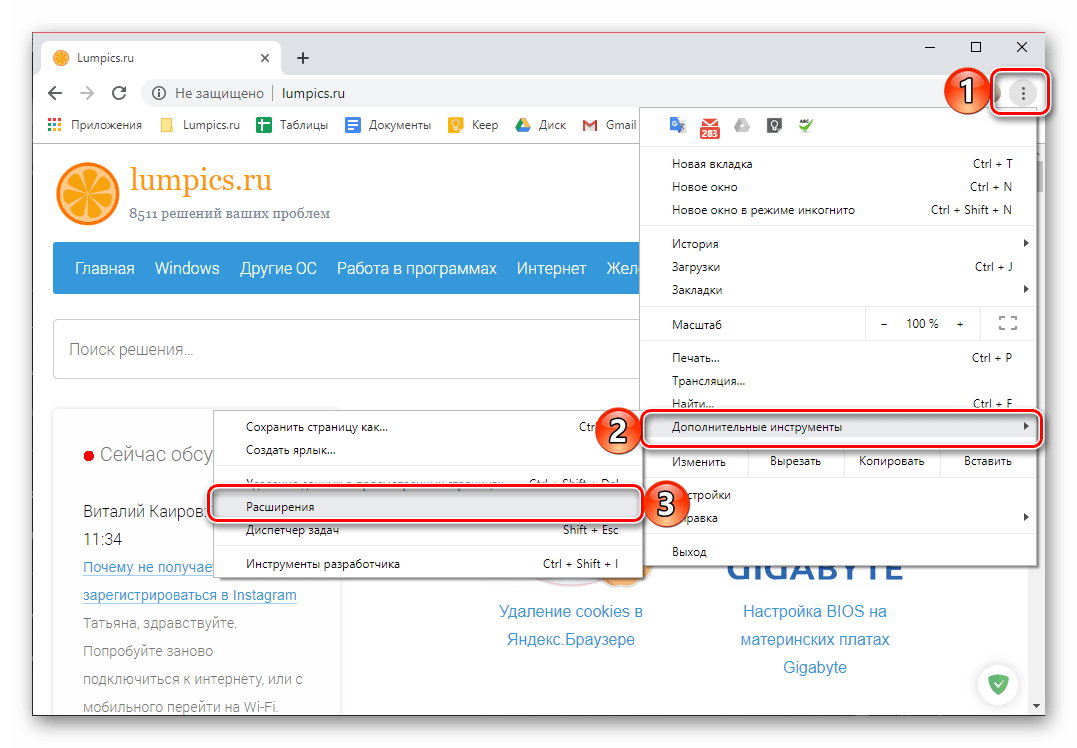
- Вызовите меню веб-обозревателя, кликнув по трем вертикальным точкам в правом верхнем углу, наведите указатель курсора на строку «Дополнительные инструменты» и выберите в открывшемся подменю пункт «Расширения».
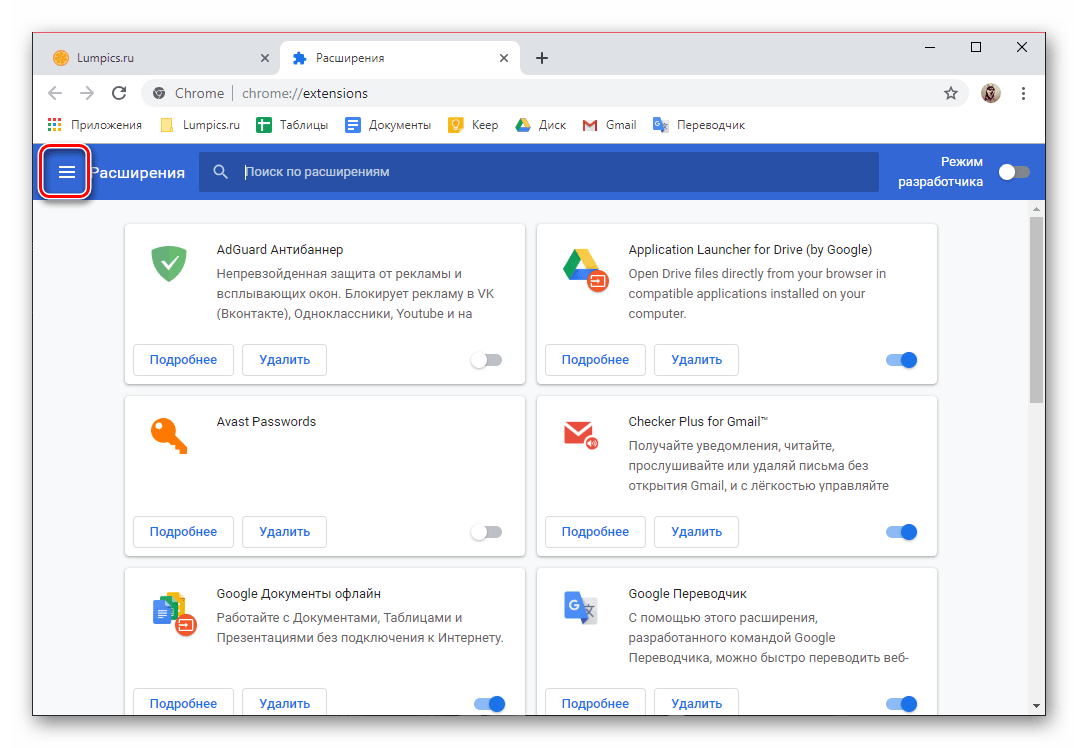
- Оказавшись на странице со всеми установленными в браузере дополнениями, откройте ее боковое меню. Для этого кликните по трем горизонтальным полосам, расположенным слева.
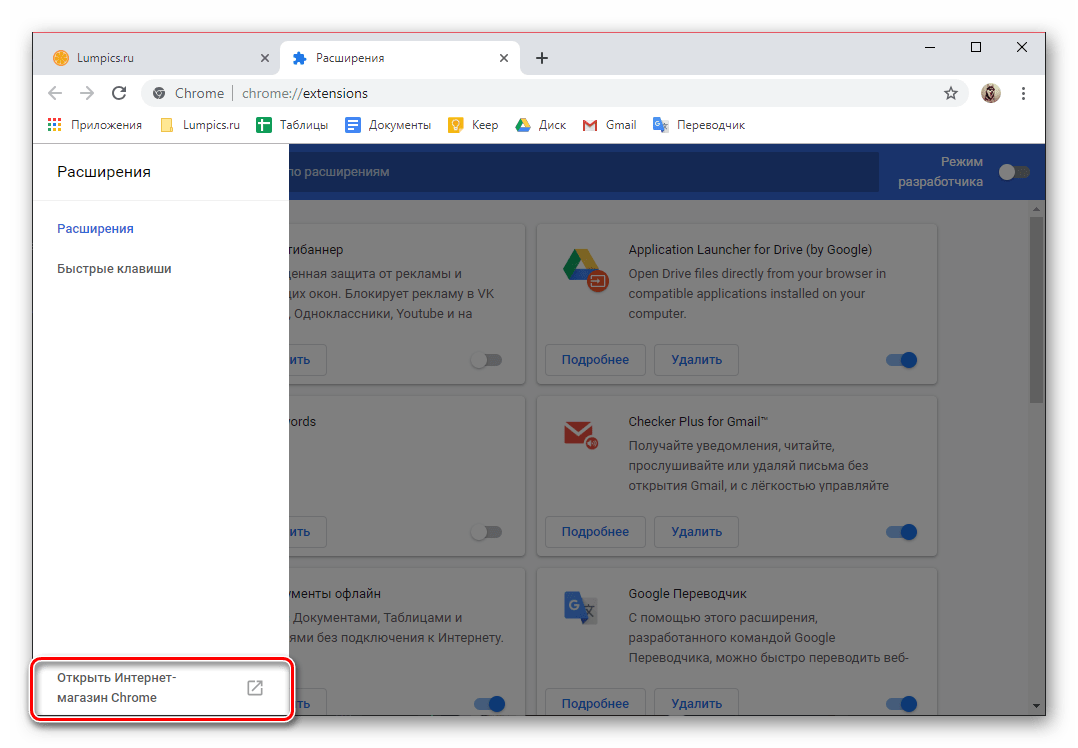
- Воспользуйтесь представленной внизу ссылкой «Открыть Интернет-магазин Chrome» для перехода на его главную страницу.
Вариант 2: Меню «Приложения»
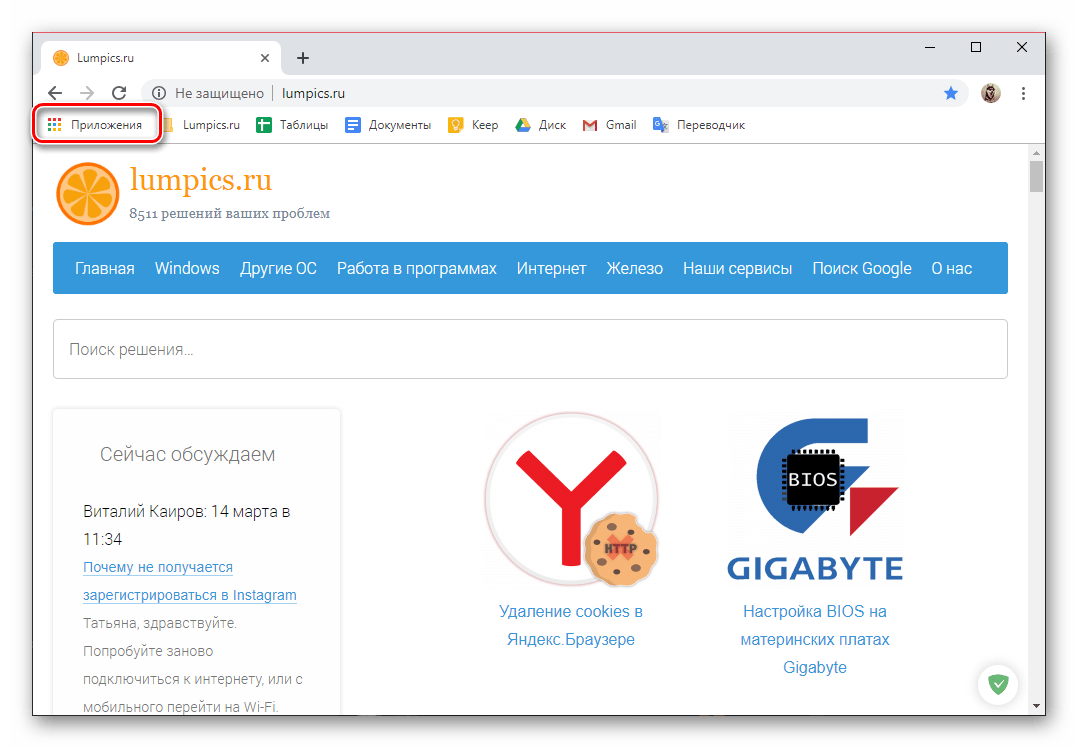
- На панели закладок веб-обозревателя нажмите по кнопке «Приложения» (по умолчанию она отображается только на странице добавления новой вкладки).
- Перейдите в Интернет-магазин Chrome, воспользовавшись представленной на нижней панели ссылкой или соответствующим ярлыком, если таковой имеется.
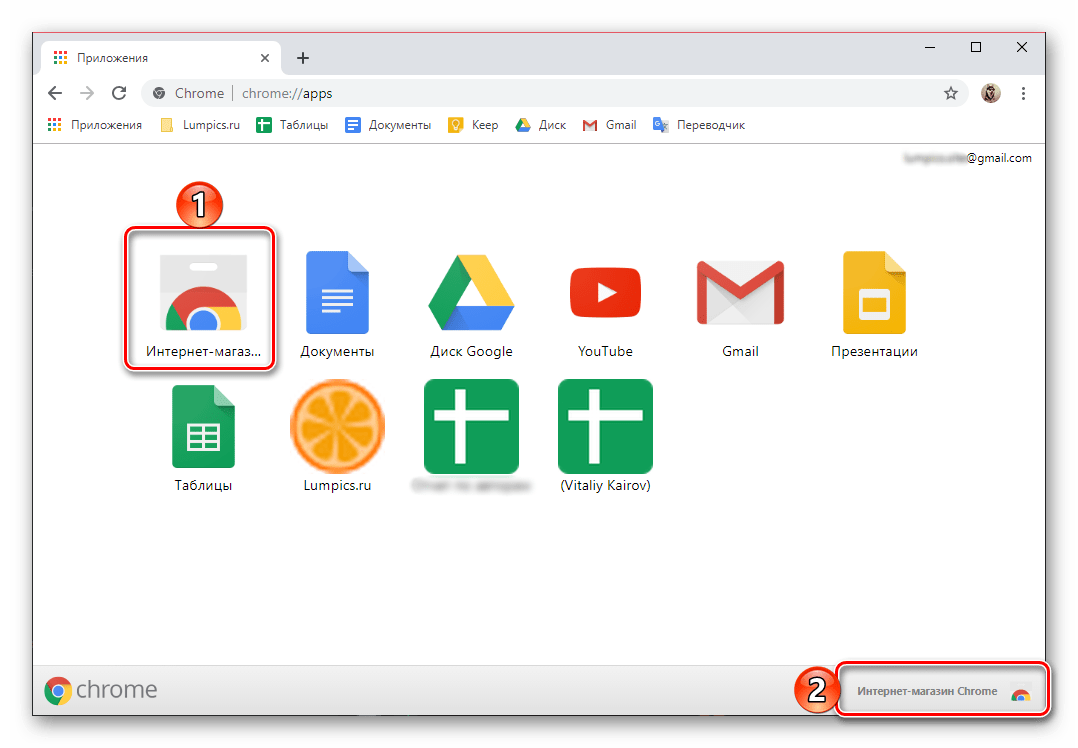
- Вы окажетесь на главной странице магазина дополнений, а значит, сможете перейти к их поиску и последующей установке в Гугл Хром.

Поиск и установка расширений для браузера
Дальнейшие действия зависят от того, хотите ли вы установить какое-то конкретное дополнение или просто желаете ознакомиться со списком предназначенных для веб-обозревателя инструментов, попробовать их и подобрать подходящее решение.
- Воспользуйтесь поисковой строкой и впишите в нее название (не обязательно точное и полное) или назначение искомого расширения (например, «блокировщик рекламы» или «заметки» ), после чего нажмите «ENTER» на клавиатуре или выберите соответствующий результат из выпадающего списка подсказок.
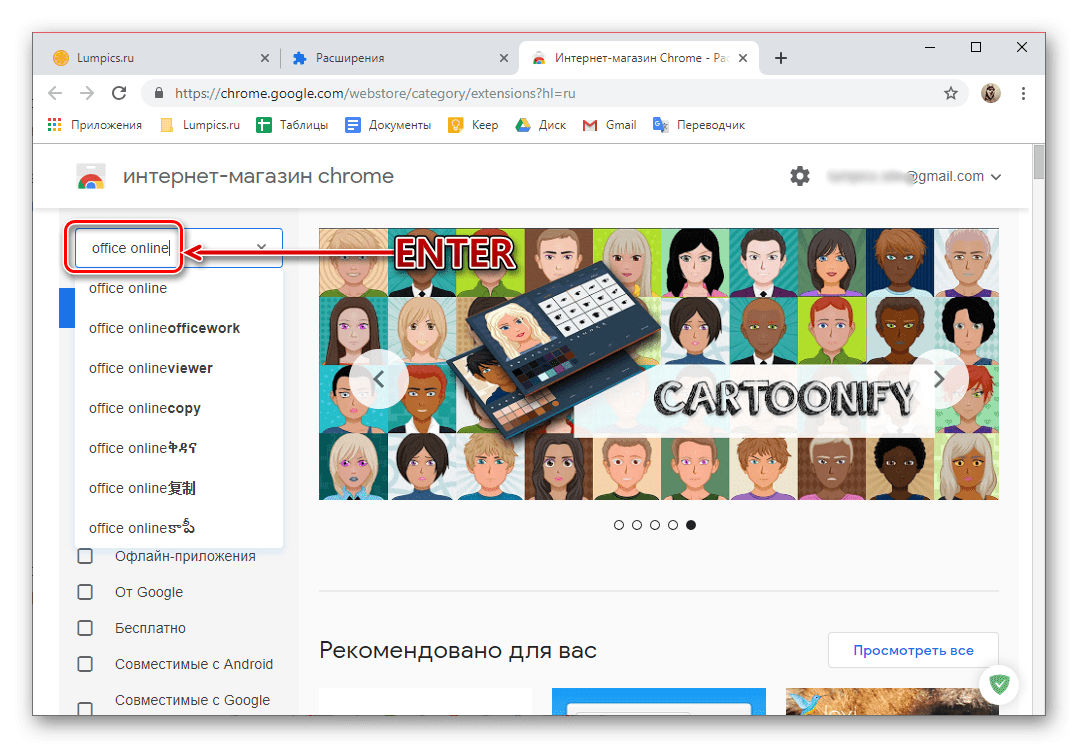
Как вариант, можно воспользоваться поисковыми фильтрами, расположенными на той же боковой панели, где находится поиск.
Или же вы можете изучить содержимое категорий и рубрик, представленных на главной странице Интернет-магазина Chrome.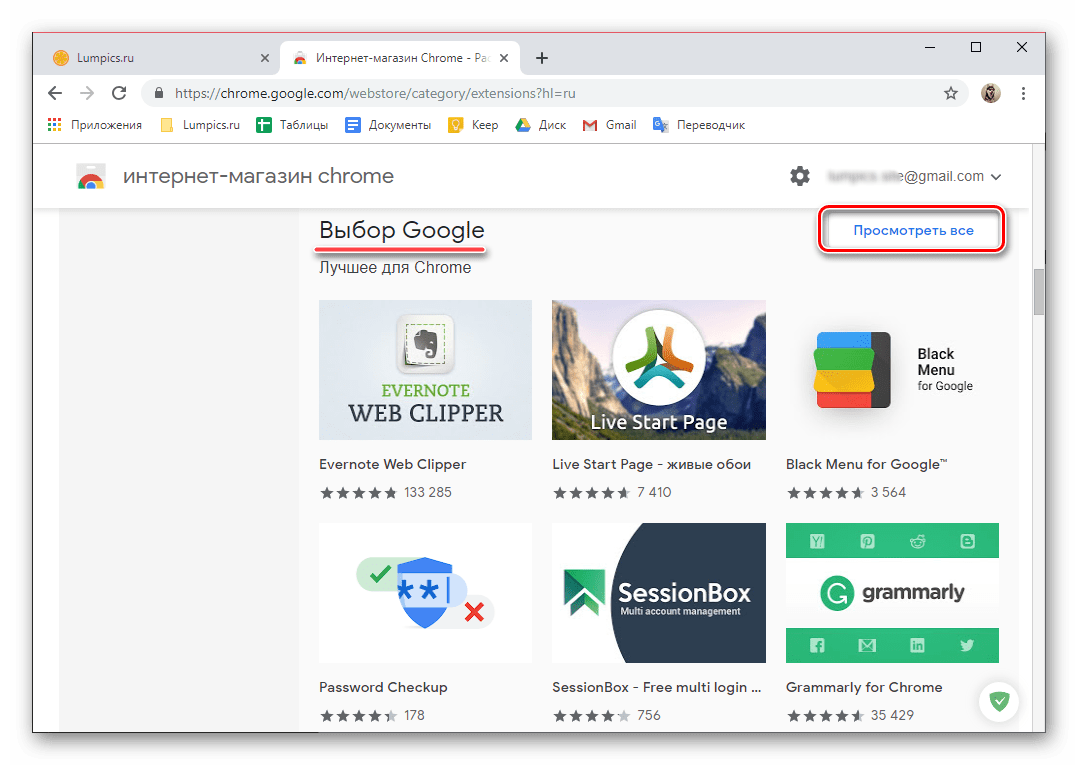
- Отыскав подходящее дополнение, нажмите по кнопке «Установить».
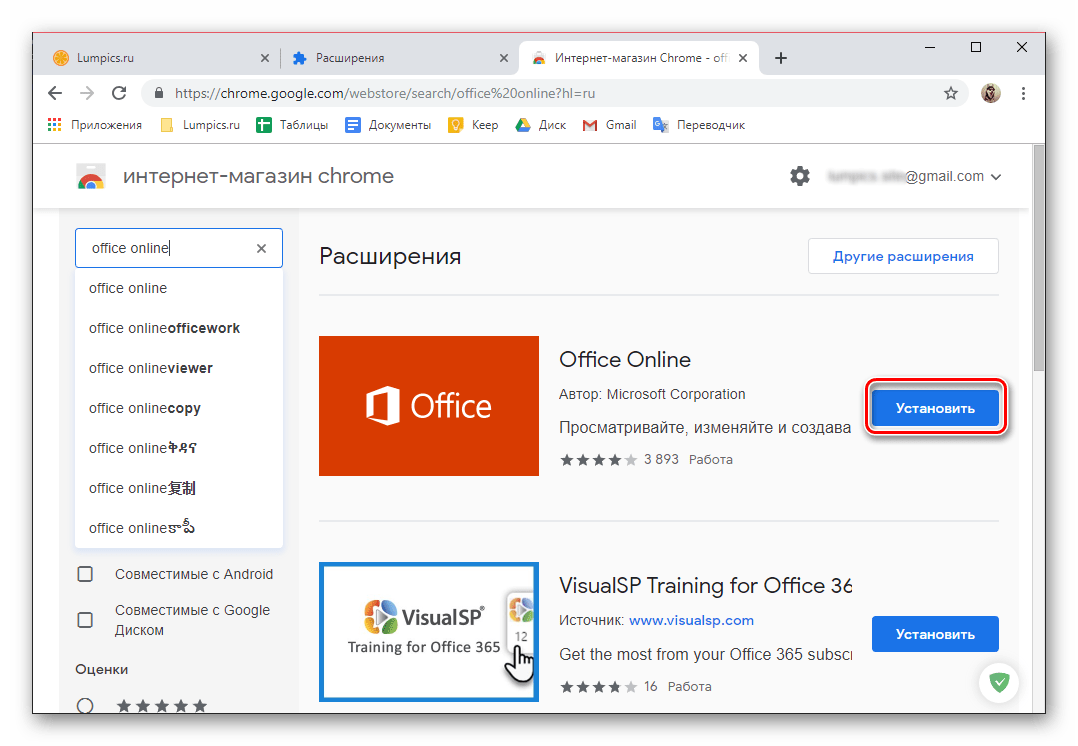
Примечание: При выборе расширения обязательно обращайте внимание на его оценку (рейтинг), количество установок, а также отзывы других пользователей. Для ознакомления с последними просто перейдите на страницу с описанием возможностей, которая открывается нажатием по значку дополнения в результатах поисковой выдачи.
Во всплывающем окне подтвердите свое намерение «Установить расширение»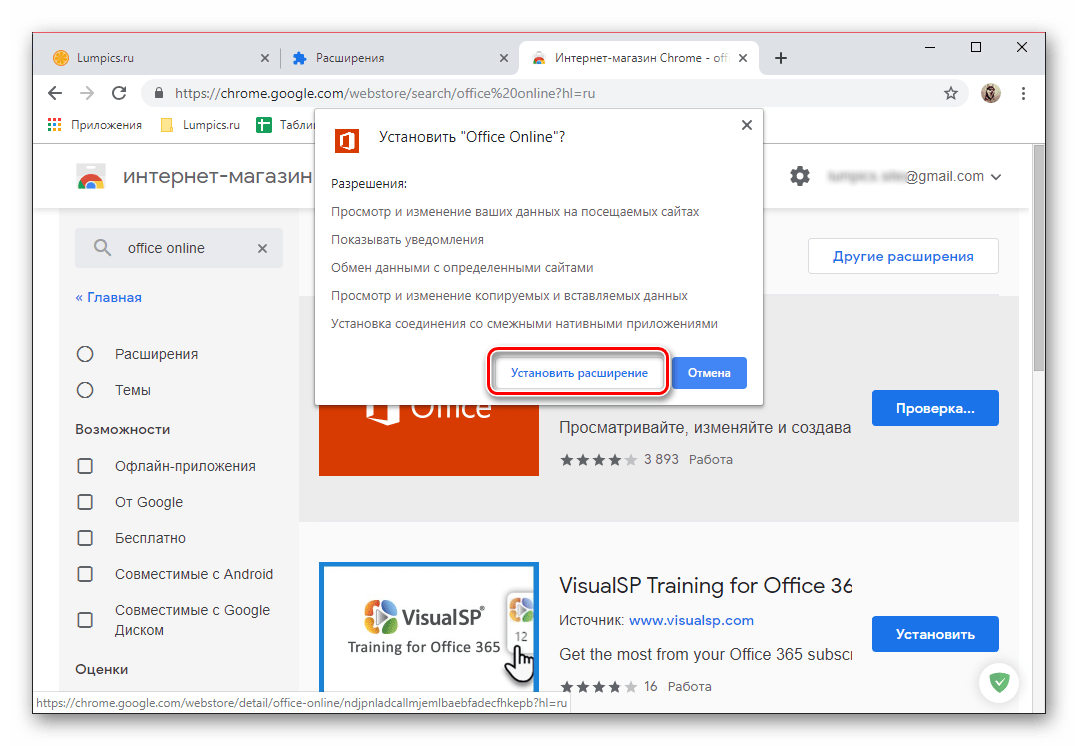
и дождитесь завершения проверки. 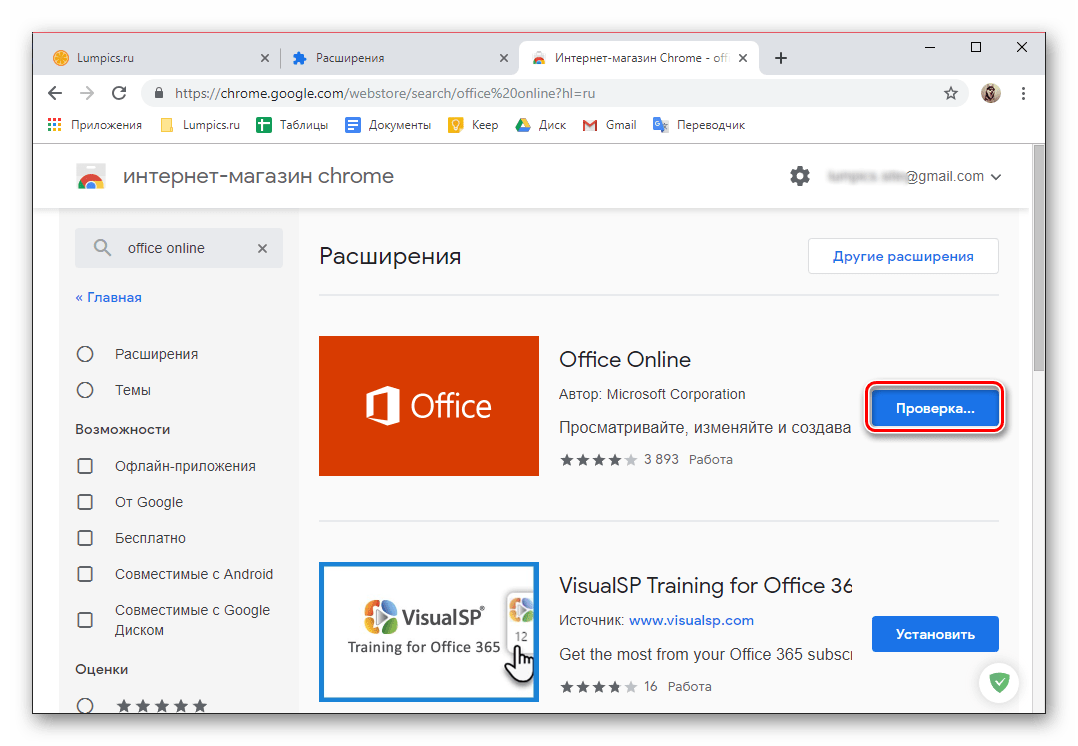
После того как дополнение будет установлено, на панели инструментов появится его ярлык, по нажатию на который можно открыть меню. Во многих случаях (но не всегда) также открывается официальный сайт разработчиков, где можно узнать дополнительные сведения по работе с их продуктом и его использованию. 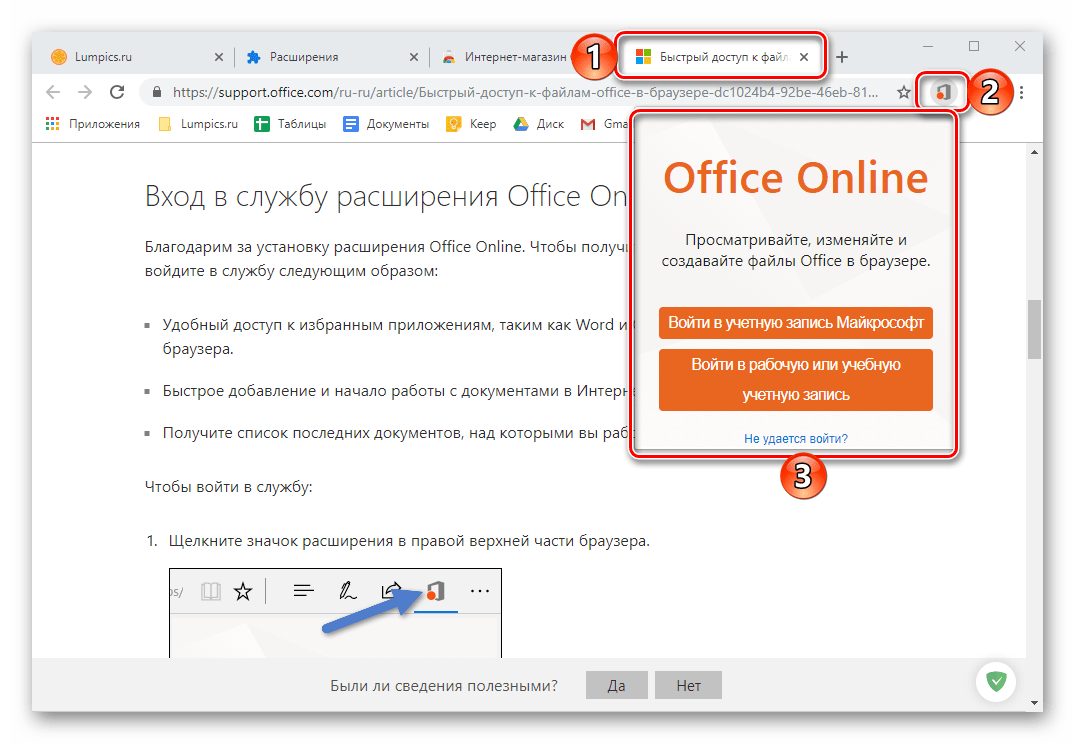
Помимо панели инструментов, новые расширения могут отображаться и в меню браузера. 
Собственно, туда их можно поместить и самостоятельно, выбрав соответствующий пункт в контекстном меню (правый клик на ярлыке — «Не показывать в меню Google Chrome»). 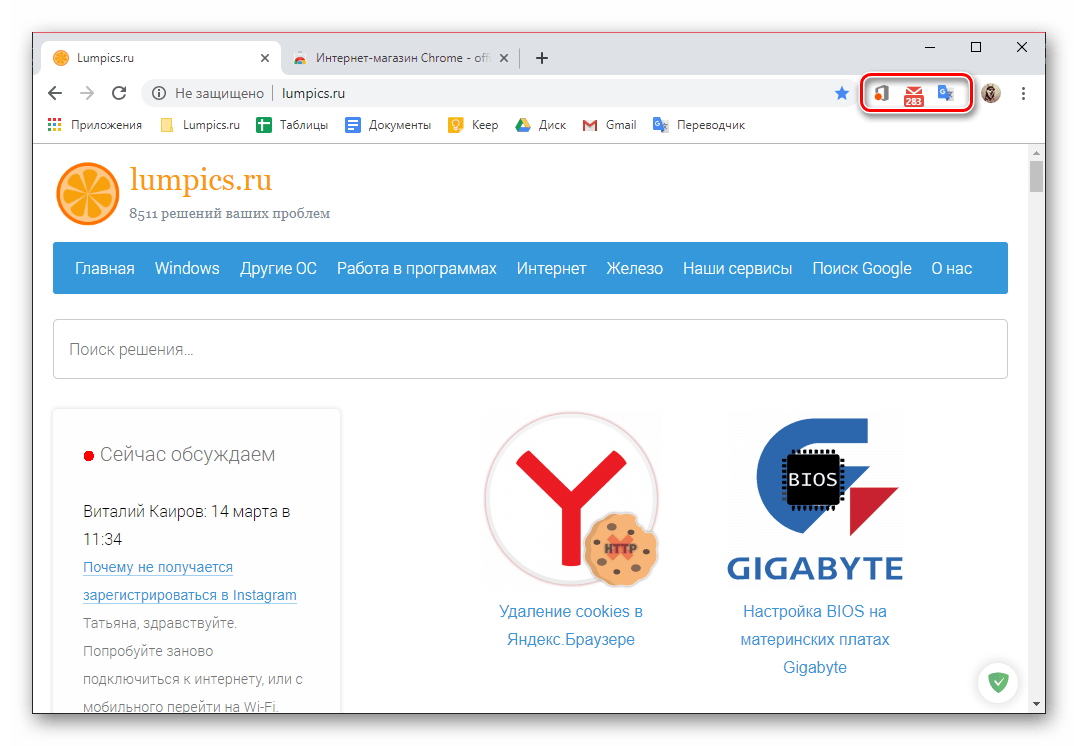
Способ 2: Официальный сайт разработчиков
Если вы не хотите искать дополнения для Гугл Хром в фирменном Интернет-магазине, сделать это можно и более традиционным способом — обратившись к официальному сайту разработчиков конкретного продукта, правда, его все равно придется найти самостоятельно.
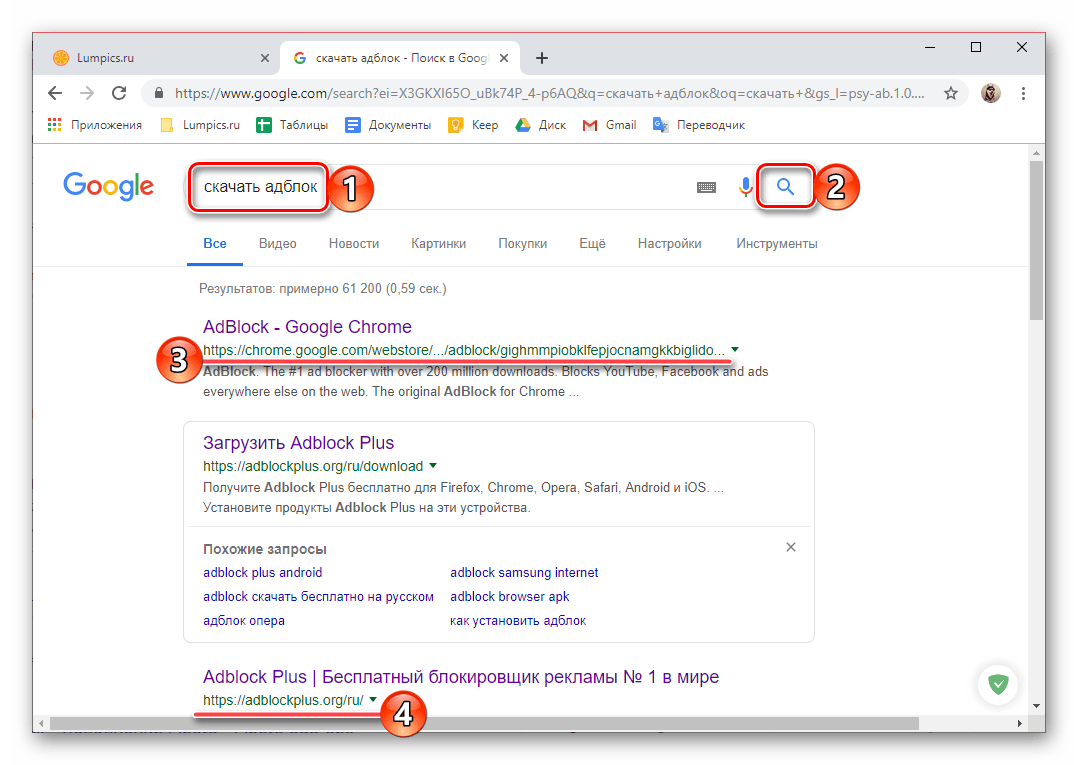
- Откройте поиск Google и введите в его строку запрос вида «скачать + название расширения» , нажмите на кнопку в виде лупы или на клавишу «ENTER», а затем ознакомьтесь с результатами выдачи. Как и в примере ниже, чаще всего первая ссылка ведет в Интернет-магазин Chrome (цифра 3 на скриншоте), а вторая — на необходимый нам в рамках данного способа официальный веб-ресурс (4). По ней и следует перейти.
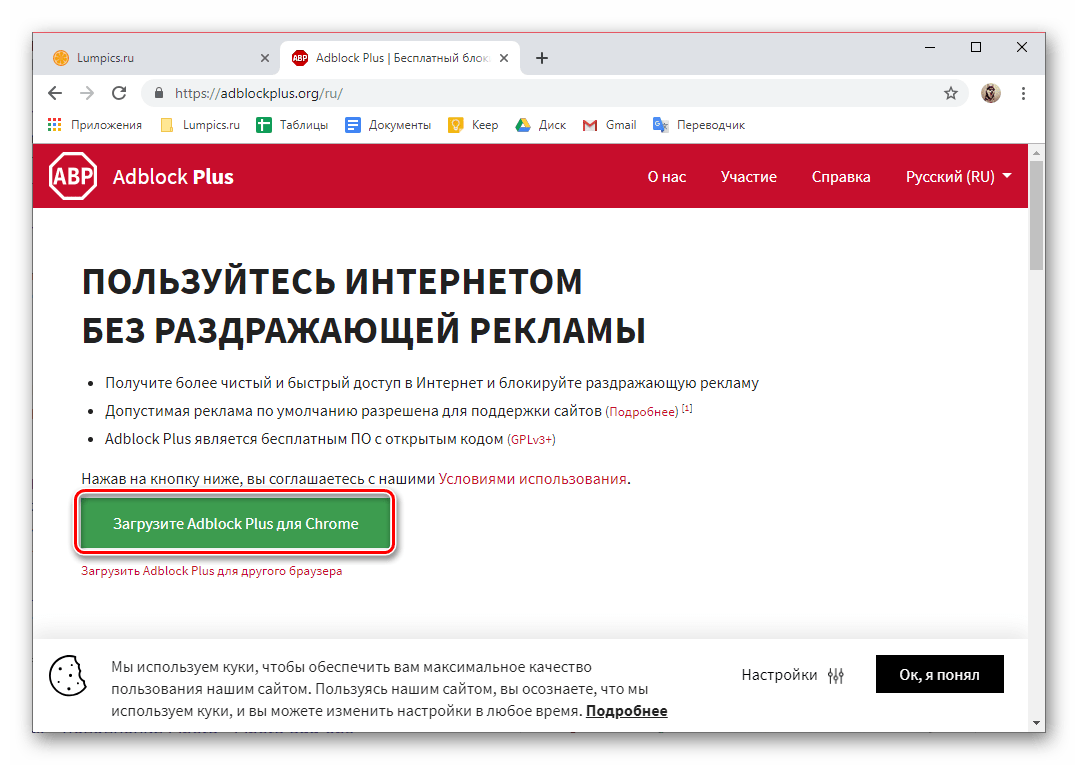
- Нажмите на кнопку загрузки. В большинстве случаев она подписана следующим образом — «загрузить + название дополнения + для Chrome».
- Практически всегда вместо начала установки происходит банальное перенаправление в Интернет-магазин Chrome, но иногда сразу появляется всплывающее окно с предложением «Установить расширение» (см. второй скриншот пункта №2 предыдущего способа), на что и нужно согласиться. Если же все произойдет так, как в нашем примере, то есть вы тоже окажетесь на странице с описанием расширения, нажмите по кнопке «Установить».
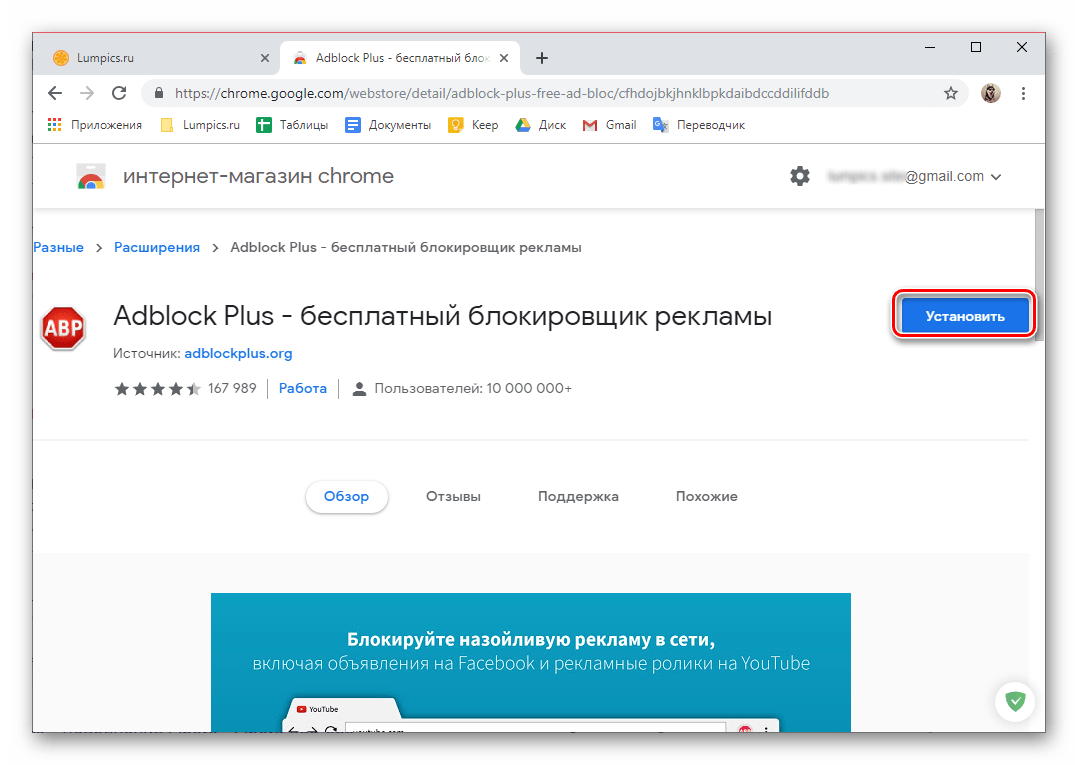
Дальнейшие действия ничем не отличаются от тех, что были рассмотрены в шаге №3 предыдущего части статьи.
Способ 3: Ручная установка расширений
Далеко не все разработанные специально для браузера Google расширения представлены в Интернет-магазине Chrome, и не у всех из них есть официальный сайт, с которого можно автоматически получить интересующий продукт. Некоторые дополнения разрабатываются энтузиастами и публикуются на просторах интернета в виде установочных файлов, которые требуется самостоятельно интегрировать в веб-обозреватель, предварительно выполнив определенные манипуляции. Рассмотрим, как это делается.
Примечание: Самостоятельная установка расширений, полученных из неофициальных источников, сопровождается необходимостью внесения правок в системный реестр и/или активации режима разработчика. Это может создать серьезную дыру в безопасности браузера и операционной системы, что в свою очередь может привести к потере личных данных и/или ошибкам и сбоям в работе. Нижеописанные действия вы выполняете исключительно на собственный страх и риск.
Дополнения для веб-обозревателя Гугл Хром, предназначенные для ручной установки, могут быть представлены в одном из двух форматов – CRX и ZIP. Алгоритм интеграции каждого из них в программу несколько отличается.
Дополнение в формате CRX
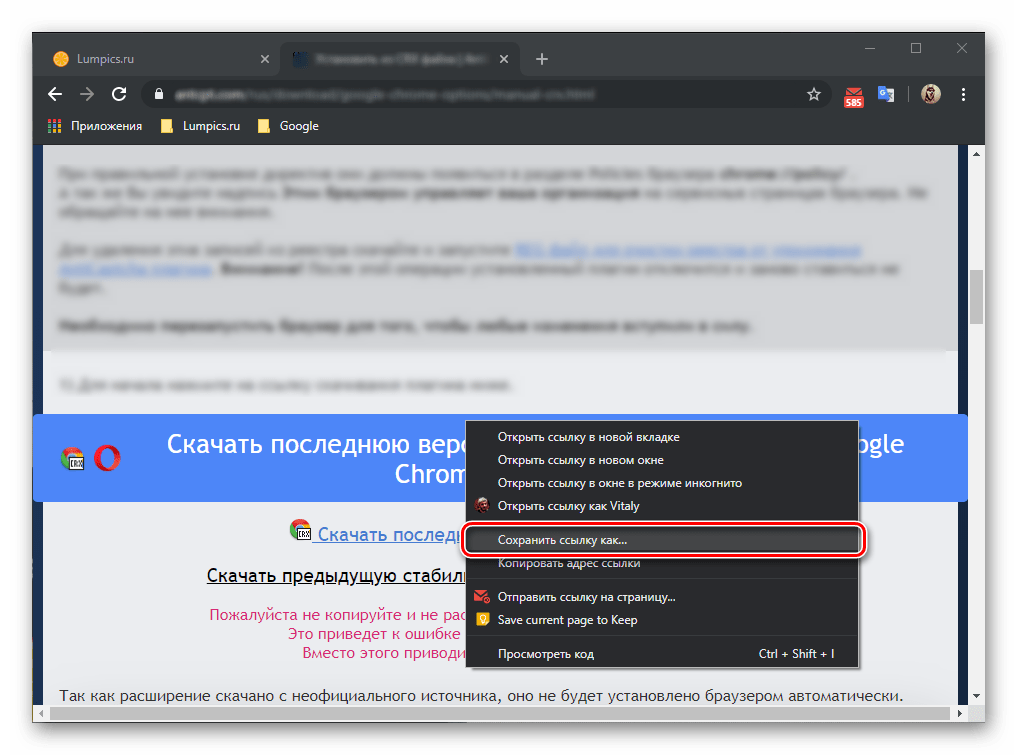
- Самостоятельно отыщите на просторах интернета CRX-файл расширения и скачайте его на свой компьютер. Отметим, что делать это лучше не банальным кликом по ссылке, а через контекстное меню (правый клик по кнопке скачивания — пункт «Сохранить ссылку как…») — в первом случае браузер может заблокировать файл, во втором же такого не произойдет.
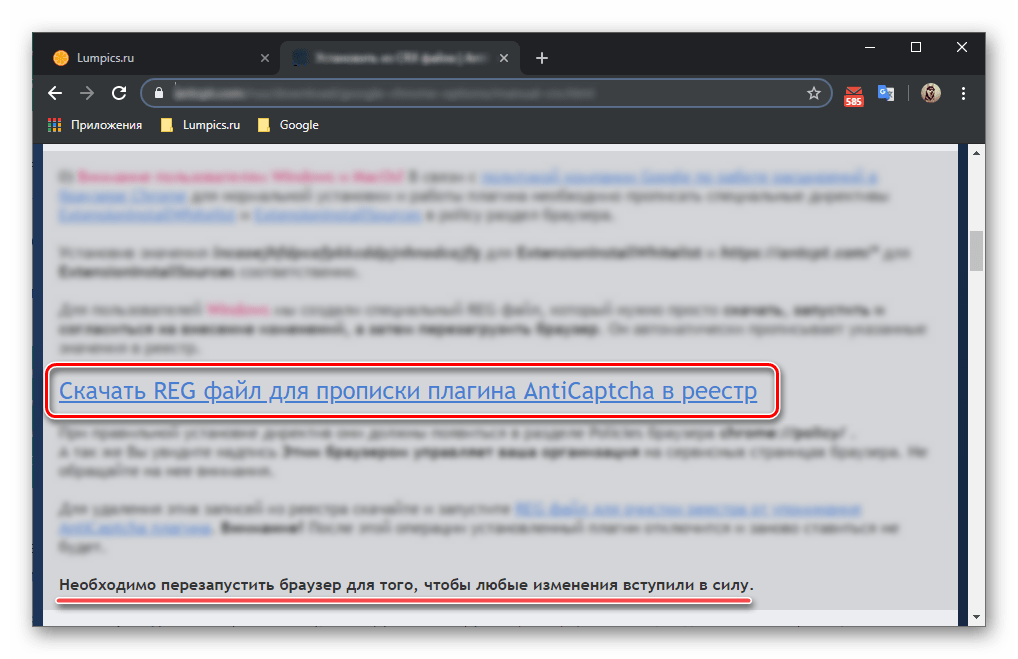
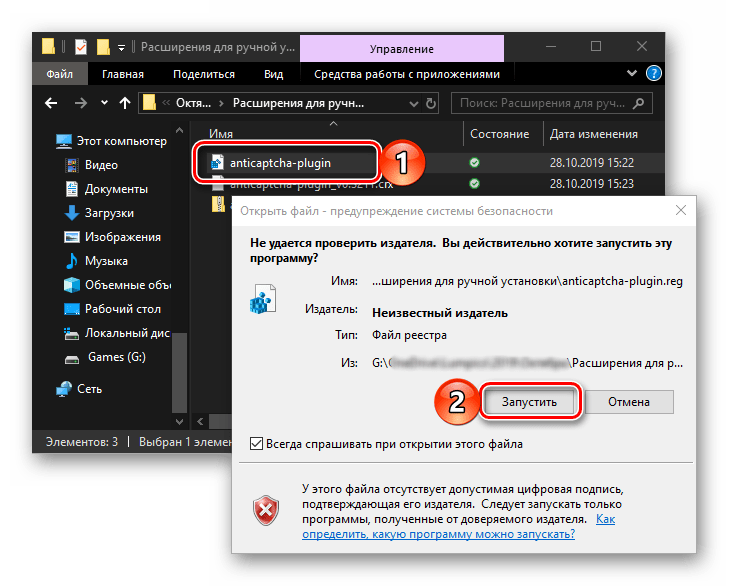
Важно: Многие дополнения такого типа для корректной работы с браузером требуют внесения изменений в реестр операционной системы. Подробные инструкции о том, что и как делать, ищите на сайте, с которого скачиваете CRX, но зачастую там же можно найти готовый файл в формате REG, который автоматически внесет необходимые записи, достаточно просто его запустить и подтвердить свои намерения.
 Читайте также: Запуск «Редактора реестра» в Windows 10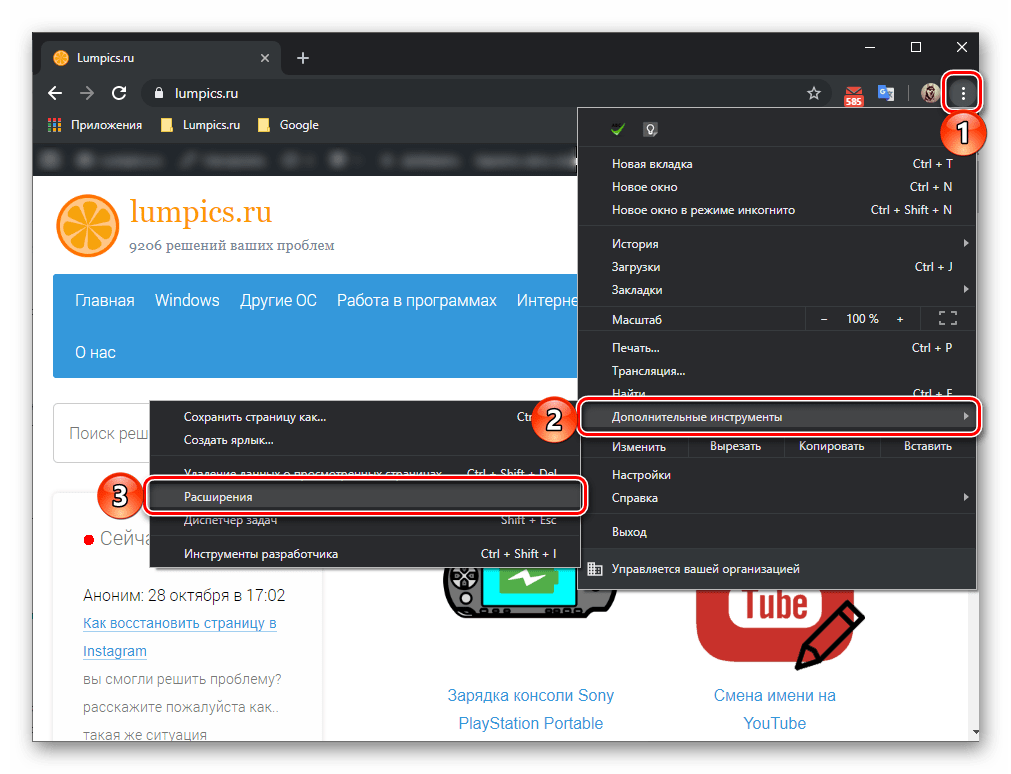
Подтвердите установку, сначала ознакомившись с предупреждением в области уведомлений и нажав «Продолжить», а затем «Добавить расширение» во всплывающем окне. Дождитесь, пока данная процедура будет завершена.
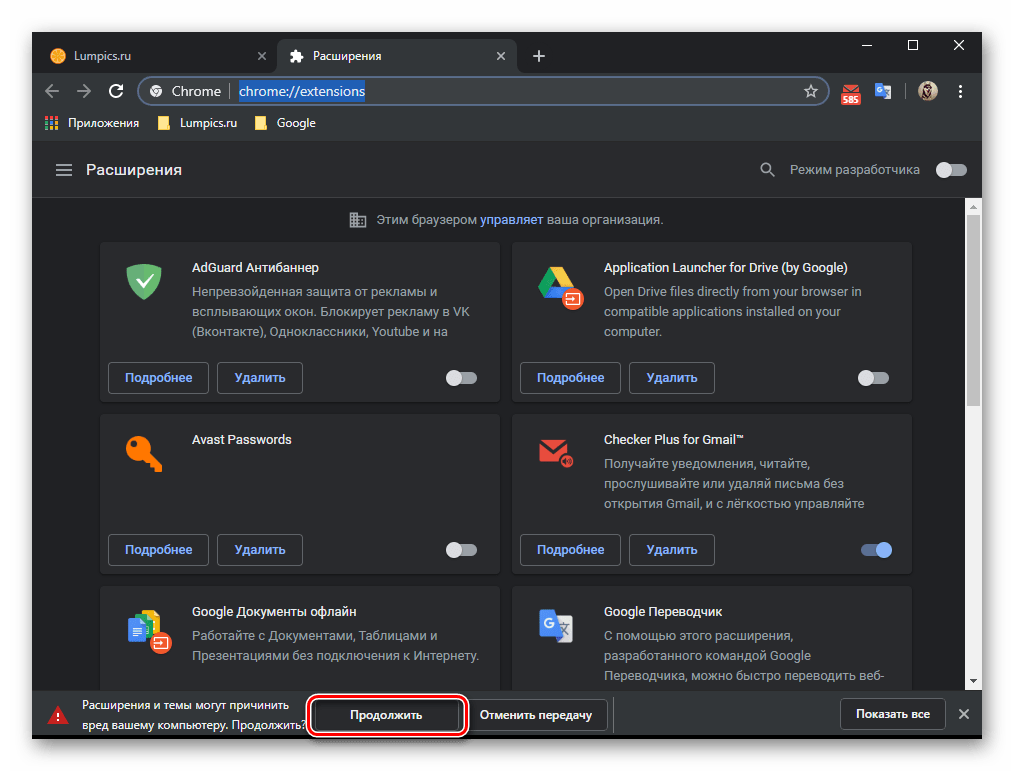
Спустя несколько секунд дополнение будет интегрировано в Google Chrome и готово к использованию. Все взаимодействие с ним осуществляется точно так же, как и с продуктами, полученными из Интернет-магазина Chrome или официального сайта разработчика.
Дополнение в архиве ZIP
Как уже было сказано выше, некоторые расширения для браузера Хром могут быть представлены в виде ЗИП-архивов, а точнее, они запакованы в них. Для нормальной работы дополнений такого типа не нужно вносить изменения в системный реестр, но потребуется активировать режим разработчика. Плюс ко всему, дополнения CRX получают обновления автоматически, а упакованные в ZIP – нет, их нужно будет устанавливать самостоятельно.
Читайте также: Чем открыть ZIP-архив
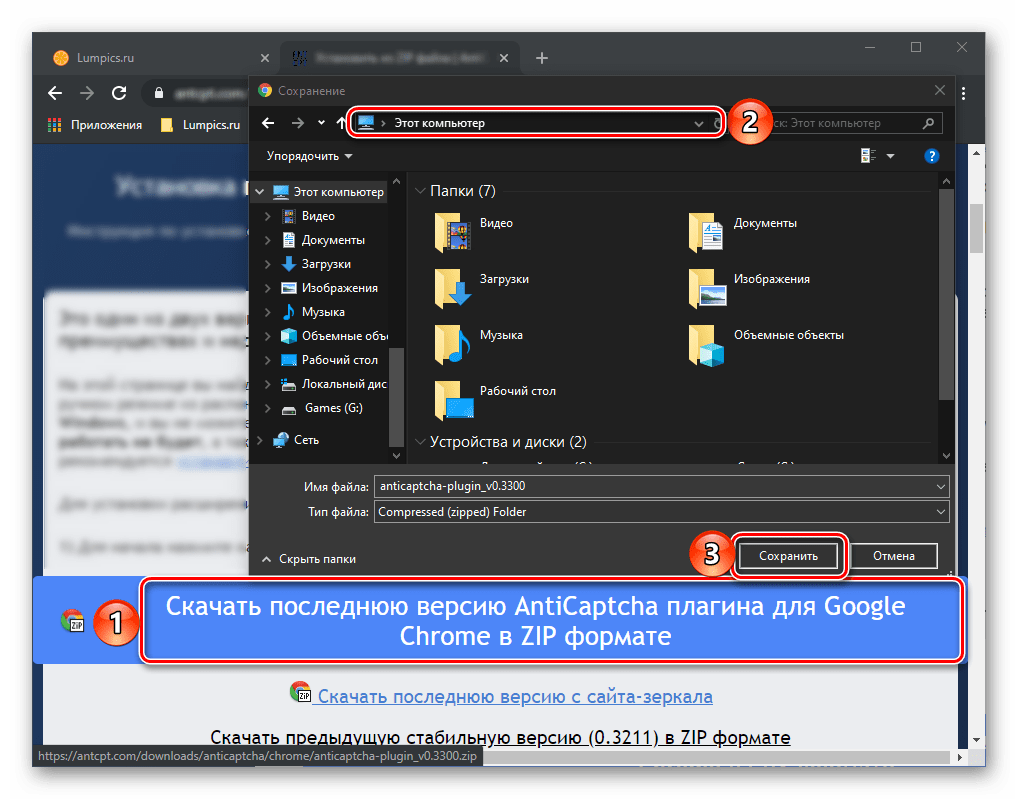
- Как и в случае с CRX, самостоятельно отыщите необходимое расширение в формате ZIP, скачайте его на свой компьютер и распакуйте.
При этом важно, чтобы все содержимое архива находилось в одной папке, так как в дальнейшем работать придется именно с ней.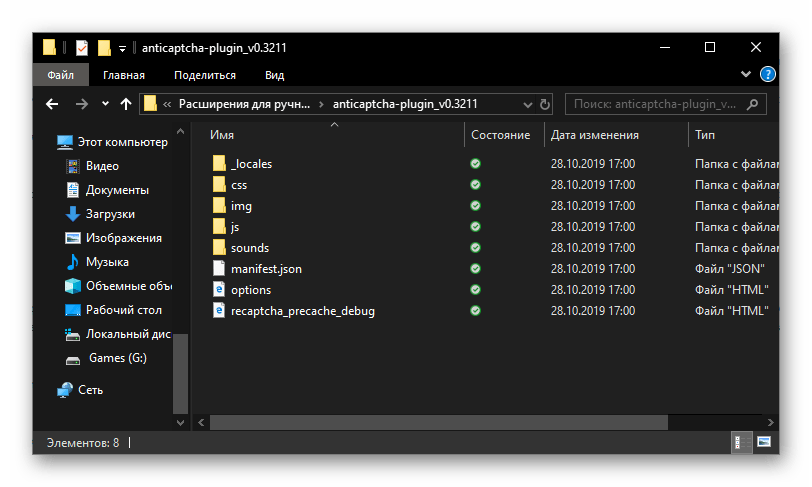
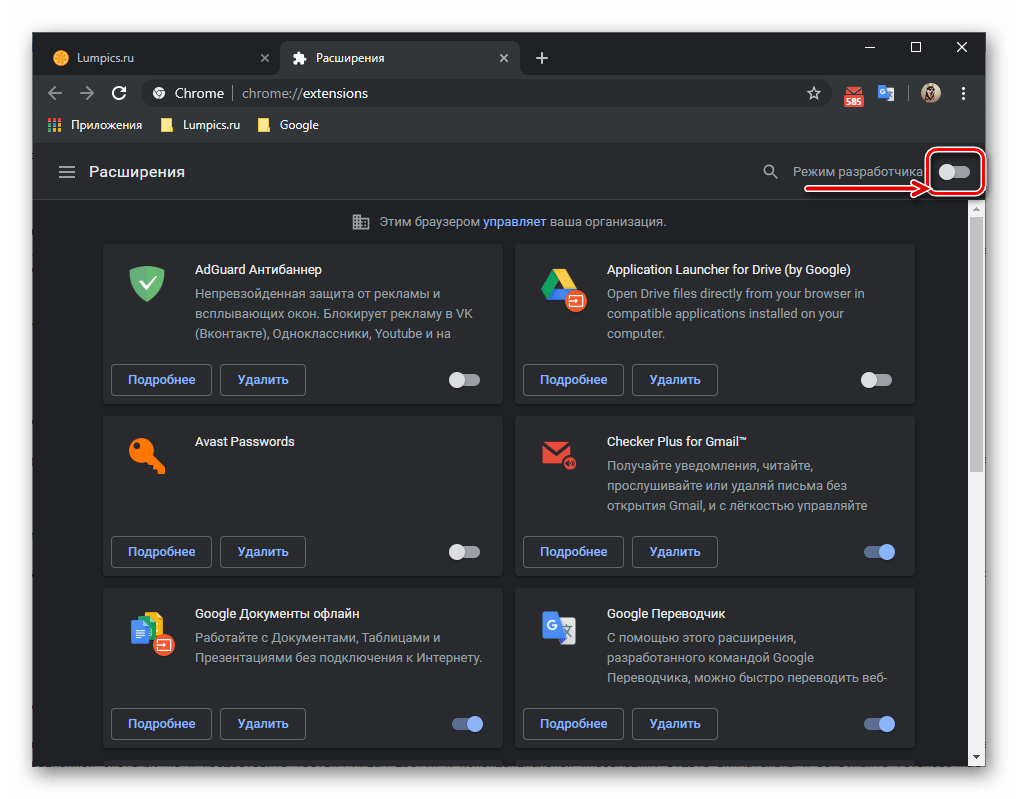
- В Google Chrome откройте раздел управления расширениями и включите режим разработчика, переведя в активное положение отмеченный на изображении ниже переключатель.
- Далее можно действовать одним из двух способов:
- Перетащите папку с компонентами дополнения на эту страницу браузера;
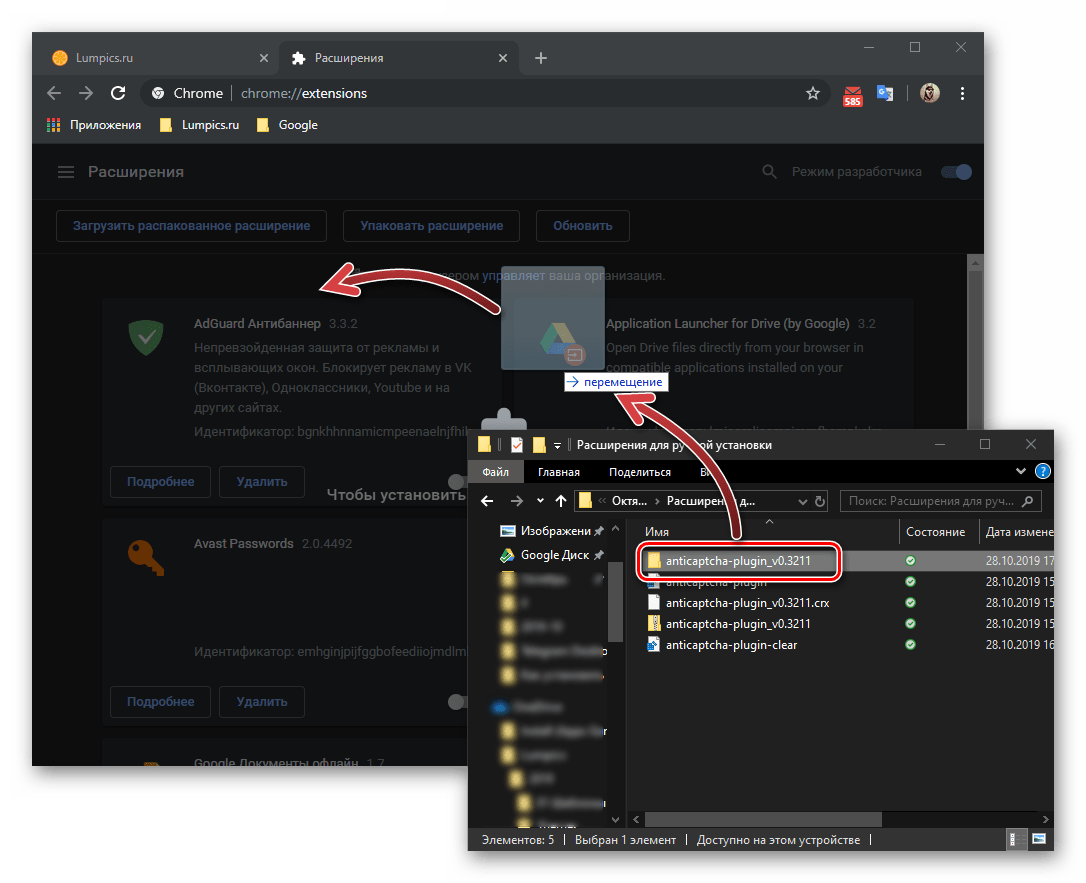
- Или нажмите по кнопке «Загрузить распакованное расширение», укажите путь к нему в открывшемся «Проводнике», выделите исходную папку и нажмите по кнопке «Выбор папки».
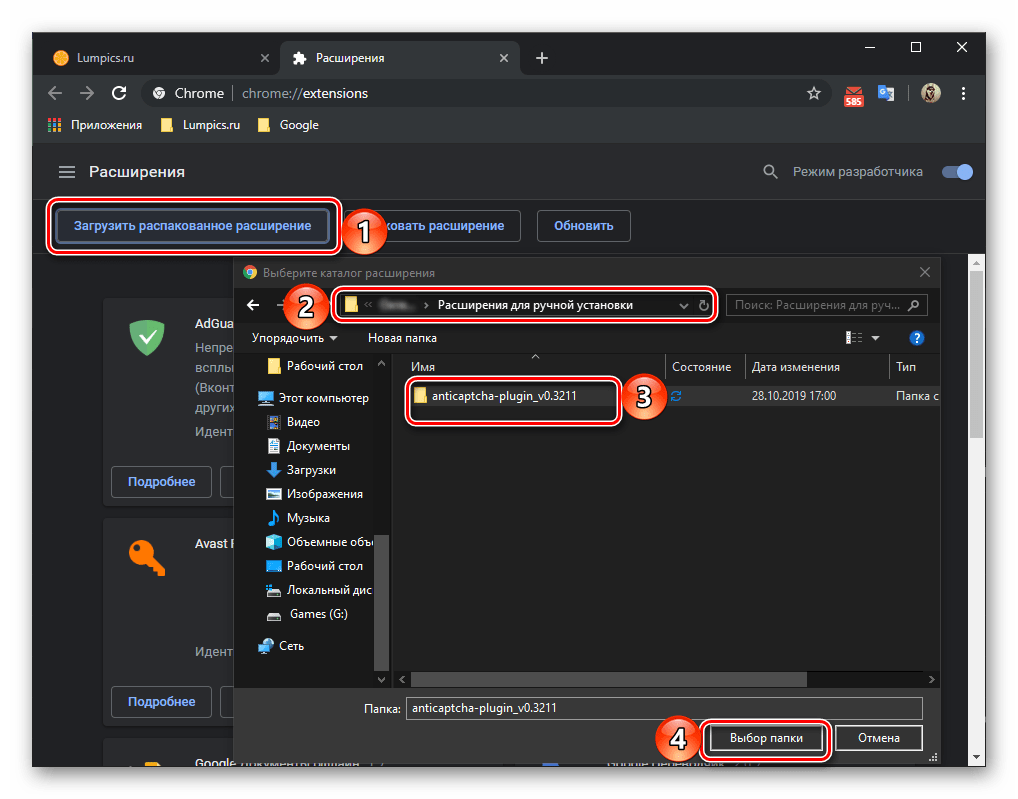
- Перетащите папку с компонентами дополнения на эту страницу браузера;
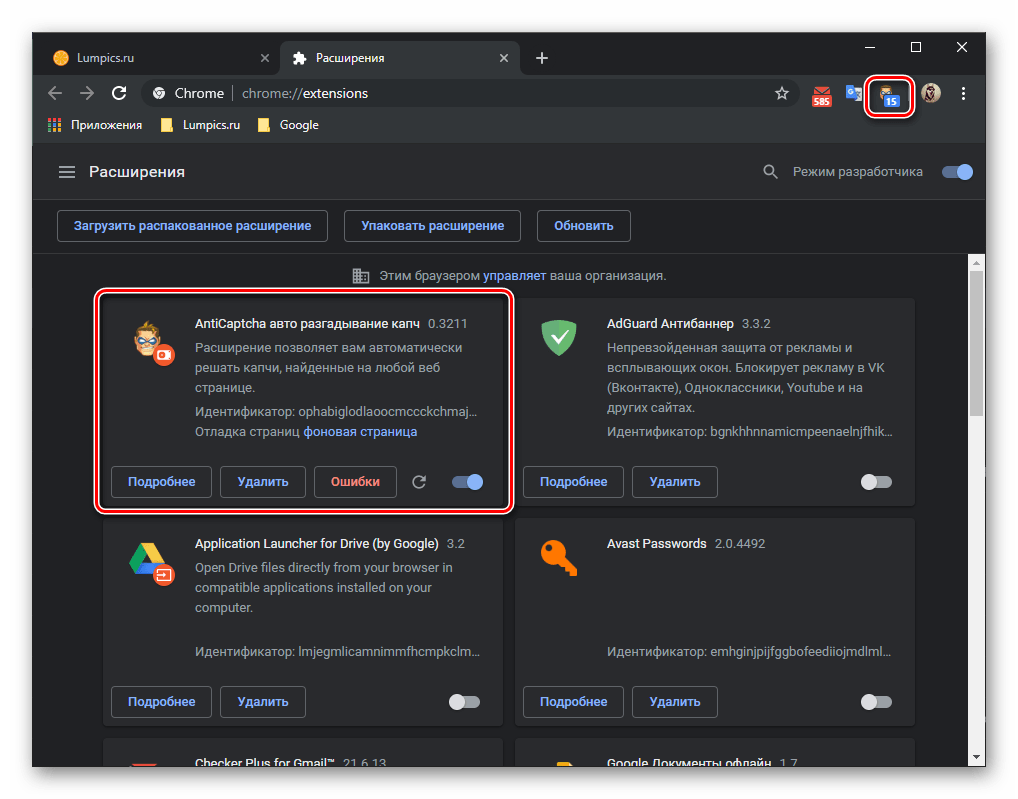
Процедуру ручной установки расширений в Гугл Хром нельзя назвать сложной, но, как уже ранее было озвучено, выполнять ее следует с предельной осторожностью, иначе есть риск не только нарушить работоспособность браузера, а то и всей операционной системы, но и предоставить третьим лицам доступ к конфиденциальной информации. Будьте внимательны и загружайте установочные файлы только с доверенных источников, не забывая проверять их на вирусы.
Заключение
Как видите, нет ничего сложного в том, чтобы установить расширение в браузер Google Chrome, но старайтесь делать это только по мере необходимости – многие из них могут довольно сильно потреблять ресурсы операционной системы, а те, что установлены неофициальным способом, и вовсе способны ей навредить.
2 способа: как установить расширение в Google Chrome, настраивать и удалять
Браузер Гугл Хром не отстает от своих аналогов, конкурентов и позволяет дополнять свои возможности за счет установки различных расширений. При помощи них можно выполнять те функции, которых изначально нет в браузере, например: быстрое подключение к VPN, скачивание музыки, видео с различных сайтов (ютуб, вконтакте и прочие), моментально сохранить нужные данные с вебстраниц на гугл диске и многое другое. Вопрос только, как установить расширение в google chrome? Сейчас я подробно отвечу на данный вопрос, рассмотрим как ставить стандартные дополнения прямо из «магазина» браузера, а также дополнительные, которые он не дасту становить стандартным способом. Такими дополнениями, пользуются очень многие пользователи, каждый выбирает что-то под свои цели и задачи, личные нужды.
Как установить расширение в google chrome

Прежде чем пояснить процесс установки, приведу несколько примеров расширений, чтобы вы понимали, что это может из себя представлять и где они расположены. Все, что вы устанавливаете в хром из дополнений, будет располагаться в правом верхнем углу (сразу после адресной строки браузера): Некоторые примеры расширений:
- RUSVPN — устанавливается для быстрого подключения к VPN от соответствующего разработчика. Есть масса других расширений, от иных разработчиков. Как вы поняли, такой подход в хроме позволит обходиться без установки полноценного софта в Windows.
- Сохранить на Google Диске — дает возможность сохранять контент с сайтов на своем диске, буквально в пару кликов.
- Google Переводчик — позволяет переводить страницы, отдельные предложения, фразы, слова с любых языков на любые, не переходя на соответствующий сервис для перевода.
Это лишь 3 примера, но удобных штуковин для браузера на самом деле масса и вы будете с ними сталкиваться по мере работы, потому что многие сайты и программы на компьютере предлагают установить свои дополнения в браузер для удобства работы.
Вариант 1 — стандартная установка через магазин
Не стоит пугаться слова «магазин», поскольку многие расширения бесплатные 🙂 Есть конечно и платные, либо условно платные (с ограничениями в бесплатном режиме).
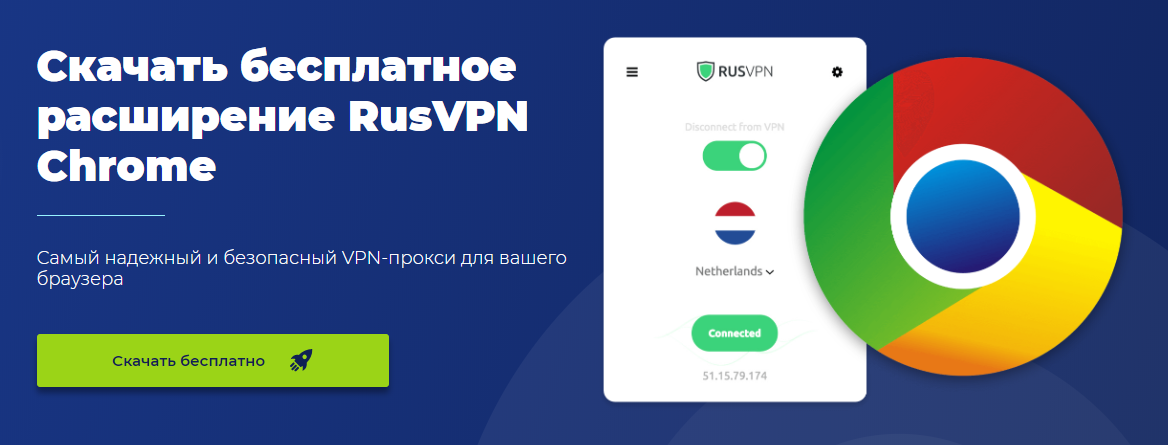
Самый простой и наиболее часто используемый способ установки расширений — перейти по ссылке на него в магазине Google Chrome, что обычно применяется на сайтах, предлагающих какие-либо программы. Например, RUSVPN предлагает установить свое расширение, а кнопка на сайте везет на магазин Google Chrome:
Ссылка на установку расширения выглядит обычно так (имейте это ввиду, если встретите такой адрес):
Перейдя на страницу расширения, нужно нажать «Установить», после чего еще раз подтвердить установку во всплывающем окне:
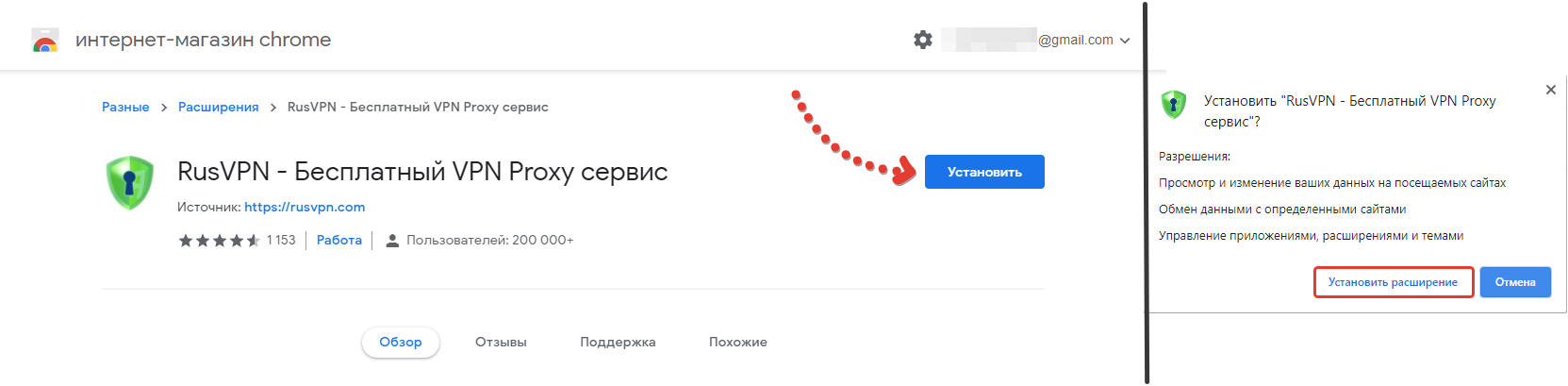
Через несколько секунд расширение будет установлено и вы увидите его значок в правом верхнем углу.
Также вы можете самостоятельно выбрать расширения из магазина Хром, найдя по нужные по поиску или специальным фильтрам. Для этого перейдите по ссылке https://chrome.google.com/webstore/category/extensions или откройте меню браузера: «дополнительные инструменты», «расширения».
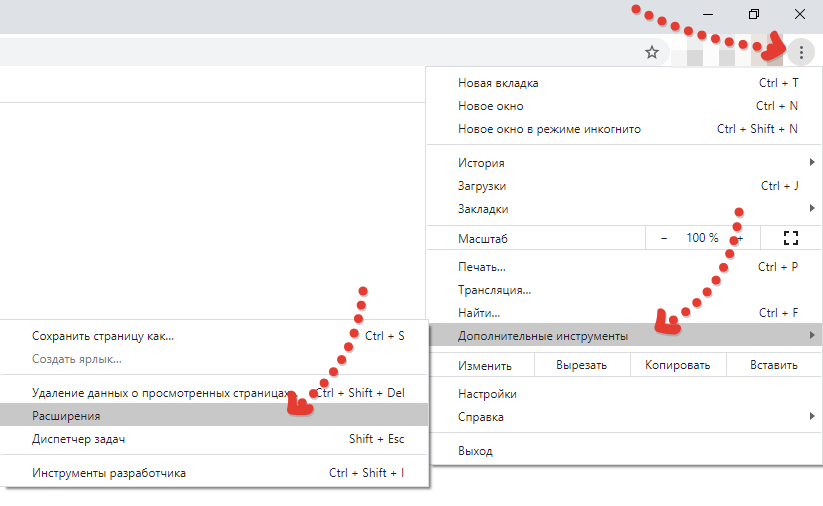
В открывшемся окне открываем еще раз слева вверху меню «расширения» и внизу выбираем «открыть интернет-магазин google chrome».

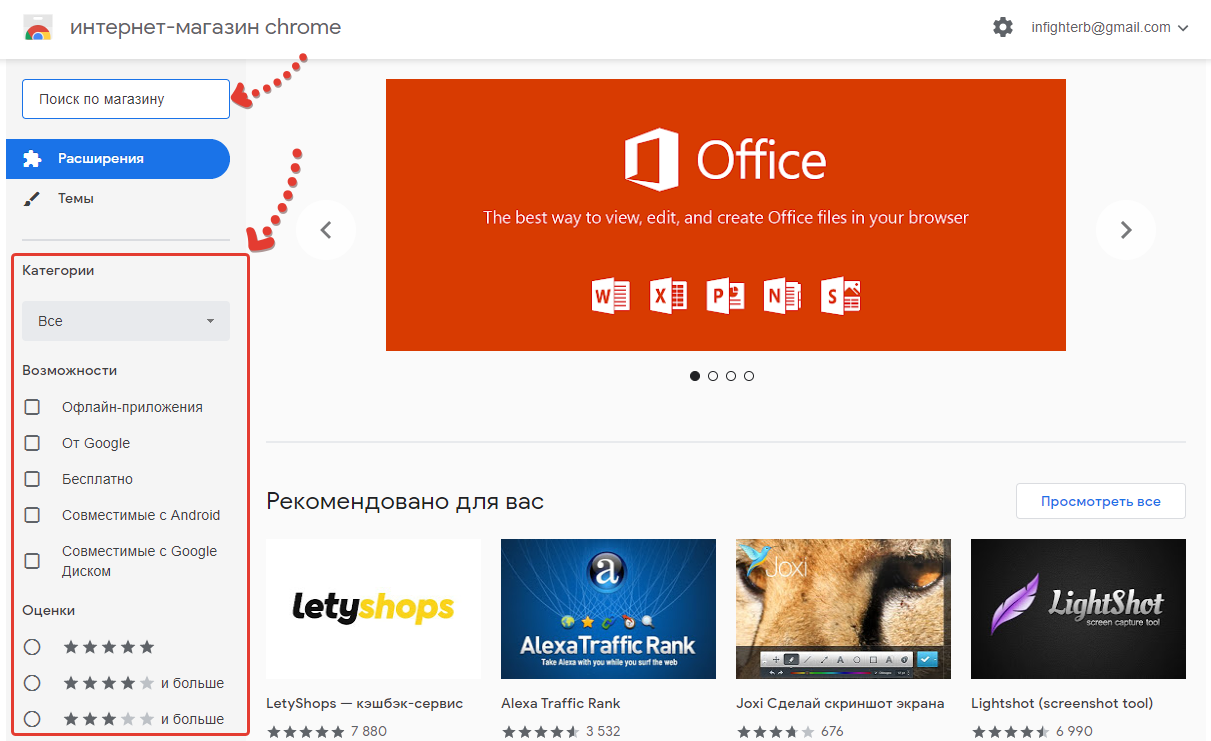
Попав в магазин, вы можете воспользоваться поиском вверху, чтобы найти нужное дополнение либо фильтрацией в правой колонке (по категории, оценкам и возможности), тем самым отобразив только интересные для ваших предпочтений варианты.
Вариант 2 — установка расширения из файла
Браузер также позволяет устанавливать расширения, загруженные с компьютера в виде папки с файлами, среди которых есть файл .CRX. Но такая возможность стандартно недоступна, поскольку разработчики тем самым оберегают нас от возможных последствий, ведь в файл с дополнением можно и вирусятинку закинуть.
Поэтому если вам понадобится установить в браузер какое-либо расширение из вручную, то будьте внимательны! Убедитесь, что это действительно надежный файл, что вы доверяете ресурсу и авторам, от которых его получили.
Если уверены, то перейдите в упомянутый выше раздел расширений:
Затем включите «режим разработчика» и нажмите появившуюся кнопку «загрузить распакованное расширение».

Откроется проводник системы, где осталось выбрать папку с распакованным расширением на компьютере и оно будет установлено в браузер. Расширение должно быть именно распаковано! То есть, скачав его изначально в архиве ZIP, нужно этот архив распаковать.
Параметры (настройка), отключение и удаление расширений
Удаление и отключение производится прямо из общего списка, если перейти в тот самый раздел «дополнительные инструменты», «расширения». Здесь вы увидите соответствующую кнопку «удалить», а также переключатель, отвечающий за включение / отключение:

Удаление, соответственно, совсем убирает расширение из хрома, а отключение позволяет убрать его на время, т.е. оно не будет работать и исчезнет из списка активных в правом верхнем углу браузера. Но всегда можно зайти в этот же раздел и включить снова.
Параметры есть не у всех расширений. Чтобы проверить, просто кликните по нужному из списка активных и увидите соответствующую кнопку:
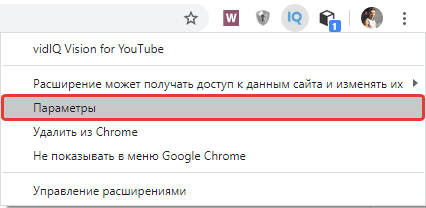
Если она активна, то кликнув по ней, перейдете как раз в раздел настроек. Ну а если неактивна, значит у расширения нет параметров.
Заключение и выводы
Некоторые расширения, устанавливаемые в Google Chrome позволяют существенно упростить различные задачи. У каждого они свои: кому-то нужно быстро менять IP через прокси и VPN, что можно сделать через установку соответствующих расширений, не прибегая к полноценным программам Windows, кому-то оперативно работать с «облаком», кому-то взаимодействовать с различными другими сервисами и программами.
Процесс поиска и установки, как вы успели заметить, очень прост. Главное будьте осторожны при установке расширений вручную! Хотя для новичков, например, и простых пользователей ПК, такой вариант вряд ли вообще пригодится.
Напишите, пожалуйста в комментариях ниже, все ли понятно по статье, для чего служат расширения в гугл хроме и как их устанавливать? Если что-то непонятно, я дополню статью, а заодно отвечу сразу на возникшие вопросы.
Сделай репост – выиграй ноутбук!
Каждый месяц 1 числа iBook.pro разыгрывает подарки.
- Нажми на одну из кнопок соц. сетей
- Получи персональный купон
- Выиграй ноутбук LENOVO или HP

—> LENOVO или HP от 40-50 т.р., 8-16ГБ DDR4, SSD, экран 15.6″, Windows 10
Установка расширений в Google Chrome
Браузер Google Chrome отличается минимализмом и функциональностью одновременно. Здесь предусмотрено все необходимое для комфортной работы пользователя. Однако некоторых возможностей конкретно вам может не хватать или, возможно, вам хочется, чтобы уже имеющийся функционал был реализован более продуманно. Решением является установка дополнительных расширений. В Google Chrome это сделать очень легко.

Как установить дополнения в Google Chrome
Самым популярным вариантом установки дополнительных расширений для Google Chrome является использование встроенного интернет-магазина Chrome Web Store. Расширения от туда устанавливаются буквально в пару кликов. Также установить нужное расширение можно через официальный сайт его разработчиков или вручную, найдя установочные файлы интересующего расширения где-нибудь в сети. Последний вариант рекомендуется проводить с осторожностью, так как высок риск подхватить вирус или нежелательное рекламное ПО.
Дальше рассмотрим все приведенные вариант подробнее.
Вариант 1: Использовать интернет-магазин Chrome
Самый популярный, простой и безопасный вариант установки расширений в браузер Google Chrome. Здесь находятся только проверенные расширения от разных разработчиков. Итак, инструкция к данному варианту добавления расширений в Google Chrome выглядит так:
- Вызовите главное меню веб-обозревателя. Для этого кликните по кнопке в виде троеточия в верхней части интерфейса браузера.
- Появится главное меню, в котором потребуется выбрать пункт “Дополнительные инструменты”, а затем “Расширения”.


Вариант 2: Установка через официальный сайт разработчика
Этот вариант немного сложнее предыдущего, но тоже применяется часто. Некоторых важных расширений может по каким-то причинам не быть в официальном магазине от Google. В таком случае лучше попробовать поиска их на официальном сайте разработчика. Выполнить установку тоже будет сравнительно просто, плюс, вероятность подхватить нежелательное ПО тоже остается невысокой.
Для примера попробуем установить расширение AdBlock не через веб-магазин Chrome, а через официальный сайт разработчика. Вот как это будет реализовываться:
- В поисковик введите запрос следующего вида “скачать + название расширения”. Обычно на первых строчках поисковой выдачи находится вариант с официальным сайтом. Также может быть ссылка на страницу расширения в магазине Chrome. Если таковая имеется, то рекомендуем выполнить установку нужного расширения через нее.
- Перейдя на официальный ресурс искомого дополнения найдите и воспользуйтесь кнопкой с названием типа “Добавить это расширение для Chrome”.

Вариант 3: Установка компонентов расширения вручную
У некоторых расширений может не быть представительства в интернет-магазине Chrome или своего официального сайта, откуда можно было бы быстро установить все необходимые материалы. В таком случае вы можете самостоятельно скачать все необходимые компоненты и выполнить их установку. Однако процесс в таком случае сильно усложняется, поэтому этот вариант рекомендуется к выполнению только для опытных пользователей ПК. Также стоит понимать, что такая установка может нести определенную опасность для системы, так как вместо расширения может оказаться потенциально нежелательная программа. Перед тем как проводить установку расширения мы рекомендуем убедиться в безопасности добавляемого софта.
Обращаем внимание, что расширения для ручной установки в Google Chrome могут быть одного из двух форматов — CRX или ZIP. Процесс установки для каждого из этих вариантов имеет свои отличия, поэтому мы дадим для каждого из них отдельную инструкцию.
Важное примечание! Для корректной работы расширений, установленных таким образом может потребоваться внести корректировки в системный реестр. Сами корректировки могут различаться в зависимости от используемых расширений, поэтому подробнее про них смотрите на том сайте, откуда скачиваете исходные файлы. Также на этом сайте может быть уже готовый файл с расширением REG, который нужно будет просто запустить для внесения в реестр соотвующих корректировок в автоматическом режиме.
Инструкция установки расширения из CRX:
- Перейдите на сайт, распространяющий данные файлы расширений. Обратите внимание, что браузер может заблокировать скачивание файла с расширение CRX. В таком случае по ссылке, ведущей на скачивание файла, кликните правой кнопкой мыши и выберите пункт “Сохранить ссылку как”.
- Если на сайте с исходниками был REG-файл, то скачайте и его, а затем запустите. Появится окошко, в котором нужно будет подтвердить запуск, воспользовавшись одноименной кнопкой.
- Теперь перейдите на страницу с расширениями Google Chrome. Откройте главное меню и выберите в нем соответствующий пункт.
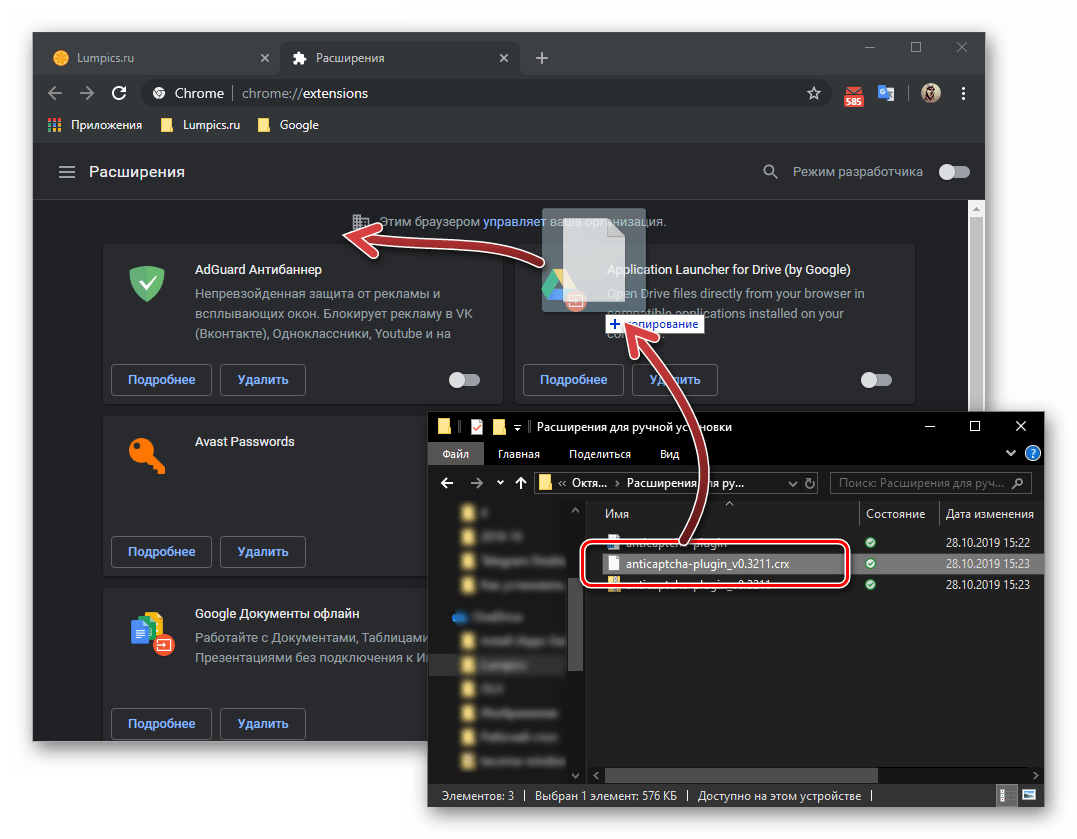
- Из окна “Проводника” перетащите CRX-файл в открывшееся окошко с установленными расширениями вашего Google Chrome.
- В нижней части окна Google Chrome появится сообщение о том, что это незнакомое расширение и с ним нужно быть осторожным. Нажмите кнопку “Продолжить”, а затем “Добавить расширение” для окончательной загрузки расширения в Google Chrome.
- Спустя некоторое время добавленное расширение должно отобразиться в общем списке. Возможно, для этого придется перезапустить браузер.
Если же данные расширения запакованы в ZIP-архиве, то инструкция будет иметь следующий вид:
- Скачайте архив с необходимым расширением к себе на компьютер. ZIP-архив потребуется распаковать. Важно, чтобы все содержимое архива было в одной папке, так как работать придется с ней.
- Снова переключитесь на страницу с расширениями Google Chrome. Там обратите внимание на верхнюю часть интерфейса. Поставьте переключатель у пункта “Режим разработчика” в активное положение.
- У вас появится дополнительная панель управления. Там нажмите кнопку “Загрузить распакованное расширение”.
- В “Проводнике” Windows выберите папку с ранее распакованным расширением и подтвердите свой выбор.
- Перезапустите браузер, чтобы в нем отобразилось ранее добавленное расширение.
Мы рассмотрели все основные способы установки расширений в браузер Google Chrome. Большинство пользователей предпочитают использовать первый вариант, то есть веб-магазин Chrome. Мы рекомендуем рассматривать его в качестве основного, а основные использовать как вспомогательные.
Используем ChatGPT в Google Chrome с помощью расширения

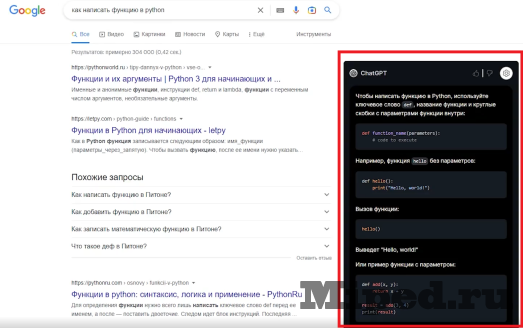
Нейросеть ChatGPT теперь можно встроить в Google Chrome и сразу получать на свои запросы развёрнутые ответы. Благодаря этому расширению, задавать команды и получать ответы именно на тот вопрос, который вы задали без воды. Можете запросить любую информацию, нейросеть максимально подробно выдаст вам ответ. Так же можете попросить нейронную сеть написать код на любом языке программирования.
Как установить ChatGPT в Chrome
1. Открываем официальный магазин Google и устанавливаем расширение «ChatGPT for Search Engines» с помощью кнопки «Установить»

2. Открываем список наших расширений и нажимаем на «ChatGPT for Search Engines»
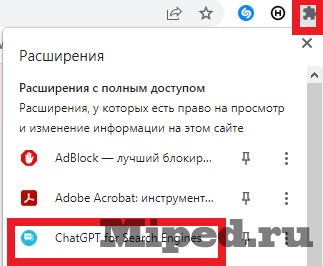
3. Высветится окно, в котором вас попросят авторизоваться в ChatGPT. Нажимам «chat.openai.com»
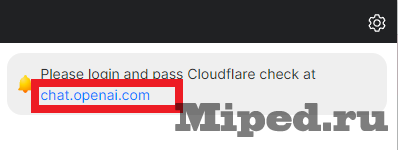
4. Авторизуемся в свой аккаунт. Если у вас нет аккаунта то вы можете посмотреть как его создать в этой статье
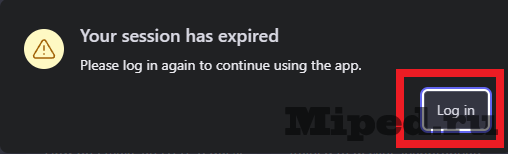
Бывает такое, что система перегружена и у вас не получится воспользоваться чатом, нужно немного подождать, так как сейчас очень много людей начали использовать эту нейросеть и она не справляется с таким большим потоком пользователей

5. Открываем нашу поисковую систему гугл и вводим любой запрос, нажимаем «Enter». Справа в отдельном блоке будет показан ответ от нейронки.
Надеюсь статья была полезной для вас!