Как установить счетчик Google Analytics на сайт (+ инструкция для WordPress)
Google Analytics — инструмент комплексного маркетингового анализа сайта. Чтобы использовать его возможности по отслеживанию посещаемости, поведения пользователей, источников трафика и конверсий, нужно правильно установить код счетчика на сайт.
Составили подробную инструкцию по установке счетчика Google Аналитики разными способами и отдельно описали процесс установки кода на популярный движок WordPress.
Для чего нужна Google Аналитика
Этот вопрос может возникнуть, например, у владельцев сайтов, на которых уже установлена Яндекс.Метрика.
Перечислим основные причины:
- Дублирование статистики. Бывает, что в результате технических проблем один из кодов счетчиков слетает. Если это произошло с кодом Метрики, можно анализировать информацию из Google Аналитики.
- Косвенное влияние на ранжирование в Google. Официальной информации на этот счет нет, но многие оптимизаторы уверены, что установленный счетчик повышает доверие к сайту со стороны поисковика.
- Отчет в реальном времени в Google Analytics позволяет увидеть, сколько пользователей находится на сайте прямо сейчас в разрезе устройств. Такого функционала нет в Яндекс.Метрике. Также отчет показывает статистику просмотров страниц по минутам и секундам, источники переходов, популярные страницы, местоположения пользователей и ключевые слова.
- Наглядный отчет «Пути пользователей» в разделе «Аудитория» поможет выявить страницы с высокими показателями отказов, проработать узкие места, где теряются пользователи:
- Если вы запускаете рекламу в Google Ads, то установка счетчика Analytics и связь аккаунтов Google Аналитики и Рекламы полезна. Кроме того, инструмент содержит больше отчетов по контекстной рекламе, чем Метрика:
- Отчет «Многоканальные последовательности» не имеет аналогов в Метрике. Он позволяет оценить вклад каждого канала в конверсию:
- В Google Аналитике предусмотрен функционал для запуска экспериментов и A/B-тестирований.
- В Analytics больше моделей атрибуции по сравнению с Метрикой. Модель атрибуции — это набор правил, который определяет, каким образом распределяется ценность конверсии между каналами. Кроме первого, последнего, последнего значимого перехода и перехода по рекламе, в Google Аналитике есть еще такие модели: линейная (одинаковая ценность для всех каналов), с учетом давности взаимодействия (канал тем ценнее, чем ближе к конверсии), с привязкой к позиции (комбинация двух предыдущих моделей).
Итак, с преимуществами Google Analytics перед Яндекс.Метрикой разобрались. Теперь перейдем к установке счетчика на сайт.
Как установить счетчик Google Analytics: пошаговая инструкция
2. В настройках аккаунта укажите название и отметьте чекбоксы доступов к продуктам Google, нажмите «Далее»:
3. В разделе «Что именно необходимо проанализировать?» укажите «Веб» и нажмите «Далее»:
4. В настройках ресурса укажите название и URL сайта, подходящую отрасль, часовой пояс и нажмите «Создать»:
5. Если у вас уже есть аккаунт в Google Аналитике, и вам необходимо добавить еще один для отслеживания одного или группы сайтов, зайдите в раздел «Администратор»:
6. Выберите «Создать аккаунт» и повторите уже описанные шаги:
7. Следующим шагом нужно скопировать код счетчика для установки на сайт. Он находится в разделе «Отслеживание»/«Код отслеживания» на уровне ресурса в режиме администратора:
8. Скопируйте код отслеживания и разместите в коде сайта перед тегом .
9. Включите полезные опции в разделе «Отслеживание»:
- В разделе «Сбор данных» активируйте ремаркетинг для отслеживания пользователей, которые уже посетили сайт, и функции отчетов по рекламе для отчетов по демографии, интересам и передачи сведений из подключенных рекламных систем:
- В разделе «Настройки сеанса» можно изменить время сеанса с 30 минут бездействия на сайте по умолчанию и время ожидания кампании (то есть ее длительности для одного пользователя) с 6 месяцев по умолчанию:
О возможных ошибках в настройке Google Analytics и о том, как их избежать, читайте в материале PromoPult.
Установка Google Analytics через Google Tag Manager
Менеджер тегов Google — сервис, который позволяет устанавливать коды отслеживания различных сервисов аналитики и управлять ими без помощи программиста. Точнее, помощь все же потребуется, но всего один раз — для установки самого Google Tag Manager.
Порядок действий такой:
1. Зарегистрируйте аккаунт или авторизуйтесь при помощи аккаунта Google.
2. При создании аккаунта укажите его название, название контейнера и место использования — сайт, приложение или AMP-страницу:
3. После того как нажмете кнопку «Создать», появится всплывающее окно с кодом Менеджера тегов, две части которого нужно будет установить в код сайта: первый — в раздел , второй — после тега :
4. На рабочем столе нажмите «Новый тег»:
How To Add Google Analytics 4 to WordPress (Easy Way)
Do you want to know how to add Google Analytics 4 to your WordPress site?
Learn about the two easy ways we’ve described for new and experienced users!
In this blog, we will talk about a very popular topic: how to add Google Analytics 4 (GA4) to your WordPress site. This powerful tool lets you track and analyze your website performance. This gives you valuable information that you can use to make good choices and help your website grow.
We know that not everyone has the same amount of technical knowledge, so we have given you two different ways to add GA4 to your WordPress site. Our goal is to help both new and experienced users so that everyone can take advantage of this important connection.
Table of Contents
We suggest using Analytify, the WordPress plugin, for people who want an easy solution without coding… We’ll walk you through the process step by step so that you can set up and use GA4 on your website with ease.
However, if you are good at coding and want to do things yourself, we also have explained how to manually connect GA4 without using a plugin in this guide. This method gives you more power over the process of integration and lets you make more changes.
So, it doesn’t matter if you’ve never coded or been doing it for years. Stay tuned as we go into more detail about each way and give you the information and tools you need to successfully add Google Analytics 4 to your WordPress site.
How to Add Google Analytics 4 to Your WordPress Site?
There are two ways to add Google Analytic 4 to your WordPress site.
- One way to add is through a WordPress Plugin, Analytify. This is the best option if you don’t know coding or you want a smooth and hassle-free integration.
- The other way to add is without a WordPress Plugin. It’s good if you know coding.
I. Add Google Analytics to your WordPress Site through Analytify
Analytify is the best WordPress plugin that makes it easier to add Google Analytics to a WordPress site. Follow these steps to get going:
Note: If you’ve already set up the GA4 property, you can skip the next steps and move directly to Step 4.
Step 1: Sign up for Google Analytics
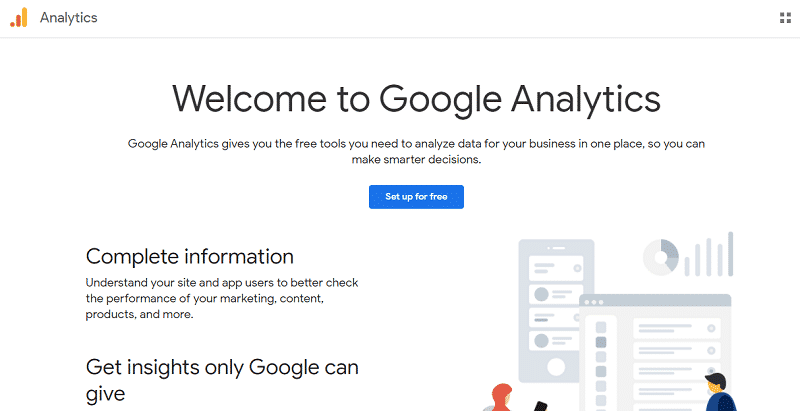
Visit Google Analytics and sign up with your Google account if you don’t already have a Google Analytics account.
Click Set up for free.
- Type in the details about your website that is asked for, then click Next.
- Pick Web as the platform and click Next.
- Fill in the required information about your website (URL, name, etc.) and click Create.
Step 2: Set up a GA4 Property
If you haven’t made a GA4 property yet, you’ll need to create one. Follow the below steps.
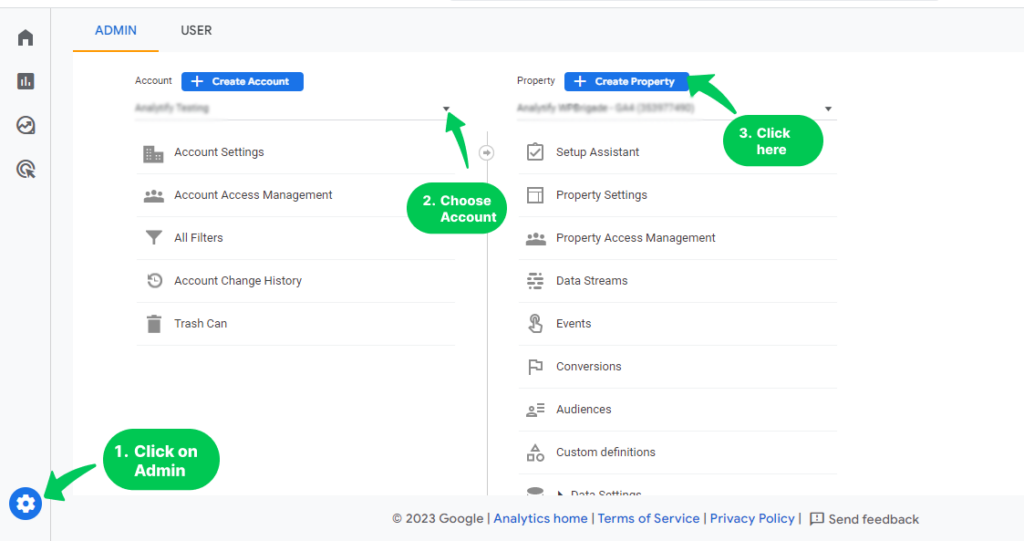
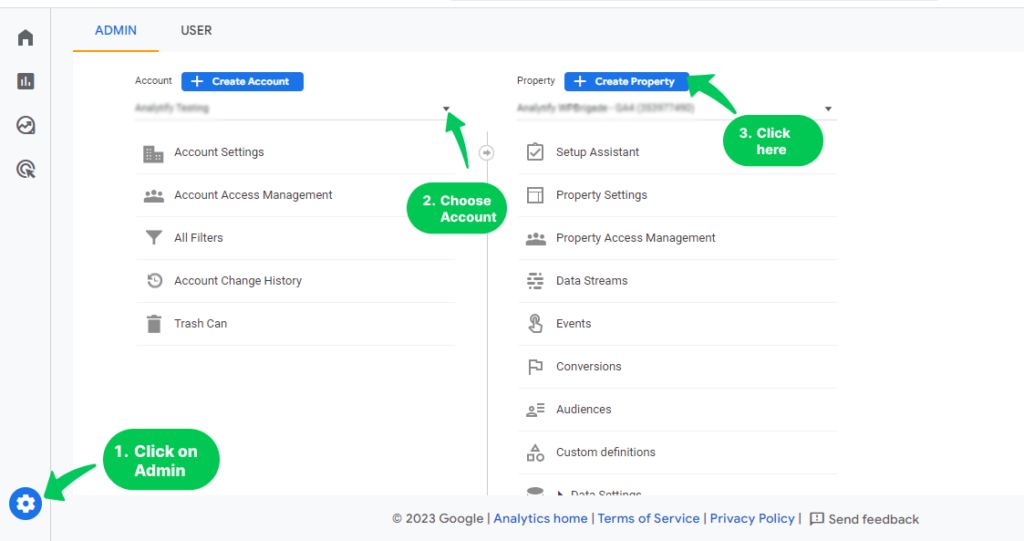
In your Google Analytics account, go to the bottom left area and click the Admin button.
Choose the account you want to use from the Account section.
Click the Create property. See the below picture to follow these steps.
Fill in the property Name and click on Next. It can be the name of your website or business.
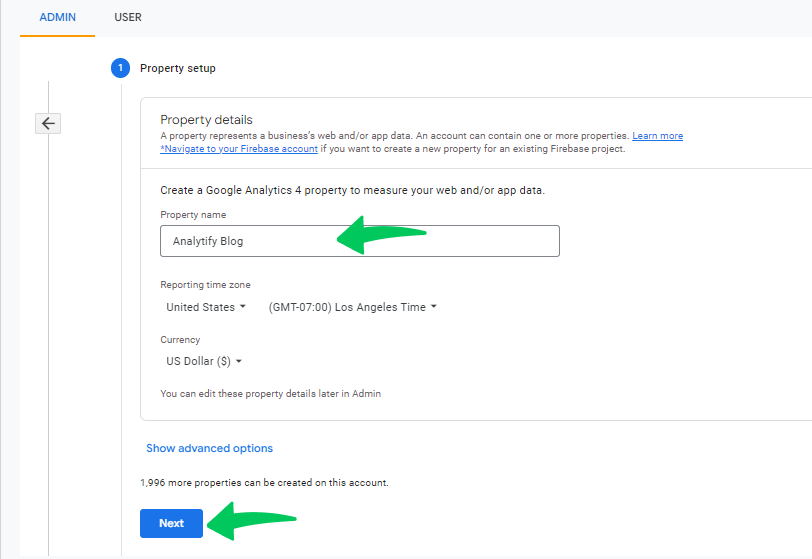
Fill in Business Information and click on Create.
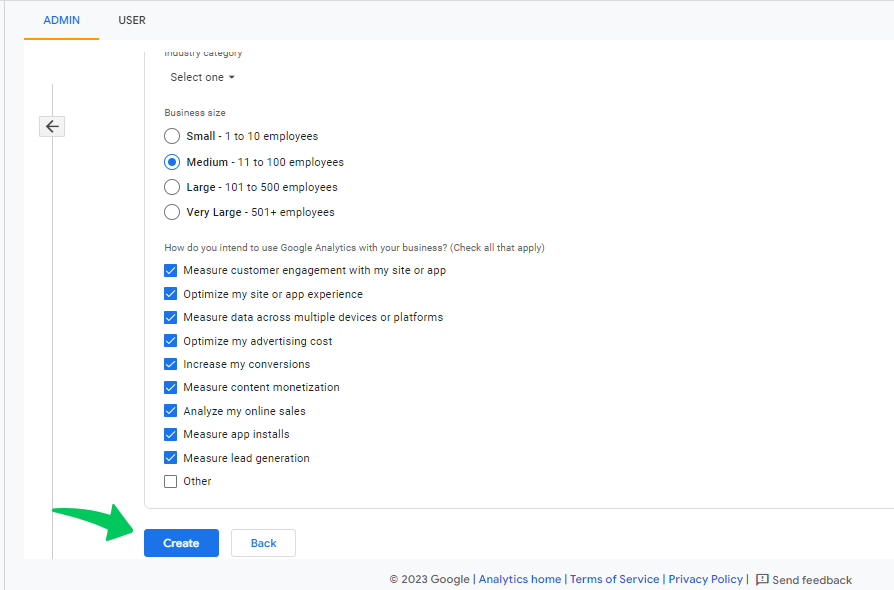
After clicking Create, you’ll be redirected to the Data Stream page.
Choose your platform for the data stream. In our case, we choose Web as the platform.
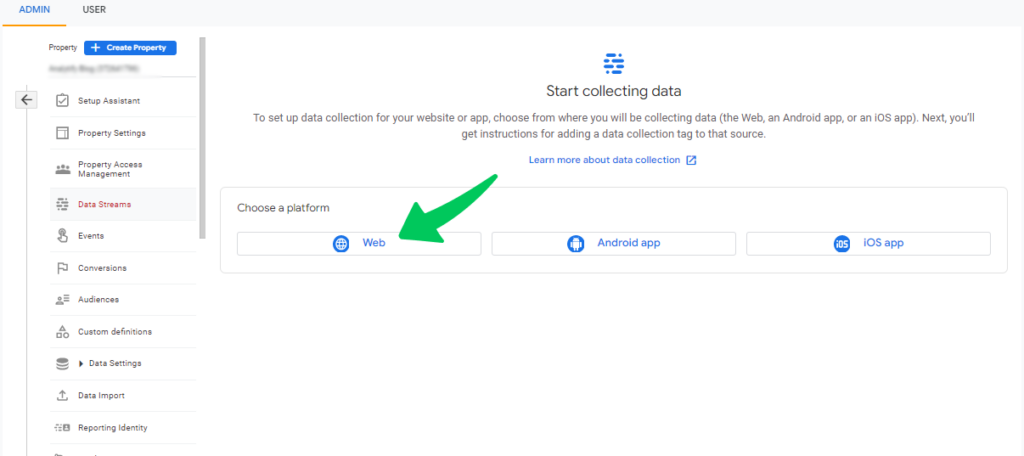
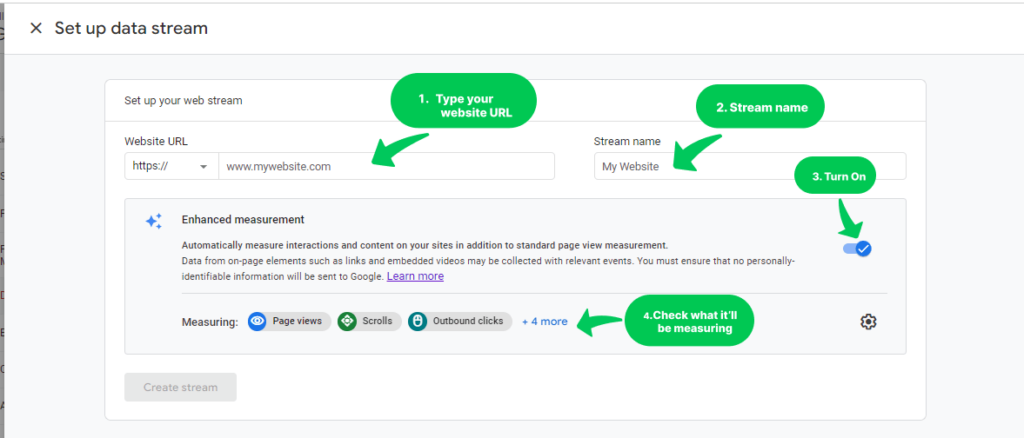
Step 3: Set Up the Data Stream
Type in the information about your website (URL, name, etc.) and then click Create.
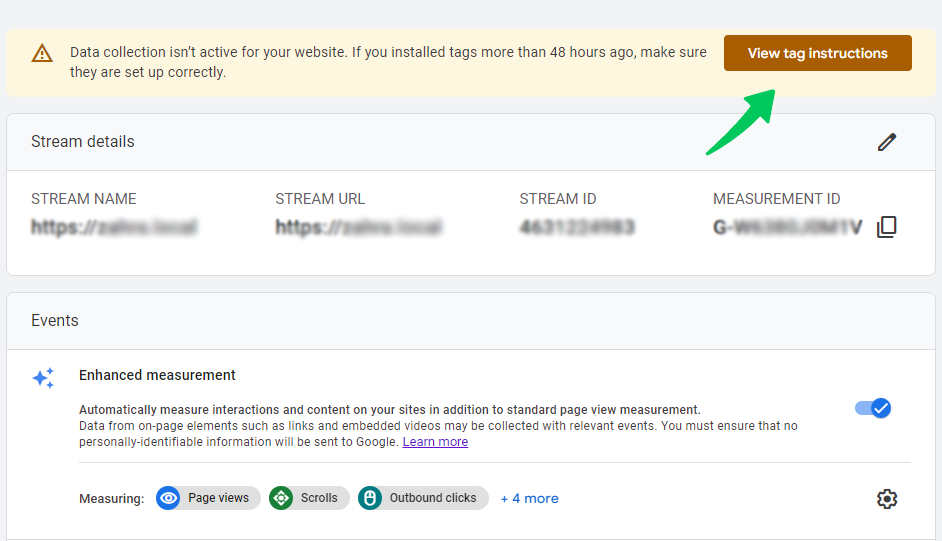
Click the Web on the Data Streams page. You’ll be navigated to Web Stream Page.
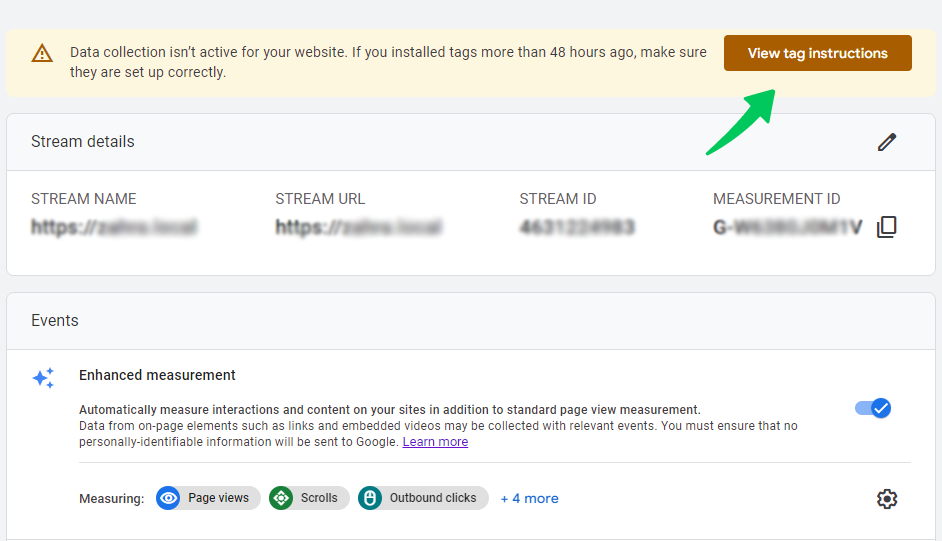
See Installation Instructions by clicking on View Tag Instructions.
Install it with Analytify.
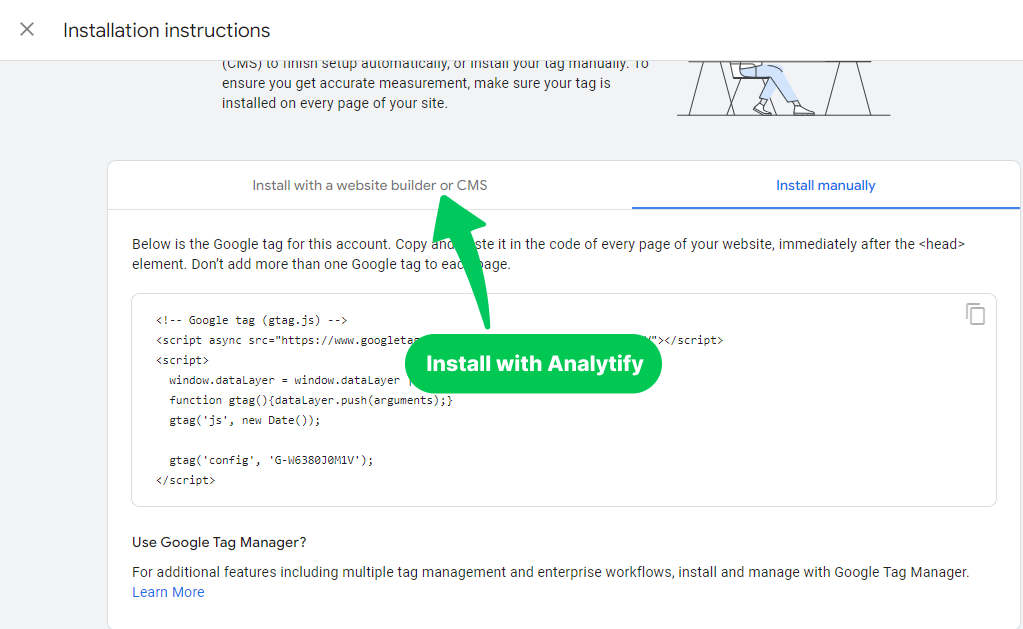
Step 4: Install Analytify, the WordPress Plugin, and Turn It On
First, go to your account in WordPress. Then, click Plugins>>Add New.
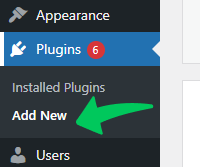
You’ll be navigated to a new page. Type Analytify into the search bar to find it, as shown in the picture below.
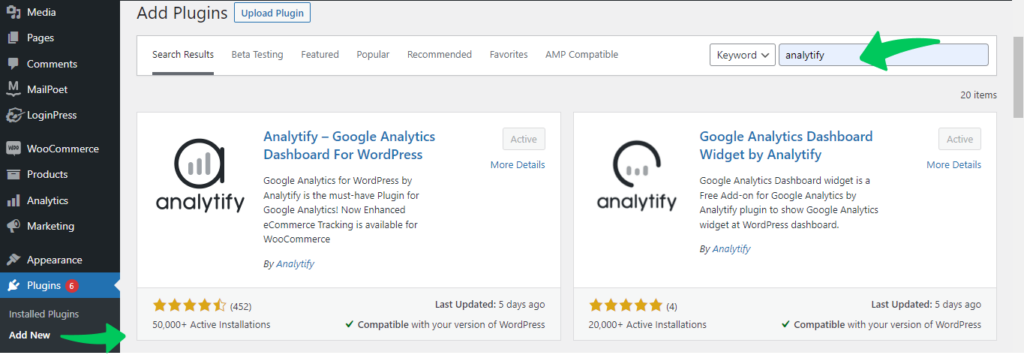
Find the Google Analytics Dashboard Plugin for WordPress by Analytify in the search results, then click Install Now and Activate when the installation is done.
Step 5: Install and Activate Analytify Pro
Google Analytics Dashboard Plugin for WordPress by Analytify is a free version of Analytify, which is limited.
However, to use all the useful features, you have to purchase Analytify Pro. For this, simply click on Analytify.
After purchase, you would be provided with license keys and add-ons. You can download these add-ons, as shown in the picture below.
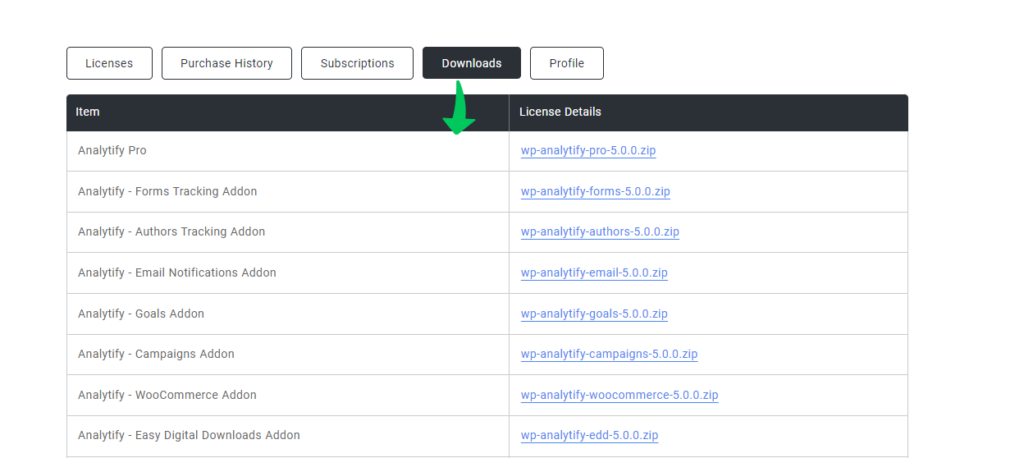
After downloading these add-ons, again go back to your WordPress site and add these add-ons by navigating to Plugins>>Add New>>Upload Plugin>>Install Plugin.
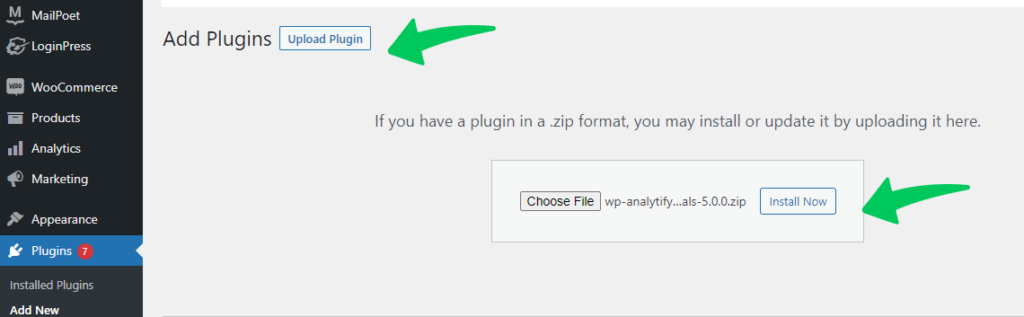
After installing the Plugin, you’d need to activate it. Do this step for all add-ons.
Step 5: Connect Analytify to Google Analytics
Get the license keys from the analytify account from where you purchased Analytify add-ons.
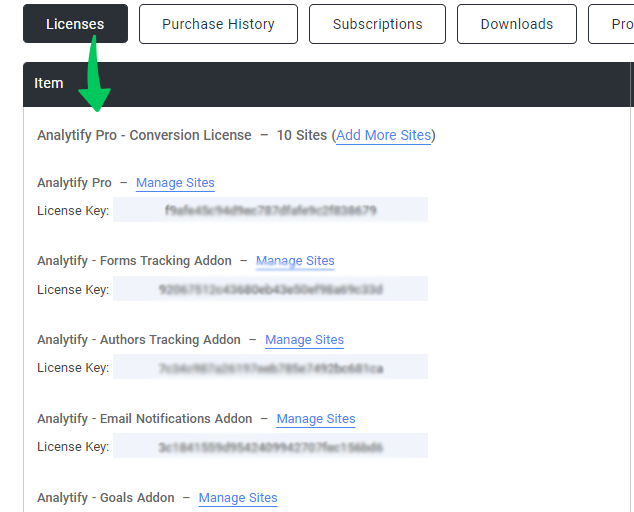
Now, go to Analytify>>Settings on your WordPress homepage.
Click the License tab and add license keys.
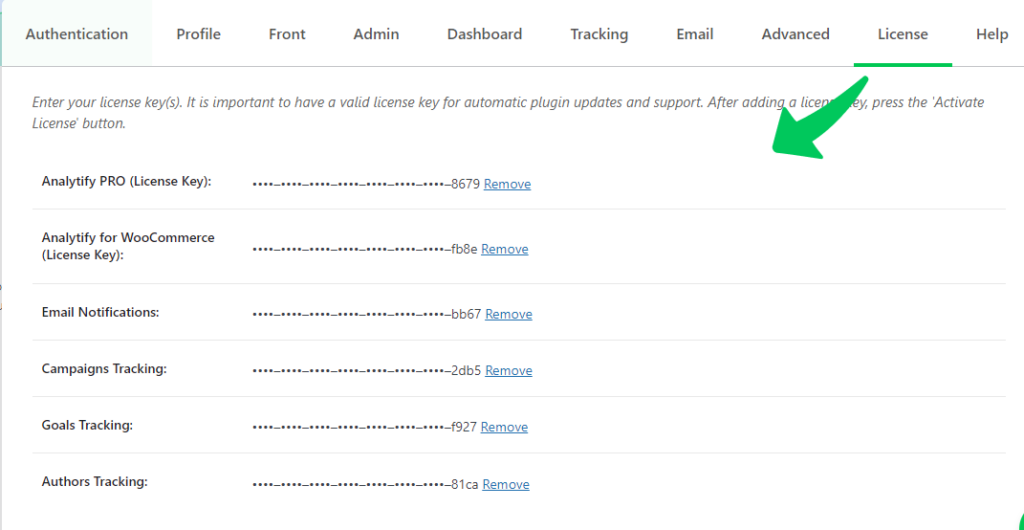
After adding the license keys of all add-ons, navigate to the Authentication tab.
Click the button that says Log in with your Google Account to link the app to your Google Analytics account.
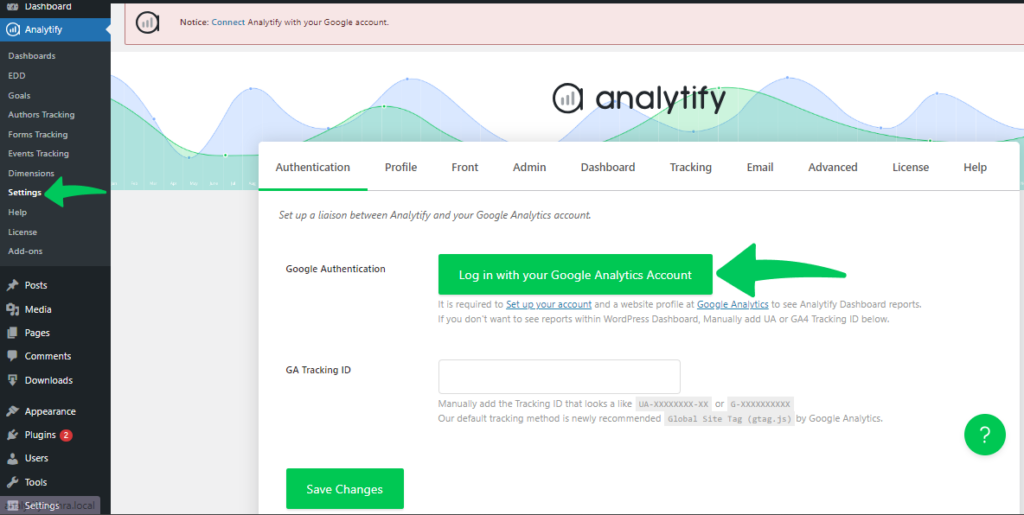
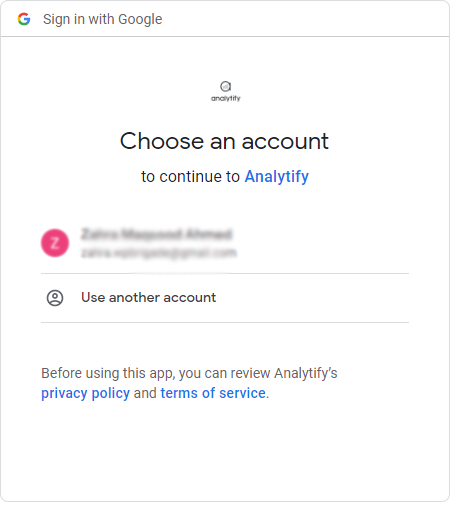
You’ll be navigated to the next page. There, choose an account to continue with Analytify.
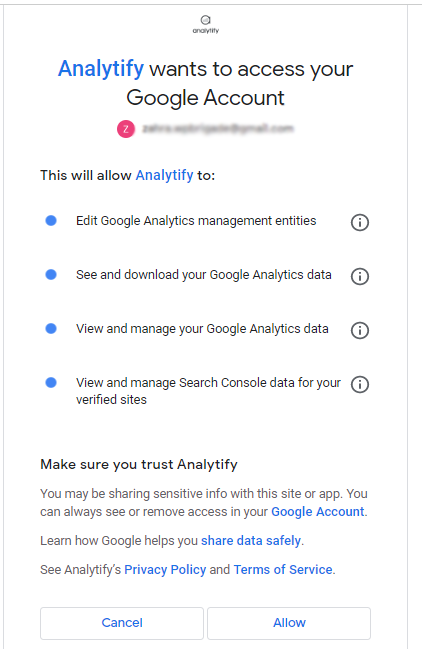
When asked, give the rights that are needed. And click on Allow, as shown in the picture below.
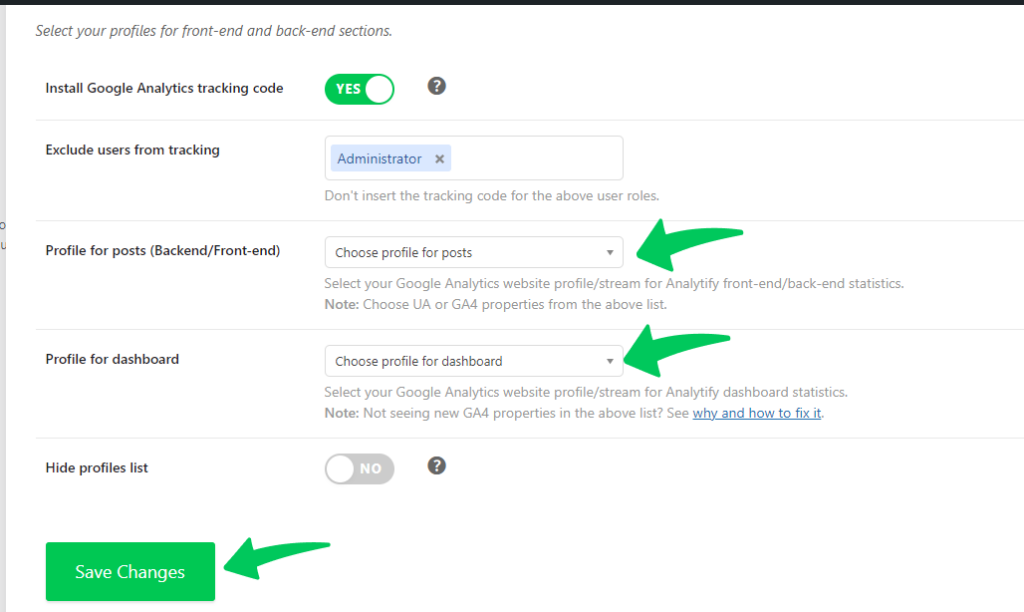
Once you’ve connected properly, you’ll be navigated back to the Analytify settings page. Then, from the dropdown menu, click on the Profile tab and choose the Google Analytics profile (property) you want to use for your WordPress site, then click on Save Changes.
Step 6: Set up More Settings
Now that the basic setup is done, you can look at the other settings tabs in the Analytify plugin to set up more choices, like preventing certain user roles from being tracked or allowing for better eCommerce tracking.
Step 7: Check to See If Google Analytics is Working
Visit your website in a new browser or private window, and then go back to your Google Analytics account. See if your visit is being tracked by looking at the Realtime Report. If everything is set up right, at least one person should be shown as a visitor in the data.
You can also verify this in your WordPress Dashboard by navigating to Analytify>>Dashboards.
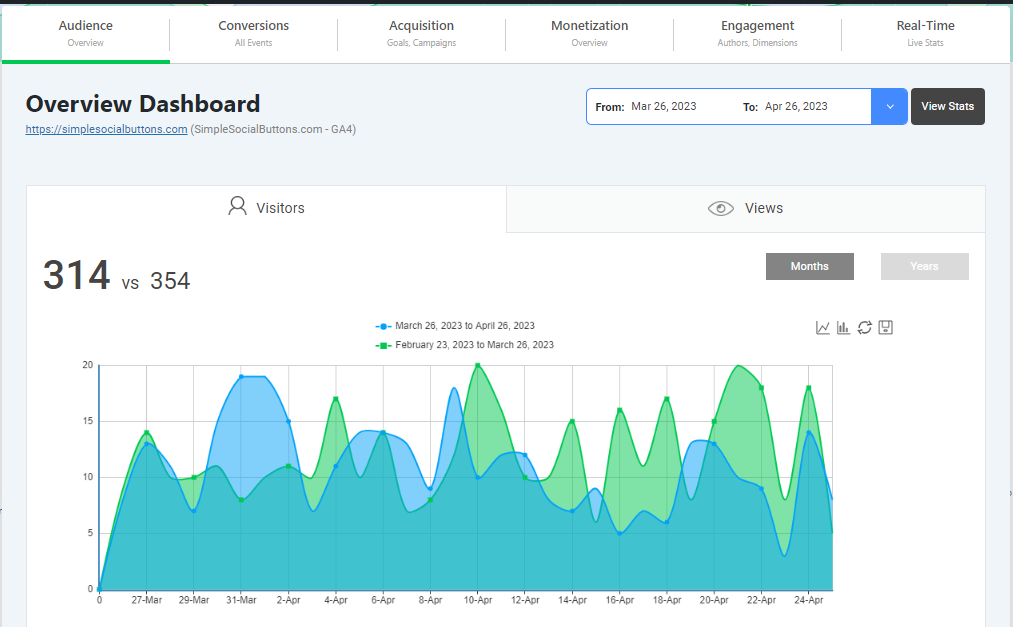
All done! With the help of the Analytify tool, you have successfully added Google Analytics to your WordPress site. You can now track your website’s traffic, user behavior, and other important metrics straight from your WordPress dashboard or through the Google Analytics platform.
II. Add Google Analytics to a WordPress Website Without Plugin
There are various methods to add Google Analytics to a WordPress website. But I found the following 2 to be the easiest and quick for beginners.
- Method 1: Manually adding the code
- Method 2: Utilizing the power of Google Tag Manage
Method 1: Integrate Google Analytics and WordPress Manually with Code
(Don’t worry. You only need to copy-paste the code)
If you don’t want to use a plugin, you can follow these steps to directly add the GA4 tracking code to your WordPress site:
Step 1: Get the GA4 code for Tracking
Click the Admin tab in the bottom-left area.
Choose the account you want to use in the Account section.
Choose the GA4 property you made for your WordPress site in the Property field.
Click Data Streams in the Property box.
Follow the below picture:
Pick the Web data stream that is connected to your website. Click on the data stream. You’ll be navigated to Webstream details and Tag Instructions
Click on View Tag instructions and scroll down the page.
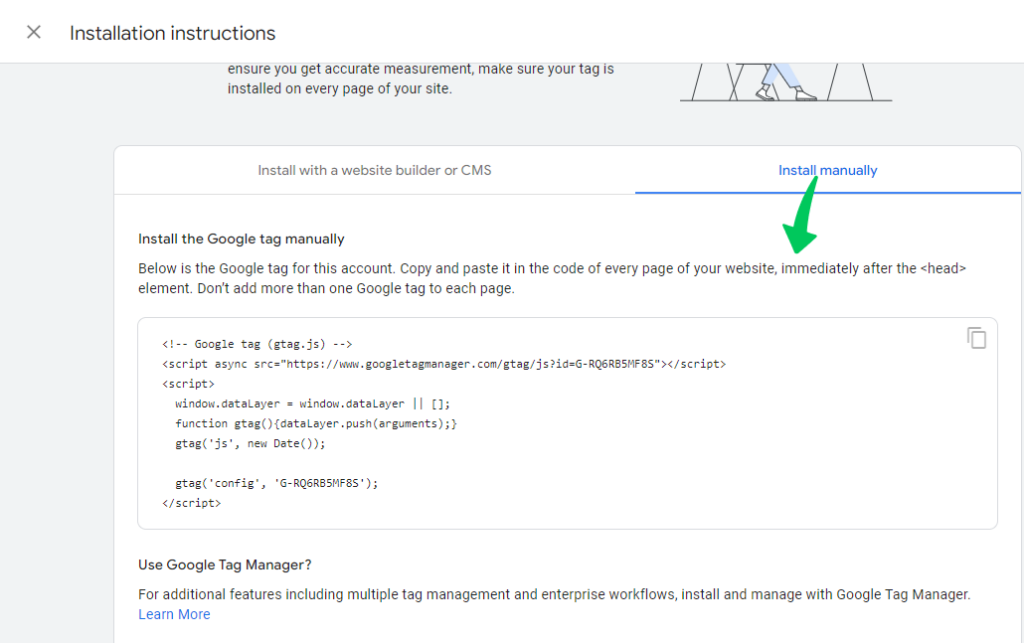
Click on Install Manually and copy the code given for tracking.
Step 2: Add the Tracking Code to Your WordPress Site
Open your WordPress homepage by logging in.
If you don’t have installed Insert Headers And Footers plugin, you would first need to add this Plugin.
For this, navigate to Plugins>>Add New and write Insert Headers And Footer in the search bar. Install this Plugin. Follow the image below.
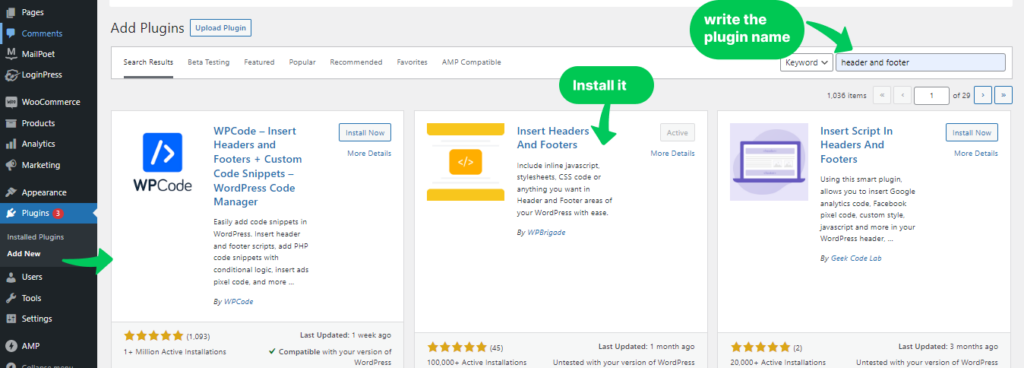
Now, under the Tools, navigate to Settings>>WP Headers and Footers.
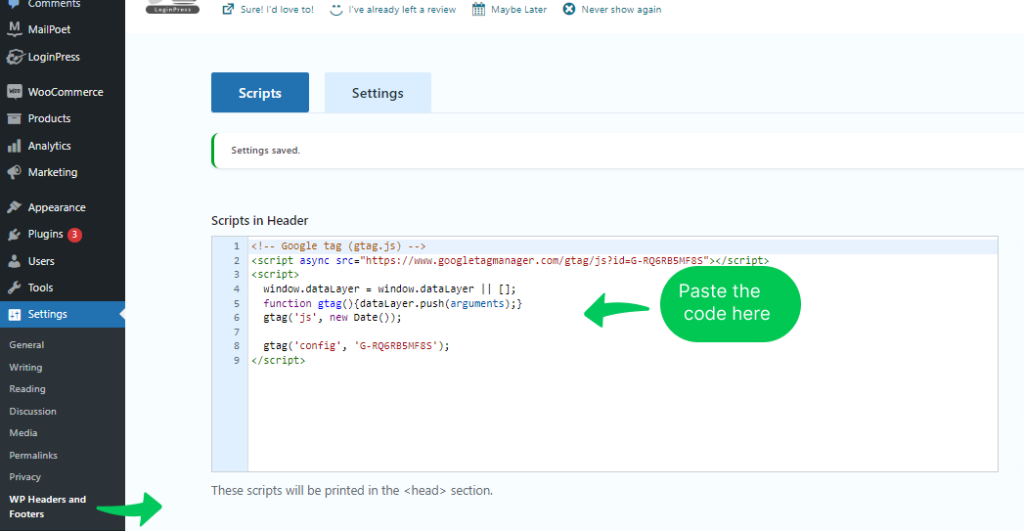
In the Scripts in the Header part, paste the whole tracking code that you copied from Google Analytics.
Then, scroll down the page and click Save to keep the changes you’ve made.
Now, the Google Analytics 4 tracking code has been successfully added to your WordPress site by using the Insert Headers and Footers tool. It will keep track of what people do on your website and tell your Google Analytics account about it.
Step 3: Make Sure the Link Works
Open a new tab or window on your computer and go to your site.
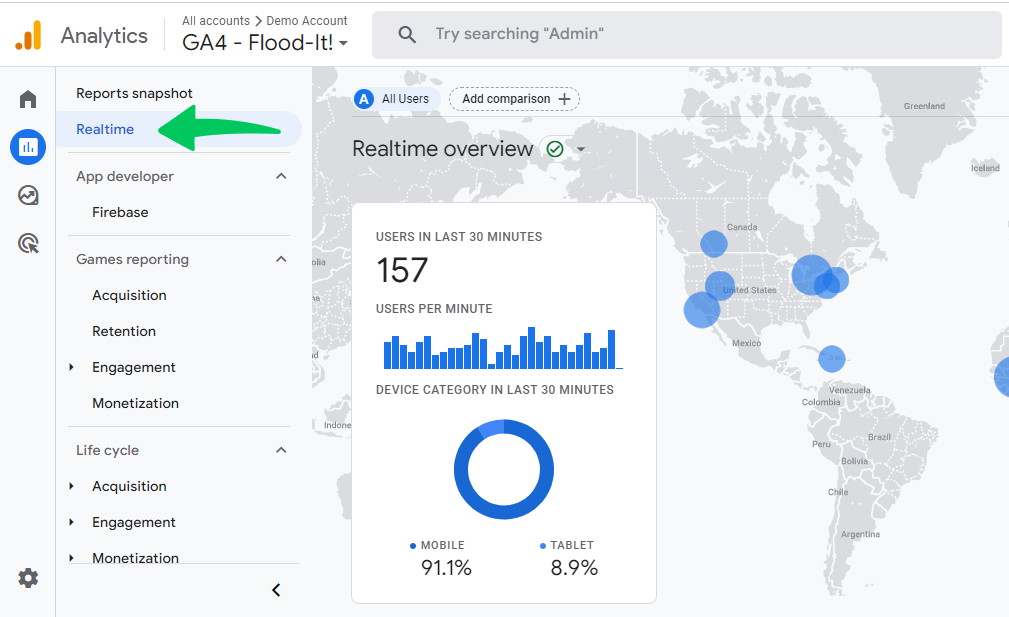
Go back to your Google Analytics account and click on Realtime in the menu on the left.
Look to see if your visit is in the report. If it is, the link is set up right.
Method 2: Add Google Analytics to WordPress with Google Tag Manager
Adding GA4 on your WordPress site with Google Tag Manager (GTM) is a good way to keep track of various tracking codes in one place. Here is a step-by-step guide for setting up GA4 with GTM:
Step 1: Make an Account for Google Tag Manager
Go to Google Tag Manager and use your Google account to sign in. If you don’t already have a GTM account, click Create Account and fill out the information asked for.
Set up a new container for your website by giving it a name and selecting Web as the platform to target.
Click Create and agree to the service terms.
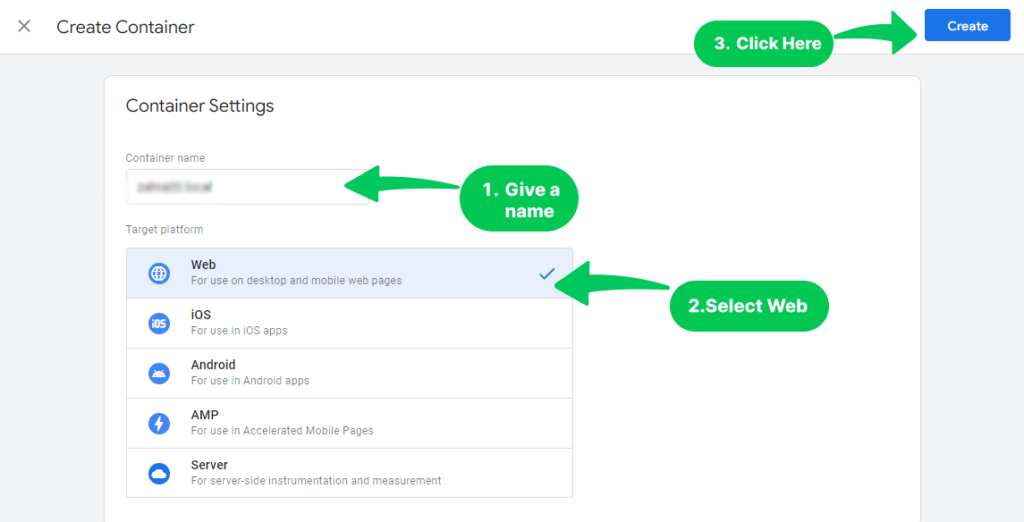
You will be given the GTM as shown in the picture below.
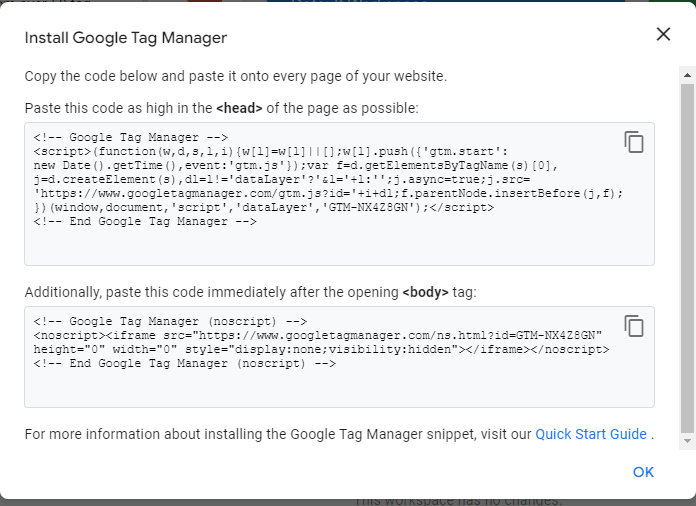
This GTM tab will appear itself. If you accidentally remove this tab, you can navigate to Admin>>Install Google Tag Manager.
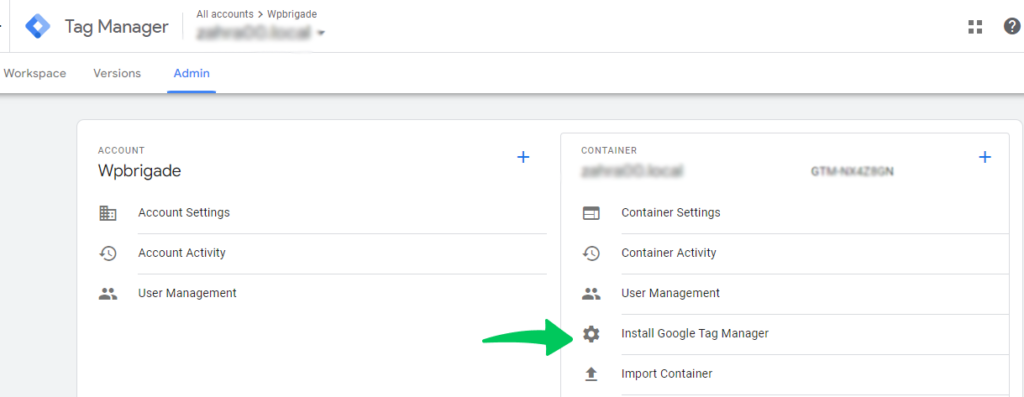
After clicking on Install Google Tag Manager, you’ll be navigated to the Google Tag Manager Tab.
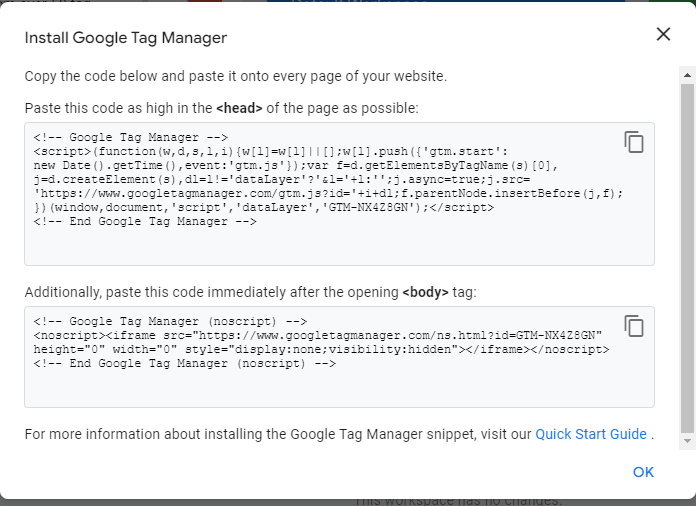
Copy both tags to add to in WordPress site.
Step 2: Add the Tracking Code to Your WordPress Theme
Open your WordPress homepage by logging in.
If you don’t have installed Insert Headers And Footers plugin, you would first need to add this Plugin.
For this, navigate to Plugins>>Add New and write Insert Headers And Footer in the search bar. Install this Plugin. Follow the image below.
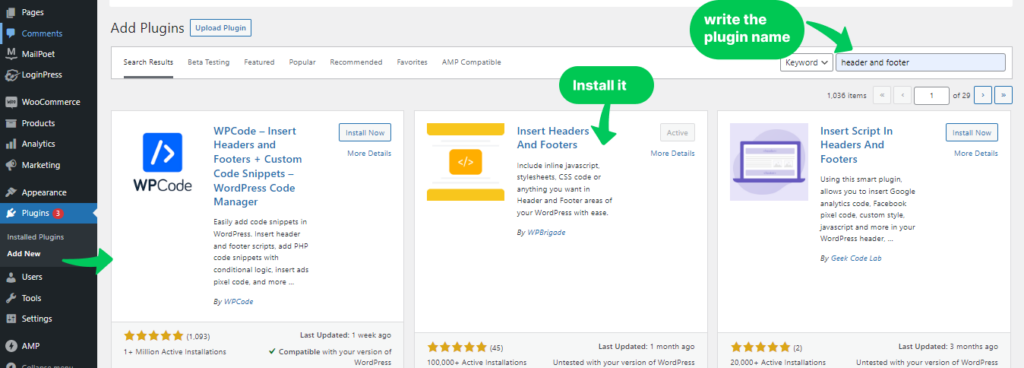
Under the Tools, navigate to Settings>>WP Headers and Footers.
In the Scripts in the Header part, paste the whole tracking code that you copied from Google Analytics.
Scroll down the page and click Save to keep the changes you’ve made.
Copy and paste the first part of the GTM container code, which is inside the tags in the box of Script in Header.
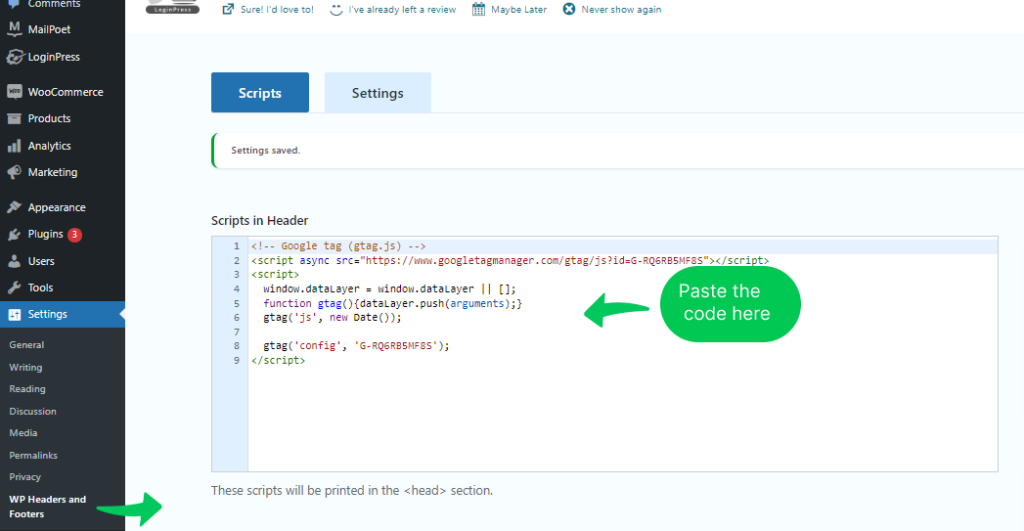
Copy and paste the second part of the GTM container code, which is inside the tags in the Script in the Body box.
Scroll down the page and click Save to keep the changes you’ve made.
Step 3: Set up the GA4 tag in GTM
Open your Google Tag Manager account again.
Click Tags in the menu on the left and then New.
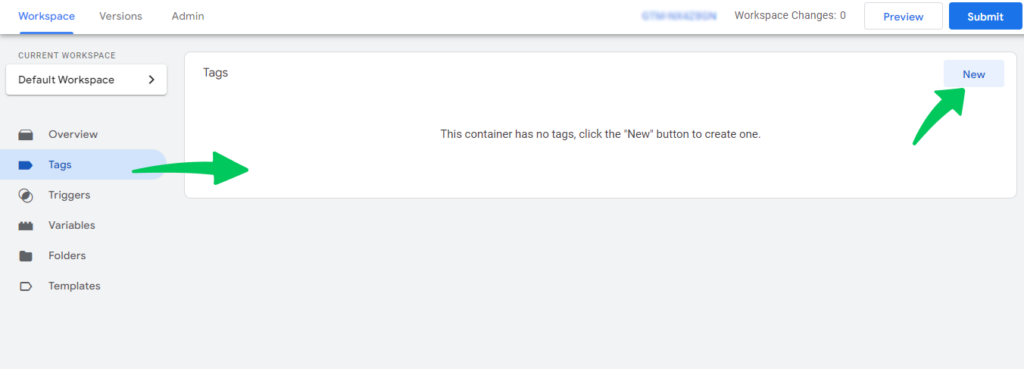
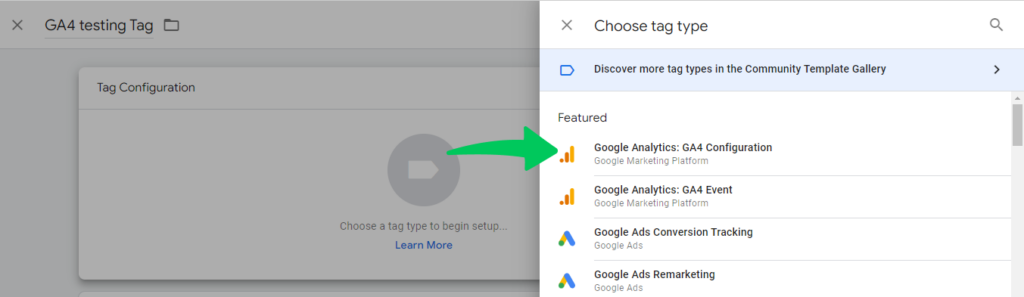
Give your tag a name, such as GA4 testing Tag, and click Tag Configuration.
Pick Google Analytics: GA4 Configuration from the list of tag types.
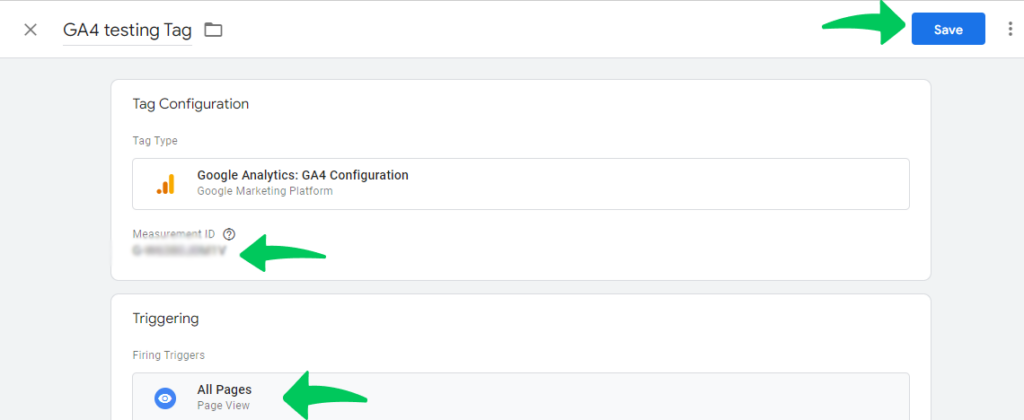
In the Measurement ID field, put your GA4 property’s Measurement ID (G-XXXXXXXXXX).
You can find this ID in your Google Analytics account by clicking Admin, then Data Streams, and then choosing the data stream.

Click on Triggering and choose All Pages, which is the usual Page View trigger. This makes sure that the GA4 tag works on all of your website’s pages. Click Save to finish setting up the tag.
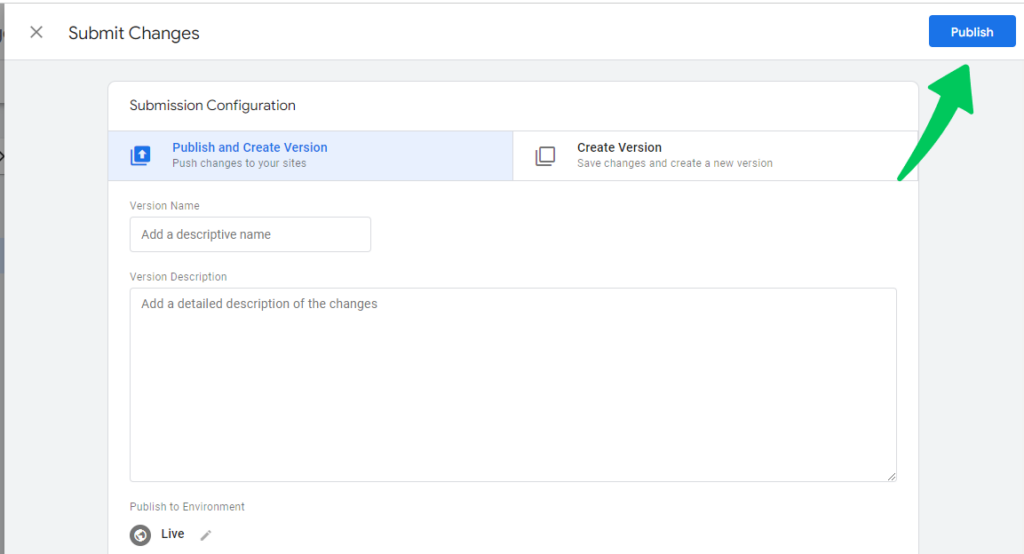
Step 4: Publish the GTM Container
Click Submit in the top right corner of your GTM account.
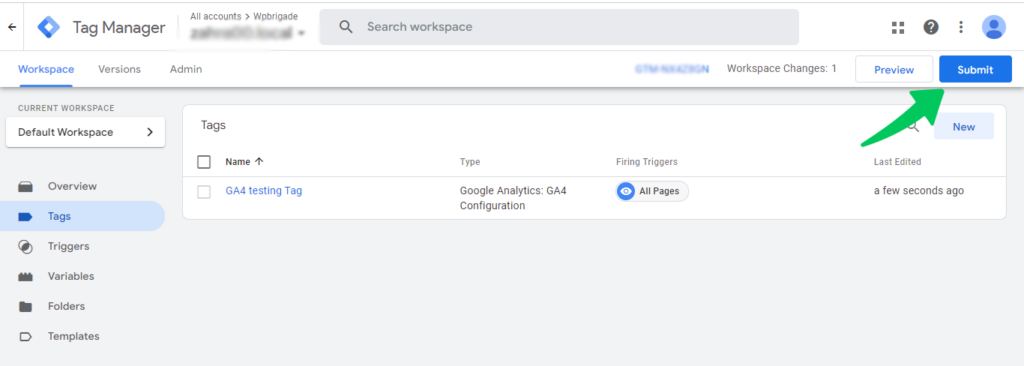
Give it a name and a description, and then click Publish. This will make your page show your GA4 tag.
Step 5: Make Sure the Connection Works
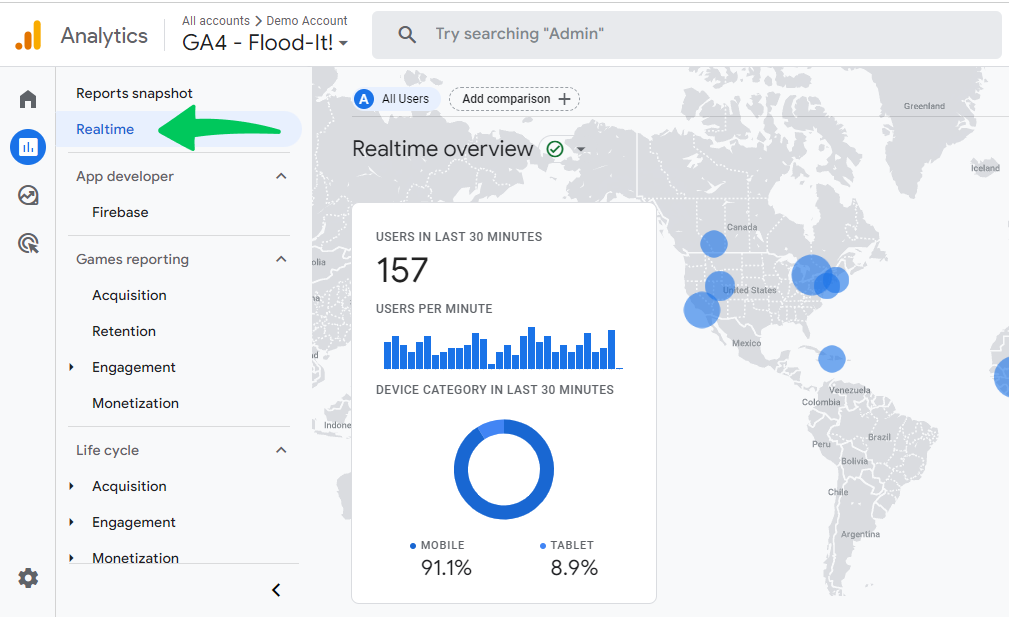
Open a new tab or window on your computer and go to your site.
Go back to your Google Analytics account and click on Realtime in the menu on the left.
Look to see if your visit is in the report. If it is, the link is set up right.
Wrapping Up
Adding Google Analytics 4 to your WordPress site is a must if you want to know your audience, track how well your site is doing, and make growth decisions based on data. We looked at two different ways to help people with different levels of skill: the Analytify Plugin for those who want a simple solution that doesn’t require coding and a manual integration choice for those who know how to code and want more control over the process.
No matter which method you choose, the key is to use GA4‘s power to improve the user experience on your website, increase engagement, and eventually drive success. We hope that our detailed guide has been helpful in knowing how to add Google Analytics 4 to your WordPress site. Stay tuned for more tips, tricks, and insights on how to improve your online business, and don’t be afraid to share your experiences or ask questions in the comments section.
We hope this guide was helpful in setting up Google Analytics in WordPress. It is very helpful for marketers and business owners to track and monitor their website performance.
Frequently Asked Questions
Does Google Analytics work with WordPress?
Yes, Google Analytics is compatible with WordPress. In fact, it works with almost any CMS, such as Joomla, Drupal, or Magento.
By integrating it with a plugin in your blog or business website, you can easily get the data in the WordPress dashboard.
Do I need to put Google Analytics code on every page?
No, you are not supposed to put Google Analytics code on every page of your website. All you need to do is place the code between the opening and closing tags of your website.
It is always advised to place it as soon as the head tag opens to ensure precise tracking of data.
Is Google Analytics a plugin?
Google Analytics is a free web and app analytics tool available to anyone. It is not offered as a WordPress plugin. However, you can easily install Google Analytics in WordPress using a plugin like Analytify.
Can you set up Google Analytics for multiple websites with the same Google account?
Yes, you can set up Google Analytics for multiple websites by going to the Google Analytics Admin section. There is an option to add a new account that would be your new site.
Как добавить Google Analytics на сайт WordPress

Доброго времени суток, товарищи! Сегодня, друзья, мы с вами создадим аккаунт Google Analytics, добавим сайт, получим код отслеживания Analytics и установим счётчик гугл аналитикс на свой любимый сайт. Установка Google Analytics на WordPress с плагином и без. Yandex.Metrika и Google Analytics, пожалуй, самые популярные инструменты веб-аналитики на сегодняшний день.
Счётчики для сайта нужны для того, чтобы вы видели, сколько посетителей приходят на ваш сайт, сколько времени тратят на нём, какие страницы посещают и куда с него переходят (и переходят ли) и т. д.. Для установки счётчика Яндекс.Метрика на сайт у меня есть инструкция, а о Google речь пойдёт ниже.

Google Analytics — бесплатный сервис от гугле для сбора статистики посещений ваших веб-ресурсов. Статистика собирается на сервере Google, вам только нужно разместить JS-код отслеживания на страницах сайта ВордПресс.
Как установить Google Analytics WordPress
Как добавить/установить код отслеживания Google Analytics на сайт WordPress? Очень легко и просто.
Подключить Google Analytics (сокращенно GA) к своему сайту ВордПресс можно напрямую (вставка кода вручную в шаблон) или с помощью специальных плагинов Google Analytics WordPress.
Если готовы действовать, друзья, тогда вперёд. Я использую на всех своих сайтах аналитику от Гугле и от Яндекс. По моему все вебмастера так делают и вам настоятельно советую.
Регистрация аккаунта Google Аналитика. Добавляем сайт
Для чего собирать статистику, наверное, объяснять нет смысла: без хорошей аналитики оценить эффективность сайта практически невозможно. Google Analytics не только позволяет анализировать продажи и конверсии, но и предоставляет актуальные данные о действиях пользователей на сайте. Как они перешли на него, а также помогает понять, как привлечь их снова.
Также Google Analytics позволяет просматривать карту кликов по ссылкам на сайте, тем самым даёт понять, в какой раздел сайта больше всего приходит посетителей.
Чтобы начать сбор статистики по сайту и получить код отслеживания вам необходимо зарегистрироваться в Google Аналитик используя свой аккаунт Google. Перейдите по адресу https://analytics.google.com/analytics/web/provision/?authuser=0#/provision и нажмите кнопку Зарегистрироваться:

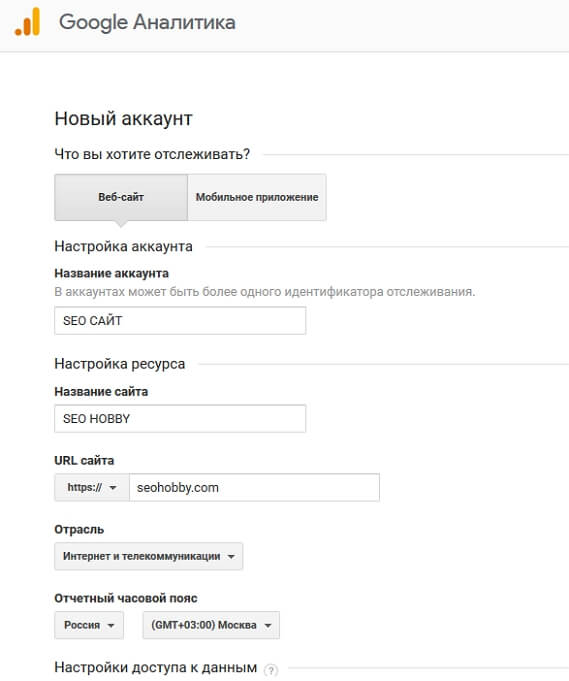
Войдите в Google Analytics c использованием данных от вашего аккаунта в Google. Заполните форму регистрации. Нужно заполнить обязательные поля: Название аккаунта; Название сайта; URL сайта; выбрать Отрасль (тематика вашего сайта) и указать из списков Часовой пояс отчетов:
Как получить код счётчика гугл аналитикс GA?
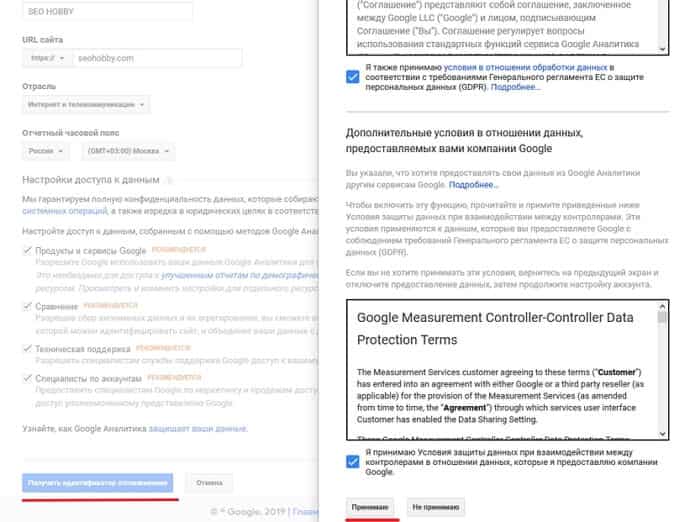
После указания необходимой информации нажимаем синею кнопочку — Получить идентификатор отслеживания, а потом принять пользовательское соглашение:
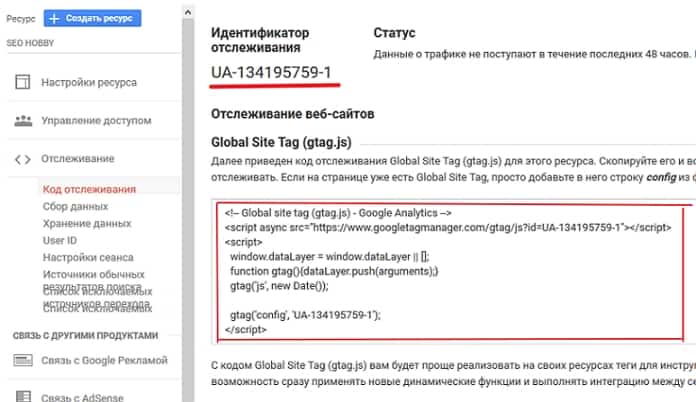
Через пару секунд откроется новая страница. После добавления нового сайта в Google Analytics ему автоматически присваивается идентификатор отслеживания, вида » UA-XXXXXX-X » и код отслеживания Global Site Tag (gtag.js), необходимый для вставки на страницы сайта:
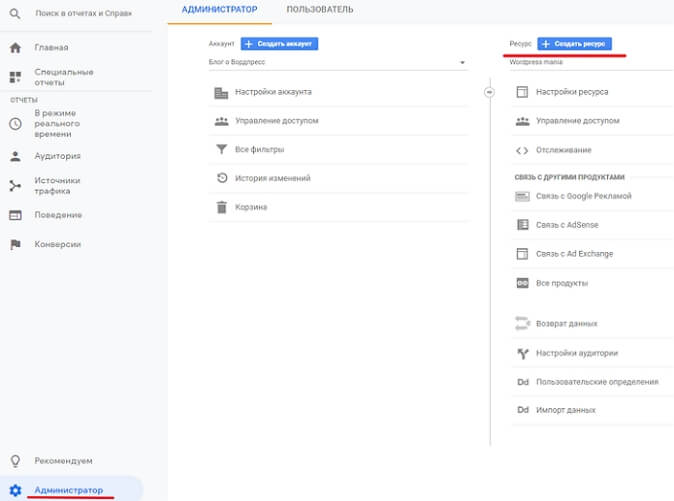
Если у вас уже есть зарегистрированный аккаунт в Google Аналитик, перейдите во вкладку «Администратор» (внизу слева страницы) и в колонке «Ресурс» нажмите на меню с добавленным сайтом. Выберите — «Создать ресурс»:
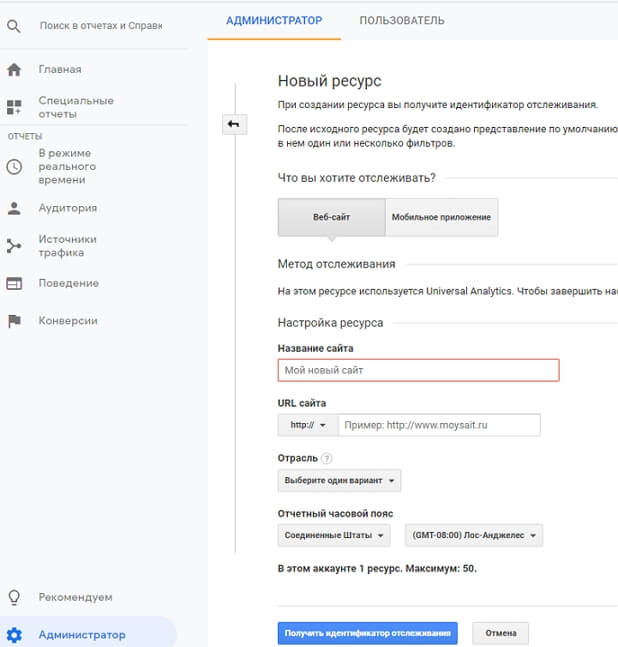
При создании ресурса вы получите идентификатор отслеживания и код отслеживания Global Site Tag (gtag.js). Заполните форму регистрации и нажмите «Получить идентификатор отслеживания»:
Переходим к следующему шагу. Устанавливаем код счётчика Google Analytics на страницы сайта WordPress. Это можно сделать вручную или при помощи плагина.
Добавляем код Google Analytics на сайт вручную
В бесплатных темах можно вставить код GA напрямую, путём редактирования файла — Заголовок ( header.php ). Внешний вид — Редактор. Открываем файл header.php и вставляем код (gtag.js) отслеживания в раздел тэгов
. . Данный счетчик аналитики Google рекомендует устанавливать перед закрывающим тегом . В WP это вот так:
Добавили счётчик и обновили файл. Готово. После установки кода Google Аналитики на веб-сайт всё отразится в отчетах по официальным данным в течение 48 часов. Обратите внимание, что после обновления темы код нужно будет устанавливать заново. Для того, чтобы об этом не беспокоится (переустанавливать счётчик Гугла) воспользуйтесь другими способами.
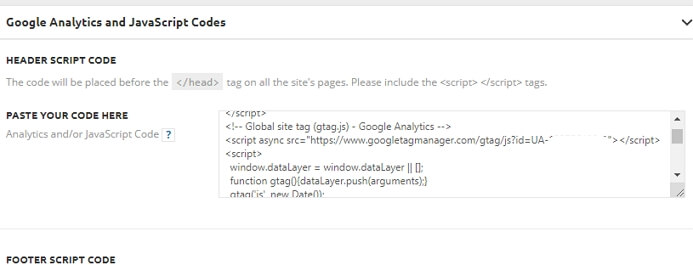
В премиум темах/шаблонах ВордПресс есть специальные поля, куда можно добавить Google Analytics или другой код или мета-теги. Например, в настройках платной темы есть раздел Analytics and/or JavaScript Code. Вставляете скрипт и сохраняете. После обновления темы вам не придётся добавлять код опять. Он будет там всегда:
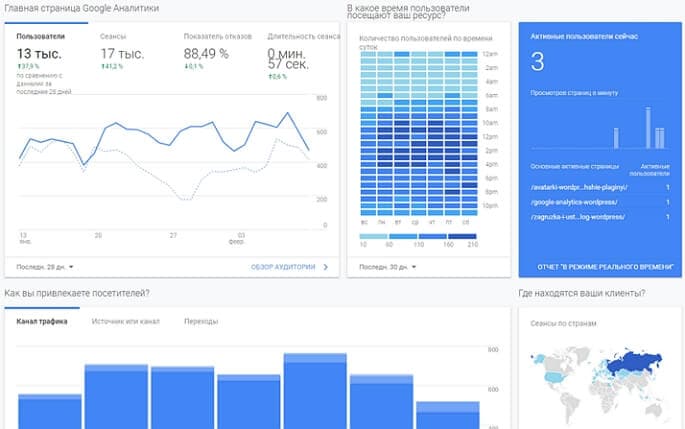
Как убедиться, что код отслеживания работает. Зайдите на сайт и проверьте, было ли это посещение зарегистрировано в отчетах в режиме реального времени. Отчеты раздела «В режиме реального времени» позволяют отслеживать текущие действия на вашем сайте. Если в них есть данные, значит ваш код отслеживания работает нормально и отправляет нужные сведения в Google Analytics:
Идём дальше. Добавить скрипт Analytics на свой веб-ресурс можно через специальные плагины WordPress.
Установка Google Аналитика с помощью плагина WordPress
Для простоты установки кода в CMS WordPress существует специализированные плагины. Представлю вам парочку, а вы выбирайте подходящий. Google Analytics плагин для WordPress. Да, прежде чем посмотрим спецплагины обратите внимание на Site Kit от Google.
Site Kit от Google
Site Kit — это официальный плагин WordPress от Google для понимания того, как люди находят и используют ваш сайт.

Site Kit — это универсальное решение для развертывания, управления и анализа важнейших инструментов Google, которые помогут сделать сайт успешным в Интернете. Он предоставляет авторитетные и актуальные данные по нескольким продуктам Google прямо на панели управления WordPress для легкого доступа, и все это бесплатно.
Site Kit показывает ключевые показатели и аналитические данные из различных продуктов Google:
- Search Console: узнайте, как Google Search обнаруживает и отображает ваши страницы в Google Search. Отслеживайте, сколько людей видели ваш сайт в результатах поиска и какой запрос они использовали для поиска вашего сайта.
- GoogleAnalytics (Аналитика): узнайте, как пользователи перемещаются по вашему сайту, и отслеживайте цели, которые вы поставили перед своими пользователями.
- AdSense: следите за тем, сколько вам приносит ваш сайт.
- PageSpeed Insights: оцените эффективность своих страниц по сравнению с другими реальными сайтами. Повысьте производительность с помощью полезных советов от PageSpeed Insights.
- Диспетчер тегов: используйте Site Kit, чтобы легко настроить Диспетчер тегов — редактирование кода не требуется. Затем управляйте своими тегами в Диспетчере тегов.
- Оптимизация: используйте Site Kit, чтобы легко настроить оптимизацию — редактирование кода не требуется. Затем настройте A / B-тесты в Оптимизации.
Подробнее о плагине от Гугле читайте на этой странице.
Плагин GA Google Analytics
Плагин GA Google Analytics включает Google Analytics для всего вашего сайта WordPress. Легкий и быстрый с множеством замечательных функций.

Это легкий плагин Google Analytics WordPress, который вставляет необходимый код отслеживания GA на ваш сайт.
Для установки плагина зайдите в консоль управления WP в раздел «Плагины» и нажмите «Добавить новый». В Поле «Поиск плагинов» введите название модуля GA Google Analytics. Установите активируйте его.
Затем зайдите в Настройки — новый пункт Google Analytics. Раскройте Plugin Settings, выберите Global Site Tag / gtag.js и в поле GA Tracking ID введите ваш Идентификатор отслеживания вида UA-XXXXXXXX-X :
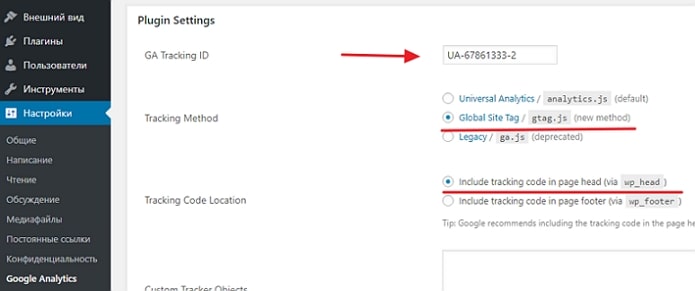
Нажмите «Сохранить изменения». Через 24-48 часов вы можете войти в свою учетную запись Google Analytics и просмотреть свою статистику. С данным плагином, при обновление темы, ваш код не потеряется. Статистику вы будете смотреть на сервисе Гугла, а если вы не хотите покидать свою админку и просматривать аналитику в консоле ВордПресс тогда следующий плагин для вас.
Google Analytics Dashboard for WP by ExactMetrics (formerly GADWP)
Связывает Google Analytics с вашим сайтом WordPress. Панель инструментов Google Analytics для WP Отображает статистику, чтобы помочь вам понять своих пользователей и контент сайта на совершенно новом уровне!

Этот плагин Google Analytics WordPress позволяет отслеживать ваш сайт с использованием новейшего кода отслеживания gtag.js и позволяет просматривать ключевые статистические данные прямо в вашей админке WordPress (кстати, и метрику от Яндекс можно в админке смотреть с этим инструментом).
Он наиболее полный плагин Google Analytics для WordPress. Данный plugin самый популярный на данный момент, его установили уже более 27 387 913 раз. Поддерживает русский язык и поэтому с настройкой у вас трудностей не возникнет. Возможности и настройки плагина большие, все и не перечислить в этом посте. Читайте на официальной странице модуля https://ru.wordpress.org/plugins/google-analytics-dashboard-for-wp/ .
Для установки плагина зайдите в консоль управления WordPress в раздел «Плагины» и нажмите «Добавить новый». В Поле «Поиск плагинов» введите Google Analytics Dashboard for WP. Нужный плагин будет первым в списке.

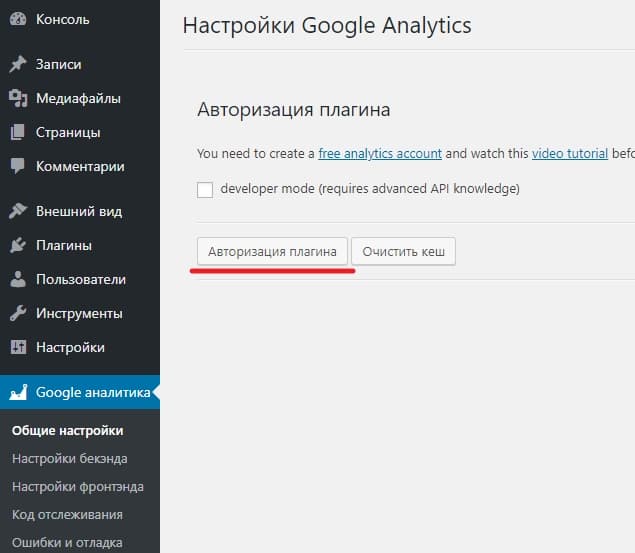
Установите и активируйте его. После этого, у вас появится новый раздел Google Аналитика с подразделами. Первым делом вам нужно авторизовать плагин, чтобы получить код доступа — пункт Общие настройки:
После ввода кода откроется окно с общими настройками:
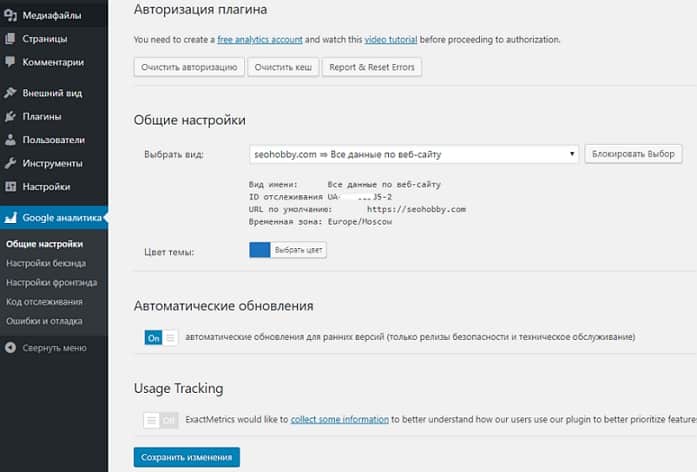
После того, как плагин авторизован и выбран домен по умолчанию, код отслеживания Analytics автоматически вставляется во все веб-страницы. Все внесённые изменения нужно сохранить. При необходимости вы можете задать дополнительные настройки плагину в подразделах Бекэнд и Фронтэнд, Код отслеживания. А также интегрировать его с Accelerated Mobile Pages (AMP) и так далее. Как я уже говорил плагинчик на русском, настройте его по своему усмотрению.
Просматривать статистику вы можете Консоль — Главная — новый блок Консоль Google Analytics. Выбирайте нужные показатели из раскрывающего списка. У меня сайт новый и поэтому показатели на нуле:
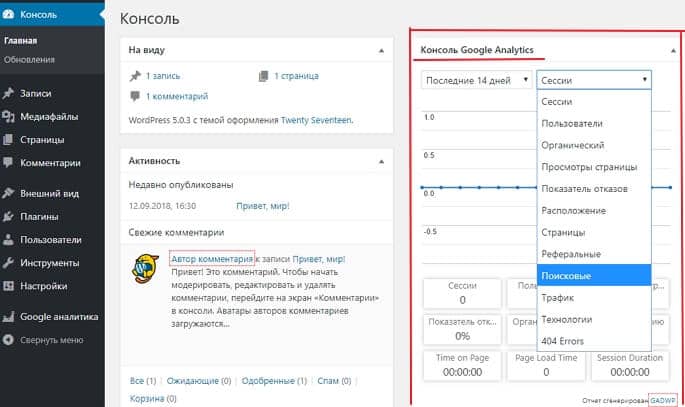
Всё просто и удобно. Не надо бегать на сервис Google смотреть подробную статистику. Смотрите в админ — панели сайта.
Плагин панели аналитики Google для WordPress от MonsterInsights
Лучший плагин Google Analytics WordPress. Узнайте, как посетители находят и используют ваш сайт, чтобы они возвращались снова. MonsterInsights — самый популярный плагин Google Analytics для WordPress с более чем 73 904 365 активных установок. Правда русского нету.

В отличие от других плагинов Google Analytics WordPress, MonsterInsights позволяет вам включить все расширенные функции отслеживания Google Analytics всего за несколько кликов. Самое приятное то, что MonsterInsights поставляется с панелью инструментов Google Analytics WordPress, которая показывает вам аналитические отчеты с практическими действиями прямо в консоли WordPress.
Проще говоря, MonsterInsights — это наиболее полный плагин Google Analytics для WordPress, который одновременно простой и мощный.
Вот почему ведущие компании, таких как Microsoft, Bloomberg, FedEx, Yelp, Subway и т. д., используют MonsterInsights для настройки Google Analytics на своих сайтах WordPress.
В MonsterInsights сделали легким правильную настройку Google Analytics в WordPress. Да, вы можете включить все расширенные функции Google Analytics всего за несколько кликов.
Если вы умеете указывать и щелкать, вы можете настроить аналитику WordPress и начать получать информацию менее чем за 15 минут (код не требуется).
Плагин следит за всеми обновлениями Google Analytics, поэтому вы можете спать спокойно, зная, что ваш веб-сайт всегда будет в курсе новейших функций GA.
Попробуйте Google Analytics WordPress от MonsterInsights.
Новый Google Analytics 4
Google представил обновленную версию Google Analytics 4, основанную на базе платформы Веб-сайты и приложения (App + Web). Google Analytics получает 4 новые мощные функции.

В новом Google Analytics доступны 4 ключевые функции:
- Более умные идеи с использованием машинного обучения для выявления тенденций;
- Более глубокая интеграция с Google Рекламой;
- Ориентированное на клиента измерение данных;
- Более детальный контроль данных.
Google называет новую платформу более интеллектуальной. В ее основе лежит машинное обучение, которое позволяет автоматически получать полезные сведения и дает вам полное представление о ваших клиентах на разных устройствах и платформах.
Применяя модели машинного обучения Google, новая аналитика может автоматически предупреждать вас о важных тенденциях, например, об изменении спроса на продукты из-за новых потребностей клиентов.
Google добавляет показатели, которые помогут в прогнозировании потенциального дохода от определенной группы клиентов. Это позволит создавать аудитории для охвата более ценных клиентов и проводить анализ для улучшения своих результатов.

Инструменты прогнозного анализа должны помочь маркетологам сосредоточиться на более ценной для бизнеса аудитории, эффективно управлять бюджетом и инвестициями в удержание клиентов.
Сквозная аналитика позволяет одновременно измерять взаимодействия приложений и веб-сайтов, она может включать в отчеты конверсии из просмотров YouTube, которые происходят в приложении и в интернете.
Новая аналитика также поможет лучше понять клиентов на протяжении всего их жизненного цикла: от приобретения до конверсии и удержания.
Новый Google Analytics теперь используется по умолчанию для новых ресурсов.
Для тех, кто пользуется существующими настройками, Analytics Google рекомендует создать новый тип аккаунта в интерфейсе Google Analytics 4, ранее называвшийся «Веб-сайты и приложения» App + Web) наряду с существующими аккаунтами.
Это позволит начать сбор данных и извлекать выгоду из последних инноваций по мере их появления, сохраняя при этом текущую реализацию.
В заключение
Теперь вы знаете, как зарегистрировать аккаунт и установить счётчик Гугла на сайт ВордПресс. Начинайте пользоваться огромным количеством аналитических отчетов абсолютно бесплатно. Спец-плагины Гугл Аналитики избавят вас от необходимости вносить изменения в файлы сайта. А также, не забывайте периодически обновлять модули аналитики, чтобы получать корректные статистические данные по вашему веб-ресурсу.
Вот пожалуй и всё на сегодня. До новых встреч, коллеги. Удачи!
Как добавить Google Analytics на сайт WordPress
Доброго времени суток, товарищи! Сегодня, друзья, мы с вами создадим аккаунт Google Analytics, добавим сайт, получим код отслеживания Analytics и установим счётчик гугл аналитикс на свой любимый сайт. Установка Google Analytics на WordPress с плагином и без. Yandex.Metrika и Google Analytics, пожалуй, самые популярные инструменты веб-аналитики на сегодняшний день.
Счётчики для сайта нужны для того, чтобы вы видели, сколько посетителей приходят на ваш сайт, сколько времени тратят на нём, какие страницы посещают и куда с него переходят (и переходят ли) и т. д.. Для установки счётчика Яндекс.Метрика на сайт у меня есть инструкция, а о Google речь пойдёт ниже.
Google Analytics — бесплатный сервис от гугле для сбора статистики посещений ваших веб-ресурсов. Статистика собирается на сервере Google, вам только нужно разместить JS-код отслеживания на страницах сайта ВордПресс.
Как установить Google Analytics WordPress
Как добавить/установить код отслеживания Google Analytics на сайт WordPress? Очень легко и просто.
Подключить Google Analytics (сокращенно GA) к своему сайту ВордПресс можно напрямую (вставка кода вручную в шаблон) или с помощью специальных плагинов Google Analytics WordPress.
Если готовы действовать, друзья, тогда вперёд. Я использую на всех своих сайтах аналитику от Гугле и от Яндекс. По моему все вебмастера так делают и вам настоятельно советую.
Регистрация аккаунта Google Аналитика. Добавляем сайт
Для чего собирать статистику, наверное, объяснять нет смысла: без хорошей аналитики оценить эффективность сайта практически невозможно. Google Analytics не только позволяет анализировать продажи и конверсии, но и предоставляет актуальные данные о действиях пользователей на сайте. Как они перешли на него, а также помогает понять, как привлечь их снова.
Также Google Analytics позволяет просматривать карту кликов по ссылкам на сайте, тем самым даёт понять, в какой раздел сайта больше всего приходит посетителей.
Чтобы начать сбор статистики по сайту и получить код отслеживания вам необходимо зарегистрироваться в Google Аналитик используя свой аккаунт Google. Перейдите по адресу https://analytics.google.com/analytics/web/provision/?authuser=0#/provision и нажмите кнопку Зарегистрироваться:
Войдите в Google Analytics c использованием данных от вашего аккаунта в Google. Заполните форму регистрации. Нужно заполнить обязательные поля: Название аккаунта; Название сайта; URL сайта; выбрать Отрасль (тематика вашего сайта) и указать из списков Часовой пояс отчетов:
Как получить код счётчика гугл аналитикс GA?
После указания необходимой информации нажимаем синею кнопочку — Получить идентификатор отслеживания, а потом принять пользовательское соглашение:
Через пару секунд откроется новая страница. После добавления нового сайта в Google Analytics ему автоматически присваивается идентификатор отслеживания, вида » UA-XXXXXX-X » и код отслеживания Global Site Tag (gtag.js), необходимый для вставки на страницы сайта:
Если у вас уже есть зарегистрированный аккаунт в Google Аналитик, перейдите во вкладку «Администратор» (внизу слева страницы) и в колонке «Ресурс» нажмите на меню с добавленным сайтом. Выберите — «Создать ресурс»:
При создании ресурса вы получите идентификатор отслеживания и код отслеживания Global Site Tag (gtag.js). Заполните форму регистрации и нажмите «Получить идентификатор отслеживания»:
Переходим к следующему шагу. Устанавливаем код счётчика Google Analytics на страницы сайта WordPress. Это можно сделать вручную или при помощи плагина.
Добавляем код Google Analytics на сайт вручную
В бесплатных темах можно вставить код GA напрямую, путём редактирования файла — Заголовок ( header.php ). Внешний вид — Редактор. Открываем файл header.php и вставляем код (gtag.js) отслеживания в раздел тэгов
. . Данный счетчик аналитики Google рекомендует устанавливать перед закрывающим тегом . В WP это вот так:
Добавили счётчик и обновили файл. Готово. После установки кода Google Аналитики на веб-сайт всё отразится в отчетах по официальным данным в течение 48 часов. Обратите внимание, что после обновления темы код нужно будет устанавливать заново. Для того, чтобы об этом не беспокоится (переустанавливать счётчик Гугла) воспользуйтесь другими способами.
В премиум темах/шаблонах ВордПресс есть специальные поля, куда можно добавить Google Analytics или другой код или мета-теги. Например, в настройках платной темы есть раздел Analytics and/or JavaScript Code. Вставляете скрипт и сохраняете. После обновления темы вам не придётся добавлять код опять. Он будет там всегда:
Как убедиться, что код отслеживания работает. Зайдите на сайт и проверьте, было ли это посещение зарегистрировано в отчетах в режиме реального времени. Отчеты раздела «В режиме реального времени» позволяют отслеживать текущие действия на вашем сайте. Если в них есть данные, значит ваш код отслеживания работает нормально и отправляет нужные сведения в Google Analytics:
Идём дальше. Добавить скрипт Analytics на свой веб-ресурс можно через специальные плагины WordPress.
Установка Google Аналитика с помощью плагина WordPress
Для простоты установки кода в CMS WordPress существует специализированные плагины. Представлю вам парочку, а вы выбирайте подходящий. Google Analytics плагин для WordPress. Да, прежде чем посмотрим спецплагины обратите внимание на Site Kit от Google.
Site Kit от Google
Site Kit — это официальный плагин WordPress от Google для понимания того, как люди находят и используют ваш сайт.
Site Kit — это универсальное решение для развертывания, управления и анализа важнейших инструментов Google, которые помогут сделать сайт успешным в Интернете. Он предоставляет авторитетные и актуальные данные по нескольким продуктам Google прямо на панели управления WordPress для легкого доступа, и все это бесплатно.
Site Kit показывает ключевые показатели и аналитические данные из различных продуктов Google:
- Search Console: узнайте, как Google Search обнаруживает и отображает ваши страницы в Google Search. Отслеживайте, сколько людей видели ваш сайт в результатах поиска и какой запрос они использовали для поиска вашего сайта.
- GoogleAnalytics (Аналитика): узнайте, как пользователи перемещаются по вашему сайту, и отслеживайте цели, которые вы поставили перед своими пользователями.
- AdSense: следите за тем, сколько вам приносит ваш сайт.
- PageSpeed Insights: оцените эффективность своих страниц по сравнению с другими реальными сайтами. Повысьте производительность с помощью полезных советов от PageSpeed Insights.
- Диспетчер тегов: используйте Site Kit, чтобы легко настроить Диспетчер тегов — редактирование кода не требуется. Затем управляйте своими тегами в Диспетчере тегов.
- Оптимизация: используйте Site Kit, чтобы легко настроить оптимизацию — редактирование кода не требуется. Затем настройте A / B-тесты в Оптимизации.
Подробнее о плагине от Гугле читайте на этой странице.
Плагин GA Google Analytics
Плагин GA Google Analytics включает Google Analytics для всего вашего сайта WordPress. Легкий и быстрый с множеством замечательных функций.
Это легкий плагин Google Analytics WordPress, который вставляет необходимый код отслеживания GA на ваш сайт.
Для установки плагина зайдите в консоль управления WP в раздел «Плагины» и нажмите «Добавить новый». В Поле «Поиск плагинов» введите название модуля GA Google Analytics. Установите активируйте его.
Затем зайдите в Настройки — новый пункт Google Analytics. Раскройте Plugin Settings, выберите Global Site Tag / gtag.js и в поле GA Tracking ID введите ваш Идентификатор отслеживания вида UA-XXXXXXXX-X :
Нажмите «Сохранить изменения». Через 24-48 часов вы можете войти в свою учетную запись Google Analytics и просмотреть свою статистику. С данным плагином, при обновление темы, ваш код не потеряется. Статистику вы будете смотреть на сервисе Гугла, а если вы не хотите покидать свою админку и просматривать аналитику в консоле ВордПресс тогда следующий плагин для вас.
Google Analytics Dashboard for WP by ExactMetrics (formerly GADWP)
Связывает Google Analytics с вашим сайтом WordPress. Панель инструментов Google Analytics для WP Отображает статистику, чтобы помочь вам понять своих пользователей и контент сайта на совершенно новом уровне!
Этот плагин Google Analytics WordPress позволяет отслеживать ваш сайт с использованием новейшего кода отслеживания gtag.js и позволяет просматривать ключевые статистические данные прямо в вашей админке WordPress (кстати, и метрику от Яндекс можно в админке смотреть с этим инструментом).
Он наиболее полный плагин Google Analytics для WordPress. Данный plugin самый популярный на данный момент, его установили уже более 27 387 913 раз. Поддерживает русский язык и поэтому с настройкой у вас трудностей не возникнет. Возможности и настройки плагина большие, все и не перечислить в этом посте. Читайте на официальной странице модуля https://ru.wordpress.org/plugins/google-analytics-dashboard-for-wp/ .
Для установки плагина зайдите в консоль управления WordPress в раздел «Плагины» и нажмите «Добавить новый». В Поле «Поиск плагинов» введите Google Analytics Dashboard for WP. Нужный плагин будет первым в списке.
Установите и активируйте его. После этого, у вас появится новый раздел Google Аналитика с подразделами. Первым делом вам нужно авторизовать плагин, чтобы получить код доступа — пункт Общие настройки:
После ввода кода откроется окно с общими настройками:
После того, как плагин авторизован и выбран домен по умолчанию, код отслеживания Analytics автоматически вставляется во все веб-страницы. Все внесённые изменения нужно сохранить. При необходимости вы можете задать дополнительные настройки плагину в подразделах Бекэнд и Фронтэнд, Код отслеживания. А также интегрировать его с Accelerated Mobile Pages (AMP) и так далее. Как я уже говорил плагинчик на русском, настройте его по своему усмотрению.
Просматривать статистику вы можете Консоль — Главная — новый блок Консоль Google Analytics. Выбирайте нужные показатели из раскрывающего списка. У меня сайт новый и поэтому показатели на нуле:
Всё просто и удобно. Не надо бегать на сервис Google смотреть подробную статистику. Смотрите в админ — панели сайта.
Плагин панели аналитики Google для WordPress от MonsterInsights
Лучший плагин Google Analytics WordPress. Узнайте, как посетители находят и используют ваш сайт, чтобы они возвращались снова. MonsterInsights — самый популярный плагин Google Analytics для WordPress с более чем 73 904 365 активных установок. Правда русского нету.
В отличие от других плагинов Google Analytics WordPress, MonsterInsights позволяет вам включить все расширенные функции отслеживания Google Analytics всего за несколько кликов. Самое приятное то, что MonsterInsights поставляется с панелью инструментов Google Analytics WordPress, которая показывает вам аналитические отчеты с практическими действиями прямо в консоли WordPress.
Проще говоря, MonsterInsights — это наиболее полный плагин Google Analytics для WordPress, который одновременно простой и мощный.
Вот почему ведущие компании, таких как Microsoft, Bloomberg, FedEx, Yelp, Subway и т. д., используют MonsterInsights для настройки Google Analytics на своих сайтах WordPress.
В MonsterInsights сделали легким правильную настройку Google Analytics в WordPress. Да, вы можете включить все расширенные функции Google Analytics всего за несколько кликов.
Если вы умеете указывать и щелкать, вы можете настроить аналитику WordPress и начать получать информацию менее чем за 15 минут (код не требуется).
Плагин следит за всеми обновлениями Google Analytics, поэтому вы можете спать спокойно, зная, что ваш веб-сайт всегда будет в курсе новейших функций GA.
Попробуйте Google Analytics WordPress от MonsterInsights.
Новый Google Analytics 4
Google представил обновленную версию Google Analytics 4, основанную на базе платформы Веб-сайты и приложения (App + Web). Google Analytics получает 4 новые мощные функции.
В новом Google Analytics доступны 4 ключевые функции:
- Более умные идеи с использованием машинного обучения для выявления тенденций;
- Более глубокая интеграция с Google Рекламой;
- Ориентированное на клиента измерение данных;
- Более детальный контроль данных.
Google называет новую платформу более интеллектуальной. В ее основе лежит машинное обучение, которое позволяет автоматически получать полезные сведения и дает вам полное представление о ваших клиентах на разных устройствах и платформах.
Применяя модели машинного обучения Google, новая аналитика может автоматически предупреждать вас о важных тенденциях, например, об изменении спроса на продукты из-за новых потребностей клиентов.
Google добавляет показатели, которые помогут в прогнозировании потенциального дохода от определенной группы клиентов. Это позволит создавать аудитории для охвата более ценных клиентов и проводить анализ для улучшения своих результатов.
Инструменты прогнозного анализа должны помочь маркетологам сосредоточиться на более ценной для бизнеса аудитории, эффективно управлять бюджетом и инвестициями в удержание клиентов.
Сквозная аналитика позволяет одновременно измерять взаимодействия приложений и веб-сайтов, она может включать в отчеты конверсии из просмотров YouTube, которые происходят в приложении и в интернете.
Новая аналитика также поможет лучше понять клиентов на протяжении всего их жизненного цикла: от приобретения до конверсии и удержания.
Новый Google Analytics теперь используется по умолчанию для новых ресурсов.
Для тех, кто пользуется существующими настройками, Analytics Google рекомендует создать новый тип аккаунта в интерфейсе Google Analytics 4, ранее называвшийся «Веб-сайты и приложения» App + Web) наряду с существующими аккаунтами.
Это позволит начать сбор данных и извлекать выгоду из последних инноваций по мере их появления, сохраняя при этом текущую реализацию.
В заключение
Теперь вы знаете, как зарегистрировать аккаунт и установить счётчик Гугла на сайт ВордПресс. Начинайте пользоваться огромным количеством аналитических отчетов абсолютно бесплатно. Спец-плагины Гугл Аналитики избавят вас от необходимости вносить изменения в файлы сайта. А также, не забывайте периодически обновлять модули аналитики, чтобы получать корректные статистические данные по вашему веб-ресурсу.
Вот пожалуй и всё на сегодня. До новых встреч, коллеги. Удачи!