Как установить яндекс навигатор на китайскую магнитолу на андроиде
Многие используют GPS-навигаторы, чтобы в любом городе чувствовать себя как дома и без проблем находить дорогу. Благодаря развитию технологий навигатор стал доступен и на смартфонах. Яндекс разработал для своих пользователей очень удобное бесплатное приложение Яндекс.Навигатор, с помощью которого в любую точку города можно доехать по самому короткому пути. Для удобства пользования все команды озвучивает диктор, предоставляется дополнительная актуальная информация, касающаяся трафика, дорожных пробок, ремонта дорожного полотна, а также доступны полезные комментарии, которыми готовы поделиться другие пользователи программы.
По распространенности на территории РФ Яндекс навигатор для оперативной системы Android в числе лидеров. У Приложения хорошие функциональные возможности, понятный интерфейс на русском языке и его работа осуществляется без навязчивой рекламы. Для пользователей оно предоставляется бесплатно, что является большим плюсом. Тем, кто еще не знаком с Приложением, необходимо сначала его скачать, чтобы научиться пользоваться.
Не откладывая этот вопрос в долгий ящик, давайте вместе разберемся, как пользоваться Яндекс.Навигатором на вашем мобильном устройстве.
Сколько стоит использование Приложения
Яндекс. Навигатор относится к числу бесплатных онлайн приложений. Оператору вы оплачиваете только мобильный интернет.
Как установить приложение Яндекс.Навигатор
Яндекс Навигатор поддерживается не всеми платформами смартфонов и планшетов. Однозначно он доступен для мобильных устройств, разработанных на платформе Android 4.1 и выше и iOS 10 и выше.
К сожалению, в этом списке нет гаджетов, разработанных на платформах Windows Mobile, Symbian, Windows CE, Java, bada.

Как пользоваться Яндекс.Навигатором
Внимательно прочитайте материал, который мы вам предоставляем, чтобы узнать, как настраивать навигатор, использовать online и offline-режимы для прокладки маршрутов, как пользоваться дополнительными инструментами, которые предоставляет Приложение в случае форс-мажорных ситуаций на дорожных трассах.
Шаг 1: Настройка
Мы настроили работу навигатора, чтобы им удобно было пользоваться. Вы могли заметить, что в списке параметров еще осталось несколько пунктов. Мы не будем уделять им внимания, потому что они не являются существенными.
Шаг 2: Использование навигатора
Все, основная работа с навигатором закончена. Рассмотрим, какие дополнительные возможности предоставляет приложение.
Шаг 3: Работа с инструментами
Инструкция по работе с приложением подошла к концу. Кроме Яндекс.Навигатора есть и другие подобные программы, но все больше пользователей склоняется в пользу Яндекса. Берите с них пример, устанавливайте приложение на свое мобильное устройство и пользуйтесь им, когда это необходимо.
Итог: Яндекс.Навигатор является новым бесплатным приложением для водителей, с помощью которого можно построить маршрут, найти место под парковку, оплатить штраф и быть в курсе статистики поездок.
Машина: Renault Duster, Renault Kaptur, Lada x-ray, VW Polo, Kia Rio, Skoda Rapid, Toyota RAV4, Toyota Camry, Lada Vesta, Hyundai Creta, Hyundai Solaris, Nissan Qashqai, Nissan X-Trail

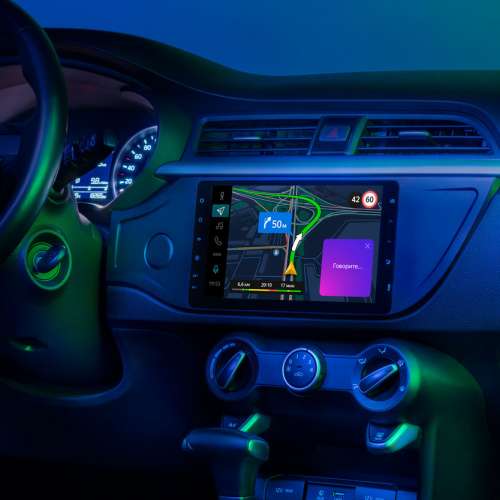
Тема хорошая и нужная, но по мне, так не хватает варианта без экрана, с выходом RGB и HDMI для подключения к штатному экрану авто (так называемый CarPC илии Navibox). Под все марки и модели делать отдельную голову гимморно.
Сейчас получается, что целевая аудитория, это относительно бюджетные машины, где можно штатную простую «голову» целиком заменить на яндекс.авто.
В навороченных комплектациях такой фокус может не пройти.
С навибоксом можно, относительно малой кровью, получить дополнительный полноценный навигатор с алисой. А если там не лоченный Андроид, то добавлять свои приложения расширяющие мультимедийный функционал.
Добавить Яндекс.Таксометр, однозначно
Здравствуйте!
Планируется ли выпуск аналогичного лаунчера под ГУ на Android?
С удовольствием купил бы и пользовался =) Сейчас используется автоподобный лаунчер, удобно, но объективно Яндекс более удобный.
Каждый день пользуюсь Я.Музыкой, Я.Навигатором и Алисой.
Спасибо!
Ну такое. на али с USB, приводом и железом мощней 8 ядер против 2 яндекса и оперы 4 против 2 яндекса, цена 17, у яндекса урезанный функционал и слабое железо, дизайн такой же ужасный, но дороже в 2 раза, кто в здравом уме купит такое?
P.S сужу по магнитоле для VW


только однажды гугл отключит там свои сервисы. исюдар или мэкэдэ будут проходить сертификацию или выпускать обновления? нет и никогда.
хотя, яндексовая магнитола очень похожа на мекедэ.
1. Нужен ли интернет для работы Яндекс.Авто?
Для работы онлайн-сервисов — да. К примеру, без интернета вы не сможете узнать о погоде, пробках или о ситуации на дорогах. Вместе с тем в Яндекс.Авто есть функции, которые работают автономно — например, офлайн-навигация, FM-радио и аудиоплеер.
Если вы купили бортовой компьютер Яндекс.Авто отдельно и установили его в одном из сертифицированных центров, то интернет подключится автоматически.
Если вы купили новый автомобиль, в который уже встроен Яндекс.Авто, вы можете подключить интернет с помощью встроенного LTE-модема, внешнего модема или через мобильный телефон (нужно раздать с него Wi-Fi). Внешние и встроенные модемы поддерживают не все автомобили с Яндекс.Авто. Подробную информацию можно узнать у официального дилера.
Есть лаунчер из прошивок для ГУ Тойоты версия 1.0.1. и 1.2.2.
Использую 1.0.1. на Roik octa т.к. 1.2.2. некорректно отображается на экране.
1.0.1. Оболочка симпатичная, но написана под конкретное железо и уже устарела поэтому:
работает только со старой версией навигатора (без Алисы);
не работает виджет переключения треков в аудиоплеере;
не регулируется громкость встроенными в оболочку кнопками;
некорректно отображается дневная тема;
нет возможности добавить логотип авто;
не работает встроенная кнопка включения-выключения блютуз.
Остальное работает.
Несмотря на недостатки перестал использовать штатный лаунчер.
Сам я в моддинге не силен, но мне кажется умельцы смогли бы доработать оболочку и получился бы хороший универсальный лаунчер.
Не знаю насколько уместно выкладывать ее здесь, но если есть желание попробовать.
Яндекс официально не поддерживает свои приложения на устройствах, отличных от телефонов и планшетов. Цитирую ответ тех.поддержки:
Да и черт с их поддержкой — скажет любой прочитавший это, но не всё так просто. Либо в виду особенностей сборок Android применяемых на головных устройствах, либо сам Яндекс вставляет палки в колёса и тем самым продвигает свой бренд (Яндекс.Авто), навигатор актуальных версий из плэймаркета ведет себя крайне нестабильно. Запускается с третьей попытки, вылетает при манипуляциях с интерфейсом, иногда помогает отключить интернет перед запуском приложения.
Естественно, я сразу же начал пробовать облегченные сборки с 4PDA и просто более старые версии, руководствуясь логикой, что они менее нагруженные. Но результат был тот же — нестабильная работа. На месяц-другой я смирился, и в один прекрасный день случайно решил снова попытать судьбу со сборками и эффект меня удивил: навигатор стал ощутимо быстрее работать. Прошла неделя, и за это время лишь два раза навигатор прекратил свою работу без причины. Считаю этот результат удовлетворительным, потому делюсь данной версией с вами:
Яндекс.Навигатор
Владельцам магнитол от производителя Teyes стоит попробовать версию Яндекс.Навигатора 4.80, которая идет на данных головных устройствах с завода. Считается наиболее стабильной для них.
Версия 3.95
На конец 2021 года я пользуюсь данной версией от всё того же автора Владимир_77.
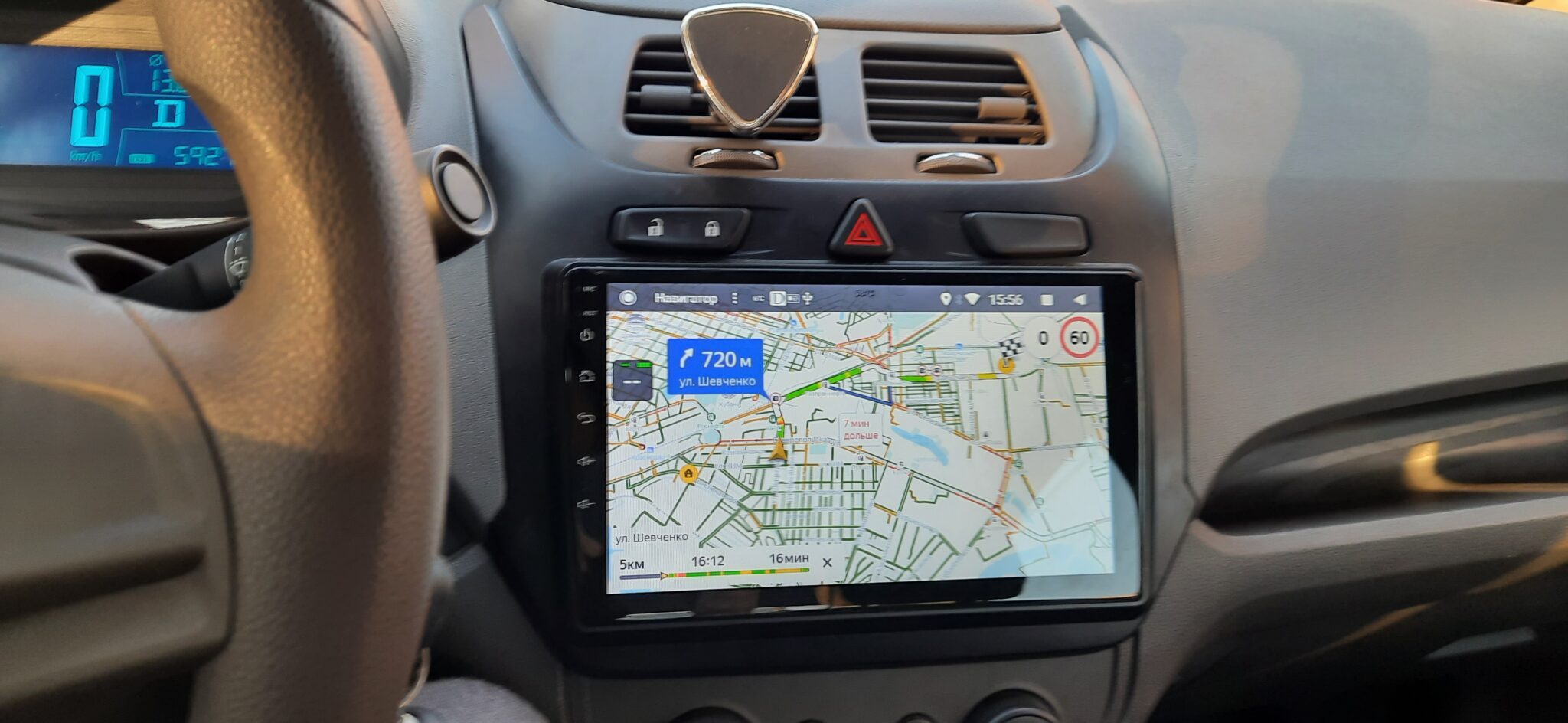
Она несколько тяжелее предыдущей 3.03, но здесь работает Алиса, синхронизация с аккаунтом Яндекс и в целом интерфейс посвежее.
Особенности мода:
1 Для ARM.
2 Удалены все голоса, кроме Оксаны, Димы и Алисы.
5 Сборка почищена от мусора.
4 Удалены рекламные ссылки, аналитика и прочее, все что попало под нож плагина.
5 Увеличены размеры кнопок ДА и НЕТ в диалогах.
6 Голос Алисы почищен от альтернативных вариантов голосовых подсказок.
7 По возможности в модах удален промо блок из меню.
8 Прочие небольшие правки графики, цвета текста и др.
9 Подпись изменена. Перед установкой возможно потребуется удалить установленную версию. Сохраняйте перед удалением папку Android/data/ru.yandex.yandexnavi, чтобы не перекачивать карты.
Но при установке есть некоторая особенность. Для работоспособности синхронизации сначала нужно установить версию фикс, выполнить в ней логин и убедиться, что закладки с яндекс аккаунта подтянулись:
Если всё нормально, то затем поверх уже устанавливаем облегченный мод:
Версия 3.03
Автор мода: юзер Владимир_77 на форуме 4PDA. Пост автора со всеми модами: перейти.
Описание:
1 Для ARM.
2 Удалены все языки, кроме русского.
3 Удалены все голоса, кроме Оксаны.
4 Удалены не кликабельные рекламные баннеры в меню Поиск при выборе типов объектов (АЗС, Рестораны и т.д.).
5 Удалены дубликаты графики.
6 Возможность переноса приложения на внешнюю SD карту.
Дополнительно:
7 Начиная с в 2.43 кроме Оксаны оставил еще и голос Димы, начиная с версии 2.52 оставил все русские голоса.
8 Начиная с версии 2.61 немного снижено энергопотребление за счет запрета запуска некоторых служб.
9 Начиная с версии 2.76 удалены все рекламные ссылки (no_ads) и немного увеличены размеры кнопок ДА и НЕТ в диалогах для лучшей читабельности.
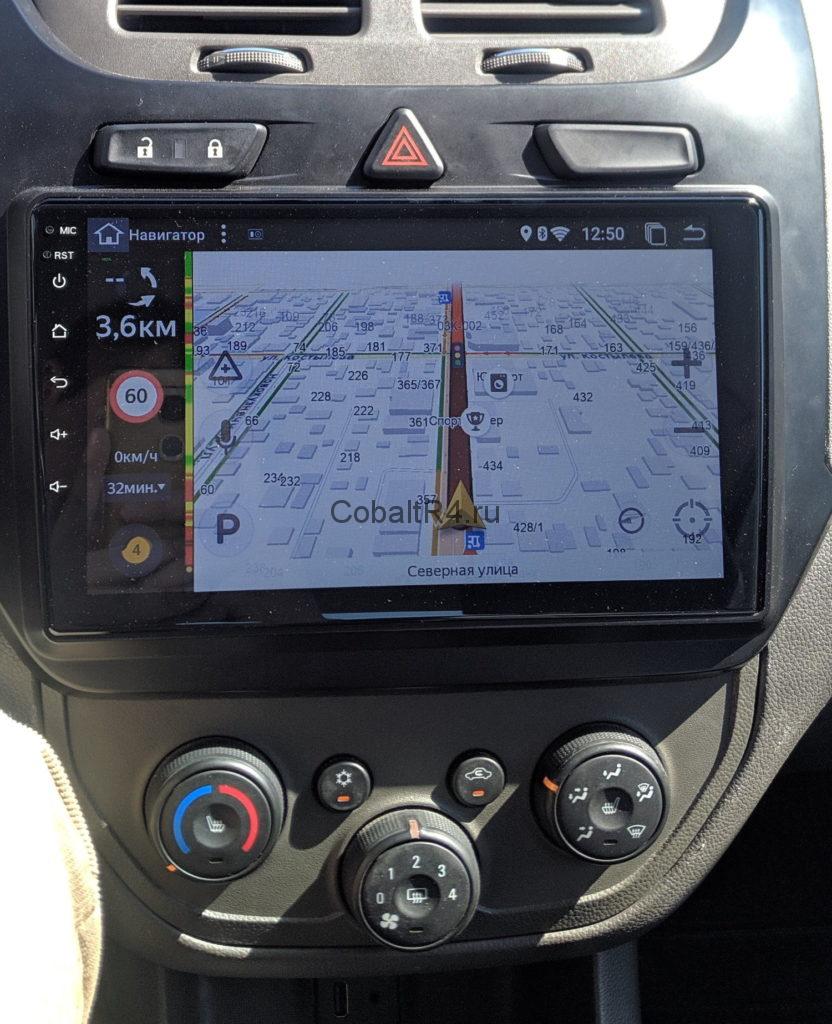
Сборка в полевых условиях 🙂
Стоит понимать, что данная версия была релизнута яндексом 26.04.2018, т.е. полтора года назад. Функционал в ней устаревший, как и дизайн. Но для меня единственное требования к новым функциям Я.Навигатора является присутствие указателей с направлением движения по полосам, и здесь они есть.
Яндекс.Музыка
В приложениях Яндекса применяется некоторая защита, которая не позволяет на одном устройстве устанавливать модифицированные и оригинальные приложения. Из-за этого, используя мод для навигатора не удается воспользоваться, например, Яндекс.Музыкой. Но с недавнего времени существует мод Яндекс.Музыки, решающий данную проблему. Лично использую его совместно с облегченным навигатором версии 3.95 — всё работает прекрасно и мощности магнитолы на AllWinner T3 хватает с лихвой. Так же вместе с этим модом бонусом идет приложения для автоматического воспроизведения музыки в фоне. Если вставить это приложение в автозапуск, то получим автоматически играющую музыку из яндекса при каждом включении магнитолы.
- Переработаны Светлая и Темная темы;
- Внедрена поддержка фона темы из фрейма (сам телефон должен поддерживать(субстратум и прочие), иначе просто чёрная/белая тема. См. скрины). С поддержкой фона (Fon в названии) или со статичной картинкой вместо фона (FonStatic в названии);
- По умолчанию активирована чёрная тема . Начиная с 2019.06.1 Яндекс сам сделал чёрную тему по умолчанию;
- Патчи отсутствуют;
- Архитектура: arm7 и x86;
- Подпись изменена.
Внешний вид на моей магнитоле:
Для автозапуска автовоспроизведения я использую программу AutoStart — No Root. В её настройках добавил запуск приложения самой Яндекс.Музыки и Yamus.AutoPlay, время задержки выставил 30 секунд и 15 секунд между приложениями. По какой-то причине у меня не всегда запускается воспроизведение если запускать только лишь автоплей, но зато если предварительно запустить саму музыку, то автоплей срабатывает всегда. Пробуйте.
Изначально не предполагалось, что Android Auto и Яндекс.Навигатор будут использоваться одновременно. Разработчиком Android Auto является корпорация Google. Она блокирует все попытки, направленные на установку программного обеспечивания, которое не поддерживается системой. Но существует сторонний софт, посредством которого Яндекс.Навигатор можно интегрировать в Андроид Авто.

Кратко об Android Auto
Обратите внимание! Данный софт функционирует на смартфонах с обновленной оперативкой (версия Lollipop).
Сервис настроен на работу со смартфонами, на которые установлена ОС Андроид. Также существует отдельная программа Apple CarPlay, разработанная специально для мобильных устройств, функционирующих на ОС iOS.
Как подключить
Среди всех есть один наиболее эффективный способ это сделать: для этого нужно использовать программу AAMirror. С ее помощью осуществляется перенос изображения с экрана девайса на дисплей мультимедийной системы автомобиля.
Существующий штатный функционал Андроид Авто, позволяет управлять первоочередными опциями смартфона. Но в отличии от него запущенная программа AAMirror помогает пользователю выводить любые приложения на дисплей мультимедиа, которые установлены на его мобильный телефон.
Особенности подключения
Как только девайс будет подключен к магнитоле и запущен софт, открывающий дисплею мультимедиа доступ к функциональным возможностям гаджета, появится возможность запустить навигационную программу. Это можно сделать как с телефона, так и с дисплея мультимедийной системы машины.
Обратите внимание! Только при открытом доступе к Root-правам мобильного устройства появляется возможность управлять всеми функциями гаджета с монитора мультимедиа.
Предварительные настройки
Подключение отечественной навигации к системе Андроид Авто осуществляется с помощью приложения AAMirror. Но для стабильной работы Навигатора нужно провести некоторую подготовительную работу:
Обратите внимание! Данные настройки позволят использовать AAMirror на магнитоле, поддерживающей Андроид Авто.
Отечественным водителям доступен сервис Google Maps, но они отдают предпочтение Яндекс.Навигатору. Поэтому для его использования на магнитоле необходимо установить приложение AAMirror.
Читайте также:
- Не работают стоп сигналы ваз 2109
- Как соединить тросик газа
- Калина или логан что лучше
- Как собирают додж рам
- Что делать с автокредитом после смерти заемщика
Какая версия яндекс навигатора лучше работает на китайской магнитоле
Яндекс официально не поддерживает свои приложения на устройствах, отличных от телефонов и планшетов. Цитирую ответ тех.поддержки:
Да и черт с их поддержкой — скажет любой прочитавший это, но не всё так просто. Либо в виду особенностей сборок Android применяемых на головных устройствах, либо сам Яндекс вставляет палки в колёса и тем самым продвигает свой бренд (Яндекс.Авто), навигатор актуальных версий из плэймаркета ведет себя крайне нестабильно. Запускается с третьей попытки, вылетает при манипуляциях с интерфейсом, иногда помогает отключить интернет перед запуском приложения.
Естественно, я сразу же начал пробовать облегченные сборки с 4PDA и просто более старые версии, руководствуясь логикой, что они менее нагруженные. Но результат был тот же — нестабильная работа. На месяц-другой я смирился, и в один прекрасный день случайно решил снова попытать судьбу со сборками и эффект меня удивил: навигатор стал ощутимо быстрее работать. Прошла неделя, и за это время лишь два раза навигатор прекратил свою работу без причины. Считаю этот результат удовлетворительным, потому делюсь данной версией с вами:
Яндекс.Навигатор
Владельцам магнитол от производителя Teyes стоит попробовать версию Яндекс.Навигатора 4.80, которая идет на данных головных устройствах с завода. Считается наиболее стабильной для них.
Версия 3.95
На конец 2021 года я пользуюсь данной версией от всё того же автора Владимир_77.
Она несколько тяжелее предыдущей 3.03, но здесь работает Алиса, синхронизация с аккаунтом Яндекс и в целом интерфейс посвежее.
Особенности мода:
1 Для ARM.
2 Удалены все голоса, кроме Оксаны, Димы и Алисы.
5 Сборка почищена от мусора.
4 Удалены рекламные ссылки, аналитика и прочее, все что попало под нож плагина.
5 Увеличены размеры кнопок ДА и НЕТ в диалогах.
6 Голос Алисы почищен от альтернативных вариантов голосовых подсказок.
7 По возможности в модах удален промо блок из меню.
8 Прочие небольшие правки графики, цвета текста и др.
9 Подпись изменена. Перед установкой возможно потребуется удалить установленную версию. Сохраняйте перед удалением папку Android/data/ru.yandex.yandexnavi, чтобы не перекачивать карты.
Но при установке есть некоторая особенность. Для работоспособности синхронизации сначала нужно установить версию фикс, выполнить в ней логин и убедиться, что закладки с яндекс аккаунта подтянулись:
Если всё нормально, то затем поверх уже устанавливаем облегченный мод:
Версия 3.03
Автор мода: юзер Владимир_77 на форуме 4PDA. Пост автора со всеми модами: перейти.
Описание:
1 Для ARM.
2 Удалены все языки, кроме русского.
3 Удалены все голоса, кроме Оксаны.
4 Удалены не кликабельные рекламные баннеры в меню Поиск при выборе типов объектов (АЗС, Рестораны и т.д.).
5 Удалены дубликаты графики.
6 Возможность переноса приложения на внешнюю SD карту.
Дополнительно:
7 Начиная с в 2.43 кроме Оксаны оставил еще и голос Димы, начиная с версии 2.52 оставил все русские голоса.
8 Начиная с версии 2.61 немного снижено энергопотребление за счет запрета запуска некоторых служб.
9 Начиная с версии 2.76 удалены все рекламные ссылки (no_ads) и немного увеличены размеры кнопок ДА и НЕТ в диалогах для лучшей читабельности.
Сборка в полевых условиях 🙂
Стоит понимать, что данная версия была релизнута яндексом 26.04.2018, т.е. полтора года назад. Функционал в ней устаревший, как и дизайн. Но для меня единственное требования к новым функциям Я.Навигатора является присутствие указателей с направлением движения по полосам, и здесь они есть.
Яндекс.Музыка
В приложениях Яндекса применяется некоторая защита, которая не позволяет на одном устройстве устанавливать модифицированные и оригинальные приложения. Из-за этого, используя мод для навигатора не удается воспользоваться, например, Яндекс.Музыкой. Но с недавнего времени существует мод Яндекс.Музыки, решающий данную проблему. Лично использую его совместно с облегченным навигатором версии 3.95 — всё работает прекрасно и мощности магнитолы на AllWinner T3 хватает с лихвой. Так же вместе с этим модом бонусом идет приложения для автоматического воспроизведения музыки в фоне. Если вставить это приложение в автозапуск, то получим автоматически играющую музыку из яндекса при каждом включении магнитолы.
- Переработаны Светлая и Темная темы;
- Внедрена поддержка фона темы из фрейма (сам телефон должен поддерживать(субстратум и прочие), иначе просто чёрная/белая тема. См. скрины). С поддержкой фона (Fon в названии) или со статичной картинкой вместо фона (FonStatic в названии);
- По умолчанию активирована чёрная тема . Начиная с 2019.06.1 Яндекс сам сделал чёрную тему по умолчанию;
- Патчи отсутствуют;
- Архитектура: arm7 и x86;
- Подпись изменена.
Внешний вид на моей магнитоле:
Для автозапуска автовоспроизведения я использую программу AutoStart — No Root. В её настройках добавил запуск приложения самой Яндекс.Музыки и Yamus.AutoPlay, время задержки выставил 30 секунд и 15 секунд между приложениями. По какой-то причине у меня не всегда запускается воспроизведение если запускать только лишь автоплей, но зато если предварительно запустить саму музыку, то автоплей срабатывает всегда. Пробуйте.
Какую версию яндекс навигатора поставить на китайскую андроид магнитолу
Машина: Renault Duster, Renault Kaptur, Lada x-ray, VW Polo, Kia Rio, Skoda Rapid, Toyota RAV4, Toyota Camry, Lada Vesta, Hyundai Creta, Hyundai Solaris, Nissan Qashqai, Nissan X-Trail
Добавить Яндекс.Таксометр, однозначно
Ну такое. на али с USB, приводом и железом мощней 8 ядер против 2 яндекса и оперы 4 против 2 яндекса, цена 17, у яндекса урезанный функционал и слабое железо, дизайн такой же ужасный, но дороже в 2 раза, кто в здравом уме купит такое?
P.S сужу по магнитоле для VW
1. Нужен ли интернет для работы Яндекс.Авто?
Есть лаунчер из прошивок для ГУ Тойоты версия 1.0.1. и 1.2.2.
Использую 1.0.1. на Roik octa т.к. 1.2.2. некорректно отображается на экране.
1.0.1. Оболочка симпатичная, но написана под конкретное железо и уже устарела поэтому:
работает только со старой версией навигатора (без Алисы);
не работает виджет переключения треков в аудиоплеере;
не регулируется громкость встроенными в оболочку кнопками;
некорректно отображается дневная тема;
нет возможности добавить логотип авто;
не работает встроенная кнопка включения-выключения блютуз.
Остальное работает.
Несмотря на недостатки перестал использовать штатный лаунчер.
Сам я в моддинге не силен, но мне кажется умельцы смогли бы доработать оболочку и получился бы хороший универсальный лаунчер.
Не знаю насколько уместно выкладывать ее здесь, но если есть желание попробовать.
Яндекс Навигатор на Андроид Авто: враг или друг на чужой территории?

Можно ли запустить Яндекс Карты на Андроид Авто
Приложение Яндекс Навигатор пользуется большим спросом у автовладельцев из РФ, благодаря высокой точности карт, возможности быстрого планирования маршрута, прокладке кратчайшего пути и наличия голосовых подсказок. Если водитель плохо ориентируется по городу, программа подскажет, где повернуть, как объехать аварию и избежать пробок.
Вот почему многие задумываются о совместном применении Андроид Авто и Яндекс Навигатора, как подключить и настроить оборудование. Это реально, если иметь под рукой необходимые составляющие:
- Смартфон с ОС Андроид.
- Машина с портом USB и Андроид Авто, что это объяснять вряд ли нужно.

Как установить Яндекс Навигатор через Андроид Авто
Для подключения карт Yandex на Android Auto необходимо пройти несколько этапов. Во избежание ошибок рассмотрим их по отдельности.
Официальный способ
В августе 2021 года Яндекс.Карты на Андроид Авто появились официально. Поэтому стало намного проще с их установкой. Что нам потребуется:
Перейдем к самому подключению:
- Подключите свой смартфон к машине с Андроид Авто. Можно сделать это с помощью провода и он сам предложит активировать систему. Более современные модели машин поддерживают и беспроводной режим, но учтите, что тогда телефон быстро сядет, поэтому провод считается более эффективным, особенно на дальние расстояния.
- Когда вы подключите устройство к машине, то на экране появится иконка Яндекс.Карт (или Я.Навигатора).
- Бывает, что при повторном запуске транспорт перестает видеть устройство. Поможет вам, если привязать машину в приложении Android Auto на смартфоне через настройки.
Ждать такой же функционал, как в приложении не стоит. Данная версия более урезана — упрощенный поиск и маршрут. Также карта не является интерактивной, поэтому можете тапать сколько угодно, вам удастся лишь перемещать карту пальцем и увидеть некоторые объекты на ней. Поэтому строить маршрут получится только в телефоне.
Сами результаты поиска отобразятся на экране бортового компьютера в виде точек на карте и нажать на нее не получится для конкретного места. Тоже самое касается и маршрутов — только через определенный список, которые высвечивает не более шести пунктов.

Неофициальный метод
Бывает, что у пользователей возникают проблемы с установкой по определенным причинам, например, нет подписки. Тогда придется воспользоваться более долгим и сложным способом, который приведен ниже.
Получите рут
Сразу отметим, что в этом способе объединить Android Auto и Яндекс Навигатор без рута не получится, поэтому советуем официальный способ. Для решения задачи существует множество приложений, доступных в Play Market. Как примеру, используйте KingRoot, FrameRoot, TowelRoot и другие. Преимущество ПО в том, что можно обойтись без компьютера и специальных программ.
Перед тем как сделать рут, учтите недостатки такого действия:
- риск выхода из строя телефона;
- нарушение стабильности работы девайса;
- потеря гарантии.
Еще раз подумайте, нужно ли вам добавлять Яндекс Карты в Андроид Авто таким способом.
Скачайте и настройте программу AAMirror
Перед тем как установить Яндекс Навигатор на Андроид Авто, загрузите оригинальный или модифицированный вариант AAMirror. При желании приложение легко найти и скачать на 4PDA. На данном этапе достаточно только установки на телефон. Запускать и настраивать софт пока не нужно.
Разблокируйте работу сторонних приложений
Чтобы поставить Yandex Навигатор на Android Auto, необходимо разблокировать работу сторонних программ. Для этого применяется AA Phenotype Patcher. Для выполнения работы сделайте следующие шаги:
- Загрузите софт с Интернета, к примеру, с портала github.
- Активируйте в Андроид Авто режим разработчика. Для этого войдите в приложение и откройте меню. Там найдите пункт О приложении и войдите в него. Кликните десять раз по надписи Об Андроид Авто. Если все сделано правильно, система должна вывести меню разработчиков. В нем выберите версию Рабочая и уберите отметку в графе загрузки с неизвестных источников (если она была установлена).


- Войдите в программу AA Phenotype Patcher.
- Кликните на три точки (меню) справа в углу и выберите пункт Triggers Manager.
- Дождитесь информации о системе. Здесь может быть два варианта — появляется окно с предложением убрать триггеры или информация об их отсутствии.
- Ставьте отметку и жмите Drop, а после перезапустите телефон.
- Справа вверху выберите закладку Apps List.
- Поставьте отметку на программе AAMirror. Ее легко распознать по символу телефона. Другие изменения вносить не нужно.
- Вернитесь в главное меню и жмите на кнопку Patch.
- Перезагрузите смартфон.
Сделайте настройки Android Auto
Перед тем как запустить Яндекс Навигатор на Android Auto, еще раз убедитесь в правильности выполненной выше работы. После этого зайдите в программу и сделайте следующие шаги:
- жмите на три горизонтальные полоски слева вверху;
- десять раз жмите на пункт Об Андроид Авто;
- выберите пункт Для разработчиков;
- поставьте отметку возле пункта Неизвестные источники.
Запустите и настройте AAMirror
В рассмотрении вопроса, как добавить Яндекс Навигатор в Андроид Авто, важный момент — настройка AAMirror. Войдите в приложение и дайте ему все необходимые разрешения. После этого введите необходимые настройки. Интерфейс программы состоит из нескольких строк:
- В Screen Setting задайте яркость, установите значение Force и 90 degree. Также установите опцию скрытия элементов, если это необходимо.
- В категории Sidebar Settings вы можете включить вертикальное меню и активировать отклик в два пальца.
- В секции Auio Settings ничего менять не нужно.
Теперь вы знаете, как настроить Яндекс Навигатор на Андроид Авто несколькими способами.

Другие варианты навигаторов для Андроид Авто
Если вы не знаете, как включить Яндекс Навигатор в Андроид Авто, можно использовать другие приложения. Рассмотрим основные варианты:
- 2GIS. Это популярный софт для Андроид, пользующийся большим спросом. Главной особенностью программы является точное указание адресов больниц, магазинов, компаний и других учреждений. Кроме того, софт показывает ближайший объект и даже вход в него. Для работы не нужно подключение к Интернету, если карта города уже загружена.
Плюсы софта — работа без подключения к Сети, наличие в базе более 2,5 организаций, точная информация по пробкам, обновление базы.
Минусы — наличие рекламы и отсутствие в списке многих городов для работы без Интернета.
- Navitel Navigator. Это отличная навигация для Android Auto, которую можно использовать в качестве альтернативы Яндекс Навигатору. К преимуществам софта относится наличие подробных офлайн-карт, работе без Интернета, поддержка GPS и Glonass, отображение погоды и другие данные. Также приложение видит пробки, камеры видеофиксации, ДТП и другое. Минус в том, что за пользование картой необходимо платить.
- Google Карты. Это еще одно приложение для Андроид Авто вместо Яндекс Навигатора. По мнению многих автовладельцев, это лучший навигатор с позиции возможностей и удобства, но для России он не всегда подходит. Плюсы — наличие карт многих стран мира, фотографии популярных мест, быстрая загрузка и т. д. Из минусов — наличие рекламы, требование к Интернету и обрезанный функционал в некоторых странах.

Как вариант, можно использовать и Waze. Это бесплатное приложение, которое отлично прокладывает маршруты, видит пробки и хорошо делает прогнозы. Также с его помощью легко искать дешевые заправки. Стоит отметить, что программа хорошо функционирует, а если возникают проблемы и Waze не работает на Андроид Авто, то решить их можно самостоятельно. Минусы — наличие рекламы и требования к Интернету.
Теперь вы знаете, можно ли установить Яндекс Навигатор на Андроид Авто. Сделать это реально и простою Если вас не устраивает такой вариант, можно использовать альтернативные приложения.
Тест LADA XRAY Cross. Основной инстинкт
А также в Mitsubishi:
Тест Nissan Qashqai. Сбалансированный кроссовер?
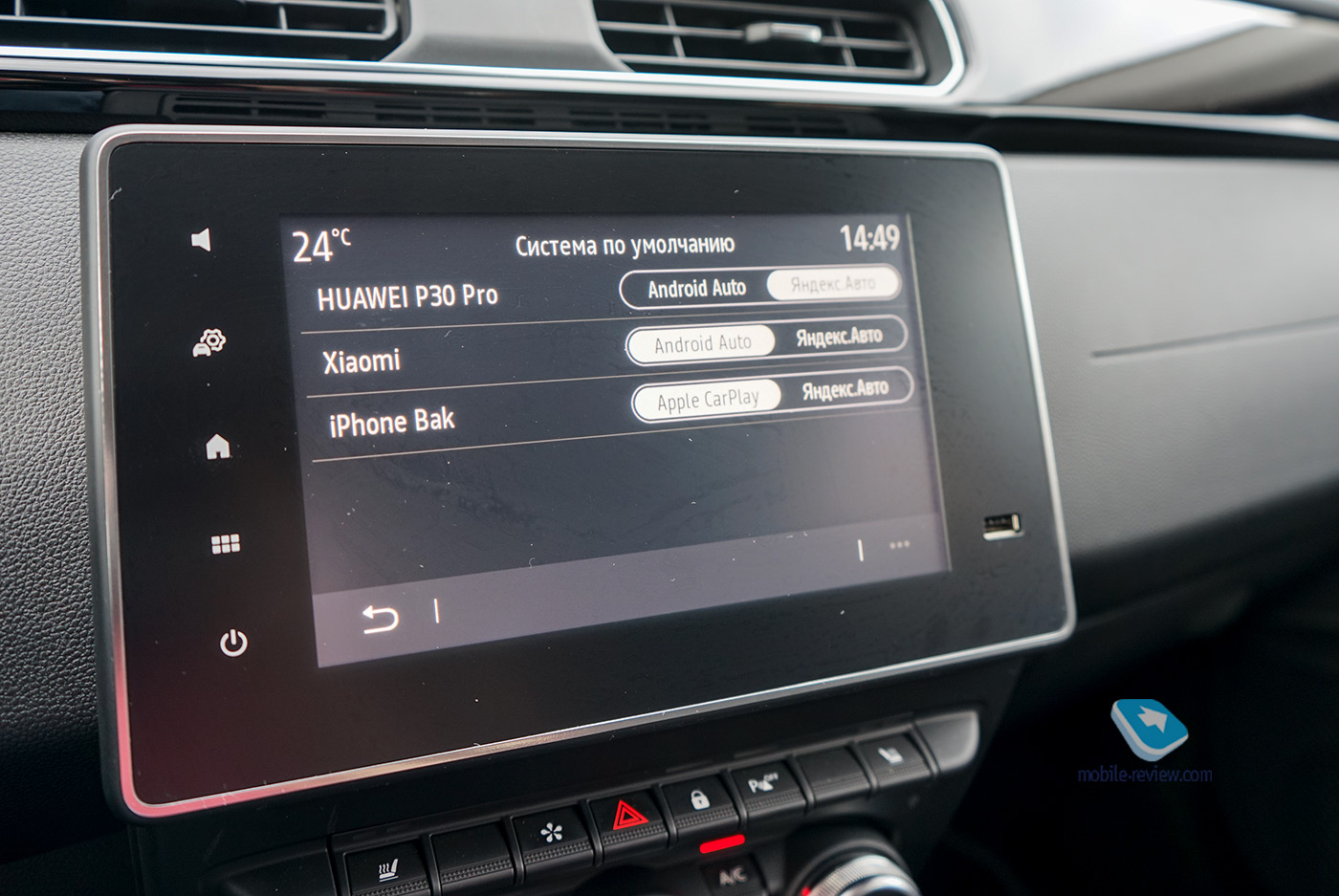
Реальность и перспективы рынка IT‑профессий
Какие профессии наиболее популярны и высокооплачиваемы?
Субботний кофе №178
Налейте чашку ароматного субботнего кофе и познакомьтесь с новостями недели. realme привезла к нам свой ноутбук, Стив Возняк раскритиковал iPhone 13, LG скоро начнет продажи новой маски, а я неделю походил с AirPods 3-го поколения.
Тест Infiniti QX50. Самый популярный Infiniti
Новый кроссовер Infiniti QX50 появившийся в 2018 году и ставший наследником модели EX, позднее переименованный в QX50, стал бестселлером марки на Российском рынке. Давайте посмотрим, за что же его так полюбили наши соотечественники.
Обзор Oukitel WP10 – можно даже сварить в кипятке
Самый продвинутый телефон компании: максимальная степень защиты для смартфонов IP69, военный стандарт MIL‑STD‑810G, огромный аккумулятор и поддержка сетей 5G…
Андроид Авто и Яндекс Навигатор — как подключить и настроить
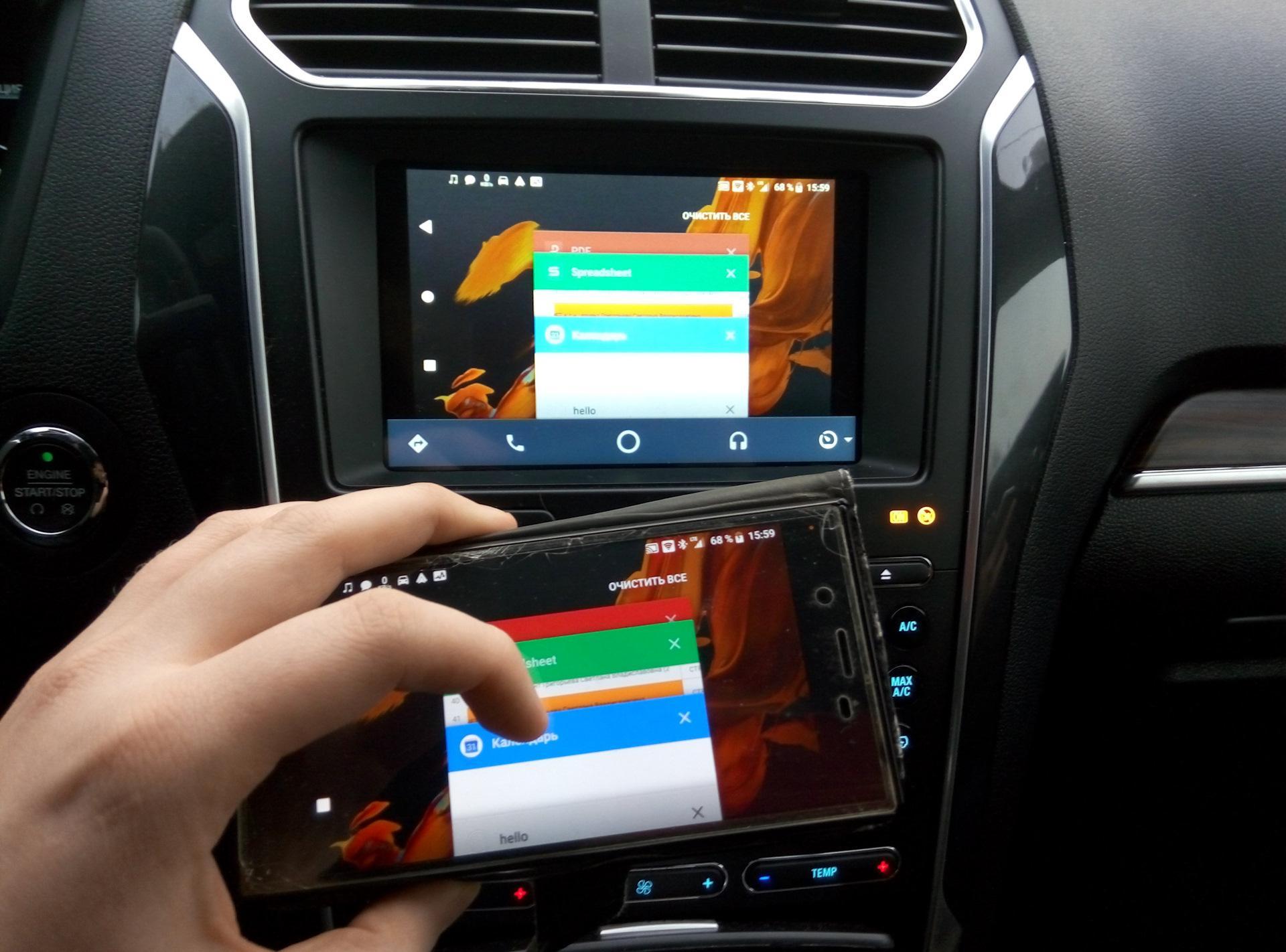
Если установить данную программу, водитель сможет:
Что примечательно, интерфейс достаточно прост и понятен. Большая часть функций работает посредством голосового обращения. Соответственно, человек не будет отвлекаться на смартфон во время езды, тем самым не нарушая правила дорожного движения.
Android auto и Яндекс Навигатор устанавливаются на мобильники с системой Андроид, версии 5.0 Lollipop и выше. Разумеется, для работы потребуется подключение к сети интернет. Кроме того, чтобы спокойно пользоваться программой, рекомендуется приобрести:
- Держатель для телефона, который был бы удобен в автомобиле.
- USB – кабель для зарядки телефона. Необходимо понимать, что постоянная работа быстро разряжает батарею.

Какие команды можно использовать
В систему можно добавить самые разные команды. Одна из наиболее популярных – это совершение исходящего вызова. Делается это по следующей схеме:
- Нажать на значок трубки на дисплее машины.
- Зайти в меню, нажав на иконку виде трех точек.
- Выбрать абонента, которому нужно позвонить, и нажать на вызов.
Если проходит входящий звонок, нужно просто нажать на соответствующую иконку. Все точно так же, как и при обычной работе с телефоном. При необходимости, во время разговора с одним абонентом, можно принять входящий звонок и от второго, поставив первый вызов на удержание.
Постройка маршрута из пункта А в пункт Б – это также весьма популярная функция, которой часто пользуются автолюбители. Как можно ее поставить в установленном навигаторе:
- На карте в программе навигатора, нажать на значок со стрелкой. Тем самым задать изначальную точку, в которой находится машина.
- Развернуть виртуальную клавиатуру.
- Вбить адрес – конечную точку, куда нужно доехать.
- Подождать, пока система проложит маршрут, и следовать дальнейшим указаниям.
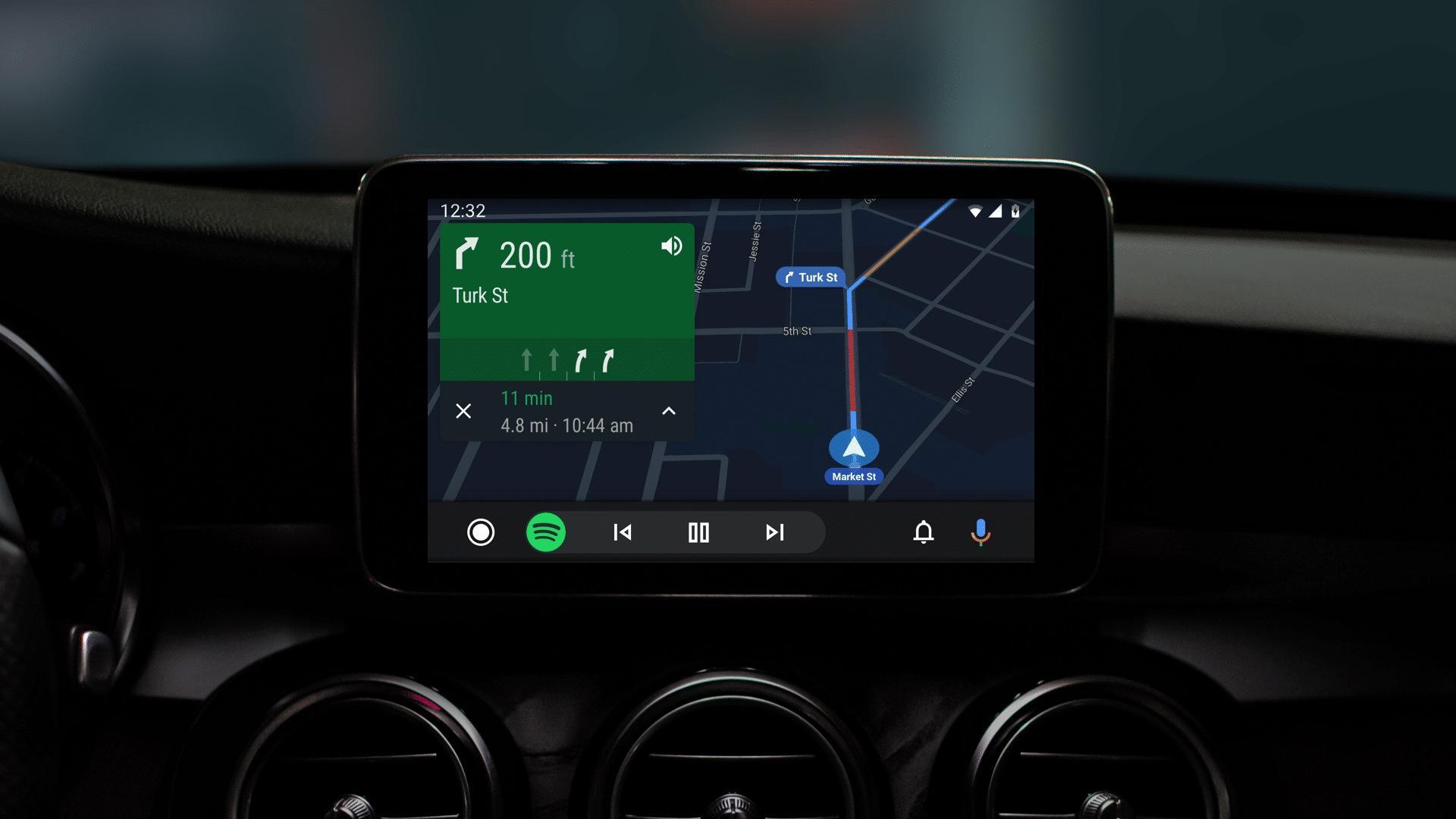
Перед тем как приступать к каким-либо настройкам на мобильное устройство придется установить следующие программы:
Вот с последней и возникает большая часть проблем и сложностей. Основная функция AAMirror – это проецирование с экрана мобильного устройства на систему машины. Именно при помощи нее водитель сможет использовать навигацию от Яндекса и иные приложения смартфона.
Кроме того, пользователю потребуются root-права, или по-другому, доступ администратора. Приобрести их можно несколькими способами:
- Через программы на ПК. Как вариант, можно использовать такую улиту, как Kingo Android ROOT.
- Через отдельные приложения на мобильном телефоне, например KINGROOT.
Перед тем как подробно разъяснять процедуру, стоит еще рассказать о некоторых особенностях и способах взаимодействия данных программ. Основное приложение для авто работает достаточно просто. После того как бортовой компьютер и мобильник будут синхронизованы, на дисплее машины будет дублироваться информация с телефона.
Если все сделано правильно, то дальнейшую работу нужно будет вести уже через дисплей машины. Говоря непосредственно о Yandex навигаторе, включать его можно как через сам телефон, так и через мультимедийный дисплей машины. Поскольку экран смартфона дублируется, каких-либо проблем с активацией возникнуть не должно.
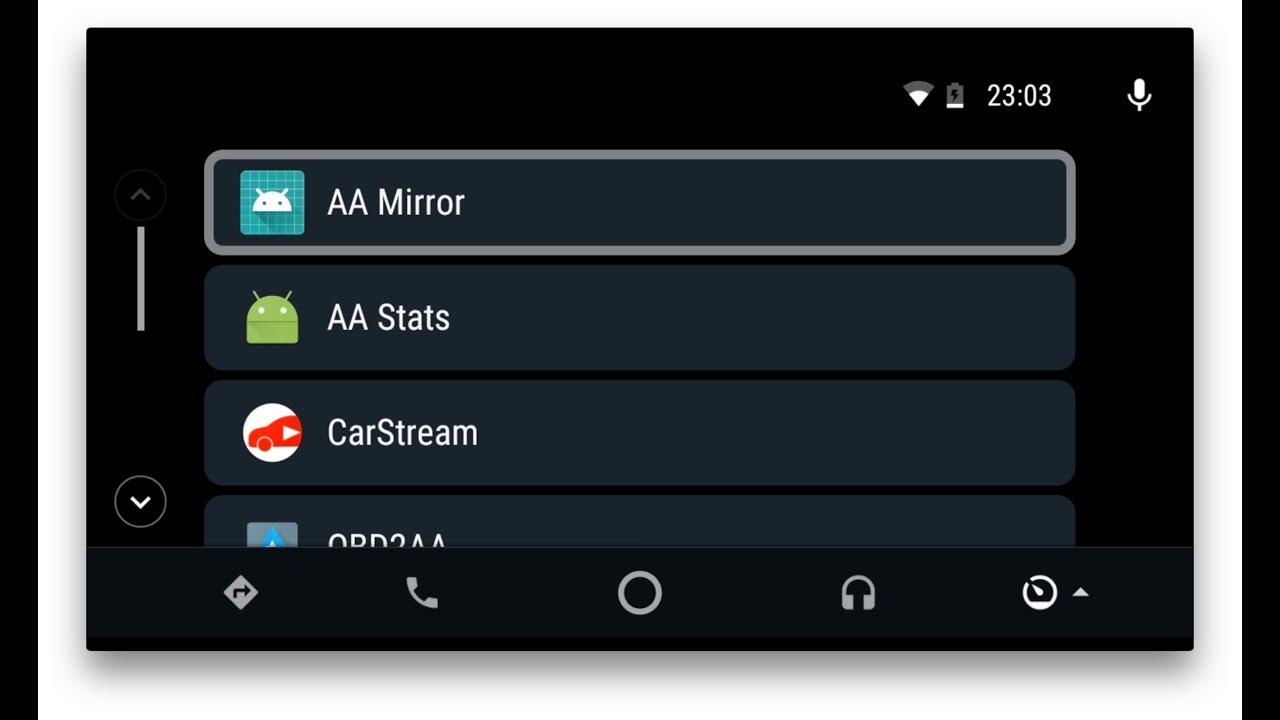
Предварительные настройки перед сопряжением
К предварительным настройкам относится установка трех программ, которые позволят проводить дальнейшие действия.
Второй момент – это получение root-прав. При получении прав следует учитывать, что на разных моделях мобильных телефонов используются различные методики. Чаще всего пользователи предпочитают использовать именно мобильные программы для получения root-прав, считая, что так процедура будет проводится быстрее. На самом деле, это распространенное заблуждение.
Важно! Рекомендуется перед тем как скачивать какую-либо программу, ознакомиться с процедурой разблокировки суперправ на своем конкретном устройстве, на официальном сайте производителя.
Помимо уже обозначенных программ, помогающих обзавестись root-правами, можно отметить еще и следующие:
- Universal AndRoot;
- Universal Root;
- Superuser.
Синхронизация авто и телефона
Закончив с предварительными подготовками, можно начинать подключение автоприложений. Как устанавливается Яндекс.Навигатор:
Если все сделано правильно, появится запрос на подключение к мобильному устройству. Нажать на подтверждение.
Успешная настройка завершается тем, что перед пользователем появляются иконки с мобильного телефона. Далее нужно будет просто выбрать среди них Яндекс.Навигатор.
Возможные проблемы
Поскольку система относительно новая, с ней нередко возникают разного рода проблемы. Обычные глюки программы легко решаются, если знать, как это делать. Несколько вариантов того, с чем может столкнуться пользователь:
В зависимости от типа проблемы, соответственно и варианты решения будут отличаться. Более подробно о каждой рассказывается далее.
Это касается ситуации, когда программа работала, но по какой-то причине перестала. Самым верным решением в данной ситуации будет проверка наличия обновления. Проверить и обновить приложение можно через Google Маркет. После завершения загрузки рекомендуется перезагрузить устройство.
Вторая причина может заключаться в USB кабеле, разумеется, если подключение к системе машины происходит именно через него. Возможно, кабель просто перебит или есть проблемы с портом на телефоне. Стоит также обратить внимание на то, что кабель не должен быть слишком длинным. Максимально до 180 см.
Не работает голосовое управление
Стоит отметить, что современные устройства могут быть оснащены специальными функциями распознавания голоса. Если голосовое управление никак не желает включаться, стоит посмотреть в настройках, настроена ли данная функция. Делается это так:
Необходимо проверить, чтобы бегунок стоял в позиции включен. Если все нормально, можно просто попробовать перезагрузить устройство или переустановить авто приложение.
Телефон не подключается к системе авто
В данном случае следует понимать, что смартфоны могут синхронизироваться далеко не со всеми мультимедийными системами машин. Перед тем как проводить все процедуры, рекомендуется ознакомиться с возможностью совместимости телефонов и машины на официальном сайте Андроид.
На телефоне не поддерживается приложение
Как уже было сказано ранее, далеко не каждый телефон поддерживает подобного типа программу и вообще может работать совместно с системой транспортного средства.
Прежде чем устанавливать на смартфоне авто программу, рекомендуется осуществить проверку. Делается это по следующей инструкции:
Проблемы с использованием AAMirror
Если не поставить на телефон программу AAMirror, подключить устройство к машине будет просто невозможно. Поэтому, если AAMirror не работает – это становится большой проблемой. Бывает и так, что изначально AAMirror прекрасно работал и не вызывал нареканий, но потом вдруг перестал отображаться.
Причина проблемы, скорее всего, заключается в системе Google. Все дело в том, что гугл периодически подчищает файлы системы и избавляется от сторонних программ. Проблема в том, что AAMirror гугл относит именно к таким. Если подобное произошло, ААМ нужно будет просто установить повторно.
Если же AAMirror не удалена, но при этом не работает, рекомендуется проверить обновления программы. Можно попробовать просто перезагрузить телефон. Возможно – это лишь простая ошибка.
Как в Андроид Авто установить Яндекс Навигатор
Изначально не предполагалось, что Android Auto и Яндекс.Навигатор будут использоваться одновременно. Разработчиком Android Auto является корпорация Google. Она блокирует все попытки, направленные на установку программного обеспечивания, которое не поддерживается системой. Но существует сторонний софт, посредством которого Яндекс.Навигатор можно интегрировать в Андроид Авто.
Кратко об Android Auto
Обратите внимание! Данный софт функционирует на смартфонах с обновленной оперативкой (версия Lollipop).
Сервис настроен на работу со смартфонами, на которые установлена ОС Андроид. Также существует отдельная программа Apple CarPlay, разработанная специально для мобильных устройств, функционирующих на ОС iOS.
Как подключить
Среди всех есть один наиболее эффективный способ это сделать: для этого нужно использовать программу AAMirror. С ее помощью осуществляется перенос изображения с экрана девайса на дисплей мультимедийной системы автомобиля.
Существующий штатный функционал Андроид Авто, позволяет управлять первоочередными опциями смартфона. Но в отличии от него запущенная программа AAMirror помогает пользователю выводить любые приложения на дисплей мультимедиа, которые установлены на его мобильный телефон.
Особенности подключения
Как только девайс будет подключен к магнитоле и запущен софт, открывающий дисплею мультимедиа доступ к функциональным возможностям гаджета, появится возможность запустить навигационную программу. Это можно сделать как с телефона, так и с дисплея мультимедийной системы машины.
Обратите внимание! Только при открытом доступе к Root-правам мобильного устройства появляется возможность управлять всеми функциями гаджета с монитора мультимедиа.
Предварительные настройки
Подключение отечественной навигации к системе Андроид Авто осуществляется с помощью приложения AAMirror. Но для стабильной работы Навигатора нужно провести некоторую подготовительную работу:
Обратите внимание! Данные настройки позволят использовать AAMirror на магнитоле, поддерживающей Андроид Авто.
Отечественным водителям доступен сервис Google Maps, но они отдают предпочтение Яндекс.Навигатору. Поэтому для его использования на магнитоле необходимо установить приложение AAMirror.
Инструкция по активации Яндекс.Навигатора и прочих приложений через дублирования экрана на Android Auto (несколько способов).

Приветствую всех. Не так давно решил, что надо задействовать экран своего авто на полную, в связи с этим начал лопатить интернет, нашел много чего интересного, решил свести всю информацию в 1 пост тут, возможно это кому-то пригодится.
Способы есть простые и сложные, выбор за Вами. Основная логика такая — нам нужно установить программу Scree2auto (в дальнейшем по тексту s2a) таким образом, чтобы эта программа была видна в программе Android Auto на Вашем головном устройстве (ГУ), к сожалению это единственный более, или менее, живой проект дублирования экрана смартфона на штатное ГУ. Оперировать буду своим устройством (Xiaomi Poco X3 NFC) + голова на Bolero. Обращаю внимание, что всем устанавливаемым программам нужно будет выдать все разрешения.
Простые решения — Получаем рабочие программы без возможности взаимодействия с ними через тач на головном устройстве (то есть сенсор на 1 палец откликается корректно, а вот на удержать и перетащить (для просмотра близлежащих домов к примеру в Яндекс.Навигаторе), или уменьшить\увеличить карту на голове работать будет хреново), судя по отзывам тач не будет работать у всех, но для тех, кому этого хватит- идеально. Вам потребуется телефон (не выше 10ой версии Android и что самое важное- не нужно ничего делать в сторону root (получения прав суперпользователя)), установленный Яндекс.Навигатор и установленный Android Auto.
Способ №1. Через KING Installer:
Способ №2 — аналогичный спопобу №1, но установка приложения s2a будет через другое приложение. В отличии от первого, этот способ я не пробовал, так как функционально ничего не меняется.
1. Скачиваем и устанавливаем программу AAAD (ссылка)
2. Открываем режим разработчика в Android Auto, для этого, открываем ее, спускаем в самый низ, нажимаем на строчку с информацией о версии приложения столько раз, пока не появится уведомление «вы стали разработчиком» (подробней можно почитать тут, с картинками )
3. В правом верхнем углу приложения AndroidAuto выбираем «Инструменты разработчика» и ищем пункт «Установка с неизвестных источников» и проставляем рядом галку.
4. Открываем AAAD, выбираем Screen2auto, он его устанавливает. Выдаем s2a все права (владельцам Xiaomi нужно пройти в настройки-приложения-найти s2a и руками выдать все недостающие права, иначе работать будет коряво и нестабильно)
5. После чего открываем Android Auto
6. Слева нажимаем на кружок (для выбора приложений)
7. Выбираем программу Scree2auto
8. После запуска и предоставления всех прав программе Screen2auto, вы попадаете в меню зеркалирования, с этого меню можно запускать любые приложения на вашем Android в режиме зеркалирования, можно запустить допустим Яндекс.Навигатор. Если у Вас не заработал тач в принципе, то в настройках программы s2a (Прочие Настройки) активируйте пункт «Автоматическое выключение SELinux»(если у Вас это возможно).
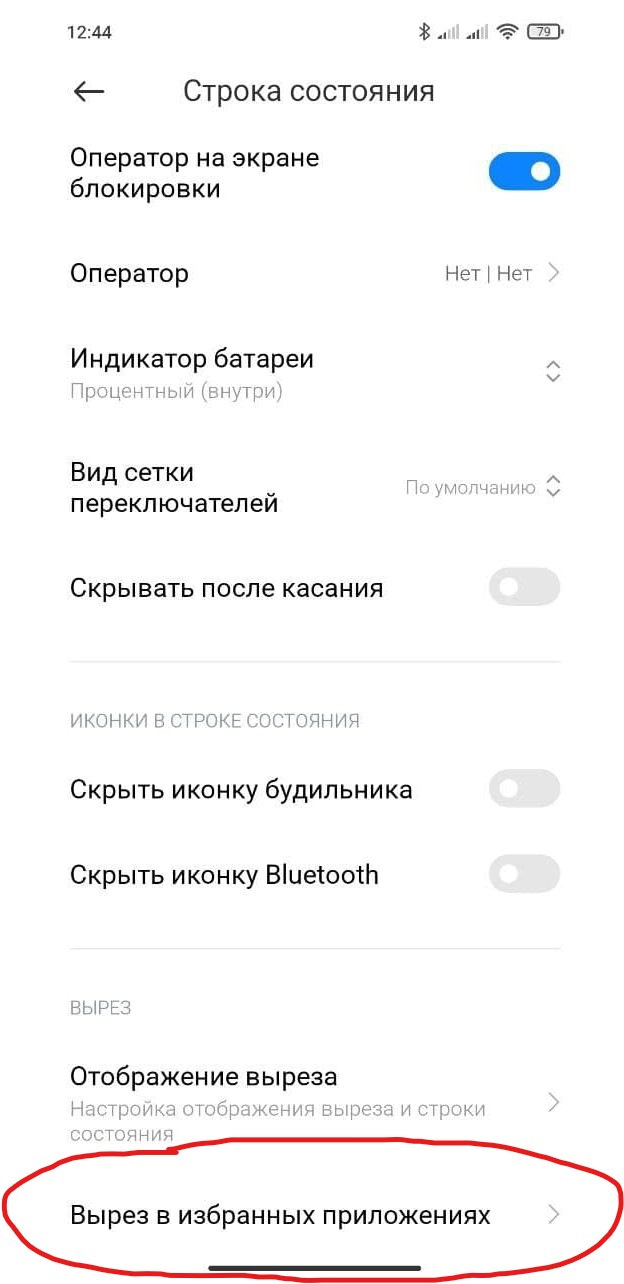
9. У кого Xiaomi с передней камерой в виде капельки, в настройках отображения выреза нужно добавить шторку для некоторых приложений для корректного отображения и растягивания на всю ширину экрана
Сложные решения. — для тех, кто хочет полностью рабочий тач и уменьшить нижний подбородок (а у некоторых совсем его убрать и оставить кнопку для запуска приложений) для увеличения полезной площади экрана. Для этого способа вам нужно получить Root на вашем устройстве . Вы должны понимать что такое root и как он делается для Вашего устройства, в противном случае не стоит лезть сюда.
Способ №4. Включение работы полного тача и увеличения полезной площади экрана
1. Получаем root, (лучше установить disk.yandex.ru/d/iyBA72icu-r41QMagisk 23.0)
2. Скачиваем и устанавливаем Scree2auto (disk.yandex.ru/d/LksqrK6oOG1w5wссылка), открываем и выдаем все разрешения.(владельца Xiaomi нужно пройти в настройки-приложения-найти s2a и руками выдать все недостающие права, иначе работать будет коряво и нестабильно)
3. После чего открываем Android Auto (для Android 11 версия Android Auto нужна не выше 6.3, ссылка ) UPD. на 01.08.2020 минимальная версия приложения 6.4, лежит тут disk.yandex.ru/d/5pnI59rsm-dBBg
4. Слева нажимаем на кружок (для выбора приложений)
5. Выбираем программу Scree2auto
6. После запуска и предоставления всех прав программе Screen2auto, вы попадаете в меню зеркалирования, с этого меню можно запускать любые приложения на вашем Android в режиме зеркалирования, можно запустить допустим Яндекс.Навигатор. Если у Вас не заработал тач в принципе, то в настройках программы s2a (Прочие Настройки) активируйте пункт «Автоматическое выключение SELinux»
7. У кого Xiaomi с передней камерой в виде капельки, в настройках отображения выреза нужно добавить шторку для некоторых приложений для корректного отображения и растягивания на всю ширину экрана
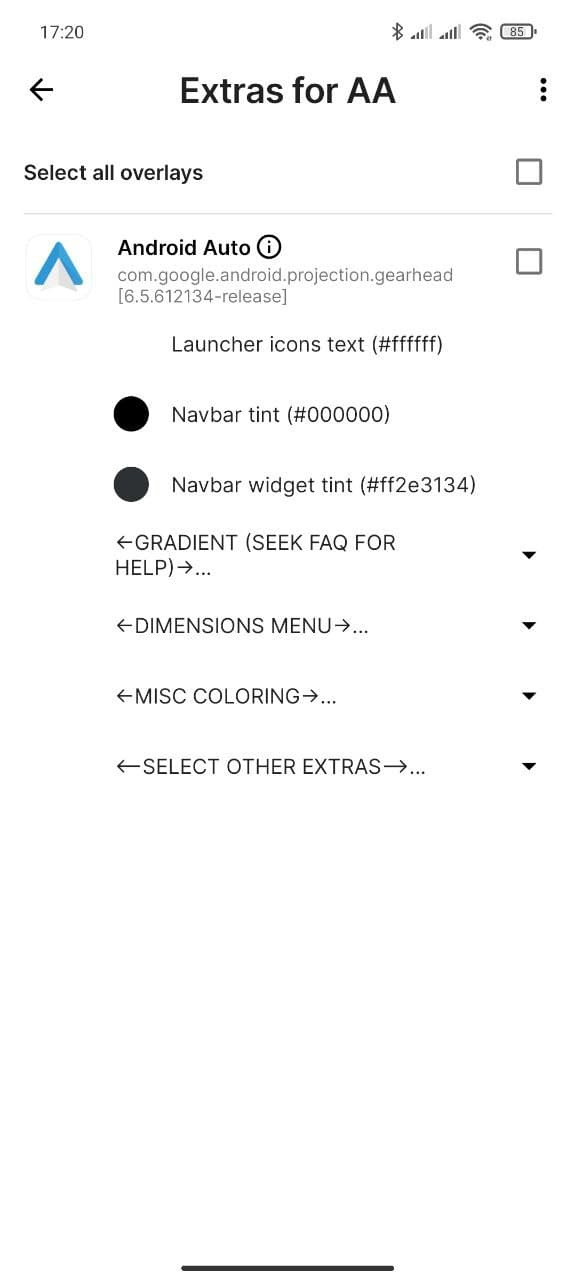
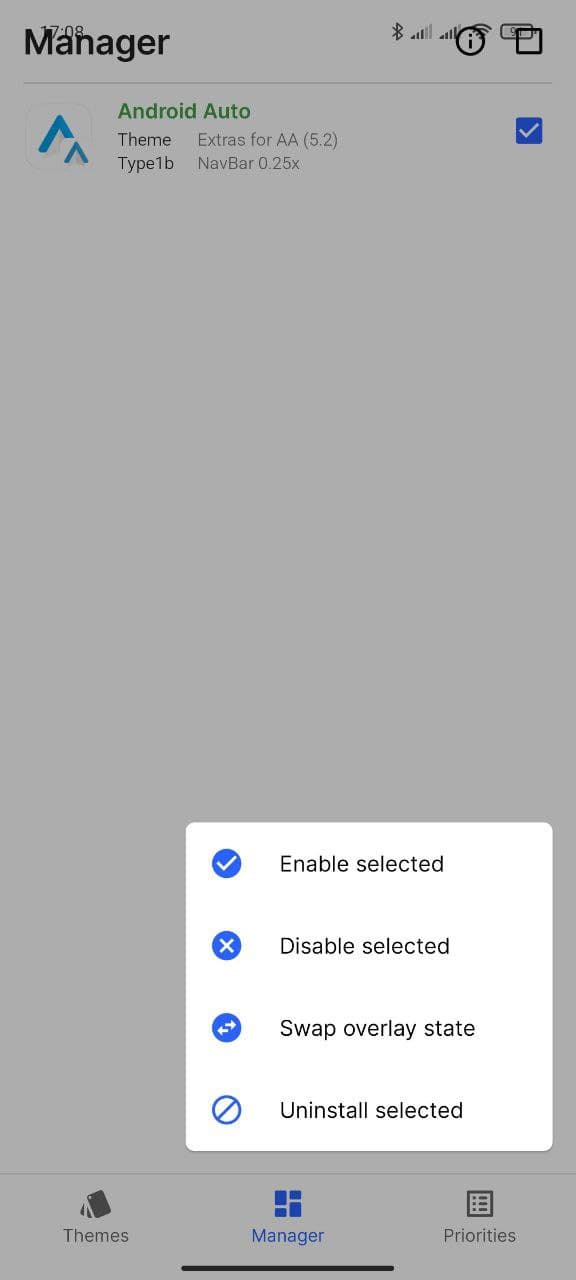
10. Перезагружаем телефон
11. Заходим через Substratum Lite еще раз в Extras for AA, и на вкладке «Manager» отмечаем необходимый патч на NavBar и снизу нажимаем через плюсик «Enable Selected» и перезагружаем телефон
Готово. Итоговый вариант.
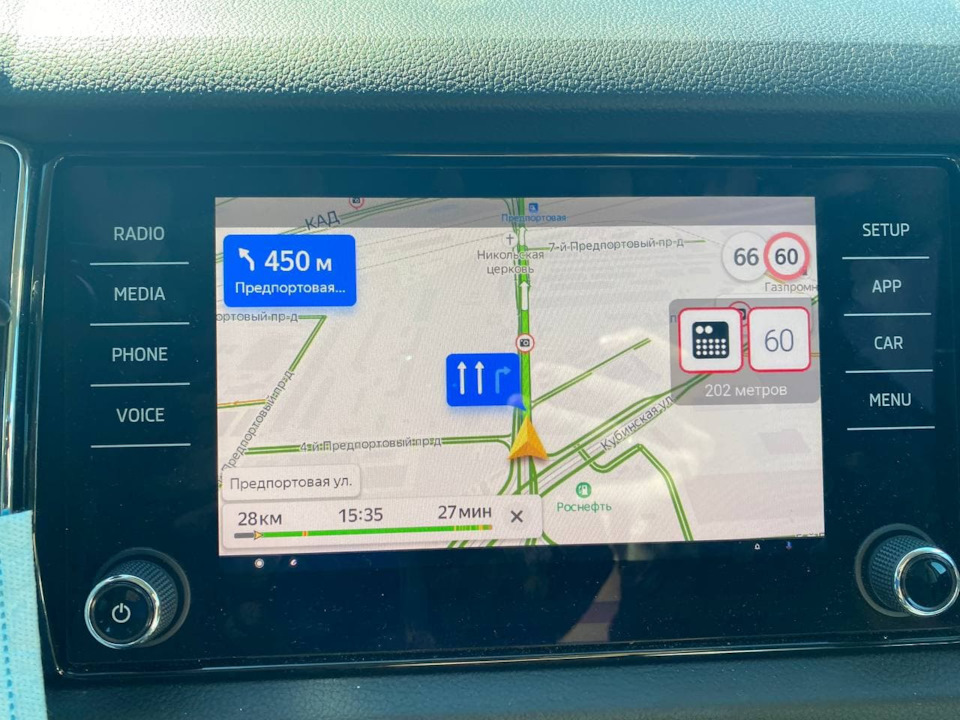
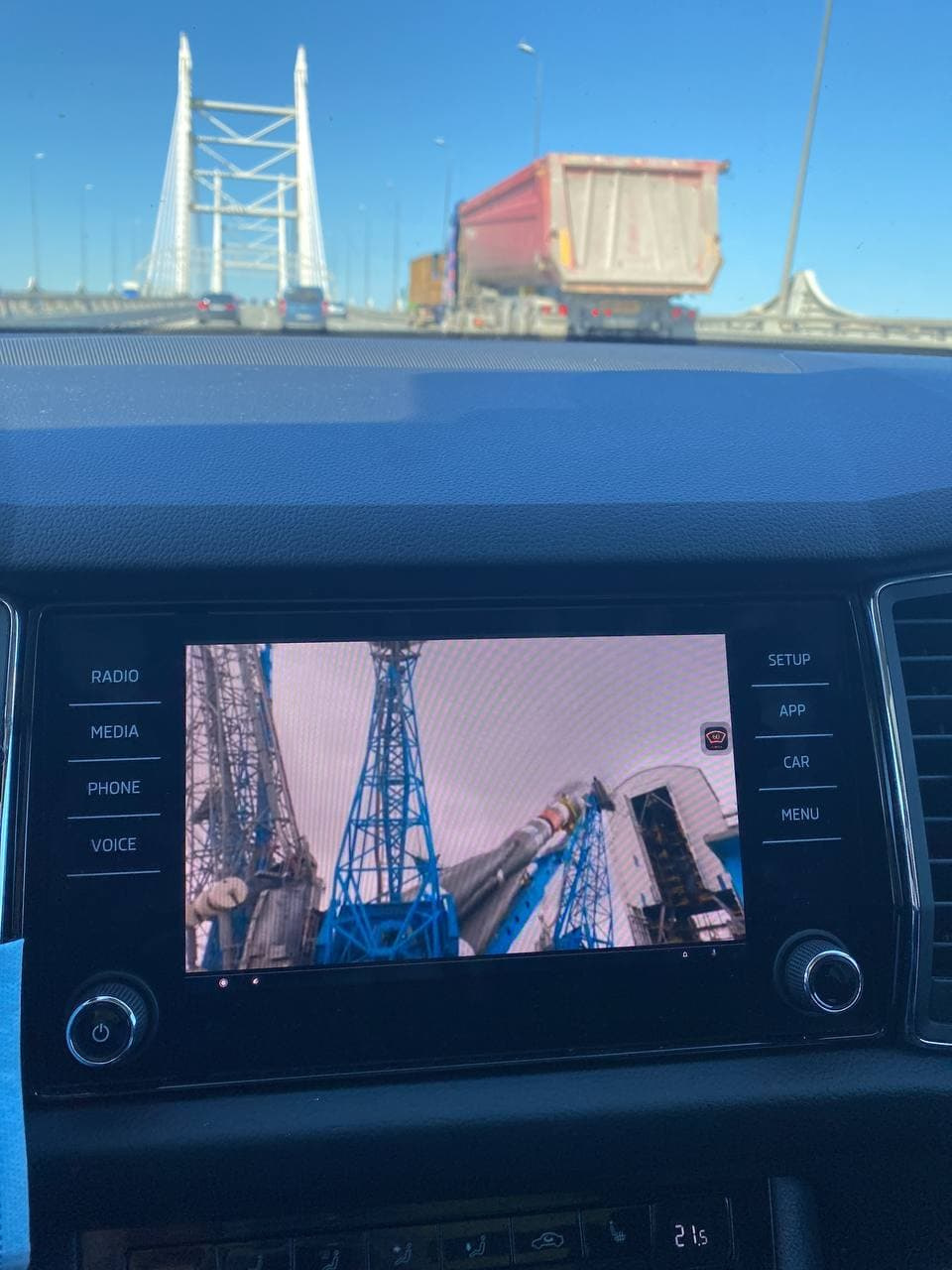
Если хотите убрать нижнюю полоску вовсе (но нужно будет оставить точку, иначе не войдете в s2a), нужно в п.9 выставить NavBar х0.5, и в строке «SELECT OTHER EXTRAS» выбрать «One button L».
Данный способ не работает на версиях 6.4 и выше, а он с 01.08.2020 увы минимальный, на 6.3 Android Auto тупо не запускается. Кстати если после проделанных манипуляций AA перестал отображаться, попробуйте поменять фон в настройках Screen2auto, как бы не было смешно, мне в одной ситуации это помогло.

Все равно, 3.68 лучший, остальные не особо информативные, для меня по крайней мере, т. к. сильно мельчат


И так, обновил ян , работает шустро, даже не ожидал, убрали баг при работе на жестами теперь несвыскакивает меню с навигатора, однозначно ставить рекомендую


Как у вас рабоьает?где нужно поварачивать она молчит,алиса говорит только маршрут построен и все,не рабочая версия!
Машина: Renault Duster, Renault Kaptur, Lada x-ray, VW Polo, Kia Rio, Skoda Rapid, Toyota RAV4, Toyota Camry, Lada Vesta, Hyundai Creta, Hyundai Solaris, Nissan Qashqai, Nissan X-Trail
Тема хорошая и нужная, но по мне, так не хватает варианта без экрана, с выходом RGB и HDMI для подключения к штатному экрану авто (так называемый CarPC илии Navibox). Под все марки и модели делать отдельную голову гимморно.
Сейчас получается, что целевая аудитория, это относительно бюджетные машины, где можно штатную простую «голову» целиком заменить на яндекс.авто.
В навороченных комплектациях такой фокус может не пройти.
С навибоксом можно, относительно малой кровью, получить дополнительный полноценный навигатор с алисой. А если там не лоченный Андроид, то добавлять свои приложения расширяющие мультимедийный функционал.
Добавить Яндекс.Таксометр, однозначно
Здравствуйте!
Планируется ли выпуск аналогичного лаунчера под ГУ на Android?
С удовольствием купил бы и пользовался =) Сейчас используется автоподобный лаунчер, удобно, но объективно Яндекс более удобный.
Каждый день пользуюсь Я.Музыкой, Я.Навигатором и Алисой.
Спасибо!
Ну такое. на али с USB, приводом и железом мощней 8 ядер против 2 яндекса и оперы 4 против 2 яндекса, цена 17, у яндекса урезанный функционал и слабое железо, дизайн такой же ужасный, но дороже в 2 раза, кто в здравом уме купит такое?
P.S сужу по магнитоле для VW
только однажды гугл отключит там свои сервисы. исюдар или мэкэдэ будут проходить сертификацию или выпускать обновления? нет и никогда.
хотя, яндексовая магнитола очень похожа на мекедэ.
1. Нужен ли интернет для работы Яндекс.Авто?
Для работы онлайн-сервисов — да. К примеру, без интернета вы не сможете узнать о погоде, пробках или о ситуации на дорогах. Вместе с тем в Яндекс.Авто есть функции, которые работают автономно — например, офлайн-навигация, FM-радио и аудиоплеер.
Если вы купили бортовой компьютер Яндекс.Авто отдельно и установили его в одном из сертифицированных центров, то интернет подключится автоматически.
Если вы купили новый автомобиль, в который уже встроен Яндекс.Авто, вы можете подключить интернет с помощью встроенного LTE-модема, внешнего модема или через мобильный телефон (нужно раздать с него Wi-Fi). Внешние и встроенные модемы поддерживают не все автомобили с Яндекс.Авто. Подробную информацию можно узнать у официального дилера.
Есть лаунчер из прошивок для ГУ Тойоты версия 1.0.1. и 1.2.2.
Использую 1.0.1. на Roik octa т.к. 1.2.2. некорректно отображается на экране.
1.0.1. Оболочка симпатичная, но написана под конкретное железо и уже устарела поэтому:
работает только со старой версией навигатора (без Алисы);
не работает виджет переключения треков в аудиоплеере;
не регулируется громкость встроенными в оболочку кнопками;
некорректно отображается дневная тема;
нет возможности добавить логотип авто;
не работает встроенная кнопка включения-выключения блютуз.
Остальное работает.
Несмотря на недостатки перестал использовать штатный лаунчер.
Сам я в моддинге не силен, но мне кажется умельцы смогли бы доработать оболочку и получился бы хороший универсальный лаунчер.
Не знаю насколько уместно выкладывать ее здесь, но если есть желание попробовать.
Читайте также:
- Что лучше porsche cayenne или volkswagen touareg
- Лямбда зонд пежо 206 не работает
- Как вытянуть перед ваз 2115
- Как подключить дополнительные динамики к автомагнитоле пионер
- Колеса на ниссан ад какой размер
Какую версию яндекс навигатора поставить на китайскую андроид магнитолу
Навител – это навигационное программное обеспечение для GPS, обеспечивающее водителей подробными схемами дорог и дополнительными функциями. Для получения подробной навигационной информации достаточно иметь в наличии навигатор и установленное программное приложение.
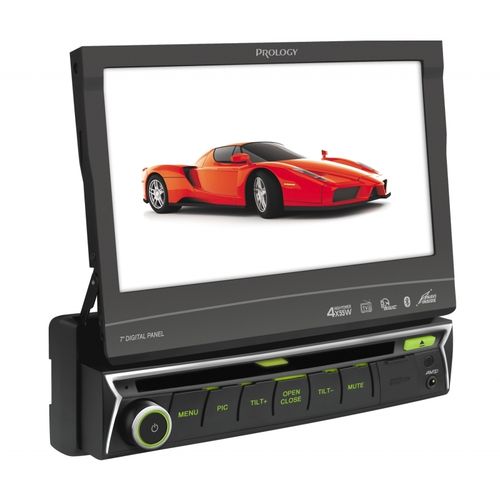
Преимуществом рекомендуемого софта является бесплатный формат скачивания. На большинство поставляемых в Россию GPS совместимых устройств, в том числе, магнитолы, карта Навител для магнитолы устанавливает производитель. Это кроссплатформенная система, которая обеспечивает гибкую интеграцию с устройствами любого типа.
Штатное навигационное оборудование в автомобиль
Некоторые вещи достаточно быстро становятся привычными. Именно так стало с мультифункциональными 2 din магнитолами, которые объединили в себе целый ряд функций, включая навигацию. Напомним, что штатная версия всегда разрабатывается под определенную модель и гибко интегрируется с функциями автомобиля.
Современная концепция оборудования, включая GPS магнитолы, развивается в рамках функциональности «включи и работай». Производители штатных версий магнитол, независимо от того, где изготавливалось устройство – китайское, европейское, выпущено ли в Сингапуре и в Южной Корее, – предустанавливают обычно все необходимое программное обеспечение на заводе или в мастерской дилера.
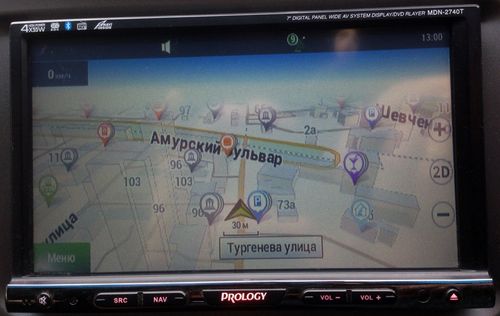
Навител для автомагнитолы
Самая популярная навигационная программа
Навител является самой популярной версией навигационных данных с довольно широким функционалом, который положительно отмечают автовладельцы. Скачать Навител для магнитолы можно бесплатно, если оно еще не установлено. Это можно сделать несколькими способами, например: синхронизировать и передать данные со смартфона, записать на флэш-карту, скачать из интернета с помощью 3G-модема, подсоединенного к штатной магнитоле или входящего в комплект.
Теоретическая часть инсталляции
Независимо от того, как вы собираетесь устанавливать приложение, обычно не возникает проблем на любой из версий, адаптированных или не адаптированных, китайских или корейских девайсов. Обновление обычно происходит автоматически при подключении к сети. Если у вас автономная версия (без модема), то придется периодически обновлять вручную, для этого нужно предварительно установить софт, используя корректный торрент или официальный сайт. Обновление поможет использовать все доступные опции и функции.
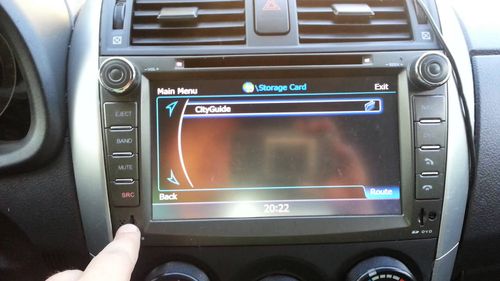
Хоть это и очевидно, но стоит отметить, что приложение подходит только для устройств с экраном или к которым подсоединен экран. Обычно речь идет о формате 2 din. Установка обычно подразумевает автоматическую настройку параметров программного обеспечения под формат устройства. Так что инсталляция, которую всегда можно обновить, будет корректно работать со всеми техническими возможностями магнитолы.
Установка и программный пакет будет немного отличаться и зависеть от типа устройства. Китайское оборудование обычно выполнено на Андроид, в отдельных случаях на Windows, соответственно, требуется установить инсталляцию именно под указанные операционные системы.
Инструкция по установке Навител
Инсталляция Навител обычно нужна под девайсы, не адатированные под российский рынок или же имеющие более низкую стоимость. Обычный девайс, поставляемый на российский рынок, уже имеет предустановленные программы с лицензией. С такой ситуацией можно столкнуться, если установлено другое навигационное приложение, а вы бы хотели именно Навител. Как выглядит девайс с программой, можно посмотреть на фото. В отдельных случаях китайские магнитолы Навител не имеют русской прошивки, так что перед выполнением рекомендаций необходимо побеспокоиться и об этом.
Учитывайте, что получить установочную версию можно бесплатно, но потребуется код активации. Он приобретается отдельно и платно, впоследствии позволяет обновить программу. Если вас это не устраивает, используйте торрент.
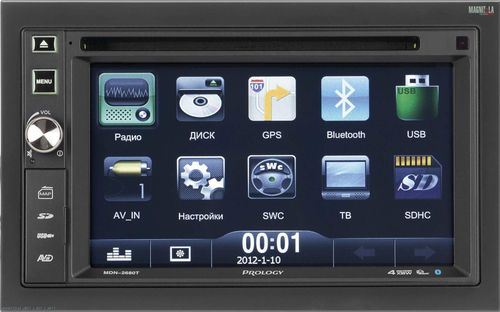
Инсталляция приложения:
- перейдите по ссылке;
- подключите навигатор к любому устройству, оно появится в виде отдельного диска;
- перейдите на сайте в нужный инсталляционный пакет (Андроид или Windows CE);
- перенесите папку с инсталляцией и запустите установочное приложение;
- после этого проведите активацию, следуя подсказкам.
Программа дает достаточно точные пояснения, так что любому пользователю будет несложно установить программу Навител.
Активация, контрафактные приложения и другие возможности
Производитель предлагает установить приложение совершенно бесплатно, попробовать его на своем устройстве и при необходимости приобрести код активации. В интернете можно найти множество контрафактных версий, обычно они относятся в предыдущим выпускам приложения. Основным недостатком такой инсталляции является не только фактическое нарушение закона, но и отсутствие важных обновлений, а также сложности в использовании других полезных функций.
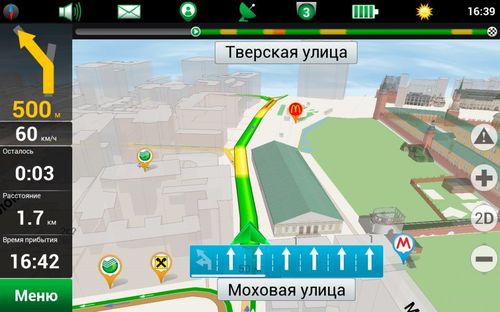
Доступная функциональность:
- Опция Навител Друзья – позволяет определять местоположение друзей по их устройству. Очень полезная функция для родственников или путешествий по малозаселенной местности;
- Навител старается соответствовать ожиданиям пользователей, и в настоящий момент доступны новые приложения: версия для смартфона и планшета доступна с разным комплектом карт: по России, по своему округу, морские карты, Центральная, Восточная или Северная Европа, Адриатика.
Стоимость активации стартует с 900 руб., данный порядок цен не стоит тех сложностей, которые могут ожидать при использовании контрафактных версий. Не всегда можно надеяться на соответствие карт реальности. Это, особенно в длительных путешествиях, довольно усложняет дорогу.
Можно отметить, что приложение корректно работает со всеми доступными возможностями и на всех устройствах, его можно будет бесплатно обновить в любой момент. Предлагаем вам установить Навител на магнитолу последнюю версию прямо сейчас.
Как установить (подключить) и настроить навигатор Навител к штатной автомобильной магнитоле

На автомобильные мультимедийные магнитолы и переносные навигаторы, работающие под управлением операционных систем Windows CE или Android, можно установить отечественный программный комплекс Навител. Он распространяется платно, включает подробные карты Российской Федерации и другие полезные сервисы. Настройка навигатора Навител в автомобиле не вызовет особых трудностей.
Инструкция по установке
Перед тем как установить навигацию в автомагнитолу или переносное устройство, потребуется носитель, содержащий программное обеспечение Navitel Navigator, и GPS-приемник, встроенный в головное устройство или подключаемый по USB. Без последнего мультимедиа-система не сможет определять местоположение автомобиля. Для китайских магнитол потребуется флеш-накопитель или карта памяти. Это обстоятельство следует учитывать при выборе навигатора, чтобы правильно настроить его.

Для установки ПО следует вставить носитель или подключить его к магнитоле. Дальнейший порядок действий зависит от используемой операционной системы, а также вида устройства. На магнитоле с ОС Windows CE 6 вначале следует перейти в основное меню.
Затем нажимается и удерживается в течение 10 секунд значок параметров автомобильной медиасистемы.
На экране появится рабочий стол. После этого ПО навигатора устанавливается следующим образом:
- К магнитоле присоединяется GPS-приемник. Должно появиться уведомление о неидентифицируемом устройстве с запросом на установку драйвера.
- Через приложение «Мое устройство» осуществляется переход к папке, содержащей драйвер навигатора.
- Нужный файл копируется в папку Static Store с помощью расположенных сверху кнопок.
- Магнитола перезагружается.
- В появившемся вновь окне указывается путь к перенесенному файлу драйвера.
- Программа «Навител» запускается с карты памяти или CD.
Чтобы установить Навител на переносной навигатор с Windows CE или Android, следует подсоединить его к ПК. Затем на гаджет переносится установщик приложения. После этого осуществляется запуск и активация навигационного ПО и последующая установка карт местности.

Установка навигатора Навител для операционных систем Android, iOS или Windows Phone отличается меньшей сложностью и может осуществляться на всех современных гаджетах, включая смартфоны и планшеты со встроенным модулем GPS. Приложение скачивается из магазина Google Play, App Store или Microsoft Store. Как и в предыдущих случаях, после открытия программы необходимо активировать лицензию.
Для этого можно воспользоваться функцией восстановления ранее сделанной покупки.
Также можно купить новый лицензионный ключ или активировать его вручную.
Настройка в автомобиле
Смартфон или планшет, используемый в качестве навигатора Навител, следует поставить так, чтобы он не мешал управлению автомобилем. Это также способствует правильной работе GPS-приемника и бесперебойному определению местоположения. На переносных навигаторах статус соединения с GPS отображается световым индикатором:
- красный цвет — нет связи со спутником;
- желтый цвет — плохое соединение;
- зеленый цвет — установлено надежное соединение.

Свежие версии приложения поддерживают прокладку маршрута по пяти точкам и более до пункта назначения. Для этого нужные места отмечаются на электронной карте прикосновениями к экрану. После того как проставлены промежуточные точки, выбирается финиш, после чего нажимаются кнопки курсора и запуска навигации. Устройство предложит 3 альтернативных маршрута.
Точки могут выбираться по точному адресу с помощью клавиатуры. Карты, которые надо выбрать на магнитолу, зависят от текущего местоположения. Таким образом, настроить навигационное устройство либо приложение для гаджетов можно без особых затруднений.
Яндекс навигатор для магнитолы на андроиде. Обзор навигационной программы Яндекс.Навигатор
Яндекс Навигатор – это навигационное приложение на Андроид для путешественников и жителей любого крупного города. Прежде всего, оно понадобится водителям автомобилей.
При помощи программы удается достаточно быстро добраться до пункта назначения, миновать пробки и вызванные авариями заторы. Кроме того, владельцы машин своевременно узнают и о проводимом ремонте дорожного покрытия.
Мобильный телефон предложит сразу 3 варианта возможного перемещения. Бесплатно скачать приложение Яндекс Навигатор на Андроид следует и потому, что она уведомит о необходимости оплаты проезда по определенному участку магистрали.
Водитель особенно оценит важность мобильного телефона, на котором имеется это приложение, благодаря полному отражению сведений о камерах видео фиксации. Приложение постоянно выводит на экран точные данные по оставшемуся времени пути при конкретной скорости.
Яндекс Навигатор для Андроид поможет сократить вероятность получения штрафа. Она регулярно выводит уведомления о скоростных ограничениях, а при необходимости даже издает соответствующие сигналы.
Взаимодействовать с приложением можно даже голосом. Скачать Яндекс Навигатор на Андроид бесплатно можно на этой странице.
Активные люди заинтересованы в разнообразных навигационных программах, позволяющих успешно прокладывать маршруты к любым интересующим объектам. Yandex представляет специальную картографическую службу под названием Яндекс Карты. Удобный интерфейс, актуальные сведения, высокий уровень функциональности – основные преимущества программы. На что можно рассчитывать, внимательно изучая предлагаемый вариант приложения?
Особенности Яндекс Навигатора
Яндекс Навигатор – популярное навигационное приложение для Android устройств, которое можно без каких-либо проблем загрузить с абсолютно бесплатно. Объем дистрибутива составляет около 12 мегабайтов.
Основная задача – загрузка Яндекс Навигатора. Отдельно карты не нужно скачивать, потому что они доступны в интернете и могут кэшироваться в смартфоне. В то же время отсутствует возможность полностью выкачать карту.
Только последние версии приложения позволяют в off-line режиме прокладывать разнообразные маршруты для успешного поиска объекта. Если вас не устраивает чем-то данное приложение, то можете попробовать установить одно из вот .
Автомобилисты могут еще больше оценить Яндекс Навигатор: линия проложенного маршрута окрашивается в разные цвета, которые зависят от интенсивности движения транспорта. Таким образом, даже автомобильные пробки перестают быть опасными, ведь их во многих ситуациях удается успешно миновать.
Особенности работы в Яндекс Навигаторе
Итак, как пользоваться яндекс навигатором на андроид? На самом деле приложение отличается максимально простой схемой использования. Основная задача – прокладывание маршрута.

Водитель должен указать начальный и конечный пункт, после чего – ознакомиться с вариантами проезда. Путь может быть самым быстрым или коротким. Вверху публикуется информация о длине и времени проезда, которая дополняет проложенные маршруты.
Важное требование – правильная настройка отображаемых карт. Доступна возможность для использования 3D режима, ночного видения, автоматического масштаба или фиксации по принципу «север всегда наверху».
Как пользоваться Яндекс Навигатором в off-line режиме?
Для решения поставленной задачи требуется пройти четыре этапа. Однако общий процесс потребует минимум времени.
- Нужно зайти в Яндекс Навигатор на Android устройстве.
- Перейти в Меню.
- Теперь следует загрузить карты региона.
- Закачка может быть Обзорной или Полной.
Загруженные карты позволяют использовать Яндекс Навигатор в любых условиях.


Абсолютно бесплатная gps навигация от Яндекс на русском языке
Популярный gps навигатор от Яндекс работает онлайн и оффлайн. Вы можете скачать Яндекс навигатор для андроид на свое мобильное устройство без регистрации и смс. После этого обычный смартфон или планшет на операционной системе Андроид становится полноценным и очень удобным GPS-навигатором.
Приложение Yandex Navigator заменяет водителю штурмана в России, Беларуси, Украине, Казахстане, Турции и на дорогах между этими странами, прокладывает маршрут, информирует о дорожных событиях, помогает быстрее добраться короткими маршрутами до места назначения. Удобное приложение для навигации с картами дорог.
Возможности и особенности
Прокладывание маршрута – самая простая из всех возможностей Яндекс навигатора. Приложение рассчитывает оптимальный путь из пункта А в пункт В, запоминая при этом историю маршрутов водителя. Все цели сохраняются в облаке и доступны пользователю по первой необходимости с любого гаджета. С Яндекс Навигатором вы можете видеть подробные карты страны или региона по которым движетесь первый раз.
Яндекс Навигатор указывает путь маршрута с учетом поворотов – функция, с особенно полезная начинающим водителям. Программа голосом информирует о поворотах, показывает путь и подсказки на экране. Необходимо заранее скачать карты для Яндекс Навигатора.

Управление приложением голосом – еще одна возможность, из-за которой многие скачивают и устанавливают приложение Яндекс Навигатор на андроид. Достаточно сказать слово «Яндекс» в салоне автомобиля, после чего голосом можно запросить расчет маршрута до нужного адреса или сообщить об изменении дорожной ситуации.
Удобство использования и дизайн
Скачав и установив Яндекс Навигатор для вашего андроид телефона или планшета вы увидите, что оформление Яндекс навигатора мало отличается от других сервисов компании. Простой дизайн, удобный интерфейс, понятные настройки. Карты отображаются в 2D и 3D режимах с учетом времени суток (можно переключиться на день или ночь). Поиск объектов на них работает не только по адресу, но и по названию предприятий и организаций. Если вы ищите хорошее приложение-навигатор на телефон андроид, то навигатор от компании Яндекс – отличное приложение для навигации по дорогам России, Украины, Беларуси и по многим другим. Закачать карты дорог или обновить карты можно заранее, на тот случай если в дороге не будет интернет. Яндекс Навигатор с подробными картами работает в офлайн.

Платный контент
Вы можете скачать Яндекс навигатор для андроид на нашем сайте бесплатно и без смс. Все функции навигатора доступны без дополнительной оплаты и пробного периода. При использовании приложения никаких подводных камней нет. Карты для Яндекс Навигатора лучше загружать по Wi-Fi заранее, чтобы не использовать мобильный Интернет в роуминге.
Видео обзор Яндекс Навигатора:
С начала декабря 2017 года в сервисах «Яндекс.Навигатор» и «Яндекс.Карты» появилась возможность прокладывать маршруты даже при отсутствии интернет-подключения. Этого нововведения многие пользователи ждали уже несколько лет.
Наверняка Вы сталкивались с такой ситуацией, когда навигационное приложение скачивая карты пожирало весь мобильный трафик и заводила «в огромные минуса».
Кроме того, очень неудобно, находясь на подземной парковке, не знать, куда ехать лишь потому, что под землей не ловит интернет. Еще хуже, если подключение к Сети вдруг исчезает, пока вы находитесь в дороге. Куда ехать дальше – одному богу известно… Теперь, к счастью, о подобных проблемах можно забыть.
Навигационный и картографический сервисы «Яндекса» способны подсказывать маршрут, даже если ваше устройство не подключено к интернету. Более того, если вы вдруг пропустите поворот, навигатор проложит новый маршрут. В офлайн-режиме вы также сможете искать нужные организации и заведения.
Для того чтобы исключить работу навигационного сервиса Яндекса от мобильного интернета (не Wi-Fi), необходимо выключить передачу данных для приложения в Настройках iOS. Для этого:
1. Откройте Настройки iOS и перейдите в раздел Сотовая связь ;
2. Отыщите приложение Навигатор (или Карты) и установите переключатель в положение Выключено .

После этой процедуры «Яндекс.Навигатор» или «Яндекс.Карты» смогут скачивать контент только в зоне Wi-Fi.
Вы по-прежнему сможете полноценно пользоваться маршрутом, голосовыми подсказками и знать об ограничениях скорости, однако о пробках на дорогах сервис предупреждать больше не будет. Эта опция работает только через Интернет.
Если вы хотите, чтобы «Яндекс.Навигатор» и «Яндекс.Карты» для Android и iOS могли работать и в отсутствие подключения, сначала надо загрузить на телефон посредством Wi-Fi карты местности, где вы обычно ездите или куда собираетесь поехать. Для этого:
1. Запустите приложение и перейдите в Меню , где нажмите на раздел .

2. По умолчанию вам будет предложено скачать карты местности, в которой вы находитесь прямо сейчас.

Карты загружаются регионами (областями). Для удобства можно воспользоваться поиском. Если ваше путешествие предполагает пересечение, скажем, нескольких областей, нужно загрузить карты их всех. То же самое касается стран. Карты могут оказаться довольно объемными, поэтому лучше заранее освободить место на телефоне и загрузить их через Wi-Fi, чтоб не тратить драгоценные мегабайты мобильного интернета.

3. Все! После загрузки необходимых карт приложение Яндекс.Навигатор сможет построить маршрут следования даже в Авиарежиме.

Вам не нужно беспокоиться о включении офлайн-режима в «Яндекс.Навигаторе» и «Яндекс.Картах»– он активируется автоматически при исчезновении подключения к интернету или слабом сигнале.
Российская компания «Яндекс» очень сильно порадовала всех автомобилистов в России, – теперь фирменными приложениями «Яндекс Навигатор» и «Яндекс Карты» можно пользоваться без подключения к сети Интернет. Такую возможность принес вместе с собой крупный апдейт, который стал доступен для загрузки и установки на iPhone, iPad и Android-устройства еще 1 декабря 2017 года. Обновленные версии приложений можно загрузить из магазинов App Store и Google Play совершенно бесплатно.
У очень многих россиян возникает простой вопрос – как использовать сервисы «Яндекс Навигатор» и «Яндекс Карты» без подключения к интернету, чтобы не расходовать мобильный интернет-трафик при поездках по городу или во время путешествий. На самом деле, все невероятно просто и удобно, однако стоит заметить, что постоянное использование офлайн-режима навигации не очень рационально, поскольку в таком случае информацию о ситуации на дорогах (пробках, авариях, перекрытиях и т.д.) узнавать не получится, а навигационное ПО будет строить маршрут без учета заторов на дорогах.
Чтобы приложения «Яндекс Навигатор» и «Яндекс Карты» работали без подключения к интернету необходимо обновить их до последней версии из магазина Google Play (Android) или App Store (iOS), после чего запустить в перейти в раздел «Меню», а затем выбрать вариант «Офлайн-карты». В списке следует выбрать нужный регион, после чего загрузить карту во встроенную память. Все, больше делать ничего не нужно.
Теперь для использования приложения в офлайне достаточно просто отключить мобильный интернет или Wi-Fi, после чего построить свой маршрут и следовать по нему. Для удобства и экономии трафика можно отключить мобильный интернет-трафик только для приложений «Яндекс Навигатор» и «Яндекс Карты». Соответствующие настройки есть в iPhone, и Android-устройствах. Впрочем, если карты загружены в память устройства, то во время навигации с подключением к сети будет осуществляться загрузка информации только о ситуации на дорогах – это сильно экономит интернет-трафик.
Отметил, что компания «Яндекс», несмотря на внедрение офлайн-режима, рекомендует хотя бы один раз в месяц проверять карты на предмет обновлений, поскольку в российских городах часто открываются новые дороги, либо же меняются правила, поэтому со временем карта может стать неактуальной. Чтобы не попасть в неприятную ситуацию ее следует регулярно обновлять.
Не упусти свой шанс! До 21 апреля включительно у всех желающих есть уникальная возможность Xiaomi Mi Band 3, потратив на это всего 2 минуты своего личного времени.
Похожие публикации:
- Как получить рут права на андроид реалми
- Как пользоваться вайбером на телефоне андроид
- Что будет если пожаловаться на контакт в whatsapp на андроид
- Что делать если телефон не заряжается и не включается но зарядка подключена андроид
Как установить яндекс навигатор на флешку для автомагнитолы

Итак, продолжаем двигаться к цели: установка на штатное головное устройство Яндекс. Навигатора.
Заходим в инженерное меню магнитолы
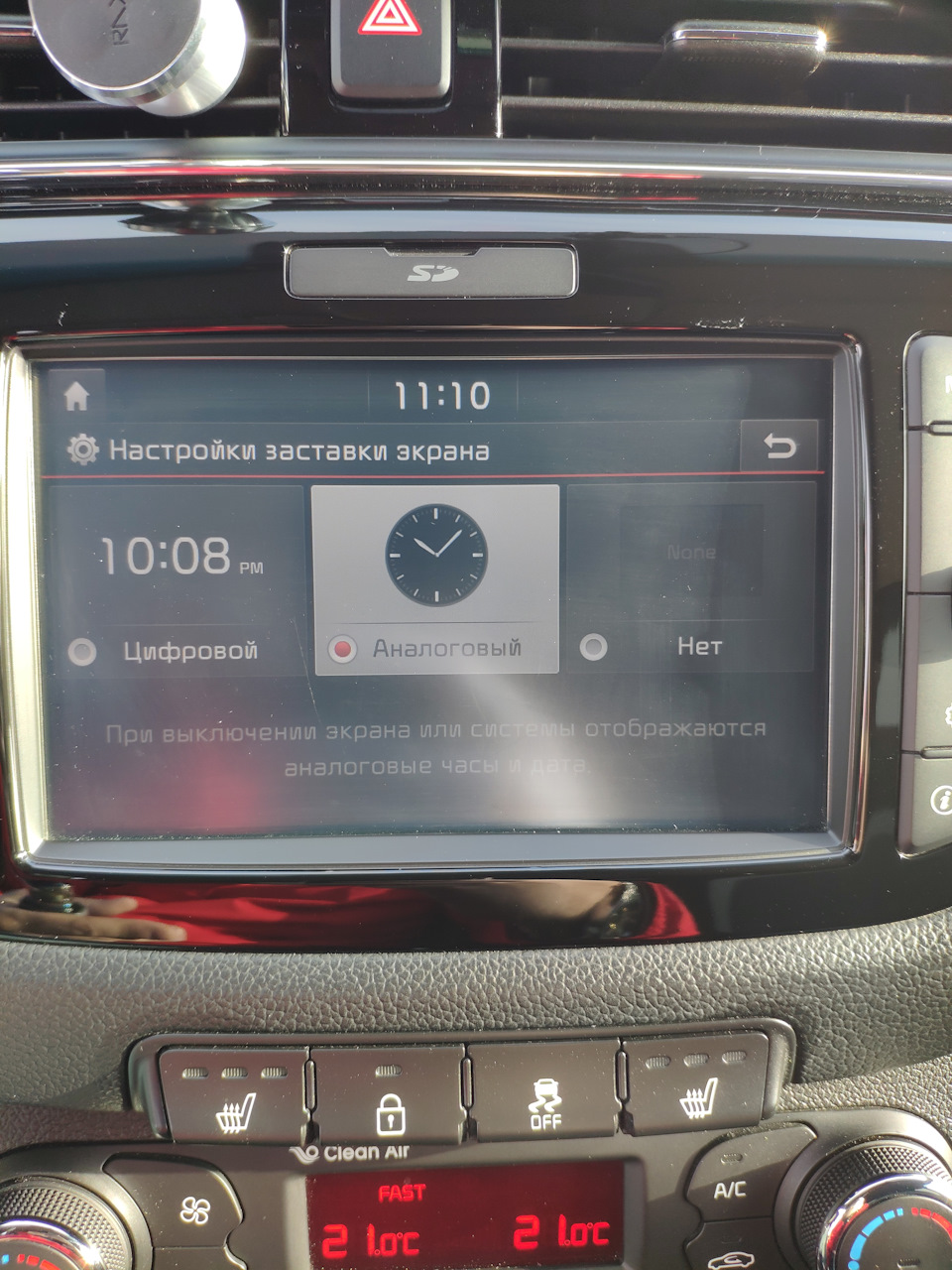
устанавливаем в USB флешку с файлами, которые нам понадобятся. Файлы должны быть скачаны на флешку, не в папки, а в корень.
Затем идем в браузер, встаем в адресную строку и набираем в ней (вот для этого и нужна была клавиатура!)
file:///storage/usb0/file.apk
Нажимаем ok. Устанавливается файловый менеджер. На флешку его берем здесь
После того, как он установится, жмем кнопку «открыть» и можно выбрать «usb устройство». Вот мы и попали с вами на флешку, которая стоит в стандартном USB разъеме автомобиля и откуда можно будет устанавливать все остальные программы =)
Следующая программа, которая нам понадобиться — кнопка EasyTouch, чтобы не проваливаться каждый раз в инженерное меню для того, чтобы запустить сторонние приложения. Берем её здесь
После установки нажимаем «открыть», экран на дисплее поворачивается боком и всплывает окно «Демо режим» Нажимаем play, просматриваем демо режим, затем go.
Идем в расширенные настройки и отключаем «Эффекты анимации» и «автоскрытие в полноэкранном режиме». Больше ничего не трогаем, жмем кнопку «домой» На экране появляется перетаскиваемая кнопка, лучше всего установить в правый нижний угол экрана под словом «мое» в подписи «мое меню».
Чтобы кнопка появлялась при очередном включении, идем в настройки -> специальные возможности, находим там EasyTouch и ставим «Включено».
Следующая программа, которая нам понадобится для работы и корректного воспроизведения звука это SoundAbout. Берем её здесь
После установки запускаем и в поле медиа аудио меняем выбор с приложение решает само на проводные наушники
Все подготовительные работы выполнены! Осталось перезагрузить магнитолу. Острым предметом нажимаем кнопку RESET в слоте карты памяти с картами для навигации. Ждем перезагрузки.
Теперь ставим Яндекс.Навигатор. Берем его здесь
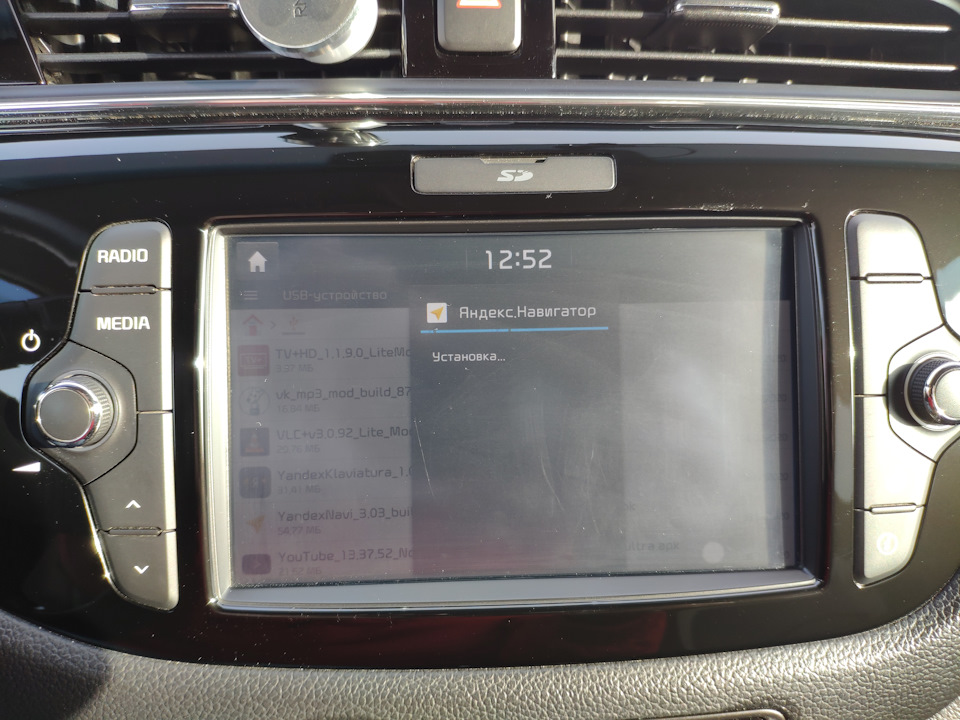
После запуска навигатора даем магнитоле интернет через wi-fi, и лезем в настройки навигатора. Отключаем Алису, чтобы работал звук.
Вот и всё! Карты для оффлайн режима не скачиваем! Памяти там не густо, можно окирпичить.
Перемещение офлайн-карт на SD-карту устройства с Android

В зависимости от количества офлайн-карт и размера покрываемых территорий, папка с ними может быть довольно объемной, поэтому вопрос перемещения этих данных на внешний накопитель весьма актуален. Разберемся, как сделать это с помощью картографических приложений Яндекса.
Вариант 1: Яндекс.Карты
- По умолчанию оффлайн-карты, загруженные через Yandex Maps, помещаются во внутреннюю память смартфона с Android. Найти их можно по следующему пути:


Вариант 2: Яндекс.Навигатор


Перемещение офлайн-карт Google


Мы рады, что смогли помочь Вам в решении проблемы.
Отблагодарите автора, поделитесь статьей в социальных сетях.
Опишите, что у вас не получилось. Наши специалисты постараются ответить максимально быстро.
Где хранятся карты в Яндекс навигаторе и как перенести их на SD карту памяти
Для того чтобы Яндекс навигатором было комфортно пользоваться при низком качестве интернет соединения, или при полном его отсутствии, разработчики предусмотрели возможность загрузки офлайн карт.
Где хранятся карты
По умолчанию, карты скачиваются во внутреннюю память смартфона, или планшета и находятся по пути: Внутр. накопитель\Android\data\ru.yandex.yandexnavi\files\mapkit\ofline_caches
Вот в таких папках.
Внимание, найти карты с компьютера у меня не получилось, так как компьютер не видел папку ofline_caches. Я воспользовался файловым менеджером (проводником), и нашёл эти карты с телефона.
Как перенести карты на SD карту памяти
Хоть карты и разбиты на отдельные регионы, но всё равно достаточно много весят. Поэтому лучше их перенести на внешнюю SD карту, а делается это следующим образом.
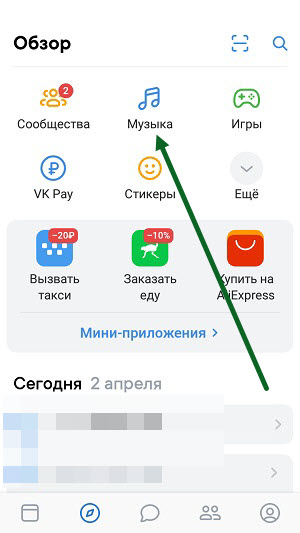
1. Открываем меню.
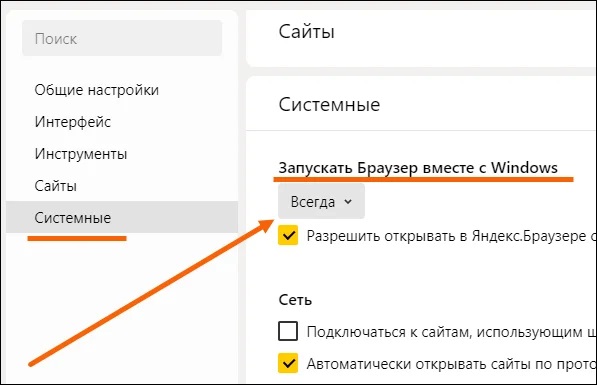
2. Переходим в настройки.
Яндекс навигатор на карту памяти
Navigator — это довольно простое в использовании оборудование, предназначенное для более удобного ориентирования на местности. Большинство устройств идёт с установленным пакетом программ и карт. Но базовый вариант не всегда содержит необходимый набор, поэтому следует знать, как скачать карты на флешку для навигатора, как обновлять их с интернета и что можно приобрести лицензионные программы для навигации у производителя.

Какие бывают версии для навигатора.
- Официальная, где установка лицензии для поисковых систем Garmin, Navitel и Автоспутник довольно простой процесс, но платный. А на сайтах разработчиков имеется подробная инструкция, как скачать навигатор на флешку в авто и как обновить уже имеющиеся поисковые программы.
- Неофициальная, где вся сложность заключается в отсутствии технической поддержки и обновлений. Эти схемы создаются самими пользователями GPS на основании уже имеющихся, поэтому их можно скачивать совершенно бесплатно. Формат атласов должен подходить для конкретной навигационной программы, которая может поддерживать такое добавление. На сегодняшний день пользуются популярностью карты с портала OpenStreetMap|1.
Установка карт для Navitel
Самой распространённой версией навигационного оборудования является программа Navitel, на примере которой можно использовать систему установки и обновления поисковых программ для других навигационных устройств.
Как обновить данные Navitel
Существует несколько способов, как обновить Навител на карте памяти: с помощью официального сайта, с софта Navitel Navigator Updater или в программном обеспечении самого устройства.
Альтернативное обновление
Обновление с официального сайта
Обновление с помощью программы
- Закачать и установить на ПК утилиту Navitel Navigator Updater.
- Следовать пошагово инструкции, предложенной мастером установки.
- Приложение само через интернет проверит наличие обновлений и предложит их установить.
- После полной инициации программа откроет свежую версию навигационной системы.
Использование Yandex.Map
Приложением поддерживаются карты России и ближнего зарубежья. Функционирует поиск объектов (ресторанов, заправок и др.), ночной режим, события на дорогах, голосовая подсказка и т. д. Главным недостатком этого навигатора является невозможность работы приложения без подключения к интернету.
Процесс установки Yandex.Map на систему Android, будь то телефон, планшет или навигатор, достаточно прост:
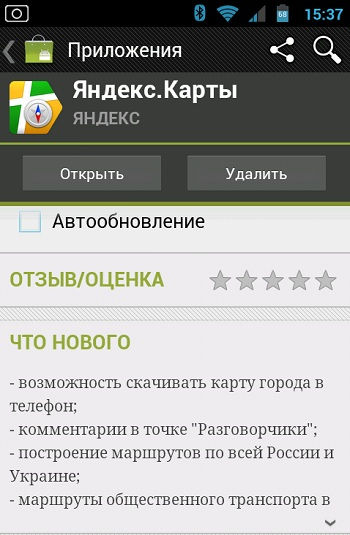
- Открыть в устройстве любой браузер или магазин Google Play.
- Зайти на официальный сайт и загрузить приложение.
- Следовать установочной инструкции.
Если это navigator с операционкой Windows CE, то необходимо:
Некоторые производители навигационного оборудования дали возможность своим клиентам использовать сразу несколько поисковых систем с помощью так называемой альтернативной оболочки, которая копируется на съёмный носитель. Это даёт возможность человеку использовать расширенный поиск нужного объекта в максимально короткие сроки.
Яндекс.Навигатор – это приложение от именитой российской компании, которое помогает автомобилистам найти нужный маршрут для достижения определенной точки на карте. Конечно же, оно зависимо от интернета, однако он не настолько важен для исправного функционирования программы. Например, вы можете заранее скачать карты для Яндекс Навигатора для Android, чтобы потом пользоваться программным обеспечением без доступа к Сети. О том, как это сделать, будет рассказано дальше по тексту.

Что такое оффлайн-карты для навигатора
Как загрузить карты в приложение
Теперь перейдем непосредственно к тому, как скачать оффлайн-карту на телефон и установить ее в программу Яндекс.Навигатор. Данное действие выполняется довольно просто и не потребует особых знаний у рядового пользователя. Нужно выполнить следующие действия:

Если все выполнить верно и соответствовать нужным требованиям, то вскоре карта выбранного региона загрузится на телефон и ее можно будет использовать в офлайн-режиме.
Что делать, если нужной карты нет в списке
Может случиться и такое, что нужной карты в списке не оказалось, или же она по какой-то причине отказывается загружаться. Тогда следует обратиться в центр обратной связи:
Как сохранить карты на флешку
Если оффлайн-карты не загружаются по причине недостаточного количества памяти, тогда вы можете скачать их на флешку. Для этого выполните следующие действия:

Как настроить автоматическое обновление карт
Яндекс.Навигатор постоянно улучшается, соответственно, карты могут обновляться. Чтобы не пропустить новый релиз, можно настроить автоматическое их обновление. Делается это непосредственно в самом приложении и не занимает много времени. Вот что вам нужно сделать:


Для полноценной работы системы без мобильных сетей нужно скачать карты для Яндекс Навигатора на смартфон или планшет. Атлас загружается во внутреннюю память устройства и используется для составления маршрута с помощью сигнала GPS.
Возможности системы

Навигатор включает в себя широкий спектр возможностей:
Важно. Все основные функции работают только с помощью мобильных сетей. Участки маршрута подгружаются автоматически в кэш устройства для отображения на экране, затем удаляются. Это ответ на вопрос, почему при езде за городом пропадает изображение и не работают сервисы
Как скачать
Для возможности построения маршрутов вне мобильных сетей, пользователям необходимо скачать данные во внутреннюю память устройства.
Если смартфон или планшет не загружает файл, следует проверить интернет-соединение и свободное место в хранилище.

Для скачивания требуется выполнить шаги:
После загрузки файлов в память смартфона или планшета Навигатор сможет работать без мобильных сетей. Для этого следует включить GPS-передачу данных. Онлайн-сервисы приложения при отсутствии сетей работать не будут.
Важно. Для загрузки файлов лучше пользоваться Wi-Fi соединением. Это ускорит процесс и сохранит пакет мобильного интернета. Если смартфон не качает карты, следует проверить наличие свободного места на внутреннем диске
Автоматическое обновление
Атласы со временем устаревают. Поэтому при использовании оффлайн-карт сервис может привести пользователя к разрушенному мосту или перекопанному участку дороги без возможности проезда.
Для получения точной информации о дорожных сетях требуется периодически обновлять данные. А лучше воспользоваться функцией для автоматической загрузки всех изменений в атлас.
Для включения опции:
Теперь Навигатор самостоятельно будет обновлять загруженные атласы. Если смартфон не качает карты, в первую очередь нужно проверить наличие свободного места на диске.
Удаление атласа
Для поездки в путешествие приходится скачивать много атласов разных областей и городов, которые занимают много места.
Как удалить карту из Яндекс Навигатора, если она больше не нужна:
Для удаления атласов не нужно знать, где хранятся карты Яндекс Навигатора в Android или Apple. Разработчики предусмотрели эту опцию с помощью меню приложения – дополнительно стирать что-либо из внутренних папок не требуется.
Для работы сервиса без мобильных сетей нужно заранее позаботиться о скачивании необходимых карт и включенном приемнике GPS. В случае, если карты не скачиваются, следует обратить внимание на свободное место в устройстве и на наличие устойчивого интернет-соединения.
Андроид Авто и Яндекс Навигатор — как подключить и настроить
Если установить данную программу, водитель сможет:
Что примечательно, интерфейс достаточно прост и понятен. Большая часть функций работает посредством голосового обращения. Соответственно, человек не будет отвлекаться на смартфон во время езды, тем самым не нарушая правила дорожного движения.
Android auto и Яндекс Навигатор устанавливаются на мобильники с системой Андроид, версии 5.0 Lollipop и выше. Разумеется, для работы потребуется подключение к сети интернет. Кроме того, чтобы спокойно пользоваться программой, рекомендуется приобрести:
- Держатель для телефона, который был бы удобен в автомобиле.
- USB – кабель для зарядки телефона. Необходимо понимать, что постоянная работа быстро разряжает батарею.
Какие команды можно использовать
В систему можно добавить самые разные команды. Одна из наиболее популярных – это совершение исходящего вызова. Делается это по следующей схеме:
- Нажать на значок трубки на дисплее машины.
- Зайти в меню, нажав на иконку виде трех точек.
- Выбрать абонента, которому нужно позвонить, и нажать на вызов.
Если проходит входящий звонок, нужно просто нажать на соответствующую иконку. Все точно так же, как и при обычной работе с телефоном. При необходимости, во время разговора с одним абонентом, можно принять входящий звонок и от второго, поставив первый вызов на удержание.
Постройка маршрута из пункта А в пункт Б – это также весьма популярная функция, которой часто пользуются автолюбители. Как можно ее поставить в установленном навигаторе:
- На карте в программе навигатора, нажать на значок со стрелкой. Тем самым задать изначальную точку, в которой находится машина.
- Развернуть виртуальную клавиатуру.
- Вбить адрес – конечную точку, куда нужно доехать.
- Подождать, пока система проложит маршрут, и следовать дальнейшим указаниям.
Перед тем как приступать к каким-либо настройкам на мобильное устройство придется установить следующие программы:
Вот с последней и возникает большая часть проблем и сложностей. Основная функция AAMirror – это проецирование с экрана мобильного устройства на систему машины. Именно при помощи нее водитель сможет использовать навигацию от Яндекса и иные приложения смартфона.
Кроме того, пользователю потребуются root-права, или по-другому, доступ администратора. Приобрести их можно несколькими способами:
- Через программы на ПК. Как вариант, можно использовать такую улиту, как Kingo Android ROOT.
- Через отдельные приложения на мобильном телефоне, например KINGROOT.
Перед тем как подробно разъяснять процедуру, стоит еще рассказать о некоторых особенностях и способах взаимодействия данных программ. Основное приложение для авто работает достаточно просто. После того как бортовой компьютер и мобильник будут синхронизованы, на дисплее машины будет дублироваться информация с телефона.
Если все сделано правильно, то дальнейшую работу нужно будет вести уже через дисплей машины. Говоря непосредственно о Yandex навигаторе, включать его можно как через сам телефон, так и через мультимедийный дисплей машины. Поскольку экран смартфона дублируется, каких-либо проблем с активацией возникнуть не должно.
Предварительные настройки перед сопряжением
К предварительным настройкам относится установка трех программ, которые позволят проводить дальнейшие действия.
Второй момент – это получение root-прав. При получении прав следует учитывать, что на разных моделях мобильных телефонов используются различные методики. Чаще всего пользователи предпочитают использовать именно мобильные программы для получения root-прав, считая, что так процедура будет проводится быстрее. На самом деле, это распространенное заблуждение.
Важно! Рекомендуется перед тем как скачивать какую-либо программу, ознакомиться с процедурой разблокировки суперправ на своем конкретном устройстве, на официальном сайте производителя.
Помимо уже обозначенных программ, помогающих обзавестись root-правами, можно отметить еще и следующие:
- Universal AndRoot;
- Universal Root;
- Superuser.
Синхронизация авто и телефона
Закончив с предварительными подготовками, можно начинать подключение автоприложений. Как устанавливается Яндекс.Навигатор:
Если все сделано правильно, появится запрос на подключение к мобильному устройству. Нажать на подтверждение.
Успешная настройка завершается тем, что перед пользователем появляются иконки с мобильного телефона. Далее нужно будет просто выбрать среди них Яндекс.Навигатор.
Возможные проблемы
Поскольку система относительно новая, с ней нередко возникают разного рода проблемы. Обычные глюки программы легко решаются, если знать, как это делать. Несколько вариантов того, с чем может столкнуться пользователь:
В зависимости от типа проблемы, соответственно и варианты решения будут отличаться. Более подробно о каждой рассказывается далее.
Это касается ситуации, когда программа работала, но по какой-то причине перестала. Самым верным решением в данной ситуации будет проверка наличия обновления. Проверить и обновить приложение можно через Google Маркет. После завершения загрузки рекомендуется перезагрузить устройство.
Вторая причина может заключаться в USB кабеле, разумеется, если подключение к системе машины происходит именно через него. Возможно, кабель просто перебит или есть проблемы с портом на телефоне. Стоит также обратить внимание на то, что кабель не должен быть слишком длинным. Максимально до 180 см.
Не работает голосовое управление
Стоит отметить, что современные устройства могут быть оснащены специальными функциями распознавания голоса. Если голосовое управление никак не желает включаться, стоит посмотреть в настройках, настроена ли данная функция. Делается это так:
Необходимо проверить, чтобы бегунок стоял в позиции включен. Если все нормально, можно просто попробовать перезагрузить устройство или переустановить авто приложение.
Телефон не подключается к системе авто
В данном случае следует понимать, что смартфоны могут синхронизироваться далеко не со всеми мультимедийными системами машин. Перед тем как проводить все процедуры, рекомендуется ознакомиться с возможностью совместимости телефонов и машины на официальном сайте Андроид.
На телефоне не поддерживается приложение
Как уже было сказано ранее, далеко не каждый телефон поддерживает подобного типа программу и вообще может работать совместно с системой транспортного средства.
Прежде чем устанавливать на смартфоне авто программу, рекомендуется осуществить проверку. Делается это по следующей инструкции:
Проблемы с использованием AAMirror
Если не поставить на телефон программу AAMirror, подключить устройство к машине будет просто невозможно. Поэтому, если AAMirror не работает – это становится большой проблемой. Бывает и так, что изначально AAMirror прекрасно работал и не вызывал нареканий, но потом вдруг перестал отображаться.
Причина проблемы, скорее всего, заключается в системе Google. Все дело в том, что гугл периодически подчищает файлы системы и избавляется от сторонних программ. Проблема в том, что AAMirror гугл относит именно к таким. Если подобное произошло, ААМ нужно будет просто установить повторно.
Если же AAMirror не удалена, но при этом не работает, рекомендуется проверить обновления программы. Можно попробовать просто перезагрузить телефон. Возможно – это лишь простая ошибка.
Как в Андроид Авто установить Яндекс Навигатор
Изначально не предполагалось, что Android Auto и Яндекс.Навигатор будут использоваться одновременно. Разработчиком Android Auto является корпорация Google. Она блокирует все попытки, направленные на установку программного обеспечивания, которое не поддерживается системой. Но существует сторонний софт, посредством которого Яндекс.Навигатор можно интегрировать в Андроид Авто.
Кратко об Android Auto
Обратите внимание! Данный софт функционирует на смартфонах с обновленной оперативкой (версия Lollipop).
Сервис настроен на работу со смартфонами, на которые установлена ОС Андроид. Также существует отдельная программа Apple CarPlay, разработанная специально для мобильных устройств, функционирующих на ОС iOS.
Как подключить
Среди всех есть один наиболее эффективный способ это сделать: для этого нужно использовать программу AAMirror. С ее помощью осуществляется перенос изображения с экрана девайса на дисплей мультимедийной системы автомобиля.
Существующий штатный функционал Андроид Авто, позволяет управлять первоочередными опциями смартфона. Но в отличии от него запущенная программа AAMirror помогает пользователю выводить любые приложения на дисплей мультимедиа, которые установлены на его мобильный телефон.
Особенности подключения
Как только девайс будет подключен к магнитоле и запущен софт, открывающий дисплею мультимедиа доступ к функциональным возможностям гаджета, появится возможность запустить навигационную программу. Это можно сделать как с телефона, так и с дисплея мультимедийной системы машины.
Обратите внимание! Только при открытом доступе к Root-правам мобильного устройства появляется возможность управлять всеми функциями гаджета с монитора мультимедиа.
Предварительные настройки
Подключение отечественной навигации к системе Андроид Авто осуществляется с помощью приложения AAMirror. Но для стабильной работы Навигатора нужно провести некоторую подготовительную работу:
Обратите внимание! Данные настройки позволят использовать AAMirror на магнитоле, поддерживающей Андроид Авто.
Отечественным водителям доступен сервис Google Maps, но они отдают предпочтение Яндекс.Навигатору. Поэтому для его использования на магнитоле необходимо установить приложение AAMirror.
Инструкция по активации Яндекс.Навигатора и прочих приложений через дублирования экрана на Android Auto (несколько способов).
Приветствую всех. Не так давно решил, что надо задействовать экран своего авто на полную, в связи с этим начал лопатить интернет, нашел много чего интересного, решил свести всю информацию в 1 пост тут, возможно это кому-то пригодится.
Способы есть простые и сложные, выбор за Вами. Основная логика такая — нам нужно установить программу Scree2auto (в дальнейшем по тексту s2a) таким образом, чтобы эта программа была видна в программе Android Auto на Вашем головном устройстве (ГУ), к сожалению это единственный более, или менее, живой проект дублирования экрана смартфона на штатное ГУ. Оперировать буду своим устройством (Xiaomi Poco X3 NFC) + голова на Bolero. Обращаю внимание, что всем устанавливаемым программам нужно будет выдать все разрешения.
Простые решения — Получаем рабочие программы без возможности взаимодействия с ними через тач на головном устройстве (то есть сенсор на 1 палец откликается корректно, а вот на удержать и перетащить (для просмотра близлежащих домов к примеру в Яндекс.Навигаторе), или уменьшить\увеличить карту на голове работать будет хреново), судя по отзывам тач не будет работать у всех, но для тех, кому этого хватит- идеально. Вам потребуется телефон (не выше 10ой версии Android и что самое важное- не нужно ничего делать в сторону root (получения прав суперпользователя)), установленный Яндекс.Навигатор и установленный Android Auto.
Способ №1. Через KING Installer:
Способ №2 — аналогичный спопобу №1, но установка приложения s2a будет через другое приложение. В отличии от первого, этот способ я не пробовал, так как функционально ничего не меняется.
1. Скачиваем и устанавливаем программу AAAD (ссылка)
2. Открываем режим разработчика в Android Auto, для этого, открываем ее, спускаем в самый низ, нажимаем на строчку с информацией о версии приложения столько раз, пока не появится уведомление «вы стали разработчиком» (подробней можно почитать тут, с картинками )
3. В правом верхнем углу приложения AndroidAuto выбираем «Инструменты разработчика» и ищем пункт «Установка с неизвестных источников» и проставляем рядом галку.
4. Открываем AAAD, выбираем Screen2auto, он его устанавливает. Выдаем s2a все права (владельцам Xiaomi нужно пройти в настройки-приложения-найти s2a и руками выдать все недостающие права, иначе работать будет коряво и нестабильно)
5. После чего открываем Android Auto
6. Слева нажимаем на кружок (для выбора приложений)
7. Выбираем программу Scree2auto
8. После запуска и предоставления всех прав программе Screen2auto, вы попадаете в меню зеркалирования, с этого меню можно запускать любые приложения на вашем Android в режиме зеркалирования, можно запустить допустим Яндекс.Навигатор. Если у Вас не заработал тач в принципе, то в настройках программы s2a (Прочие Настройки) активируйте пункт «Автоматическое выключение SELinux»(если у Вас это возможно).
9. У кого Xiaomi с передней камерой в виде капельки, в настройках отображения выреза нужно добавить шторку для некоторых приложений для корректного отображения и растягивания на всю ширину экрана
Сложные решения. — для тех, кто хочет полностью рабочий тач и уменьшить нижний подбородок (а у некоторых совсем его убрать и оставить кнопку для запуска приложений) для увеличения полезной площади экрана. Для этого способа вам нужно получить Root на вашем устройстве . Вы должны понимать что такое root и как он делается для Вашего устройства, в противном случае не стоит лезть сюда.
Способ №4. Включение работы полного тача и увеличения полезной площади экрана
1. Получаем root, (лучше установить disk.yandex.ru/d/iyBA72icu-r41QMagisk 23.0)
2. Скачиваем и устанавливаем Scree2auto (disk.yandex.ru/d/LksqrK6oOG1w5wссылка), открываем и выдаем все разрешения.(владельца Xiaomi нужно пройти в настройки-приложения-найти s2a и руками выдать все недостающие права, иначе работать будет коряво и нестабильно)
3. После чего открываем Android Auto (для Android 11 версия Android Auto нужна не выше 6.3, ссылка ) UPD. на 01.08.2020 минимальная версия приложения 6.4, лежит тут disk.yandex.ru/d/5pnI59rsm-dBBg
4. Слева нажимаем на кружок (для выбора приложений)
5. Выбираем программу Scree2auto
6. После запуска и предоставления всех прав программе Screen2auto, вы попадаете в меню зеркалирования, с этого меню можно запускать любые приложения на вашем Android в режиме зеркалирования, можно запустить допустим Яндекс.Навигатор. Если у Вас не заработал тач в принципе, то в настройках программы s2a (Прочие Настройки) активируйте пункт «Автоматическое выключение SELinux»
7. У кого Xiaomi с передней камерой в виде капельки, в настройках отображения выреза нужно добавить шторку для некоторых приложений для корректного отображения и растягивания на всю ширину экрана
10. Перезагружаем телефон
11. Заходим через Substratum Lite еще раз в Extras for AA, и на вкладке «Manager» отмечаем необходимый патч на NavBar и снизу нажимаем через плюсик «Enable Selected» и перезагружаем телефон
Готово. Итоговый вариант.
Если хотите убрать нижнюю полоску вовсе (но нужно будет оставить точку, иначе не войдете в s2a), нужно в п.9 выставить NavBar х0.5, и в строке «SELECT OTHER EXTRAS» выбрать «One button L».
Данный способ не работает на версиях 6.4 и выше, а он с 01.08.2020 увы минимальный, на 6.3 Android Auto тупо не запускается. Кстати если после проделанных манипуляций AA перестал отображаться, попробуйте поменять фон в настройках Screen2auto, как бы не было смешно, мне в одной ситуации это помогло.
Какую версию яндекс навигатора поставить на китайскую андроид магнитолу
Машина: Renault Duster, Renault Kaptur, Lada x-ray, VW Polo, Kia Rio, Skoda Rapid, Toyota RAV4, Toyota Camry, Lada Vesta, Hyundai Creta, Hyundai Solaris, Nissan Qashqai, Nissan X-Trail
Добавить Яндекс.Таксометр, однозначно
Ну такое. на али с USB, приводом и железом мощней 8 ядер против 2 яндекса и оперы 4 против 2 яндекса, цена 17, у яндекса урезанный функционал и слабое железо, дизайн такой же ужасный, но дороже в 2 раза, кто в здравом уме купит такое?
P.S сужу по магнитоле для VW
1. Нужен ли интернет для работы Яндекс.Авто?
Есть лаунчер из прошивок для ГУ Тойоты версия 1.0.1. и 1.2.2.
Использую 1.0.1. на Roik octa т.к. 1.2.2. некорректно отображается на экране.
1.0.1. Оболочка симпатичная, но написана под конкретное железо и уже устарела поэтому:
работает только со старой версией навигатора (без Алисы);
не работает виджет переключения треков в аудиоплеере;
не регулируется громкость встроенными в оболочку кнопками;
некорректно отображается дневная тема;
нет возможности добавить логотип авто;
не работает встроенная кнопка включения-выключения блютуз.
Остальное работает.
Несмотря на недостатки перестал использовать штатный лаунчер.
Сам я в моддинге не силен, но мне кажется умельцы смогли бы доработать оболочку и получился бы хороший универсальный лаунчер.
Не знаю насколько уместно выкладывать ее здесь, но если есть желание попробовать.
Яндекс Навигатор на Андроид Авто: враг или друг на чужой территории?
Можно ли запустить Яндекс Карты на Андроид Авто
Приложение Яндекс Навигатор пользуется большим спросом у автовладельцев из РФ, благодаря высокой точности карт, возможности быстрого планирования маршрута, прокладке кратчайшего пути и наличия голосовых подсказок. Если водитель плохо ориентируется по городу, программа подскажет, где повернуть, как объехать аварию и избежать пробок.
Вот почему многие задумываются о совместном применении Андроид Авто и Яндекс Навигатора, как подключить и настроить оборудование. Это реально, если иметь под рукой необходимые составляющие:
- Смартфон с ОС Андроид.
- Машина с портом USB и Андроид Авто, что это объяснять вряд ли нужно.
Как установить Яндекс Навигатор через Андроид Авто
Для подключения карт Yandex на Android Auto необходимо пройти несколько этапов. Во избежание ошибок рассмотрим их по отдельности.
Официальный способ
В августе 2021 года Яндекс.Карты на Андроид Авто появились официально. Поэтому стало намного проще с их установкой. Что нам потребуется:
Перейдем к самому подключению:
- Подключите свой смартфон к машине с Андроид Авто. Можно сделать это с помощью провода и он сам предложит активировать систему. Более современные модели машин поддерживают и беспроводной режим, но учтите, что тогда телефон быстро сядет, поэтому провод считается более эффективным, особенно на дальние расстояния.
- Когда вы подключите устройство к машине, то на экране появится иконка Яндекс.Карт (или Я.Навигатора).
- Бывает, что при повторном запуске транспорт перестает видеть устройство. Поможет вам, если привязать машину в приложении Android Auto на смартфоне через настройки.
Ждать такой же функционал, как в приложении не стоит. Данная версия более урезана — упрощенный поиск и маршрут. Также карта не является интерактивной, поэтому можете тапать сколько угодно, вам удастся лишь перемещать карту пальцем и увидеть некоторые объекты на ней. Поэтому строить маршрут получится только в телефоне.
Сами результаты поиска отобразятся на экране бортового компьютера в виде точек на карте и нажать на нее не получится для конкретного места. Тоже самое касается и маршрутов — только через определенный список, которые высвечивает не более шести пунктов.
Неофициальный метод
Бывает, что у пользователей возникают проблемы с установкой по определенным причинам, например, нет подписки. Тогда придется воспользоваться более долгим и сложным способом, который приведен ниже.
Получите рут
Сразу отметим, что в этом способе объединить Android Auto и Яндекс Навигатор без рута не получится, поэтому советуем официальный способ. Для решения задачи существует множество приложений, доступных в Play Market. Как примеру, используйте KingRoot, FrameRoot, TowelRoot и другие. Преимущество ПО в том, что можно обойтись без компьютера и специальных программ.
Перед тем как сделать рут, учтите недостатки такого действия:
- риск выхода из строя телефона;
- нарушение стабильности работы девайса;
- потеря гарантии.
Еще раз подумайте, нужно ли вам добавлять Яндекс Карты в Андроид Авто таким способом.
Скачайте и настройте программу AAMirror
Перед тем как установить Яндекс Навигатор на Андроид Авто, загрузите оригинальный или модифицированный вариант AAMirror. При желании приложение легко найти и скачать на 4PDA. На данном этапе достаточно только установки на телефон. Запускать и настраивать софт пока не нужно.
Разблокируйте работу сторонних приложений
Чтобы поставить Yandex Навигатор на Android Auto, необходимо разблокировать работу сторонних программ. Для этого применяется AA Phenotype Patcher. Для выполнения работы сделайте следующие шаги:
- Загрузите софт с Интернета, к примеру, с портала github.
- Активируйте в Андроид Авто режим разработчика. Для этого войдите в приложение и откройте меню. Там найдите пункт О приложении и войдите в него. Кликните десять раз по надписи Об Андроид Авто. Если все сделано правильно, система должна вывести меню разработчиков. В нем выберите версию Рабочая и уберите отметку в графе загрузки с неизвестных источников (если она была установлена).
- Войдите в программу AA Phenotype Patcher.
- Кликните на три точки (меню) справа в углу и выберите пункт Triggers Manager.
- Дождитесь информации о системе. Здесь может быть два варианта — появляется окно с предложением убрать триггеры или информация об их отсутствии.
- Ставьте отметку и жмите Drop, а после перезапустите телефон.
- Справа вверху выберите закладку Apps List.
- Поставьте отметку на программе AAMirror. Ее легко распознать по символу телефона. Другие изменения вносить не нужно.
- Вернитесь в главное меню и жмите на кнопку Patch.
- Перезагрузите смартфон.
Сделайте настройки Android Auto
Перед тем как запустить Яндекс Навигатор на Android Auto, еще раз убедитесь в правильности выполненной выше работы. После этого зайдите в программу и сделайте следующие шаги:
- жмите на три горизонтальные полоски слева вверху;
- десять раз жмите на пункт Об Андроид Авто;
- выберите пункт Для разработчиков;
- поставьте отметку возле пункта Неизвестные источники.
Запустите и настройте AAMirror
В рассмотрении вопроса, как добавить Яндекс Навигатор в Андроид Авто, важный момент — настройка AAMirror. Войдите в приложение и дайте ему все необходимые разрешения. После этого введите необходимые настройки. Интерфейс программы состоит из нескольких строк:
- В Screen Setting задайте яркость, установите значение Force и 90 degree. Также установите опцию скрытия элементов, если это необходимо.
- В категории Sidebar Settings вы можете включить вертикальное меню и активировать отклик в два пальца.
- В секции Auio Settings ничего менять не нужно.
Теперь вы знаете, как настроить Яндекс Навигатор на Андроид Авто несколькими способами.
Другие варианты навигаторов для Андроид Авто
Если вы не знаете, как включить Яндекс Навигатор в Андроид Авто, можно использовать другие приложения. Рассмотрим основные варианты:
- 2GIS. Это популярный софт для Андроид, пользующийся большим спросом. Главной особенностью программы является точное указание адресов больниц, магазинов, компаний и других учреждений. Кроме того, софт показывает ближайший объект и даже вход в него. Для работы не нужно подключение к Интернету, если карта города уже загружена.
Плюсы софта — работа без подключения к Сети, наличие в базе более 2,5 организаций, точная информация по пробкам, обновление базы.
Минусы — наличие рекламы и отсутствие в списке многих городов для работы без Интернета.
- Navitel Navigator. Это отличная навигация для Android Auto, которую можно использовать в качестве альтернативы Яндекс Навигатору. К преимуществам софта относится наличие подробных офлайн-карт, работе без Интернета, поддержка GPS и Glonass, отображение погоды и другие данные. Также приложение видит пробки, камеры видеофиксации, ДТП и другое. Минус в том, что за пользование картой необходимо платить.
- Google Карты. Это еще одно приложение для Андроид Авто вместо Яндекс Навигатора. По мнению многих автовладельцев, это лучший навигатор с позиции возможностей и удобства, но для России он не всегда подходит. Плюсы — наличие карт многих стран мира, фотографии популярных мест, быстрая загрузка и т. д. Из минусов — наличие рекламы, требование к Интернету и обрезанный функционал в некоторых странах.
Как вариант, можно использовать и Waze. Это бесплатное приложение, которое отлично прокладывает маршруты, видит пробки и хорошо делает прогнозы. Также с его помощью легко искать дешевые заправки. Стоит отметить, что программа хорошо функционирует, а если возникают проблемы и Waze не работает на Андроид Авто, то решить их можно самостоятельно. Минусы — наличие рекламы и требования к Интернету.
Теперь вы знаете, можно ли установить Яндекс Навигатор на Андроид Авто. Сделать это реально и простою Если вас не устраивает такой вариант, можно использовать альтернативные приложения.
Тест LADA XRAY Cross. Основной инстинкт
А также в Mitsubishi:
Тест Nissan Qashqai. Сбалансированный кроссовер?
Реальность и перспективы рынка IT‑профессий
Какие профессии наиболее популярны и высокооплачиваемы?
Субботний кофе №178
Налейте чашку ароматного субботнего кофе и познакомьтесь с новостями недели. realme привезла к нам свой ноутбук, Стив Возняк раскритиковал iPhone 13, LG скоро начнет продажи новой маски, а я неделю походил с AirPods 3-го поколения.
Тест Infiniti QX50. Самый популярный Infiniti
Новый кроссовер Infiniti QX50 появившийся в 2018 году и ставший наследником модели EX, позднее переименованный в QX50, стал бестселлером марки на Российском рынке. Давайте посмотрим, за что же его так полюбили наши соотечественники.
Обзор Oukitel WP10 – можно даже сварить в кипятке
Самый продвинутый телефон компании: максимальная степень защиты для смартфонов IP69, военный стандарт MIL‑STD‑810G, огромный аккумулятор и поддержка сетей 5G…

Яндекс Навигатор — одна из самых удобных программ среди аналогов. Всё приспособлено для русскоязычного пользователя: интерфейс, функционал, настройки. Что особенно удивительно и приятно, здесь нет рекламы, однако программа бесплатная.
В статье мы подробнее остановимся на всех основных вопросах пользователей, например:
- Какой функционал у Яндекс Навигатора?
- Где скачать программу под нужную операционную систему?
- Как построить маршрут?
- Как по максимуму использовать возможности?
Функционал: как работает Яндекс Навигатор
Приложение настроено так, чтобы строить маршруты с учетом пробок. Вам будет предложено до трех вариантов проезда, среди которых самый короткий показывается вначале. Ну а если вы знаете о каких-то дополнительных факторах (например, где лучше дорога), то сможете выбрать более подходящую траекторию движения.
Наличие камер или лежачих полицейских, аварии по вашему маршруту движения, ремонт дороги тоже будут прокомментированы голосовым помощником мультимедийки Яндекс.Авто. Причем это возможно даже без вашего запроса, то есть когда вы двигаетесь без применения функции построения маршрута.
Мультимедийная система Яндекс.Авто оснащена механизмом запоминания ваших действий, чтобы понимать вас и без слов. Как это работает: она изучает ваше передвижение в течение нескольких последних поездок (сами места и время, когда вы там бываете), а затем предлагает соответствующие маршруты без вашего напоминания.
Еще одна функция — подсказки в пути. Навигатор укажет конкретные маневры, которые необходимо сделать. Они выводятся на дисплей и озвучиваются. Если на пути встречаются сложные развязки, бортовой компьютер покажет даже полосу, по которой следует двигаться.
Особые преимущества навигатора от Яндекса
У Яндекс Навигатора есть ряд неоспоримых преимуществ:
- Подробные карты России и Украины. У многих аналогов мелкие детали проработаны гораздо хуже, что вызывало у водителей много вопросов.
- Отображение дорог доступно в трехмерном и ночном режимах.
- Показывает точное расстояние до пункта назначения и вычисляет примерное время движения.
- Обрабатывает информацию от других пользователей. Так, например, если где-то произошла авария, а один из водителей об этом сообщил, то другие смогут узнать о данном факте от голосового помощника.
- Прокладывает путь не только по адресу, но и по названию объекта.
- По скорости движения авто рассчитывается нужное масштабирование изображения.
- Функция голосовых подсказок и управления голосом доведена практически до совершенства. Вы получаете умного собеседника, при этом имея возможность даже скачать более подходящий голос: Василий Уткин, Гарик Харламов, Дарт Вейдер и другие.
Вместе с тем, при всем многообразии возможностей, вы в них не запутаетесь, так как есть только самые нужные и полезные функции.
Где скачать
Вопрос “Где скачать Яндекс Навигатор?” возникает, в частности, потому, что нужен подходящий вариант для операционной системы вашего гаджета. Вот ссылки:
- Для Android.
- Для IOS.
- Для скачивания файла apk новых и прошлых версий.
Теперь можно начинать пользоваться.
Инструкция
После скачивания выполните следующие действия:
- Запустите программу и подождите, пока она посредством GPS и вышек выявит ваши координаты. В итоге, после успешного завершения процесса, на экране появится зеленая метка.
- Дотроньтесь до нижней части экрана. Это позволит увидеть панель управления. Далее выбирайте необходимые вам функции и экспериментируйте с ними.
Что означают конкретные надписи:
- Поиск. Здесь подразумевается меню для вычисления итоговой точки вашего маршрута.
- Мои места. По мере взаимодействия с Яндекс Навигатором программа запоминает места, где вы часто бываете.
- Карта. Ее можно вызывать из любого меню.
- Меню. Это список основных настроек.
Далее почти всё понятно интуитивно.
Как найти парковку

Чтобы быстро найти парковку, в Яндекс Навигатор недавно была добавлена соответствующая функция. Для этого нажмите на букву “Р” в левом углу.
Как построить маршрут
Как строить маршрут в Яндекс Навигаторе? Первый шаг — войти в пункт “Поиск”. Далее нужно задать пункт назначения, самый очевидный способ — это ввести адрес в специальное поле. Второй метод — выбрать объект из истории ваших перемещений. Также вам могут быть предложены категории мест, по которым легко сориентироваться.

Второй шаг: выбрать более подходящий вариант маршрута. Программа ищет нужное место и предлагает 2-3 самых коротких пути. На табло сразу же отобразится расстояние, которое нужно будет преодолеть в каждом из этих случаев. Возможно, вам нужно куда-то заехать по дороге или где-то не очень хорошее качество дорог. Именно поэтому дается выбор, а зафиксировать его можно кнопкой “Поехали”.
Яндекс Навигатор теперь будет работать в режиме поездки. Вы будете видеть скорость перемещения автомобиля, расстояния до поворотов и рассчитанное программой время, необходимое для достижения заданной точки.
Диктор будет давать указания по привычному в подобных навигаторах алгоритму. Однако и в нашем случае стоит делать поправку на то, что это всего лишь робот. Отдельные его команды могут быть не совсем корректными, поэтому следите за обстановкой на трассе, знаками и указателями.
Как отслеживать заполненность дорог: нажмите на значок светофора в правой части монитора. Дороги окрасятся в разные цвета в зависимости от степени интенсивности движения. Зеленый означает “свободно”, красный — длительную пробку. Остальные цвета, желтый и оранжевый, указывают на степень замедления движения.
Как при помощи комментариев помочь другим водителям: нажмите на треугольник с плюсиком внутри, а затем выберите нужный значок, поместите его на карту и, если нужно, добавьте свои примечания. В завершение кликните “Установить”. Таким образом владельцы авто могут информировать друг друга о ДТП, перекрытии улицы из-за ремонта и т. д.
Как взаимодействовать с программой без интернета
Чтобы программа бесперебойно функционировала, требуется стабильное подключение к сети. Но работать с Навигатором можно и в режиме офлайн, если скачать карты заранее. Разумеется, в смартфоне должен работать GPS. Еще один вариант — использовать ранее сохраненный маршрут.

Вы сами можете переключиться в офлайн-режим с помощью команды “Слушай, Яндекс”. Взаимодействие с программой будет подобным, как и при подключенном интернете.
Настройка избранных мест
Довольно удобно бывает настроить места, в которых вы часто бываете.
- Выберите строчку “Мои места”.
- Продиктуйте нужные адреса, например где живете и работаете.
- Добавьте их в “Избранное”.
Итоги обзора Яндекс Навигатора
Все функции Яндекс Навигатора в одном обзоре затрагивать нет смысла. Вы также можете сохранять свои поездки, проверять наличие и уплату штрафов ГИБДД, вызывать эвакуатор или службу помощи. Для этого заранее отыщите эти опции. Будьте также готовы ввести нужную информацию в специальное поле.
Этот обзор поможет не запутаться в основных функциях, скачать приложение и использовать по максимуму.
Читайте также:
- Как установить рено дастер
- Код краски лада ларгус где находится
- Как подключить видеорегистратор к телефону через wifi
- Как настроить бортовой компьютер на ваз 2115 мультитроникс
- Как разобрать замок ремня безопасности ниссан кашкай