Как поменять шрифт в конфлюенсе
Хотите поменять шрифт в конфлюенсе? Наша статья покажет вам, как это сделать быстро и легко! Не теряйте времени на изучение сложных инструкций и просто следуйте нашим шаг за шагом рекомендациям. Узнайте, как выбрать и установить нужный шрифт и сделайте свой контент еще более привлекательным и понятным для своих пользователей!
Шрифт является важным элементом дизайна веб-страниц и может повлиять на визуальное восприятие содержания. Часто пользователи конфлюенса задаются вопросом, как изменить шрифт в своих заметках. В этой статье мы разберемся, как можно легко и быстро поменять шрифт в конфлюенсе.
Большинство пользователей конфлюенса знакомы с основным редактором. Он обладает рядом функций, позволяющих редактировать текст. Но не все знают, как правильно менять шрифт. Прежде всего, необходимо определиться со шрифтом, который вы хотите использовать.
Когда определитесь со шрифтом, вы можете использовать соответствующий тег, чтобы вставить его в свою заметку. Например, если вы хотите использовать шрифт Arial, просто оберните свой текст в тег и . В результате ваш текст будет отображаться шрифтом Arial.
Что такое конфлюенс?
Конфлюенс – это платформа для совместной работы, которая позволяет создавать, организовывать и совместно использовать информацию в команде. С ее помощью вы можете собирать документацию, обмениваться знаниями, вести проекты и многое другое. Платформа имеет удобный интерфейс и множество функций для удобной работы и взаимодействия.
В конфлюенсе можно создавать отдельные страницы с информацией, а также добавлять комментарии, прикреплять файлы и многое другое. Также есть возможность настраивать права доступа для пользователей и создавать персонализированные рабочие пространства.
Одной из важных возможностей конфлюенса является поиск информации. Благодаря удобной системе тегов и ключевых слов, вы можете быстро искать нужную информацию по всей платформе.
Читать далее«title»: Что делать после шпаклевки стен: этапы и рекомендации.
Конфлюенс является популярной платформой для командной работы и используется в различных отраслях и компаниях. Большое количество интеграций и плагинов позволяет адаптировать работу платформы к конкретным потребностям команды или бизнеса.
Видео по теме:
Для чего нужно менять шрифт в конфлюенсе?
Один из основных инструментов конфлюенса – это система документации. Часто пользователи конфлюенса используют ее для создания пользовательских документов. Однако шрифт, который устанавливается по умолчанию, может не всегда быть подходящим для создания определенных типов документов. Менять шрифт может быть необходимо, чтобы документы выглядели более профессионально и содержали в себе все необходимые элементы.
Кроме этого, изменение шрифта может сделать документы более читабельными и удобными для прочтения. Некоторые пользователи предпочитают определенные шрифты, чтобы документы были более человекоподобными и привлекательными. Плюсом является возможность увеличения или уменьшения размера шрифта, чтобы улучшить читаемость документов для пользователей с ограниченным зрением.
Все это делает изменение шрифта в конфлюенсе необходимой функцией для всех пользователей, особенно для тех, кто занимается созданием документации или постоянно использует этот инструмент.
Какие шрифты поддерживает конфлюенс?
Конфлюенс — это позиционируемая как корпоративная платформа управления знаниями. Шрифты играют важную роль в отображении информации и оформления страниц. Поэтому вы можете задаться вопросом, какие шрифты поддерживает конфлюенс. Ответ на этот вопрос можно получить, изучив документацию по данной теме.
Конфлюенс использует набор стандартных шрифтов веб-браузеров, таких как Arial, Times New Roman, Verdana, Georgia и др. Эти шрифты установлены на большинстве компьютеров и мобильных устройств, что позволяет пользователям корректно отображать тексты и изображения на любых устройствах.
Кроме того, в конфлюенс существует возможность настроить дополнительные шрифты, которые будут использоваться на вашем сайте. Для этого нужно установить соответствующие шрифты на сервере и настроить CSS-стили с использованием этих шрифтов. Также можно использовать встроенный в конфлюенс редактор текста и выбрать нужный шрифт из предустановленных.
Важно помнить, что выбор шрифтов должен быть осознанным и продуманным, чтобы не нарушать единство стиля и не ухудшить читаемость текста. Это особенно актуально для Конфлюенс — платформы, которая предназначена для работы с профессиональной информацией и отображения сложных данных.
Где находится файл CSS в конфлюенсе?
Читать далее«Арбуз кримсон руби F1: отзывы, сроки и правила посадки».
Файл CSS в конфлюенсе находится в директории «confluence-install-dir/confluence/static/css», где «confluence-install-dir» это путь к папке с установленным конфлюенсом на сервере.
В этой папке содержатся набор стилей, называемый «default», который управляет оформлением всех страниц конфлюенса по умолчанию. Если вы хотите изменить стиль страниц, вам необходимо редактировать файлы CSS в папке «default» или создать новый файл для своих стилей.
Также, в конфлюенсе вы можете использовать собственный файл CSS, добавив его в нужную директорию. Для этого создайте новую папку в «confluence-install-dir/confluence/static/css» и поместите туда ваш файл со стилями. После этого вам нужно будет применить ваш файл CSS к соответствующим страницам через настройки темы оформления.
Редактирование файлов CSS может потребовать знания HTML и CSS, поэтому необходимо быть осторожным и тщательно проверять изменения перед их применением на продакшн-сайте.
Как создать и загрузить новый файл CSS?
Для создания нового файла CSS, откройте текстовый редактор, такой как блокнот или Sublime Text. Затем, сохраните файл с расширением «.css». Например, «style.css».
Для загрузки файла CSS в свой Confluence-сайт, используйте встроенный редактор темы. Для этого, сначала выберите пункт «Тема» в меню администратора. Затем, нажмите на кнопку «Редактировать CSS».
Откроется редактор, в котором можно вставить ваш новый файл CSS. Однако, чтобы файл заработал, его нужно сначала загрузить на сервер. Для этого, перейдите в директорию «/confluence/includes/css» и загрузите туда ваш файл CSS.
После загрузки, сверните окно редактора темы и обновите страницу вашего Confluence-сайта. Теперь, новый файл CSS будет применен к вашему сайту.
Как найти и заменить существующий шрифт в файле CSS?

Шрифты — это важный элемент дизайна веб-сайта. Возможно, вы захотите изменить шрифт, который используется на вашем сайте, чтобы сделать его более привлекательным для посетителей. Для этого вы можете использовать файл CSS.
Чтобы найти существующий шрифт в файле CSS, нужно просмотреть исходный код страницы. Найдите строку кода, которую вы хотите изменить, и откройте файл CSS, связанный с этой страницей.
Когда вы нашли нужный файл CSS, вы можете использовать функцию «Найти и заменить» в текстовом редакторе. Введите имя текущего шрифта в поле «Найти», а затем введите новое имя шрифта в поле «Заменить на». После этого выберите опцию «Заменить все». Это заменит все вхождения текущего шрифта на новый шрифт в файле CSS.
Кроме того, если вы хотите изменить стиль текста, вы можете изменить параметры шрифта в файле CSS. Вы можете изменить шрифт, размер, цвет и другие параметры с помощью каскадных таблиц стилей. Просто найдите соответствующее свойство в файле CSS и измените его значение на свой, чтобы изменить стиль текста на вашем сайте.
Помните, что правильная работа файлов CSS требует знаний веб-разработки. Если вы не уверены в своих знаниях, лучше обратиться к специалисту.
Как применить изменения к конфлюенсу?
Чтобы применить изменения в конфлюенсе, необходимо перейти в режим редактирования страницы. Для этого нужно нажать на кнопку «Редактировать» в правом верхнем углу экрана.
Далее, в режиме редактирования вы можете изменять текст, добавлять ссылки, изображения, таблицы и другие элементы. Также есть возможность изменять стили и шрифты текста с помощью соответствующих инструментов.
После внесения всех необходимых изменений, не забудьте сохранить страницу. Для этого нажмите на кнопку «Сохранить» в правом верхнем углу экрана. В случае, если вы хотите сохранить изменения, но не публиковать страницу, выберите опцию «Сохранить как черновик».
Если вы не хотите изменять страницу в конфлюенсе напрямую, вы можете создать копию страницы, внести в нее нужные изменения и затем опубликовать ее. Для этого выберите опцию «Создать копию страницы» в правом верхнем углу экрана и выполните необходимые изменения.
Как только вы завершите редактирование и сохраните страницу, изменения автоматически применятся к конфлюенсу и будут доступны для всех пользователей, имеющих к ней доступ.
Как проверить, что шрифт успешно изменился?
После замены шрифта на страницах в Confluence, можно проверить, что шрифты были успешно изменены путем визуального анализа страницы.
Ниже приведены несколько признаков, на которые стоит обратить внимание при проверке:
- Сравните новый шрифт с предыдущим шрифтом на странице. Они должны отличаться.
- Проверьте, что элементы на странице, такие как заголовки, абзацы, списки, таблицы, и т.д., имеют одинаковый новый шрифт.
- Проверьте, что размер шрифта изменился соответствующим образом и отображается правильно на разных экранах и устройствах.
- Проверьте, что шрифт успешно отображается на всех браузерах и операционных системах, на которых работает Confluence.
Если все эти признаки соответствуют заданным параметрам, значит, шрифты были успешно изменены.
Как вернуться к стандартному шрифту в конфлюенсе?

Если вы изменили шрифт в Confluence и теперь хотите вернуться к стандартному, то есть несколько способов, которые могут помочь вам справиться с этой задачей.
- Перезапустите браузер. Если вы изменили шрифт на странице Confluence, попробуйте перезапустить браузер. Это может вернуть вас к исходному состоянию.
- Проверьте настройки шрифта в Confluence. Если вы не можете вернуться к исходной настройке, проверьте, какой шрифт сейчас используется в Confluence. Зайдите в раздел «Настройки» и выберите «Внешний вид». Здесь вы можете увидеть, какой шрифт используется по умолчанию. Если он не совпадает с вашим, измените его на стандартный.
- Отключите расширение сторонних разработчиков. Если вы используете расширения для браузера, попробуйте отключить их временно и обновить страницу Confluence. Это может помочь вернуть исходный шрифт.
Если ничто из перечисленного не помогло, попробуйте связаться с поддержкой Confluence. Они могут помочь вам решить проблему и вернуть вам исходный шрифт.
Какие проблемы могут возникнуть при изменении шрифта в конфлюенсе?

Изменение шрифта в конфлюенсе может привести к некоторым проблемам, которые важно учитывать. Например, если вы измените шрифт в одном месте, то это может повлиять на внешний вид и отображение содержимого не только на этой странице, но и на других.
Еще одна возможная проблема — это возможные затруднения со считыванием текста. Некоторые шрифты могут быть менее читабельными, особенно при использовании мелких размеров. Это может стать проблемой для пользователей, особенно если они имеют проблемы с зрением.
Кроме того, изменение шрифта может нарушить консистентность дизайна и мешать восприятию информации. Шрифты могут быть использованы для создания иллюзии регистра и роли объектов на странице.
Наконец, изменение шрифта может занять много времени и энергии. Это может потребовать от вас тщательного выбора нового шрифта, а также отслеживания и изменения многих элементов, связанных с внешним видом и содержимым сайта.
В целом, изменение шрифта в конфлюенсе может привести к неожиданным проблемам, и, поэтому, перед переходом на новый шрифт, важно тщательно оценить все возможные проблемы и проанализировать их решение.
Как сохранить изменения при обновлении конфлюенса?

При обновлении конфлюенса возможны сбои, вызывающие потерю информации или изменений. Чтобы избежать этого, необходимо правильно сохранить свои изменения:
- Создать резервную копию — перед обновлением необходимо создать резервную копию вашего сайта и базы данных. Это позволит вам восстановить данные в случае необходимости.
- Обновлять поэтапно — не обновляйте все модули сразу, обновляйте их поочередно. Это поможет выявить возможные ошибки и избежать серьезных проблем.
- Проверьте модули — после каждого обновления проверьте работу модулей, которые вы изменили.
- Перезапустите сервер — после обновления перезапустите сервер, чтобы убедиться, что все изменения сохранены.
Следуя этим простым советам, вы сможете сохранить свои изменения при обновлении конфлюенса. Не забывайте создавать резервные копии и обновлять поэтапно — это позволит избежать серьезных проблем и сохранить ваши ценные данные.
Вопрос-ответ:
Как сменить шрифт в конфлюенсе?
Для того, чтобы изменить шрифт в конфлюенсе, необходимо перейти в настройки пространства. Далее выбрать вкладку «Внешний вид» и нажать кнопку «Изменить стиль». В открывшемся редакторе стилей можно изменить шрифты, указав для нужных элементов новые значения в свойствах font-family и font-size.
Какие шрифты поддерживает конфлюенс?
Конфлюенс поддерживает все шрифты, которые доступны в браузере пользователя. Это может быть шрифт из системы, скачанный пользователем, либо онлайн-шрифт, загруженный с сервера.
Как добавить новый шрифт в конфлюенс?
Для добавления нового шрифта в конфлюенс необходимо загрузить его на сервер, на котором работает конфлюенс. Далее добавить новое правило в файл стилей, указав название и путь к файлу шрифта в свойстве font-family.
Как изменить шрифт только для заголовков?
Для того, чтобы изменить шрифт только для заголовков, необходимо добавить новое правило в файл стилей, указав селектор заголовков, и в свойстве font-family указать нужный шрифт.
Как настроить размер шрифта для мобильных устройств?
Для того, чтобы настроить размер шрифта для мобильных устройств, необходимо добавить новое правило в файл стилей, указав медиавыражение для мобильных устройств и в свойстве font-size указать нужный размер шрифта.
Можно ли использовать разные шрифты для разных языков?
Да, можно использовать разные шрифты для разных языков. Для этого можно добавить новое правило в файл стилей, указав селектор для нужного языка и в свойстве font-family указать нужный шрифт.
Как установить стандартный шрифт в конфлюенсе?
Стандартный шрифт в конфлюенсе зависит от настроек браузера пользователя. Если нужно установить одинаковый шрифт для всех пользователей, необходимо добавить новое правило в файл стилей, указав свойство font-family с названием нужного шрифта.
Шрифты и форматирование для Visual Studio
Область применения: Visual Studio Visual Studio для Mac
  Visual Studio Code
Шрифт среды
Все шрифты в Visual Studio должны предоставляться пользователю для настройки. Это в основном делается на странице «Шрифты и цвета» в диалоговом окне «Параметры инструментов>». Ниже перечислены три основные категории параметров шрифта:
- Шрифт среды — основной шрифт интегрированной среды разработки для интегрированной среды разработки, используемый для всех элементов интерфейса, включая диалоговые окна, меню, окна инструментов и окна документов. По умолчанию шрифт среды привязан к системным шрифту, который отображается как 9 pt Segoe UI в текущих версиях Windows. Использование одного шрифта для всех элементов интерфейса помогает обеспечить согласованный внешний вид шрифта во всей интегрированной среде разработки.
- Текстовый редактор — элементы, которые отображаются в коде и других текстовых редакторах, можно настроить на странице текстового редактора в параметрах инструментов>.
- Определенные коллекции — окна конструктора, которые предлагают настройку пользовательских элементов интерфейса, могут предоставлять шрифты, относящиеся к своей области конструктора, на странице параметров в разделе «Параметры инструментов>».
Настройка и изменение размера шрифта редактора
Пользователи часто увеличивают или масштабируют размер и (или) цвет текста в редакторе в соответствии с их предпочтениями, независимо от общего пользовательского интерфейса. Так как шрифт среды используется для элементов, которые могут отображаться в редакторе или конструкторе, важно отметить ожидаемое поведение при изменении одной из этих классификаций шрифтов.
При создании элементов пользовательского интерфейса, которые отображаются в редакторе, но не являются частью содержимого, важно использовать шрифт среды, а не текстовый шрифт, чтобы элементы изменялись предсказуемым образом.
- Для текста кода в редакторе измените размер с помощью параметра шрифта кода и ответьте на уровень масштабирования текста редактора.
- Все остальные элементы интерфейса должны быть привязаны к параметру шрифта среды и реагировать на любые глобальные изменения в среде. Среди прочего необходимо отметить следующие улучшения:
- Текст в контекстных меню
- Текст в украшении редактора, например текст меню лампочки, панель быстрого поиска редактора и переход к области
- Текст метки в диалоговых окнах, например «Найти в файлах » или «Рефакторинг»
Доступ к шрифту среды
В коде Native или WinForms шрифт среды можно получить, вызвав метод IUIHostLocale::GetDialogFont после запроса интерфейса из SID_SUIHostLocale службы.
Для Windows Presentation Foundation (WPF) наследуйте класс диалогового окна из класса оболочки DialogWindow вместо класса WPF Window .
В XAML код выглядит следующим образом:
internal partial class WebConfigModificationWindow : DialogWindow
(Замените Microsoft.VisualStudio.Shell.11.0 текущую версию библиотеки DLL MPF.)
Чтобы отобразить диалоговое окно, вызовите » ShowModal() » в классе. ShowDialog() ShowModal() задает правильное модальное состояние в оболочке, гарантирует, что диалоговое окно находится в центре родительского окна и т. д.
MyWindow window = new MyWindow(); window.ShowModal() ShowModal возвращает логическое значение? (Логическое значение null) с параметром DialogResult , который можно использовать при необходимости. Возвращаемое значение имеет значение true, если диалоговое окно было закрыто с помощью OK.
Если вам нужно отобразить некоторый пользовательский интерфейс WPF, который не является диалогом и размещается в собственном HwndSource окне, например всплывающем окне или дочернем окне WPF родительского окна Win32/WinForms, необходимо задать FontFamily FontSize и корневой элемент элемента WPF. (Оболочка задает свойства в главном окне, но они не будут унаследованы мимо HWND ). Оболочка предоставляет ресурсы, к которым можно привязать свойства, как показано ниже.
Справочник по форматированию (масштабирование или полужирный шрифт)
Для некоторых диалогов требуется полужирный текст или размер, отличный от шрифта среды. Ранее шрифты, превышающие шрифт среды, были закодированы как » environment font +2 » или аналогичные. Использование предоставленных фрагментов кода поддерживает мониторы с высоким уровнем DPI и гарантирует, что отображаемый текст всегда отображается в правильном размере и весе (например, light или Semilight).
Перед применением форматирования убедитесь, что вы следуют указаниям, приведенным в стиле текста.**
Чтобы масштабировать шрифт среды, задайте стиль TextBlock или Label, как показано. Каждый из этих фрагментов кода, правильно используемый, создаст правильный шрифт, включая соответствующие варианты размера и веса.
Где » vsui » является ссылкой на пространство Microsoft.VisualStudio.Shell имен:
xmlns:vsui="clr-namespace:Microsoft.VisualStudio.Shell;assembly=Microsoft.VisualStudio.Shell.14.0" Шрифт среды 375 % + свет
Отображается как: 34 pt Segoe UI Light
Использование: (редкий) уникальный фирменный пользовательский интерфейс
Процедурный код: где textBlock находится ранее определенный TextBlock и label является ранее определенным меткой:
textBlock.SetResourceReference(TextBlock.StyleProperty, VsResourceKeys.TextBlockEnvironment375PercentFontSizeStyleKey); label.SetResourceReference(Label.StyleProperty, VsResourceKeys.LabelEnvironment375PercentFontSizeStyleKey); XAML: задайте стиль TextBlock или Label, как показано ниже.
TextBlock: 375 Percent Scaling Шрифт среды 310 % + свет
Отображается как: 28 pt Segoe UI Light Use for: крупные заголовки диалогового окна подписи, основной заголовок в отчетах
Процедурный код: где textBlock находится ранее определенный TextBlock и label является ранее определенным меткой:
textBlock.SetResourceReference(TextBlock.StyleProperty, VsResourceKeys.TextBlockEnvironment310PercentFontSizeStyleKey); label.SetResourceReference(Label.StyleProperty, VsResourceKeys.LabelEnvironment310PercentFontSizeStyleKey); XAML: задайте стиль TextBlock или Label, как показано ниже.
TextBlock: 310 Percent Scaling Шрифт среды 200 % + Semilight
Отображается как: 18 pt Segoe UI Semilight Use for: subheadings, titles in small and medium dialogs
Процедурный код: где textBlock находится ранее определенный TextBlock и label является ранее определенным меткой:
textBlock.SetResourceReference(TextBlock.StyleProperty, VsResourceKeys.TextBlockEnvironment200PercentFontSizeStyleKey); label.SetResourceReference(Label.StyleProperty, VsResourceKeys.LabelEnvironment200PercentFontSizeStyleKey); XAML: задайте стиль TextBlock или Label, как показано ниже.
TextBlock: 200 Percent Scaling Шрифт среды 155 %
Отображается как: 14 pt Segoe UI Use for: заголовки разделов в хорошо пользовательском интерфейсе документа или отчетах
Процедурный код: где textBlock находится ранее определенный TextBlock и label является ранее определенным меткой:
textBlock.SetResourceReference(TextBlock.StyleProperty, VsResourceKeys.TextBlockEnvironment155PercentFontSizeStyleKey); label.SetResourceReference(Label.StyleProperty, VsResourceKeys.LabelEnvironment155PercentFontSizeStyleKey); XAML: задайте стиль TextBlock или Label, как показано ниже.
TextBlock: 155 Percent Scaling Шрифт среды 133%
Отображается как: 12 pt Segoe UI Use for: small subheadings in signature dialogs and document well UI
Процедурный код: где textBlock находится ранее определенный TextBlock и label является ранее определенным меткой:
textBlock.SetResourceReference(TextBlock.StyleProperty, VsResourceKeys.TextBlockEnvironment133PercentFontSizeStyleKey); label.SetResourceReference(Label.StyleProperty, VsResourceKeys.LabelEnvironment133PercentFontSizeStyleKey); XAML: задайте стиль TextBlock или Label, как показано ниже.
TextBlock: 133 Percent Scaling Шрифт среды 122 %
Отображается как: 11 pt Segoe UI Use for: section заголовки в диалоговых окнах подписи, верхние узлы в представлении дерева, навигация по вертикали вкладок
Процедурный код: где textBlock находится ранее определенный TextBlock и label является ранее определенным меткой:
textBlock.SetResourceReference(TextBlock.StyleProperty, VsResourceKeys.TextBlockEnvironment122PercentFontSizeStyleKey); label.SetResourceReference(Label.StyleProperty, VsResourceKeys.LabelEnvironment122PercentFontSizeStyleKey); XAML: задайте стиль TextBlock или Label, как показано ниже.
TextBlock: 122 Percent Scaling Шрифт среды + полужирный
Отображается как: полужирный 9 pt Segoe UI Use for: labels and subheads in signature dialogs, reports и document well UI
Процедурный код: где textBlock находится ранее определенный TextBlock и label является ранее определенным меткой:
textBlock.SetResourceReference(TextBlock.StyleProperty, VsResourceKeys.TextBlockEnvironmentBoldStyleKey); label.SetResourceReference(Label.StyleProperty, VsResourceKeys.LabelEnvironmentBoldStyleKey); XAML: задайте стиль TextBlock или Label, как показано ниже.
Bold TextBlock Локализуемые стили
В некоторых случаях локализаторы должны изменять стили шрифтов для разных языковых стандартов, например удаление полужирного шрифта из текста для восточноазиатских языков. Чтобы сделать локализацию стилей шрифтов возможным, эти стили должны находиться в RESX-файле. Лучший способ сделать это и по-прежнему изменять стили шрифтов в конструкторе форм Visual Studio — явно задавать стили шрифтов во время разработки. Хотя это создает полный объект шрифта и может нарушить наследование родительских шрифтов, для задания шрифта используется только свойство FontStyle.
Решение заключается в перехвате события формы FontChanged диалога. FontChanged В этом случае выполните все элементы управления и проверка, если задан их шрифт. Если он задан, измените его на новый шрифт на основе шрифта формы и предыдущего стиля шрифта элемента управления. Примером этого в коде является следующее:
private void Form1_FontChanged(object sender, System.EventArgs e) < SetFontStyles(); >/// /// SetFontStyles - This function will iterate all controls on a page /// and recreate their font with the desired fontstyle. /// It should be called in the OnFontChanged handler (and also in the constructor /// in case the IUIService is not available so OnFontChange doesn't fire). /// This way, when the VS shell font is given to us the controls that have /// a different style for the font (bolded for example) will recreate their font /// and use the VS shell font but with a style variation (bolded . ). /// protected void SetFontStyles() < SetFontStyles(this, this, this.Font); >protected static void SetFontStyles(Control topControl, Control parent, Font referenceFont) < foreach(Control c in parent.Controls) < if (c.Controls != null && c.Controls.Count >0) < SetFontStyles(topControl, c, referenceFont); >if (c.Font != topControl.Font) < c.Font = new Font(referenceFont, c.Font.Style); >> > Этот код гарантирует, что при обновлении шрифта формы также будут обновлены шрифты элементов управления. Этот метод также должен вызываться из конструктора формы, так как диалоговое окно может не получить экземпляр IUIService и FontChanged событие никогда не срабатывает. FontChanged Подключение позволит диалоговым окнам динамически выбирать новый шрифт, даже если диалоговое окно уже открыто.
Тестирование шрифта среды
Чтобы пользовательский интерфейс использовал шрифт среды и учитывает параметры размера, откройте меню «Параметры > среды инструментов>» и выберите «Шрифт среды>» в раскрывающемся меню «Показать параметры для:».

Пример текста пользовательского интерфейса, который не учитывает шрифт среды
В этом случае «Сведения о пользователе» и «Сведения о продукте» не учитывают шрифт. В некоторых случаях это может быть явным выбором дизайна, но это может быть ошибка, если явный шрифт не указан в рамках спецификаций redline.
Чтобы сбросить шрифт, нажмите кнопку «Использовать значения по умолчанию» в разделе » > Параметры > среды > » и «Цвета«.
Стиль текста
Стиль текста относится к размеру шрифта, весу и регистру. Рекомендации по реализации см. в разделе «Шрифт среды».
Регистр текста
Все прописные
Не используйте все крышки для заголовков или меток в Visual Studio.
Все строчные регистры
Не используйте все строчные регистры для заголовков или меток в Visual Studio.
Предложение и заголовок дела
Текст в Visual Studio должен использовать регистр заголовка или вариант предложения в зависимости от ситуации.
| Используйте вариант заголовка для: | Используйте вариант предложения для: |
|---|---|
| Заголовки диалогов | Наклейки |
| Поля групп | Флажки |
| Пункты меню | Переключатели |
| Элементы контекстного меню | Элементы поля списка |
| Пуговицы | Строки состояния |
| Табличные метки | |
| Заголовки столбцов | |
| Подсказки |
Заголовок регистра
Заголовок является стилем, в котором первые буквы большинства или всех слов в фразе прописываются с прописной буквой. В Visual Studio заголовок используется для многих элементов, включая:
- Подсказки. Пример: «Предварительный просмотр выбранных элементов»
- Заголовки столбцов. Пример: «Системный ответ»
- Пункты меню. Пример: «Сохранить все» При использовании регистра заголовка ниже приведены рекомендации по тому, когда следует прописные слова и когда оставьте их строчным регистром:
Дело предложения
Дело предложения является стандартным методом прописи, в котором только первое слово предложения заглавно, наряду с любыми правильными существительными и существительным «Я». Как правило, дело о предложении проще для аудитории по всему миру читать, особенно когда содержимое будет переведено компьютером. Используйте вариант предложения для:
- Сообщения строки состояния. Это простые, короткие и предоставляют только сведения о состоянии. Пример: «Загрузка файла проекта»
- Все остальные элементы пользовательского интерфейса, включая метки, проверка поля, переключатели и элементы списка. Пример: «Выбор всех элементов в списке»
Форматирование текста
Форматирование текста по умолчанию в Visual Studio 2013 управляется шрифтом среды. Эта служба помогает обеспечить согласованный внешний вид шрифта в интегрированной среде разработки (интегрированная среда разработки), и его необходимо использовать для обеспечения согласованного взаимодействия с пользователями.
Размер по умолчанию, используемый службой шрифтов Visual Studio, поставляется из Windows и отображается как 9 pt.
Форматирование можно применить к шрифту среды. В этом разделе описывается, как и где использовать стили. Сведения о реализации см. в шрифте среды.
Полужирный текст
Полужирный текст используется в Visual Studio и должен быть зарезервирован для следующих элементов:
- Метки вопросов в мастерах
- назначение активного проекта в Обозреватель решений
- Переопределенные значения в окне инструментов «Свойства»
- некоторые события в раскрывающихся списках редактора Visual Basic
- содержимое, созданное сервером в структуре документа для веб-страниц
- Заголовки разделов в сложном диалоговом окне или пользовательском интерфейсе конструктора
Курсив
Visual Studio не использует курсив или полужирный курсивный текст.
Color
- Синий зарезервирован для гиперссылок (навигации и команд) и никогда не должен использоваться для ориентации.
- Более крупные заголовки (шрифт среды x 155% или больше) можно цветить в следующих целях:
- Предоставление визуальной привлекательности для подписи пользовательского интерфейса Visual Studio
- Чтобы привлечь внимание к определенной области
- Чтобы обеспечить облегчение от стандартного темно-серого или черного цвета текста среды
Размер шрифта
Дизайн пользовательского интерфейса Visual Studio предоставляет более легкий внешний вид с большим пробелом. По возможности хром и заголовки были сокращены или удалены. Хотя плотность информации является требованием в Visual Studio, типография по-прежнему важна, с акцентом на более открытые интервалы строк и вариацию размеров шрифтов и весов.
В приведенных ниже таблицах содержатся сведения о конструкторе и визуальные примеры для шрифтов отображения, используемых в Visual Studio. Некоторые варианты шрифта отображения имеют как размер, так и вес, например Semilight или Light, закодированные в их внешний вид.
Фрагменты кода реализации для всех шрифтов отображения можно найти в справочнике по форматированию (масштабированию и полужирным шрифтам).
Шрифт среды 375 % + свет
Сделайте следующее:
— использование варианта предложения
— Всегда используйте легкий весНе делайте следующего:
Визуальный пример:
Шрифт среды 310 % + свет
— более крупный заголовок в диалоговых окнах сигнатуры
— основной заголовок отчетаСделайте следующее:
— использование варианта предложения
— Всегда используйте легкий весНе делайте следующего:
Визуальный пример:
Шрифт среды 200 % + Semilight
-Подзаголовки
— Заголовки в небольших и средних диалоговых окнахСделайте следующее:
— использование варианта предложения
— Всегда используйте полусветный весНе делайте следующего:
Визуальный пример:
Шрифт среды 155 %
— заголовки разделов в пользовательском интерфейсе документа
-ОтчетыDo: Use sentence case
Не делайте следующего:
Визуальный пример:
Шрифт среды 133%
— небольшие подзаголовок в диалоговых окнах подписи
— небольшие подзаголовок в пользовательском интерфейсе документаDo: Use sentence case
Не делайте следующего:
Визуальный пример:
Шрифт среды 122 %
— заголовки разделов в диалоговых окнах подписи
— верхние узлы в представлении дерева
— навигация по вертикали табуляцииDo: Use sentence case
Не делайте следующего:
Визуальный пример:
Шрифт среды + полужирный
— Метки и подзаголовки в диалоговых окнах подписи
— метки и подзаголовки в отчетах
— метки и подзаголовок в пользовательском интерфейсе документаСделайте следующее:
— использование варианта предложения
— Использование полужирного весаНе делайте следующего:
Визуальный пример:
Шрифт среды
Do: Use sentence case
Визуальный пример:
Заполнение и интервалы
Заголовки требуют пространства вокруг них, чтобы дать им соответствующий акцент. Это пространство зависит от размера точки и того, что еще находится рядом с заголовком, например горизонтальное правило или строка текста в шрифте среды.
- Идеальное заполнение для заголовка должно быть 90 % пространства высоты символа столицы. Например, заголовок 28 pt Segoe UI Light имеет заголовок с высотой 26 пт, а заполнение должно быть примерно 23 пт или около 31 пикселей.
- Минимальное пространство вокруг заголовка должно составлять 50 % высоты символа столицы. Меньше места можно использовать, если заголовок сопровождается правилом или другим элементом с жесткой настройкой.
- Полужирный текст шрифта среды должен соответствовать интервалам высоты линии по умолчанию и заполнению.
См. также
- Шрифты (Windows)
- Текст пользовательского интерфейса (Windows)
Редактирование текста Дискорд: форматирование в чате

Редактирование текста в Дискорде – это специальные возможности форматирования, позволяющие быстро менять шрифт (в запасе целых восемь вариантов)! Хотите научиться новым опциям и узнать больше о работе мессенджера? Все ответы в нашем обзоре.
Как менять шрифт?
Изменение текста в Дискорде доступно каждому пользователю без необходимости устанавливать отдельные плагины или специальные приложения. Мессенджер использует специальную систему разметки Markdown, позволяющую легко воспользоваться форматированием! Достаточно добавить в обычное предложение несколько значков – и готово!
Как менять шрифт в Дискорде, какие возможности вообще доступны пользователям и какие значки нужно запомнить? Поверьте, система разметки очень простая – достаточно добавить символы к тексту, который вы вводите в поле «Сообщение» .
Вы уже составили предложение или написали одно слово, которое хотите выделить? Готовы пообщаться на канале или в личном чате? Тогда рассказываем, как изменить шрифт в Дискорде!
Хотите удалить канал полностью на Дискорд? Тогда эта статья для вас!
Символы нужно ставить с двух сторон от вводимого текста. Пробелы не нужны, просто напечатайте два значка и поместите между ними слово/предложение.
Вот какие варианты вам доступны:
*курсив* или _курсив_

__***Подчёркнутый жирный курсив***__

Редактирование текста в Дискорде действительно очень легко осуществить! Попробуйте прямо сейчас – скопируйте символы и вставьте между ними информацию. Это универсальный способ привлечь внимание, подчеркнуть важность какой-то мысли, выделить отдельное слово. Поверьте, ваши друзья станут просить вас научить их языку разметки Маркдаун!
Важно: если вы не хотите использовать язык разметки, но хотите воспользоваться этими символами (например, просто написать *слово* в звёздочках), можно отключить Markdown . Для этого поставьте обратный слэш () перед текстом, это приведёт к отмене форматирования. Опция не работает при редактировании и подчёркивании.
Разные шрифты в Дискорде освоены – пора сказать несколько слов о блоках кода. Что это такое? Вы можете создавать свои собственные блоки кода, заключая текст в открывающие кавычки (`). Просто поставьте символ с двух сторон от текста!

Если вы хотите создать многострочный код (больше одной строки), нужно использовать три кавычки («`), которые так же ставятся с двух сторон от вводимого текста.
Ещё одна фича
Ещё немного о том, как изменить текст в Дискорде – вы можете поставить в блок кода нужный цвет (воспользовавшись языком для подсветки синтаксиса). Тогда ваше сообщение буквально заиграет новыми красками!
Языков с подсветкой синтаксиса много, поэтому перечислить все варианты не представляется возможным. Разумнее всего пользоваться CSS, таблицу цветов вы можете найти в сети в свободном доступе.
Не забудь, ознакомиться с информацией, как отключить автозапуск приложения по ссылке
Хотите на практике попробовать, как писать другим шрифтом в Дискорде? Скорее заходите в мессенджер, открывайте чат (или канал) и напишите друзьям, сокомандникам – кому угодно! Теперь вы точно знаете, как привлечь внимание всех пользователей к вашему сообщению.
Система font fallback: что происходит, когда шрифт не может найти нужный символ

Поднимите руку, если когда-нибудь сталкивались с такой ситуацией: вы получили текст со странными прямоугольниками или вопросительными знаками.
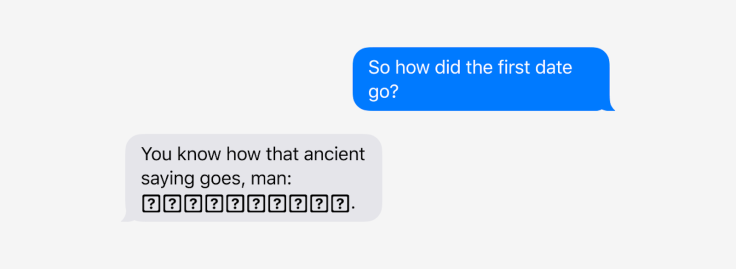
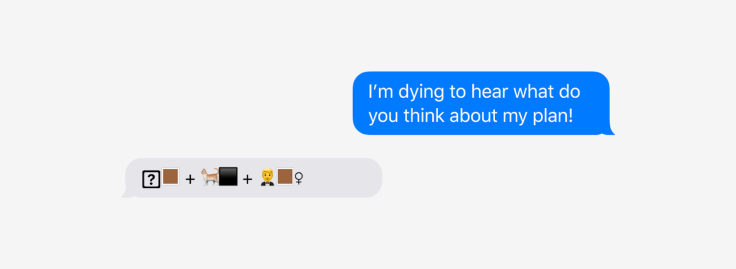
Или эмодзи при отправке выглядело нормально, но у получателя оно отобразилось в странно разобранном виде.
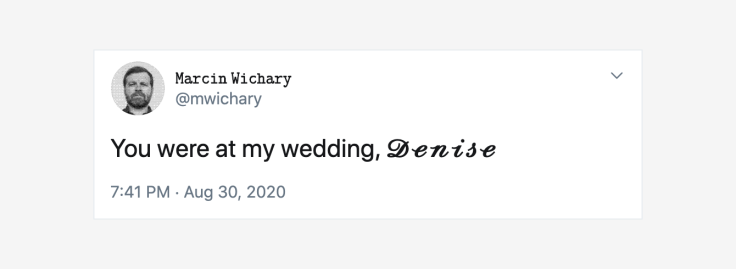
Вы видели, как пользователь Twitter использует крутые шрифты, хотя сайт, казалось бы, не разрешает выбирать шрифт.
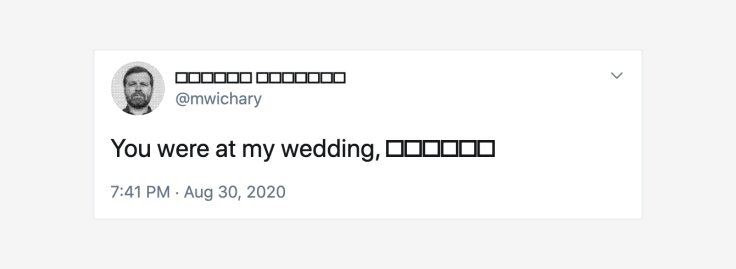
Или вы разобрались, как использовать эти шрифты в Twitter, но кто-то попросил вас подумать о читателях или жаловался, что видит только пустые квадраты.
Вы добавили в строку эмодзи, и в тот же момент эта строка некрасиво сместилась вниз:
Вы отправили кому-то прикольное каомодзи, однако у получателя всё выглядит не так замечательно:
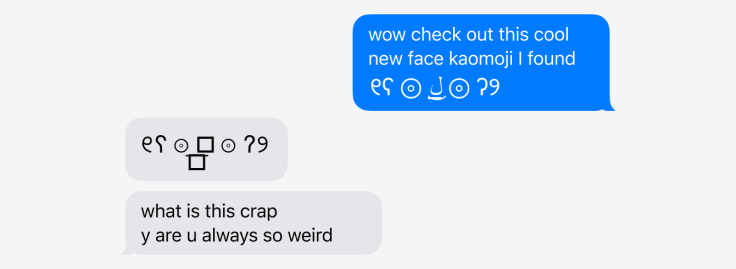
Думаю, что у всех рано или поздно случалось нечто из вышеперечисленного.
Подобные погрешности могут сбивать с толку, но они недостаточно мешают, чтобы начать разбираться с ними подробно. Они похожи на небольшие баги, которые просачиваются в наше повседневное общение с компьютерными устройствами.
Но это не баги, по крайней мере, не в традиционном смысле. Все описанные выше примеры можно объяснить. Более того, в их основе лежит одна причина — важный и в определённом смысле впечатляющий механизм компьютерной типографии, о котором многие из нас совершенно не знают. Этот механизм помогает шрифтам, когда им не хватает символов, и такая помощь называется font fallback.
Это место (иногда) намеренно оставляют (почти) свободным
Я работаю дизайнером шрифтов, и одна из моих задач — добавление в шрифт каждого глифа, который ему понадобится.
Глиф — это типографический термин, приблизительно означающий символ. Даже простой шрифт западноевропейского языка содержит более двух сотен глифов: двадцать шесть букв алфавита плюс то же количество в верхнем регистре, десять цифр, символы, знаки пунктуации и надбуквенные знаки.
Три шрифта внутри приложения для создания шрифтов; обратите на длину полосы прокрутки у Hiragino Sans
Разумеется, не каждый шрифт является западноевропейским. Если вы создаёте шрифт для японского и китайского письма, то глифы будут исчисляться тысячами. Но как бы то ни было, глифы нужно отрисовывать всегда, даже в небольших шрифтах: символы и лигатуры, редкие пунктуационные знаки, альтернативные цифры и буквы для использования с функциями OpenType. При поддержке другой системы письма добавляется целый новый набор глифов, а другая система письма существует всегда — если вы поддерживаете латиницу, то почему бы не захватить и все западноевропейские языки? А затем Центральную Европу? А потом греческий? А затем кириллицу? И вьетнамский?
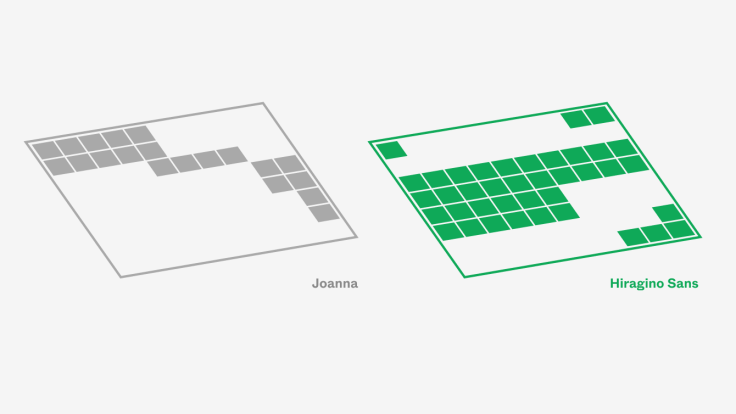
Некоторые шрифты покрывают небольшое количество всех возможных символов, другие — гораздо большее
На каком-то этапе приходится провести черту. И эта черта становится одним последним глифом. Он имеет техническое название .notdef, и точка здесь означает, что он не похож на остальные. .notdef — это глиф последней надежды, тот, который используется, когда шрифт запрашивает символ, который дизайнер не озаботился нарисовать.
.notdef — это первоначальная версия font fallback, рудиментарное решение проблемы, которой не существовало, когда вся печать была физической. В мире металлических литер, когда ты держишь в руках букву, ты одновременно держишь и конкретный шрифт, поэтому невозможно попросить шрифт вывести букву, о которой он никогда не слышал. Однако компьютеры создают странное расстояние между шрифтами и текстом. Компьютер может отображать текст, написанный кем-то другим, возможно, много лет назад, при помощи шрифта, незнакомого автору текста или даже шрифта, которого на момент создания текста ещё не существовало. И у шрифта должна быть возможность сказать: «Я понятия не имею, как должен выглядеть этот символ».
.notdef часто выглядит как простой прямоугольник, иногда с крестом посередине. Он является условным обозначением «это место намеренно оставлено пустым». Это не традиционный символ Unicode со своим конкретным кодом, а просто прямоугольник, который должен заменить отсутствующий символ. Когда вы копируете и вставляете его, то внутри он остаётся тем же исходным символом, который вы хотите видеть. Ведь в конце концов, в будущем шрифт может быть дополнен новыми глифами, или вы просто можете перейти на другой шрифт, поддерживающий нужный вам символ:
Переключение между двумя шрифтами
Что должно отрисовываться как глиф .notdef — это забота дизайнера шрифтов. Даже учитывая, что стандартно используется прямоугольник, его размеры могут меняться, а некоторые дизайнеры шрифтов перечёркивают прямоугольники или дополняют вопросительными знаками:
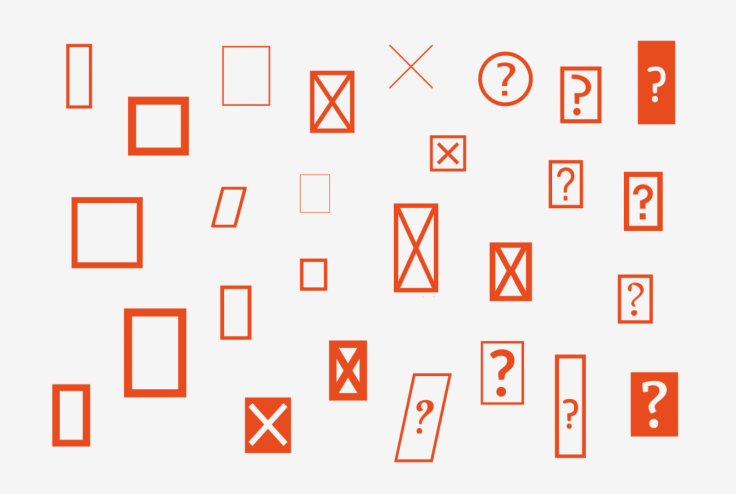
Другие дизайнеры опускают руки и ничего не отрисовывают, оставляя .notdef пустым квадратом. Остальные… ну, они немного творят дичь:

Примеры дичи встречаются редко, но что-то говорит мне, что в своей жизни вы хотя бы несколько раз видели подобные прямоугольники.
Тем не менее, вы бы удивились, насколько чаще бы вы их видели, если бы не существовало целой невидимой, впечатляющей и неординарной системы, «прикрывающей спину» каждого шрифта.
Font fallback, который вы знаете и любите (qɯǝɓиʚɐнǝн)
Явление font fallback большинству из нас известно по вебу. Оно выглядит примерно так:
font-family: Joanna, Helvetica Now, Helvetica, Arial, sans-serif;Подоплека проста: данный список передаёт браузеру цепочку команд. «Для рендеринга этого элемента используй шрифт под названием Joanna. Если у тебя его нет, используй Helvetica Now. И его нет? А как насчёт старой версии Helvetica? Тоже не находится? Ладно, тогда просто возьми Arial. Нет Arial? Боже. Возьми тогда любой стандартный шрифт без засечек (sans serif), который можешь порекомендовать».
Первый шрифт из списка обычно является веб-шрифтом, скачиваемым вместе с самим веб-сайтом. Если загрузить его не удаётся, или на это требуется слишком много времени, выбираются следующие несколько рекомендованных шрифтов, уже популярных у пользователей или устанавливаемых в разных операционных системах.
Первый шрифт является наилучшим сценарием. С каждым шагом вглубь списка мы приближаемся к fallback и к бо́льшим компромиссам. Мы можем почти услышать всё более громкие вздохи дизайнера веб-сайта, постепенно теряющего контроль — от идеально подобранного, часто уникального шрифта, должного представлять бренд или настроение сайта, мы переходим ко всё более стандартным шрифтам — да, разумеется, они надёжны, но не так красивы.
Font fallback существовал с самого возникновения CSS, потому что его создатели понимали, что никогда в истории на всех компьютерах не было одинакового набора шрифтов.
За исключением списка шрифтов, CSS font fallback не даёт веб-дизайнеру контроля над font fallback: никакой информации о том, какой шрифт был в конечном итоге выбран, никаких настроек размера, толщины или интервала между символами. Как ни грустно это говорить, но такого контроля нет и сегодня. Единственным значимым изменением стало добавление ещё нескольких общих слов для шрифтов UI, набравших популярность только за последний десяток лет (один из примеров — system-ui, который имеет собственную кошмарную историю font fallback).
Но даже несмотря на то, что font fallback кажется старым и упрощённым, вас могут удивить два аспекта. Во-первых, он работает не на уровне шрифта, а на уровне символа. Во-вторых, то, что вы объявляете в CSS, является только небольшой частью font fallback.
Шрифты как трафареты
Работа на уровне символов означает, что браузер или операционная система проходит всю цепочку font fallback для каждой отдельной буквы, которую вы просите их вывести. Если в шрифте нет этого конкретного символа, то проверяется следующий шрифт в списке, и так далее.
Давайте возьмём тот же список, но немного упрощённый:
font-family: Joanna, Helvetica Now, Helvetica, Arial;Версия Joanna на моём компьютере содержит 261 глиф, покрывая несколько близких алфавитов, но почти ничего больше в ней нет. У меня нет Helvetica Now, так что можно его пропустить. В традиционной Helvetica есть аж целых 2 252 глифа, которые покрывают символы кириллицы, грузинского и вьетнамского, плюс математические символы и символы валют. Но с Arial всё ещё лучше. Этот бастард Helvetica, над которым мы часто подсмеиваемся, содержит более 3 300 глифов, превосходя Helvetica в поддержке иврита, арабского и… псевдографики.
Если бы я попросил свой браузер вывести предложение на нескольких языках при помощи показанного выше списка font fallback, то оно бы отобразилось так:
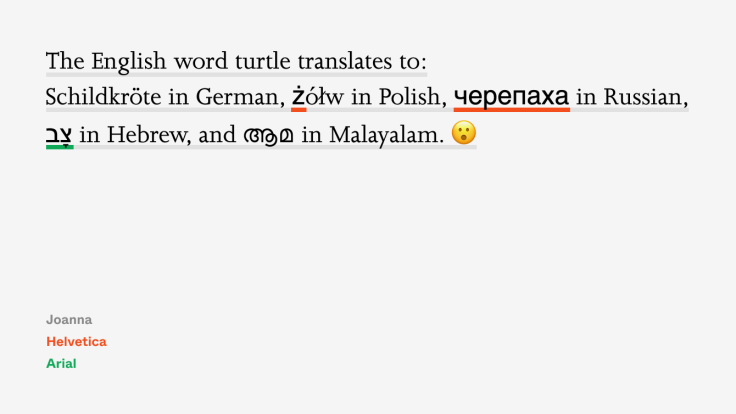
Это предложение выглядит некрасиво и иллюстрирует часть проблем ограниченного контроля над font fallback. Немецкий никак не пострадал, несколько дополнительных букв с умляутами и экономность алфавита обеспечили его наличие даже в небольших шрифтах. Однако русский в Helvetica и иврит в Arial выглядят чужеродно, слишком крупными и жирными, а польский справляется ещё хуже, обращаясь к Helvetica только за одной из четырёх своих букв.
Однако если сравнивать с приведёнными выше примерами, то предложение хотя бы читаемо. Прямоугольники, которые проектировщики шрифтов часто ласково называют «тофу» (а все остальные обзывают их непечатно), теперь нигде не проявляются.
Если бы у нас был полный контроль над текстом, то мы могли бы выбирать каждый отдельный символ и назначать для его обслуживания конкретный шрифт, благодаря чему всё выглядело бы безупречно. Но нам не приходится этого делать. А во вселенной веба, где текст может прийти откуда угодно и в любой момент, мы бы и не хотели заниматься подобным.
Переключение между двумя шрифтами, для каждого из которых в качестве fallback font выбрана Helvetica
Тщательная настройка списка font fallback шрифтами наподобие Helvetica и Arial или другими популярными шрифтами, оснащёнными тысячами глифов — отличный способ не только сохранить стиль, но и обеспечить покрытие глифами. Мне иногда помогает то, что я представляю шрифты как трафареты — каждый из них готов поймать столько букв, сколько сможет, но все они содержат множество отверстий. Цепочка font fallback позволяет следующему шрифту ловить буквы, оставшиеся от предыдущего, и так далее:
Но тут присутствует и ещё одна неожиданность, которую вы уже могли заметить. Ни один из шрифтов, перечисленных мной в поддержке font fallback, не поддерживает язык малаялам. Как ни один и не содержит эмодзи. Так как же и то, и другое всё-таки рендерится в виде значимых глифов, а не в виде тофу?
Оказывается, что когда вы заканчиваете свой список font fallback, ваш браузер или операционная система втихомолку добавляет вам в помощь ещё более десятка шрифтов, в том числе некоторые шрифты, созданные специально для этой цели.
Бескрайнее море символов
Если Arial с его 3 300 символами показался вам впечатляющим, то как насчёт масштаба всего Unicode? Современная редакции повсеместно принятого стандарта, определяющего способ кодирования каждого символа цифровой связи, содержит более 140 000 символов. В завтрашней их будет ещё больше.
Это впечатляющее число по сравнению с системами первых компьютеров, которые с трудом могли справиться с 63, 127 или, если повезёт, с 255 символами. Но это выглядит логично, если считать, что Unicode должен покрывать 150 различных видов письма (от вездесущей латыни до загадочных письмен наподобие древнепермского — адаптации кириллицы 14-го века, пользоваться которым прекратили 400 лет назад) и десятки тысяч символов (среди них сотни стрелок, математических символов, костяшек домино, алхимических знаков и египетских иероглифов, а также их современная реинкарнация — эмодзи).
Для дизайнера шрифтов задача отрисовки 140 тысяч глифов была бы жестокой, выматывающей, невыносимой. И даже если бы кто-то решился на это, то получившийся файл шрифта оказался бы таким огромным, что его невозможно было бы загрузить.
Но если ни один шрифт не содержит всех символов, то для веб-дизайнера альтернатива становится ужасающей. Представьте, каково было бы подбирать шрифты для Википедии — нам бы пришлось искать разные шрифты для различных частей Unicode, запоминать, что делает каждый из них, время от времени обновлять их, поддерживать огромную цепочку font fallback, и так далее.
Чтобы всего этого не пришлось делать вам, это берут на себя операционная система и браузер. Они реализуют это, создавая очередь из множества шрифтов, заставляя их отлавливать все символы, не поддерживаемые вашей цепочкой font fallback.
Вот пример — список из четырёх шрифтов на моём Mac скрытно расширяется примерно до такого:
font-family: Joanna, Helvetica Now, Helvetica, Arial, Menlo, Monaco, .AppleSymbolsFB, LucidaGrande, CourierNewPSMT, GeezaPro, NotoNastaliqUrdu, Ayuthaya, Kailasa, PingFangSC, PingFangTC, HiraginoSans-W3, HiraginoSansGB-W3, PingFangHK, AppleSDGothicNeo, KohinoorBangla, KohinoorDevanagari, KohinoorGujarati, MuktaMahee, NotoSansKannada, KhmerSangamMN, LaoSangamMN, MalayalamSangamMN, NotoSansMyanmar, NotoSansZawgyi, NotoSansOriya, SinhalaSangamMN, TamilSangamMN, KohinoorTelugu, NotoSansArmenian, EuphemiaUCAS, STIXGeneral, Galvji, Kefa, .NotoSansUniversal, AppleColorEmoji, .LastResort;Для Windows ситуация похожая:
font-family: Joanna, Helvetica Now, Helvetica, Arial, Tahoma, Segoe UI, Segoe UI Historic, Segoe UI Symbol, Segoe UI Emoji, Cambria Math, Abyssinica SIL, DaunPehn, David, DokChampa, Ebrima, Estrangelo Edessa, Ethiopia Jiret, Gadugi, GF Zemen Unicode, Gulim, Han Nom A, Javanese Text, Lao UI, Leelawadee UI, Kartika, Khmer UI, Malgun Gothic, Mangal, Meiryo, Microsoft New Tai Lue, Microsoft YaHei, Mongolian Baiti, MoolBoran, MS PGothic, Myanmar Text, Nirmala UI, Nuosu SIL, Nyala, Phetsarath OT, Plantagenet, PMingLiU, Raavi, Saysettha OT, Shruti, Simsun, Sylfaen, Tunga, Visual Geez Unicode, Vrinda, WenQuanYi Zen Hei, Yu Gothic, Arial Unicode MS, Code2000;Многие из этих шрифтов отвечают за покрытие определённой локали — допустим, NotoSansMyanmar и Myanmar Text занимаются бирманским алфавитом, а у других есть более специфические задачи. Apple Symbols поможет вам разобраться со всем от шрифта Брайля и нотной записи до древних символов из прошлого Apple:

Примеры глифов из Apple Symbols
С другой стороны, Segoe UI Historic содержит почти 5 000 глифов по-настоящему древних письмен — клинописи, иероглифов и рукописных, наподобие парфянского, которые исчезли задолго до появления бумаги:
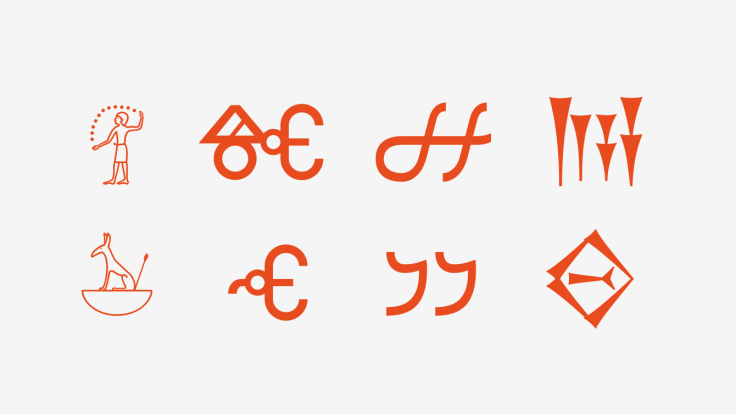
Примеры глифов из Segoe UI Historic
Существуют и шрифты, отвечающие за все эмодзи — AppleColorEmoji на Mac и Segoe UI Emoji на Windows, уникальные среди остальных шрифтов тем, что имеют цвета.
И хотя я только что сказал, что создание шрифта для покрытия всего Unicode будет выматывающей и невозможной задачей, некоторые дизайнеры шрифтов оказались достаточно смелыми, чтобы с ней справиться. Где-то среди представленного выше тайного списка font fallback встречаются и монументальные шрифты с десятками тысяч глифов по много мегабайтов каждый — шрифты наподобие Arial Unicode, Unifont, Code2000 или Noto (сокращение от «no tofu»). Их предназначение — быть последним необходимым трафаретом и улавливать как можно больше оставшихся символов.
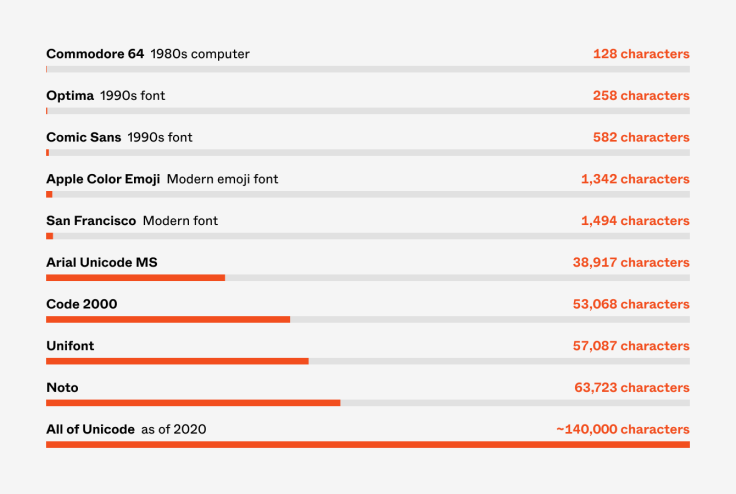
Количество глифов в шрифтах
Эти шрифты — последние истинные шрифты, к которым выполняются запросы, самая большая страховочная сетка на дне font fallback:
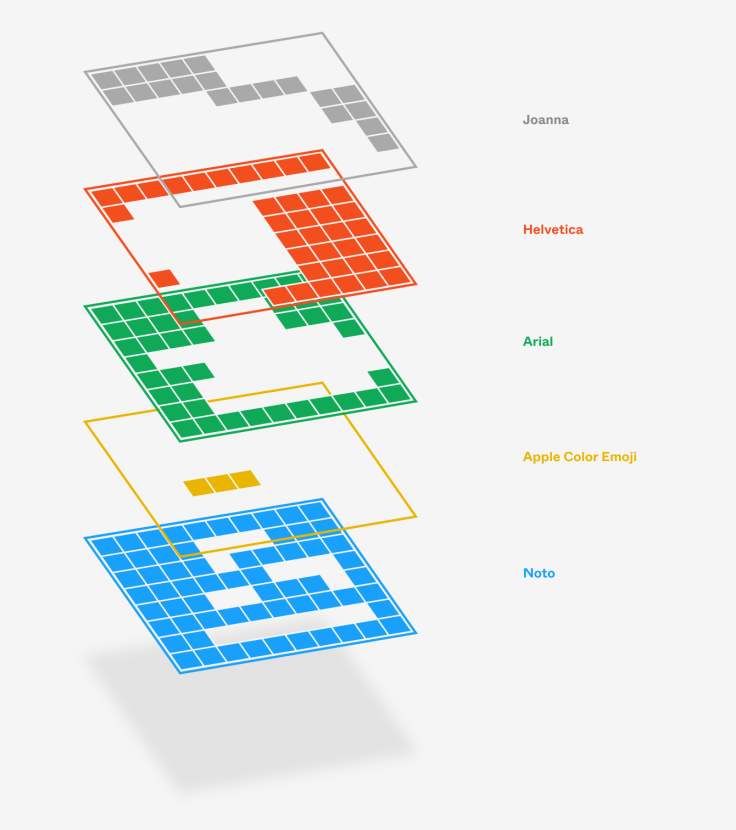
Должен признать, что представленные выше два списка немного упрощены. Некоторые шрифты появляются в них только для определённого языка, а другие fallback-шрифты используются только в парах, чтобы, например, fallback-замена для шрифта без засечек тоже выглядела как шрифт без засечек. В определённых обстоятельствах некоторые шрифты даже незаметно выдают себя за другие. (Например, в некоторых дистрибутивах Linux шрифт под названием Liberation Sans притворяется Arial и втихомолку занимает его место!)
Но в основном принцип остаётся одинаковым, поэтому мы не будем вдаваться в подробности, чтобы вас не утомить.
Два font fallback, сидящих на дереве рендеринга
Это наконец-то объясняет, что именно произошло, когда мы в последний раз попросили браузер подобрать шрифты для предложения — когда все указанные шрифты сдались, на помощь пришли два потайных шрифта:
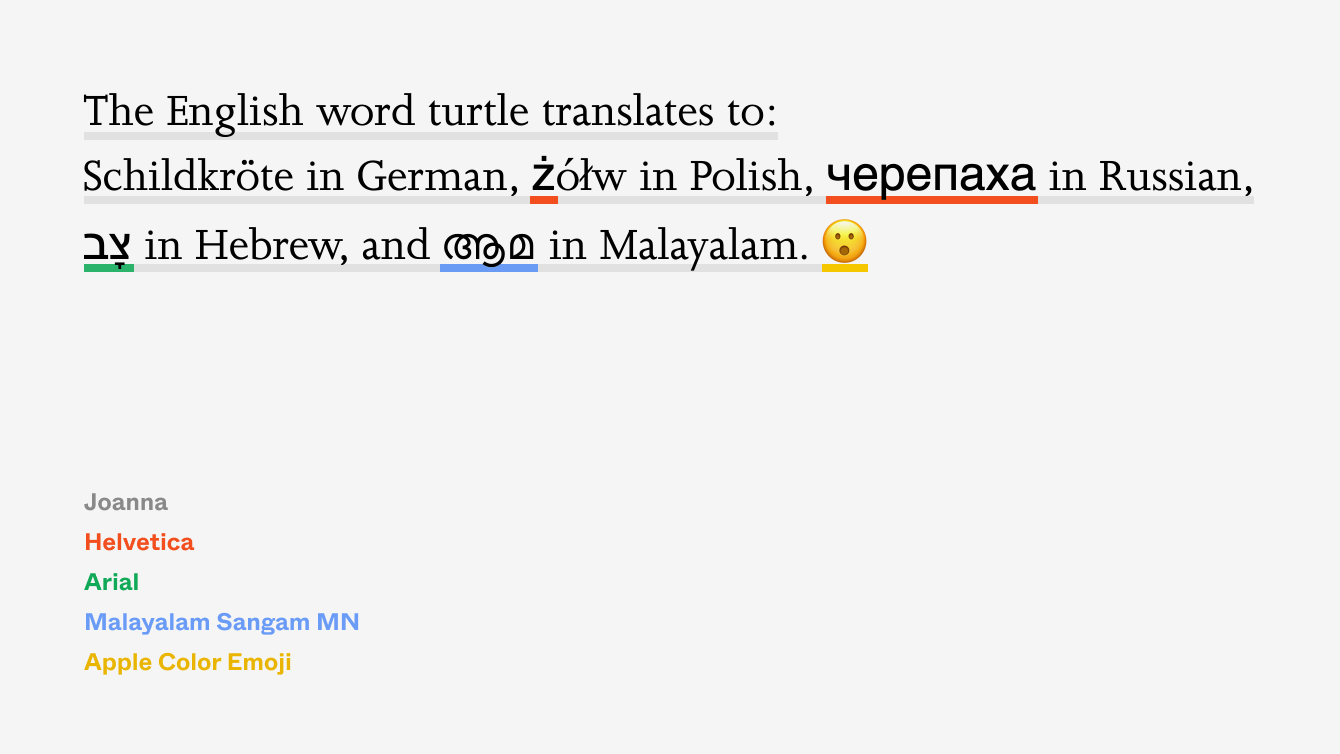
«The English word turtle translates to Schildkröte in German, żółw in Polish, черепаха in Russian, צָב in Hebrew, and ആമ in Malayalam».
Другими словами, мы покинули территорию тофу:
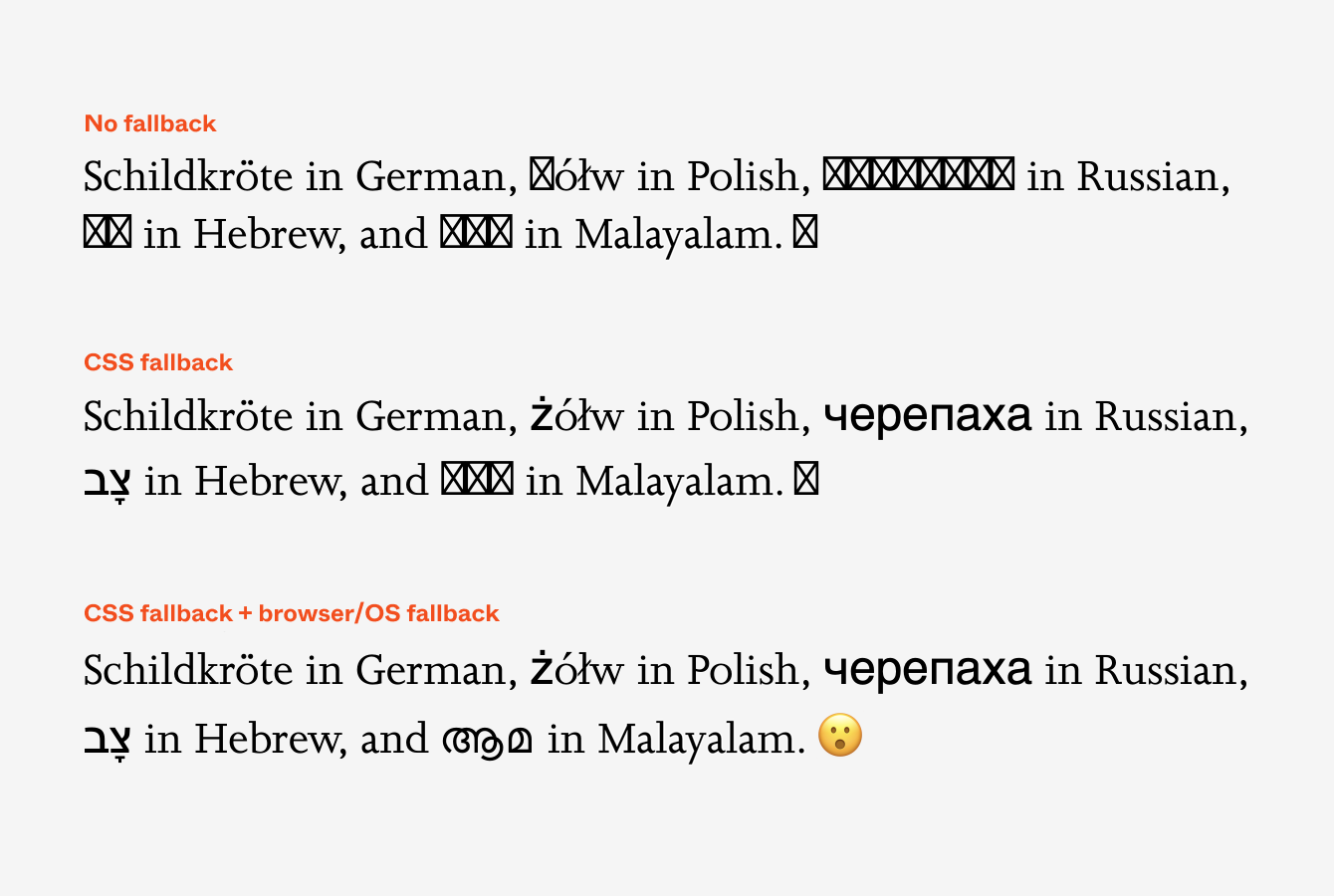
Такой двойной font fallback существует для миллиардов повседневных случаев, когда отсутствует только несколько символов, но ничто не мешает вам набирать небольшие шедевры — предложения растянувшиеся на миллионы лет и тысячи километров:
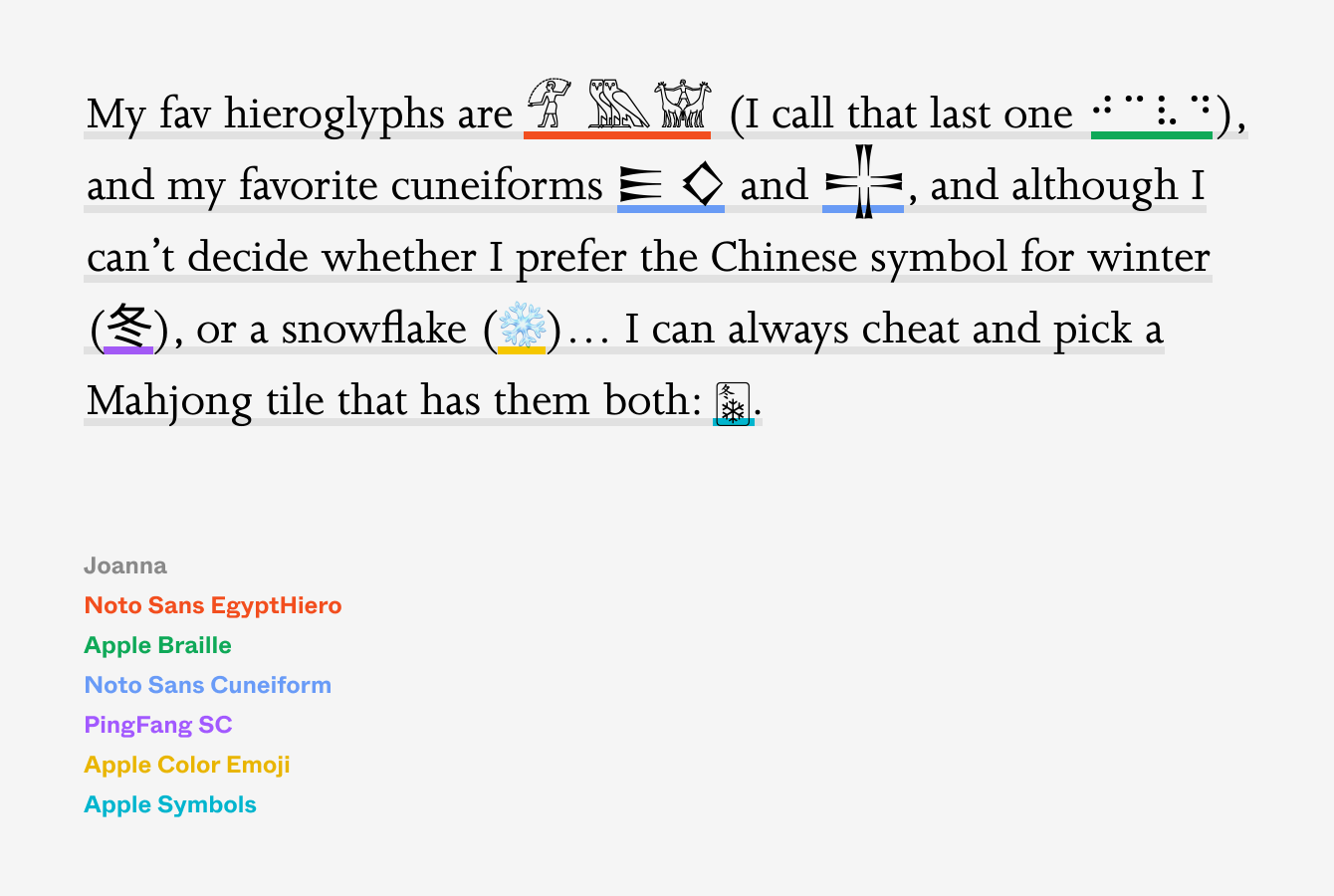
[Прим. пер.: на этом моменте статьи выяснилось, что редактор статей Хабра при сохранении обрывает текст на непонятных ему символах, в частности, на иероглифах и эмодзи. Ниже я попытался исправить ситуацию, вставляя эмодзи картинками, а математические обозначения через разметку LaTeX.]
Вы не просто можете это прочитать. Вы можете скопировать и вставить этот текст в текстовый редактор или на веб-сайт без CSS… и даже если вы вообще ничего не знаете о типографике, втайне от вас на помощь придут шесть разных шрифтов.
Разумеется, совместно трудящиеся в показанном выше предложении семь шрифтов по-прежнему остаются шрифтами. У всех них есть своя предыстория, их параметры визуально могут казаться разными (стоит помнить, что размер шрифта — это больше идея, чем строгий критерий), а если один из них окажется выше остальных, то браузеры увеличат высоту всей строки, чтобы он поместился. Это объясняет, почему при вставке эмодзи в текст строки иногда разъезжаются — эмодзи не поддерживается основным шрифтом, поэтому он откатывается к шрифту наподобие Apple Color Emoji, а этот шрифт имеет слегка большую высоту, чем используемый вами.
Даже полностью пустой символ, например, узкий пробел, может опустить базовую строку, если он приводит к откату к другому шрифту
Но за исключением этих проблем всё работает, и работает на удивление хорошо. Настолько хорошо, что мы стали безрассудно смелыми при работе с текстом.
Хаки и омоглифы
Неудивительно, что среди 140 000 символов можно ожидать частичную визуальную повторяемость. Языки и письмена эволюционировали хаотичным образом, сходились и расходились без планирования, заимствовали друг у друга и противоречили друг другу.
Даже в английском люди путают O (oh) с 0 (нулём). Кроме того, часть кириллицы выглядит в точности как латиница, а часть латиницы может притворяться греческим. Вы можете написать сообщение «ОΟO» (out-of-office, «нет на месте») творчески, как это только что сделал я — одну букву на латинице, одну — на греческом, и ещё одну на кириллице, и часто никто их не разберёт. Сам по себе круг является столь универсальной формой, что его многократное появление в Unicode неудивительно: в виде ◯, и ○, и ◌, и ⥁, и многих других символов — как можно догадаться, есть и другие подобные простые формы. В типографике, как это часто бывает, у такого есть специальное название: похожие друг на друга глифы называются омоглифами.
Более того, Unicode также использует набор стилизованных алфавитов латиницы. Многие пришли из математики, где разные формы букв имеют разное применение: названия операторов, константы, углы, преобразования, тензоры. Их отдельное включение в Unicode имеет смысл с точки зрения семантики — в конечном итоге, математическая переменная a отличается от вектора a, а множество не стоит путать с матрицей A. Но решение об их включении в шрифт имело свои последствия. Из-за всех этих специальных алфавитов кажется, что сам Unicode содержит шрифты.
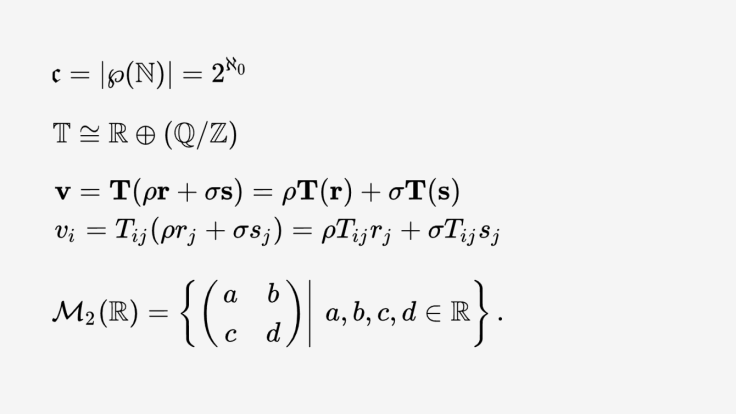
Примеры разных алфавитов математики, служащие разным целям
Одно из благословений и проклятий типографики заключается в том, что самим символам не позволяется иметь своё мнение о том, как их нужно использовать. Поэтому омоглифы часто используются с вредоносными намерениями, а бывает, что и творчески. Далёкий от математики я могу взять несколько символов, которые должны представлять математические множества, и написать просто потому, что это выглядит круче, чем Marcin. Аналогично, я могу написать , не зная ничего о теории чисел, , не намереваясь возводить в степень, или , если мне так захочется.
Это ведь ещё и очень легко. Тот факт, что многие буквы выглядят похоже, используется на веб-сайтах наподобие Unicode Text Converter, которые позволяют быстро «стилизовать» текст, находя символы Unicode, выглядящие идентичными или похожими на нужные вам буквы.
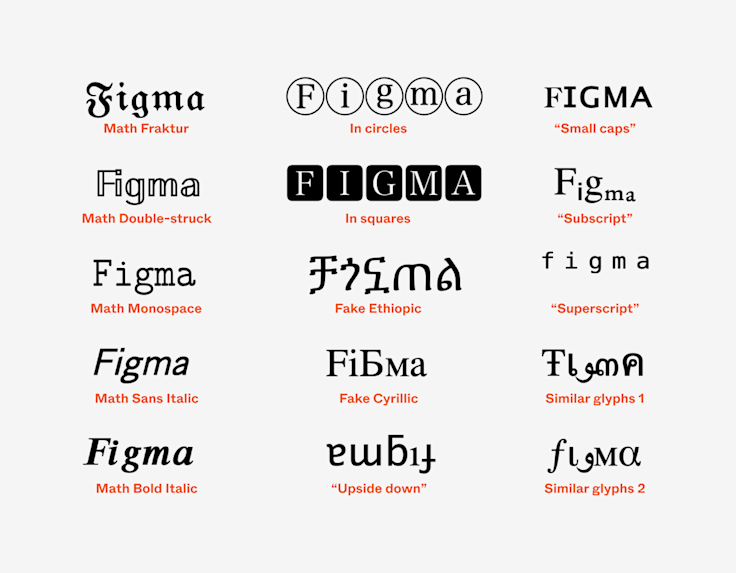
Пример слова Figma, выраженного в разных «стилях»
Это довольно креативный визуальный набор, похожий на использование древней буквы ᴥ для создания медвежьего носа в ʕ •ᴥ•ʔ или символа японской катаканы ツ в знаменитом эмотиконе ¯\_(ツ)_/¯.
Подобные виды типографических хаков кажутся особенно полезными на сайтах типа Twitter или Facebook, не позволяющих менять шрифты, или даже применять жирное или курсивное начертание в том шрифте, который они дают пользователю:
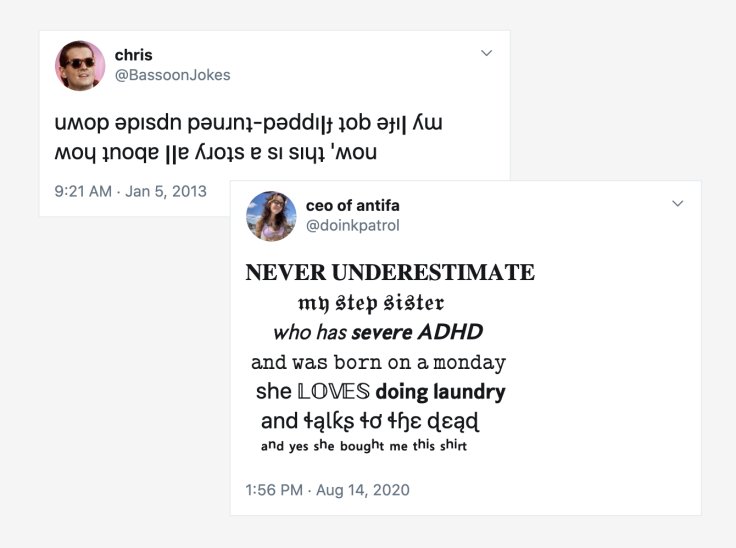
Но у каждого хака есть своя цена. Весь текст, который вы видите на компьютере, предназначен не только для человеческих глаз. «Перестилизованный» текст может казаться похожим, но его настоящее значение может сильно отличаться. часто бывает невозможно найти с помощью поиска, это слово становится препятствием для людей, использующих программы чтения экрана (они объявляют каждую букву как «математическую букву M», «математическую букву a», и так далее) и… да, вы уже поняли, что мы движемся к этому: подобные стилизации подвержены превратностям font fallback.
Дело не только в том, что популярные шрифты не содержат математических символов или специализированных алфавитов. Буквы некоторых из показанных выше «стилей» прыгают между разными частями Unicode. И поэтому большинство из них откатывается к каким-то шрифтам глубоко внутри системы, а поскольку font fallback так сильно различается на разных платформах, мы никак не сможем точно узнать, как всё будет выглядеть на другой стороне. Вот пример:
Текстовые «стили», отрендеренные в macOS и в Windows
Как типографист, я оплакиваю подобную ситуацию, а как заботящийся о доступности информации, я бы рекомендовал не использовать специальные «шрифты» вне рамок математики. Но как и в случае со словом turtle или иероглифами, есть нечто прекрасное в совместных усилиях пяти шрифтов, благодаря которым вы можете видеть простой эмотикон переворачивания стола — это сочетание нескольких символов отрисовки прямоугольников, двух индийских символов, одной древней буквы латиницы, одного символа из японского и одних китайских скобок:
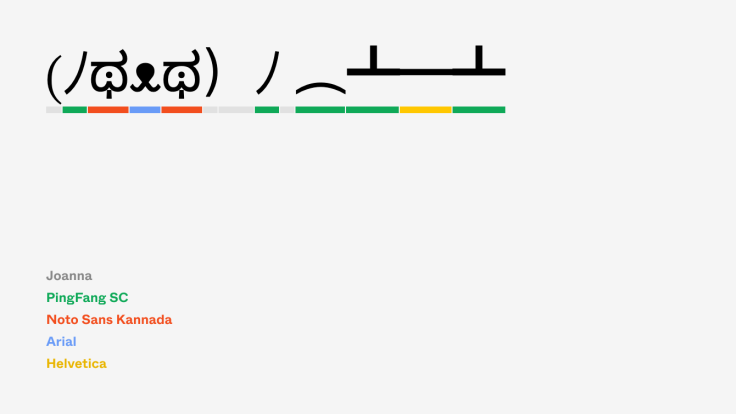
Это также объясняет и то, что если бы вам позволялось менять шрифт, в подобных ситуациях это бы ничего особо не меняло. Поскольку многие из символов берутся из fallback-шрифтов, расположенных ниже по невидимой цепочке, мы можем контролировать только несколько букв «на поверхности»:
Большинство людей, принимающих участие в подобной типографической гимнастике, даже не понимает, что так происходит, и что их конструкции могут у кого-то другого выглядеть сильно иначе. А на некоторых компьютерах, особенно на старых, с менее продвинутым font fallback, один из странных символов будет откатываться вниз, пока больше не сможет спускаться — и несмотря на общие пожелания, несмотря на все невидимые страховочные сетки, несмотря на совместные усилия шрифтовиков, работающих над шрифтами наподобие Arial Unicode и Noto, он превратится в зловещий прямоугольник.
Последняя надежда последней надежды
Что произойдёт, если вы запросите нечто, чего нельзя отобразить? Например, символ, о владении которым не заявляет ни один шрифт? Или глиф, который ваш телефон никогда раньше не видел? После всего того, что мы увидели, вас не должно удивлять, что ответом будет «это зависит от многого».
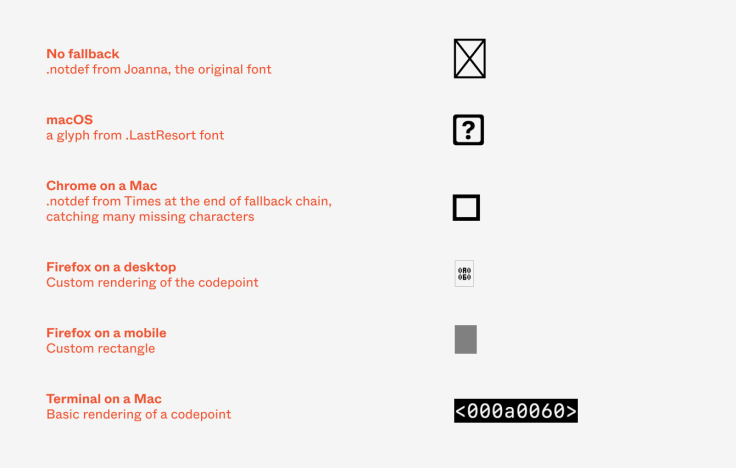
Когда символ пролетает сквозь все трафареты и падает на дно, некоторые платформы решают не отрисовывать ничего. (Этот путь выбрал наш сайт Figma. Кстати, он откатывается только к шрифтам Noto. Он делает это вне зависимости от платформы, на которой используется — принцип тот же, что мы использовали для высоты строк, и по той же причине.) Другие платформы доходят от первого шрифта, который вы запросили, вплоть до тофу-символа .notdef.
Но существуют и другие способы. Некоторые ресурсы обрабатывают сбои fallback самостоятельно и полностью независимо от шрифтов. Firefox на мобильных телефонах отрисовывает серый прямоугольник, а его настольный аналог отрисовывает прямоугольник… с кодом Unicode внутри — отлично для нердов, но, вероятно, напряжно для всех остальных:
(Если вам любопытно, то ваш браузер отрисует это так: .)
Но есть хитрость. Как вы могли заметить выше, в самом конце цепочки fallback macOS добавляет секретный шрифт с красивым названием .LastResort («.ПоследняяНадежда»). Это шрифт, имеющий очень простую задачу: изящную демонстрацию неудачи. Его миссия в том, чтобы отрисовывать неизменно красивый квадрат со знаком вопроса, и делать это для всех и каждого символа, который вы попросите вывести.
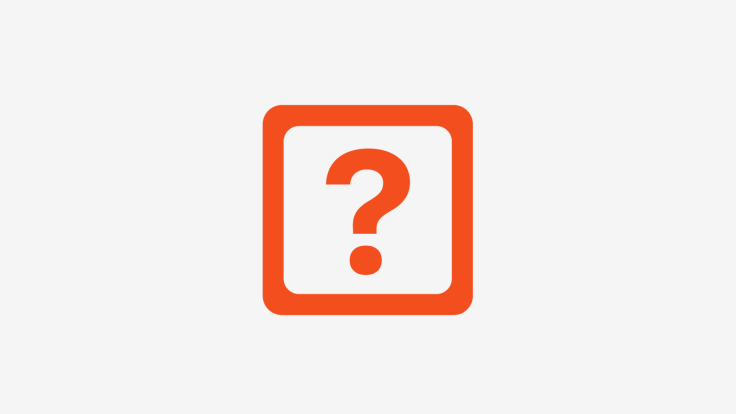
Это единый отсутствующий символ, чтоб всеми править, хорошо сбалансированный вопросительный знак внутри скруглённого прямоугольника. Благодаря тому, что он последний в цепочке, этот символ будет показываться вместо каждого отсутствующего, вне зависимости от необходимого вам шрифта, игнорируя пожелания .notdef его дизайнера.
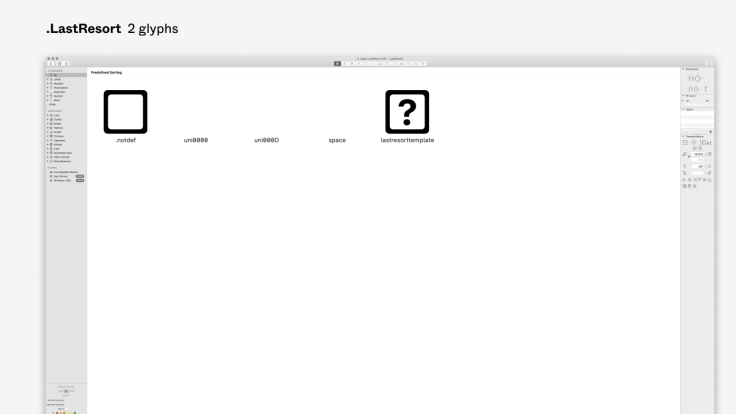
.LastResort в ПО рисования шрифтов. Обратите внимание, что даже в этом шрифте есть символ .notdef. Придумывание ситуации, когда этот глиф вообще может быть использован, останется в качестве упражнения для читателя.
Обеспечение постоянства внешнего вида тофу — это очень в стиле Apple, но этот способ показывает нам и ещё одну возможность. Если нас интересует контроль за font fallback, существует по крайней мере один простой способ: всегда можно поместить ловящий все символы шрифт в самый конец цепочки fallback. Такие шрифты, как можно догадаться, называются fallback fonts, и их существует несколько: Adobe NotDef (отрисовывает неизменяемый тофу), Adobe Blank (ничего не отрисовывает) и предыдущая версия Last Resort, которая пытается действительно помочь вам, показывая по крайней мере ту область Unicode, откуда взят символ.
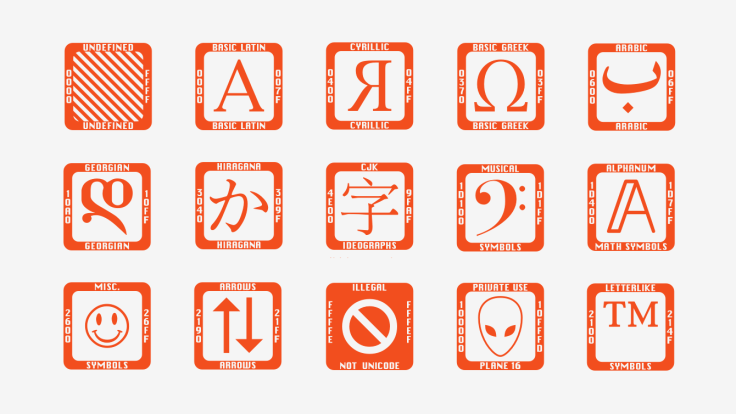
Предыдущая версия шрифта Last Resort пыталась помочь, отображая «тип» символа. Обратите внимание, что этот шрифт имеет свой собственный .notdef, который мы никогда не должны увидеть по определению.
Fallback fonts похожи на автобус, подбирающий самых медленных марафонцев, когда улицу снова нужно открыть для дорожного движения — на этом этапе вопрос уже скорее не в завершении забега, а в предотвращении катастрофы:
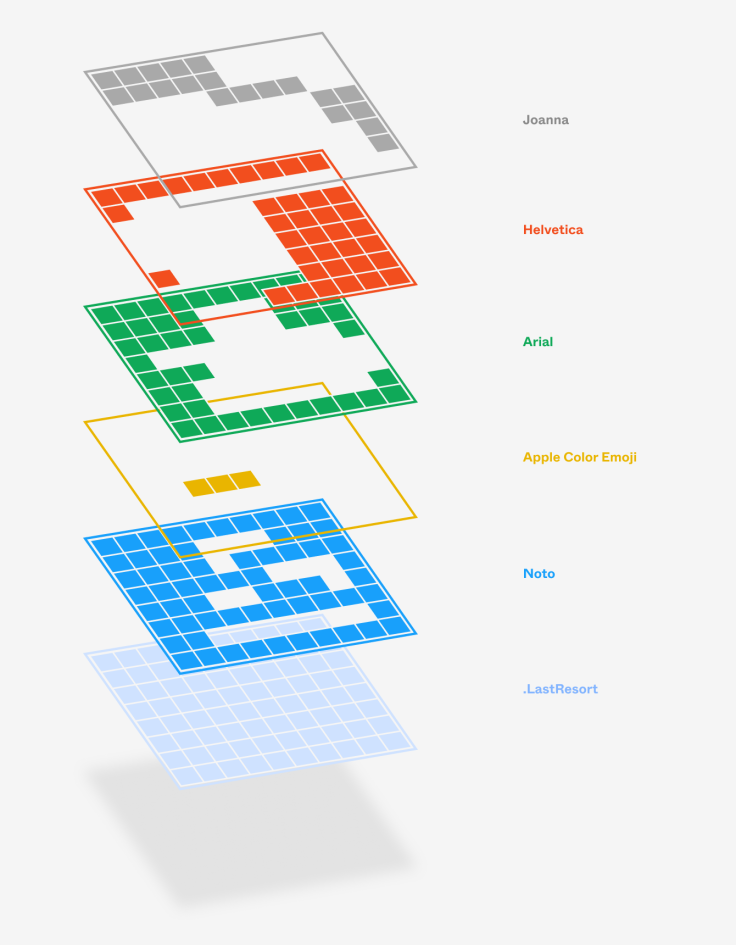
Убийство символов
Вселенная типографики имеет и собственные катастрофы, и это переносит нас к ещё одному символу, который вы можете узнать. Он имеет скучное название — Replacement Character, и выглядит так: �. Он приходит на сцену, когда ситуация становится ужасной. Он не связан с font fallback, но ради полноты объяснения нужно рассказать и о нём.
Replacement Character чаще всего используется для того, чтобы сообщить вам, что с данными что-то не то, что в самих числах нет смысла. Если в числах нет смысла, то нет и смысла сохранять их, поэтому символ � отличается от .notdef тем, что имеет собственный код Unicode: увидев его, вы можете копировать и вставлять этот символ.
Забавно, что сам � следует обычным правилам fallback, и хотя он не столь обязателен, как .notdef, некоторые дизайнеры шрифтов добавляют и его. Это означает, что некоторые шрифты могут сообщить вам, что понятия не имеют, что делать с вашим запросом, двумя способами: ответив .notdef, если вы запрашиваете что-то, чего они не могут предоставить, и �, если вы спрашиваете так, что они не понимают.
Также это может значить, что в разных условиях � способен выглядеть слегка по-разному, хотя и дикой креативности, развернувшейся с .notdef, здесь и близко нет:
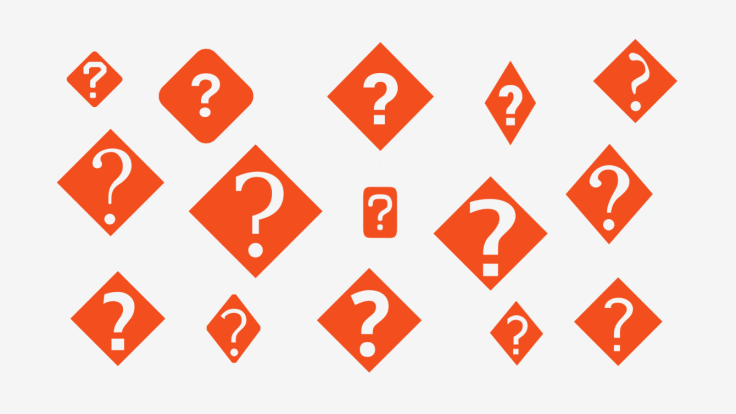
Символы Replacement Character из разных шрифтов, воспроизведённые с одинаковым размером шрифта
Подробно об эмодзи
Итак, вот что у нас есть. Множественные версии .notdef, официальные и секретные font fallback, шрифт .LastResort с его прилизанным вопросительным знаком и ещё один вопросительный знак, означающий нечто совершенно иное. Но есть ещё одна вещь, которая делает всё это ещё страньше, эта вещь появилась не так давно и сделала типографику для всех ещё сложнее.
Да, в каком-то смысле эмодзи очень просты. Нет ни разных письмен, ни различных языков, ни жирного, ни курсивного начертания. Все эмодзи в вашем компьютере обычно обслуживаются одним большим шрифтом.
Однако эмодзи уникальны по крайней мере в двух аспектах. Во-первых, они меняются, и часто. Похоже, что каждый год появляется около сотни новых эмодзи и несколько обновлений уже существующих. На момент написания статьи выпуск последней версии, Emoji 13.0, был объявлен в начале 2020 года. Сама она содержала 117 новых эмодзи. А сейчас уже формируется Emoji 13.1 с такими претендентами на попадание в стандарт, как «сердце в огне» и «лицо в облаках». А ещё мы уже знаем, что о выпуске Emoji 14.0 будет объявлено примерно через год. Для типографики, привычной к таким единицам измерения, как тысячелетие, эмодзи развиваются с беспрецедентной скоростью.
Как и любой другой глиф, эмодзи следует правилам font fallback. Как мы видели выше, платформы втайне добавляют в цепочку шрифт эмодзи. И вы даже можете представить установку различных шрифтов эмодзи на компьютер, а также выполнение этого традиционным способом:
NotoEmoji, AppleColorEmoji, JoyPixels;Гипотетическая цепочка fallback эмодзи, отдающая приоритет старым файлам эмодзи (Noto Sans Emoji) с меньшим покрытием эмодзи, создаёт странное явление отката к другому, более новому набору эмодзи (Joy Pixels)
На практике мы не наблюдаем этого часто потому, что шрифты эмодзи, являющиеся разноцветными, а иногда даже растровыми, тяжелее, чем даже Arial Unicode и Code 2000, и иногда используют странные новые форматы шрифтов. (Шрифт эмодзи Apple на моём компьютере весит более 200 мегабайт, почти столько же, сколько несколько тысяч типичных западноевропейских шрифтов.)
Что ещё важнее: шрифт эмодзи в вашей операционной системе обычно является самым новым, поэтому откат к более старому шрифту не имеет особого смысла. Но головокружительная скорость развития эмодзи означает, что за ней не успевают даже операционные системы. Сегодня вы можете отправить мне текстовое сообщение с ниндзя (
 ), пикапом (
 ) и мухой (
 ). Это было бы очень странное текстовое сообщение… но судить об этом я смог бы на своём телефоне, потому что мой компьютер пока не способен рендерить эти три эмодзи версии 13.0.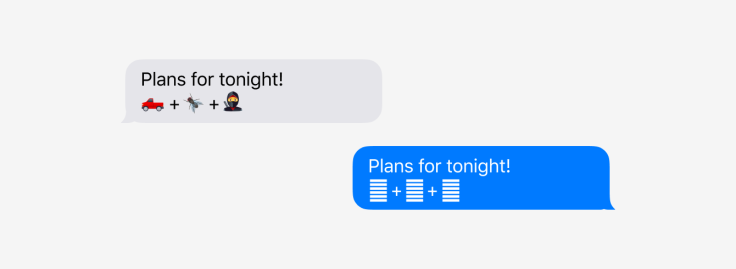
Если шрифту эмодзи в цепочке fallback не удаётся отловить новое эмодзи, то это часто означает, что ни один другой шрифт тоже не сможет его обработать, и эмодзи отрендерится как вопросительный знак или тофу.
Однако такого не происходит. Это ещё один странный аспект эмодзи: всё большее их количество становится составным, возникающим как несколько отдельных символов, склеенных невидимыми символами под названием zero-width joiners. Что такое новое эмодзи с чёрной кошкой? Это символ кошки, склеенный с символом большого чёрного квадрата. Что такое белый медведь? Медведь плюс эмодзи снежинки. Женщина в смокинге — это человек в смокинге, за которым идёт модификатор женского рода. (Но не стоит ожидать в этом последовательности: женщина-пожарный — это эмодзи женщины + эмодзи пожарного автомобиля.) А что такое два держащихся за руки мужчины, один чёрный, другой европеоид? Внутри эта эмодзи состоит из пяти символов: мужчины, символа тёмного оттенка кожи, рукопожатия, ещё одного мужчины и светлого оттенка кожи; кроме них есть ещё два невидимых соединителя.
На новом компьютере, содержащем все необходимые глифы эмодзи и рецепты по их сборке, такие эмодзи выглядят идеально. А на других? Вместо тофу вы можете увидеть отдельные части составных эмодзи, которые для кого-то будут полезны (увидев мужчину в смокинге и рядом с ним символ женского рода, можно представить значение эмодзи), а кого-то будут сбивать с толку:
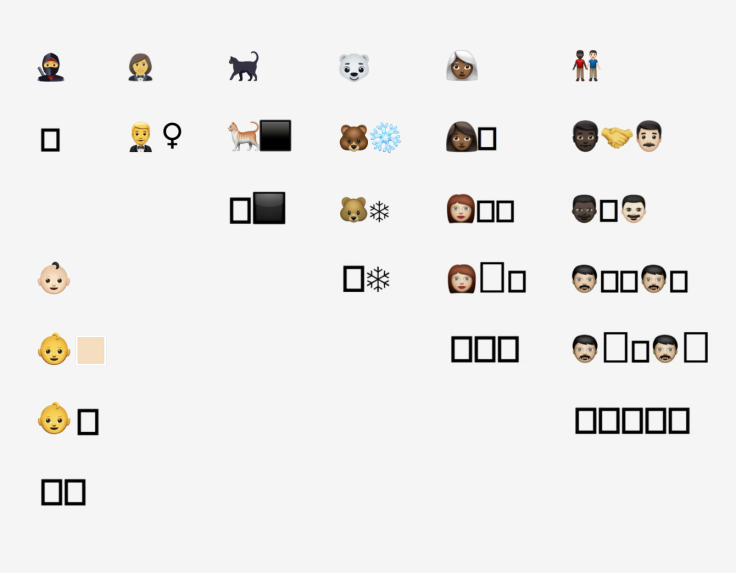
Различные эмодзи, отрендеренные на компьютерах в разное время
Но даже несмотря на полезность, эта система (разумеется!) всё равно будет несогласованной: любое новое несоставное эмодзи откатится к прямоугольнику .notdef или вопросительному знаку последней надежды.
Per aspera ad astra
Есть исторический символ, который я очень люблю. Это двоюродный брат @ — символа «коммерческого at», получивший в Интернете новую жизнь. Однако его история более трагична.
Мой любимый символ, называемый «per» когда-то был полной противоположностью @: можно купить 5 яблок @ 10 центов за яблоко или заплатить 10 центов ⅌ яблоко. ⅌ был гораздо более общим, а значит, потенциально более полезным, чем его более конкретные родственники: процент (%) и промилле (‰). И, по крайней мере, на мой взгляд, он был более красивым, чем амперсанд (&).
Но @ повезло, а ⅌ — нет. В конце 19-го века только малое число производителей новомодных пищущих машинок решило поддерживать этот символ. Некоторые люди, расстроенные этой ситуацией, брались за перо:
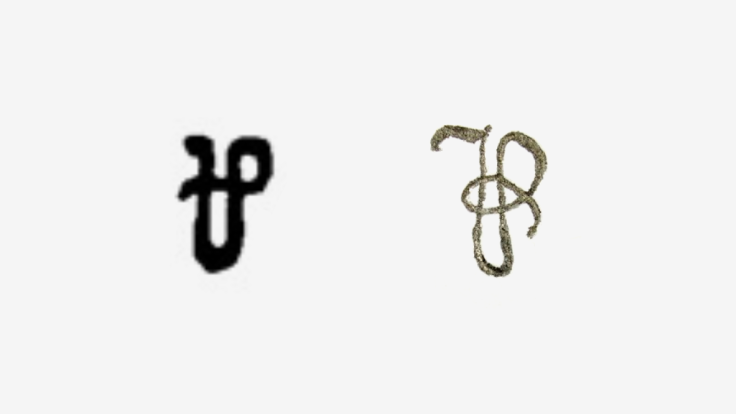
Символ Per, напечатанный на пишущей машинке Hammond и вписанный от руки
Но другие производители совершенно прекратили поддерживать этот символ.
Сегодня сложно понять наверняка, ускорили ли пищущие машинки закат ⅌, или этот символ в любом случае угасал. Тем не менее, я восхищаюсь людьми, державшимися за него и вписывавшими его от руки, точно так же, как я восхищаюсь теми, кто делает нечто подобное сегодня, когда их подводят шрифты; по сути, они реализуют собственный font fallback:
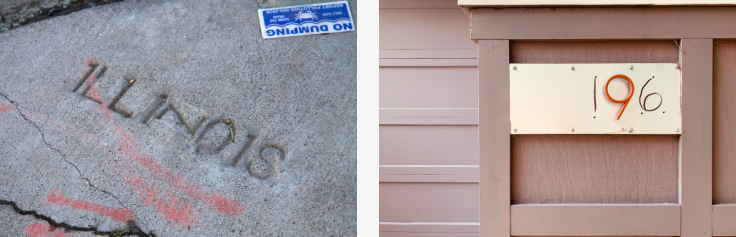
Пара примеров font fallback в реальной жизни: бордюрная типографика в Сан-Франциско и номер дома
Однако Интернет не оставляет шансов людям с карандашом. Текст движется слишком быстро и путешествует слишком далеко, а шрифты меняются слишком часто, чтобы можно было сохранять старые правила набора.
Невидимый щит font fallback приходит на помощь в подобных ситуациях, однако он имеет странные побочные эффекты — прямоугольники тофу, разобранные на части эмодзи, странные шрифты в Twitter, неприятный сдвиг шрифтов, вопросительные знаки в неожиданных местах. Надеюсь, загадки, с которых мы начинали, теперь кажутся вам менее загадочными.
И на пути исследований у вас есть помощники. Даже если вы не видите символ, всегда можно скопировать и вставить его в поисковой движок. Превосходный веб-инструмент под названием FontDrop! позволяет перетаскивать шрифт и просматривать все его глифы (в том числе и .notdef). А среди браузеров вам решил протянуть руку помощи Chrome — если вы ожидаете элемент, то можете увидеть, не только какие шрифты должны прийти на помощь в CSS, но и какие шрифты конкретно проделали всю работу:
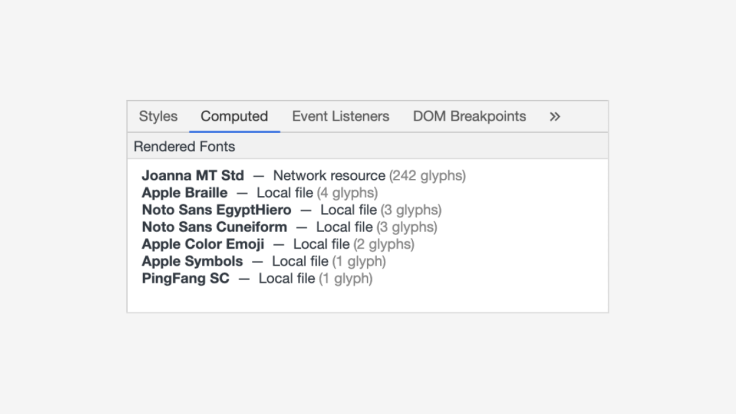
Панель Chrome для предложения с шестью дополнительными fallback font, которые мы видели выше
Как всегда в случае с font fallback, мы можем ожидать получения результата с другой стороны. Но при отправке текста нам в основном приходится только надеяться. И когда я пишу эту статью, то понятия не имею, отобразится ли на вашем компьютере эмодзи или символ ⅌ во всём своём великолепии 21-го или 19-го века, или они отрендерятся как тофу, или как один из трёх разных вопросительных знаков, или не отобразятся вовсе.
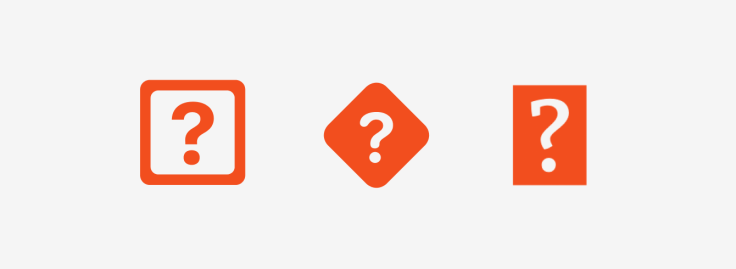
Три вопросительных знака, которые вам могут встретиться: .LastResort, Replacement Character в San Francisco, и .notdef из одного конкретного шрифта. Надеюсь, теперь вы будете понимать, какой из них что означает, и почему вы их видите.
Возможно, вы сообщите мне об этом в комментариях. Но, по крайней мере, я буду знать, что на моём компьютере только один из сотен установленных мной шрифтов содержит один глиф, необходимый для отображения ⅌, и, аналогично, только один, знающий, как рендерить ниндзя. Мне не нужно знать, какие это шрифты. Всё просто работает. Как не должен я этого знать в случае любого из 140 тысяч других символов, которые я могу напечатать на своём компьютере.
То, что это возможно, то, что мне всегда может прийти на помощь легион шрифтов, кажется небольшим чудом. А то, что иногда кто-то может всё равно увидеть тофу, красивый вопросительный знак или отдельный модификатор оттенка кожи — всего лишь небольшая цена за такое удобство.
- Типографика
- Браузеры
- Научно-популярное