Почему Safari на iPhone не открывает некоторые сайты
Мобильный браузер Safari перестал открывать некоторые страницы в сети. При этом сайты доступны через любой сторонний браузер. Что делать?
Стандартный браузер Apple является достаточно стабильным и редко приводит к сбоям. Однако, накопившийся кэш, конфликтующие сторонние дополнения или определенная комбинация настроек не позволяют Safari открывать некоторые сайты в сети.
Сейчас разберемся, как восстановить полноценную работу браузера на iPhone или iPad.
Что делать, если Safari в iOS не открывает некоторые сайты
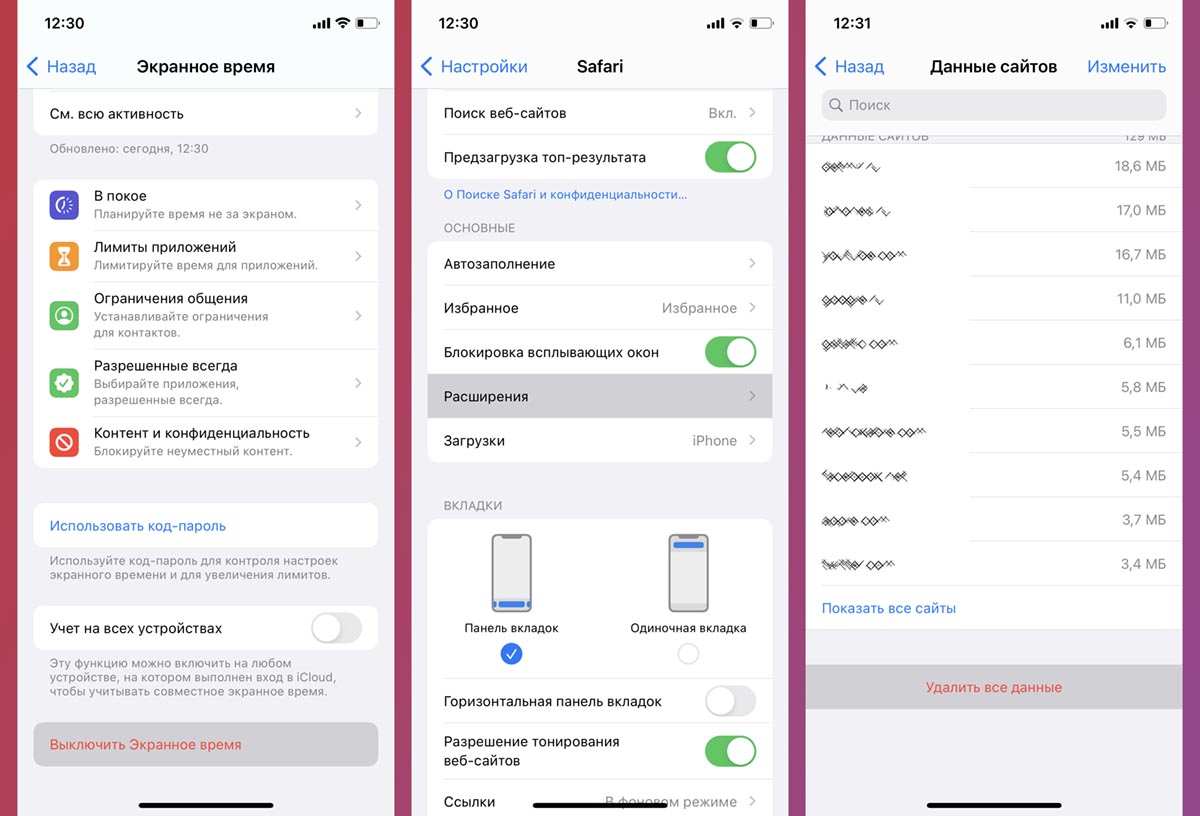
1. Перезагрузите смартфон. Иногда это банальное действия решает небольшие глюки или программные сбои.
2. Убедитесь, что нужный вам сайт официально доступен в вашем регионе. Возможно ресурс заблокирован по определенным причинам и попасть на него можно только через сторонние приложения, VPN-сервисы и т.п.
3. Отключите опцию Экранное время (Настройки – Экранное время). В зависимости от параметров этой опции может быть включена фильтрация посещаемых ресурсов.
4. Отключите используемые расширения браузера. Это делается по пути Настройки – Safari – Расширения.
5. Очистите кэш браузера в разделе Настройки – Safari – Дополнения – Данные сайтов – Удалить все данные.
После проделанных манипуляций браузер должен возобновить работоспособность и открывать все нужные сайты.
6 способов исправить исчезновение Safari с главного экрана iPhone

Перво-наперво. Вы не можете удалить браузер Safari с вашего iPhone. Если на вашем iPhone отсутствует значок Safari, для этого могут быть другие причины. Например, значок Safari может находиться в папке, на скрытом главном экране, или вы могли случайно удалить его с главного экрана. Другая возможность заключается в том, что Safari может быть отключен из-за ограничений экранного времени. Какой бы ни была причина, этот пост поможет вам исправить исчезновение Safari с вашего iPhone.
Оглавление

2. Используйте поиск, чтобы найти и добавить Safari на главный экран
iPhone поставляется с функцией Spotlight, которая позволяет вам находить приложения, контакты, настройки и т. д. Вы можете использовать ее, чтобы найти и добавить исчезнувший значок Safari обратно на главный экран вашего iPhone.
Шаг 1: Перейдите на главный экран вашего iPhone и проведите пальцем вниз, чтобы открыть поиск.
Шаг 2: Тип Сафари. Значок Safari должен отображаться в результатах поиска.
Шаг 3: Нажмите и удерживайте значок Safari и слегка перетащите его вверх, чтобы перейти на главный экран. Уберите палец со значка Safari, чтобы поместить его на главный экран.


Кончик: Если вы не можете найти приложения с помощью поиска Spotlight, узнайте, как исправить неработающий поиск на iPhone.
Связанный : 5 способов максимально использовать контакты Android
3. Верните Safari на главный экран iPhone с помощью библиотеки приложений
Если вы случайно удалили Safari с главного экрана, еще один способ найти потерянный значок Safari — в библиотеке приложений на вашем iPhone. Для тех, кто не знает, библиотека приложений — это страница главного экрана, на которой отображаются все установленные приложения, сгруппированные в папки в одном месте.
Выполните следующие действия, чтобы вернуть Safari на главный экран с помощью библиотеки приложений:
Шаг 1: На главном экране вашего iPhone проведите несколько раз влево, чтобы перейти к последнему экрану, который должен выглядеть так:

Шаг 2: коснитесь строки поиска вверху. Если вы не видите строку поиска, слегка проведите пальцем вниз.

Шаг 3: Введите Сафари в строке поиска. Значок Safari появится в результатах поиска. Коснитесь и удерживайте его, а затем выберите в меню «Добавить на главный экран».
Примечание: если параметр «Добавить на главный экран» отсутствует, коснитесь и удерживайте значок Safari, а затем перетащите его вверх, чтобы перейти на главный экран. Оставьте значок Safari на главном экране, и он должен быть снова добавлен на главный экран.


4. Показать страницу главного экрана
Если значок Safari пропал вместе с другими значками приложений, есть вероятность, что вы могли скрыть страницу домашнего экрана.
Чтобы отобразить страницу домашнего экрана на вашем iPhone, выполните следующие действия:
Шаг 1: На главном экране вашего iPhone коснитесь и удерживайте точки страницы внизу, пока не увидите миниатюры вашего домашнего экрана.
Шаг 2: Страницы, под которыми есть галочки, включены. Найдите страницу с браузером Safari и коснитесь круга выбора под ним, чтобы включить его.


Вот и все. Нет, перейдите на главный экран телефона, и вы должны увидеть значок Safari.
5. Снимите ограничения экранного времени с iPhone
Если вы не можете найти Safari на своем iPhone с помощью вышеуказанных методов, вы должны проверить и снять ограничения экранного времени в приложении Safari. Для этого выполните следующие действия:
Шаг 1: Откройте «Настройки» на вашем iPhone.
Шаг 2: Перейдите в «Экранное время», а затем в «Ограничения контента и конфиденциальности».


Шаг 3: Нажмите «Разрешенные приложения».

Примечание: В более ранних версиях iOS вам нужно будет перейти в «Экранное время» > «Конфиденциальность и ограничения контента» > «Конфиденциальность контента» > «Разрешенные приложения».
Шаг 4: Выключите переключатель рядом с Safari. Он должен стать зеленым.

Вот и все. Перейдите на главный экран, и вы должны увидеть приложение Safari. Если значок Safari отсутствует, используйте описанные выше методы, чтобы вернуть его на главный экран.
Связанный : Проблемы с бета-версией watchOS 6: 5 вещей, которые вам нужно знать
Кончик: Если экранное время отключено на вашем iPhone, но значок Safari по-прежнему отсутствует, попробуйте включить экранное время. Затем выполните описанные выше шаги, чтобы выключить и включить Safari. Наконец, отключите время Safari.
6. Сбросить макет главного экрана
Наконец, вы должны попробовать последний шаг сброса макета домашнего экрана вашего iPhone. При этом папки, которые вы создали на главном экране, будут удалены, а все предустановленные приложения Apple, включая Safari, будут перемещены в исходное местоположение. Это поможет восстановить Safari обратно на домашний экран.
Примечание: ваши приложения или файлы не будут удалены при сбросе макета главного экрана.
Чтобы сбросить макет главного экрана, выберите «Настройки» > «Основные» > «Перенос или сброс» > «Сброс» > «Сбросить макет главного экрана».


После сброса вернитесь на главный экран, и вы должны увидеть счастливый значок Safari. Если Safari по какой-либо причине не работает, узнайте, как исправить неработающий Safari на вашем iPhone.
Часто задаваемые вопросы о Safari на главном экране
1. Как добавить значок Safari в док на iPhone?
Сначала добавьте значок приложения Safari на главный экран. Затем нажмите и удерживайте значок Safari и перетащите его к док-станции. Обратите внимание, что в доке одновременно может быть только 4 значка. Вам придется удалить один из значков из дока, чтобы добавить к нему Safari.
2. Как добавить страницу Safari на главный экран iPhone?
Откройте сайт в браузере Safari. Нажмите на значок «Поделиться» и выберите «Добавить на главный экран» на листе общего доступа.
Лучшее из сафари
Надеюсь, вы смогли найти и вернуть исчезнувший значок Safari на главный экран вашего iPhone. Когда он вернется, узнайте, как запрашивать настольные сайты и делиться группами вкладок в Safari. Также узнайте, как настроить стартовую страницу в Safari.
Что делать, если пропала иконка на Айфоне и как ее вернуть?
Многие пользователи продукции Apple, периодически сталкиваются с проблемой, когда при сортировки иконок на главном экране Айфона, иконка внезапно пропадает. Это достаточно распространенная проблемам и ее очень просто решить. Если вы хотите вернуть пропавшие иконки на iPhone, но не знаете как это сделать, данная статья поможет вам!
Почему на Айфоне пропадают иконки?
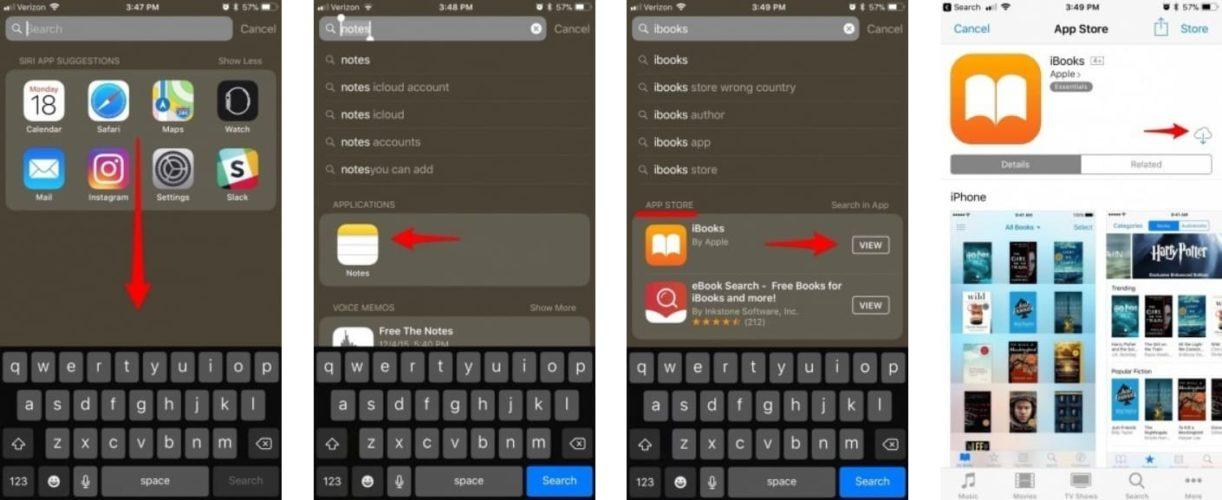
Зачастую, причиной пропажи иконок на Айфоне является не техническая ошибка, а человеческий фактор. Однако перед тем как приступить к поиску пропажи, удостоверьтесь, что пропал только значок, а не само приложение. Для того, чтобы сделать это, воспользуйтесь поиском: 1. Чтобы активировать «Spotlight» (или поиск, если так угодно), проведите пальцем вниз от центра главного экрана. 2. Введите название пропавшего приложения в поле поиска. После этого, «Spotlight» представит вам список результатов поиска. Приложение должно быть вверху списка, нажмите на него, чтобы открыть его. 3. Если приложение появляется под заголовком «App Store», это означает, что приложение не установлено на вашем устройстве. Вы можете нажать на него, после чего вас кинет в App Store, для установки удаленного приложения.
Кстати, вы также можете использовать голосового помощника – Сири, для того, чтобы открывать приложение с пропавшей иконкой на Айфоне. Это не очень удобно, но мало ли…
Пропала иконка на Айфоне? Перезагрузите устройство!
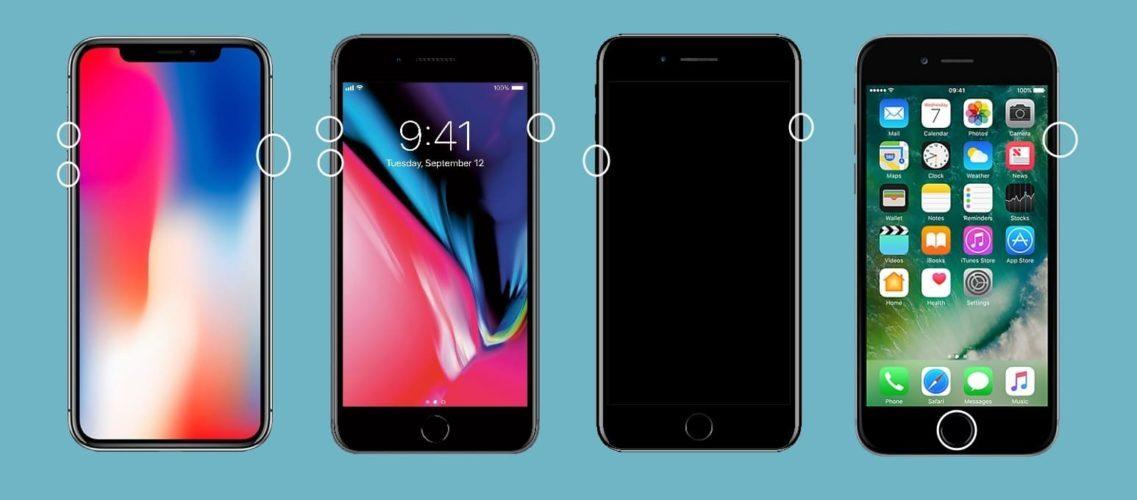
Универсальное решение, абсолютно любой проблемы связанной с iOS. Если на iPhone пропали иконки, перезагрузка поможет далеко не всегда (к несчастью), но она очень проста и не занимает много времени. Мы не будем рассказывать о том как перезагрузить iPhone, так как фактически все знают как это делается. Для тех же, кто начал пользоваться продукцией Apple относительно недавно, мы оставим ниже скриншот с краткой инструкцией и также предлагаем ознакомится со статьей: Как перезагрузить Айфон.
Проверьте, ограничен ли доступ к определенным приложениям
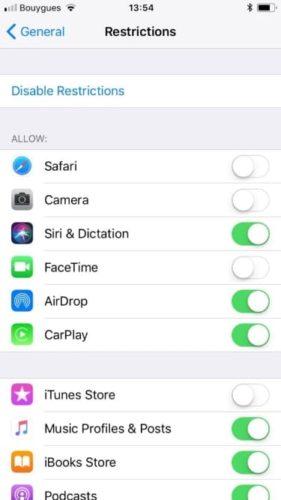
Еще одной причиной, по которой может пропасть иконка на Айфоне – это ограничение приложения. Сразу отмечу, если приложение и вправду ограниченно, вы не сможете найти его при помощи поиска, ровно также, как использовать его. Чтобы проверить наличие ограничений на устройстве: 1. Перейдите в раздел «Настройки». 2. Выберите вкладку «Общие» 3. Тапните по функции «Ограничения».
Если ограничения включены, вам будет предложено ввести пароль. Надеюсь, вы были тем, кто установил этот пароль для начала. Введите пароль и посмотрите, какие приложения или функции были ограничены. Нажмите на переключатель рядом с каждым элементом, чтобы отключить ограничение, и приложение должно появиться снова на главном экране. Обратите внимание, что могут быть ограничены только следующие приложения: Сафари, Камера, FaceTime, iTunes Store, iBooks Store, подкасты и новости.
Сброс настроек рабочего стола
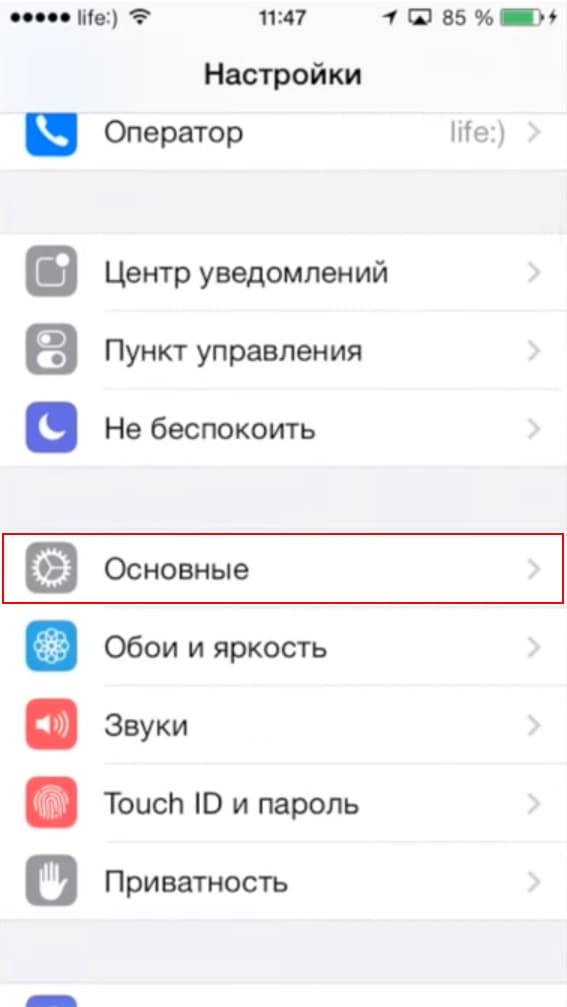
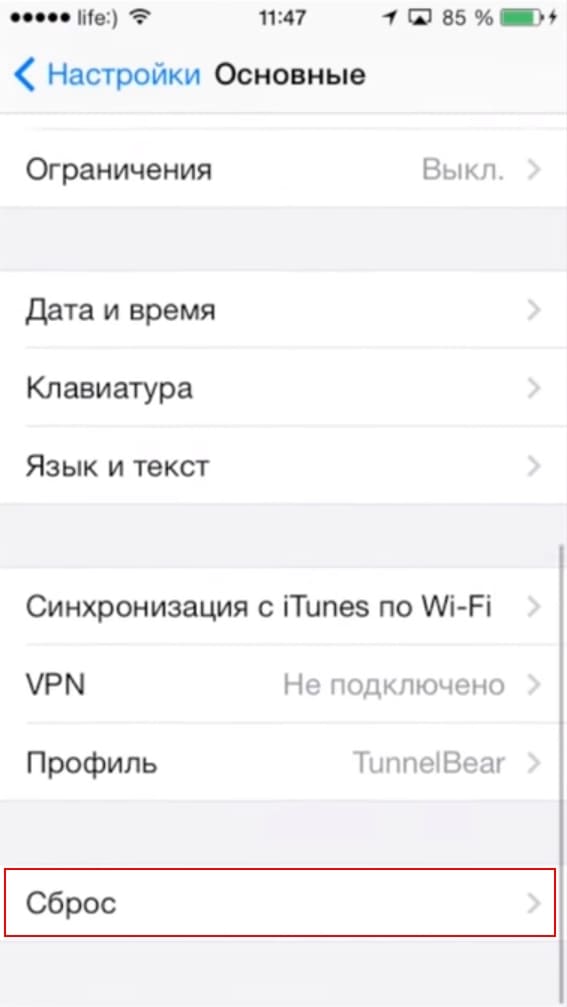
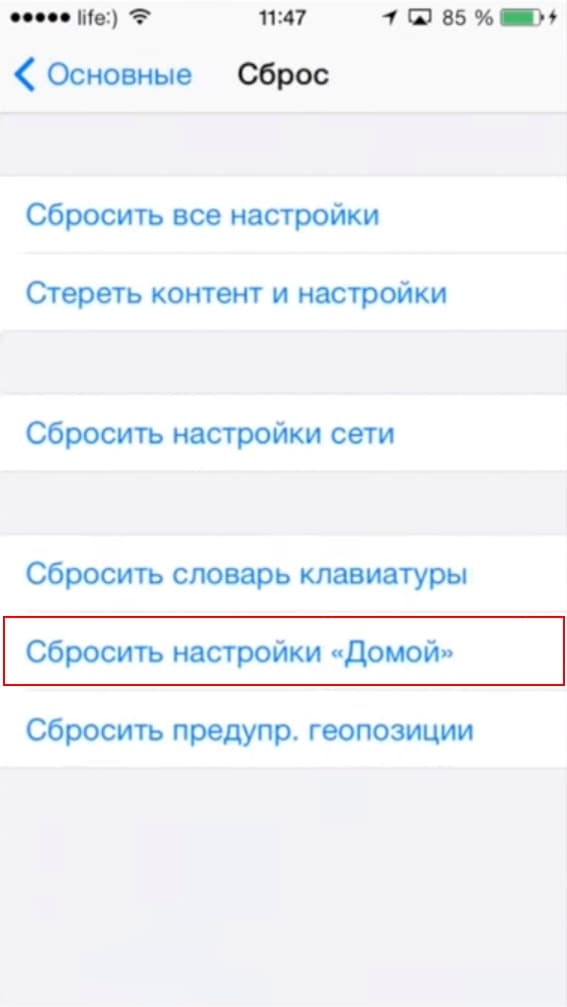
Еще одним способом вернуть иконки на Айфоне, может сброс настроек рабочего стола. У него есть один весомый минус – все иконки, которые были до этого рассортированы по папкам (и не только), будут разбросаны в хаотичном порядке. Если вы готовы на этот шаг, потратив свое время для будущей кластеризации всех возвращенных иконок, этот способ для вас: 1. Перейдите в «Настройки» → «Основные». 2. Выберите раздел «Сброс». 3. После этого выберите функцию «Сбросить настройки Домой»
Переустановка приложения с пропавшей иконкой
Еще одним способом вернуть пропавшую иконку на Айфоне, будет переустановка приложения. Также как и у прошлого метода, у данного способа есть минус – вы можете потерять весь прогресс в приложении, если оно не поддерживает синхронизацию с облачным сервером.
Заключение
Если вам не устроил не один из предложенных вариантов, вы все также можете пользоваться приложением, открывая его с помощью Сири или поиска. Да, это не очень, но лучше чем ничего.
Настройка параметров Safari на iPhone

В приложении Safari можно персонализировать начальную страницу, изменить размер текста на веб-сайтах, а также изменить параметры отображения и конфиденциальности. Если Вы выполнили вход в iCloud с одним Apple ID на нескольких устройствах, открытые вкладки, закладки, история браузера и список для чтения будут синхронизированы на всех Ваших устройствах Apple.
Персонализация начальной страницы
При открытии новой вкладки Вы оказываетесь на начальной странице. Вы можете настроить внешний вид начальной страницы с помощью новых фоновых изображений и других возможностей.
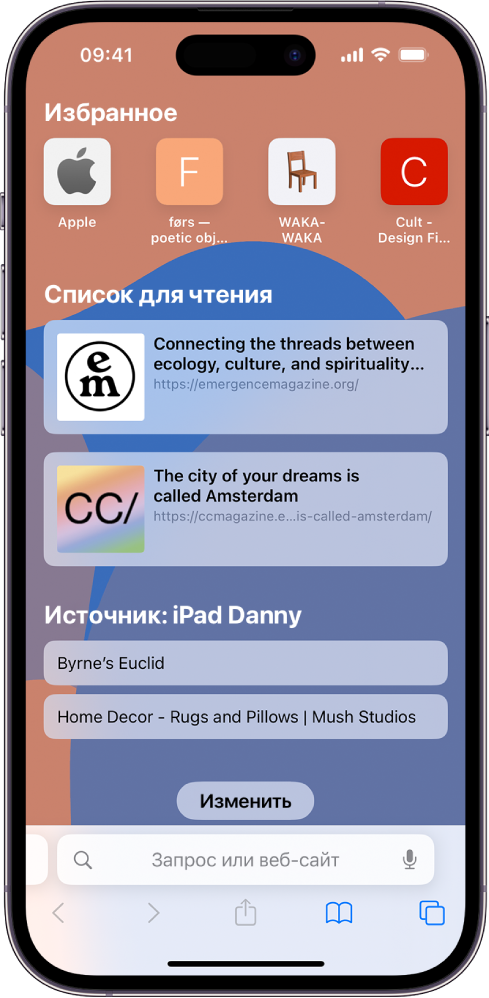
- Откройте приложение «Safari» на iPhone.
- Коснитесь , затем коснитесь .
- Прокрутите до конца страницы, затем коснитесь «Изменить».
- Выберите параметры, которые будут отображаться на начальной странице.
- Избранное. В этом разделе отображаются быстрые команды для перехода к избранным веб-страницам в закладках. См. раздел Добавление веб-страницы в закладки.
- Часто посещаемые. Быстрый переход на веб-страницы, которые Вы посещаете чаще всего.
- Отправлено Вам. Просматривайте ссылки, которыми с Вами поделились в приложениях «Сообщения», «Почта» и других. См. раздел Поиск отправленных Вам ссылок.
- Отчет о конфиденциальности. Узнавайте о количестве трекеров и веб-страниц, которым приложение помешало отслеживать Ваши действия. См. раздел Просмотр Отчета о конфиденциальности.
- Предложения Siri. При поиске отображаются веб-сайты, которыми с Вами поделились в Календаре и других приложениях.
- Список для чтения. Просматривайте страницы, включенные в данный момент в Ваш список для чтения. См. раздел Добавление текущей веб-страницы в список для чтения.
- Недавно закрытые вкладки. Возврат к недавно закрытым вкладкам.
- Вкладки iCloud. В этом разделе отображаются вкладки, открытые на других Ваших устройствах Apple, на которых выполнен вход под тем же Apple ID и приложение «Safari» включено в разделе настроек iCloud или в системных настройках устройства. См. раздел Упорядочение вкладок с помощью Группы вкладок.
- Фоновое изображение. Здесь можно выбрать изображение, используемое в качестве фона при каждом открытии новой начальной страницы в этой группе вкладок. Чтобы использовать фото в качестве фона, коснитесь .
Примечание. Выбранные настройки начальной страницы синхронизируются на всех устройствах Apple, где включен параметр «Использование начальной страницы на всех устройствах» и выполнен вход с одним Apple ID и использованием двухфакторной аутентификации.
Изменение размера текста на сайте в Safari
Используйте кнопку параметров страницы, чтобы увеличить или уменьшить размер шрифта.
- Откройте приложение «Safari» на iPhone.
- Коснитесь кнопки слева от поля поиска.
- Коснитесь большой буквы «А», чтобы увеличить размер шрифта, или буквы «А» меньшего размера, чтобы его уменьшить.
Изменение элементов управления отображением сайта в Safari
Можно скрыть поле поиска, переключиться в режим для чтения и выполнить другие действия.
- Откройте приложение «Safari» на iPhone.
- Коснитесь кнопки и выполните любое из перечисленных ниже действий.
- Скрытие поля поиска. Коснитесь «Скрыть панель инструментов» (чтобы снова ее отображать, коснитесь нижней части экрана).
- Просмотр веб-страницы в упрощенном виде. Коснитесь «Показать «Для чтения»» (если доступно). Чтобы вернуться к стандартному виду, коснитесь параметра «Скрыть «Для чтения»».
- Отображение веб-страницы в версии для компьютера. Коснитесь «Запросить настольный веб‑сайт» (если доступно).
Вы также можете настроить параметры Safari в настройках универсального доступа. Откройте «Настройки» > «Универсальный доступ» > «Настройки по приложениям». Коснитесь «Добавить приложение», выберите «Safari», затем коснитесь Safari, чтобы настроить параметры.
Выбор места для сохранения загрузок
Когда Вы загружаете файл из Safari, Вы можете выбрать, куда его сохранить: в iCloud или на свой iPhone.

Откройте «Настройки» > «Safari» > «Загрузки» и выберите один из описанных ниже вариантов.
- iCloud Drive. Выберите этот вариант, чтобы сохранять загружаемые файлы в папку загрузок в iCloud Drive. Так Вы сможете получать доступ к загруженным файлам на любом iPhone, iPad или Mac, на которых выполнен вход с одним и тем же Apple ID.
- На iPhone. Выберите этот вариант, чтобы сохранять загружаемые файлы в папку загрузок на Вашем iPhone.
Общий доступ к паролями сайтов с группой
Можно создать группу доверенных контактов и делиться с ними подборкой паролей. Пароли синхронизируются у всех участников группы, а Вы можете в любой момент удалить из группы любого пользователя.
Изменение настроек конфиденциальности в Safari
Вы можете выбрать, какие настройки конфиденциальности должны использоваться в Safari, и создать индивидуальные исключения для отдельных сайтов. См. раздел Просмотр веб-страниц с частным доступом.