Opera GX is ironically not good for gaming
Played the same game looking at the same exact spot, using Chrome (with 30+ tabs open) vs Opera GX (3 tabs open), the difference is with Chrome I had 10+fps more than Opera GX. Also tried moving around and playing for a couple of minutes, I’m absolutely sure Chrome was lighter on my system and had more fps.
-And no, switching to OpenGL or D3D11 didn’t do anything. -No, battery saver is not turned on. -No, even with battery saver on, the fps doesn’t go higher. -No, limiting the CPU and RAM don’t do anything besides stutter the browser. -No, the CPU usage of the browser doesn’t go above 20% and RAM usage was barely 1GB.
Locked post. New comments cannot be posted.
Почему дискорд не видит opera gx
Демонстрация экрана в Discord: почему он черный и как эту проблему устранить
О нынешнем уровне популярности сервиса Discord рассказывать вряд ли нужно. С этим у него все в порядке. Потому сразу к делу. Итак, почему, когда включается демонстрация экрана в Discord, то экран остается черным?
Значит, если не углубляться в технические подробности, то возникает данное «явление» в Discord, как правило, по одной из следующих причин:
- проблема с драйвером видеокарты компьютера;
- некорректные настройки;
- сбой в работе приложения после установки обновления.
Следовательно, теперь — о том, как все эти вопросы урегулировать и убрать «черный экран» в Discord. Начнем с самого простого:
#1 — обновляем Discord правильно
Сервис, как и положено, обновляется регулярно. Но в ряде случаев, как показывает практика, очередной апдейт не только устраняет ошибки и баги, выявленные ранее разработчиками, но и может вызывать сбои в работе Discord.
Поэтому, когда сервис работал нормально, а потом вдруг начал показывать только черный экран, то первым делом проверяем наличие более свежей версии приложения. Сделать это лучше следующим образом:
- на клавиатуре жмем Win+R;
- в строке «Открыть» вводим %localappdata% и кликаем OK;
- далее в следующем окне находим и открываем папку «Discord«;
- в папке «Discord» двойным кликом по файлу Update.exe запускаем процедуру обновления приложения;
- после её завершения перезапускаем Discord и проверяем, как он работает.
Если после включения демонстрации экрана он снова черный, то…
#2 — включаем/выключаем аппаратное ускорение
Приложение Discord запускается, как известно, используя просто ресурс центрального процессора компа. Однако в режиме Демонстрации экрана Discord с целью обеспечения должного уровня качества передачи видео также начинает «забирать» и ресурсы других аппаратных компонентов системы.
Важно: с учетом того, что включение функции «Аппаратное ускорение» в Discord приводит к повышенной нагрузке на систему, то задействовать её целесообразно только на достаточно мощных компах. На так называемых «слабых ПК» включать эту функцию не рекомендуется.
Как включить/выключить «Аппаратное ускорение» в Discord:
- запускаем Discord и заходим в «Настройки пользователя» («шестеренка» — внизу окна слева);
- в левой части экрана «Настроек» кликаем «Внешний вид«;
- далее экран «Внешний вид» (справа) прокручиваем в самый низ до раздела «Расширенные«:
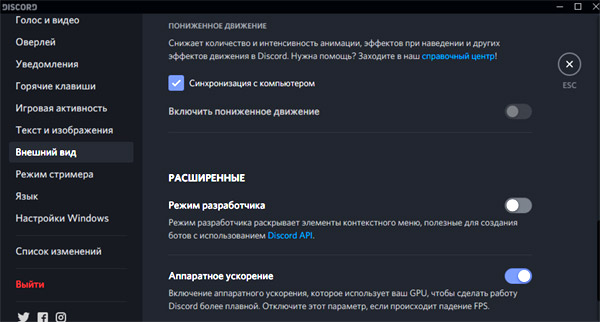
- включаем опцию «Аппаратное ускорение«;
- жмем ОК, дожидаемся завершения перезапуска приложения и тестируем результат.
Если «черный экран» никуда не делся, идем дальше:
#3 — Отключаем все лишние программы
Требуется это не только для того, чтобы освободить больше вычислительного ресурса системы, но и потому, что ряд программ (в том числе и таких, которые работают в фоновом режиме) могут конфликтовать с Discord. Поэтому:
- открываем «Диспетчер задач» Windows (Ctrl+Shift+Esc);
- переходим во вкладку «Процессы» и включаем опцию «Отображать процессы всех пользователей«;
- в списке по очереди выделяем процессы программ и приложений, которые в данный момент времени не нужны (кроме, разумеется, системных и явно незнакомых), кликаем по названию правой кнопкой мыши и в меню жмем «Завершить дерево процессов«;
- перезагружаем комп, запускаем и тестируем Discord.
#4 — чистим кэш Discord
Данное мероприятие применять можно не только в том случае, когда перечисленные выше меры должного эффекта не возымели и вместо Демонстрации экрана Discord снова показывает черный экран. Очистка кэша помогает и в случае других сбоев в работе приложения. Выполняется данная процедура, напомним, следующим образом:
- полностью закрываем Discord;
- на клавиатуре жмем Win+R;
- в строке «Открыть» вводим %appdata% и кликаем OK;
- в следующем окне находим папку «discord«;
- кликаем по ней правой кнопкой мыши и в меню жмем «Удалить«;
- запускаем Discord.
#5 — если Демонстрация экрана не работает и он по-прежнему черный — переустанавливаем Discord
Мера, конечно, радикальная, но самая действенная. В особенности, в тех случаях, когда приложение изначально установилось «коряво» или угораздило скачать и установить «битую» или устаревшую версию, которая ни работать, ни обновится нормально не может. Чтобы переустановить Discord:
Discord Web is Stuck at «RTC Connecting» and Doesn’t Allow Voice Chat
Hello. Since last month or so with the Opera GX 67, I realized that I was unable to use Discord voice chat because Discord web on Opera GX was stuck saying «RTC Connecting» and wouldn’t allow me to neither speak nor hear the other person. I used Discord web on Opera for years without problems, and with Opera GX since its inception. I tried everything (deleted and did a clean reinstall of all my audio drivers, reset/reinstalled Opera Gx and tested without any extensions installed, . ) to fix it, but none of that worked.
Then I thought of switching to normal Opera (68), and the issue was resolved. Just because of this issue I abstained from using Opera GX and deleted it. I had to put up with the ugly and dysfunctional theme of the Opera (dark theme, the only other option besides the light theme), because of which I was having trouble discerning which tab was my current tab among many open tabs (dark gray on black is a really bad idea).
Anyhow, yesterday I realized with joy that the Opera GX was finally updated to version 68 and installed it right away and uninstalled the normal Opera. But what do I see, the problem is still there. I still can’t use Discord web and I had to download the Discord app which I never wanted to use in the first place. I did this because I really can’t stand the normal Opera, but you guys seriously need to find what is causing this problem with the Discord web on Opera and fix it as soon as possible since this is a major issue which has been going around for a month.
I also tried flushing and resetting my DNS, deleting and clean reinstalling my network device drivers, and relocating my server country on Discord. I basically tried every suggested solution I could find on the internet for this issue, however, nothing worked except for switching to the normal Opera browser (or switching to any other browser I guess).
It’s been days since I posted this here and not a single comment or an acknowledgment. Even with the newest version I still cannot join any voice channels on any server on Discord Web using Opera GX. This is a serious problem that needs to be addressed as soon as possible. Just hearing that devs are aware of this issue and are working for a fix is enough. Isn’t it a bit ironic that the gamer-oriented browser Opera GX can’t be used with Discord while normal Opera runs Discord perfectly fine?
Hi!
Discord is not working for me too in opera gx, and i want the solution too.
But i think its beacuse of the VPN service, but the turning off the VPN doesn’t help.
@Rixxxy Thanks for the reply. I can assure you that the problem is not related to VPN since I never use it and still can’t access Discord web.
@Unbeknownst Oh okay then, i think we just need to wait for an update to solve our problem.
Well, an acknowledgment before the update would be nice since it might take a long time for them to fix it.
Update: Since I installed the same extensions on normal Opera and Discord web worked there, I wasn’t suspicious of any add-ons, but after some tampering I found out that a particular setting in UBlock origin called «Prevent WebRTC from leaking local IP address» is causing this RTC problem. There is an explanation about that feature here: https://github.com/gorhill/uBlock/wiki/Prevent-WebRTC-from-leaking-local-IP-address
Disabling this feature fixed the «RTC connecting» issue for me.
That’s not good for me, that wasn’t even turned on in my browser, so i don’t know.
@Rixxxy Well, I’m assuming you have Ublock Origin installed? I was relatively sure that setting in Ublock was causing the problem because I tried enabling it and got «RTC Connecting» error on Discord web and I tried disabling it and my voice connection was successful. I played a bit on and off and got the error with the setting on and successfully connected with the setting off. Maybe just try switching it on and off to see if it works? If that doesn’t help, there could be some other setting within Opera or more probably within another add-on that you use that is causing RTC issues.
Yes i have it installed, but not the uBlock Origin is the problem. I uninstalled it, but it didn’t do anything with RTC Connecting error, so i don’t know what causes the problem.
@Rixxxy I think I found the problem.
When you go into the Opera Settings, like I had, there’s a whole WebRTC area. (https://i.imgur.com/FQLU9xN.gif)
For me, at least, this setting was set to Disable non-proxied UDP. (https://i.imgur.com/ex4mr7U.png)
Switching this to the recommended setting or anything else should solve your problem after closing Opera GX and re-opening it, at least for me. If this didn’t help you, then I’m very sorry.
(I actually had the same problem and tried fixing it myself, since nobody else has been a help.)

@xscalamity Thanks for the advice, that helped me too!
Opera GX не работает в Discord? Вот как это исправить.
by Патрик С.
✔️ Opera GX не работает в Discord? Вот как это исправить.
– Обзоры Новости
- Если Opera GX не транслируется в Discord, причиной может быть одна из настроек вашего браузера.
- Многие сообщают, что отключение аппаратного ускорения помогло решить эту проблему.
- Использование устаревшего браузера и Discord также может быть проблемой, поэтому обязательно обновляйте их.
Настоящие геймеры используют лучший игровой браузер: Opera GX — получите ранний доступOpera GX — это специальная версия известного браузера Opera, специально разработанная для удовлетворения потребностей геймеров. Благодаря уникальным функциям Opera GX поможет вам получить максимальную отдачу от повседневных игр и работы в Интернете:
- Ограничитель ЦП, ОЗУ и сети с убийцей горячих вкладок
- Прямая интеграция с Twitch, Discord, Instagram, Twitter и Messengers
- Встроенные элементы управления звуком и пользовательская музыка
- Пользовательские цветовые темы Razer Chroma и принудительное затемнение страниц
- Бесплатный VPN и блокировщик рекламы
- Скачать Оперу GX
Иногда необходимо поделиться своим окном браузера с другими, но, к сожалению, многие сообщают, что Opera GX не работает должным образом в Discord.
Это может быть неудобно, особенно если другие браузеры работают нормально и позволяют без проблем делиться своим экраном.
Новостичтение
Как удалить фон с изображения на Mac с помощью предварительного просмотра
6 лучших водонепроницаемых динамиков Bluetooth до 60 долларов
Вот как загрузить Java на ПК с Windows 10/11.
К счастью, есть несколько методов, которые вы можете использовать для решения этой проблемы, поэтому обязательно прочитайте, чтобы узнать, как правильно решить эту проблему.
Почему при совместном использовании экрана Discord нет звука при использовании Opera?
Эта проблема может возникнуть из-за графических настроек браузера. Поэтому вам нужно внести изменения и изменить несколько настроек по умолчанию.
Также важно постоянно обновлять браузер и Discord, если вы хотите избежать подобных проблем в будущем.
Это не единственная проблема, и многие сообщали о статическом шуме при потоковой передаче в Discord, однако есть способы это исправить.
Что делать, если Opera GX не транслируется в Discord?
1. Измените бэкэнд диаграммы ANGLE
- Откройте Оперу GX.
- двинулся к опера://флаги
- В поле поиска введите угол.
- Теперь настройте Выберите графический бэкэнд ANGLE для D3D9 ou OpenGL.
- Перезапустите браузер, чтобы применить изменения.
После этого проверьте, решена ли проблема.
2. Установите последнюю версию браузера
Если проблема не устранена, возможно, лучше установить последнюю версию Opera GX. Это восстановит установку и исправит все ошибки, с которыми она могла столкнуться.
Opera GX постоянно развивается и добавляет новые функции, поэтому поддержание вашего программного обеспечения в актуальном состоянии должно быть вашим приоритетом. Итак, скачайте последнюю версию с веб-сайта разработчика и проверьте, решает ли это проблему.
⇒ Получить Opera GX
3. Отключите аппаратное ускорение.
- Откройте Оперу GX.
- Нажми на Опера в левом верхнем углу и выберите Настройки из меню.
- Прокрутите страницу вниз и нажмите прогресс.
- Найдите система раздел. теперь отключить Используйте аппаратное ускорение, если доступно.
- Перезапустите браузер и проверьте, сохраняется ли проблема.
4. Используйте приложение Discord вместо веб-приложения
Если у вас проблемы потоковый в Discord убедитесь, что вы используете программное обеспечение Discord, а не веб-приложение.
Хотя веб-приложение предлагает ту же функциональность, вы можете столкнуться с проблемами, если попытаетесь транслировать или поделиться своим экраном, поэтому вместо этого рекомендуется использовать настольное приложение.
5. Отключите расширения.
- Нажми на Опера значок в левом верхнем углу. Развивать Расширения и выберите Расширения.
- Щелкните значок переключателя рядом с расширением, которое вы хотите отключить.
- Повторите это для всех доступных расширений.
Если отключение расширений решает проблему, вы должны включать расширения одно за другим, пока не найдете причину проблемы.
Почему Discord не транслирует мой браузер?
Вам, вероятно, потребуется изменить графический интерфейс на D3D9 или OpenGL, чтобы решить эту проблему. По какой-то неизвестной причине настройки по умолчанию вызывают проблемы с потоковый.
В качестве альтернативы, отключение аппаратного ускорения может помочь решить эту проблему, поэтому обязательно попробуйте и это.
Если у вас возникли проблемы с Opera GX и потоковый в Discord, следуя инструкциям в этом руководстве, вы обязательно сможете решить проблему.
Если проблема не устранена, вы можете ознакомиться с нашим Discord Live View, не работающим в руководстве по браузеру, для получения дополнительных решений.
Вам удалось решить эту проблему? Сообщите нам, какое решение сработало для вас, в разделе комментариев ниже.
Все еще есть проблемы? Исправьте их с помощью этого инструмента:
- Загрузите этот инструмент для восстановления ПК рейтинг «Отлично» на TrustPilot.com (загрузка начинается на этой странице).
- Щелчок начать анализ чтобы найти проблемы Windows, которые могут вызывать проблемы на ПК.
- Щелчок исправить все решать проблемы с запатентованными технологиями (эксклюзивная скидка для наших читателей).
В этом месяце Restoro скачали 0 читателей.
Не забудьте поделиться нашей статьей в социальных сетях, чтобы дать нам солидный импульс. ��
Can’t Stream on Discord

I can’t stream anything from OperaGX to discord. Youtube, Netflix, From my Google Drive.
is there a solution to this?
Hello, and Welcome to r/OperaGX
It seems you have posted a Support request. Please make sure that you have read our FAQs —
Click Me to goto the Larger FAQ which covers a variety of Issues If you find your answer on the FAQ and it solves you issue do reply to this comment and inform us that it is solved
I am a bot, and this action was performed automatically. Please contact the moderators of this subreddit if you have any questions or concerns.
Please Disable the GX Blocker, and check your extensions (disable them and reload).
This would have solved it, incase it didnt —
Toggle Hardware Acceleration
Restart the Browser
If that helped, leave it be and continue, if it didnt, toggle the setting back to how it was and restart GX.
Incase you are on Windows, check if its the «N» Variant. IF it is do the following —
Start > Settings > Apps > Apps and features > Optional features > Add a feature,
Then locate Media Feature Pack in the list of available optional features.
Enable it and let it install, after the install reboot your device and try,
Похожие публикации:
- Как остановить вычисления в маткаде
- Как открыть dds файл в photoshop cs6
- Как отменить подписку дискорд нитро
- Как перемещаться по фотографии в фотошопе
Opera GX не работает в Discord? Вот как это исправить
Иногда необходимо поделиться своим окном браузера с другими, но, к сожалению, многие сообщают, что Opera GX не работает в Discord должным образом.
Это может доставлять неудобства, особенно если другие браузеры работают нормально и позволяют без проблем делиться своим экраном.
К счастью, есть несколько методов, которые вы можете использовать для решения этой проблемы, поэтому обязательно продолжайте читать, чтобы узнать, как правильно решить эту проблему.
Почему при совместном использовании экрана Discord нет звука при использовании Opera?
Эта проблема может возникнуть из-за ваших графических настроек в браузере, поэтому вам нужно внести несколько изменений и изменить пару настроек по умолчанию.
Также важно постоянно обновлять браузер и Discord, если вы хотите избежать подобных проблем в будущем.
Это не единственная проблема, и многие сообщают о ней. статический шум во время потоковой передачи на Discord, однако есть способы это исправить.
Что делать, если Opera GX не транслируется в Discord?
1. Изменить графический интерфейс ANGLE
- Откройте Оперу GX.
- Перейдите к опера://флаги
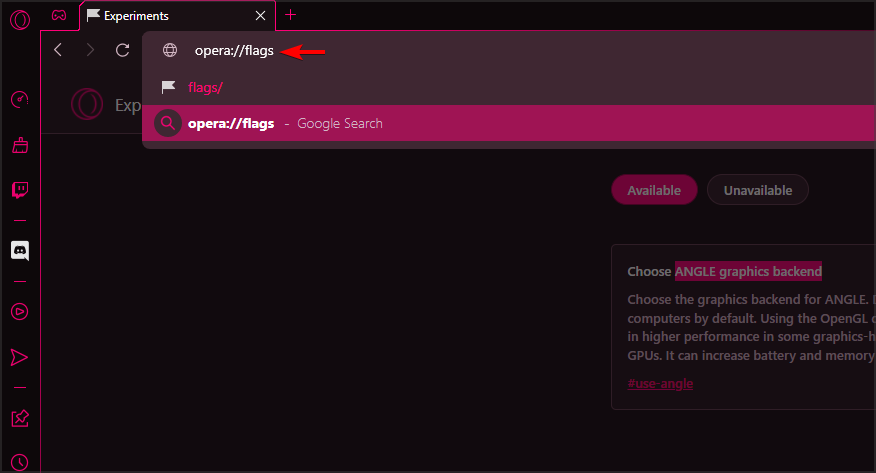
- В поле поиска введите угол.

- Теперь установите Выберите графический бэкенд ANGLE к Д3Д9 или OpenGL.
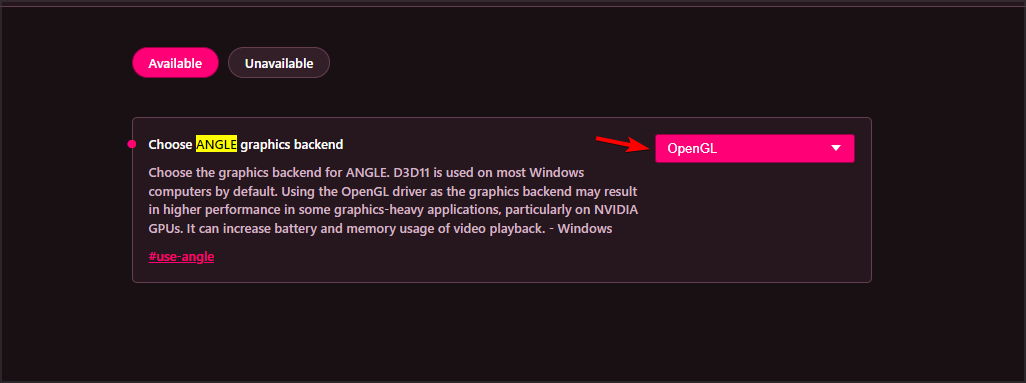
- Перезапустите браузер, чтобы применить изменения.
После этого проверьте, решена ли проблема.
2. Установите последнюю версию браузера
Если проблема все еще существует, возможно, будет лучше установить последнюю версию Opera GX. Тем самым вы исправите установку и исправите все ошибки, с которыми могли столкнуться.
Opera GX постоянно развивается и добавляет новые функции, поэтому поддержание вашего программного обеспечения в актуальном состоянии должно быть вашим приоритетом. Итак, вперед, загрузите последнюю версию с веб-сайта разработчика и проверьте, решает ли это проблему.
⇒ Получите Оперу GX
3. Отключить аппаратное ускорение
- Откройте Оперу GX.
- Нажмите на Опера значок в левом верхнем углу и выберите Настройки из меню.
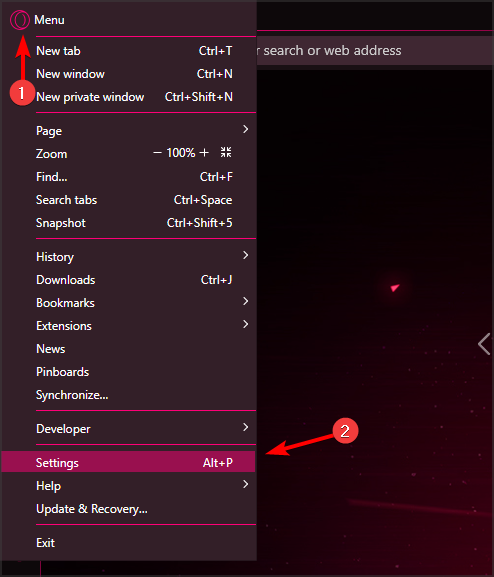
- Прокрутите страницу вниз и нажмите на Передовой.
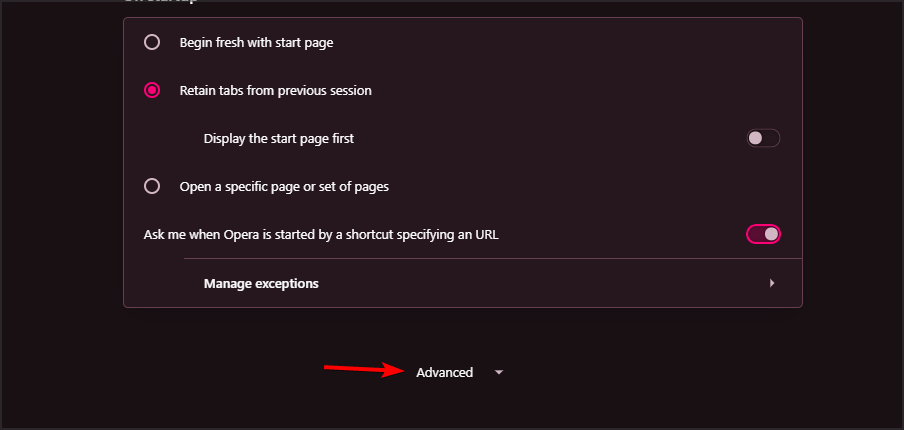
- Найдите Система раздел. Теперь отключите Используйте аппаратное ускорение, когда оно доступно.

- Перезапустите браузер и проверьте, сохраняется ли проблема.
4. Используйте приложение Discord вместо веб-приложения
Если у вас возникли проблемы с потоковой передачей в Discord, убедитесь, что вы используете программное обеспечение Discord, а не веб-приложение.
Подробнее об этой теме
- Discord не может включить звук в браузере [Полное исправление]
- Discord не воспроизводит звуки в вашем браузере? Исправить это быстро
- Исправлено: браузер Opera не работает в Windows 11
- Скачайте и установите браузер Opera для Windows 11.
Хотя веб-приложение предлагает те же функции, у вас могут возникнуть проблемы при попытке потоковой передачи или совместного использования экрана, поэтому вместо этого рекомендуется использовать настольное приложение.
5. Отключить расширения
- Нажмите на Опера значок в левом верхнем углу. Расширять Расширения и выберите Расширения.

- Щелкните значок переключателя рядом с расширением, которое вы хотите отключить.

- Повторите это для всех доступных расширений.
Если отключение расширений решает проблему, вам нужно включать расширения одно за другим, пока вы не найдете причину проблемы.
Почему Discord не транслирует мой браузер?
Скорее всего, вам нужно изменить графический бэкэнд на D3D9 или OpenGL, чтобы решить эту проблему. По неизвестной причине настройка по умолчанию вызывает проблемы с потоковой передачей.
В качестве альтернативы, отключение аппаратного ускорения может решить эту проблему, поэтому обязательно попробуйте и это.
Если у вас есть проблемы с Opera GX и потоковой передачей в Discord, следуя инструкциям из этого руководства, вы обязательно сможете решить проблему.
Если проблема все еще существует, вы можете посетить наш Просмотр в реальном времени Discord не работает в браузере руководство по дополнительным решениям.
Вам удалось решить эту проблему? Сообщите нам, какое решение сработало для вас, в разделе комментариев ниже.

Все еще есть проблемы? Исправьте их с помощью этого инструмента:
- Загрузите этот инструмент для восстановления ПК получил рейтинг «Отлично» на TrustPilot.com (загрузка начинается на этой странице).
- Нажмите Начать сканирование чтобы найти проблемы Windows, которые могут вызывать проблемы с ПК.
- Нажмите Починить все для устранения проблем с запатентованными технологиями (Эксклюзивная скидка для наших читателей).
Restoro был скачан пользователем 0 читателей в этом месяце.
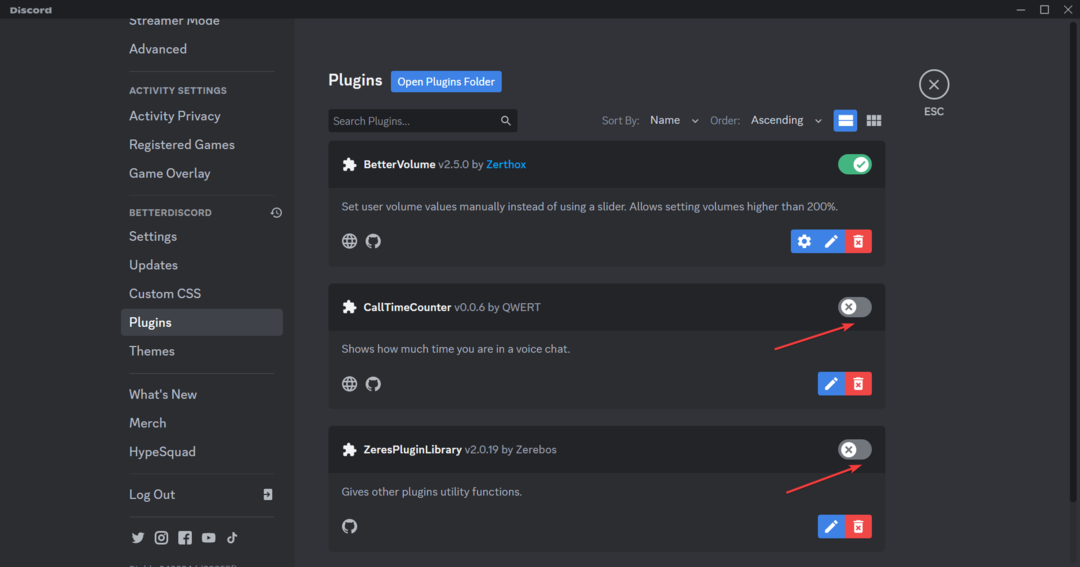
Исправлено: произошла ошибка при попытке загрузить этот плагин. проблемы с Discord
Установка любых доступных обновлений плагинов — самое простое решение.Исправить При попытке загрузить это произошла ошибкаплагин, создайте дубликат файла, отключите конфликтующие плагины или переус.
Повышенная задержка в Discord: что это значит и как исправить проблемы с Discord
Это означает, что Discord испытывает задержку связи. Discord Повышенная задержка и ошибки Сообщение мешало пользователям общаться, поэтому Discord изучил проблему и устранил ее.Если с вашей стороны.
Discord не открывается в Windows 11? Исправьте это за 7 шагов проблемы с Discord
Проверенные и надежные решения, если Discord не открывается Discord не открывается в Windows 11, возможно, из-за устаревшей ОС Windows.Завершение задач Discord на вашем компьютере может помочь ему .
Почему дискорд не видит opera gx
Демонстрация экрана в Discord: почему он черный и как эту проблему устранить
О нынешнем уровне популярности сервиса Discord рассказывать вряд ли нужно. С этим у него все в порядке. Потому сразу к делу. Итак, почему, когда включается демонстрация экрана в Discord, то экран остается черным?
Значит, если не углубляться в технические подробности, то возникает данное «явление» в Discord, как правило, по одной из следующих причин:
- проблема с драйвером видеокарты компьютера;
- некорректные настройки;
- сбой в работе приложения после установки обновления.
Следовательно, теперь — о том, как все эти вопросы урегулировать и убрать «черный экран» в Discord. Начнем с самого простого:
#1 — обновляем Discord правильно
Сервис, как и положено, обновляется регулярно. Но в ряде случаев, как показывает практика, очередной апдейт не только устраняет ошибки и баги, выявленные ранее разработчиками, но и может вызывать сбои в работе Discord.
Поэтому, когда сервис работал нормально, а потом вдруг начал показывать только черный экран, то первым делом проверяем наличие более свежей версии приложения. Сделать это лучше следующим образом:
- на клавиатуре жмем Win+R;
- в строке «Открыть» вводим %localappdata% и кликаем OK;
- далее в следующем окне находим и открываем папку «Discord«;
- в папке «Discord» двойным кликом по файлу Update.exe запускаем процедуру обновления приложения;
- после её завершения перезапускаем Discord и проверяем, как он работает.
Если после включения демонстрации экрана он снова черный, то…
#2 — включаем/выключаем аппаратное ускорение
Приложение Discord запускается, как известно, используя просто ресурс центрального процессора компа. Однако в режиме Демонстрации экрана Discord с целью обеспечения должного уровня качества передачи видео также начинает «забирать» и ресурсы других аппаратных компонентов системы.
Важно: с учетом того, что включение функции «Аппаратное ускорение» в Discord приводит к повышенной нагрузке на систему, то задействовать её целесообразно только на достаточно мощных компах. На так называемых «слабых ПК» включать эту функцию не рекомендуется.
Как включить/выключить «Аппаратное ускорение» в Discord:
- запускаем Discord и заходим в «Настройки пользователя» («шестеренка» — внизу окна слева);
- в левой части экрана «Настроек» кликаем «Внешний вид«;
- далее экран «Внешний вид» (справа) прокручиваем в самый низ до раздела «Расширенные«:
- включаем опцию «Аппаратное ускорение«;
- жмем ОК, дожидаемся завершения перезапуска приложения и тестируем результат.
Если «черный экран» никуда не делся, идем дальше:
#3 — Отключаем все лишние программы
Требуется это не только для того, чтобы освободить больше вычислительного ресурса системы, но и потому, что ряд программ (в том числе и таких, которые работают в фоновом режиме) могут конфликтовать с Discord. Поэтому:
- открываем «Диспетчер задач» Windows (Ctrl+Shift+Esc);
- переходим во вкладку «Процессы» и включаем опцию «Отображать процессы всех пользователей«;
- в списке по очереди выделяем процессы программ и приложений, которые в данный момент времени не нужны (кроме, разумеется, системных и явно незнакомых), кликаем по названию правой кнопкой мыши и в меню жмем «Завершить дерево процессов«;
- перезагружаем комп, запускаем и тестируем Discord.
#4 — чистим кэш Discord
Данное мероприятие применять можно не только в том случае, когда перечисленные выше меры должного эффекта не возымели и вместо Демонстрации экрана Discord снова показывает черный экран. Очистка кэша помогает и в случае других сбоев в работе приложения. Выполняется данная процедура, напомним, следующим образом:
- полностью закрываем Discord;
- на клавиатуре жмем Win+R;
- в строке «Открыть» вводим %appdata% и кликаем OK;
- в следующем окне находим папку «discord«;
- кликаем по ней правой кнопкой мыши и в меню жмем «Удалить«;
- запускаем Discord.
#5 — если Демонстрация экрана не работает и он по-прежнему черный — переустанавливаем Discord
Мера, конечно, радикальная, но самая действенная. В особенности, в тех случаях, когда приложение изначально установилось «коряво» или угораздило скачать и установить «битую» или устаревшую версию, которая ни работать, ни обновится нормально не может. Чтобы переустановить Discord:
Discord Web is Stuck at «RTC Connecting» and Doesn’t Allow Voice Chat
Hello. Since last month or so with the Opera GX 67, I realized that I was unable to use Discord voice chat because Discord web on Opera GX was stuck saying «RTC Connecting» and wouldn’t allow me to neither speak nor hear the other person. I used Discord web on Opera for years without problems, and with Opera GX since its inception. I tried everything (deleted and did a clean reinstall of all my audio drivers, reset/reinstalled Opera Gx and tested without any extensions installed, . ) to fix it, but none of that worked.
Then I thought of switching to normal Opera (68), and the issue was resolved. Just because of this issue I abstained from using Opera GX and deleted it. I had to put up with the ugly and dysfunctional theme of the Opera (dark theme, the only other option besides the light theme), because of which I was having trouble discerning which tab was my current tab among many open tabs (dark gray on black is a really bad idea).
Anyhow, yesterday I realized with joy that the Opera GX was finally updated to version 68 and installed it right away and uninstalled the normal Opera. But what do I see, the problem is still there. I still can’t use Discord web and I had to download the Discord app which I never wanted to use in the first place. I did this because I really can’t stand the normal Opera, but you guys seriously need to find what is causing this problem with the Discord web on Opera and fix it as soon as possible since this is a major issue which has been going around for a month.
I also tried flushing and resetting my DNS, deleting and clean reinstalling my network device drivers, and relocating my server country on Discord. I basically tried every suggested solution I could find on the internet for this issue, however, nothing worked except for switching to the normal Opera browser (or switching to any other browser I guess).
It’s been days since I posted this here and not a single comment or an acknowledgment. Even with the newest version I still cannot join any voice channels on any server on Discord Web using Opera GX. This is a serious problem that needs to be addressed as soon as possible. Just hearing that devs are aware of this issue and are working for a fix is enough. Isn’t it a bit ironic that the gamer-oriented browser Opera GX can’t be used with Discord while normal Opera runs Discord perfectly fine?
Hi!
Discord is not working for me too in opera gx, and i want the solution too.
But i think its beacuse of the VPN service, but the turning off the VPN doesn’t help.
@Rixxxy Thanks for the reply. I can assure you that the problem is not related to VPN since I never use it and still can’t access Discord web.
@Unbeknownst Oh okay then, i think we just need to wait for an update to solve our problem.
Well, an acknowledgment before the update would be nice since it might take a long time for them to fix it.
Update: Since I installed the same extensions on normal Opera and Discord web worked there, I wasn’t suspicious of any add-ons, but after some tampering I found out that a particular setting in UBlock origin called «Prevent WebRTC from leaking local IP address» is causing this RTC problem. There is an explanation about that feature here: https://github.com/gorhill/uBlock/wiki/Prevent-WebRTC-from-leaking-local-IP-address
Disabling this feature fixed the «RTC connecting» issue for me.
That’s not good for me, that wasn’t even turned on in my browser, so i don’t know.
@Rixxxy Well, I’m assuming you have Ublock Origin installed? I was relatively sure that setting in Ublock was causing the problem because I tried enabling it and got «RTC Connecting» error on Discord web and I tried disabling it and my voice connection was successful. I played a bit on and off and got the error with the setting on and successfully connected with the setting off. Maybe just try switching it on and off to see if it works? If that doesn’t help, there could be some other setting within Opera or more probably within another add-on that you use that is causing RTC issues.
Yes i have it installed, but not the uBlock Origin is the problem. I uninstalled it, but it didn’t do anything with RTC Connecting error, so i don’t know what causes the problem.
@Rixxxy I think I found the problem.
When you go into the Opera Settings, like I had, there’s a whole WebRTC area. (https://i.imgur.com/FQLU9xN.gif)
For me, at least, this setting was set to Disable non-proxied UDP. (https://i.imgur.com/ex4mr7U.png)
Switching this to the recommended setting or anything else should solve your problem after closing Opera GX and re-opening it, at least for me. If this didn’t help you, then I’m very sorry.
(I actually had the same problem and tried fixing it myself, since nobody else has been a help.)
@xscalamity Thanks for the advice, that helped me too!
Opera GX не работает в Discord? Вот как это исправить.
by Патрик С.
✔️ Opera GX не работает в Discord? Вот как это исправить.
– Обзоры Новости
- Если Opera GX не транслируется в Discord, причиной может быть одна из настроек вашего браузера.
- Многие сообщают, что отключение аппаратного ускорения помогло решить эту проблему.
- Использование устаревшего браузера и Discord также может быть проблемой, поэтому обязательно обновляйте их.
Настоящие геймеры используют лучший игровой браузер: Opera GX — получите ранний доступOpera GX — это специальная версия известного браузера Opera, специально разработанная для удовлетворения потребностей геймеров. Благодаря уникальным функциям Opera GX поможет вам получить максимальную отдачу от повседневных игр и работы в Интернете:
- Ограничитель ЦП, ОЗУ и сети с убийцей горячих вкладок
- Прямая интеграция с Twitch, Discord, Instagram, Twitter и Messengers
- Встроенные элементы управления звуком и пользовательская музыка
- Пользовательские цветовые темы Razer Chroma и принудительное затемнение страниц
- Бесплатный VPN и блокировщик рекламы
- Скачать Оперу GX
Иногда необходимо поделиться своим окном браузера с другими, но, к сожалению, многие сообщают, что Opera GX не работает должным образом в Discord.
Это может быть неудобно, особенно если другие браузеры работают нормально и позволяют без проблем делиться своим экраном.
Новостичтение
Как удалить фон с изображения на Mac с помощью предварительного просмотра
6 лучших водонепроницаемых динамиков Bluetooth до 60 долларов
Вот как загрузить Java на ПК с Windows 10/11.
К счастью, есть несколько методов, которые вы можете использовать для решения этой проблемы, поэтому обязательно прочитайте, чтобы узнать, как правильно решить эту проблему.
Почему при совместном использовании экрана Discord нет звука при использовании Opera?
Эта проблема может возникнуть из-за графических настроек браузера. Поэтому вам нужно внести изменения и изменить несколько настроек по умолчанию.
Также важно постоянно обновлять браузер и Discord, если вы хотите избежать подобных проблем в будущем.
Это не единственная проблема, и многие сообщали о статическом шуме при потоковой передаче в Discord, однако есть способы это исправить.
Что делать, если Opera GX не транслируется в Discord?
1. Измените бэкэнд диаграммы ANGLE
- Откройте Оперу GX.
- двинулся к опера://флаги
- В поле поиска введите угол.
- Теперь настройте Выберите графический бэкэнд ANGLE для D3D9 ou OpenGL.
- Перезапустите браузер, чтобы применить изменения.
После этого проверьте, решена ли проблема.
2. Установите последнюю версию браузера
Если проблема не устранена, возможно, лучше установить последнюю версию Opera GX. Это восстановит установку и исправит все ошибки, с которыми она могла столкнуться.
Opera GX постоянно развивается и добавляет новые функции, поэтому поддержание вашего программного обеспечения в актуальном состоянии должно быть вашим приоритетом. Итак, скачайте последнюю версию с веб-сайта разработчика и проверьте, решает ли это проблему.
⇒ Получить Opera GX
3. Отключите аппаратное ускорение.
- Откройте Оперу GX.
- Нажми на Опера в левом верхнем углу и выберите Настройки из меню.
- Прокрутите страницу вниз и нажмите прогресс.
- Найдите система раздел. теперь отключить Используйте аппаратное ускорение, если доступно.
- Перезапустите браузер и проверьте, сохраняется ли проблема.
4. Используйте приложение Discord вместо веб-приложения
Если у вас проблемы потоковый в Discord убедитесь, что вы используете программное обеспечение Discord, а не веб-приложение.
Хотя веб-приложение предлагает ту же функциональность, вы можете столкнуться с проблемами, если попытаетесь транслировать или поделиться своим экраном, поэтому вместо этого рекомендуется использовать настольное приложение.
5. Отключите расширения.
- Нажми на Опера значок в левом верхнем углу. Развивать Расширения и выберите Расширения.
- Щелкните значок переключателя рядом с расширением, которое вы хотите отключить.
- Повторите это для всех доступных расширений.
Если отключение расширений решает проблему, вы должны включать расширения одно за другим, пока не найдете причину проблемы.
Почему Discord не транслирует мой браузер?
Вам, вероятно, потребуется изменить графический интерфейс на D3D9 или OpenGL, чтобы решить эту проблему. По какой-то неизвестной причине настройки по умолчанию вызывают проблемы с потоковый.
В качестве альтернативы, отключение аппаратного ускорения может помочь решить эту проблему, поэтому обязательно попробуйте и это.
Если у вас возникли проблемы с Opera GX и потоковый в Discord, следуя инструкциям в этом руководстве, вы обязательно сможете решить проблему.
Если проблема не устранена, вы можете ознакомиться с нашим Discord Live View, не работающим в руководстве по браузеру, для получения дополнительных решений.
Вам удалось решить эту проблему? Сообщите нам, какое решение сработало для вас, в разделе комментариев ниже.
Все еще есть проблемы? Исправьте их с помощью этого инструмента:
- Загрузите этот инструмент для восстановления ПК рейтинг «Отлично» на TrustPilot.com (загрузка начинается на этой странице).
- Щелчок начать анализ чтобы найти проблемы Windows, которые могут вызывать проблемы на ПК.
- Щелчок исправить все решать проблемы с запатентованными технологиями (эксклюзивная скидка для наших читателей).
В этом месяце Restoro скачали 0 читателей.
Не забудьте поделиться нашей статьей в социальных сетях, чтобы дать нам солидный импульс. ��
Can’t Stream on Discord
I can’t stream anything from OperaGX to discord. Youtube, Netflix, From my Google Drive.
is there a solution to this?
Hello, and Welcome to r/OperaGX
It seems you have posted a Support request. Please make sure that you have read our FAQs —
Click Me to goto the Larger FAQ which covers a variety of Issues If you find your answer on the FAQ and it solves you issue do reply to this comment and inform us that it is solved
I am a bot, and this action was performed automatically. Please contact the moderators of this subreddit if you have any questions or concerns.
Please Disable the GX Blocker, and check your extensions (disable them and reload).
This would have solved it, incase it didnt —
Toggle Hardware Acceleration
Restart the Browser
If that helped, leave it be and continue, if it didnt, toggle the setting back to how it was and restart GX.
Incase you are on Windows, check if its the «N» Variant. IF it is do the following —
Start > Settings > Apps > Apps and features > Optional features > Add a feature,
Then locate Media Feature Pack in the list of available optional features.
Enable it and let it install, after the install reboot your device and try,
Похожие публикации:
- Как остановить вычисления в маткаде
- Как открыть dds файл в photoshop cs6
- Как отменить подписку дискорд нитро
- Как перемещаться по фотографии в фотошопе