Как обновить Google Play и приложения на Android, и что делать, если он не обновляется
Play Маркет — это наш путь для загрузки тысяч приложений, доступных на Андроид. Ранее известный как Android Market, теперь официальный магазин Google помимо них предлагает нам музыку, фильмы, книги, журналы и т. д.
Всевозможные приложения можно обновлять в любое время, но при этом Google не предоставляет такую же опцию для Плей Маркета. Он обновляет его автоматически в фоновом режиме.
Однако иногда по определенным причинам магазин Google Store может перестать работать или не обновляется в автоматическом режиме. Возможно также, что приложения не будут загружаться из-за устаревшей версии.
Давайте сначала разберемся, почему Play Market не хочет обновляться.
- Вы скачали это приложение сами, через установку обычного APK-файла. По этой причине автоматическое обновление магазина приложений – невозможно.
- У вас нет доступа к интернету. Или же, по каким-то причинам сервисы Google недоступны на вашем смартфоне. (Такая проблема может быть на смартфонах от Huawei)
- Если проблема с обновлением Play Market появилась недавно и раньше все работало отлично, значить – произошли сбои на сервере Google. Эта проблема уже не у вас и решить ее вы не сможете. Вам нужно лишь немного подождать и все наладиться.
Как обновить Play Market вручную
По умолчанию Плей Маркет настроен на автоматическое получение обновлений. Но не исключено, что в результате сбоя в работе ОС Андроид обновление этого ПО может не произойти.
Решение проблемы – проверить и установить новую версию прошивки Плей Маркет вручную.
Для этого необходимо выполнить следующие действия:
- запустить программу Play Market;

- нажать в правом верхнем углу на иконку в виде трех горизонтальных черточек;

- выбрать раздел «Настройки»;

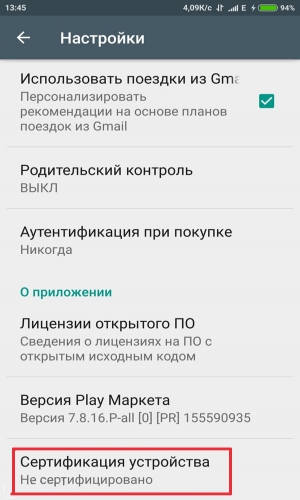
- кликнуть по пункту «Версия сборки»;

- если на экране появилось сообщение о наличии новой версии прошивки – запустить процесс нажатием кнопки «Ок».
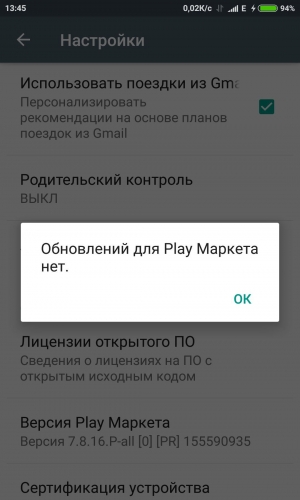
- Если у вас выскачет это окно:

Значить у вас последняя версия приложения.
Автоматическое обновление
Хотим рассказать вам об одном лайфхаке, который поможет сэкономить трафик, заряд батареи, память на устройстве.
Если у вас установлен магазин приложений, и вы скачиваете через него различный софт, у вас возможно будет включена функция «Автоматических обновлений»
Эта функция позволяет смартфону без вашего ведома устанавливать новые версии всех приложений, даже если вы ими не пользуетесь. А это снижает производительность вашего смартфона.
Поэтому, мы советуем самому выбирать что нужно обновлять, а что нет!
Чтобы отключить эту функцию, делаем следующие шаги:
- Заходим в Play Market
- Открываем настройки
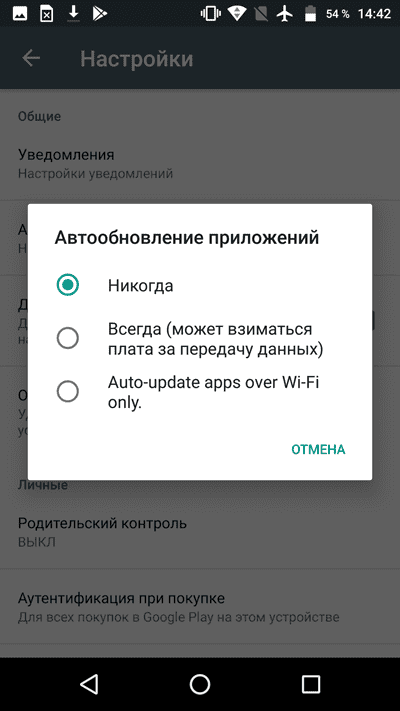
- Далее пункт: Авто обновление приложений
- И ставим: Никогда
Если вы хотите, чтобы программное обеспечение на вашем смартфоне находилось в актуальном состоянии, регулярно устанавливайте новые обновления Android и не убирайте галочки автоматической установки и обновления приложений в настройках Play Market.
Но, стоит отметить, что некоторое ПО прекращает свою работу если вы не установили свежую версию приложения.
Поэтому, если заметили какие-то сбои – попробуйте обновить приложение
Но, как же обновить автоматически Play Market?
Если он у вас был установлен с самого начала, можно сказать с завода, тогда вам вообще ничего не нужно делать! Play Market сам будет обновляться. Но, если вы видите, что версия магазина софта так и не поменялась, перезагрузите смартфон. После перезагрузки – обновление скорей всего установится на ваш гаджет.
Еще один способ принудительно запустить апгрейд этой программы – удалить текущую версию.
Для этого нужно сделать следующее:
- открыть «Настройки»;
- нажать на раздел «Приложения»;
- перейти на вкладку «Все»;
- найти в списке Play Market;
- нажать «Удалить обновления»;
- подтвердить действие нажатием кнопки «Ок»;
- дождаться, пока завершится процесс удаления;
- запустить Плей Маркет и снова нажать на «Номер сборки».
Вы уже обновляли Play Market?
Если удалил обновления, но проблема не решена, нужно попробовать другой способ решения — очистить кэш программы.
Сделать это можно следующим образом:
- открыть раздел «Приложения»;
- перейти во вкладку «Все»;
- найти и запустить Play Маркет;
- нажать на кнопку «Очистить кэш» или «Стереть данные»;
- перезагрузить девайс, и заново запустить обновление программы.
Если обновление Гугл Плей не выполняется и после этих манипуляций — можно стереть учетную запись.
Выполнить это действие можно таким способом:
- Щелкнуть в настройках системы на пункт «Аккаунты» или «Учетные записи» (на различных версиях Андроид этот пункт может по-разному называться).
- Выбрать в списке пункт «Google».
- Кликнуть по наименованию аккаунта.
- В правом верхнем углу нажать на иконку в виде трех точек.
- Нажать «Удалить аккаунт».
- Подтвердить удаление.
- Открыть Гугл плей.
- Ввести логин и пароль от учетной записи, и запустить обновление вручную через раздел «Версия сборки».
Типичным примером специализированных ресурсов на мобильную тематику является форум 4pda. Здесь вы найдете файлы новых версий Play Market и подробные инструкции по их установке.
Почему Маркет не хочет обновляться
Причины, по которым магазин контента не обновляется, могут быть связаны сетевым подключением телефона или планшета, самим магазином, операционной системой или влиянием других приложений, в том числе вредоносных. А конкретно:
- С настройками автообновлений программ в Андроид. По умолчанию автоматическая проверка обновлений ПО, установленного из Маркета, а также самого Маркета, проводится только при подключении к сети Wi-Fi. Если вы постоянно выходите в интернет другими способами, автообновление приостанавливается.
- С блокировкой приложений и сервисовGoogle на уровне провайдера, сети или устройства. Причиной первого может быть временная техническая ситуация у поставщика интернет-услуг или цензура, как, например, происходило весной 2018 года, когда Роскомнадзор пытался заблокировать мессенджер Телеграм, прихватив за одно компанию Google и другие непричастные ресурсы. Сюда же относятся территориальные ограничения, в частности, на Крымском полуострове и в КНР. Причинами блокировки обновлений Маркета на устройствах пользователя могут быть неправильная настройка сетевого подключения и файервола, записи в файле hosts или работа вредоносных программ.
- С отсутствием лицензии на использование Play Market и сервисовGoogle у производителя телефона. Пока это коснулось только владельцев аппаратов Хуавей. Даже если пользователю удается установить Маркет на такой девайс, далеко не факт, что он будет обновляться.
- С использованием некоторых кастомных прошивок или взломанного Маркета.
- С тем, что на телефоне установлена старая неподдерживаемая версия Андроид. Так, поддержка Android 2.3.7 и более ранних выпусков официально прекращена 27.09.2021.
- С блокировкой, отключением или удалением аккаунтаGoogle пользователем или сервисом. Иногда – с ошибками, связанными с аккаунтом в сообществе бренда телефона, например, Самсунг.
- С пользовательским запретом на обновление Маркета на смартфонах и планшетах с root.
- С неправильной датой и временем на устройстве.
- C недостатком свободного места в памяти.
- С ошибками в самом Гугл Плэй, возникшими спонтанно или вызванными работой других приложений.
- С повреждением или блокировкой некоторых функций системы и системного ПО вредоносными программами.
- С удалением, перемещением или сбоями в работе связанных приложений –GooglePlay Services и Google Services Framework.
Простые решения
Если проблема не имеет очевидной связи с событиями из списка выше, например, с изменением сетевых настроек или установкой нового ПО, начните ее решать с самого простого. Это занимает всего несколько минут и помогает примерно в половине случаев.
Инструкция представлена на примере Android 10. В других версиях системы названия, вид и расположение элементов, о которых пойдет речь, могут отличаться, но не настолько, чтобы у вас возникли затруднения с их нахождением.
- Убедитесь в правильности установки даты и времени на устройстве.
- Войдите в раздел «Приложения» системных настроек телефона и откройте свойства (раздел «О приложении») Google Play Market. Перейдите в «Хранилище и кеш».

3. Нажмите кнопку «Очистить кеш». Эта операция удалит только временные данные программы. Ваш аккаунт, подписки, настройки и прочее сохранится на месте.

4. Запустите Маркет. Если ошибка повторится, вернитесь в основной раздел свойств Google Play («О приложении») и коснитесь трех точек в верхнем правом углу экрана. Выберите в меню «Удалить обновления». Сбой, возникший по из-за некорректной установки новых версий, будет устранен.

Если не помогло и это, остается более радикальное средство – удаление всех пользовательских данных Плей Маркета, включая аккаунты, настройки, платежные реквизиты, сведения об установках и подписках. Но не стоит беспокоиться об их потере: после того как вы авторизуетесь снова, всё удаленное восстановится. Главное – убедитесь, что вы не забыли пароль своего аккаунта Google.
- Вернитесь в раздел «Хранилище и кеш» и нажмите «Очистить хранилище» (в некоторых версиях Андроида функция называться «Стереть данные»). Подтвердите согласие на удаление. После повторного запуска Маркета авторизуйтесь под своим аккаунтом Гугл.

Вывод
На самом деле, обновить Play Market для ноутбука или другие гаджеты можно за несколько минут. Особых навыков и знаний не требуется. К тому же, если магазин приложений у вас был установлен еще при покупке смартфона и вы не скачивали его с посторонних ресурсов, вам ничего делать не нужно. Обновления у вас будут автоматическими.
2ГИС удалили из Google Play. Как теперь его скачать на Андроид
За прошедший год пользователи уже привыкли к тому, что из App Store и Google Play регулярно пропадают российские приложения — зачастую это еще происходит без объяснения причин. При этом оба каталога еще и делают это не всегда единовременно, чем вызывают у владельцев смартфонов недоумение. Так из Google Play удалили 2ГИС, который совсем недавно вернули в App Store: пользователям вовсе не стоит отчаиваться, ведь: есть способ вернуть его на смартфон или обновить при необходимости. Рассказываем, почему 2ГИС пропал из Google Play и где теперь его взять.
2ГИС удалили из Google Play. Где теперь его скачать
Почему 2ГИС удалили из Google Play
Объяснить, за что картографический сервис попал под санкции Google очень сложно, ведь совсем недавно его вернули в App Store. При этом в магазин приложений попал не клон вроде СБОЛа, а полноценная версия, опубликованная из официального профиля разработчика. На моей памяти такое происходит второй раз — до этого так везло лишь ВКонтакте и остальным сервисам компании, в одночасье исчезнувшим из App Store.
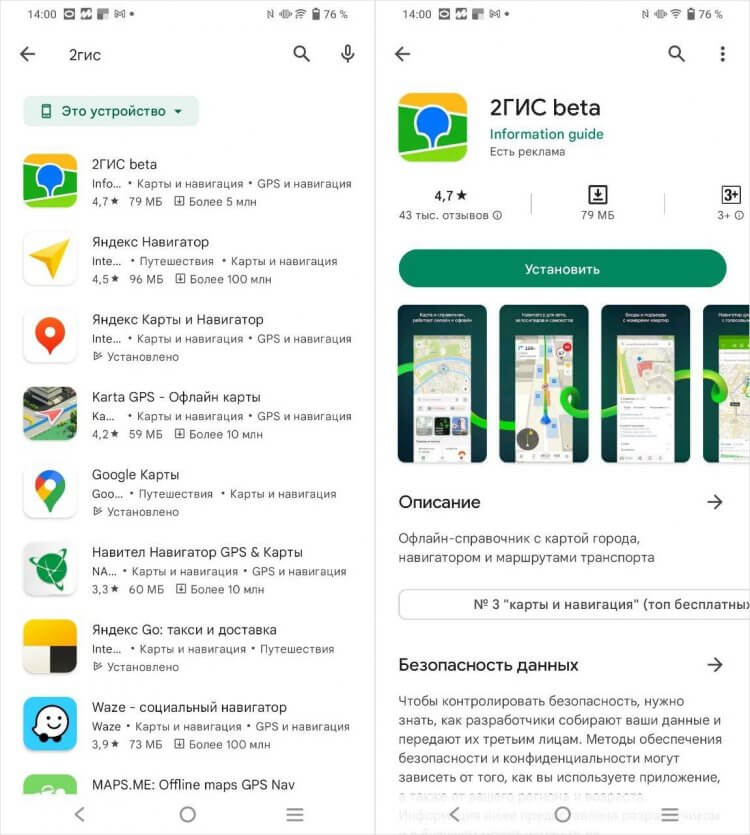
Бета-версия 2ГИС по-прежнему есть в Google Play
Что интересно: в свое время 2ГИС не удалили из Google Play и все это время, пока владельцы Айфонов мучались с установкой, на Android его можно было без проблем скачать из официального каталога приложений. Официальной версии, почему это произошло, нет. Также не очень понятно, почему в Google Play до сих пор доступна бета-версия 2ГИС — ее вы по-прежнему можете скачать и обновлять в будущем.
Первое, что нужно знать — это то, что уже установленный 2ГИС продолжит работать на смартфоне как и раньше. Это же подтвердила компания в своем Телеграм-канале, но вот сроки возвращения не уточнила. Удалить картографический сервис со смартфона, кроме вас, никто не может, поэтому лучше лишний раз его не трогать. Но если по каким-то причинам вы стерли его со смартфона, то есть способ вернуть 2ГИС на Андроид или обновить. Все очень просто.
Как скачать 2ГИС на Андроид
В прошлом году отечественные компании позаботились о пользователях и создали сразу несколько магазинов приложений. При всем желании Гугл не сможет на него повлиять, заблокировать или удалить оттуда программы. Тот же 2ГИС можно скачать в RuStore безо всяких проблем.
- Перейдите по этой ссылке и установите RuStore.
- После этого перейдите по ссылке.
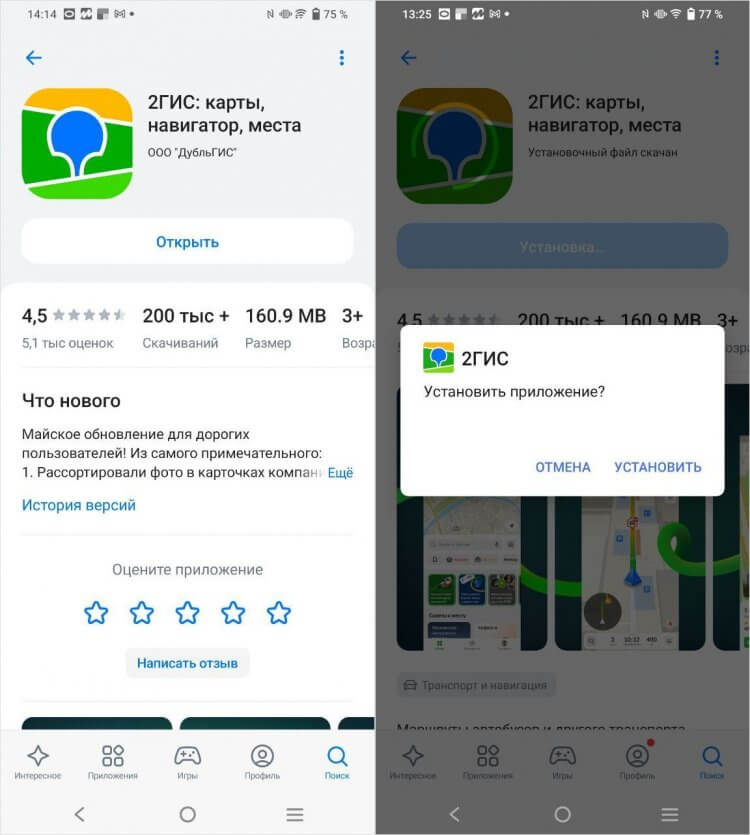
2ГИС можно без проблем скачать в РуСтор
Как видите, в RuStore размещена ровно та же актуальная версия, что была представлена в Google Play. Приложение можно найти и в других каталогах.
- Huawei App Gallery.
- Samsung Galaxy Store.
- Xiaomi Getapps.
- NashStore.
- RuMarket.
Если по каким-то причинам вы не хотите пользоваться магазинами приложений, то можете скачать 2ГИС из других источников, например, с сайта APKMirror.
Как обновить 2ГИС на Андроид
Кстати, на том же APKMirror размещена актуальная версия — 6.20.0.510.14, но обновлять ее в разы удобнее через магазин приложений. Если у вас установлена старая сборка, которую вы скачивали еще через Google Play, то есть смысл удалить ее и скачать 2ГИС из RuStore. Новая сборка содержит исправления ошибок, поэтому наверняка будет работать быстрее.
-
Удерживайте значок приложения на экране смартфона и выберите «Удалить приложение».
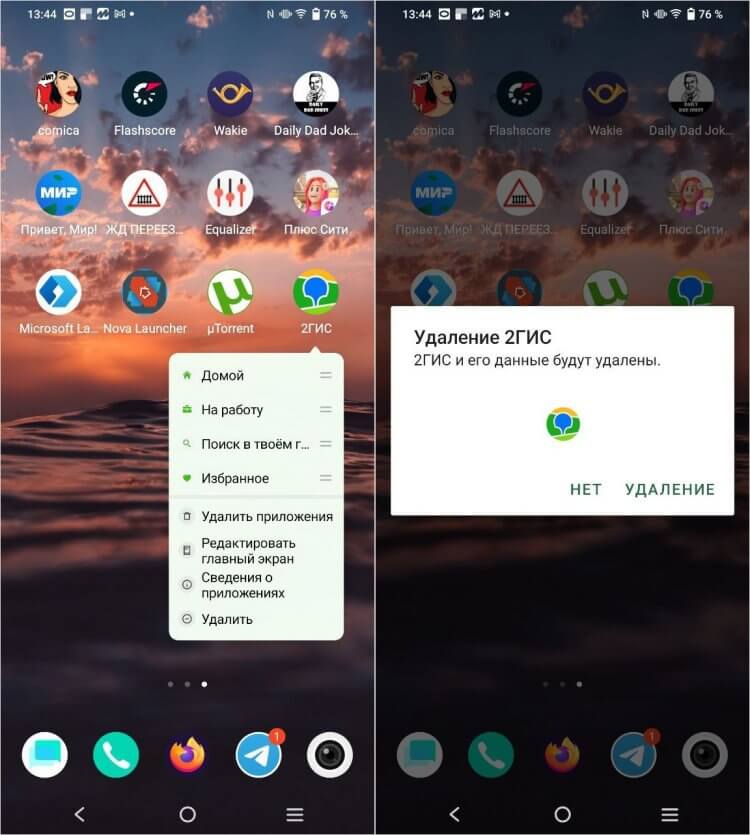
Удалите 2ГИС, если он был скачан через Гугл Плей
По такому же алгоритму можно скачать новую версию 2ГИС на Андроид и через другие магазины приложений, которые мы указали выше. Обновить картографический сервис, скачанный через RuStore, тоже не составит труда.
- Зайдите в РуСтор на телефоне.
- Нажмите внизу на вкладку «Профиль».
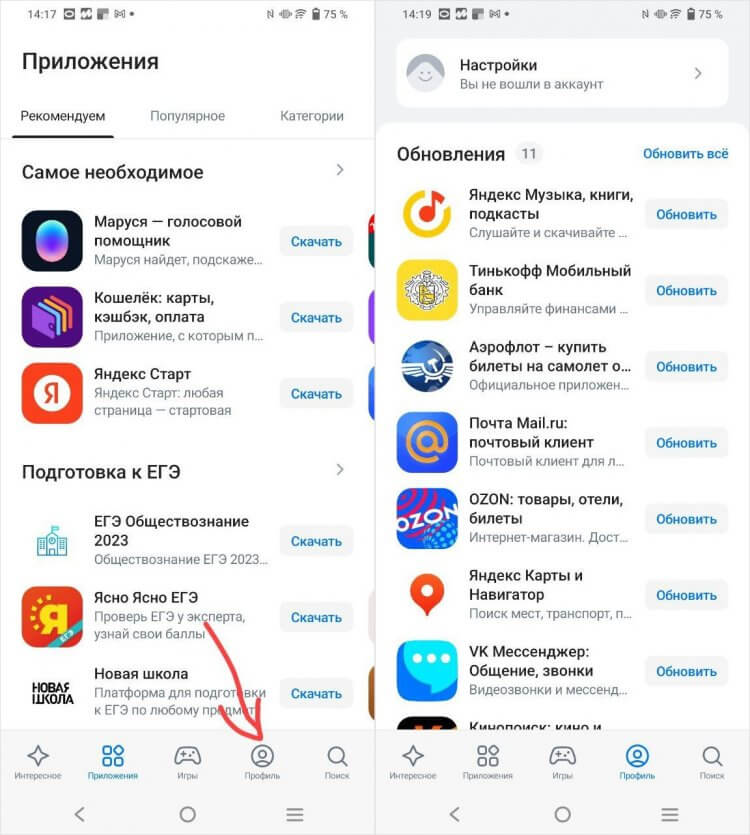
Обновить 2ГИС можно в РуСтор или любом другом магазине приложений
Как видите, никаких сложностей с установкой и обновлением приложения на Андроид нет — в этом плане пользователям повезло намного больше, чем владельцам Айфонов.
Между прочим, многие ценят 2ГИС намного больше, чем Яндекс.Карты! О том, чем этот сервис удобен и что он умеет, недавно писал журналист AndroidInsider.ru Кирилл Пироженко — обязательно прочтите!

Теги
- Google Play
- Новичкам в Android
- Приложения для Андроид
Не обновляются сервисы Гугл Плей — что делать
Приложения, скачанные с Google Play Market, не всегда запускаются. В этом случае система требует установки специальных обновлений, которые восстановят работоспособность софта. О том, как обновить сервисы Гугл Плей, будет рассказано в данной статье.
«Чтобы запустить приложение, обновите сервисы Google Play»: причины
Данная ошибка обычно возникает на телефонах Meizu и Xiaomi. У такого уведомления есть несколько причин возникновения:
- устаревшая версия OC Android. Ошибка запуска часто происходит после сброса настроек гаджета до заводского уровня. После выполнения данной процедуры телефон получает прежнюю версию операционной системы, которая не совместима с некоторыми приложениями;
- вирусное ПО. Если ошибка появилась после скачивания документов и файлов из Интернета, то в систему проник вирус, который заблокировал работу софта. Для устранения проблемы рекомендуется скачать специализированное ПО с Google Play Market и проверить мобильник на наличие вредоносных программ;
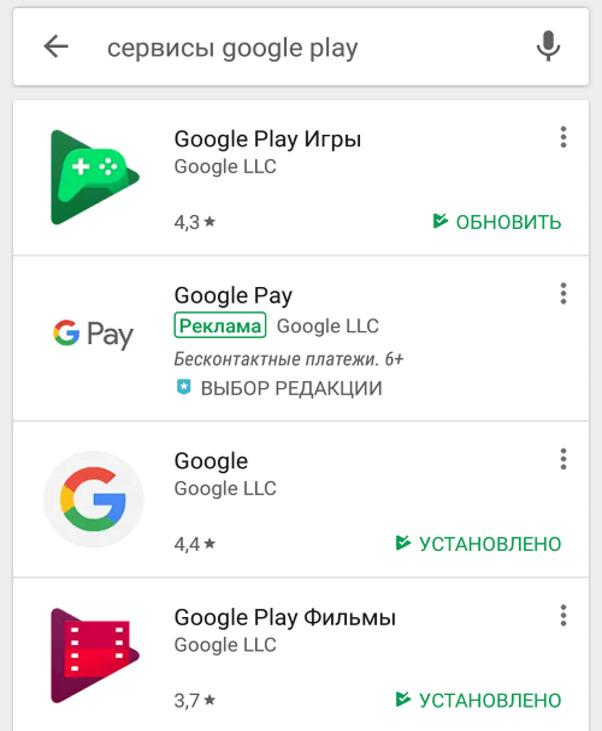
Список сервисов Гугл Плей на планшете с андроид
- пользователь преднамеренно отклонил уведомление о необходимости загрузки обновлений. Google часто присылает подобные оповещения, которые не рекомендуется игнорировать, чтобы не обновлять софт впоследствии.
Обратите внимание! Иногда чистка аппарата не может устранить данную проблему. В сложившейся ситуации рекомендуется сбросить настройки.
Исправление ошибки проверки обновлений
Чтобы не обновлять сервисы Гугл, но при этом избавиться от подобной ошибки запуска приложений, можно применить один из следующих методов.
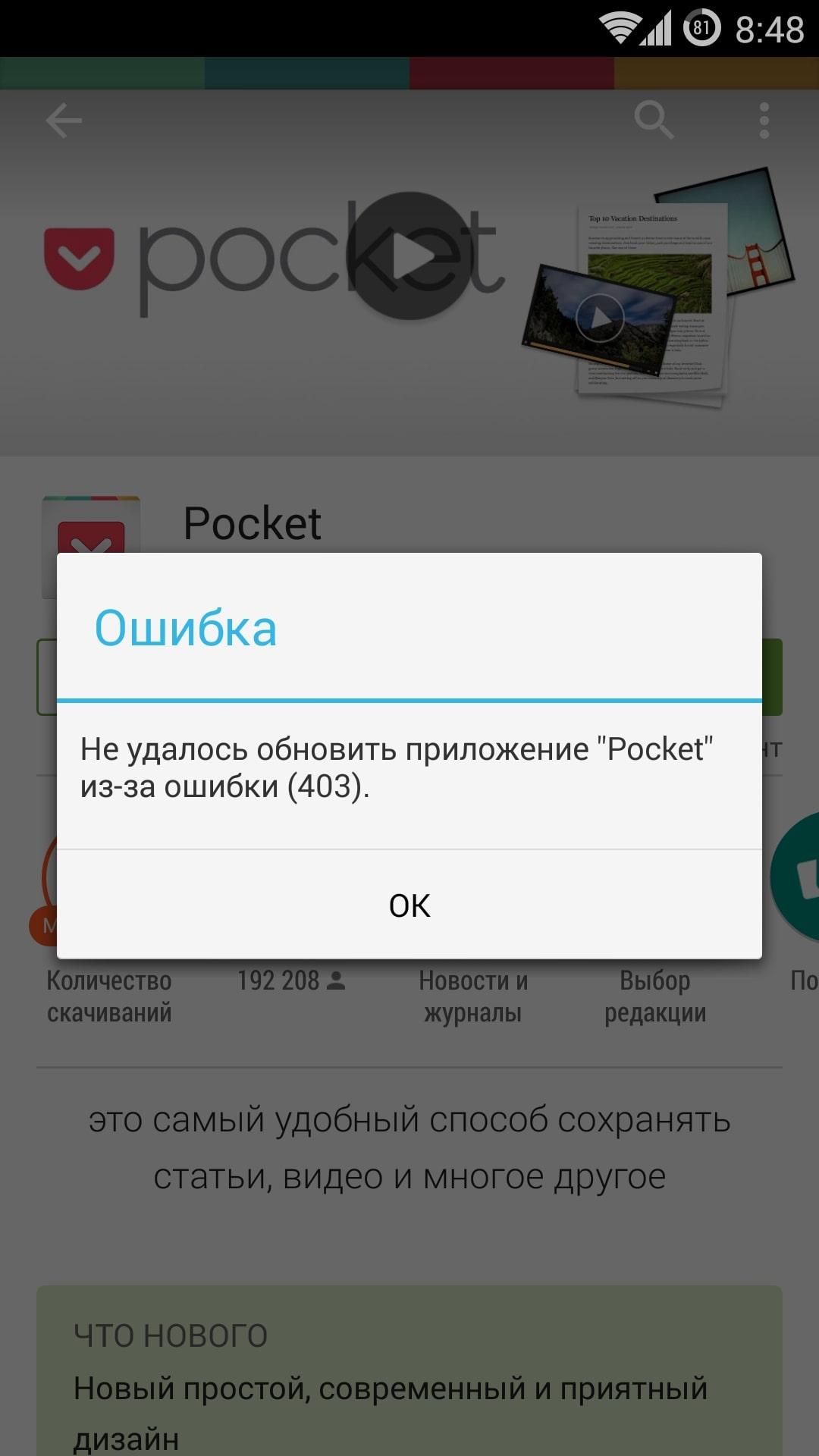
Окно проверки обновления Google Play Market
Очистка программы Гугл сервисов
Любой сервис от компании Google можно деинсталлировать из своего аккаунта. Данную процедуру можно выполнить следующим образом:
- Кликнуть по знаку шестерёнки, расположенному на рабочем столе устройства.
- В открывшемся окне найти строчку «Аккаунты».
- Из списка установленных на смартфоне аккаунтов выбрать учётную запись Гугл.
- Щёлкнуть по названию «Персонализация».
- После выполнения вышеуказанного действия перед пользователем откроется окно, где ему потребуется кликнуть по строчке «Удаление сервиса или аккаунта».
- Выбрать нужный сервис и деинсталлировать его посредством нажатия на определённую кнопку.
Очистка кэша
Процедура выполняется в следующей последовательности:
- Воспользоваться системным приложением для очистки памяти. Если данный софт отсутствует, то его необходимо скачать с Google Play Market.
- Перейти в раздел «Мусор» и кликнуть по кнопке «Начать сканирование». Система начнёт поиск файлов, которые загружают оперативную память гаджета.
- После осуществления предыдущего действия нажать на «Очистить».
Важно! На некоторых версиях OC Android в предустановленном софте есть опция «Очистить кэш», а также встроенный антивирус.
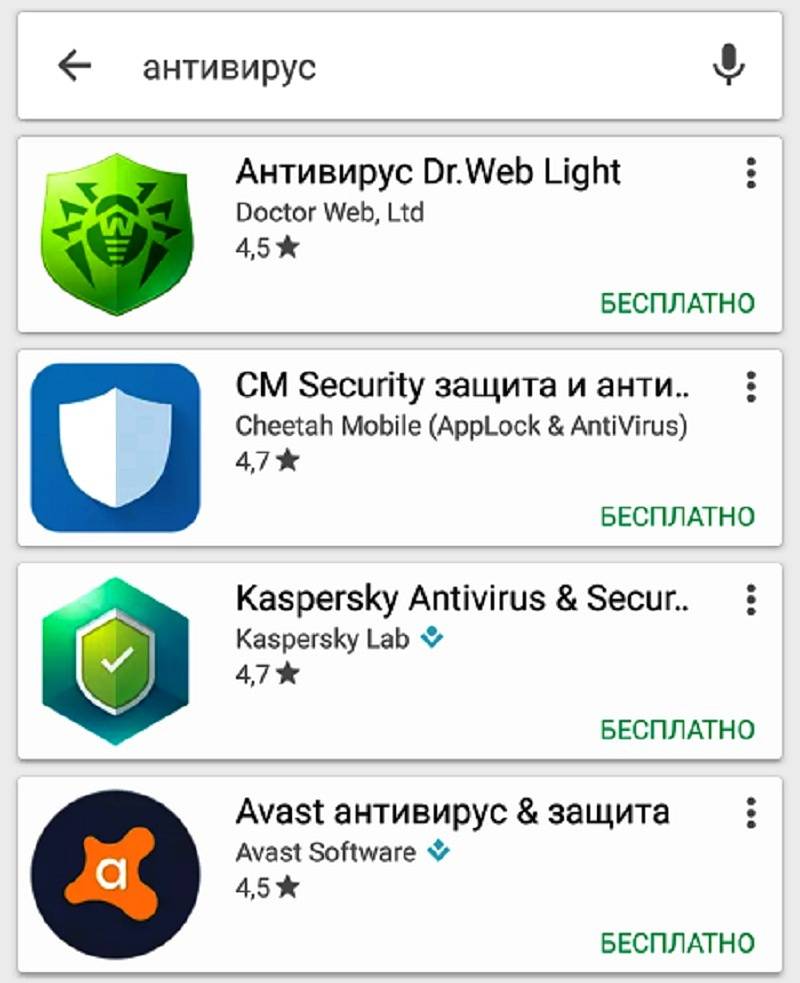
Список антивирусов для операционной системы андроид
Удаление обновлений
Ошибка запуска приложений Google может быть вызвана из-за обновлений, которые уже установлены на телефоне. В таком случае требуется их деинсталляция, которая выполняется в следующей последовательности:
- Тапнуть по иконке настроек телефона.
- Войти в пункт «Приложения».
- Найти строку «Google Play Market».
- После нажатия по данному параметру на экране смартфона высветится информация о приложении. Здесь присутствуют кнопки «Удалить», «Приостановить» и «Удалить обновления». Выбрать последний вариант и подтвердить действие нажатием на «Ок».
Другие ошибки, из-за которых Гугл Плей не обновляется
Существует ряд альтернативных ошибок, вследствие которых не обновляются сервисы Гугл Плей. Более подробно о них будет рассказано далее.
Невозможность запускать в Play Market
Распространённая ошибка, для устранения которой можно воспользоваться следующими рекомендациями:
- очистить кэш или удалить информацию с Google Play Market. Процедура очистки кэша на андроид-устройстве подробно была описана в предыдущем пункте. Очистка приложения выполняется аналогичным образом. Разница в том, что в настройках надо будет нажать на другую кнопку;
- перезагрузить девайс. В процессе работы OC Android иногда происходят системные сбои, которые приводят к проблемам с производительностью аппарата, сбоям и зависаниям. В данной ситуации опытные специалисты рекомендуют выключить гаджет и запустить через несколько минут;
- подключиться к Интернету.
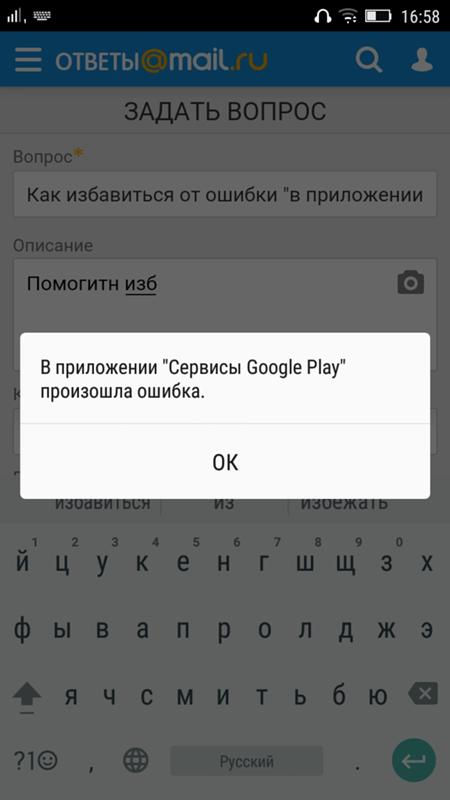
Ошибка при запуске магазина приложений от Гугл
Обратите внимание! Если после перезагрузки смартфона Google Play Market по-прежнему не получается открыть, то стоит задуматься о перепрошивке телефона.
Ошибка с кодом RPC:S-3
Чтобы исправить данную проблему, нужно сделать следующее:
- Открыть настройки и тапнуть по строке «Приложения».
- В открывшемся окне найти название Google Play Market.
- Остановить приложение, нажав на соответствующую кнопку.
- Затем почистить кэш через предустановленный софт.
- Проверить антивирусом на наличие вредоносных программ, которые часто блокируют работу системных приложений.
- Зайти в свою учётную запись и убрать галочки с пунктов, отвечающих за синхронизацию данных.
- Перезапустить гаджет и снова активировать пункты синхронизации в своём аккаунте.
После выполнения вышеуказанных действий ошибка RPC:S-3 должна исчезнуть.
Прочие ошибки
Выделяют ещё несколько ошибок, которые могут помешать обновлению Гугл Плей:
- «В данный момент невозможно загрузить обновление». Свидетельствует о сбоях на линии, которые должны разрешиться через некоторое время;
- «Нет подключения к Интернету». Тут все понятно.
Как обновить сервисы Гугл Плей на телефоне андроид
Это можно сделать несколькими способами, каждый из которых будет рассмотрен далее.
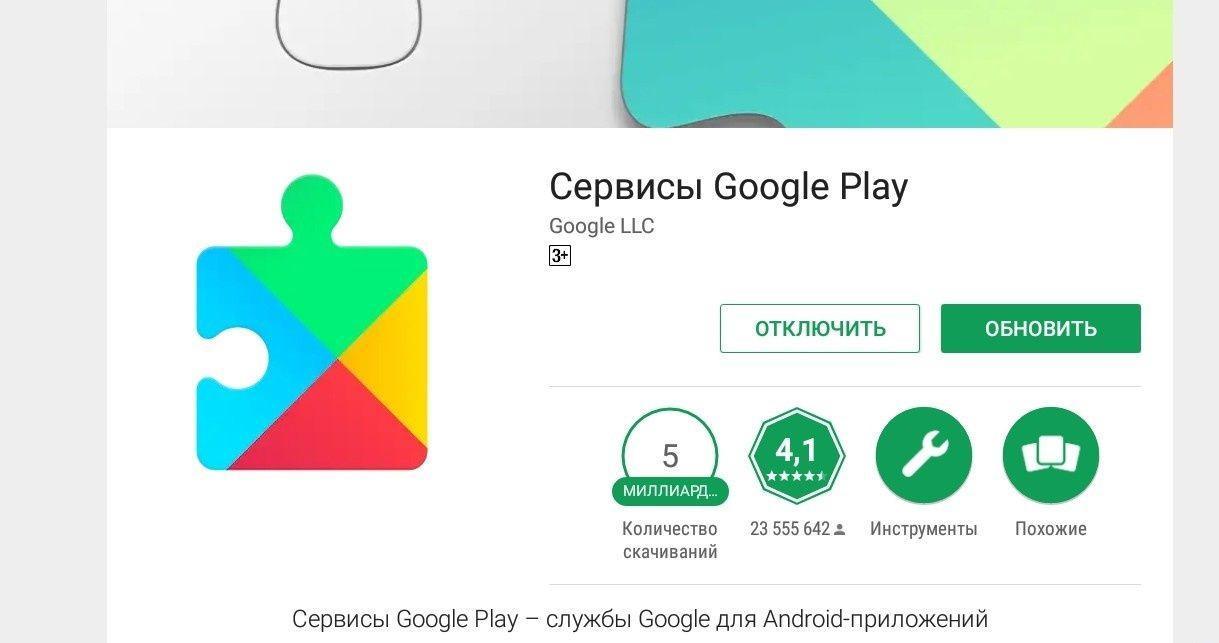
Обновление сервисов Google через Play Market
Через Плей Маркет:
- Зайти в магазин приложений и перейти в его настройки.
- Кликнуть по строке «Обновления» и нажать на кнопку возле параметра «Carrier Servise».
- Подождать до конца скачивания и установки обновления.
Обратите внимание! Данную процедуру можно выполнить через настройки телефона.
Сторонние источники
Этот метод часто применяется на смартфонах мейзу. Выполняется в следующей последовательности:
- Скачать сервисы Гугл с другого сайта в Интернете.
- Разрешить установку приложений из сторонних источников. Это можно сделать, перейдя во вкладку «Безопасность» в параметрах девайса.
- Найти в загрузках скачанный файл и установить его.
- По окончании установки пользователь должен проверить, работают ли функции, которые раньше были не доступны.
Как обновить Гугл Плей на телевизоре
Данная операция предполагает выполнение следующих действий:
- Подключиться к Интернету с TV.
- Найти приложение «Play Store», войдя в главное меню с пульта.
- Перейти в меню «Home».
- Запустить настройки своего аккаунта, найти строку «Обновления», нажать на кнопку «Обновить все сервисы».
- Дождаться, когда сервисы смогут обновиться.
Как отключить обновления Гугл Плей
- Зайти в раздел параметров Google Play Market.
- Найти «Обновления».
- Кликнуть по строке «Автоматические обновления» и выставить значение «Никогда».
Таким образом, информация, представленная выше, позволяет ответить на вопрос, почему не обновляются сервисы Google Play. Причин тому несколько, способов решения проблемы не меньше, и каждый пользователь сможет разобраться.
Как обновить Google Play на Андроид
Как обновить Google Play на Андроид. Google Play Market — это встроенный в любое устройство на ОС Андроид магазин приложений, откуда пользователи могут скачивать игры, фильмы, книги и другой развлекательный контент.
Чаще всего данное приложение обновляется автоматически без участия пользователя, однако иногда возникает ошибка, из-за которой обновление не происходит и Google Play Market начинает работать нестабильно. В этой статье мы разберемся, как обновить плей маркет на андроиде и избавиться от надоедливых ошибок.
Почему не обновляется Google Play Market
- 1. Нестабильное интернет-соединение
- 2. Вы вручную отключили в настройках функцию автообновления
- 3. Вы установили неофициальный Google Play Market через АПК-файл, скачанный из ненадежного источника
- 4. Сбой на серверах Google
Как обновить Google Play на Андроид
Первым делом выполняем следующие действия:
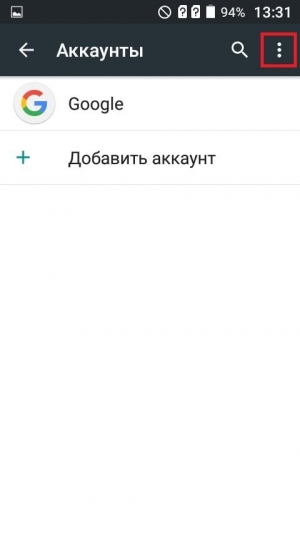
- Заходим в настройки девайса в раздел «Аккаунты«
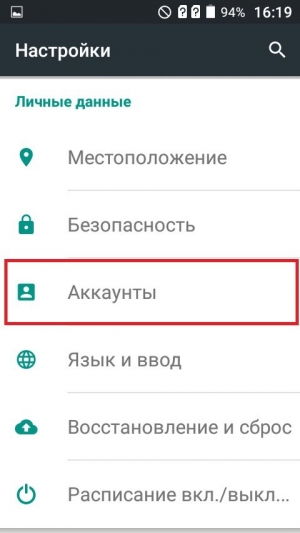
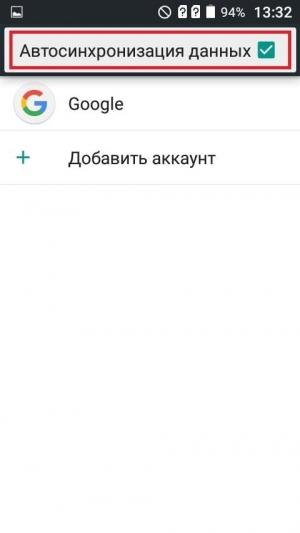
- Устанавливаем галочку в поле «Автосинхронизация данных«
- Включаем интернет и приложение должно обновиться автоматически
Если автоматически приложение обновляться «не хочет», делаем следующее:
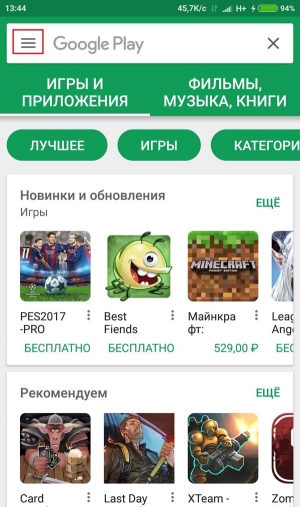
- Включаем интернет и заходим в плей маркет. Нажимаем кнопку «Меню«
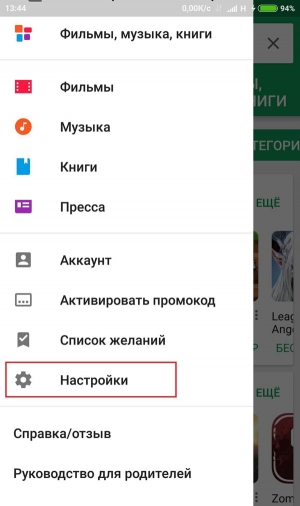
- Пролистываем вниз и переходим в «настройки «
- Жмем на надпись «Версия Play Маркета «. Начнется процесс обновления либо вы увидите такое сообщение
Если же вы устанавливали модифицированный Google Play Market, то удалите его из системы и скачайте официальную версию , которая после установки, тоже будет обновляться самостоятельно.
В редких случаях, Google Play Market не обновляется из-за проблем с серверами Google. Здесь мы ничего поделать не можем — нужно просто подождать некоторое время.
Как обновить Гугл Плей на Андроид?
В наше время практически не осталось владельцев Андроид-девайсов, которые не пользуются онлайн-магазином Google Play. Если у вас возникли сбои при обновлении Плэй-маркета, нижеприведенные инструкции помогут быстро исправить проблему.
Стандартный способ обновить Плей Маркет для Андроид
Как известно, при корректной работе девайса, виртуальный магазин получает автоматические обновления в фоновом режиме, не требуя каких-либо действий с вашей стороны. И всё же, многие пользователи задаются вопросом, почему не обновляется Google Play Market на Android?
Существует несколько распространённых причин, в связи с которыми магазин не может обновляться:
- Использование устаревшей версии ОС;
- Нет стабильного подключения к интернету по Wi-Fi или отсутствие трафика от сотового оператора;
- Системные ошибки после прошивки гаджета;
- Возникают неполадки после получения root прав;
- Не заведена учётная запись (нужна регистрация) или не произведен вход в Google аккаунт, например, после сброса настроек;
- Установлен взломанный Google Play, в котором покупки бесплатны;
- Бывают редкие случаи, когда нет ответа от серверов разработчика Google Inc.
Как запустить процесс апдейта?
- Подключиться к интернету;
- Зайдите в Play-маркет;
- В верхнем левом углу нажмите по значку в виде трёх горизонтальных полосок;
- В открывшемся контекстном меню заходим в раздел настройки «Настройки»;
- Прокрутите страницу настроек вниз и найдите строку с версией, тапните по ней;
- При наличии доступного апдейта, магазин начнёт обновляться в автоматическом режиме;
- Если такой контент отсутствует, вы увидите сообщение «Обновлений нет». В этом случае на помощь приходит ручное обновление Google Play (при наличии новой версии).
Как обновить Google Play на Андроид телефоне вручную?
Если вышеописанный метод не принёс положительных результатов, сделайте следующее:
- Откройте настройки устройства удобным для вас способом и перейдите в пункт «Приложения» (в зависимости от версии OS, раздел может называться «Диспетчер программ или установленное ПО»);
- Вверху экрана выберите «Все», далее требуется пролистать страничку, найти в списке софта Play-market и тапнуть по нему;
- Откроется окно под названием «Хранилище» или «Информация»;
- Необходимо нажать кнопку «Cтереть данные»;
- Перезагрузите устройство, затем подождите пару минут и обновление Гугл Плей Маркет стартует автоматически.
Как самостоятельно устанавливать APK-файл?
Если онлайн-магазин всё равно не был обновлён, попробуйте вариант принудительного обновления. Для этого нужно вручную загрузить APK-файл Google Play Store из интернета и разрешить установку неизвестного софта. Шаги немного отличаются в зависимости от используемых прошивок «зелёного робота».
Для Андроид до версии 8.0
- Следует зайти в меню настроек и перейти в пункт «Безопасность» или «Конфиденциальность»;
- Находим строчку с неизвестными источниками и даём разрешение на скачивание;
- Система запросит подтверждение действия, тапаем ОК.
Для сборки OS от 8.0 и выше
- В настройках выбираем раздел «Приложения и уведомления»;
- Жмём «Доступ к специальному ПО» и выбираем «Установить неизвестные»;
- Если будете загружать APK через Chrome, кликните на его значок и поставьте галочку напротив «Разрешить из этого источника». Если используете другой браузер — выполните аналогичные манипуляции с ним.
Действия по инсталляции APK-файла
Скачивать АПК можно как со смартфона/планшета, так и с компьютера. Перейдите, чтобы скачать Google Play в последней официальной версии.
- Найдите скачанный файл в памяти девайса при помощи встроенного или стороннего файлового менеджера;
- Нажмите по требуемому объекту, появится интерфейс с установкой апдейта (как показано на скриншоте);
- Остаётся нажать клавишу «Установить» и подождать завершения инсталляции новой версии Play маркета.
Как обновить сервисы Google Play на Андроид?
В большинстве случаев, сервисы и службы от Google Play также обновляются автоматически. Что делать, если этого не происходит и старая версия сервисов не дает вам обновлять приложения и устанавливать новые?
Как обновить сервисы Google Play
Каталог Гугл Плей, предлагает широкий выбор приложений и удобный способ установки, за что пользователи так сильно полюбили ОС Android. При этом мало кто догадывается, что за скачивание программ из магазина, взаимодействие и запуск, отвечает утилита с одноименным названием – сервисы Google Play. При возникновении ошибок в момент скачивания или запуска приложений, первым делом требуется обновить Гугл Плей сервисы. Поэтому в статье мы рассмотрим три простых способа как обновить сервисы Google Play.
Для чего используются сервисы Google Play
Сервисы Гугл Плей представляют собой комплекс программного обеспечения, установленного по умолчанию на сертифицированных устройствах с ОС Android. Утилита позволяет взаимодействовать с серверами поискового гиганта, благодаря чему корректно работает множество привычных функций. Вот пара примеров, за которые отвечают сервисы:
- Автоматическое обновление установленных приложений.
- Взаимодействие с серверами Google, службами геолокации, энергосбережения и т.д.
- Выполнение синхронизации данных и создание резервных копий.
- Рекомендации и персонализированные советы. Отображение информации и новостей в соответствии с интересами пользователя.
Стоит отметить, что сервисы Гугл Плей предоставляют и дополнительные функции приложениям, мало или вообще не связанным с Google. Благодаря чему увеличиваются базовые возможности программы, например – геолокация из сервисов Google, даже если в программе нет Google Maps; Push-уведомления и т.д.
Как обновить сервисы Google Play на андроид
По умолчанию, сервисы Гугл Плей обновляются автоматически, что исключает необходимость привлечения пользователя, для исправления проблем с обновлением. При этом иногда возникают непредвиденные ситуации в результате программного сбоя или вмешательства самого пользователя. В таком случае требуется обновить сервисы google play одним из трех способов:
- При помощи встроенного магазина приложений.
- Повторная переустановка.
- Из других источников.
Встроенный магазин приложений – самый простой метод обновить сервисы google play на андроид. Способ заключается в принудительном обновлении приложения, если это не произошло автоматически.
Повторная переустановка, позволит обновить сервисы google play, если встроенный магазин приложений не работает или в процессе обновления возникает ошибка.
Другие источники – радикальный метод обновить гугл плей сервисы, когда первые два способа не помогают. Так же подойдет владельцам, на чьих устройствах сервисы удалены или не установлены изначально.
Способ 1: Как обновить гугл плей сервисы через встроенный магазин приложений
- Активировать на мобильном устройстве интернет.
- Запустить магазин приложений Гугл Плей.
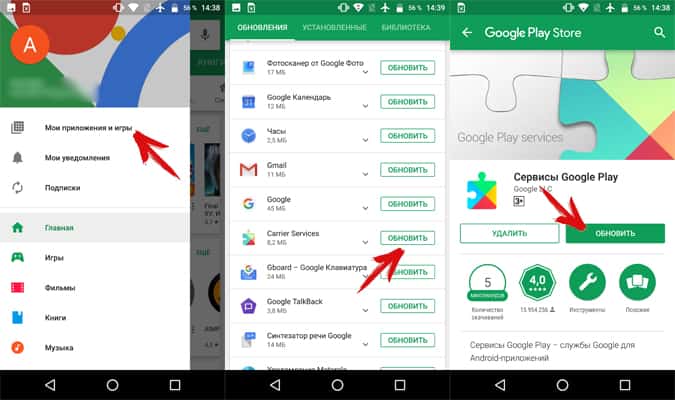
- В левом верхнем углу нажать на кнопку в виде трех полос, что бы отобразить скрытую панель.
- Затем выбрать пункт «Мои приложения и игры». Далее, на вкладке «обновления», найти программу «Сервисы Google», что на скриншоте зовется — «Carrier Servises».
- В новом окне нажать на кнопку «обновить», после чего дождаться окончания скачивания и установки приложения.
- Включить интернет.
- В разделе настроек открыть пункт приложения, где требуется найти программу сервисы Гугл Плей.
- Далее пролистать вниз и нажать на строку «О приложении».
- После, откроется страница сервисов в магазине приложений Google Play, где требуется нажать на кнопку «обновить».
Способ 2: Как обновить сервисы Google Play повторной переустановкой
Иногда обновлению сервисов не получается заместить предыдущую версию. В таком случае необходимо переустановить приложение, путем удаления обновлений, а после запустить повторную установку.
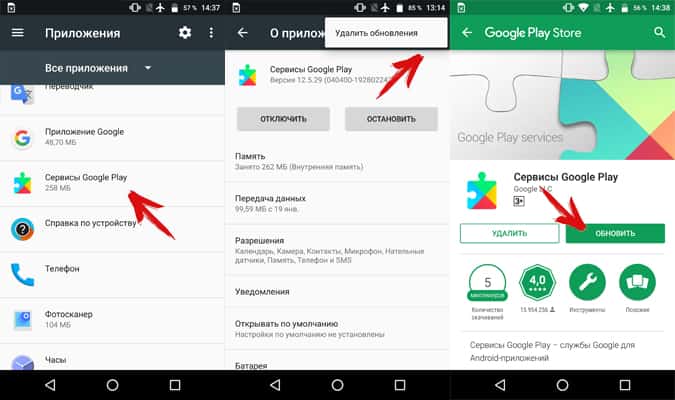
- Перейти в настройки устройства, открыть пункт «приложения».
- Найти в списке сервисы Google Play.
- В новом окне нажать на кнопку «остановить». Далее в скрытом списке, кнопка из трех точек в верхнем правом углу, нажать на пункт «удалить обновления».
- Далее требуется открыть магазин приложений поискового гиганта. Сделать это одним из доступных способов:
- Из настроек, пролистав ниже до пункта «О приложении».
- Из магазина приложений, где требуется нажать, в левом верхнем углу, на кнопку с тремя полосами, для отображения скрытой панели. В пункте «Мои приложения и игры», на вкладке «обновления», найти программу «Сервисы Google», открыть и нажать на кнопку «обновить».
Способ 3: Как обновить сервисы Google Play при помощи других источников
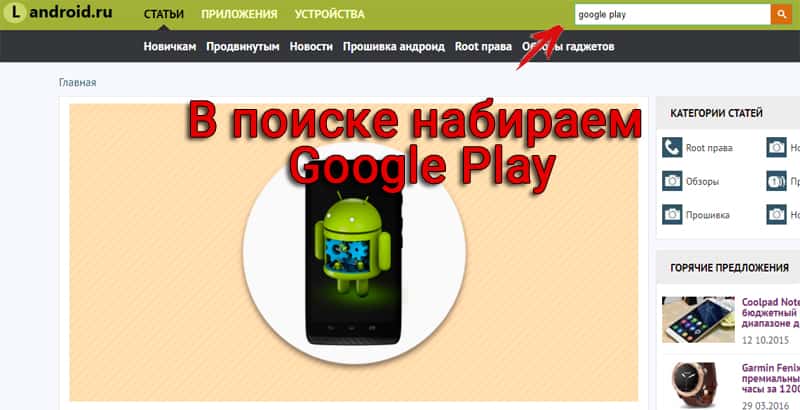
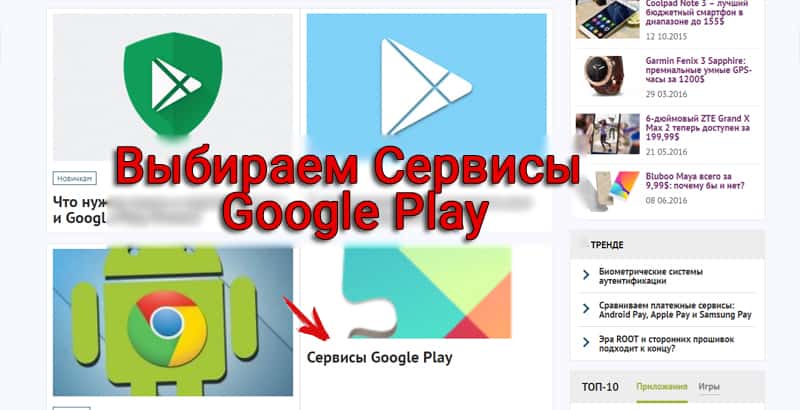
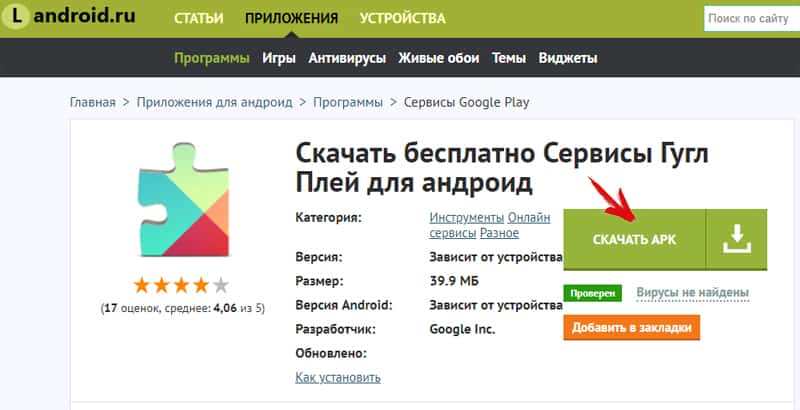
Данный метод рекомендуется на случай, если первые два не сработали, или на устройстве не работает магазин приложений. В таком случае требуется скачать сервисы с другого источника, а затем установить как обычное приложение.
-
.
- Предварительно удалить обновления сервисов. Методика описана в способе №2.
- В пункте безопасность, раздела настроек, активировать отметку разрешающую установку приложений из непроверенных источников. Если найти данный пункт не удается, ничего страшного, позднее система позволит перейти к данной настройке.
- В файловом менеджере или пункте загрузок, выбрать скачанное приложение с сервисами и нажимаем «установить». ОС сообщит о заблокированной функции установки с непроверенных источников, и предложит отменить установку или снять ограничение. Со вторым вариантом, система откроет окно, где понадобится активировать функцию установки из неизвестных источников.
- Дождаться окончания установки приложения, после чего проверить работоспособность ранее не доступных функций.
Видео инструкции
Удалить обновление Google play services не получается, остановить работу тоже
Удалите тогда кэш приложений, возможно это решит частично проблему. Если получается зайти в магазин приложений, посмотрите в списке приложений сервисы гугл плей и обновите.
Как обновить сервисы Google Play на Android

Владельцы Андроид-девайсов уже наверняка знакомы с сервисами Google, которые в большинстве случаев уже установлены на их устройствах. Многие игнорируют таковые и не знают, зачем они нужны. По этой причине пользователи пытаются отключить или удалить предустановленное ПО со своего телефона, убрать «ненужный» функционал. Однако бывает и обратная ситуация, когда пытаешься понять, как обновить сервисы Google Play на Андроид самостоятельно, ведь разработчик по каким-то причинам не сделал это за вас.
Для чего нужны сервисы Google Play
Это необходимый набор инструментов, который используется для поддержания работы функций стандартного магазина Android. Единый комплекс программ, который управляет всеми установленными службами. Если не работает главный компонент из всего комплекса, пользоваться Гугл Плей будет проблемно.
Для того чтобы не было сбоев в программном обеспечении, разработчики Google рекомендуют регулярно проверять сервисы на наличие обновлений. Благо, обычно система самостоятельно находит и устанавливает самую свежую версию, совместимую с вашим устройством.
Если же сервисы ещё не установлены на вашем гаджете, не беспокойтесь – они подтянутся, как только вы произведете установку Google Play. В противном случае можно самостоятельно инсталлировать сервисное ПО на смартфон или планшет, найдя его в магазине приложений.
Данные службы также необходимы для того, чтобы запустить приложение с Маркета и поддерживать работу между скачанными играми и программами, иначе ничего работать не будет. Сервисы Google опасно удалять, потому как они отвечают за перечень полезных и не менее важных функций:
- регулярная проверка и обновление уже установленного ПО;
- поддержка взаимодействия между сервером Google и приложениями;
- автоматическая аутентификация в сервисах Google, таких как Ютуб, Gmail, Google+, а также поисковике;
- безопасное хранение сохранённых паролей;
- ограждение пользователя от Интернет-вирусов благодаря безопасному соединению;
- синхронизация контактов между устройствами Android, авторизованных под единой учётной записью;
- процесс передачи данных банковских карт – строго конфиденциальный;
- распределение ресурсов памяти происходит наилучшим образом;
- поддержание служб, ответственных за энергосбережение;
- непрерывная работа геолокации в реальном времени, чтобы пользователь смог отследить местонахождение своего устройства.
Также любая игра на Андроид может потребовать новую версию сервисного ПО, поэтому процессу апдейта нужно уделить особое внимание. Программное обеспечение поддерживает новые функции, которые используются разработчиками, а именно:
- синхронизация данных игры через Google Play Игры;
- использование возможностей одного приложения в другом;
- ускоренное соединение в схеме клиент-сервер.
И всё это возможно благодаря наличию последней версии Гугл-сервисов.
Как обновить
В данной статье мы рассмотрим два основных способа обновления сервисов:
- с помощью магазина приложений;
- без использования Play Market.
Иначе говоря, через специализированное ПО и напрямую.
Через Плей Маркет
Этот способ не вызывает трудностей, потому как все обозначенные действия делаются довольно просто. Скорее всего, у вас уже установлен Гугл Плей – его можно найти на рабочем столе или в меню приложений. Чтобы начать скачивать приложения и устанавливать/обновлять сервисы, потребуется авторизация под аккаунтом Google – вы можете там же создать новый профиль или воспользоваться уже имеющимся.
При первом использовании смартфона система сама переносит вас на соответствующую страницу, чтобы активировать профиль или создать новый. Если же по каким-то причинам этого не произошло, и вы не знаете, как войти, следуйте инструкции:
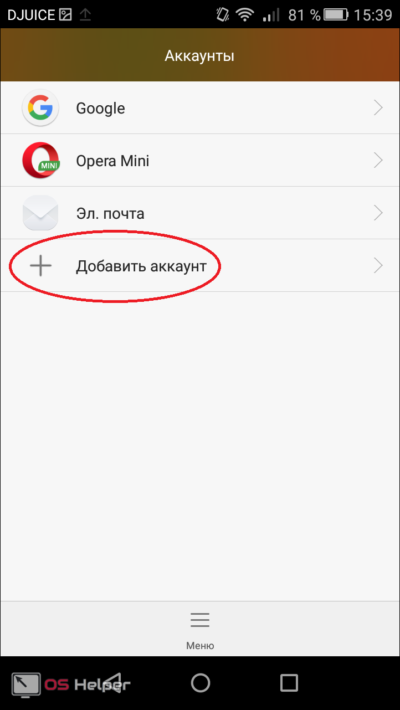
- Зайдите в настройки устройства и найдите пункт «Аккаунты».
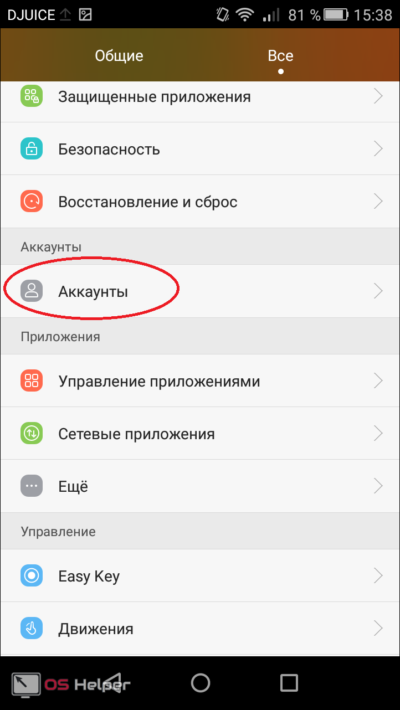
- Выберите опцию «Добавить аккаунт».
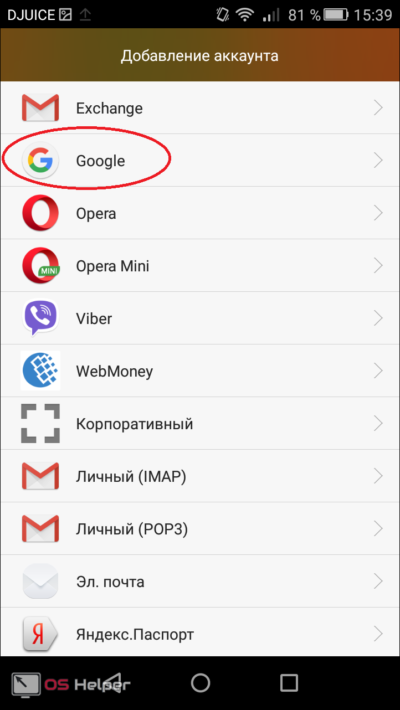
- Среди списка выбирайте нужный сервис, в нашем случае – «Google».
- Произведётся проверка вашего устройства, после чего остаётся последний шаг – заполнение данных профиля.
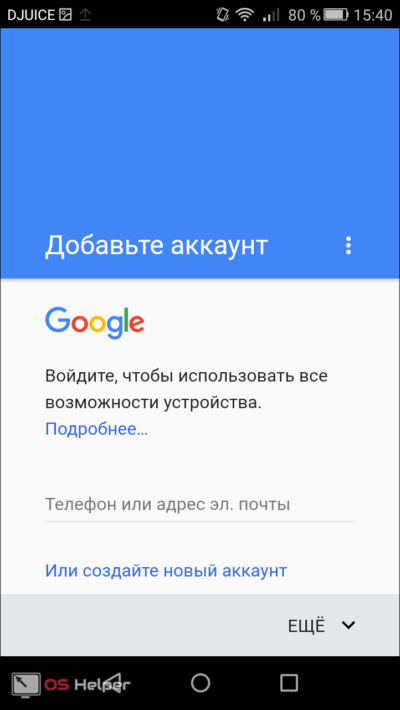
После выполнения входа вы сможете пользоваться всеми описанными выше функциями и выполнить апдейт сервисного ПО.
Обновления из магазина приложений можно разделить на два вида:
- автоматические, проводимые системой и самим Play Market;
- пользовательские, совершаемые вами лично.
В первом случае, если вы ставили галочку напротив функции «автообновление» в настройках Маркета, новые версии установленных приложений будут скачиваться и устанавливаться системой автоматически. Обычно процесс обновления происходит сразу же при подключении быстрого интернет-соединения – Wi-Fi или же пока пользователь сам не зайдёт в магазин.
Для того чтобы включить функцию автообновления, нужно зайти в Плей Маркет, и пошагово выполнить инструкцию:
- Откройте боковую вкладку главного меню Маркета с помощью свайпа вправо и зайдите в пункт «Настройки».
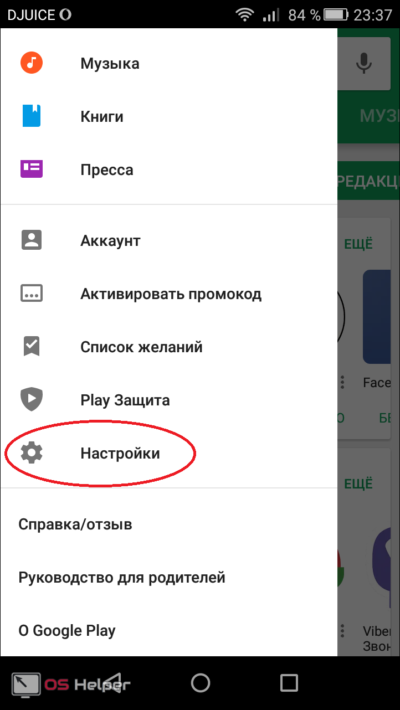
- В открывшемся окне в первую очередь покажутся общие настройки, где и находится пункт «Автообновление».
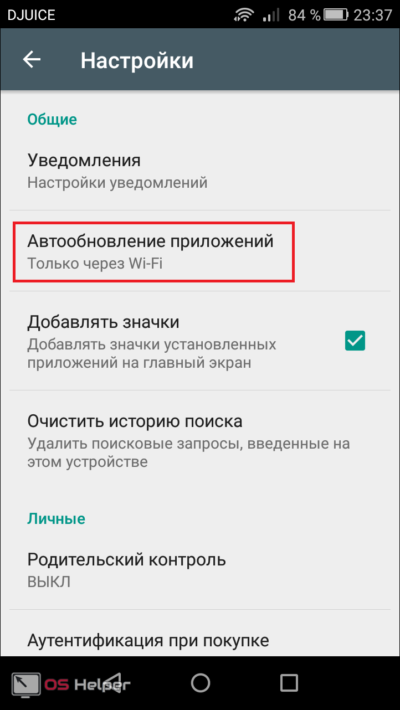
- Нужно настроить опцию, поменяв значение на «Всегда» или «Только через Wi-Fi».
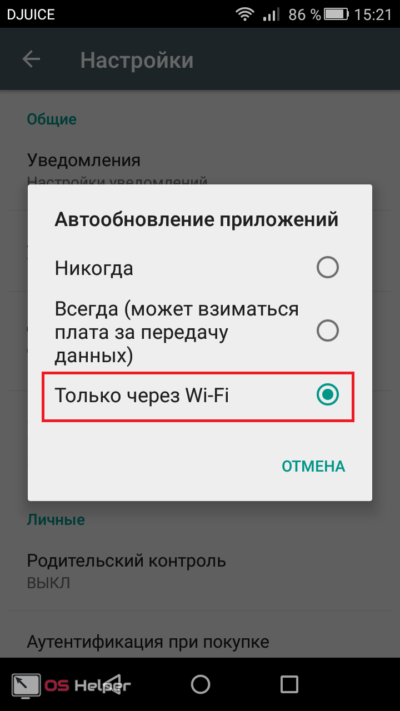
К пункту «Всегда» стоит отнестись осторожно, потому как в следующий раз, при подключении к мобильному Интернету, Google Play начнёт скачивать ресурсоёмкие обновления приложений. Такое автоматическое скачивание может привести к исчерпанию доступных мегабайт интернета, превышению трафика и, тем самым, к лишним тратам.
Теперь, настроив функцию автообновления, система сразу после подключения к Wi-Fi начнёт обновлять существующее ПО, включая сервисные приложения и Google Play Services. Если же у вас нет желания или времени устанавливать все имеющиеся апдейты, можете самостоятельно дать команду Маркету загрузить новую версию именно Google. Для этого необходимо произвести установку вручную:
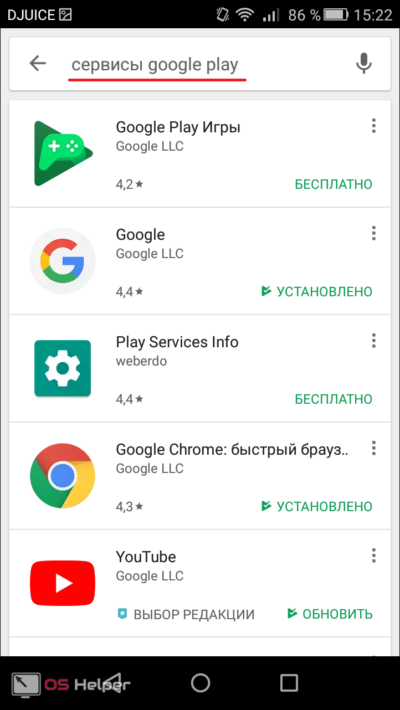
- Введите в поиске Маркета «Сервисы Google».
- На странице приложения нажмите на кнопку «Обновить».
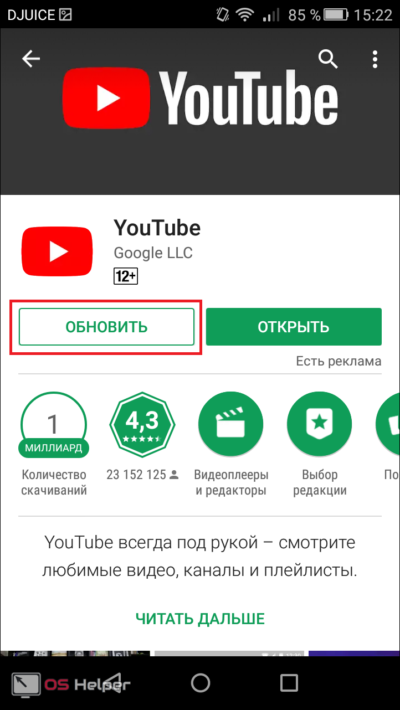
Если этой функции нет, и вы видите только варианты «Удалить» и «Открыть», значит у вас уже имеется самая последняя версия сервисного ПО. В таком случае обновление не требуется.
В новых версиях Android сервисы нельзя найти вручную – это решение самого разработчика. Если вы не можете найти нужное ПО, вам стоит воспользоваться другими способами или же скачать для этого специальные утилиты в магазине приложений. При наличии новых версий система может оповестить вас об этом соответствующим уведомлением в статус-баре. При нажатии на него вас автоматически перенесут на страницу с загрузкой и попросят обновиться.
Установка из стороннего источника
Это крайний случай и к нему стоит обращаться, если по каким-то причинам ваш стандартный Play Market не работает должным образом либо смартфон остался без интернета, и вы не смогли выполнить обновление через предыдущий способ. Решить проблему всегда можно, скачав бесплатный APK файл и проведя его установку. Скачивание можно произвести и через компьютер, после чего файл следует перенести на телефон по Bluetooth или через USB-кабель.
Перед тем, как проводить установку без Play Market, нужно обратить внимание на источник, с которого вы собираетесь устанавливать/обновлять сервисы. Некоторые сайты могут предлагать файлы APK с вирусом, поэтому для обеспечения безопасности лучше проверить инсталлятор на наличие угроз. После успешной проверки и сообщения об отсутствии вредителей, можно начинать процесс установки.
Инсталлировать программу вы не сможете, если на вашем устройстве запрещена установка приложений из непроверенных источников. Для продолжения необходимо:
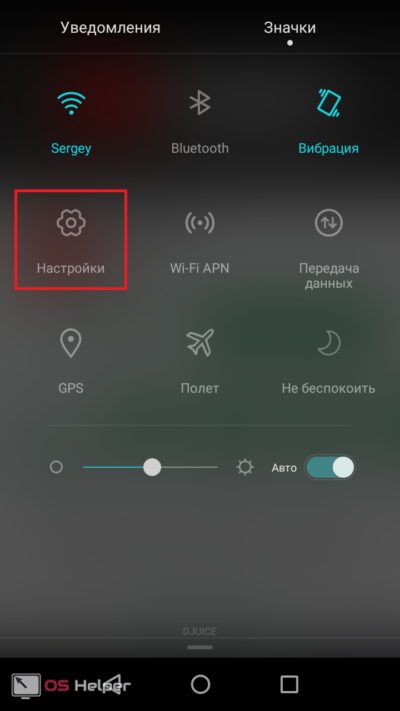
- Зайти в настройки смартфона или планшета.
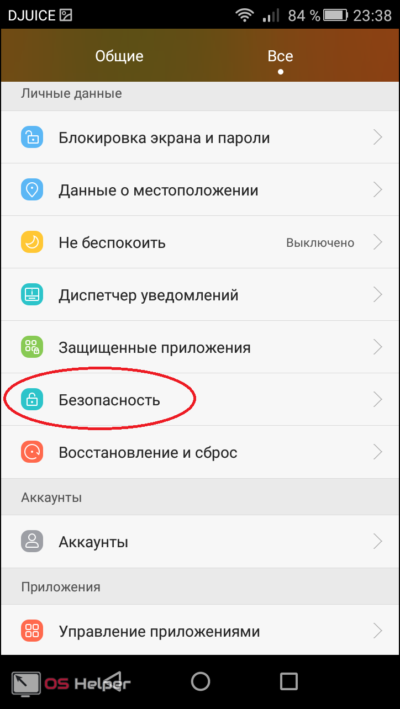
- Зайти во вкладку «Приложения» или «Безопасность».
- Поставить галочку напротив «Неизвестные источники».
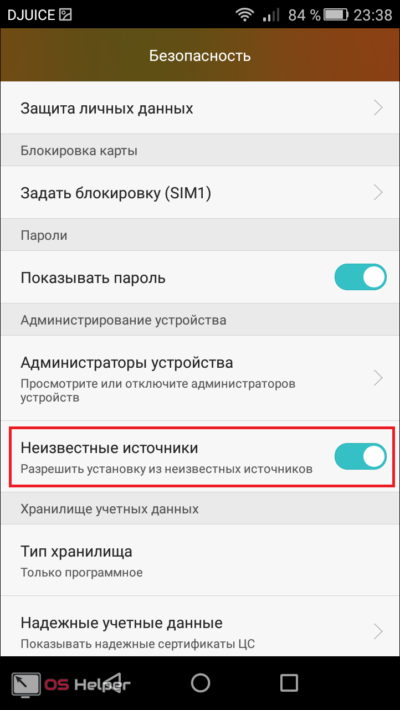
После этого вы сможете запустить APK-файл без ошибок. Соглашайтесь со всеми пунктами установки и ожидайте, когда процесс инсталляции подойдёт к концу. По завершении в меню приложений вы сможете увидеть значок от Google Services.
Если не удалось обновить
В случае если у вас возникли проблемы с установщиком в системе Андроид или же появилась ошибка при получении данных с сервера, мы предлагаем вам произвести очистку программы Гугл-сервисов.
Для этого необходимо:
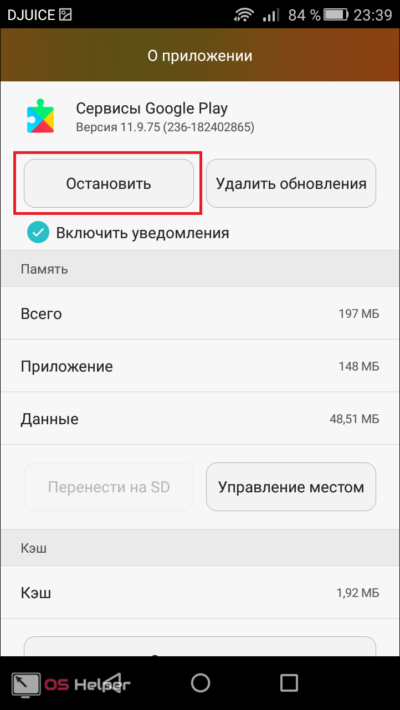
- Открыть свойства приложения в «Настройки» — «Приложения».
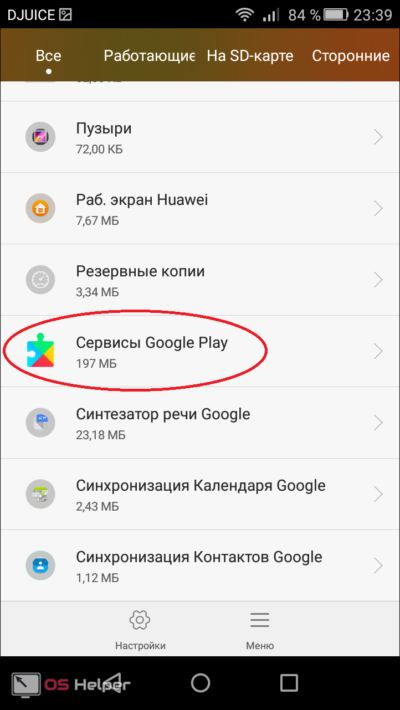
- Нажать на кнопку «Остановить».
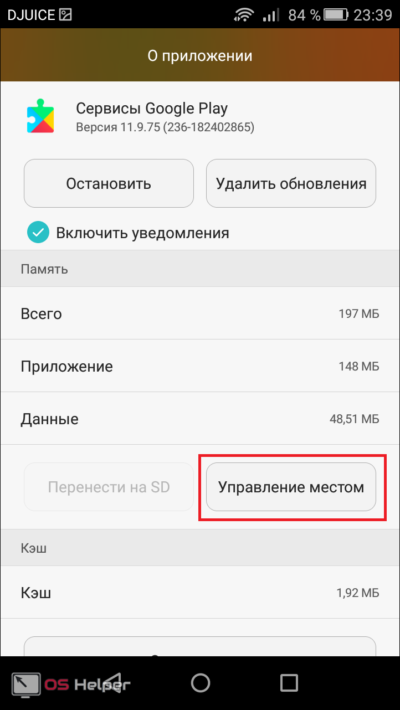
- Зайти в окно «Управление местом».
- Выбрать опцию «Удалить все данные».
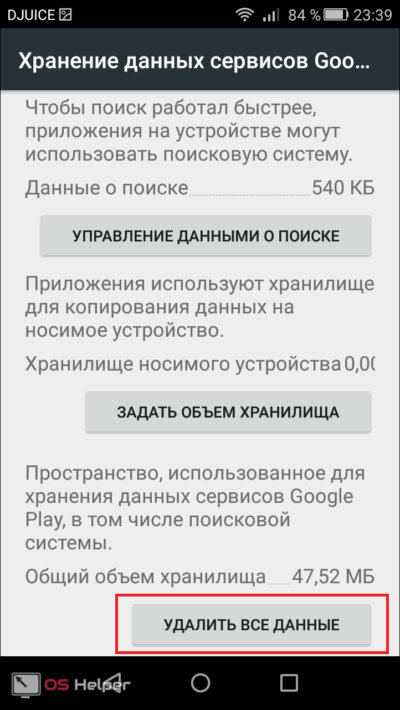
После этого действия с устройства удалится вся информация, которую хранила программа для своей работы. Чтобы продолжить пользоваться сервисами, вам будет необходимо снова пройти авторизацию в Google. Тем самым вы сможете восстановить удалённые конфиденциальные данные.
Также перед установкой проверьте, чтобы внутреннего хранилища хватило для обновления. Если не хватает памяти на устройстве, инсталляция завершится с ошибкой.
Подводим итоги
В зависимости от модели смартфона и установленной версии ОС, могут подойти как все способы, так и ни один из них. К примеру, в телефон Meizu первоначально не установлены сервисы Google, и есть вероятность, что при попытке установить их вручную может возникнуть ошибка.
В большинстве случаев проблема возникает в связи со старой версией ПО или ограничением функций, ответственных за обновление. Так или иначе, справиться с этой проблемой могут все владельцы смартфонов с Android. Если решить вопрос никак не удается, стоит связаться с сервисным центром Google или обратиться к соответствующему специалисту.
Видео
Для большей наглядности и полноты картины можете вдобавок просмотреть ролик по данной тематике.
Похожие публикации:
- Как прокачать самсунг а22
- Как разблокировать микроволновку самсунг
- Как разобрать samsung j610fn
- Как разобрать самсунг j8