Как включить HDMI на телевизоре LG и в чем прикол режима?

Как включить HDMI на телевизоре LG? Подключите кабель в порт с соответствующей надписью на ТВ, запомните номер разъема, затем вставьте другой конец провода в гнездо подключаемого устройства. Это может быть как ноутбук или компьютер, так и другое оборудование. Теперь возьмите в руки пульт и нажмите либо кнопку в виде домика, либо клавишу input (у многих современных моделей на нее нанесено изображение кабеля). Выберите источник с номером порта, который Вы запомнили в первом шаге. Если нет звука, садитесь за ПК и жмите правой кнопкой на иконку в виде динамика и в настройках воспроизведения укажите телек.
Что такое, где и для чего?
HDMI — это специально разработанная технология передачи многоканального звука и изображения в HD качестве. А главное — все это происходит на высоких скоростях (от 4,9 Гбит в секунду) и с участием защиты от копирования данных. И кроме того, с помощью этой технологии точно также можно передавать команды управления и даже сигнал Ethernet.
Таким образом, если в Вашем телеке есть соответствующий разъем, Вам становится доступно подключение к телевизору LG через HDMI любого другого устройства. Чаще всего, конечно же, речь идет о ноутбуках и ПК. И Вы уже можете смотреть фильмы на большом экране.

Поэтому если Вы хотите подключить, скажем, к ноуту телевизор LG, где HDMI разъем, Вы обязательно должны представлять. Как правило, все порты вынесены на задний корпус ТВ и подписаны. Все современные устройства оборудованы не одним таким разъемом, а как минимум 2-3. Так что обязательно обращайте внимание на нумерацию, она Вам пригодиться, чтобы включить отображение монитора.
Но самое первое, что нужно сделать, — это правильно подключить всё оборудование между собой.
Как включить?
Итак, как подключить HDMI к телевизору LG?
- Возьмите кабель и подсоедините один его конец в порт на корпусе ТВ. Учтите, что как правило, на современных устройствах, есть несколько гнезд для подключения, и у каждого есть свой номер. Запомните, в который включили провод.

- Другой конец провода воткните в соответствующее гнездо на ноуте;
Для того, чтобы соединить между собой телек и ноутбук потребуется кабель, который можно будет воткнуть в соответствующий разъем ноута. Если такого порта в нем нет, можно приобрести специальный переходник. Это может быть DisplayPort, USB-C или DVI. все зависит от конкретно Вашего ПК (какие именно разъемы в нем есть).
- Теперь можно переходить собственно к тому, как включить режим HDMI на телевизоре LG. Для этого возьмите в руки пульт управления телеком. И нажмите на домик, а затем с помощью кнопок влево-вправо долистайте до соответствующего номера разъема, который Вы запомнили в первом пункте инструкции, и жмите ОК.

Если в этом меню не отображается порт, еще раз жмите на домик, чтобы закрыть этот блок. А затем нажмите клавишу Input (на современных моделях она может выглядеть как кабель). И теперь с помощью кнопок дойдите до нужного варианта и жмите ОК. Таким образом Вам удалось, как переключить телевизор LG на HDMI, так и подсоединить его с другим оборудованием.

Еще один вариант, как на телевизоре LG перейти на HDMI, — воспользоваться официальным приложением ThinQ.
Скачайте его и установите на мобильное устройство, авторизуйтесь с помощью одного из доступных вариантов. После этого жмите «Добавить устройство», выберите вариант «Сканировать QR» и «Выберите устройство» вручную.
После того, как Вы добавите устройство, откройте его на экране телефона. Пролистайте до низа и в разделе «Входы» укажите нужный вариант.
Но скорее всего у Вас изначально будет дублироваться картинка, но не будет идти звук. Чтобы исправить ситуацию внесите правки в настройки ноута.
Как настроить?
Как настроить HDMI на телевизоре LG, чтобы всё заработало, если недостаточно включить?
- Прежде всего, убедитесь, что Вы выбрали нужный порт. Для решения вопроса можно, как поменять HDMI на телевизоре LG, так и просто перевоткнуть кабель в другое гнездо с выбранным номером. Если Вы решите поменять разъем для вывода изображения, нажмите домик на ПДУ, долистайте до нужного номера и жмите ОК. Либо нажмите Input и выберите правильное гнездо.
- Теперь настройте звук на подключенном устройстве. Например, на ноуте для этого Вам нужно правой кнопкой мыши кликнуть по иконке динамика в правом нижнем углу. Затем выберите пункт «Звуки» (в некоторых ОС пункт называется «Устройства воспроизведения»). Теперь тапните по разделу «Воспроизведение»). Выберите в списке телек, затем сделайте клик по кнопке «По умолчанию», а потом «Применить» и Ок.
- Если экран дублируется сразу и на ПК, и на ТВ, а Вам это не нужно, нажмите на клавиатуре WIN и P, выберите «Только второй экран».
Частые проблемы и пути решения
Почему не получается включить режим и или возникают проблемы при воспроизведении?
- Правильно ли Вы включили кабель? В те ли порты воткнули провода?
- Убедитесь, что правильно указали порт в настройках. Нажмите домик на ПДУ и пролистайте до нужного разъема. Или активируйте выбор в мобильном приложении.
- В настройках ноута включите проекцию только на второй экран. Для этого жмите Win+P и и выберите нужный вариант.
- Если не проигрывается звук, сделайте клик правой кнопкой мыши по динамику в левом нижнем углу. А затем жмите по пункту «Звуки». Кликните по разделу «Воспроизведение» и укажите телек в качестве источника. Установите «По умолчанию», а затем жмите «Применить» и ОК.

А у Вас получилось включить HDMI на телевизоре LG? Были ли какие-то проблемы? Делитесь опытом в комментариях!
Почему телевизор LG не видит HDMI?
В наши дни телевизор все чаще используют не только для просмотра фильмов, сериалов или любимых каналов, но и, например, для работы или учебы, ведь долгие часы, проведенные за экраном компьютера или ноутбука, утомляют глаза и могут вызывать серьезные нарушения зрения. Так почему бы не перейти на экран большего размера? Например, на телевизор LG. Сегодня подключить персональный компьютер или ноутбук можно почти к любой телевизионной технике при помощи HDMI разъема. Но иногда пользователи могут столкнуться с ситуацией, когда ноутбук не видит телевизор через вход HDMI. Давайте разберемся, почему телевизор LG не получает сигнала HDMI, в чем заключается причина возникновения подобной неполадки и каковы способы ее устранения.
Обращаем внимание, что подключать кабель нужно к выключенному оборудованию, поэтому перед проверкой сигнала HDMI выключите телевизор и ноутбук, далее подсоедините кабель к устройствам и только потом включите приборы.
Первое, на что следует обратить внимание при возникновении проблемы, что от HDMI нет сигнала, – это состояние кабеля. Осмотрите кабель на предмет наличия заломов или повреждений. Если внешне он исправен, попробуйте использовать для подключения другой кабель и посмотрите, поможет ли это решить проблему. Сигнала нет по-прежнему? Переходим к проверке соединения и настроек подключения.
Проверьте источник сигнала
Чтобы подключить ноутбук через HDMI, нужно правильно выбрать на телевизоре источник сигнала. Чаще всего, телевизоры имеют не один, а несколько HDMI разъемов. Поэтому, если ноутбук подключен, например, в разъем HDMI2, то на телевизоре также следует выбрать HDMI2. Управлять источниками сигнала можно при помощи пульта дистанционного управления. Если источник сигнала выбран верно, а проблема сохраняется, продолжаем искать ее причины и способы устранения.
Проверьте настройки экрана ноутбука
Для передачи изображения на телевизор важно не только проверить источник сигнала HDMI, но сделать правильные настройки экрана на самом ноутбуке. Для этого:
- Включите ноутбук и откройте раздел «Разрешение экрана».
- В поле «Экран» вам нужно будет проставить значение «Несколько мониторов». Разрешение при этом выставится автоматически, но вы всегда можете самостоятельно поменять его на желаемое.
- В поле «Несколько экранов» выберите дублирование рабочего стола или другой вариант вывода изображения.
- Нажмите кнопку «ОК».
Если и после настройки экрана ноутбука изображение не появилось, нужно проверить видеокарту и порты.
Проверьте видеокарту
Еще одна возможная причина, почему телевизор LG не видит HDMI, заключается в неправильной работе видеокарты. В этом случае ноутбук не видит другое устройство или не выводит на него изображение.
Для проверки корректности работы видеокарты правой кнопкой мышки щелкните на «Компьютер», далее выберите раздел «Управление» > «Диспетчер устройств». Найдите видеокарту и убедитесь, что она работает правильно.
Для устранения неполадок можно также попробовать установить новый драйвер видеокарты. Для этого зайдите на официальный сайт производителя ноутбука, выберите последнее обновление, актуальное для вашей модели гаджета, установите его и проверьте, видит ли телевизор LG HDMI после этих манипуляций.
Проверьте порты
Еще одной возможной причиной, почему телевизор не видит HDMI, может быть неисправность HDMI выхода на лэптопе или физическое повреждение порта на стороне телевизора. Доверить диагностику и ремонт подобной неисправности мы советуем специалистам сервисного центра LG.
Также возможной причиной того, что телевизор не видит HDMI, может являться то, что операционная система ноутбука заражена вредоносными вирусами. Для устранения проблемы при помощи антивирусной программы сканируем ноутбук и повторяем попытку соединения.
Если после всех проведенных манипуляций техника так и не начала корректно работать, причина этого может скрываться во внутренних дефектах, диагностировать и устранить которые поможет только специалист. В этом случае советуем обратиться в сервисный центр LG.
Как подключить ноутбук к телевизору через HDMI? На примере телевизора LG
Решил подготовить статью о подключении ноутбука к телевизору (хотя, правильно наверное телевизора к ноутбуку) . Рассмотрим именно подключение через HDMI кабель, на примере ноутбука Asus, и телевизора LG со Smart TV. Эта статья подойдет практически для любого ноутбука: HP, Acer, Asus, DEL и т. д. Так и для всех телевизоров: LG, Samsung, SONY, Toshiba и других. Да, какие-то моменты могут отличаться: расположение HDMI разъемов, внешний вид настроек, кнопки и т. д. По этой инструкции вы сможете вывести изображение со своего ноутбука на телевизор. Забыл написать об операционной системе. Не важно, у вас Windows 11, Windows 10, или Windows 7 – все получиться. И еще, на вашем телевизоре может не быть функции Smart TV. Должен быть только HDMI разъем, который в наше время есть на каждом, не очень старом телевизоре.
Если вы захотели вывести изображение с ноутбука на ТВ для просмотра фильмов, игр, работы и т. д., то именно HDMI подходит для этого лучше всего. Да, есть беспроводные технологии типа Miracast, DLNA, Intel WiDi, у Apple есть AirPlay. Но, они не универсальные. Сейчас поясню. Например, по Intel WiDi, или Miracast, будет задержка в выводе картинки. В игры точно не поиграть. А технология DLNA предназначена исключительно для просмотра видео, фото и прослушивания музыки (файлов, которые хранятся на компьютере) .
Получается, что соединение по HDMI кабелю самое надежное и универсальное. Хоть и не самое удобное. Всегда хочется избавится от проводов. К тому же, по HDMI с компьютера будет передаваться как изображение, так и звук.
Сейчас я покажу как все подключить, как задать нужные параметры на телевизоре и ноутбуке. Так же рассмотрим популярные проблемы, которые очень часто появляются при соединении устройств этим способом.
Нам понадобится:
- Телевизор с HDMI входом.
- Ноутбук, или стационарный компьютер с HDMI выходом. Если нет HDMI, но есть DVI, то можно купить переходник DVI-HDMI.
- HDMI кабель.
Подключаем ноутбук к телевизору через HDMI кабель
Если вам интересно, то показывать буду на примере ноутбука Asus K56CM, и немного устаревшего телевизора LG 32LN575U, который мы кстати к Wi-Fi подключали в этой статье.
Кабель у меня самый обычный:

Значит, один конец кабеля подключаем в HDMI разъем на телевизор. Они подписаны. Их может быть несколько штук. Без разницы в какой подключите.
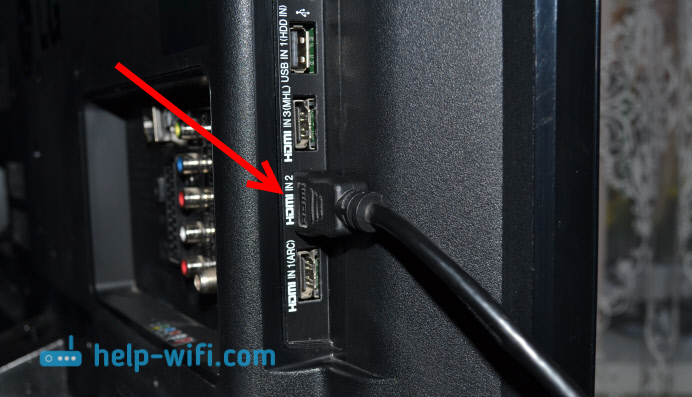
Другой конец кабеля подключите в HDMI разъем на ноутбуке.
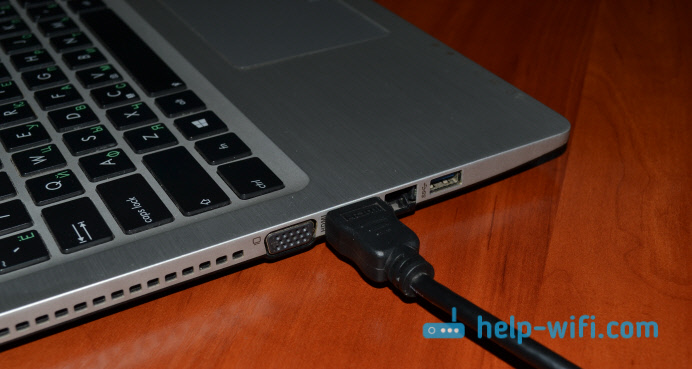
Или к видеокарте на системном блоке. Если у вас стационарный компьютер.

Скорее всего изображение на телевизоре сразу не появится. Нужно в настройках выбрать источник сигнала. На телевизорах LG нужно нажать на пульте дистанционного управления кнопку INPUT.
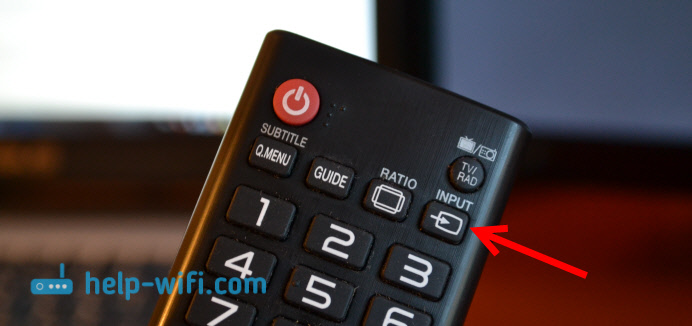
И с помощью джойстика на пульте выбрать нужный HDMI, к которому мы подключили кабель. У меня это HDMI2. Он будет активный. Если у вас ТВ не LG, то там так же должна быть кнопка, с помощью которой можно переключить источники сигнала. Если не получится, напишите в комментариях, разберемся.

Вот и все, вы должны увидеть изображение с ноутбука на своем телевизоре.
Обновление:
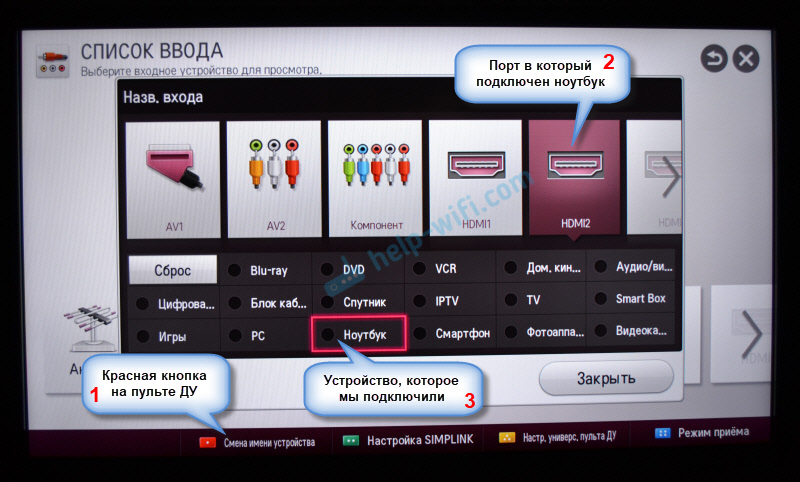
В комментариях Дмитрий подсказал, что обязательно нужно сменить имя устройства для выбранного на телевизоре HDMI-входа. Так как это меняет некоторые параметры, которые могут влиять на качество изображения. Так что рекомендую это сделать.
В меню выбора HDMI-входа (как на фото выше) нажмите на красную кнопку на пульте ДУ. В меню на телевизоре это пункт «Смена имени устройства». В появившемся меню выбираем HDMI-вход, в который мы подключили ноутбук и ниже выбираем «Ноутбук».

С подключением закончили. Уже можно пользоваться и наслаждаться картинкой на большом экране. А я еще покажу, как можно настроить вывод изображения на ноутбуке, рассмотрим возможную проблему с выводом картинки и звука. Когда звук после подключения будет идти не с телевизора, а из динамиков ноутбука.
Настройка вывода изображения по HDMI на ноутбуке
На момент написания этой статьи у меня была установлена Windows 7, поэтому демонстрировал все на примере этой системы. И несмотря на то, что семерка уже устарела, информацию эту оставил, может кому-то пригодится. Так же добавил информацию и скриншоты для Windows 11.
А если у вас на ноутбуке, к которому вы присоединили телевизор установлена Windows 10, и у вас что-то не получается, то напишите в комментариях, добавлю информацию по «десятке». Или посмотрите, как я подключал ноутбук на Windows 10 к телевизору по Wi-Fi и HDMI.
В Windows 11
- Самый простой и быстрый способ открыть меню с выбором режима вывода изображения на телевизор в Windows 11 – использовать сочетание клавиш Win+P.
 Чтобы изображение выводилось только на экран телевизора нужно выбрать Только второй экран.
 - Или открыть Параметры экрана.
 В параметрах можно настроить телевизор подключенный через HDMI как второй экран в Windows 11.
  Там можно определить экраны, задать параметры вывода изображения, сменить разрешение, масштаб и т. д.
В Windows 7
Если вы все правильно подключили, на телевизоре выбрали правильный источник сигнала (или не получается выбрать) , но изображение так и не появилось, то сейчас попробуем все исправить.
Нажмите правой кнопкой мыши на свободную область рабочего стола, и выберите Разрешение экрана.
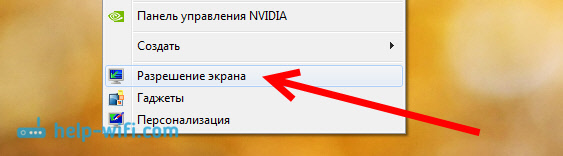
Откроется окно, в котором напротив пункта Экран должно быть указано Несколько мониторов, или название вашего телевизора. Можете выбрать из списка, и нажать Ok. Так же, можно сменить разрешение. Но, разрешение как правило подстраивается автоматически. Так что без необходимости лучше не трогать.

Как отключить экран ноутбука, расширить, или вывести изображение только на телевизор?
Очень просто. Нажмите сочетание клавиш Windows+P. Откроется окно, в котором можно выбрать способ вывода картинки на телевизор.

Если вы например хотите, что бы изображение было только на телевизоре, то выберите Только проектор. Так же, можно отключить картинку на ТВ, расширить ее, или дублировать. Здесь есть одна особенность. Если, например на вашем телевизоре разрешение 1920×1080, а на ноутбуке 1366×768, то в режиме Дублировать, картинка не телевизоре будет не очень красивой, не четкой. Поэтому, выберите Только проектор и Windows подстроить разрешение под телевизор.
Если изображение с ноутбука на телевизоре так и не появилось, то применяйте решения из этой статьи: почему через HDMI кабель нет изображения на телевизоре с компьютера (ноутбука).
Почему звук не идет на телевизор?
Мы уже знаем, что по HDMI кабелю звук так же передается. И как правило, на телевизоре динамики качественнее тех, что в ноутбуке. Но, часто бывает такое, что после подключения, звук продолжает исходить из ноутбука, а не телевизора. Это можно исправить.
Нажмите правой кнопкой мыши на значок звука, на панели уведомлений, и выберите Устройства воспроизведения.
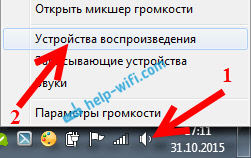
В списке должен быть ваш телевизор. Вы это поймете по названию. Нажмите на него правой кнопкой мыши, и выберите Использовать по умолчанию. Нажмите Ok.
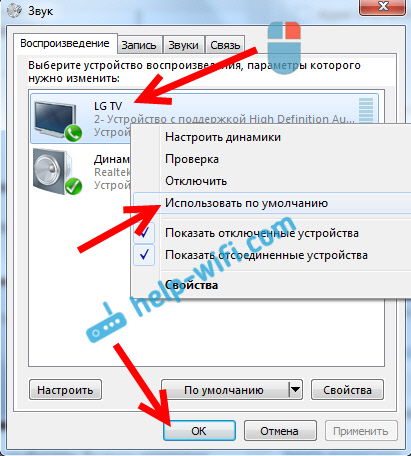
Вот и все, звук должен появится на телевизоре. Если нет, то смотрите статью почему нет звука через HDMI на телевизоре (для Windows 10 и 7) или отдельную статью с решениями проблемы с выводом звука на телевизор в Windows 11.
Думаю, у вас все получилось, и вы уже смотрите фильм на большом экране, или играете в игры:) Поделитесь впечатлением!
Если же что-то не получилось сделать: не появляется изображение, звук, или еще что-то, то напишите в комментариях о своей проблеме. Постараюсь помочь советом.

960

944533

Сергей

Разные советы по настройке телевизоров
webOS Forums — форум пользователей телевизоров LG на webOS
Всем привет! ТВ LG CX, при подключении к пк залочена часть настроек, например, динамический контраст, подавление шумов и прочие улучшайзеры. Это можно как-то разлочить? А то плохо работает уплавнялка. Точней, она вообще выключена по-умолчанию, а если включать, то начинает снижаться яркость изображения.
Fonzy
Сообщения: 15 Зарегистрирован: 11 янв 2021, 11:13 Благодарил (а): 4 раз. Поблагодарили: 0 раз. Телевизор: LG OLED 65CX RLA
Re: Подключение телевизора к компьютеру по HDMI
Спонсор » 11 янв 2021, 12:51
Реклама показывается только незарегистрированным пользователям. Войти или Зарегистрироваться
Спонсор
Сообщения: 100 Зарегистрирован: 15 июл 2014, 18:43 Благодарил (а): 0 раз. Поблагодарили: 0 раз.
Re: Подключение телевизора к компьютеру по HDMI
narpol » 11 янв 2021, 13:10
narpol писал(а): Ну и сразу приведите (вот так Загружайте изображения на форум пожалуйста! ) фото/скрины экрана с настройкой, о которой говорите (по описанию явно что-то не то/напутано). Подозреваю, что там уже оперируете BFI (вставкой черного кадра), где как раз такие уровни настройки. И этот функционал и приглушает яркость.
По сути В каких режимах лучше подключать технику к телевизорам LG , все происходит потому, что ТВ включен, вероятно, в режиме ПК
Копипаста писал(а): включить в настройках ТВ т. н. «ПК режим».
Для телевизоров LG это выполняется с помощью выбора в меню «Все входы» значка ПК для соответствующего HDMI порта.
Однако при этом отключается часть дополнительных алгоритмов обработки изображения, включая и интерполяцию кадров и подавление смаза для повышения динамического разрешения. Для LG это TruMotion.
Кроме этого, на некоторых моделях встречаются и другие неприятные побочные эффекты с ПК-режимом, включая некорректное отображение HDR.
Другими словами, ПК-режим ТВ скорее подойдёт для тех, кто использует ТВ в качестве монитора, чем для тех кто собирается использовать компьютер для просмотра видео.
3.5 Кратко по ПК и просмотру видео.
Общая универсальная рекомендация: для просмотра видео на ПК выбирать в настройках видео-карты режим RGB, полный диапазон, 24Гц (23.976), 12бит.
так что если не нравится — отключите его
Все человек теряет с годами: юность, красоту, здоровье, порывы честолюбия. И только одна глупость никогда не покидает людей.
Если я посчитаю информацию в ЛС полезной сообществу форума, она будет опубликована мной в соответствующей теме.
За это сообщение автора narpol поблагодарил: Fonzy (11 янв 2021, 13:30)
narpol
Сообщения: 14351 Зарегистрирован: 27 июл 2017, 09:13 Город: РФ, РКС Благодарил (а): 692 раз. Поблагодарили: 3352 раз. Телевизор: 43UJ740 — 49SM9000 — OLED48CX Звук: JBL BAR 9.1; M9702 [Pioneer UDP-LX500]
Re: Подключение телевизора к компьютеру по HDMI
Fonzy » 11 янв 2021, 13:27
narpol
Спасибо, понял, да, стоит пк режим, так как изначально пк подключал для воспроизведения игр на нем, а не для просмотра фильмов, теперь вот, из-за проблем с DTS придется еще и фильмы через него смотреть. В идеале хотелось бы играть с пк режимом для минимального инпут лага, а смотреть фильмы в обычном режиме.
Fonzy
Сообщения: 15 Зарегистрирован: 11 янв 2021, 11:13 Благодарил (а): 4 раз. Поблагодарили: 0 раз. Телевизор: LG OLED 65CX RLA
Re: Подключение телевизора к компьютеру по HDMI
мсье Серж » 12 янв 2021, 21:05
Господа, помогите разобраться. Подключил телек к ПК, расширил монитор, а вот разрешение у них максимум 1920х1080, другое не выбрать. Залез в панель нвидиа (1050ти) создал в ручную конфиг с 3840х2160 60Гц, вроде всё применилось, но в свойствах второго экрана пишет: разрешение рабочего стола 3840х2160, актуальное разрешение 1920х1080. В чём прикол? Почему изначально ПК не видит, что телевизор может больше? Первый раз в жизни с таким столкнулся. Спасибо.
мсье Серж
Сообщения: 3 Зарегистрирован: 12 янв 2021, 20:18 Благодарил (а): 0 раз. Поблагодарили: 0 раз. Телевизор: LG NanoCell 796nf
Re: Подключение телевизора к компьютеру по HDMI
JackSparrow » 12 янв 2021, 22:01
мсье Серж
Для 4K может не хватать полосы пропускания кабеля, он должен быть качественный Выбор кабеля HDMI для телевизора , плюс посмотрите еще в этой теме решения по схожим проблемам ТВ реально работающие в режиме 4К 60Гц 4:4:4 по HDMI v2.0 .
JackSparrow
Сообщения: 8701 Зарегистрирован: 10 июн 2018, 17:48 Благодарил (а): 1191 раз. Поблагодарили: 1512 раз. Телевизор: LG OLED 55C9
Re: Подключение телевизора к компьютеру по HDMI
мсье Серж » 12 янв 2021, 22:31
JackSparrow
Кабель очень дорогой, версия 2.1. При ручном выборе разрешения 4К и включении HDR на телеке отображается тот самый значок. Неужели из-за кабеля мой компьютер не отображает ни одного режима 4К в свойствах монитора?
мсье Серж
Сообщения: 3 Зарегистрирован: 12 янв 2021, 20:18 Благодарил (а): 0 раз. Поблагодарили: 0 раз. Телевизор: LG NanoCell 796nf
Re: Подключение телевизора к компьютеру по HDMI
AMETKO » 13 янв 2021, 21:21
мсье Серж
Посмотрите через EDID поддерживает ли ТВ такое разрешение:
EDID на телевизорах LG
AMETKO
Сообщения: 3520 Зарегистрирован: 18 июн 2017, 22:32 Благодарил (а): 401 раз. Поблагодарили: 498 раз. Телевизор: LG 43UH603V
Re: Подключение телевизора к компьютеру по HDMI
мсье Серж » 14 янв 2021, 20:04
Поменял местами монитор и тв. Разрешения появились, но почему то максимум 30 Гц. Выставляешь 50 или 60 Гц, телевизор пишет — нет сигнала.
мсье Серж
Сообщения: 3 Зарегистрирован: 12 янв 2021, 20:18 Благодарил (а): 0 раз. Поблагодарили: 0 раз. Телевизор: LG NanoCell 796nf
Re: Подключение телевизора к компьютеру по HDMI
Evgen3195 » 01 фев 2021, 20:25
Народ подскажите пожалуйста про эту хрому 4.4.4, тв sm9800 с rtx 3080 4k 120hz rgb full 10bit, все говорят что надо переключить в режим пк чтобы она работала, но я проверяю тестом rtings и что метка пк что метка hdmi тест выглядит одинаково, так надо переводить в режим пк? (режим пк картинка выглядит погано, а режим просто hdmi картинка выглядит гораздо сочнее. Так как правильно? используется только для игр.
Evgen3195
Сообщения: 171 Зарегистрирован: 19 апр 2020, 11:53 Благодарил (а): 17 раз. Поблагодарили: 26 раз. Телевизор: Lg 55 sm9800
Проблема с разрешением экрана при подключении ПК через HDMI
sergeevn@ » 20 фев 2021, 00:29
Здравствуйте, телевизор LG 50LF652V. Не могу настроить разрешение экрана при подключении к ПК.Windows 10, видео GeForce GTX 1660 Ti, directx 12.
Телевизор был куплен 5 лет назад, все это время работал как монитор компьютера, подключение HDMI (за это время один раз 2года назад менялась видеокарта и 3-4 раза переустанавливался Windows, разрешение всегда вставало само, автоматом PC 1920×1080). Несколько дней назад на телевизоре сломалась подсветка (экран начал очень часто мигать). Мастер заменил подсветку (всю полностью — ленту), сбросил настройки с пульта (в мозги не лазил говорит). И теперь я не могу настроить изображение.
Если выбрать разрешение в настройках NVidia — 1920х1080 в отделе Ultra HD, HD, SD, то картинка просто ужасная, буквы храмотят, текст читать очень тяжело, все цвета пережжённые. А в отделе PC разрешения 1360х768 не хватает, картинка хорошая, но все очень крупное. Сейчас в панели управления NVidia в разрешениях экрана есть 2 вида разрешений: Ultra HD, HD, SD и PC. В отделе Ultra HD, HD, SD есть разрешение 1920х1080 (собственное), и еще много разных. В отделе PC самое большое 1360х768, все что выше отсутствуют (не отображаются). До замены подсветки и сброса настроек в отделе PC разрешение 1920х1080 присутствовало, сейчас пропало. Когда я пытаюсь создать его вручную, то выходит сообщение что такое разрешение в отделе PC есть, но на самом деле его нет.
Я переустанавливала драйвера заново (чистая установка), ставила более ранние версии, не помогает. На разрешении в отделе Ultra HD, HD, SD 1920х1080 (собственное) делала калибровку экрана, настройку яркость-контрастность, настройку текста cleartype (отключала-включала), пыталась настроить хоть это разрешение на самом телевизоре в настройках, не помогает. Дома есть другой телевизор SHARP, подключила его, все заработало автоматом, в отделе PC в панели управления NVidia сразу отобразилось нужное разрешение 1920х1080. Переключила обратно на LG оно опять пропало. Так же я сбрасывала настройки телевизора, меняла название входа HDMI на PC и ПК, сбрасывала настройки звука и изображения на заводские, не помогает.
Помогите пожалуйста, 4 дня мучаюсь, в какую сторону копать? Как настроить изображение?
2 последних фото показывают, как выглядят буквы, они плохого качества, не обращайте внимания, смотрите только на буквы, видно что на 1 фото они цветные, на другом черные. Фото сделаны на телефон, скрины не получается сделать, т. к на других экранах (проверено на 2х телефонах и телевизоре SHARP), скрины с мерцающими цветными буквами выглядят как надо, буквы черные, это толкает меня на мысль что проблема в мозгах телевизора, а не в видеокарте.