Как удалить Apple ID с iPhone 14 с/без пароля
Apple ID позволяет подключить весь ваш контент Apple. С Apple ID вы можете загружать приложения, использовать Apple Pay, создавать резервные копии данных и т. Д. На своем iPhone 14. Но если вы хотите удалить Apple ID со своего устройства по какой-либо причине, то эта статья именно для вас. Давайте посмотрим, как удалить Apple ID с iPhone 14
- Часть 1: Как удалить Apple ID с iPhone 14 в настройках
- Часть 2: Как удалить Apple ID с iPhone 14 без пароля
- Часть 3: FAQs о том, как удалить Apple ID1. Удаление Apple ID с iPhone приведет к удалению данных?
2. Могу ли я удалить Apple ID путем сброса настроек?
3. Могу ли я снять блокировку активации с iPhone?
4. Как удалить iPhone из Apple ID?
Часть 1: Как удалить Apple ID с iPhone 14 в настройках
Самый простой способ удалить Apple ID с iPhone 14 — это выйти из iCloud в настройках. После этого Apple ID будет удален, и вы не сможете получить доступ к каким-либо данным, хранящимся в iCloud. Для этого требуется пароль Apple ID, и это можно сделать за считанные секунды.
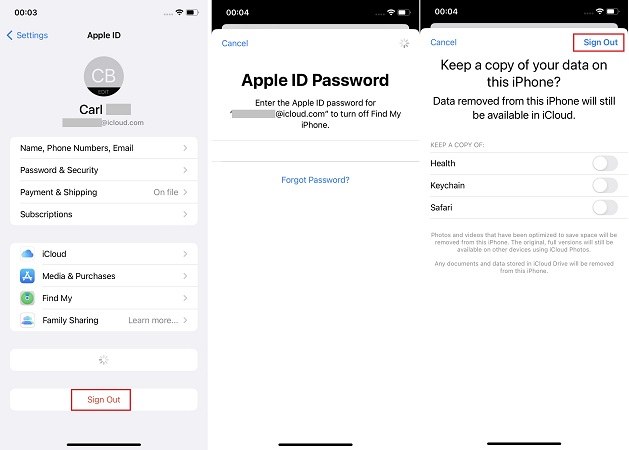
- Откройте Настройки на вашем iPhone 14, а затем нажмите на свой профиль вверху.
- Проведите пальцем вниз и нажмите на Выход. Затем введите свой пароль Apple ID для подтверждения.
- Вы также можете сохранить копию данных iCloud на своем iPhone. Наконец, нажмите на кнопку «Выйти».
Если вы не хотите полностью удалять Apple ID со своего iPhone 14, но хотите выйти из Apple ID из некоторых функций, таких как App Store и «Найти iPhone», вы также можете сделать это в настройках.
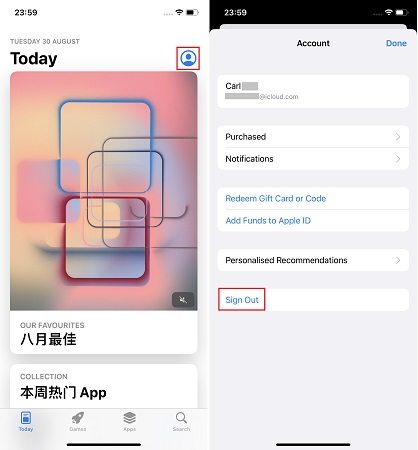
Удаление Apple ID из App Store:Откройте App Store и коснитесь меню своего профиля, затем коснитесь «Выйти». После этого вы не сможете загружать или обновлять приложения.
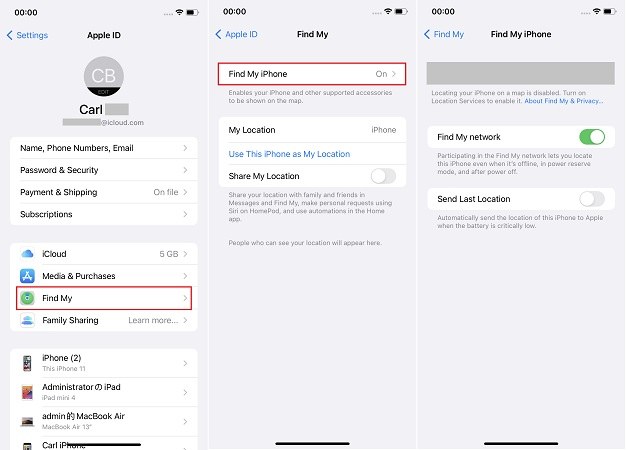
Удаление Apple ID из «Найти iPhone»: Перейдите в Настройки > Профиль > Локатор > Найти iPhone. Выключите его и введите свой пароль Apple ID, чтобы выключить. После этого вы не будете использовать его для поиска своего iPhone 14.
Часть 2: Как удалить Apple ID с iPhone 14 без пароля
Когда вы используете описанный выше способ удаления Apple ID с iPhone 14, возможно, вы забыли пароль или не можете выйти из системы по некоторым причинам. В этом случае Tenorshare 4uKey может сделать работу за вас. Если функция «Найти iPhone» отключена, эта программа удалит Apple ID напрямую без пароля. Если функция «Локатор» включена, выполните еще несколько шагов, как показано ниже:
-
Загрузите и запустите 4uKey на своем компьютере. Нажмите «Разблокировать Apple ID» в главном интерфейсе.

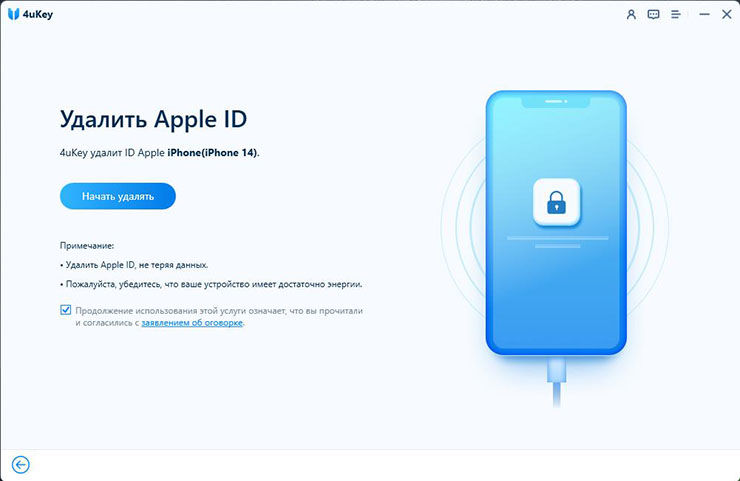
Подключите к нему свой iPhone 14 через кабель. Затем нажмите Далее, чтобы продолжить.
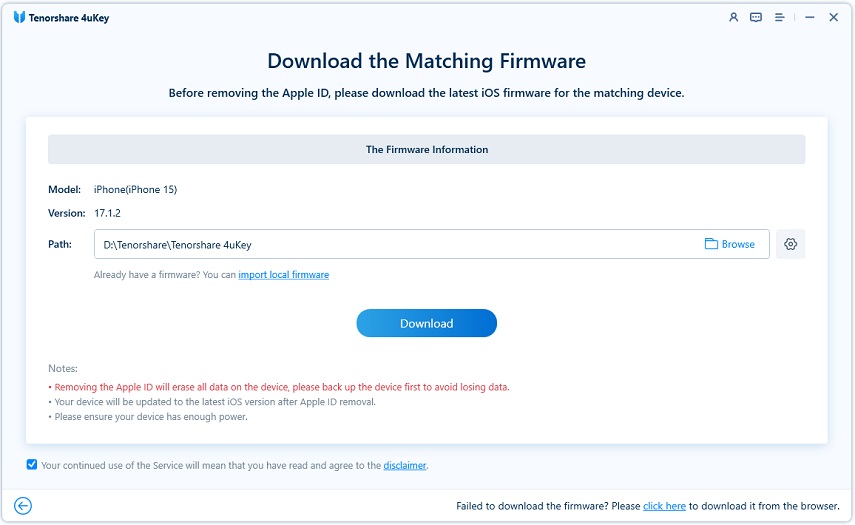
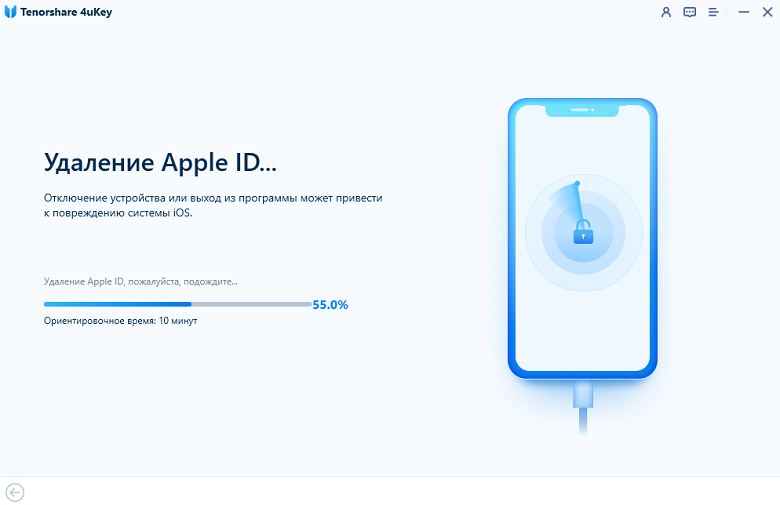
После загрузки вы можете начать процесс удаления.
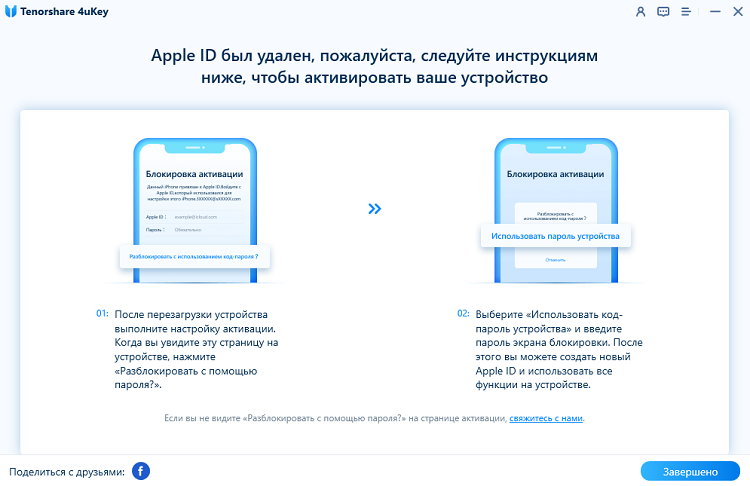
Наконец, когда вы активируете свое устройство, выберите «Разблокировать с помощью кода доступа» и используйте пароль блокировки экрана iPhone для завершения.
Часть 3: FAQs о том, как удалить Apple ID
Теперь вы знаете, как удалить Apple ID с телефона iPhone 14, давайте рассмотрим некоторые распространенные вопросы об учетной записи Apple ID.
1. Удаление Apple ID с iPhone приведет к удалению данных?
Удаление Apple ID приведет к удалению с вашего iPhone всех данных, которые синхронизируются или хранятся в iCloud. Но они по-прежнему сохраняются в iCloud. Вы больше не можете получить к ним доступ на своем iPhone, но вы можете просмотреть их после входа в тот же Apple ID.
2. Могу ли я удалить Apple ID с помощью сброса настроек?
Да, сброс к заводским настройкам может ответить на вопрос, как удалить учетную запись iCloud с iPhone. Но помните, что после этого вы столкнетесь с блокировкой активации при ее повторной настройке. И единственный способ обойти это — ввести пароль Apple ID.
3. Могу ли я снять блокировку активации с iPhone?
Блокировка активации автоматически включается, когда вы входите в iCloud на своем iPhone 14. И вы не можете ее снять. Когда вы столкнетесь с замком, вам понадобится пароль Apple ID, как мы сказали выше.
4. Как удалить iPhone из Apple ID?
Если вы обнаружите, что ваш Apple ID был связан со многими устройствами, вы можете легко удалить из него iPhone.
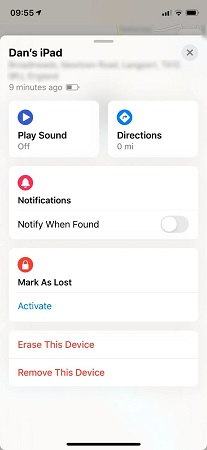
- Откройте приложение «Локатор» и нажмите на вкладку «Устройства». Здесь вы увидите все устройства, которые были привязаны к вашему Apple ID.
- Найдите и выберите устройство, которое хотите удалить.
- Прокрутите вниз и нажмите «Удалить это устройство». Вот и все.
Заключение
Если вы решили удалить Apple ID со своего iPhone 14, прочитайте эту статью, чтобы узнать, как удалить Apple ID со своего iPhone 14 с паролем или без него. Что касается отсутствия паролей, вы можете попробовать Tenorshare 4uKey. Сделай все и наслаждайся своим новым iPhone 14!
Как отвязать Apple ID от iPhone?

Ваш айфон запрашивает чужой пароль? Это довольно распространенная проблема, особенно если Вы получили бывший в употреблении смартфон. Читайте нашу инструкцию по удалению и выходу из Apple ID сподручными способами.
«Как отвязать айфон от айклауда для продажи?» Один из наиболее популярных вопросов, ответ на который пользователи техники Apple ищут ежедневно и ежеминутно. «Мой iPhone продолжает просить меня ввести пароль для неправильно Эппл ID (идентификатор пользователя). Могу ли я заставить его забыть этот идентификатор и попросту ввести свой логин?»
Работа с iCloud и изменение Apple ID
Ваш Apple ID – это адрес электронной почты (часто заканчивается на iCloud.com, хотя и не обязательно), который Вы используете для входа в App Store и другие наиболее популярные сервисы от компании Apple. Если смартфон работает в штатном режиме или Вы купили его совсем новым, запрос ввода Apple ID поступит на раннем этапе (первоначальная настройка телефона), затем iOS запоминает его. Когда Вам понадобится воспользоваться загрузкой приложения и игры, вероятно, Вам придется повторно вводить пароль по соображениям безопасности операционной системы.
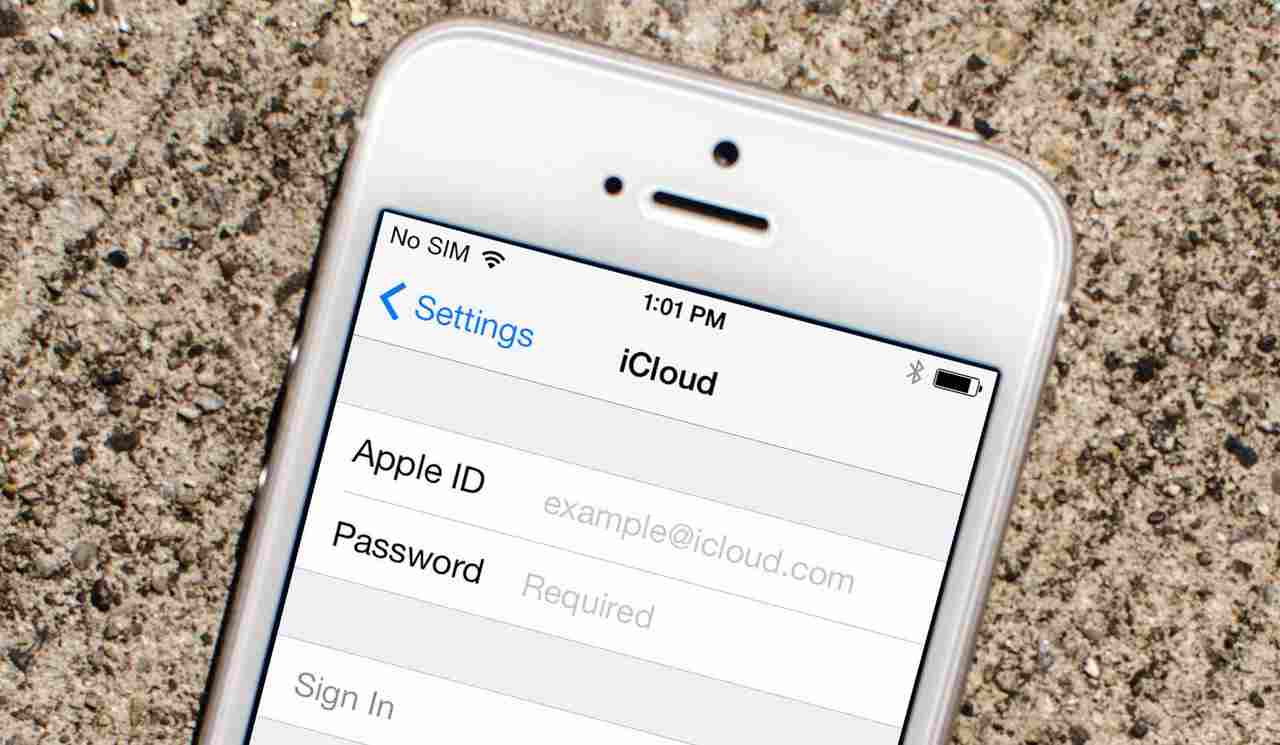
Если iOS дает сбой и запрашивает пароль для другого Apple ID, который Вам совершенно не знаком, значит что-то пошло не так или, возможно, нет никакой ошибки в ОС телефона, скорее всего, Вы купили этот смартфон с рук или нашли потерянный гаджет с чужой учетной записью. В любом случае, Вы захотите избавиться от нежелательного Apple ID и отвязать его от iPhone. В этом уроке мы наглядно и поэтапно покажем Вам, как это сделать.
Неправильный идентификатор Apple появляется в App Store
Самый простой пример возникновения подобной проблемы – когда кто-то заимствует Ваш iPhone или iPad на короткий промежуток времени и вводит свой собственный Apple ID для установки приложения. В следу3ющий раз, когда Вы войдете в App Store, будет понятно, что тот же самый аккаунт Вашего друга/подруги будет использоваться снова.
Отвязываем и удаляем Apple ID от App Store или айклауд:
- Откройте магазин приложений.
- Нажмите «Рекомендуемые или Подборка».
- Прокрутите в самый низ.
- Нажмите на кнопку с Apple ID идентификатором.
- «Выйти».
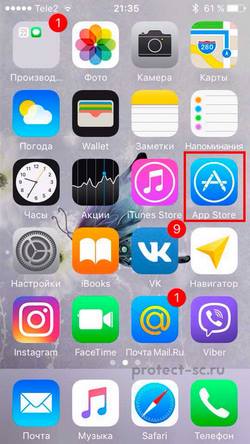
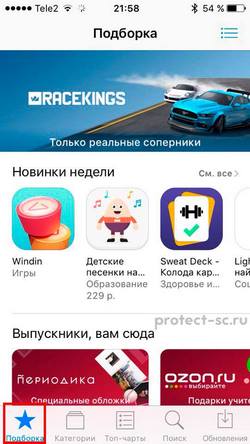
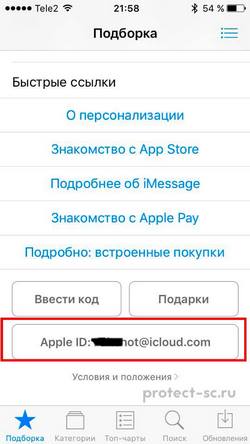
После того, как Вы вышли из стороннего аккаунта, введите идентификационные данные своей учетной записи от iCloud. Теперь у Вас должен быть Ваш Apple ID в App Store. В момент загрузки или обновления приложений, система автоматически будет запрашивать у Вас пароль.
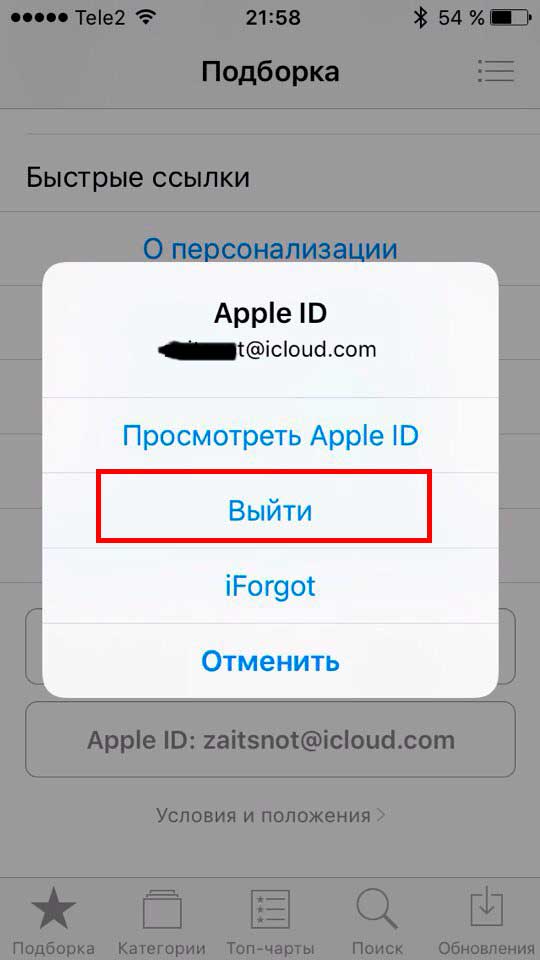
Обратите внимание, что приложение, которое установлено других человек из-под своей учетной записи Apple ID, останется на Вашем устройстве. Это может вызвать осложнения, поскольку iOS система помнит, что это являлось «Покупкой», которая сделана под другой учетной записью. Когда обновление приложения станет доступно, Вас могут попросить ввести пароль своего друга/подруги от аккаунта, чтобы загрузить его.
Как отвязать айфон от iCloud или удалить Apple ID из облачного хранилища?
Удаление учетной записи из iCloud или «Поиска друзей» гораздо сложнее, чем может показаться. В этих случаях iPhone запрашивает у Вас пароль перед удалением учетной записи. Это одна из о сновных мер безопасности для предотвращения продажи украденных телефонов.

Если Вы знаете человека, который Вам продал телефон, следует как можно скорее получить от него пароль от учетной записи. Если у Вас нет своего пароля, как можно скорее свяжитесь с продавцов iPhone и постарайтесь вернуть назад телефон.
В случае если у Вас появился пароль, выполните следующие действия, чтобы отвязать iPhone от iCloud или выйти из «Поиска друзей»:
- Откройте пункт меню «Настройки». Нажмите в верхней части экрана на иконку Вашего аккаунта, где будет показано Ваше имя и изображение. (в более старых версиях iOS
- Прокрутите вниз и нажмите «Выйти». При появлении всплывающего запроса/подтверждения нажмите «Удалить».
- Введите пароль от Apple ID.
- Выберите, хотите ли Вы сохранять копии данных iCloud для календарей, контактов, напоминаний и браузера Safari.
Отвязка от iCloud (Apple ID)

Услуга по отвязке iPhone от Apple ID (привязки iCloud) предназначена для следующих поколений устройств: iPhone 5/5S/5C, 6/6 Plus, 7/7Plus, 8/8+ и iPhone X/Xs, iPhone 11/12/13/Pro/Max поможет Вам, если Вы забыли данные учетной записи Apple ID и пароль, а восстановить их не представляется возможным.
Данная услуга полностью очищает данные iCloud (Apple ID, привязанный к устройству) на серверах Apple. Таким образом, после успешной отвязки от iCloud данные Apple ID на Вашем iPhone или iPad будут полностью очищены, как у совершенно нового устройства.
Существует ТРИ варианта отвязки iPhone/iPad от Apple ID:
1. Первый вариант отвязки iCloud
Возможен при условии наличия коробки от устройства и документов, удостоверяющих его покупку (кассовый или товарный чек с прописанной в нем информацией об устройстве). В этом случае отвязка iCloud производится через официальные службы Apple.
| Разблокировка устройства от iCloud (при наличии коробки устройства и первичного чека о покупке, в случаях отказа службы технической поддержки) | |||
|---|---|---|---|
| iPhone 5/5s/5c/SE, iPhone 6/iPhone 6 Plus, iPhone 6s/iPhone 6s Plus | 3 000 рублей | Срок выполнения заказов — как правило, от 3 (трёх) до 5 (пяти) дней | |
| iPhone 7/iPhone 7 Plus, iPhone 8/iPhone 8 Plus, iPhone X | 4 500 рублей | Срок выполнения заказов — как правило, от 3 (трёх) до 5 (пяти) дней | |
2. Второй вариант отвязки iCloud
Возможен, если Вы забыли пароль от Apple ID, у Вас нет доступа к электронной почте, забыты ответы на секретные вопросы, но устройство принадлежит Вам и Вы можете предоставить либо SIM-карту, которой активировался аппарат, либо хотя бы информацию об операторе и номер SIM-карты. Помимо этого, может потребоваться дополнительная уточняющая информация, которую может запросить специалист уже во время проведения работ.
Учитывая, что каждый заказ в таком случае строго индивидуален, стоимость отвязки iCloud можно будет обозначить только после оценки ситуации специалистом. Стоимость согласовывается индивидуальна. Сроки выполнения заказа — как правило, от 7 дней до двух недель. Данный способ Вам поможет , если Вы являетесь первым владельцем телефона и знаете данные SIM-карты, с которой телефон был активирован. Данный способ Вам не поможет , если телефон был Вами найден или куплен с рук, а связи с предыдущим владельцем нет.
3. Третий вариант отвязки iCloud
Подразумевает отсутствие необходимых документов. В таком случае отвязка делается через специальный сервис, требования которого к предоставляем устройствам представлены ниже.
Услуга отвязки от iCloud поможет Вам только в том случае, если на iPhone или iPad запрашиваются данные Apple ID (учетная запись Apple) и пароль от нее, а само устройство числится в базе Apple как CLEAN .
Услуга отвязки не поможет и средства могут быть не возвращены, если iPhone находится в режиме LOST , то есть устройство числится в базе Apple, как потерянное или украденное, а на его экране отображается сообщение от прежнего владельца или информация об удаленном стирании данных.
В связи с данными условиями, настоятельно рекомендуем перед заказом услуги по отвязке iCloud на iPhone и iPad, проверить, что устройство числится в базах Apple как CLEAN, а также узнать страну и агента первоначальной продажи устройства. Данная проверка делается по индивидуальному запросу, обработка которого занимает от 3 до 24 часов. Только после этого, в случае положительного ответа, следует заказывать отвязку iPhone / iPad от iCloud.
| Наименование работ | Стоимость | Ориентировочное время исполнения |
| Проверка статуса устройства (режим FMI, страна первоначальной продажи, агент продажи) | 300 рублей | от 3 до 24 часов |
| Разблокировка iCloud по Apple ID (E-mail учетной записи) для устройств, находящихся в активированном состоянии | 5900 рублей | от 2 до 30 рабочих дней |
| Разблокировка iCloud по IMEI для устройств в состоянии активации со статусом FMI CLEAN, проданных в России (не Sold by Apple) | 7 900 рублей | от 2 до 30 рабочих дней |
| Разблокировка iCloud по IMEI для устройств в состоянии активации со статусом FMI CLEAN, проданных в России (Sold by Apple) | 14 900 — 19 900 рублей | от 2 до 20 рабочих дней |
| Разблокировка iCloud по IMEI для устройств в состоянии активации со статусом FMI CLEAN, проданных в любой стране | 14 900 — 24 900 рублей | от 5 до 40 рабочих дней |
| Разблокировка iCloud по IMEI для устройств в состоянии активации со статусом FMI CLEAN, проданных в странах Европы (ограничение по списку стран и агентов продажи; уточняется после оформления запроса проверки статуса устройства) | 9 900 рублей | от 5 до 40 рабочих дней |
Более подробную информацию по отвязке Apple ID на коммерческой основе Вы можете получить в соответствующем материале, представленном на нашем сайте: «Как отвязать Apple ID на iPhone или iPad«

Время исполнение заказов на услугу отвязки iPhone и iPad от Apple ID на данный момент составляет от 7 (семи) до 40 (сорока) рабочих дней. При этом, ввиду большой нагрузки, сроки исполнения могут превышать указанные. Если Вы не располагаете времен для более длительного ожидания, рекомендуем не оформлять заказ на отвязку iCloud, т.к. отмена оформленных заказов по данной услуге невозможна.
После выполнения услуги по отвязке Apple ID на iPhone и iPad ни в коем случае нельзя восстанавливать устройство из резервных копий iTunes, т.к. данное действие приведет к восстановлению на устройстве учетной записи iCloud.
Рекомендуется перепрошить устройства из режима восстановления, а старые резервные копии (если таковые имеются) удалить.
Заказать отвязку iPhone от iCloud (Apple ID), а также узнать более подробную информацию о данной услуге можно в нашем сервисном центре по адресу: Санкт-Петербург, ул. Восстания, дом 14 (вход с улицы), либо по контактным телефонам: +7(812)944-36-96 или +7(921)649-8000
Удаляем учетную запись Apple ID на iPhone
Также выйти из Apple ID можно через iCloud. Для этого заходим на icloud.com.
- Входим в свою учетную запись и заходим в приложение Локатор (раньше Найти iPhone).
- Здесь в списке устройств находим наш iPhone и выбираем “Удалить это устройств”.
- Подтверждаем действие нажатием еще раз “Удалить”.
Как отвязать Mac от Apple ID
Точно так как при продаже или подарке iPhone необходимо отвязать его от учетной записи Apple это необходимо сделать на MacBook, если вы решили его продавать или дарить.
Чтобы отвязать мак от учетной записи эпл:
- Заходим в меню Apple (левый верхний угол логотип компании) и выбираем “Системные настройки”;
- Дальше заходим в “Apple ID”;
- В боковом меню выбираем “Обзор” и жмем “Выйти”.
После этого макбук или любой другой компьютер мак больше не будет привязан к вашей учетной записи Apple ID, его можно смело передавать в пользование новому владельцу.
Чтобы будущий пользователь не вспоминал вас “добрыми” словами, желательно провести предпродажную диагностику и по возможности чистку. Все это можно сделать в сервисном центре Apple Lab. Здесь предоставляют услугу предпродажной подготовки, в которую входят как аппаратные, так и программные действия.