Как настроить переадресацию в mozilla thunderbird?

Переадресация в почтовом клиенте Mozilla Thunderbird создаётся с помощью фильтров.то удобный инструмент автоматизации работы с сообщениями, при помощи фильтров можно выполнять различные действия над входящей и исходящей корреспонденцией, например, сортировать по папкам, пересылать и т.д. в зависимости от условий или вообще без условий.
Так, чтобы сделать безусловную переадресацию всех писем на другой адрес электронной почты, нужно зайти в меню Инструменты — Фильтры — Создать. Ввести имя фильтра (любое), указать пункт «Без каких-либо условий». В окне ниже выбрать «Переслать сообщение» и рядом указать адрес для переадресации. Нажать OK. Готово. Все новые водящие сообщения будут пересылаться на указанный адрес электронной почты.
Access your Ukr.net Account from an Email Program using IMAP
Ukr.net provides IMAP access to your Ukr.net account, so you can connect to your emails from your desktop email program or your mobile mail app.
Access your Ukr.net
Posted November 01, 2022 — Updated November 13, 2023
Ukr.net supports IMAP / SMTP
That means you don’t have to use Ukr.net webmail interface! You can check your emails using other email programs (like Mailbird, Microsoft Outlook or Mozilla Thunderbird). Using desktop email programs will make you more productive and your email will always be available, even offline.
Setup Your Ukr.net Account with Your Email Program Using IMAP
To access your Ukr.net email account from a desktop email program, you’ll need the IMAP and SMTP settings below:
- IMAP Settings
- SMTP Settings
- POP3 Settings
| Ukr.net IMAP Server | imap.ukr.net |
| Ukr.net IMAP Port | 993 |
| IMAP Security | SSL |
| IMAP Username | your-email@ukr.net |
| IMAP Password | Your ukr.net password |
| Ukr.net SMTP Server | smtp.ukr.net |
| Ukr.net SMTP Port | 465 |
| SMTP Security | SSL |
| SMTP Username | your-email@ukr.net |
| SMTP Password | Your ukr.net password |
| Ukr.net POP3 Server | pop3.ukr.net |
| Ukr.net POP3 Port | 995 |
| POP3 Security | SSL |
| POP3 Username | your-email@ukr.net |
| POP3 Password | Your ukr.net password |
Do you have IMAP issues? Discover Mailbird FREE.
Mailbird will find your account settings automatically.
Our customers love the program.
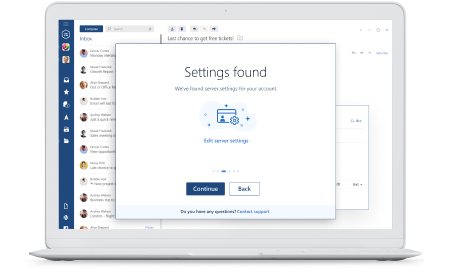
Setup Your Account Now
Need more guidance?
Check our detailed instructions for your favorite email clients
Mailbird 3 Steps Gmail 5 Steps Outlook 5 Steps Thunderbird 4 Steps Windows Mail 6 Steps
Your full name your-email@ukr.net
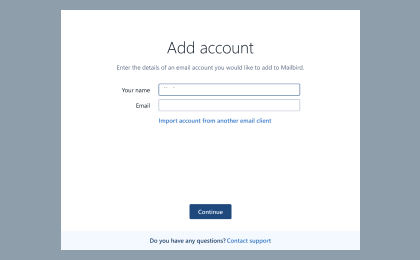
Mailbird — Step 1
Enter your name and email address. Click Continue.
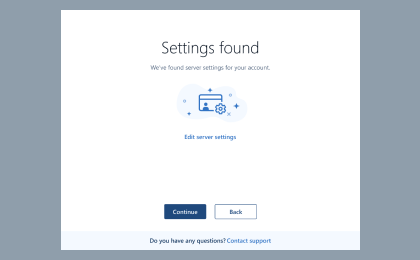
Mailbird — Step 2
Mailbird is automatically detecting your email settings. Click Continue.
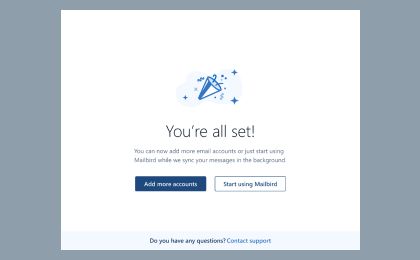
Mailbird — Step 3
All set! You can Add more accounts or Start using Mailbird.
Don’t have Mailbird yet?
Mailbird might be able to detect server settings for Ukr.net automatically for you
Previous Next
Bonus Guide How to Setup an IMAP / POP3 & SMTP Email Account in Gmail
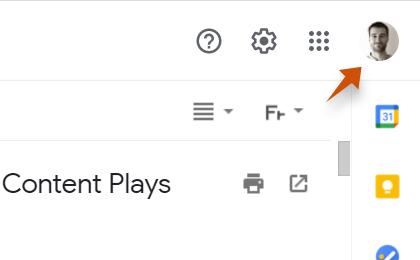
Gmail — Step 1 In the top right corner, click Settings and See all settings.
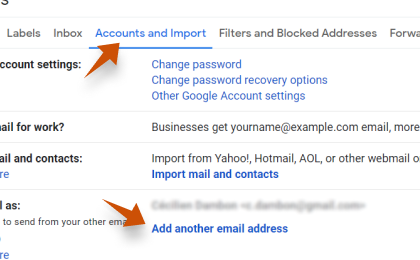
Gmail — Step 2 Select Accounts and Import and then click on Add a mail account.
your-email@ukr.net
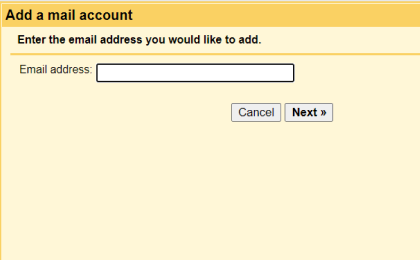
Gmail — Step 3 Enter the email address you would like to add.
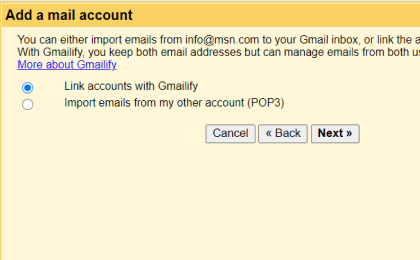
Gmail — Step 4 Select one of the 2 options.
your-email@ukr.net Your ukr.net password pop3.ukr.net 995
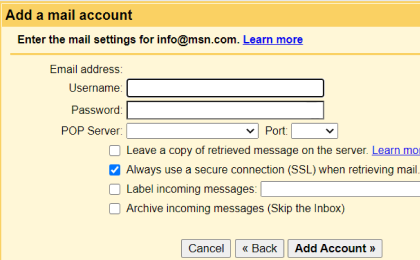
Gmail — Step 5 Enter the following information to complete the email settings.
No time for Gmail? Mailbird might be able to detect server settings for Ukr.net automatically for you Give it a try now
Previous Next
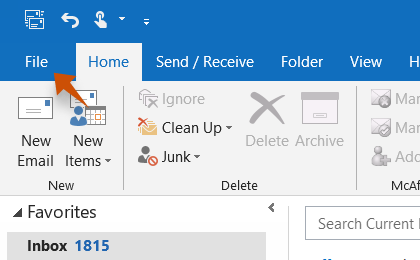
Outlook — Step 1 Click on the File tab in the upper-left corner of the Outlook window.
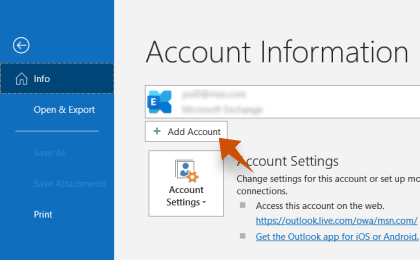
Outlook — Step 2 Click Add Account.
your-email@ukr.net
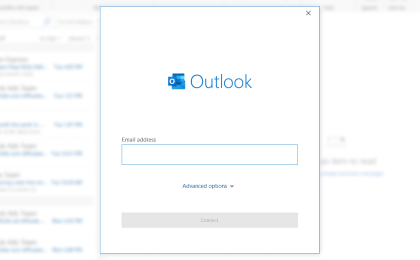
Outlook — Step 3 Enter your new email address and click Connect
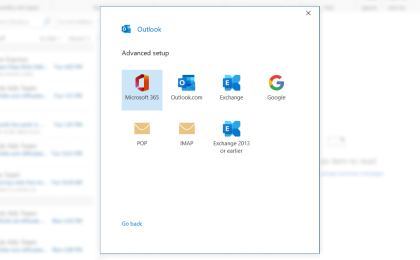
Outlook — Step 4 On the next screen, select IMAP
imap.ukr.net 993 SSL smtp.ukr.net 465 SSL
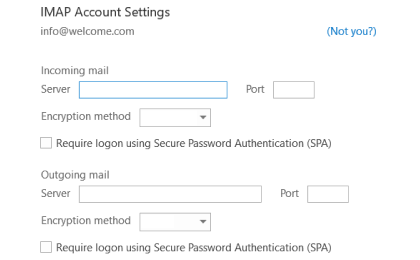
Outlook — Step 5 Add the following information and click Next
No time for Outlook? Mailbird might be able to detect server settings for Ukr.net automatically for you Give it a try now
Previous Next
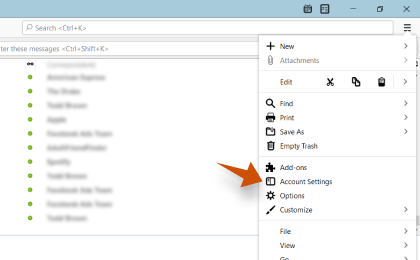
Thunderbird — Step 1 In Mozilla Thunderbird, from the menu select Account Settings.
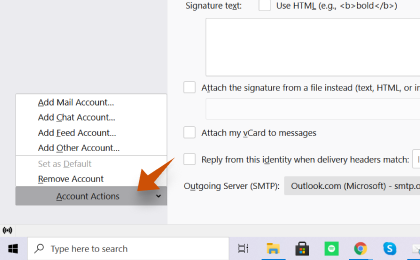
Thunderbird — Step 2 In the bottom left corner, click Account actions and Add Mail Account.
Your full name your-email@ukr.net Your ukr.net password
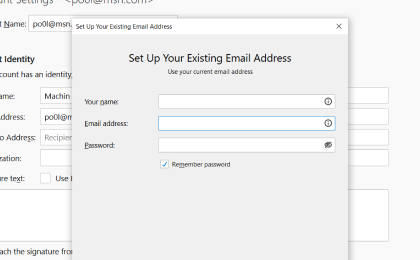
Thunderbird — Step 3 Enter your email address and click on Configure manually.
imap.ukr.net smtp.ukr.net
993 465
SSL SSL
your-email@ukr.net Your ukr.net password
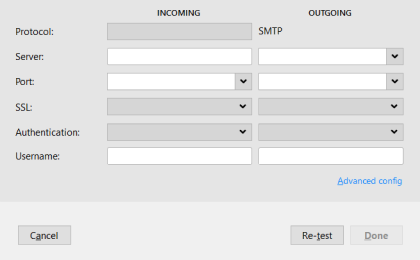
Thunderbird — Step 4 Add the following information and click Done
No time for Thunderbird? Mailbird might be able to detect server settings for Ukr.net automatically for you Give it a try now
Previous Next
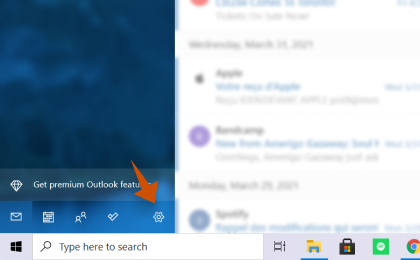
Windows Mail — Step 1 Click on the Setting icon in the bottom left.
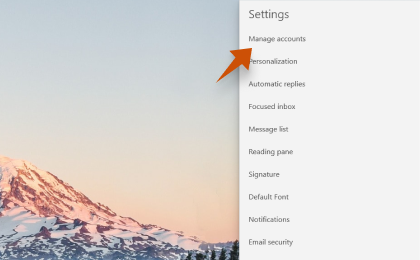
Windows Mail — Step 2 Click on Manage accounts.
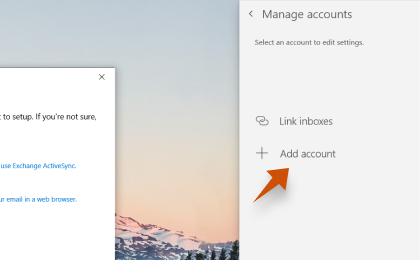
Windows Mail — Step 3 Click on + Add account.
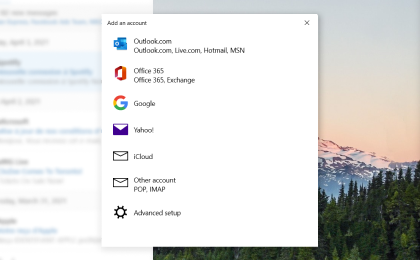
Windows Mail — Step 4 Click Advanced Setup.
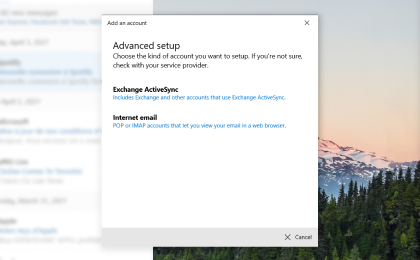
Windows Mail — Step 5 Click on Internet email.
your-email@ukr.net Your full name imap.ukr.net smtp.ukr.net
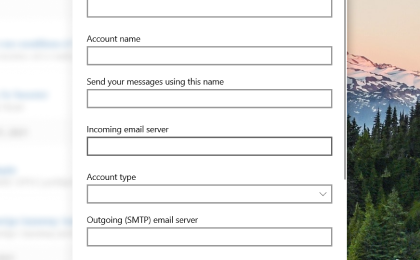
Windows Mail — Step 6 Enter the following information in the different fields.
No time for Windows Mail? Mailbird might be able to detect server settings for Ukr.net automatically for you Give it a try now
Previous Next
Frequently Asked Questions about Ukr.net email configuration
Here are some frequently asked questions for Ukr.net and email configuration with their answers
1. What’s the difference between IMAP and SMTP?
The short answer is that IMAP connects to your email providers’ server and is used for receiving email while SMTP is used for sending mail to other servers.
IMAP (Internet Message Access Protocol) is a protocol that requests that your email provider will save all of your messages and folders onto its own servers. This way, whether you are using an email client or webmail, you will be able to connect to your email account and view anything you have received because it’s always stored on their server.
STMP (Simple Mail Transfer Protocol) is the protocol for sending emails out of your account to other destinations. It enables your email client to connect to the server of your provider to send outgoing mail, especially to other servers.
2. Does Mailbird Support IMAP? / Does Mailbird Support POP3?
Yes. Mailbird uses IMAP or POP3 to connect to most email providers. Mailbird’s technology can detect the server settings automatically when you enter your email address.
If it is unable to detect the settings, you can set up your email manually by entering the details your provider has listed for their server settings: like the IMAP or POP3 Port and IMAP or POP3 Security.
You will also need to enter the username and password you have assigned with your email provider.
3. What does ‘port’ mean in my email settings?
You can think of the ‘port’ like an address number. The same way that an IP address identifies the location of a computer, the port identifies the application operating on that computer.
There are a few common port numbers, always use the recommended settings to configure your email server to Mailbird.
4. How do I know if I need POP3 or IMAP?
If it is important to you to save space on your desktop, or if you’re worried about backing up your emails, select IMAP. This means that your emails will be stored on the server of your email provider.
POP3 will download your emails to be stored locally and then delete them from the server. This will free up space on your server, but if anything happens to your local storage, those emails won’t be available online. If you are comfortable exclusively having a local copy of your files, POP3 is a viable option.
5. Can I set up Mailbird for Mac?
Mailbird for Mac is on it’s way! Unfortunately, Mailbird is not yet available for our friends using Apple devices. If you’d like to be kept in the loop on Mailbird for Mac, click here.
6. How can I import my old emails?
If your old emails are still available in your account, they will automatically be imported. IMAP protocol syncs your emails and folders with the email server, making it possible to manage your emails on any device that is connected to your account.
Once you add your Ukr.net account to Mailbird, it will grant you access to your emails immediately, no further action is required.
Note: If your emails are from your local server, it won’t be possible to import them because of IMAP protocols.
7. How can I manually set up Ukr.net on Mailbird?
This page will walk you through setting up an email account to Mailbird. Step 6 refers to the manual process.
8. How does Mailbird protect my privacy?
Our Privacy Policies and Terms of Use are 100% compliant with the European General Data Protection Regulation (GDPR) as of 25 May 2018.
Mailbird cannot ever read any of your personal information. This includes your emails, attachments, and account passwords. Mailbird is a local client on your computer and all sensitive data is never shared with Mailbird or anyone else.
You may contact us directly at any time to review or opt out of the information we hold that pertains to you and your account. Please write to support@getmailbird.com.
Доступ к учетной записи Ukr.net Доступ к учетной записи из почтовой программы по протоколу IMAP
Ukr.net предоставляет IMAP-доступ к учетной записи Ukr.net , что позволяет подключаться к электронной почте из настольной почтовой программы или мобильного почтового приложения.
Доступ к своему Ukr.net
Размещено ноября 01, 2022 — Обновленный ноября 13, 2023
Ukr.net поддерживает IMAP / SMTP
Это означает, что вам не нужно использовать интерфейс веб-почты Ukr.net! Вы можете проверять свою почту с помощью других почтовых программ (например, Mailbird, Microsoft Outlook или Mozilla Thunderbird). Использование настольных почтовых программ позволит вам работать более продуктивно, а ваша почта всегда будет доступна, даже в автономном режиме.
Настройка учетной записи Ukr.net Настройка учетной записи в почтовой программе с помощью IMAP
Чтобы получить доступ к учетной записи Ukr.net из настольной почтовой программы, вам понадобятся приведенные ниже настройки IMAP и SMTP:
- Настройки IMAP
- Настройки SMTP
- Настройки POP3
| Ukr.net IMAP-сервер | imap.ukr.net |
| Ukr.net Порт IMAP | 993 |
| Безопасность IMAP | SSL |
| Имя пользователя IMAP | your-email@ukr.net |
| Пароль IMAP | Ваш ukr.net пароль |
| Ukr.net SMTP-сервер | smtp.ukr.net |
| Ukr.net SMTP-порт | 465 |
| Безопасность SMTP | SSL |
| Имя пользователя SMTP | your-email@ukr.net |
| Пароль SMTP | Ваш ukr.net пароль |
| Ukr.net POP3 Server | pop3.ukr.net |
| Ukr.net Порт POP3 | 995 |
| Безопасность POP3 | SSL |
| Имя пользователя POP3 | your-email@ukr.net |
| Пароль POP3 | Ваш ukr.net пароль |
У вас проблемы с IMAP? Откройте для себя Mailbird FREE.
Mailbird автоматически найдет настройки вашей учетной записи.
Наши клиенты любят эту программу.
Настройте свой аккаунт сейчас
Нужны дополнительные рекомендации?
Ознакомьтесь с подробными инструкциями для ваших любимых почтовых клиентов
Mailbird 3 Шаги Gmail 5 Шаги Outlook 5 Шаги Thunderbird 4 Шаги Windows Mail 6 Шаги
Ваше полное имя your-email@ukr.net
Mailbird — Шаг 1
Введите свое имя и адрес электронной почты. Нажмите кнопку Продолжить.
Mailbird — Шаг 2
Mailbird автоматически определяет настройки вашей электронной почты. Нажмите кнопку Продолжить.
Mailbird — Шаг 3
Все готово! Вы можете добавить другие учетные записи или начать использовать Mailbird.
У вас еще нет Mailbird?
Возможно, Mailbird сможет автоматически определить настройки сервера для Ukr.net.
Предыдущий Далее
Бонусный справочник Как настроить учетную запись электронной почты IMAP / POP3 и SMTP в Gmail
Gmail — Шаг 1 В правом верхнем углу нажмите Настройки и Посмотреть все настройки.
Gmail — Шаг 2 Выберите пункт Учетные записи и Импорт, а затем нажмите на кнопку Добавить почтовую учетную запись.
your-email@ukr.net
Gmail — Шаг 3 Введите адрес электронной почты, который вы хотите добавить.
Gmail — Шаг 4 Выберите один из 2 вариантов.
your-email@ukr.net Ваш ukr.net пароль pop3.ukr.net 995
Gmail — Шаг 5 Введите следующую информацию для завершения настройки электронной почты.
Нет времени на ? Возможно, Mailbird сможет автоматически определить настройки сервера для Ukr.net. Попробуйте прямо сейчас
Предыдущий Далее
Outlook — Шаг 1 Перейдите на вкладку Файл в левом верхнем углу окна Outlook.
Outlook — Шаг 2 Нажмите кнопку Добавить учетную запись.
your-email@ukr.net
Outlook — Шаг 3 Введите новый адрес электронной почты и нажмите кнопку Подключить
Outlook — Шаг 4 На следующем экране выберите IMAP
imap.ukr.net 993 SSL smtp.ukr.net 465 SSL
Outlook — Шаг 5 Добавьте следующую информацию и нажмите кнопку Далее
Нет времени на ? Возможно, Mailbird сможет автоматически определить настройки сервера для Ukr.net. Попробуйте прямо сейчас
Предыдущий Далее
Thunderbird — Шаг 1 В Mozilla Thunderbird в меню выберите пункт Настройки учетной записи.
Thunderbird — Шаг 2 В левом нижнем углу щелкните Действия с учетной записью и Добавить учетную запись почты.
Ваше полное имя your-email@ukr.net Ваш ukr.net пароль
Thunderbird — Шаг 3 Введите адрес электронной почты и нажмите кнопку Настроить вручную.
imap.ukr.net smtp.ukr.net
993 465
SSL SSL
your-email@ukr.net Ваш ukr.net пароль
Thunderbird — Шаг 4 Добавьте следующую информацию и нажмите кнопку Готово
Нет времени на ? Возможно, Mailbird сможет автоматически определить настройки сервера для Ukr.net. Попробуйте прямо сейчас
Предыдущий Далее
Windows Mail — Шаг 1 Щелкните на значке Настройка в левом нижнем углу.
Windows Mail — Шаг 2 Нажмите на кнопку Управление учетными записями.
Windows Mail — Шаг 3 Нажмите на кнопку + Добавить учетную запись.
Windows Mail — Шаг 4 Нажмите кнопку Advanced Setup (Расширенная настройка).
Windows Mail — Шаг 5 Щелкните на пункте Интернет-почта.
your-email@ukr.net Ваше полное имя imap.ukr.net smtp.ukr.net
Windows Mail — Шаг 6 Введите следующую информацию в различные поля.
Нет времени на ? Возможно, Mailbird сможет автоматически определить настройки сервера для Ukr.net. Попробуйте прямо сейчас
Предыдущий Далее
Часто задаваемые вопросы о конфигурации электронной почты Ukr.net
Ниже приведены некоторые часто задаваемые вопросы по Ukr.net и конфигурации электронной почты с ответами на них
1. В чем разница между IMAP и SMTP?
Короткий ответ: IMAP подключается к серверу провайдера электронной почты и используется для получения почты, а SMTP — для отправки почты на другие серверы.
IMAP (Internet Message Access Protocol) — это протокол, который запрашивает у провайдера электронной почты сохранение всех ваших сообщений и папок на его собственных серверах. Таким образом, независимо от того, используете ли вы почтовый клиент или веб-почту, вы сможете подключиться к своему почтовому ящику и просмотреть все полученные сообщения, поскольку они всегда хранятся на его сервере.
STMP (Simple Mail Transfer Protocol) — это протокол для отправки писем из вашего аккаунта в другие места назначения. Он позволяет вашему почтовому клиенту подключаться к серверу вашего провайдера для отправки исходящей почты, в частности, на другие серверы.
2. Поддерживает ли Mailbird IMAP? / Поддерживает ли Mailbird протокол POP3?
Да. Mailbird использует IMAP или POP3 для подключения к большинству почтовых провайдеров. Технология Mailbird может определять настройки сервера автоматически при вводе адреса электронной почты.
Если определить настройки не удается, можно настроить почту вручную, введя данные, указанные провайдером для настроек сервера: например, IMAP или POP3 Port и IMAP или POP3 Security.
Вам также потребуется ввести имя пользователя и пароль, назначенные провайдером электронной почты.
3. Что означает «порт» в настройках моей электронной почты?
Можно представить себе «порт» как номер адреса. Точно так же, как IP-адрес определяет местоположение компьютера, порт определяет приложение, работающее на этом компьютере.
Существует несколько распространенных номеров портов, всегда используйте рекомендуемые параметры для настройки вашего почтового сервера на Mailbird.
4. Как узнать, нужен ли мне POP3 или IMAP?
Если для вас важно сэкономить место на рабочем столе или вы беспокоитесь о резервном копировании электронной почты, выберите IMAP. Это означает, что письма будут храниться на сервере поставщика услуг электронной почты.
POP3 загрузит письма для локального хранения, а затем удалит их с сервера. Это позволит освободить место на сервере, но если что-то случится с локальным хранилищем, эти письма не будут доступны в Интернете. Если вам удобно иметь только локальную копию своих файлов, то POP3 — вполне приемлемый вариант.
5. Можно ли настроить Mailbird для Mac?
Mailbird для Mac уже на подходе! К сожалению, Mailbird пока недоступен для наших друзей, использующих устройства Apple. Если вы хотите быть в курсе новостей о Mailbird для Mac, нажмите здесь.
6. Как я могу импортировать свои старые сообщения электронной почты?
Если старые письма еще доступны в вашей учетной записи, они будут автоматически импортированы. Протокол IMAP синхронизирует ваши письма и папки с почтовым сервером, что позволяет управлять вашими письмами на любом устройстве, подключенном к вашей учетной записи.
После добавления вашей учетной записи Ukr.net в Mailbird она сразу же предоставит вам доступ к вашим письмам, никаких дополнительных действий не требуется.
Примечание: Если ваши письма находятся на локальном сервере, импортировать их будет невозможно из-за использования протокола IMAP.
7. Как вручную настроить Ukr.net в Mailbird?
На этой странице мы рассмотрим процесс настройки учетной записи электронной почты в Mailbird. Шаг 6 относится к ручному процессу.
8. Как Mailbird защищает мою конфиденциальность?
Наши Политика конфиденциальности и Условия использования на 100% соответствуют Европейскому общему положению о защите данных (GDPR) от 25 мая 2018 г.
Mailbird не может прочитать никакую вашу личную информацию. Это касается ваших писем, вложений и паролей к учетным записям. Mailbird является локальным клиентом на вашем компьютере, и все конфиденциальные данные никогда не передаются ни Mailbird, ни кому-либо еще.
Вы можете в любое время связаться с нами напрямую, чтобы просмотреть или отказаться от хранящейся у нас информации, относящейся к вам и вашей учетной записи. Пожалуйста, пишите по адресу support@getmailbird.com.
Узнайте, как сделать больше с вашей учетной записью Ukr.net
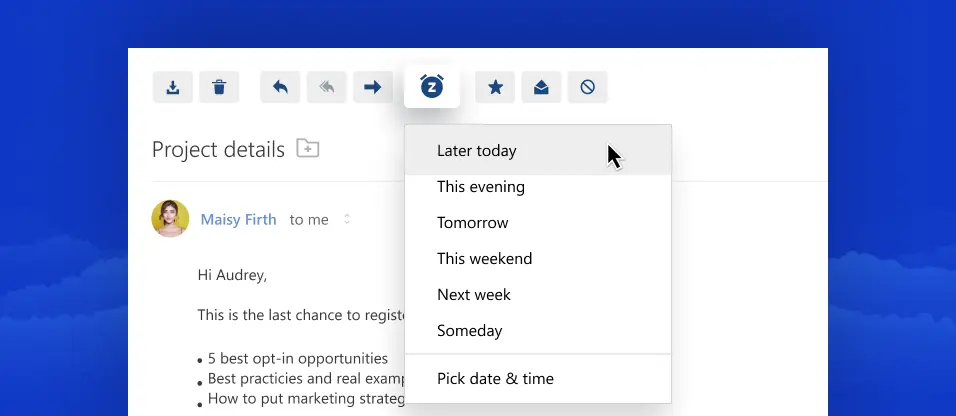
Snooze Emails in Ukr.net
При использовании Ukr.net «отключайте» отвлекающие письма, чтобы навести порядок в почтовом ящике. Подробнее о «отложенных» письмах
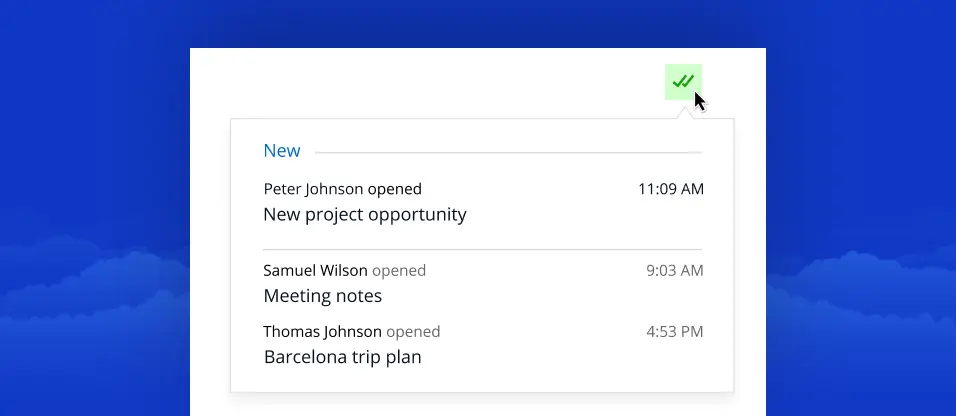
Чтение квитанций в Ukr.net
При использовании Ukr.net отслеживайте открытие и прочтение писем. Подробнее о Считывание квитанций
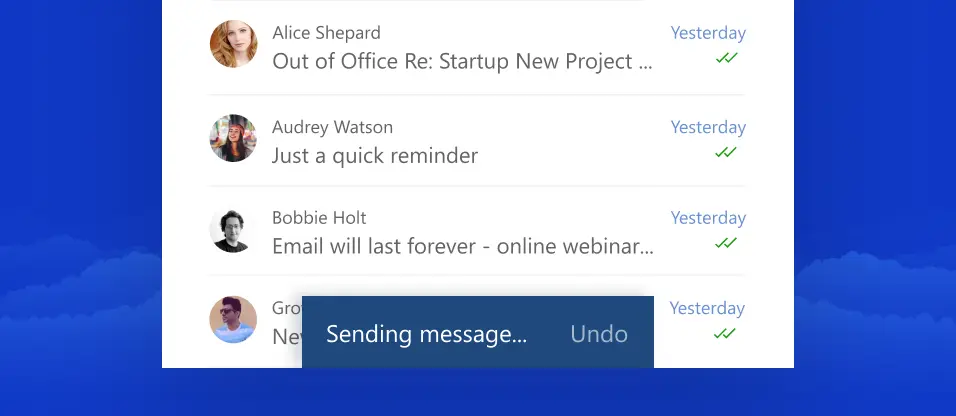
Отменить отправленное письмо в Ukr.net.
Отмена отправки письма на любом почтовом ящике при использовании Ukr.net. Подробнее об отмене отправленного сообщения
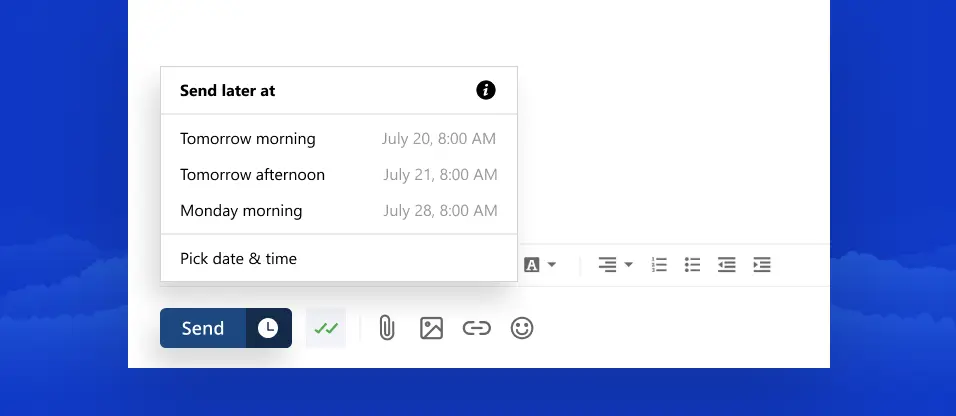
Отправить письмо позже в Ukr.net
Запланируйте автоматическую отправку писем на более позднее время при использовании Ukr.net. Подробнее о Отправить электронную почту позже
- ovh.net
- uymail.com
- innocent.com
- mad.scientist.com
- whoever.com
- mailbox.org
- dianrong.com
- cmail.plala.or.jp
- gmx.org
- elpasotel.net
- sjtu.edu.cn
- student.tuwien.ac.at
- larsen.dk
- snet.net
- k1.wind.jp
Мы стремимся к тому, чтобы ваша электронная почта была удобной и быстрой
Как настроить переадресацию писем в thunderbird

Переадресация в почтовом клиенте Mozilla Thunderbird создаётся с помощью фильтров.то удобный инструмент автоматизации работы с сообщениями, при помощи фильтров можно выполнять различные действия над входящей и исходящей корреспонденцией, например, сортировать по папкам, пересылать и т.д. в зависимости от условий или вообще без условий.
Так, чтобы сделать безусловную переадресацию всех писем на другой адрес электронной почты, нужно зайти в меню Инструменты — Фильтры — Создать. Ввести имя фильтра (любое), указать пункт «Без каких-либо условий». В окне ниже выбрать «Переслать сообщение» и рядом указать адрес для переадресации. Нажать OK. Готово. Все новые водящие сообщения будут пересылаться на указанный адрес электронной почты.
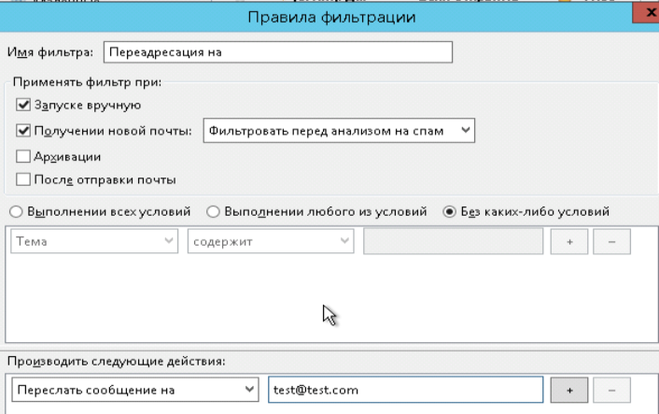
Например, можно так:
Такое достаточно часто бывает с сервисами Mail.ru. Для решения проблемы есть несколько способов:
- Попробуйте обновить страницу (в зависимости от браузера, это может быть сделано клавишей F5, комбинацией клавиш Ctrl+F5 или Ctrl+R)
- Попробуйте отчистить кеш браузера и заново зайти на страницу
- Вмести с кешем, также неплохо-бы отчистить так называемые Cookies (вообщем-то из-за них может возникнуть подобная ошибка)
- В данный момент сервис mail.ru использует HTTPS протокол для доступа к почте по умолчанию, можно попробовать использовать простой HTTP-протокол. Для этого, в адресной строке следует набрать http://www.mail.ru (вместо стандартного https://www.mail.ru).
Что ты голову мучаешь бесплатными этими серверами, подключай сразу профессиональный сервер smtp.bz, время только тратить с переключением серверов из-за нехватки лимитов, я проходил такую школу)
Меню Steam/Настройки/Изменить контактный адрес электронной почты. Только после этого некоторое время нельзя будет обменивать предметы.
Как настроить переадресацию почты
Практически у всех пользователей есть хотя бы несколько почтовых ящиков – для личной переписки, бизнеса, магазинов, спама. Также законодательством страны может быть заблокирован доступ к конкретному почтовому сервису. Чтобы не использовать ВПН (или по другим причинам) следует включить автоматическую пересылку писем с одного емейла на другой. Активируется эта опция всего в несколько кликов мышки (причем независимо от почтового сервиса).
Gmail.com
Необходимо войти в учетную запись Gmail, далее:
- Зайти в параметры сервиса – в верхнем углу справа нажать иконку в виде шестеренки.
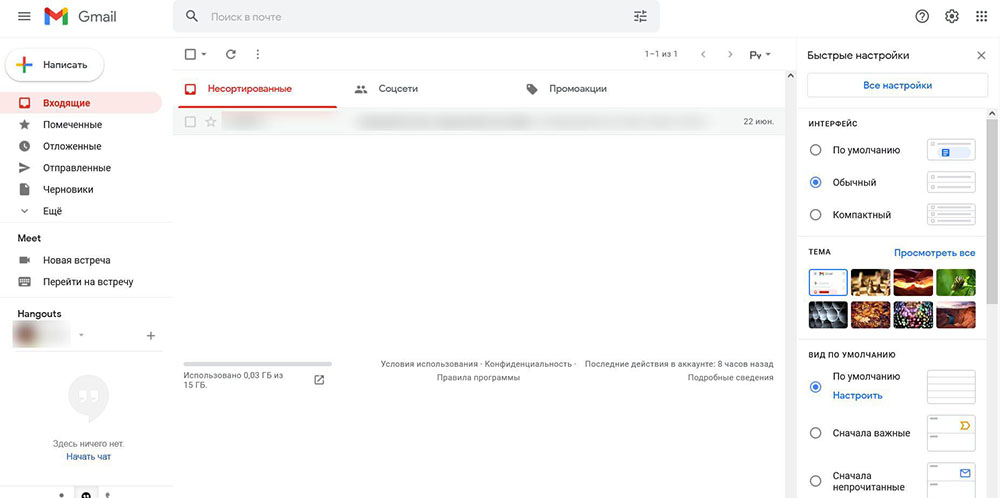
- Открыть раздел со всеми настройками.
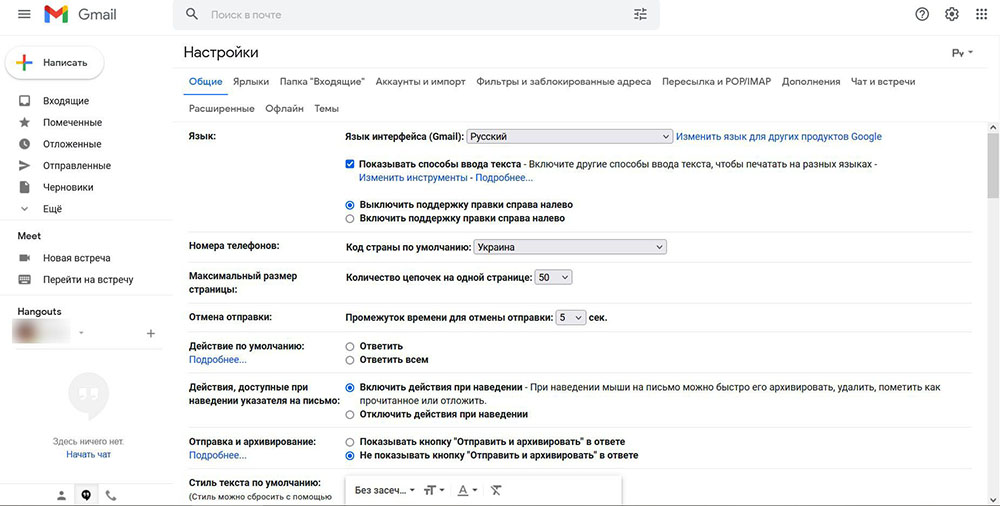
- Перейти на вкладку «Пересылка и POP/IMAP».
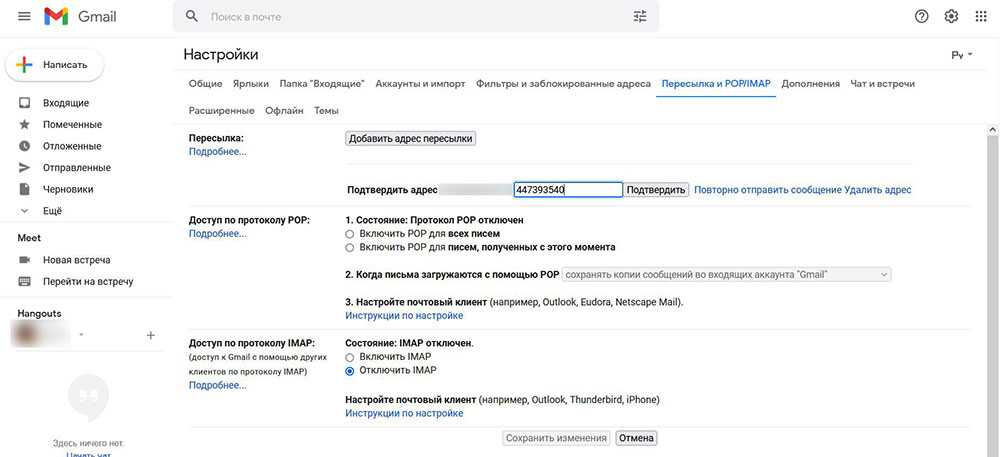
- В самом верху выбрать опцию «Добавить адрес…». В форму вставить емейл, на который будут теперь приходить сообщения из Gmail.
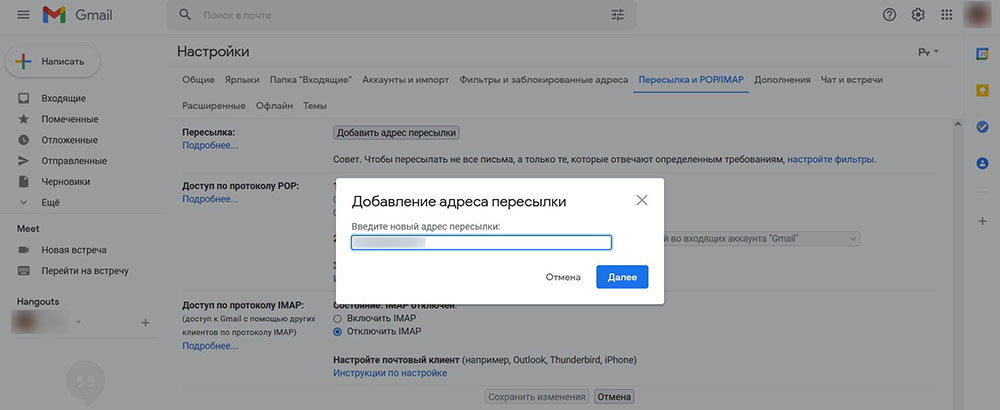
- После нажать «Далее» -> «Продолжить».
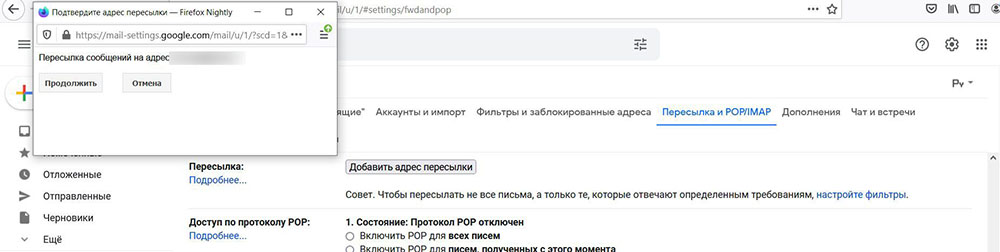
- На экране отобразится уведомление, где говорится, что нужно подтвердить действие с указанного емейла для переадресации.
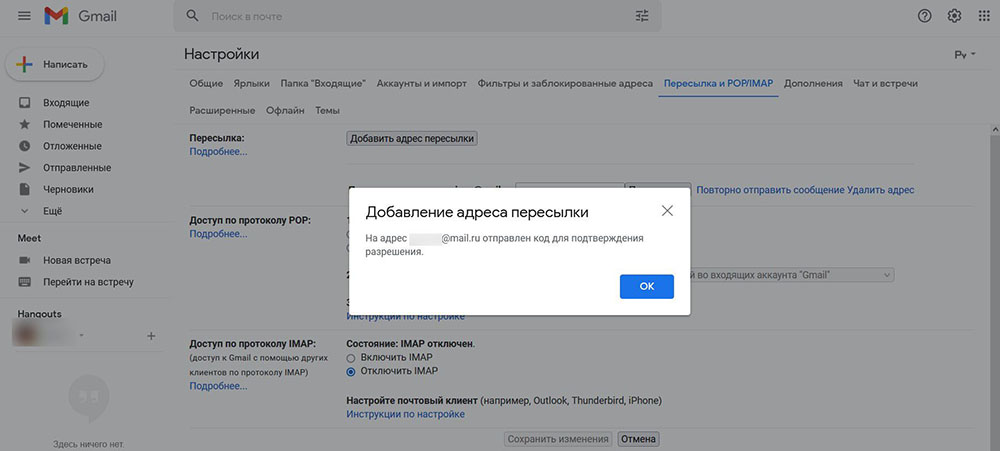
- На указанную почту придет подтверждающее сообщение. Следует открыть его и перейти по ссылке, находящейся внутри.
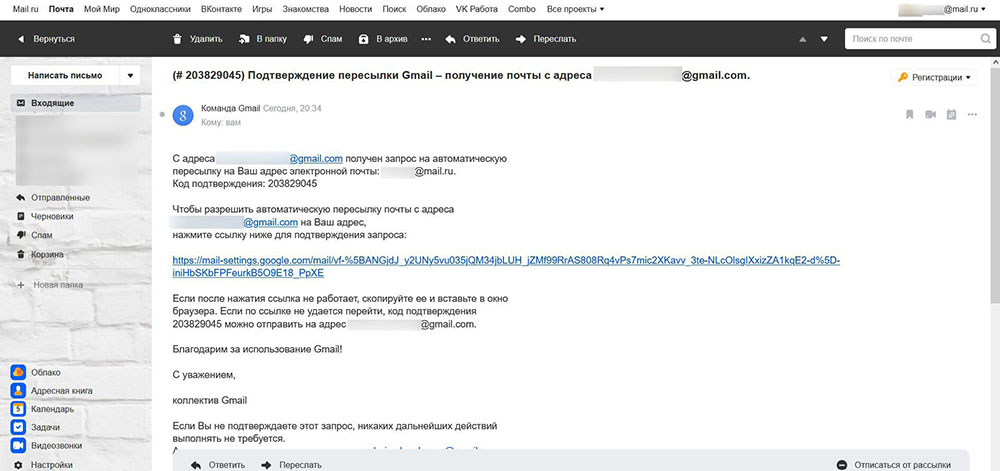
- Или же можно вернуться к первой учетной записи и вставить проверочный код из электронного письма в соответствующее поле. Подтвердить действие.
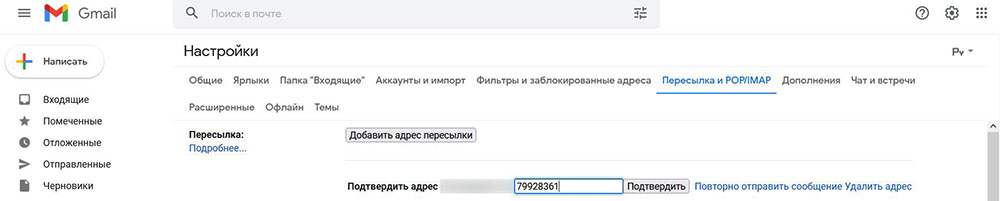
Теперь можно настроить пересылку. В качестве подстраховки не стоит удалять письма с Gmail, а хранить копии во входящих. Затем обязательно сохранить изменения, щелкнув по кнопке внизу страницы.
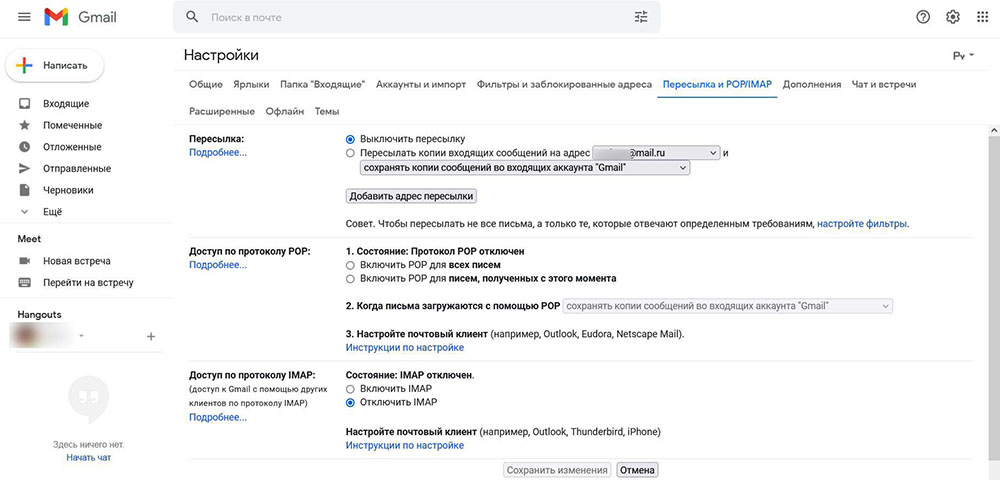
Таким образом возможно подтвердить и два, и три адреса электронной почты.
Фильтрация
Все сообщения по умолчанию переадресовываются лишь на один электронный ящик. Но если необходимо пересылать письма нескольким получателям одновременно, стоит настроить фильтрацию.
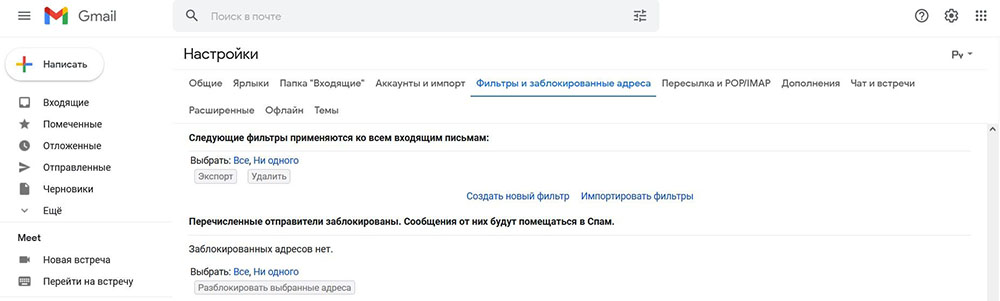
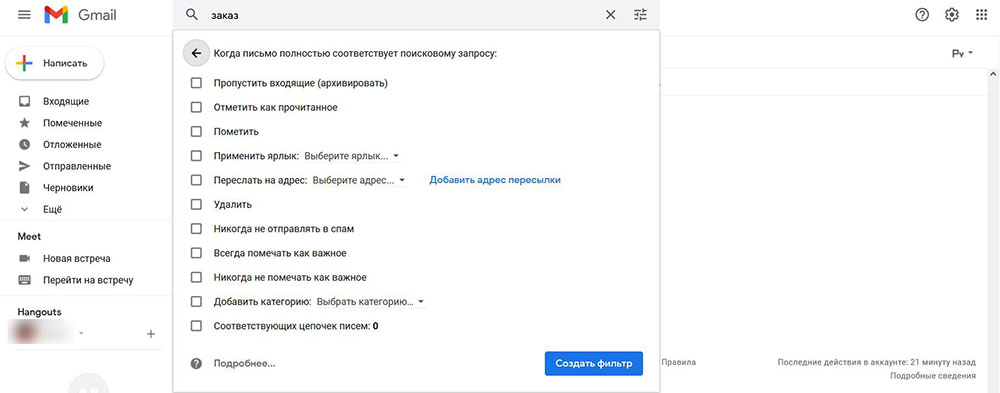
Фильтры можно настроить как с переадресацией, так и без нее. Для этого в параметрах почты необходимо перейти на вкладку «Фильтры и заблокированные адреса» -> «Создать новый фильтр».
В открывшейся форме указать параметры, по которым сообщения будут выбираться для перенаправления: имя отправителя, имя получателя, тема, контент (ключевые слова), размер, наличие файлов во вложении.
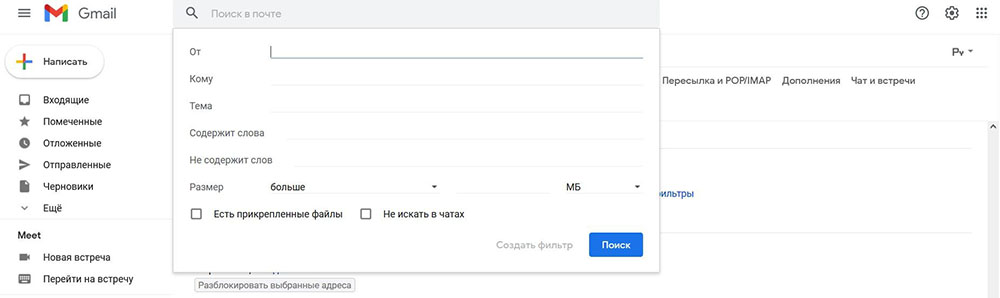
После настройки соответствующих параметров нажать кнопку «Создать фильтр». На следующей вкладке установить флажок в поле «Переслать…» и еще нескольких. Снова нажать кнопку «Создать фильтр».
Outlook.com
Система Outlook удобна тем, что при необходимости настройки желаемых параметров требует от пользователя минимум усилий:
https://amdy.su/wp-admin/options-general.php?page=ad-inserter.php#tab-8
- В верхней части страницы учетной записи вызвать параметры, проскролить вниз открывшегося меню, нажать кнопку «Просмотреть все…».
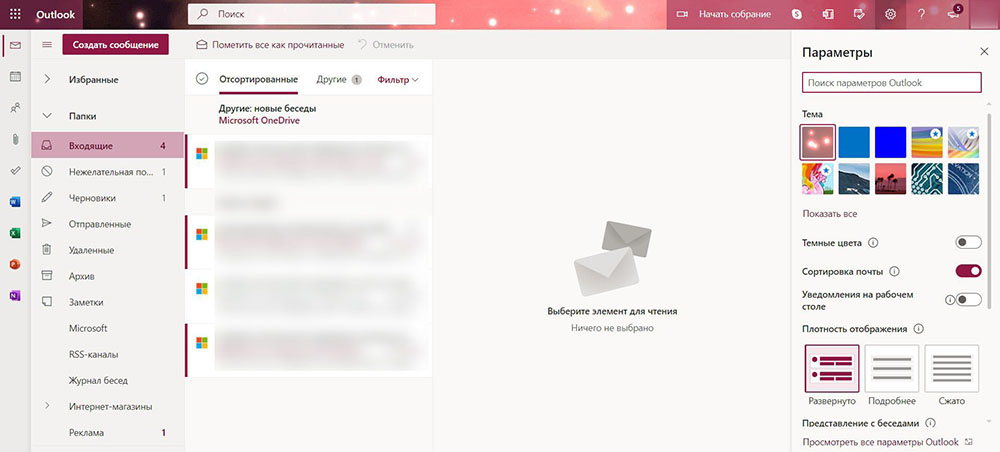
- Выбрать раздел «Почта» и перейти на вкладку «Пересылка».
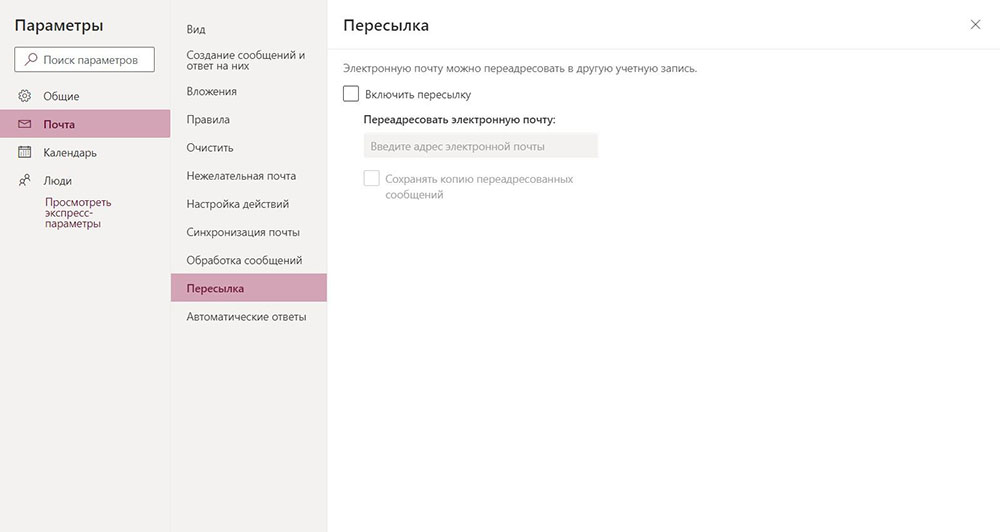
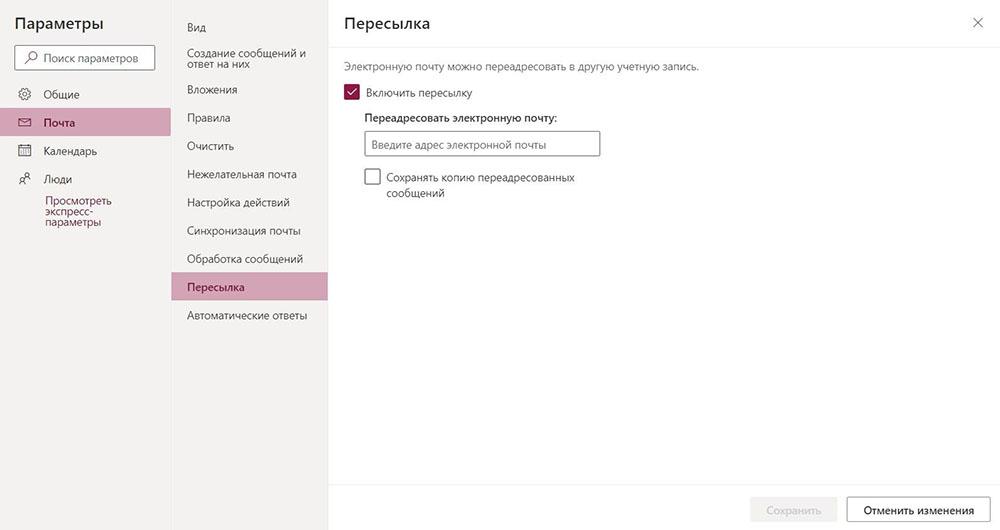
- Установить флажок в поле и добавить адрес электронной почты. Можно также выбрать опцию сохранения копий переадресованных сообщений.
- Затем сохранить изменения, кликнув по соответствующей кнопке.
Фильтрация
Здесь настройка фильтров работает практически так же, как в Gmail. Необходимо открыть «Настройки» -> «Просмотреть все параметры», и из раздела «Почта» перейти на вкладку «Правила». Есть еще один вариант: открыть «Настройки» и вставить в поисковую строку фразу «Правила для входящих», чтобы быстро попасть в соответствующий раздел.
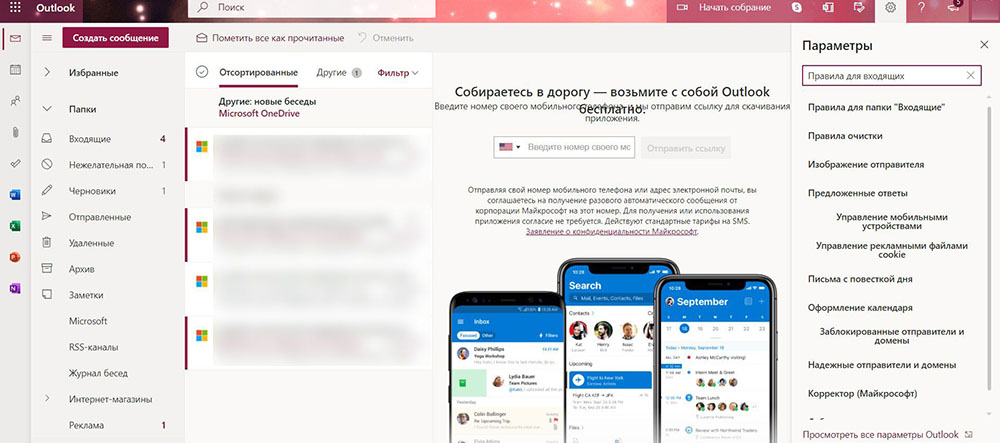
Далее кликнуть по кнопке «Добавить правило» и указать способ переадресации электронной почты. Можно выбирать сообщения по имени отправителя, ключевым словам, пересылать лишь «важные» письма и т.д.
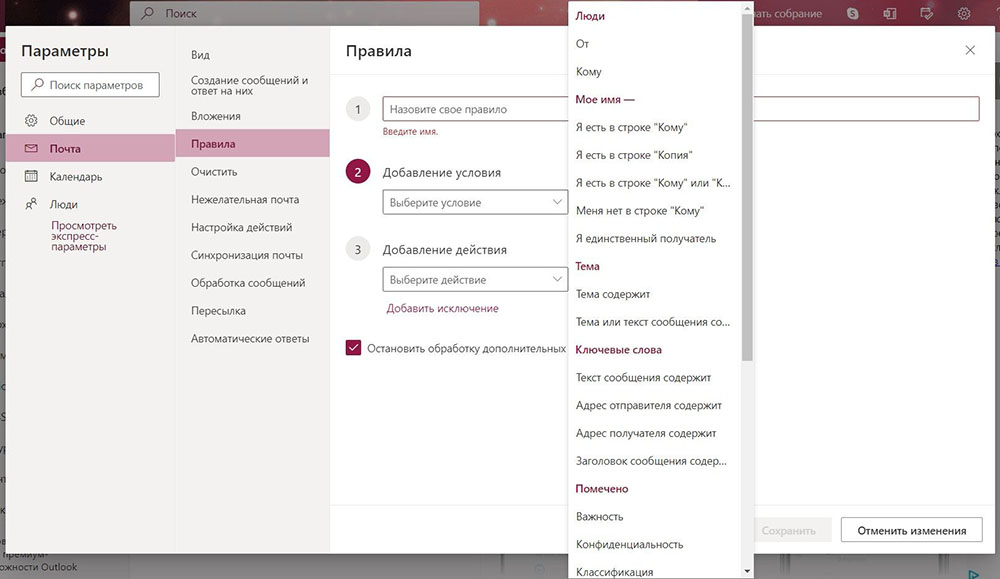
Затем добавить адрес для переадресации и сохранить новые изменения.
Yahoo.com
Для отправки копий входящих писем на другой емейл необходимо выполнить несколько шагов:
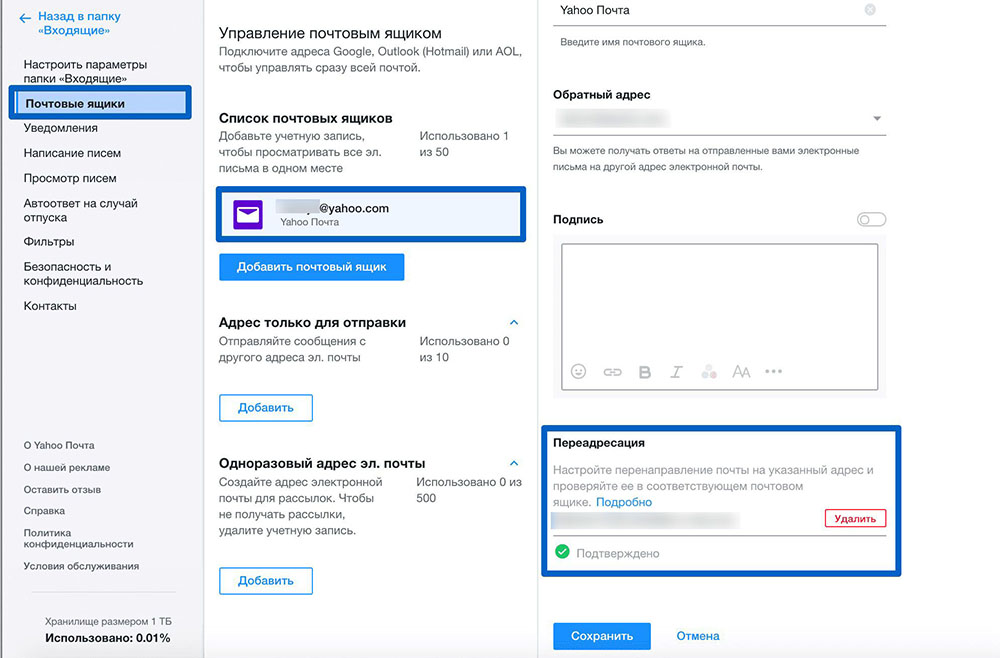
- Перейти в аккаунт и нажать кнопку «Настройки» в правом верхнем углу. Выбрать пункт «Дополнительные настройки».
- В меню отобразится список разделов – выбрать «Почтовые ящики».
- Кликнуть по своему емейл-адресу. Справа будет раздел «Переадресация».
- Ввести адрес желаемого почтового сервиса и подтвердить действие.
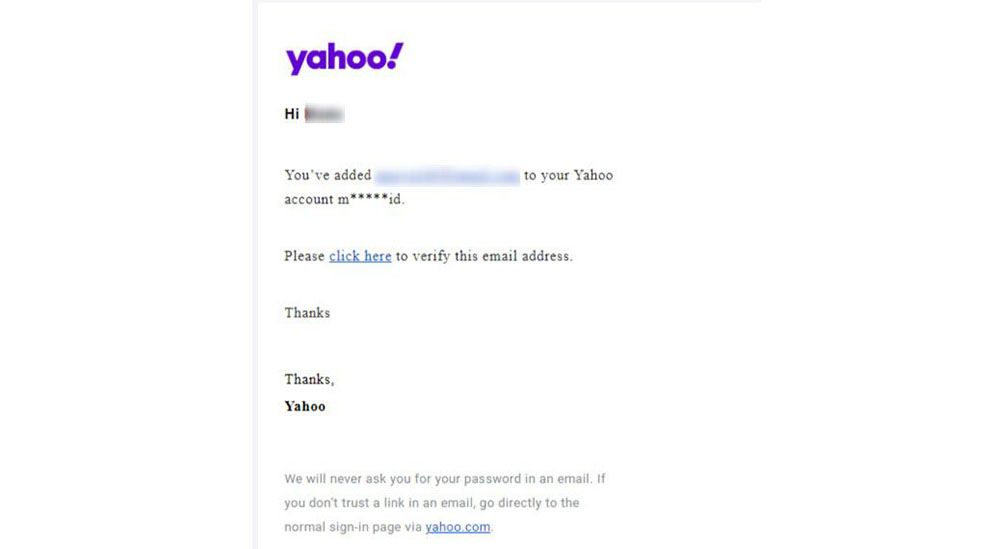
На другую почту придет соответствующее уведомление. Для завершения процесса нужно перейти по ссылке из письма.
Фильтрация
В Yahoo возможно создать правило пересылки для всех новых входящих писем, но нельзя настроить фильтры для автоматического перенаправления определенных сообщений.
Важно! С 15 января 2021 года автоматическая пересылка электронной почты больше не доступна для бесплатных пользователей Yahoo. Если эта функция нужна, придется оплатить план Pro (3,5 долл./мес.).
Yandex.ru
Вот как можно переадресовать входящие:
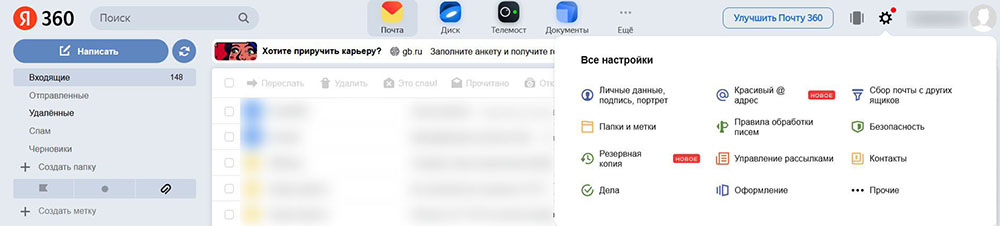
- Войдя в аккаунт, в верхнем углу справа найти иконку в виде шестеренки – нажать кнопку настроек и перейти в раздел «Правила обработки писем».
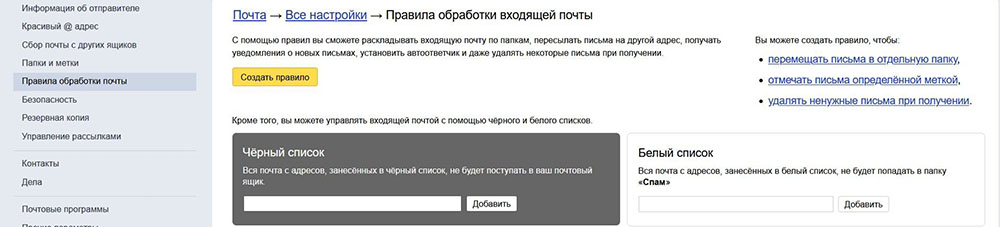
- На следующем шаге кликнуть «Создать правило».
- Рекомендуется применить изменения ко всем сообщениям, кроме спама, с вложениями и без них.
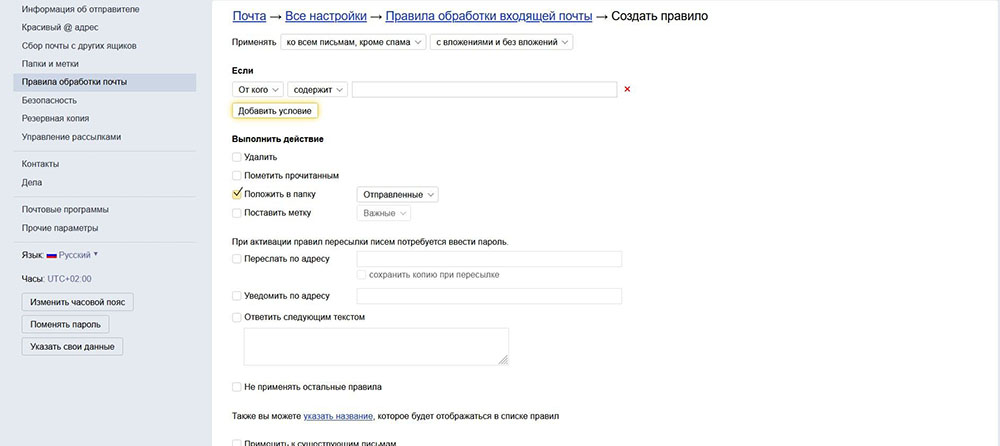
- Нажать кнопку «x» рядом с условием «Если…», снять флажок с пункта «Положить в папку» и поставить флажок на пункт «Переслать по адресу». Вписать емейл.
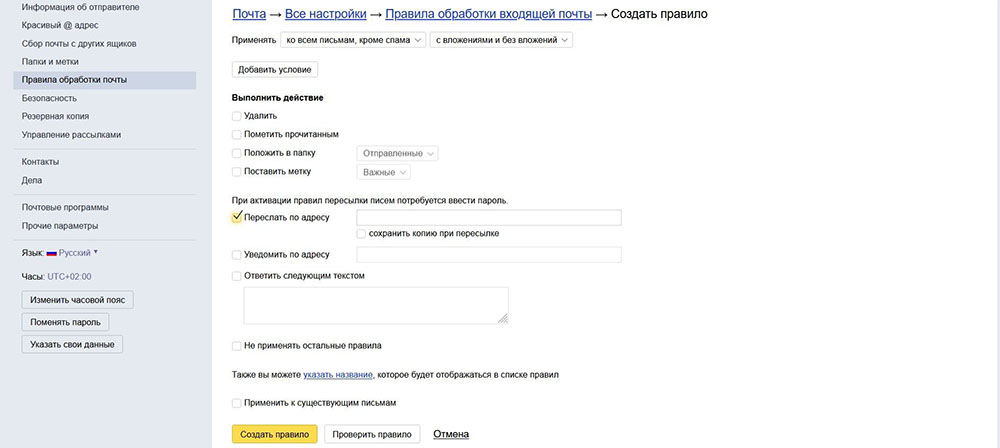
- При желании можно сохранять копию при пересылке, чтобы письма приходили и во входящие Яндекса.
- По завершении нажать «Создать фильтр». Будет предложено ввести текущий пароль электронной почты на Яндексе. Вписать его, чтобы подтвердить действие.
Новое правило будет создано в ожидании подтверждения введенного адреса электронной почты для переадресации. Следует проверить второй почтовый ящик на наличие электронного письма с подтверждением пересылки и щелкнуть по ссылке, указанной в нем.
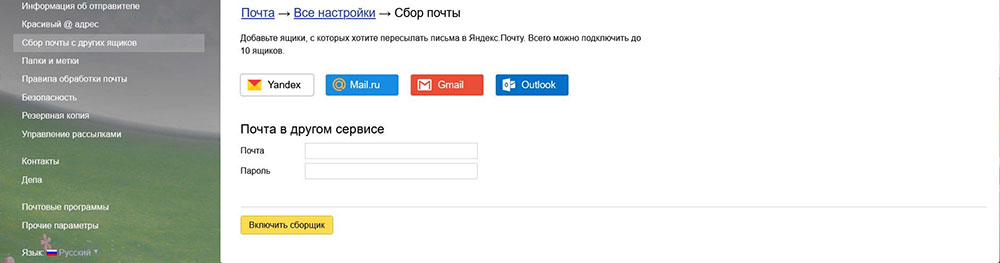
В Яндексе также есть опция по быстрому добавлению других почтовых сервисов. Для этого нужно перейти в настройки и выбрать «Сбор почты с других ящиков».
Mail.ru
Процесс такой же простой, как и в других сервисах. Необходимо выполнить несколько шагов:
- Зайти в аккаунт mail.ru, открыть раздел с параметрами сервиса, расположенный внизу страницы, перейти во «Все настройки».
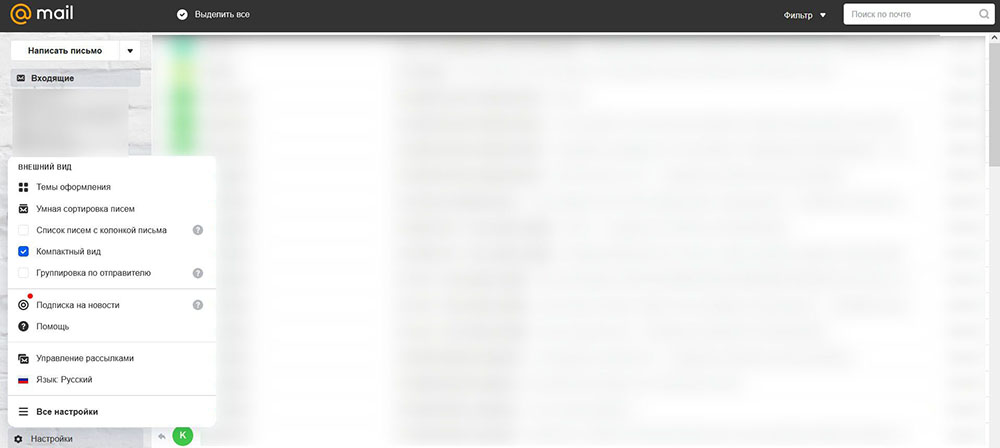
- Появится меню – выбрать «Фильтры».
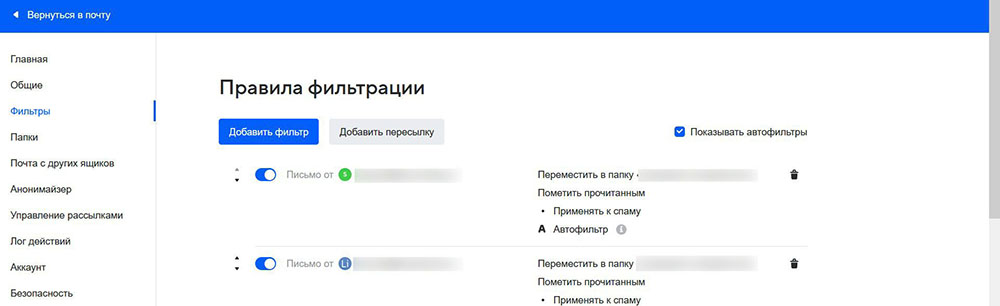
- Нажать кнопку «Добавить пересылку», вписать емейл и сохранить изменения.
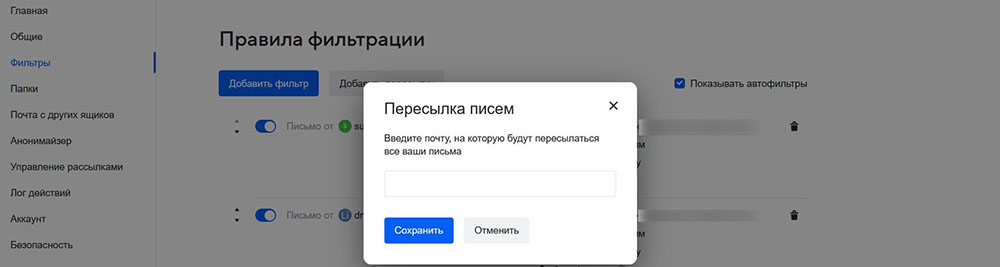
- Если номер мобильного телефона не прикреплен к аккаунту, нужно сделать это, поскольку без подтверждения по СМС невозможно включить переадресацию.
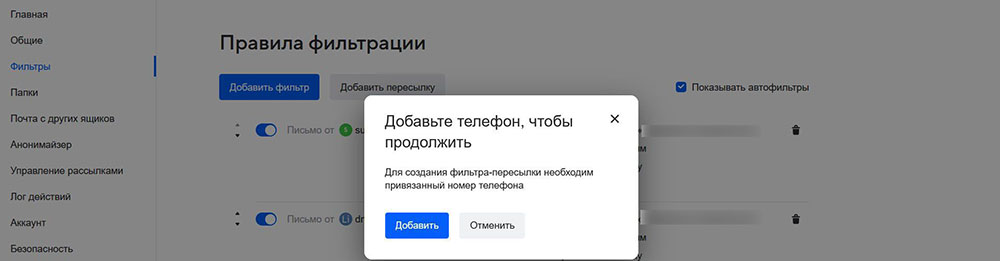
- Если номер мобильного телефона прикреплен к аккаунту, ввести код из СМС-сообщения. Нажать кнопку «Сохранить».
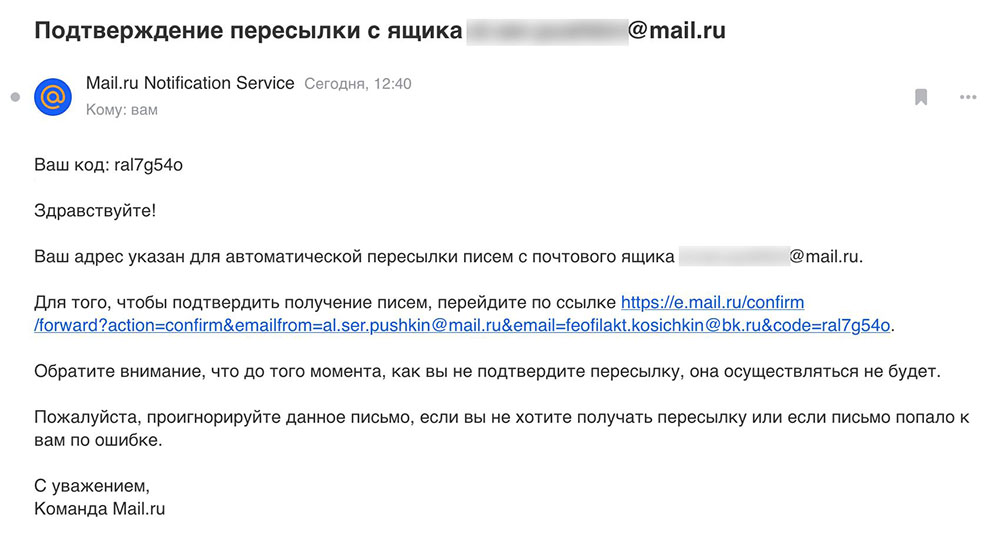
- На указанный емейл придет письмо с ссылкой, по которой нужно перейти для подтверждения адреса.
Как настроить переадресацию в thunderbird?
Чтобы настроить переадресацию в Thunderbird, следуйте этим шагам:
1. Откройте Thunderbird и выберите нужный почтовый ящик.
2. Нажмите на значок «Настройки» в правом верхнем углу окна.
3. В меню «Настройки» выберите «Учетные записи».
4. Выберите нужную учетную запись и нажмите на кнопку «Управление идентификаторами».
5. В открывшемся окне выберите вкладку «Переадресация».
6. Нажмите на кнопку «Добавить» и введите адрес электронной почты, на который нужно переадресовывать сообщения.
7. Установите галочку напротив «Включить переадресацию» и выберите нужный тип переадресации (например, «Переадресовать всю почту» или «Переадресовать только новые сообщения»).
8. Нажмите на кнопку «ОК», чтобы сохранить настройки.
Теперь все входящие сообщения на выбранную учетную запись будут переадресовываться на указанный адрес электронной почты в соответствии с выбранными настройками.
Как настроить переадресацию писем в thunderbird
Полезная информация
Страницы: 1
№1 09-11-2012 14:41:17

Вадим77 Участник Группа: Members Зарегистрирован: 09-11-2012 Сообщений: 3 UA: 23.0
Переадресация Thunderbird
Колеги, как настроить переадресацию в Thunderbird, что бы копия письма падала на другой почтовый ящик?
№2 09-11-2012 14:58:10

Dzirt Участник Группа: Members Зарегистрирован: 26-02-2012 Сообщений: 1892 UA: 16.0
Re: Переадресация Thunderbird

Так нам голосовать или воздержаться?
№3 09-11-2012 15:06:28
Вадим77 Участник Группа: Members Зарегистрирован: 09-11-2012 Сообщений: 3 UA: 23.0
Re: Переадресация Thunderbird

да я сам не понял, по ошибке нажал
№4 24-11-2012 18:27:31
Unghost Призрак-админ Группа: Administrators Откуда: Moscow, Russia Зарегистрирован: 08-10-2004 Сообщений: 11771 UA: 20.0
Re: Переадресация Thunderbird
Вадим77
Используй фильтры.
Do not meddle in the affairs of Wizards, for they are subtle and quick to anger.
№5 29-11-2012 05:44:04
pat_Ask Участник Группа: Members Зарегистрирован: 29-11-2012 Сообщений: 1 UA: 23.0
Re: Переадресация Thunderbird
Здравствуйте уважаемые специалисты, подскажите пожалуйста возможно ли в Thunderbird сделать так что бы когда пользователь отправлял сообщение какому то либо адресату — сообщение до него не доходило а приходило на заданный мною адрес? главное чтоб пользователь не знал alt=»:)» />а я получается у себя бы фильтровал «стоит ему это отправлять или не стоит» alt=»:)» />
№6 25-06-2013 16:52:37
ilya198293 Участник Группа: Members Зарегистрирован: 11-08-2009 Сообщений: 114 UA: 27.0
Re: Переадресация Thunderbird
Думаю эта тема подойдёт для моего вопроса.
Значит так: получаю сообщение. Настроил фильтр «Переслать сообщение на». Как положено указал адрес. Но при попытке в ручную запустить фильтр пишет «Ошибка отправления сообщения». При просмотре журнала пишет что всё перенаправлено.
![[thunderbird]](https://forum.mozilla-russia.org/img/browsers/thunderbird.png)
работает с несколькими ящиками. Фильтр настроен для того ящика, на который приходит сообщение.
Прошу помощи. Заранее благодарен.
№7 06-07-2013 22:07:26
Unghost Призрак-админ Группа: Administrators Откуда: Moscow, Russia Зарегистрирован: 08-10-2004 Сообщений: 11771 UA: 25.0
Re: Переадресация Thunderbird
Do not meddle in the affairs of Wizards, for they are subtle and quick to anger.
Похожие публикации:
- Python как убрать перенос строки в print
- Как удалить проект в github
- Как сделать из строки массив
- Chroot linux что это