Включить AHCI без переустановки системы
Сокращение AHCI — Advanced Host Controller Interface — в русском эквиваленте означает «Усовершенствованный интерфейс команд для подключаемых устройств хранения информации». В компьютере этот интерфейс, разработанный компанией Intel, используется для работы с жёсткими дисками. Если твой жёсткий диск поддерживает этот интерфейс, то тебе уже хорошо. А если в спецификации жёсткого диска указана поддержка ещё и NCQ — Native Command Queuing — «Самостоятельная обработка очереди комманд», — то ты ваще в шоколаде. На самом деле практически все современные диски способны работать в режиме AHCI с поддержкой NCQ.
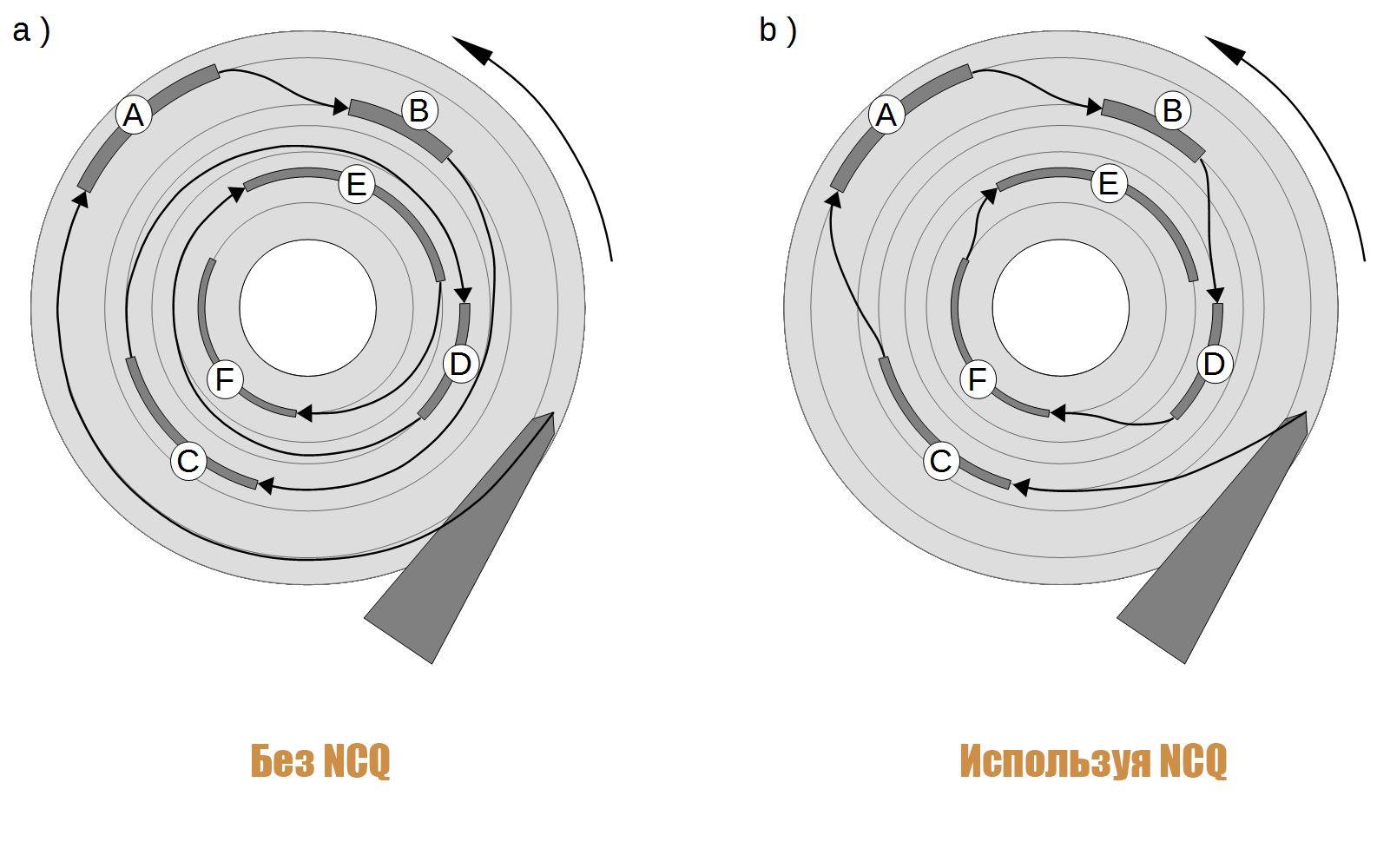
Два главных преимущества использования AHCI при подключении жёсткого диска — это бóльшая скорость работы и увеличенный срок службы диска. Достигаются оба эти преимущества за счёт оптимизации работы магнитных головок внутрях диска со включенным NCQ таким образом, что головки совершают меньше скачков по дорожкам вращающихся «блинов» при записи и считывании данных, а очередь записи и чтения данных подбирается так, чтобы совершить как можно больше полезных операций за меньшее количство оборотов «блинов». Меньше движений при работе с данными, следовательно быстрее работа и меньше износ. Всё просто.
Понятно, что речь идёт об обычных дисках HDD (Hard Disk Drive). Это те, которые большие, — они свистят, шумят и цокают копытами во время работы. Если же ты счастливый обладатель тонкого и элегантного SSD (Solid State Drive) диска, то, скорее всего, тебе вообще не надо читать дальше. При использовании SSD дисков работа компьютера в целом ускоряется процентов на 30 безо всяких лишних танцев с бубнов. Хотя, если режим AHCI не будет включен в BIOS при использовании SSD, то, во-первых, диск у тебя очень быстро прикажет долго жить, а во-вторых, скорость его работы может оказаться раза в два-три медленнее, чем та, на которую он способен. SSD диски имеют свои продвинутые мозги, выращенные производителем. Логика этих мозгов не всегда понятна разработчикам BIOS и операционных систем, поэтому режим NCQ, перекладывающий все мыслительные процессы на мозги SSD диска, категорично обязателен.
Изменения в реестре Windows
Проблема состоит в том, что, если при установке Windows у тебя в BIOS был включен режим IDE, то после изменения его на режим AHCI ты не сможешь загрузить Windows. При попытке загрузки ты получишь синий экран смерти (BSOD) с ошибкой 0x0000005B. Происходит это потому, что Windows не включает загрузку драйвера AHCI, если в этом нет необходимости. Это значит, что при загрузке системы диск окажется недоступен, ведь теперь с контролером надо говорить на другом языке, а этот язык известен только драйверу AHCI.
Решить проблему достаточно легко. Надо отредактировать всего один параметр в реестре Windows, чтобы загрузка драйвера AHCI происходила вместе с загрузкой всех остальных системных драйверов. Важно сделать это до включения режима AHCI в BIOS, иначе система не загрузится, придётся снова включать IDE в BIOS и возвращаться к исходному состоянию.
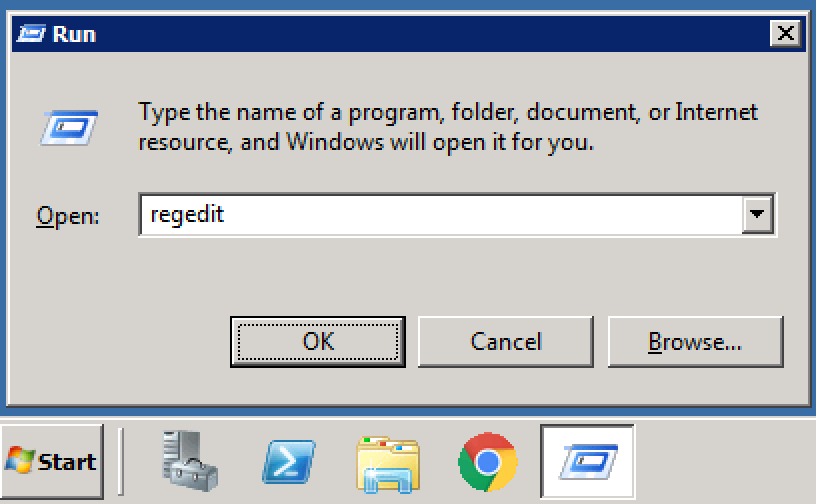
В общем, запускаем редактор реестра. Нажимаем сочетание клавиш Wnd-R , вводим команду regedit и жмем Enter .
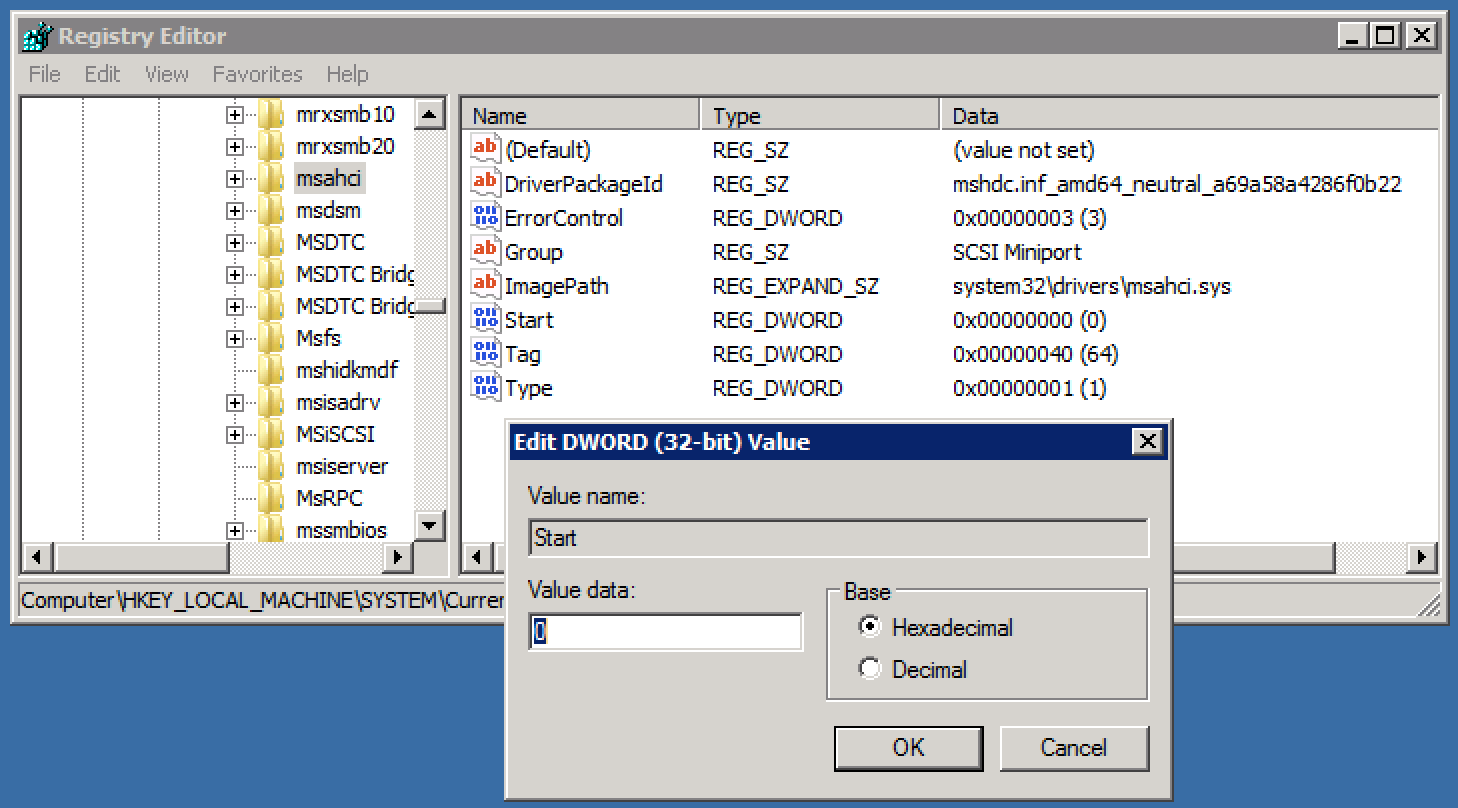
В реестре находим путь HKEY_LOCAL_MACHINE/SYSTEM/CurrentControlSet/Services/msahci . Параметр Start там скорее всего имеет значение 3. Нам нужно изменить его на значение 0. Дважды щёлкаем по параметру Start, указываем значение 0 и сохраняем изменения, нажав Enter на клавиатуре.
Если используется контроллер RAID или типа того, то можно попробовать изменить ключ HKEY_LOCAL_MACHINE/SYSTEM/CurrentControlSet/Services/iaStor или HKEY_LOCAL_MACHINE/SYSTEM/CurrentControlSet/Services/iaStorV
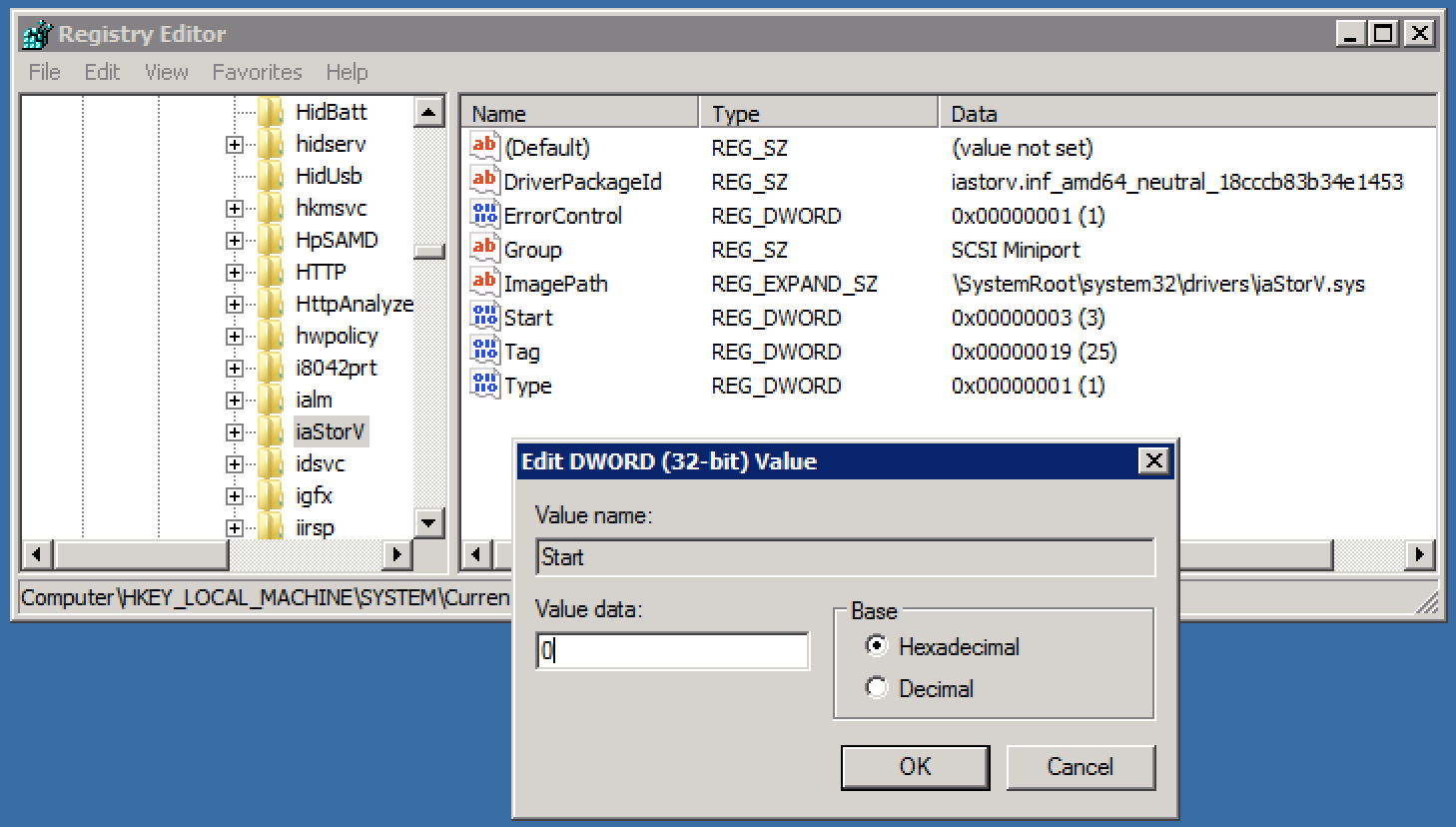
Закрываем реестр. Перезагружаем компьютер и включаем AHCI в настройках BIOS, как описано ниже.
Включение AHCI
Для включения режима AHCI в контроллере жёстких дисков нужно перезагрузить компьютер и на первых секундах старта компьютера войти в режим редактирования параметров BIOS. BIOS — это, грубо говоря, то, что позволяет компьтеру работать ещё до того, как на него будет установлена операционная система. Расшифровывается это понятие как «Базовая система ввода вывода» и представляет собой набор программ, «прошитый» в одной из микросхем системной платы компьютера.
Для входа в настройки BIOS обычно нужно нажать клавишу Del в момент загрузки компьютера до того, как начала грузиться операционная система (Windows, Linux или что-то ещё). Вместо клавиши Del производителем компьютера может быть назначена клавиша F2 , или F12 , или какая-то ещё. В момент загрузки на экране высвечивается надпись, указывающая способ входа в настройки. Эту же информацию можно найти в инструкции к системной плате. А можно просто поэкспереминторовать — ничего страшного не произойдёт — компьютер невозможно испортить случайным постукиванием по клавиатуре.
В общем, попав в настройки BIOS, найди экран с настройками контроллеров жёстких дисков — Storage Configuration, SATA Configuration, или как-то так. В зависимости от версии BIOS и от того, кто её писал, экран может выглядеть по-разному на разных компьютерах. На этом экране нужно изменить (или просто убедиться, что он установлен правильно) режим работы SATA. Вместо IDE нужно выбрать AHCI. Если там уже включен режим RAID или AHCI, то ничего менять не надо.
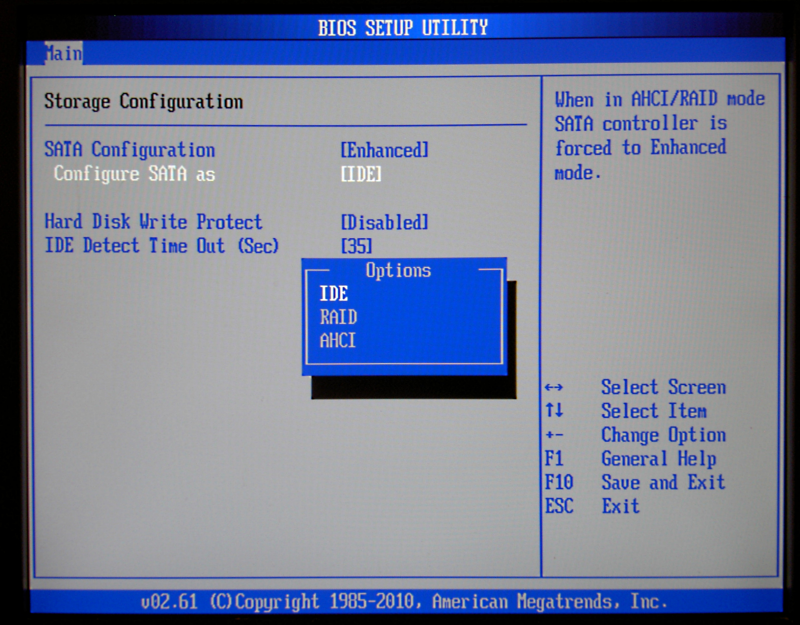
Постарайся не изменить случайно какие-то другие настройки на этом или каком-то другом экране. Всё, что настраивается в BIOS обычно имеет серъезные последствия в работе компьютера. Выйти из настроек BIOS можно нажимая клавишу Esc или F10 . При этом не забудь сохранить настройки при выходе — BIOS тебя спросит об этом.
Загрузка Windows
Если всё сделано по описанной процедуре, то Windows загрузиться без проблем. Прирост производительности может быть очень не заметным: 1-3%, а может составить 200-300% в случае, например, если до этого SSD диск работал в режиме IDE. В любом случае поздравляю: ты сделал большое дело!
Как перейти с RAID на AHCI без переустановки Windows.
Помощник Админа > Blog > Windows & Linux > Windows > Как перейти с RAID на AHCI без переустановки Windows.
Есть ли способ переключиться с RAID на AHCI, не потеряв все и не переустанавливая Windows? Иногда SSD не может быть обнаружен загрузочным компакт-диском в режиме RAID, и вам необходимо включить режим AHCI. В этом руководстве мы покажем вам, как переключиться с RAID на AHCI без переустановки Windows 10.
Как переключить Windows 10 с RAID на AHCI?
1. Для начала нужно загрузиться в безопасном режиме. Просто откройте командную строку от имени администратора и выполните команду:
bcdedit / set safeboot minimal
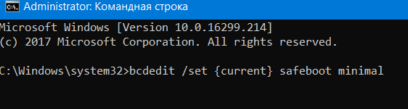
или запустите Windows PowerShell с правами администратора и выполните команду:
bcdedit / deletevalue safeboot
2.Затем перезагрузите компьютер и нажмите клавишу F2 или DEL, чтобы войти в программу настройки BIOS.
В программе настройки BIOS найдите опцию, как «SATA Mode» или “SATA Mode Selection” и измените значение с RAID на AHCI.
3. После изменения значения сохраняем настройки BIOS клавишей F10 или через соответствующее меню Save. Выходим из BIOS — система запустится в безопасном режиме.
4. В запустившейся системе снова запускаем командную строку от имени администратора и выполняем команду по отключению безопасного режима:
bcdedit /deletevalue safeboot
или в Power Shell:
bcdedit /deletevalue safeboot
5..Перезагружаем систему и Windows 10 автоматически запустится с включенными драйверами AHCI.
Теперь , когда вы захотите снова переключиться на RAID, попробуйте тот же процесс, описанный выше, чтобы включить режим RAID.
Важно, чтобы вы сначала загрузились в безопасном режиме после изменения режима SATA в BIOS.
Добавить комментарий Отменить ответ
Этот сайт использует Akismet для борьбы со спамом. Узнайте, как обрабатываются ваши данные комментариев.
Как включить AHCI в Windows 10 после установки
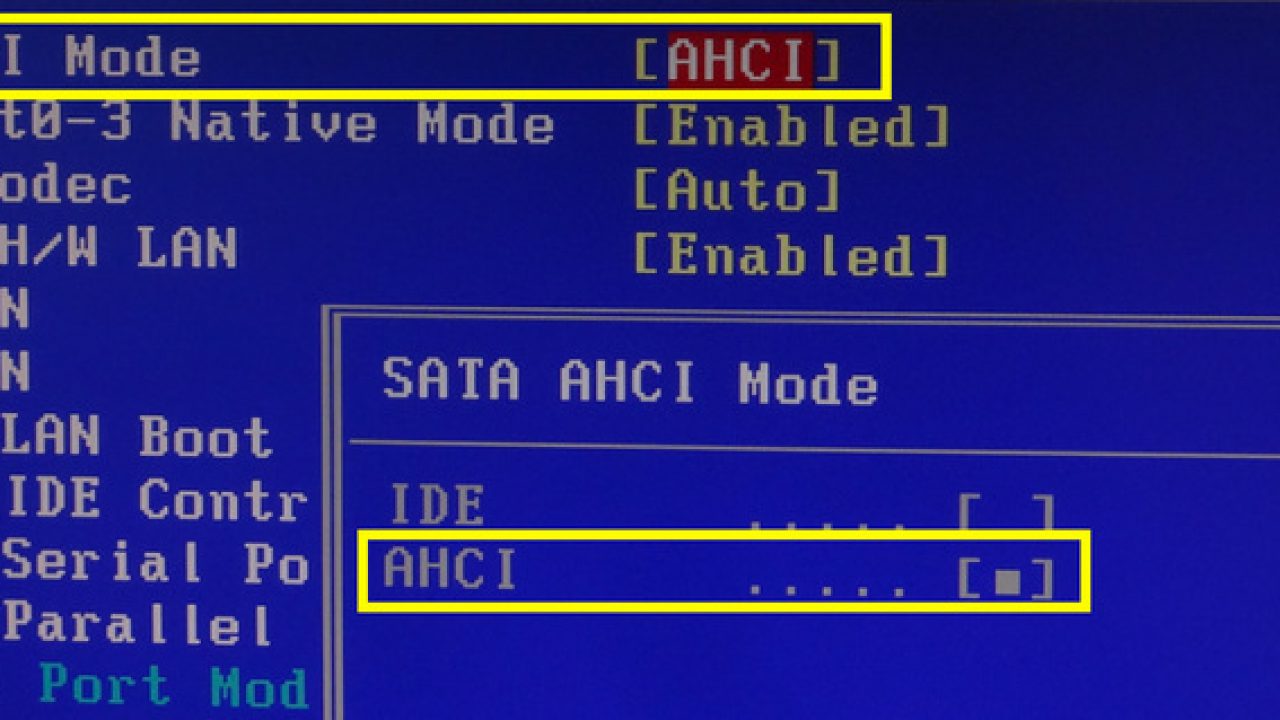
Текущие MOBO (материнские платы) по умолчанию имеют включенный AHCI в UEFI или BIOS . На некоторых старых материнских платах по умолчанию может быть включена IDE . Если вы хотите установить Windows, используя AHCI вместо IDE, вам нужно сначала включить AHCI в BIOS/UEFI. Если вы уже установили Windows 10 с IDE, но хотите режим AHCI, то этот пост поможет вам.
Что такое AHCI?
Расширенный интерфейс хост-контроллера (AHCI) — это технический стандарт, определенный Intel, который определяет работу хост-контроллеров Serial ATA (SATA) не зависящим от реализации образом в его наборах микросхем материнской платы.
Спецификация описывает структуру системной памяти для поставщиков компьютерного оборудования для обмена данными между памятью хост-системы и подключенными устройствами хранения. AHCI предоставляет разработчикам программного обеспечения и разработчикам оборудования стандартный метод обнаружения, настройки и программирования адаптеров SATA / AHCI. AHCI отделен от стандарта SATA 3 Гбит/с, хотя и предоставляет расширенные возможности SATA (такие как « горячая замена» и собственная командная очередь), так что хост-системы могут их использовать.
Что такое IDE?
Интегрированная среда разработки (IDE) — это программное приложение, которое предоставляет компьютерным программистам широкие возможности для разработки программного обеспечения. Среда IDE обычно состоит по крайней мере из редактора исходного кода, средств автоматизации сборки и отладчика. Некоторые IDE , такие как NetBeans и Eclipse , содержат необходимый компилятор, интерпретатор или оба; другие, такие как SharpDevelop и Lazarus, этого не делают. IDE иногда называют средами разработки программ (PDE).
Граница между IDE и другими частями более широкой среды разработки программного обеспечения не является четко определенной; иногда интегрируются система контроля версий или различные инструменты для упрощения построения графического интерфейса пользователя (GUI). Многие современные IDE также имеют браузер классов, браузер объектов и диаграмму иерархии классов для использования в объектно-ориентированной разработке программного обеспечения.
Разница между AHCI и IDE
AHCI и IDE — это два режима, в которых жесткий диск обменивается данными с остальной частью компьютерной системы с помощью контроллера памяти SATA. Жесткие диски SATA могут работать в обратно совместимом режиме PATA / IDE, в стандартном режиме AHCI или в зависимости от производителя RAID.
По сути, IDE считается адекватной для среднего пользователя компьютера и наиболее совместима с другими технологиями, особенно с более старыми устройствами. Однако ему не хватает поддержки новых технологий.
AHCI поддерживает некоторые важные новые функции, которые не поддерживает IDE, такие как встроенная организация очереди и горячее подключение жестких дисков. Он также предлагает улучшение производительности (скорость) по сравнению с IDE.
Включить AHCI в Windows 10 после установки
Примечание: Вы должны войти в систему как администратор, чтобы иметь возможность включить AHCI после установки Windows.
Нажмите Windows + R, в диалоговом окне «Выполнить» введите regedit , нажмите Enter, чтобы запустить редактор реестра.
На левой панели редактора реестра перейдите к расположению
HKEY_LOCAL_MACHINE\SYSTEM\CurrentControlSet\Services\iaStorV
На правой панели дважды щелкните значок Start DWORD, чтобы изменить его. В появившемся окне введите 0 в поле Значение. Нажмите ОК.
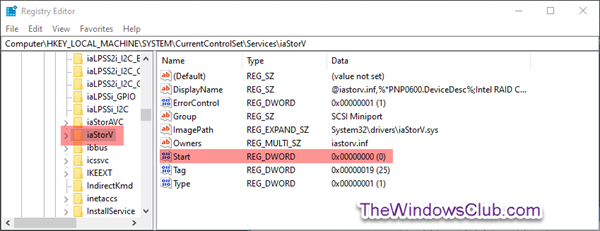
Снова, на левой панели редактора реестра, перейдите к расположению
HKEY_LOCAL_MACHINE\SYSTEM\CurrentControlSet\Services\iaStorAVC\StartOverride
На правой панели дважды щелкните 0 DWORD, чтобы изменить его. В появившемся окне введите 0 в поле Значение. Нажмите ОК.
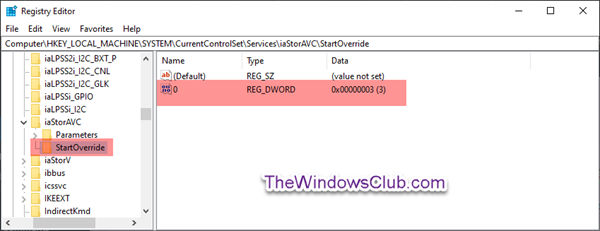
Теперь на левой панели редактора реестра перейдите к расположению
HKEY_LOCAL_MACHINE\SYSTEM\CurrentControlSet\Services\storahci
На правой панели дважды щелкните Start DWORD, чтобы изменить его. В появившемся окне введите 0 в поле Значение. Нажмите ОК.
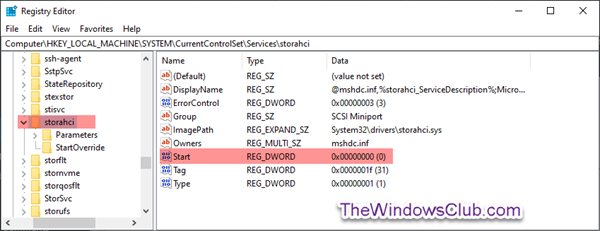
Все еще на левой панели редактора реестра, перейдите к расположению
HKEY_LOCAL_MACHINE\SYSTEM\CurrentControlSet\Services\storahci\StartOverride
Проверьте, есть ли у вас StartOverride.
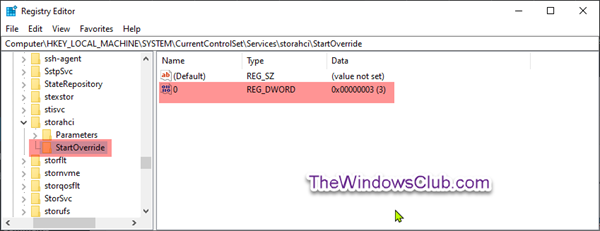
Если папка StartOveride отсутствует, закройте редактор реестра.
Но если папка присутствует, как показано выше на скриншоте, на правой панели дважды щелкните 0 DWORD, чтобы изменить ее. В появившемся окне введите 0 в поле Значение. Нажмите ОК.
Теперь перейдите к загрузке компьютера с настройками прошивки BIOS или UEFI.
В настройках прошивки BIOS или UEFI включите AHCI и сохраните и выйдите, чтобы применить и перезагрузить компьютер.
Примечание. Настройки будут различаться в зависимости от марки и номера модели материнской платы. Обратитесь к руководству по материнской плате для более подробной информации о том, как изменить настройки SATA для него.
При загрузке Windows автоматически установит драйверы AHCI.
Когда установка драйверов завершится, вы получите запрос на перезагрузку.
Перезагрузите компьютер, и все готово.
Насколько публикация полезна?
Нажмите на звезду, чтобы оценить!
Средняя оценка / 5. Количество оценок:
Оценок пока нет. Поставьте оценку первым.
Как включить режим AHCI для SATA в BIOS без переустановки Windows

В данной статье мы представим несколько способов того, как включить режим AHCI для SATA в BIOS без переустановки Windows 10 и тем самым и повысить производительность, эффективность, а также снизить энергозатраты современных HDD и SSD накопителей…

Стабильная и быстрая работа любого компьютера зависит от многих факторов, влияющих на производительность отдельных компонентов. Одним из таких факторов является режим работы интерфейса SATA, который отвечает за весь процесс передачи данных с жестких дисков.
Современные технологии не стоят на месте, а постоянно развиваются, что приводит к некоторым конфликтам, способным возникать внутри компьютера.
Для примера следует привести некорректную работу SSD накопителя, подключенного через интерфейс SATA, запущенного в режиме IDE – устаревшем режиме работы интерфейса SATA, который не способен раскрывать потенциал современных более скоростных накопителей. Данный конфликт возможен из-за того, что производители современных материнских плат оставляют своим пользователям возможность корректной работы со старыми носителями без поддержки AHCI.
Стоит отметить, что в большинстве современных плат уже выставлен режим AHCI по умолчанию, но подобная проблема может случится при установке более современного SSD на старую плату или приобретении материнской карты с рук, где был установлен IDE режим работы.
Чем отличаются AHCI и IDE?
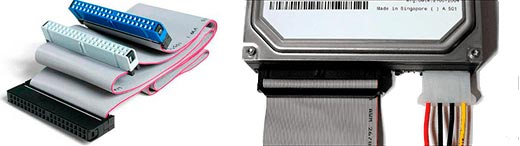
IDE – старый режим работы через интерфейс SATA, который практически ничем не отличается от его предшественника PATA (для PATA использовался широкий и тонкий кабель). Данный режим работы был популярным до повсеместного введения AHCI, который позволял современным накопителям раскрыть полный потенциал скорости и возможностей.
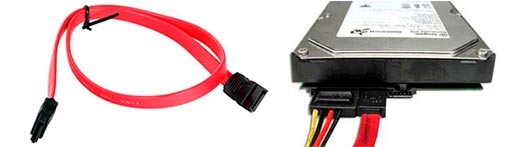
AHCI – современный режим работы через интерфейс SATA. Работа в данном режиме позволяет получить максимальную эффективность от SSD-носителей с очень высокой скоростью записи данных. Помимо этого, AHCI режим имеет более экономное энергопотребление, а также позволяет производить замену жестких дисков без выключения компьютера. Работа в AHCI полностью раскрывает возможности интерфейса SATA.
Зачем включать AHCI?
Включение режима AHCI совместно с быстрым жестким диском могут дать хорошую прибавку в скорости работы компьютера, поскольку скорость его записи сможет возрасти на 10-20%. Включив AHCI, пользователь будет каждый раз экономить время в процессе записи файлов.
Как определить текущий режим работы?
Чтобы определить текущий режим работы, достаточно проследовать следующим шагам:
Шаг 1. Заходим в «Панель управления», нажав правой кнопкой мыши по кнопке «Пуск».
Шаг 2. В открывшемся окне выбираем режим отображения «Мелкие значки» и кликаем ЛКМ по иконке «Диспетчер устройств».
Шаг 3. В открывшемся окне необходимо кликнуть по параметру «Контролеры IDE/SATA…» и напротив стандартных контролеров будет указан режим работы. На скриншоте показан режим IDE.
Также узнать режим работы можно через BIOS или UEFI. Параметры, где находится информация про режим работы, как правило, располагаются в пунктах «SATA Mode», «Storage options» и т.д. в зависимости от модели материнской платы и прошивки.
Важно! Не переключайте режимы работы в BIOS или UEFI, поскольку это приведет в невозможности загрузки операционной системы.
Как включить режим AHCI для SATA в BIOS без переустановки Windows 10?
Существует несколько способов, при помощи которых можно безопасно переключить режимы работы с сохранением правильной работоспособности ОС.
Способ №1. Включение режима AHCI через реестр
Шаг 1. Для начала необходимо открыть редактор реестра. Это можно сделать, нажав правой кнопкой мыши по кнопке «Пуск», после чего выбрать пункт «Выполнить». В строке jnr необходимо ввести команду regedit и подтвердить кнопкой ОК.
Шаг 2. В открывшемся окне переходим по пути HKEY_LOCAL_MACHINE\ SYSTEM\ CurrentControlSet\ Services\ iaStorV
Шаг 3. Нажимаем по иконке «Start», устанавливаем значение 0 и подтверждаем действие кнопкой «Ок», как показано на скриншоте.
Шаг 4. Переходим в HKEY_LOCAL_MACHINE\ SYSTEM\ CurrentControlSet\ Services\ iaStorAV\ StartOverride и проделываем те же действия для параметра с названием 0.
Шаг 5. Переходим в HKEY_LOCAL_MACHINE\ SYSTEM\ CurrentControlSet\ Services\ storahci, нажимаем дважды по параметру Start и устанавливаем значение 0.
Шаг 6. Заходим в HKEY_LOCAL_MACHINE\ SYSTEM\ CurrentControlSet\ Services\ storahci\ StartOverride и устанавливаем значение 0 для параметра с названием 0.
Шаг 7. Перезагружаем ПК и заходим в BIOS, где необходимо установить режим работы AHCI. В различных моделях материнских карт путь к экрану переключения режимов может иметь разные названия. Ниже на скриншоте показан самый распространенный вариант.
Сохраняем изменения и перезагружаем компьютер в безопасном режиме.
После перезагрузки произойдет установка нового пакета драйверов SATA, и системе потребуется очередная перезагрузка, после чего режим AHCI будет включен.
Стоит отметить, что в некоторых случаях данный способ не срабатывает, что приводит к «синему экрану» и дальнейшей перезагрузке.
Чтобы испытать другой способ, необходимо вернуть режим IDE в BIOS
Способ №2. Включение режима AHCI с помощью командной строки
Шаг 1. Включить компьютер, нажать правой кнопкой мыши по кнопке «Пуск» и открыть параметр «командная строка» или «Windows PowerShell» от имени администратора.
Шаг 2. В открывшемся окне необходимо ввести bcdedit /set safeboot minimal и подтвердить нажатием Enter.
Шаг 3. После завершения операции необходимо перезагрузить ПК, зайти в BIOS и изменить режим работы, как было описано в первом способе. Компьютер загрузится в безопасном режиме и установит необходимые драйвера. После этого снова открываем командную строку от имени администратора и вводим команду bcdedit /deletevalue safeboot. Подтверждаем нажатием Enter.
После следующей перезагрузки будет включен новый режим работы, оптимизированный для использования скоростных SSD дисков.
Что делать, если пропали важные данные?
Любые манипуляции с жестким диском повышают вероятность потери данных. Особенно когда речь заходит о манипуляциях с режимом работы диска и т.д.
Часто в попытке включении режима ACHI пользователи совершают действия, из-за которых нарушается логическая структура дисков. Более того, зачастую неопытные пользователи при включении режима ACHI через командную строку выполняют команды, которые инициализируют диск – то есть все данные на диске уничтожаются и производятся первоначальные настройки.
Поэтому будьте предельно осторожны при проведении любых манипуляций с диском.
Если же вы заметили исчезновение важных файлов или проблемы с локальными дисками – сразу же восстановите данные в безопасное место. В противном случае вы можете потерять данные безвозвратно.
Чтобы восстановить данные скачайте и установите программу RS Partition Recovery.
Универсальное решение для восстановления данных
Программа позволяет восстанавливать утерянные данные вследствие случайного удаления файлов, форматирования накопителя, при повреждениях логической структуры накопителя и во многих других случаях.
Кроме того, RS Partition Recovery поддерживает ВСЕ типы современных файловых систем, соответственно вы сможете восстанавливать файлы не только с Windows дисков, но также из тех, которые работали в других операционных системах (в том числе и серверных).
Важно: в качестве места для записи восстановленных файлов обязательно выберите диск, который будет отличаться от того, на котором ранее хранился файл. Это позволит избежать перезаписи файла.
Именно по этой причине RS Partition Recovery позволяет записать восстановленные файлы на отдельный жесткий или локальный диск (или флэшку), упаковать восстановленную информацию в ZIP-архив или сразу же отправить на FTP-сервер.
Часто задаваемые вопросы
Что такое режим AHCI для SATA?
AHCI являет собой более быстрый режим работы жестких и SSD дисков, подключенных через SATA интерфейс. Обычно включение AHCI режима увеличивает скорость передачи данных примерно на 10-20%
Как узнать в каком режиме работает SATA накопитель?
Узнать в каком режиме работает SATA накопитель можно через BIOS. Найдите в BIOS режим работы SATA диска и проверьте какой режим используется для нужного диска.
После включения режима AHCI пропали важные данные. Сможет ли RS Partition Recovery восстановить утерянные файлы?
Да. RS Partition Recovery создана именно для таких случаев. Воспользуйтесь инструкцией на нашем сайте, чтобы восстановить важные данные.
Как можно включить режим AHCI для SATA?
Включить режим AHCI для SATA можно через BIOS, редактор реестра, либо с помощью командной строки. Более детально читайте на нашем сайте.
Чем отличаются AHCI и IDE?
IDE – старый режим работы через интерфейс SATA, в то время, как AHCI это современный и более быстрый режим, позволяющий увеличить скорость передачи данных (а значит и скорость компьютера) до 20%. О том, как его включить читайте на нашем сайте.