Подключение и использование наушников AirPods Max
В наушниках AirPods Max можно слушать музыку, совершать телефонные вызовы, использовать Siri и выполнять другие задачи.
Использование устройства iOS или iPadOS для настройки AirPods Max
Если вы настраиваете AirPods Max в первый раз, убедитесь, что на устройстве, с которым вы хотите создать пару, установлены обновления ПО. Затем выполните следующие действия.
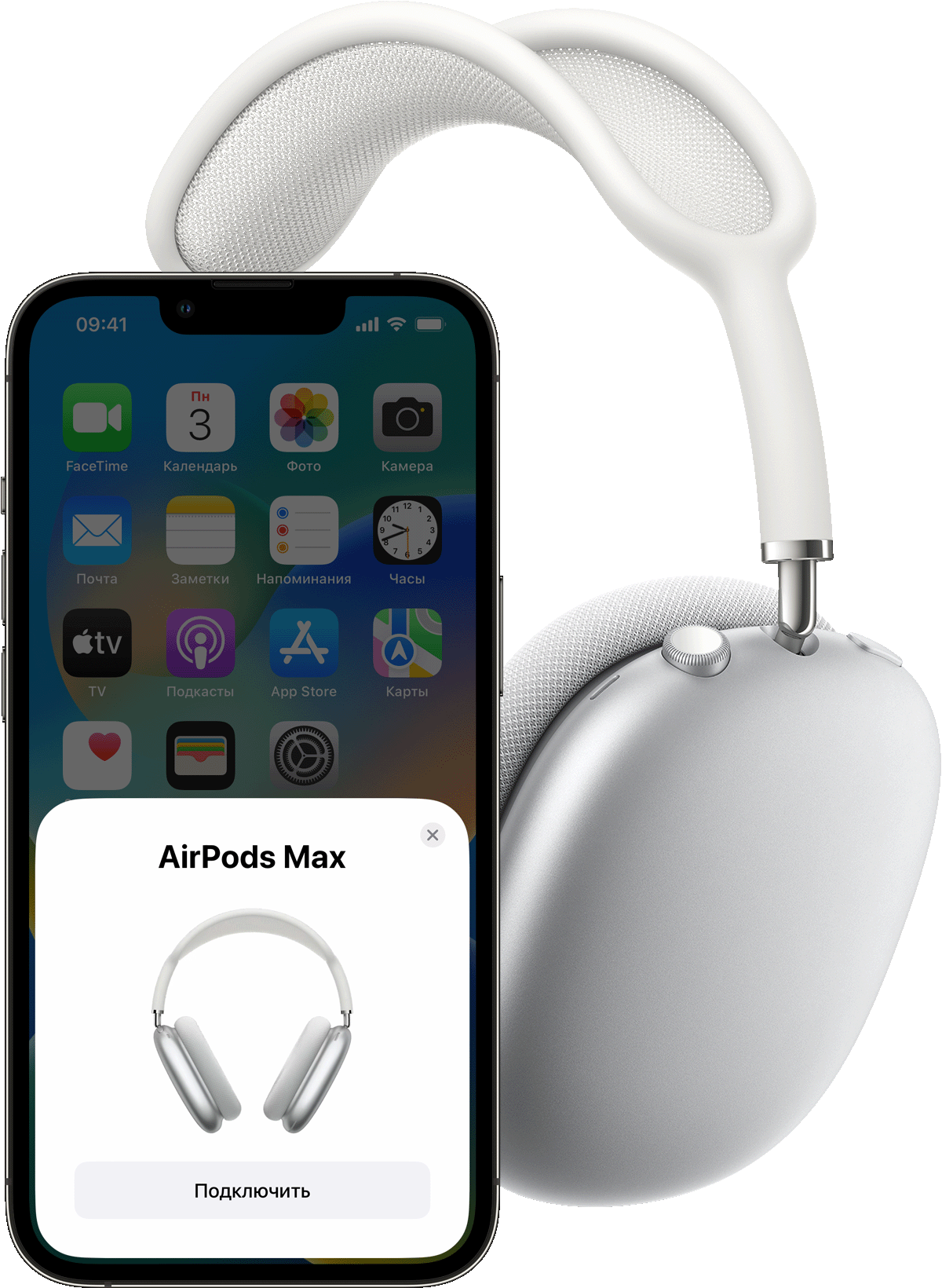
- Перейдите на экран «Домой».
- Достаньте наушники AirPods Max из чехла Smart Case и в течение 60 секунд удерживайте их рядом с устройством, с которым вы хотите создать пару, пока не увидите на нем анимацию настройки. Если вы не видите анимацию, убедитесь, что на устройстве iOS или iPadOS установлены обновления ПО, или создайте пару между наушниками AirPods Max и устройством iOS или iPadOS вручную, для чего перейдите в меню «Настройки» > Bluetooth. Если вы не видите мигающий белым индикатор состояния на AirPods Max, нажмите и удерживайте кнопку управления шумом, пока индикатор не начнет мигать белым.
- Нажмите «Подключить», чтобы создать пару между наушниками AirPods Max и вашим устройством или настроить такие функции, как «Привет, Siri», если подобная настройка не была выполнена ранее.
- Если вы хотите проверить пространственное аудио, нажмите «Смотреть и слушать, как это работает», чтобы начать настройку.
- Нажмите «Готово». Если выполнен вход в iCloud, наушники AirPods Max автоматически настраиваются для работы с любым из поддерживаемых устройств, на которых выполнен вход в iCloud с тем же идентификатором Apple ID.


Прослушивание и управление звуком на AirPods Max
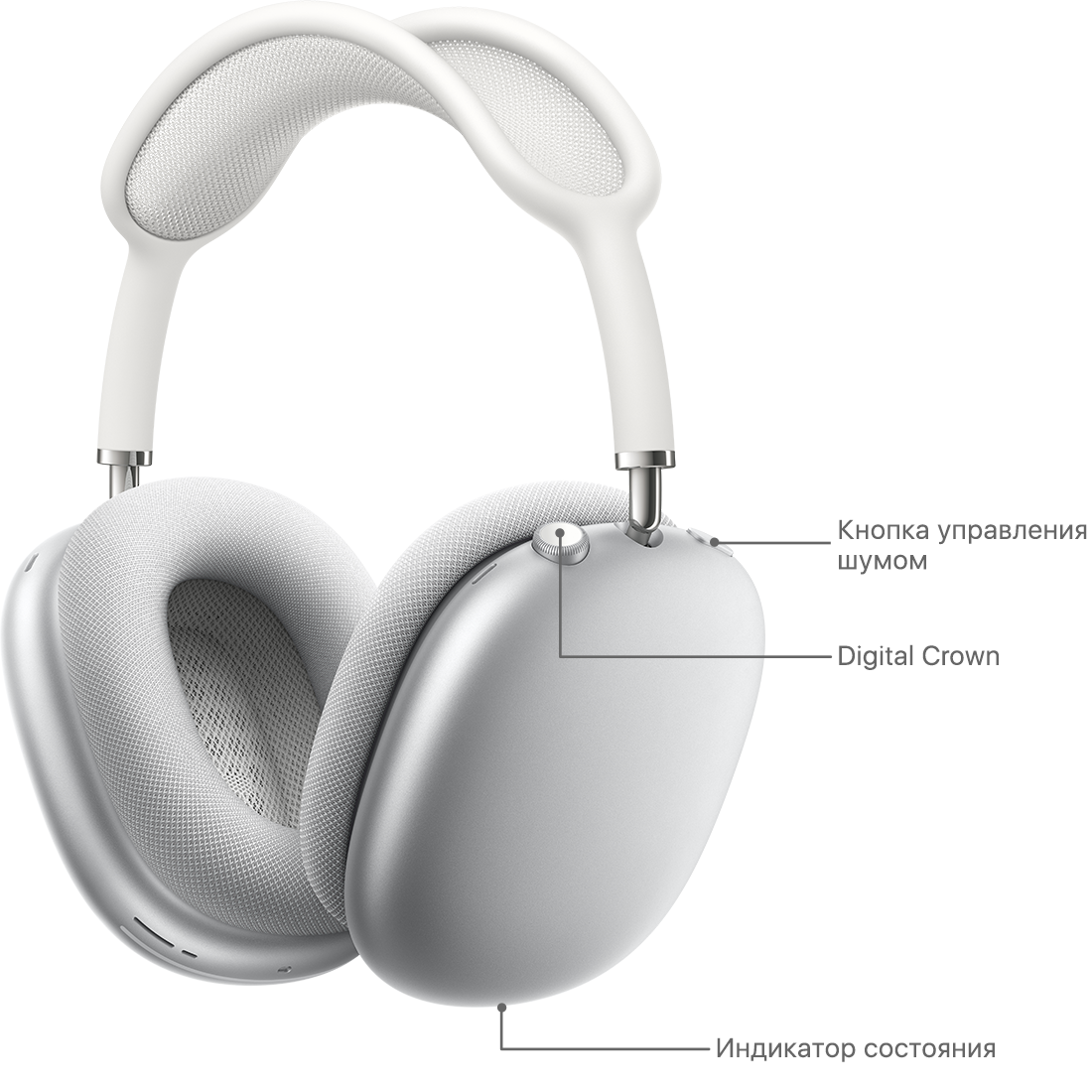
Когда вы надеваете наушники AirPods Max на голову при воспроизведении звука на устройстве, они автоматически воспроизводят звук с вашего устройства. Если вы снимете наушники AirPods Max с головы, воспроизведение звука приостановится. Если вы наденете их обратно на голову в течение 15 секунд, воспроизведение автоматически возобновится. Воспроизведение звука на AirPods Max также приостанавливается, если вы приподнимаете один наушник с головы.
На амбушюрах AirPods Max есть маркировка буквами L и R. Обязательно помещайте левый наушник на левое ухо, а правый наушник на правое ухо, чтобы насладиться наиболее качественным звучанием и работой наушников.
Храните AirPods Max в чехле Smart Case, чтобы сохранить заряд аккумулятора. Хранение AirPods Max в сумке может привести к их повреждению.
Чтобы подключиться к бортовой развлекательной системе в самолете, подключите аудиокабель Lightning/3,5 мм к AirPods Max, чтобы использовать наушники в проводном режиме.
Чтобы отрегулировать громкость, увеличьте громкость с помощью колесика Digital Crown. Если звук не становится громче, отрегулируйте громкость на телефоне. 1 Чтобы настроить направление поворота колесика Digital Crown для увеличения и уменьшения громкости, перейдите в меню «Настройки» > Bluetooth > AirPods Max > Digital Crown.
Если у вас настроена функция «Привет, Siri», вы можете сказать «Привет, Siri», чтобы задавать вопросы, совершать телефонные вызовы и управлять музыкой. Вы также можете нажать и удерживать колесико Digital Crown, чтобы использовать Siri.
Переключение между режимами активного шумоподавления и прозрачности
Наушники AirPods Max позволяют вам контролировать уровень слышимости окружающих звуков. Для переключения между режимами активного шумоподавления и прозрачности нажмите кнопку управления шумом. Вы можете выбрать, между какими режимами происходит переключение при нажатии; для этого перейдите в меню «Настройки» > Bluetooth > AirPods Max > «Кнопка переключения функций».
Управление звуком
Для управления звуком используйте колесико Digital Crown.
- Чтобы воспроизвести или приостановить звук либо отключить микрофон во время телефонного звонка, нажмите колесико Digital Crown один раз. Чтобы возобновить воспроизведение или включить микрофон, нажмите колесико еще раз.
- Чтобы перемотать вперед, дважды нажмите колесико Digital Crown.
- Чтобы перемотать назад, трижды нажмите колесико Digital Crown.
Использование телефона и получение сообщений
Для управления телефонными вызовами используйте колесико Digital Crown:
- Чтобы принять или завершить вызов, нажмите кнопку один раз.
- Чтобы отклонить входящий вызов, нажмите колесико дважды.
- Чтобы принять второй входящий вызов, удерживая первый, нажмите колесико один раз.
- Когда активны два вызова, нажмите колесико дважды, чтобы завершить текущий вызов и переключиться на другой вызов.
- Чтобы отклонить второй входящий вызов, нажмите и удерживайте колесико.
- Чтобы остановить прослушивание через наушники и перенаправить вызов на телефон, нажмите колесико два раза.
Если вам звонят, когда на вас надеты наушники AirPods Max, Siri может сообщить о вызове. Siri также может прочитать входящие сообщения через AirPods Max.
Переключение между устройствами
Ниже описано, как переключить AirPods Max с прослушивания одного устройства на другое.
Автоматическое переключение
Для автоматического переключения AirPods Max между устройствами требуется iOS 14.3 или более поздней версии, iPadOS 14.3 или более поздней версии либо macOS Big Sur 11.1 или более поздней версии. 2 На устройствах необходимо войти в систему с помощью одного и того же идентификатора Apple ID, используя двухфакторную аутентификацию. С функцией автоматического переключения вы можете, например, отвечать на вызовы на iPhone, когда слушаете музыку на iPad. Звук в наушниках AirPods Max автоматически переключится с iPad на звонок на iPhone.
В некоторых случаях на экране компьютера Mac с macOS Big Sur появляется уведомление о наушниках AirPods Max. Если вы наведете указатель мыши на уведомление, появится кнопка «Подключить». Нажмите «Подключить», чтобы подтвердить подключение AirPods Max к другому устройству, или сохраните подключение к Mac.

Чтобы выключить автоматическое переключение для iPhone или iPad, наденьте AirPods Max и перейдите на соответствующем устройстве в меню «Настройки» > Bluetooth. Нажмите кнопку информации рядом с наушниками AirPods Max в списке устройств. Выберите «Подкл. к этому iPhone [или iPad]», а затем нажмите «Последнее подключение к iPhone [или iPad]». Чтобы снова включить эту функцию, нажмите «Автоматически».
Чтобы выключить автоматическое переключение для Mac, наденьте AirPods Max и откройте параметры Bluetooth на компьютере Mac. Нажмите кнопку «Параметры» рядом с наушниками AirPods Max в списке устройств. Нажмите «Подключаться к этому Mac», а затем выберите «Если последнее подключение было к этому Mac». Чтобы снова включить эту функцию, выберите «Автоматически».
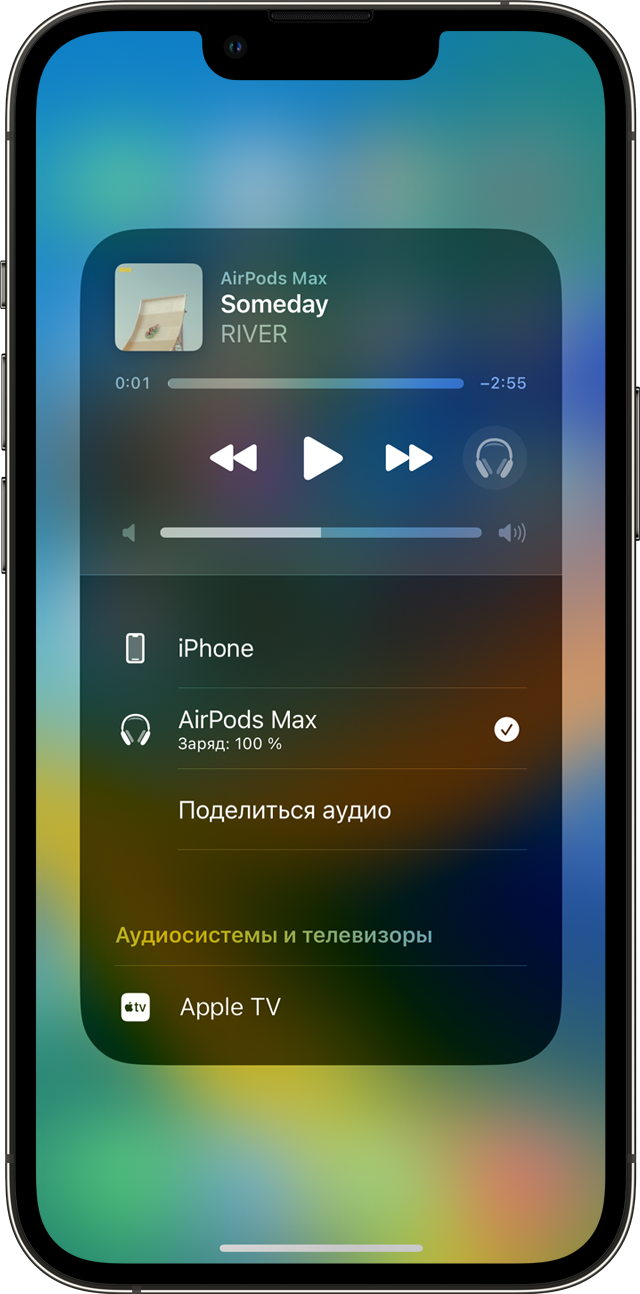
Переключение вручную
Если необходимо воспроизводить аудиозаписи с другого устройства или переключить звук на другие наушники или колонки, выполните следующие действия.
На устройстве iOS или iPadOS

- Откройте Пункт управления на iPhone или iPod touch либо на iPad.
- Нажмите и удерживайте карточку с элементами управления звуком в правом верхнем углу Пункта управления, чтобы изменить настройки аудио.
- Коснитесь значка и выберите в списке нужное устройство. 3 .
На компьютере Mac

Нажмите элемент управления громкостью в строке меню и выберите наушники AirPods Max или другие колонки в разделе «Устройство выхода звука». 3 .
Зарядка AirPods Max
Чтобы зарядить AirPods Max, подключите кабель Lightning из комплекта поставки AirPods Max к нижней части правого наушника. Можно использовать кабель USB-C/Lightning или кабель USB/Lightning. Затем подсоедините другой конец кабеля к зарядному устройству или порту USB.
Когда вы не пользуетесь наушниками AirPods Max, держите их в чехле Smart Case, чтобы сохранить заряд аккумулятора.
Что вам понадобится
Потребуется по крайней мере одно из следующих устройств:
- iPhone или iPod touch с iOS 14.3 или более поздней версии
- iPad с iPadOS 14.3 или более поздней версии
- Apple Watch с watchOS 7.2 или более поздней версии
- Apple TV с tvOS 14.3 или более поздней версии
- Компьютер Mac с macOS 11.1 или более поздней версии
- Если в строке меню не отображается элемент управления громкостью, узнайте, как его добавить.
- Звук не будет автоматически переключаться с одного устройства на другое во время разговора, например во время телефонного звонка, вызова FaceTime или видеоконференции.
- Наушники AirPods Max отображаются в списке, только если находятся рядом и готовы к использованию.
Как подключить AirPods?

Конечно, AirPods работают не только с продуктами Apple. Они подключаются к Android, Windows и другим девайсам с функцией Bluetooth. Однако именно в связке с iPhone, iPad, Mac активируется магия Apple.
Наушники мгновенно подключаются, не «отваливаются», а жесты работают безупречно. Когда вы достаете один AirPods из уха, воспроизведение приостанавливается, а чтобы узнать заряд наушников, достаточно поднести кейс к iPhone. Поэтому в нашем обзоре – как подключить AirPods именно к гаджету Apple.
Как подключаются AirPods к iPhone?
- На iPhone перейдите на экран «Домой».
- Поднесите кейс с AirPods (не вынимая их) к смартфону.
- Когда на iPhone всплывет анимационная заставка, нажмите «Подключить». Для подключения AirPods Pro следуйте инструкциям на экране.
- Если вы хотите использовать Siri c AirPods, следуйте подсказкам мастера настройки.
- Нажмите «Готово».
Настройка AirPods для использования с iPad
Вы можете использовать AirPods с iPad для того, чтобы послушать музыку, посмотреть фильмы, поговорить по FaceTime и т.д. Для этого нужно настроить наушники:
- На iPad откройте настройки и включите Bluetooth.
- Перейдите на экран «Домой».
- Если у вас AirPods Max: нажмите кнопку управления шумом на правой чашке, а затем поднесите наушники к iPad. Если у вас AirPods 1, 2 или Pro: откройте футляр с наушниками и поднесите его к планшету.
- Следуйте инструкциям на экране.
Если вы уже вошли в iCloud, ваши AirPods автоматически настраиваются для работы со всеми поддерживаемыми устройствами, которые подключены к iCloud с помощью того же идентификатора Apple ID.
Как подключаются AirPods к MacBook?

Есть два способа, как подключить AirPods к ноутбуку.
1. Если ваши наушники уже подключены к iPhone или iPad, значит, они готовы и к работе с MacBook. Для этого на ноутбуке должна работать функция экосистемы Handoff. Чтобы активировать ее, войдите в iCloud, используя один и тот же Apple ID. Затем:
- Откройте кейс AirPods;
- На Mac в строке меню (находится вдоль верхнего края экрана) кликните на регулятор громкости (значок в виде динамика) и выберите AirPods.
2. Если наушники раньше не были сопряжены с вашим iPhone или iPad, вам понадобится подключить AirPods к Mac напрямую. Для этого:
- Откройте кейс AirPods, не доставая из него наушники.
- Нажмите и удерживайте кнопку на задней панели футляра, пока индикатор статуса не замигает белым.
- На Mac зайдите в системные настройки и кликните Bluetooth.
- В списке устройств выберите AirPods.
После того как вы подключите AirPods к ПК, вам будет предложено вызывать Siri фразой «Привет, Siri» (когда наушники надеты).
В магазинах iSpace вы можете купить AirPods 2-го поколения, Pro и Max. Стоимость – от 3 499 грн.
Читайте также:
Переключение наушников AirPods между устройствами Apple
Когда на Ваших устройствах Apple выполнен вход с тем же Apple ID, наушники AirPods могут мгновенно переключаться на устройство, которое воспроизводит звук в данный момент (на поддерживаемых наушниках AirPods).
Например, если Вы слушаете музыку с компьютера Mac через AirPods и включаете подкаст, музыку или другое аудио на iPhone, наушники AirPods переключатся на iPhone автоматически. Наушники AirPods также автоматически переключаются на iPhone, когда Вы совершаете вызов.
Переключение наушников AirPods на iPhone или iPad
- Коснитесь на экране «Исполняется», на экране блокировки или в Пункте управления.
- Выберите свои наушники AirPods.
Предотвращение переключения наушников AirPods на iPhone или iPad
Если Вы слушаете аудио на iPhone или iPad и наушники AirPods переключились на другое устройство, можно легко переключить их обратно.
Коснитесь в уведомлении «Переключились на…» вверху экрана.
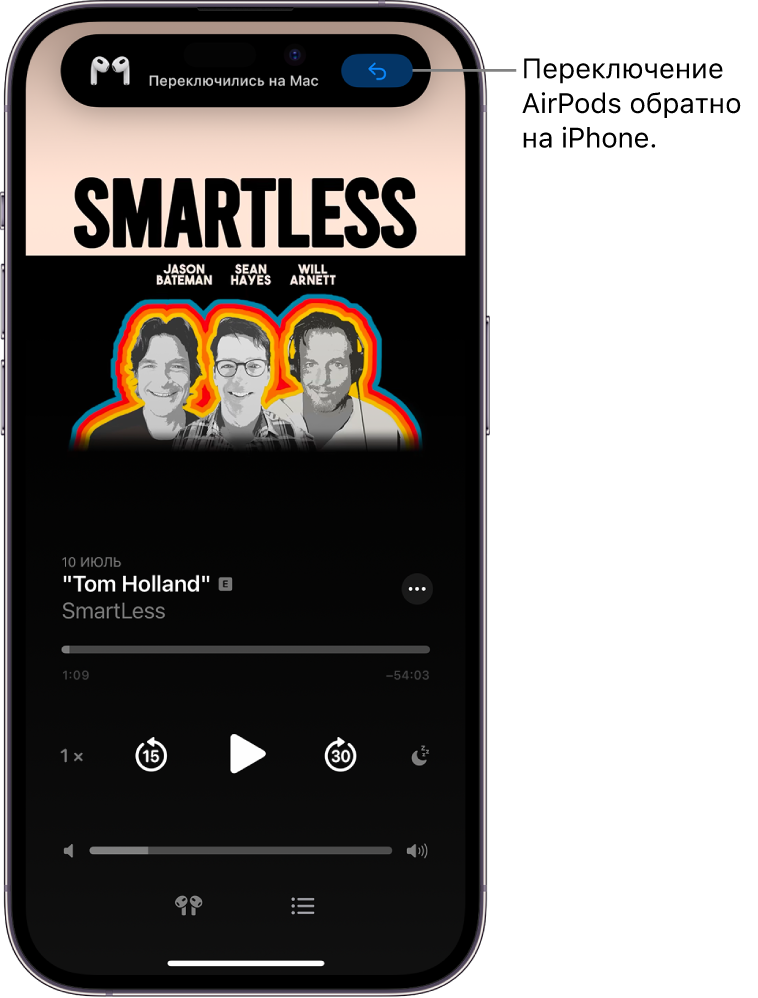
Если Вы не хотите, чтобы Ваши AirPods переключались автоматически, выполните указанные далее действия.

- Наденьте наушники AirPods и убедитесь, что они подключены к устройству.
- На iPhone или iPad откройте «Настройки» , затем коснитесь имени своих наушников AirPods вверху экрана.
- Коснитесь «Подкл. к этому [устройству]», затем коснитесь «Последнее подключение к [устройству]».
Переключение наушников AirPods на Apple Watch
Если наушники AirPods объединены в пару с Apple Watch, можно легко переключиться с другого устройства и начать прослушивание аудио на Apple Watch. Обратитесь к разделу Объединение наушников AirPods в пару с часами Apple Watch.
- Наденьте наушники AirPods. Часы Apple Watch должны быть рядом с Вами.
- На Apple Watch коснитесь аудио, которое хотите воспроизвести, например песни в Apple Music или выпуска в Apple Podcasts.
- Коснитесь имени наушников AirPods для их подключения.
Переключение наушников AirPods на Mac
Выполните одно из описанных ниже действий.

- Нажмите в строке меню, затем выберите наушники AirPods.
- Выберите меню Apple

> «Системные настройки», в боковом меню нажмите «Звук» , затем справа нажмите «Выход» и выберите свои наушники AirPods (возможно, потребуется прокрутить вниз).
Предотвращение переключения наушников AirPods на Mac
Если Вы не хотите, чтобы Ваши AirPods автоматически переключались на Mac, выполните указанные далее действия.
- Наденьте наушники AirPods и убедитесь, что они подключены к устройству.
- На Mac выберите меню Apple
В некоторых ситуациях на экране Mac может появиться уведомление о Ваших наушниках AirPods. Нажмите кнопку «Подключить», чтобы подтвердить, что Вы хотите переключить наушники AirPods на этот компьютер Mac или оставить наушники подключенными к этому компьютеру Mac.
Переключение наушников AirPods на Apple TV
Если наушники AirPods объединены в пару с Apple TV, можно легко переключиться с другого устройства и начать прослушивание аудио на Apple TV. Обратитесь к разделу Объединение наушников AirPods в пару с Apple TV.
- Наденьте наушники AirPods, находясь возле Apple TV.
- Когда на Apple TV появится имя Ваших наушников AirPods, нажмите на пульте Siri Remote.
Как подключить AirPods к любому iPhone и iPad

Удобство AirPods не только в отсутствии проводов и простом использовании. Новые наушники это иной формат взаимодействия с гаджетами Apple. Так для того, чтобы остановить воспроизведение, надо всего лишь вытащить один наушник из уха. Для того возобновить — вставить обратно. Двойное касание по наушнику вызывает голосового помощника Siri. При помощи AirPods Siri наберет необходимый контакт, проложит маршрут, включит “ту самую песню”, и ответит еще на кучу вопросов. Для хранения устройства предусмотрен защитный чехол зарядка со встроенным аккумулятором. Одного заряда достаточно для подзарядки наушников в течение 24 часов. Сами наушники держат до 5 часов в режиме прослушивания музыки и до 3 часов в режиме разговора. Для того чтобы принять входящий вызов, необходимо коснуться дважды наушника. Все предельно просто и интуитивно понятно. Еще проще разобраться как подключить AirPods iPhone и iPad. Кстати, с некоторыми ограничениями, но гарнитура AirPods даже второго поколения работает с iPhone 5s и iPad mini 2. В этих моделях будет недоступен “Совместный доступ к аудио”.
Как подключить Airpods к iPhone и iPad
- На айфон переходим на экрана “Домой”.
- Открытый чехол с наушниками подносим к iPhone.
- На экране смартфона появится анимация с изображением смартфона и кнопкой “Подключить”.
- Нажимаем “Подключить”, если у вас AirPods Pro, читаем инструкцию на экране и жмем “Готово”.
- После этого наушники можно использовать с iPhone.
- Для iPad порядок действий тот же:
- Переходим на экран “Домой”.
- Открытый футляр с наушниками подносим к iPad.
- Затем следуем инструкциям на экране и жмем “Готово”.
После этого, для того чтобы начать прослушивать музыку в наушниках достаточно вставить их в уши и начать воспроизведение.
Как подключить две пары AirPods к iPhone и iPad
Если вы хотите послушать музыку или посмотреть фильм на iPhone iPad вместе, то удобнее всего подключить две гарнитуры сделать это также просто.
- Чтобы подключить вторую пару наушников на iPhone и iPad заходим в “Настройки”, “Bluetooth”.
- Открываем второй футляр с наушниками, не вынимая их удерживаем кнопку настройки на задней поверхности чехла до мигающего белого индикатора.
- После этого вторые AirPods появятся в списке доступных устройств Bluetooth в iPhone или iPad.
- Выбираете их и звук с устройства передается на обе пары наушников.
Для всех моделей AirPods 2 и AirPods Pro инструкция настройки одинаковая.