Как установить iptvportal на телевизор hisense
Google TV — это обычная, хорошо знакомая, версия Android, предназначенная для упорядочивания онлайн-медиа и различных (включая сторонние) приложений на телевизоре. Система позволяет получить доступ к эфирному и записанному на внешний носитель контенту. Компания Google предлагала свою платформу для использования в телевизорах давно, но существующие модели ТВ с Google, зачастую, пользователи считают сложными и медленными.

Операционная система Vidaa U это
Телевизоры Hisense со спецификациями 4K оснащены диагоналями экранов от 50 до 85 дюймов с интерфейсом Vidaa. Пульт дистанционного управления с поддержкой NFC и голосовым управлением.
Hisense Vidaa OS
В любом случае, Hisense ориентировался на более простую навигацию, чем предыдущие устройства. Одновременно с этим, компания стала внедрять в новых моделях более простой пульт ДУ, который используется для голосового распознавания команд вместо клавиатуры для ввода текста.
Пульт ДУ
Новый пульт ДУ оснащен 30 кнопками. Он намного больше и не похож на пульты других телевизоров или DVD-плееров, которые имеют в наличии кнопки управления проигрывателем. Отдельно выделены клавиши для запуска Vudu, Netflix и Amazon. Пульт снабжается гироскопическим датчиком.
Новая платформа Smart TV Vidaa U2.5
Представлена новая платформа Смарт ТВ Vidaa от Hisense специально разработанная для всех новых телевизоров. Платформа Видаа стала более простая в управлении и с упрощенным интерфейсом. Новая операционная система телевизора Vidaa позволяет добавлять любимые приложения и записывать контент либо на внешний накопитель, либо в облачное хранилище.
Легкое управление
Система управления VIDAA U Smart OS была разработана с учетом пожеланий и потребностей пользователей Smart TV. Все ненужные элементы были удалены для обеспечения простого управления. Практичный и новый пользовательский интерфейс стал удобнее.
Быстрый запуск
Сокращено время загрузки (запуска) телевизора. Теперь это делается всего за 3 секунды, доступ к приложениям за 2 секунды. Пользователь сразу почувствует скорость работы операционной системы.
Настраиваемый интерфейс
Интерфейс VIDAA U стал проще и удобнее чем в других 4K телевизорах. Можно выбрать предпочитаемые приложения и упорядочить их по своему усмотрению для простоты навигации. На домашней странице VIDAA U можно редактировать каналы, приложения или другие функции, настраивая все меню на свой вкус и предпочтения.
Нередко проблемы пользователей можно решить без вызова мастера на дом. Для вашего удобства организована Консультация по настройке телевизоров.
Настройка телевизора Хисенсе
Инструкция подключения
Пульт для телевизора
Использование пульта для телевизора Hisense:
Настройка телевизионных каналов
9] для выбора скорости. Модуляция: с помощью кнопок выберите тип модуляции. Старт: нажмите кнопку [OK] для поиска каналов. Интенсивность: отображение уровня сигнала выбранной частоты.
Ответы на вопросы по телевизору Hisense
Hisense H65N5300UK не воспроизводит Full HD
Здравствуйте, со спутникового ресивера Kathrein910 передача 1920*1080, подключение через HDMI второй порт, кабель хороший. Пробовал все порты, результат тот же, информация на телевизоре, что сигнал приходит 1280*720p@50Hz. Подключал плеер, тоже самое. Информацию при получении по USB о разрешении нет, но качество хорошее, Ютуб тоже 4 к воспроизводит. Регулировка в телевизоре- hdmi 2.0 – «стандартный формат» Расширенный формат не помогает, Вопрос, как заставить телевизор видеть fullHD по HDMI портам? 14.11.2018, Клайпеда.
В такой ситуации, скорее всего, нужно обновить версию прошивки.
Приложения интернет для Hisense H43N5300
Не могу понять как загрузить нужные мне приложения которых нет на тв. А также как прописать провайдера. 11.11.2018, Санкт-Петербург.
В современных телевизорах могут быть установлены стандартные ОС Android или Apple, и в таком случае из интернета может быть загружено практически любое приложение. Либо собственная операционная система, в которой магазин приложений не большой, или отсутствует вовсе.
Определение поставщика цифровых каналов, как правило, происходит без проблем в режиме Автонастройки. При необходимости прописать данные в режиме Ручной настройки, следует обратиться к своему провайдеру для получения информации.
Не настраивается приобретённый в Италии Hisense LHD32D50TS
Здравствуйте,нам прислали с Италии телевизор, не получается настроить каналы и выбрать страну Украину так как её там нет, и мы поставили прочее. У нас кабельное ТВ, помогите подскажите, что делать как настроить? 03.10.2018, Запорожье.
Попробуйте при настройке установить страну Восточной Европы, на пример Польшу или Венгрию. Настройка в автоматическом режиме должна найти все телевизионные каналы, при условии что исправна антенна ( в том числе антенная розетка и антенный кабель) и исправен сам телевизор.
Не можем установить каналы на Hisense 32N2170HW
Сегодня купили плазменный телевизор, в г. Харьков магазин Электродом, дома сейчас включили и не можем установить каналы, подскажите как настроить если ни т2 ни спутник вообще не отображается? 18.09.2018, Богодухов.
Для того, чтобы модель 32N2170HW показывал тв каналы, необходима правильно установленная собственная эфирная или спутниковая антенна, или оплаченное подключение к кабельной сети. Настройка на каналы осуществляется в соответствующем разделе Меню в автоматическом режиме.
Пульт управления не реагирует, телевизор Hisense H49N5700
Пульт управления не реагирует,только переключает каналы и всё.Ни громкость ни какие другие кнопки не работают. 01.04.2018, Калининград.
Если вы пользуетесь родным пультом, то можно предположить, что он вышел частично из строя, например из-за падения, и многие кнопки перестали работать. Пульт управления нужно отремонтировать, или купить новый.

PS: должно подойти для всех телевизоров Hisense с ос Vidaa. Точно работает на H55N5300.
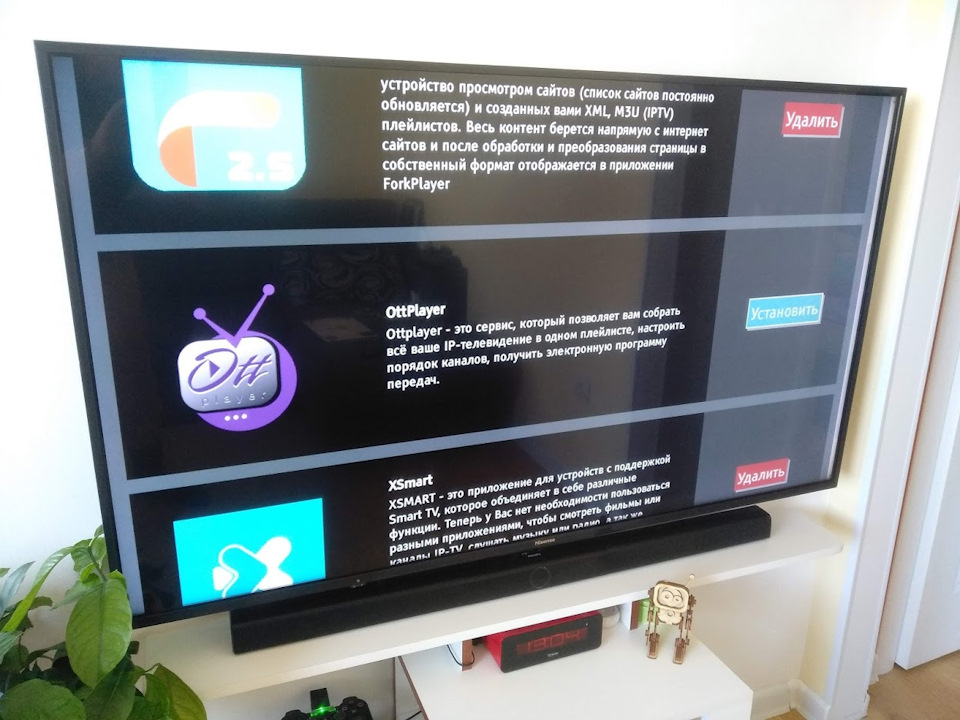
Есть такой производитель телеков как Hisense — между прочим 4 в мире производитель телеков после Samsung, Sony и LG. На данный момент они пытаются закрепится в России и пользуются для этого ЧМ-2018, где являются споносрами. По этому случаю в DNS можно купить младьшую 55-ку 6-го покаления всего за 35 тысяч рублей. Телевизор, конечно, звезд с неба не хватает — но матрица прекрасная, после настройки цветов картинка мне нравится. 4К в HDR вообще сказка.
Я пользуюсь IP-TV и привык уже к OttPlayer на прошлом телевизоре. Также мне хотелось смотреть фильмы и сериалы сразу на телеке без приставок и компьютеров. С этим мне мог помочь ForkPlayer. Но ни OttPlayer, ни ForkPlayer в встроенном магазине телевизора не встречаются. Там вообще ничего полезного, кроме пожалуй SS-IPTV, который с успехом мне заменял первое время OttPlayer.
Я решил бороться с такой несправедливостью и начал копать.
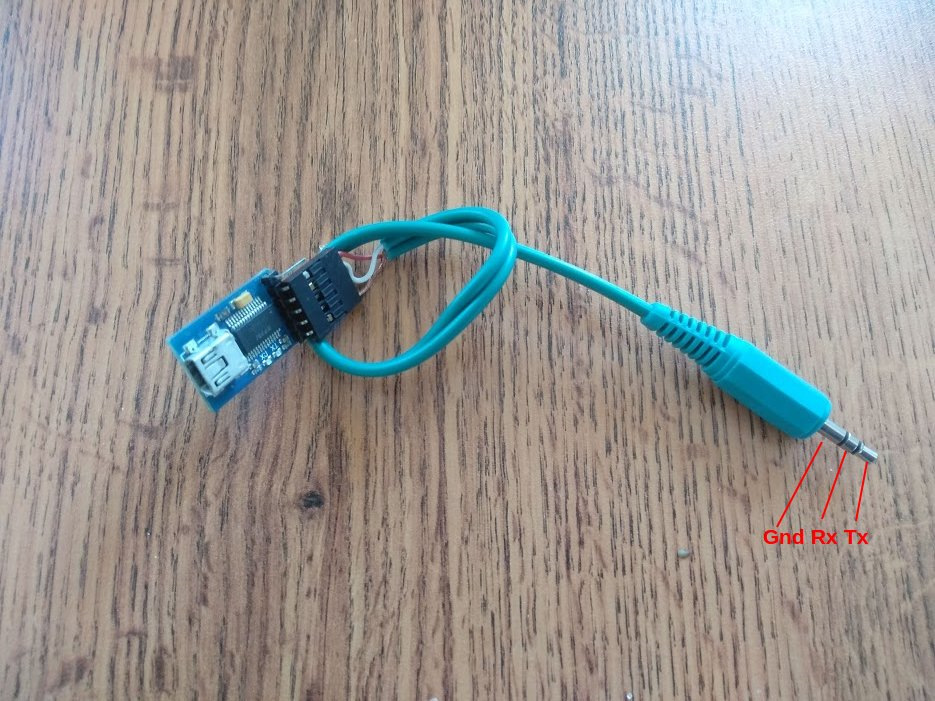
1. Изготовление UART-USB для подключения к телевизору.
Нам понадобится UART конвертер на 3.3v, на Алиэкспресс валом по доллару.
2. Активирование UART
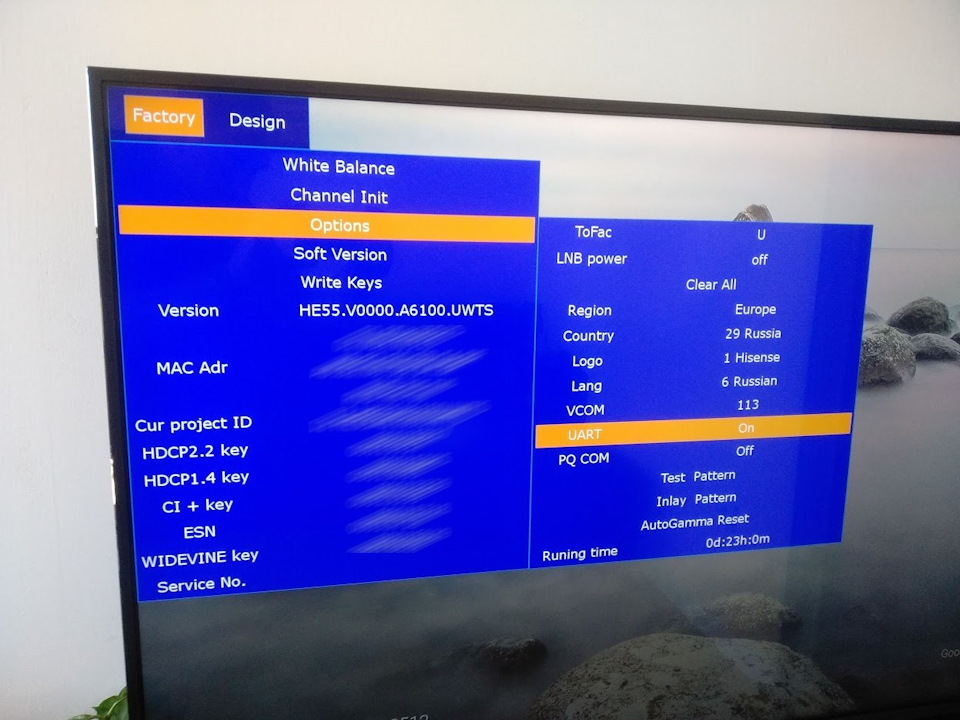
Подключиться к телеку шнурком удалось, но кроме вывода кое-какой технической информации ничего получить не удалось. Оказалось нужно включить в телевизоре UART — порт.
1. Берем пульт, включаем телевизор.
2. Заходим Меню-Настройки-Динамики
3. Наводим курсор на строку Баланс, который при этом должен быть на нуле.
4. Вводим на пульте последовательно 1,9,6,9. После этого меню пропадет и в углу появится зеленая буква М.
5. Жмем на поульте кнопку меню и выбираем Factory-Options-UART. Жмем кнопку «>», чтобы установить значение «on». Выключаем телвизор. Потом включаем — теперь можно подключаться.
ВНИМАНИЕ: тыкание от балды в сервисном меню может привести к окирпичиванию телевизора! Лучше ничего там не трогайте! Я предупредил!
4. Убираем провода
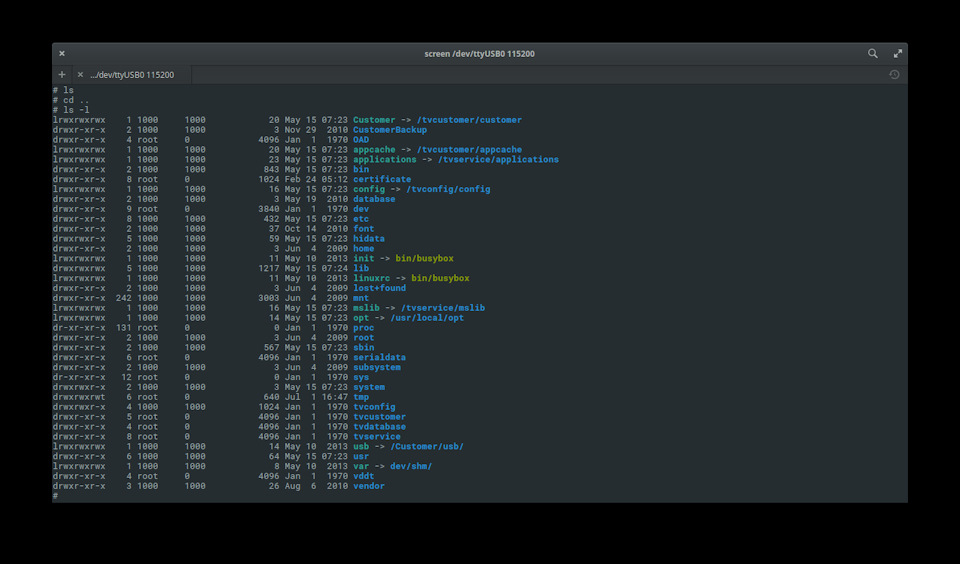
Разбираться в устройстве файловой системы телевизора не очень удобно с кабелем и в консоли, поэтому делаем следующую команду:
telnetd -l/bin/sh
Все — теперь можно через telnet подключиться к телевизору для дальнейших изысканий.
5. Изыскания
Теперь можно лазать по файловой системе и смотреть как там все устроено. Моя главная задача — воткнуть туда нужные мне приложения — которые по сути своей являются просто ссылками на web-приложения типа widget.ottplayer.es/. Путем недолгих изысканий удалось выяснить, что все что мне надо — добавить записи в файл /dev/shm/local/applications/UI/launcher/Appinfo.json. Потом они сразу появляются в списке установленных приложений.
6. Подумаем о народе
Для себя я проблему решил и мог поставить любое нужное приложение. Но хотелось бы помочь и другим людям, и так чтобы им не надо было лазать в сервисное меню и консоль.

Для вашего удобства организована консультация по настройке телевизоров. В этом же разделе вы можете оставить Отзыв о работе своего телевизора .
Настройка телевизора Хайсенс

Нашими мастерами производится настройка телевизора Hisense на аналоговые и цифровые каналы эфирного, кабельного и спутникового телевидения, настройка яркостных, цветовых и геометрических параметров экрана, проводное или беспроводное подключение телевизора Хайсенс к сети интернет, подключение внешних проигрывателей воспроизведения или устройств записи. Мы знаем как настроить телевизор Hisense.
Инструкция подключения
Назначение кнопок пульта управления
На нашем сайте можно скачать Пульт для телевизора
расположение и обозначение кнопок дистанционного управления, а также инструкцию и Руководство пользователя
Настройка телевизионных каналов
Обновление прошивки телевизора Hisense
Обновление прошивки программного обеспечения, это процедура которую изредка нужно производить. Телевизор стал работать не правильно, пропали какие-то функции управление, изменилось время отклика и т.д.- это повод для обновление ПО. Следует иметь ввиду, что процедура удалит все ваши настройки и личные данные. После запуска прошивки ни в коем случае нельзя выключать телевизор до появления на экране главного меню.
Подготовка к обновлению ПО
Обновление прошивки через пользовательское меню
Подключите USB-накопитель с программным обеспечением в любой свободный USB-разъем; Отключите от телевизора другие USB-устройства;
На пульте управления нажмите кнопку «Дом»; Выберите раздел «Настройки» и нажмите «ОК»; Выберите «Поддержка» и нажмите «ОК»; Выберите «Обновление системы» и нажмите «ОК»; Выберите «Апгрейд по USB» и нажмите «ОК»
Дождитесь окончания процесса обновления, процедура может длиться до 15 минут.
Обновление прошивки в ручном режиме
Перепрошивка может быть также проведена в ручном режиме:
Выключите телевизор; Отключите от телевизора кабель питания;
Подключите USB-накопитель с программным обеспечением в любой свободный USB-разъем; Отключите от телевизора другие USB-устройства;
Подключите кабель питания к телевизору;
Включите телевизор удержанием кнопки включения на пульте управления (кнопку включения на пульте необходимо удерживать до появления процесса обновления на экране);
Дождитесь окончания процесса обновления.
Если прошить аппарат не удаётся, попробуйте взять другой флеш накопитель, или вставить его в другой USB порт.
Если сделать ничего не удаётся, или процедура обновления прошла нормально, но проблемы остались — обращайтесь в авторизованный сервисный центр.
В каких случаях стоит произвести обновление ПО
Hisense H65N5300UK со спутникового ресивера Kathrein910 передача 1920*1080, подключение через HDMI второй порт, кабель хороший. Пробовал все порты, результат тот же, информация на телевизоре, что сигнал приходит 1280*720p@50Hz. Подключал плеер, тоже самое, как заставить телевизор видеть fullHD по HDMI портам? 14.11.2018.
Ответы на Вопросы покупателей телевизора Hisense
Настройка телевизионных каналов
6.22.2019 Hisense h50a6140 Мне подарили телевизор родители, там есть дтв-2 для цифры, но я не могу найти каналы только аналоговые и все.что мне нужно этого еще? антенна на крыше не подойдет?
5.25.2019 Hisense H43A6100 Купила новый телевизор, настроила, пропал канал Ю! Меняла настройки, канал не появился.
Сегодня купили телевизор Hisense 32N2170HW, дома сейчас включили и не можем установить каналы, подскажите как настроить если ни т2 ни спутник вообще не отображается? 18.09.2018.
3.24.2019 Hisense H33A5600 Купили телевизор. Интернета дома нет. Роутера нет. Только комнатная антенна. Как найти основные стандартные каналы? Ничего не появляется
8.17.2019 Hisense 40N2179PW Вдруг само собой стали не показывать каналы после мы поставили антенну чуть выше на другое место начали показывать
только цифровые каналы а аналоговые совсем даже не находит.
5.6.2021 Hisense Hisense 6700 HA Не могу подключить т2 антенну немае сигналу ни одного процента
Для приёма эфирных телевизионных каналов, цифровых или аналоговых, с антенны на крыше, или от комнатной антенны, необходимо установить её правильно — в оптимальном месте приёма.
При настройке телевизора следует выбирать опцию настройки «DVB-T эфирный»
Нам прислали с Италии телевизор Hisense LHD32D50TS, не получается настроить каналы и выбрать страну Украину так как её там нет, и мы поставили прочее. У нас кабельное ТВ, помогите подскажите, что делать как настроить? 03.10.2018, Запорожье.
Попробуйте при настройке установить страну Восточной Европы, на пример Польшу или Венгрию. Настройка в автоматическом режиме должна найти все телевизионные каналы, при условии что исправна антенна ( в том числе антенная розетка и антенный кабель) и исправен сам телевизор.
12.22.2020 HISENSE 32B6000HW До телевізора підключила кабель (оператор кабельного ТБ). Автосканування дало 11 каналів із 120 — ти каналів. Інший телевізор показує більше 120 каналів. Як налаштувати правильно телевізор?
Скорее всего, при автоматической настройке тв каналов вы не обратили внимание на опцию «Тип тюнера». Для кабельных каналов должно быть dvb-c, произведите настройку снова.
04.11.2021 Hisense h40e5600ee Smart tv «Здравствуйте. Прошу вас ответить на вопросы. После авто поиска каналов не изображает каналы. Вышло 50 каналов. Спасибо»
У многих провайдеров кабельных цифровых каналов большинство передач зашифровано и для их просмотра необходима оплата. Бесплатные каналы должны быть, но не на первых местах. Ищите их среди найденных последовательным нажатием на кнопку CH+ пульта ДУ.
Редактирование телевизионных каналов
Переставить номера каналов и произвести сортировку можно в разделе Меню «редактирование каналов». Для того, чтобы это было возможно, перед автонастройкой нужно установить опцию LCN в положение OFF.
3.28.2020 Hisense B7200UW Как подписать название аналоговых каналов, и выставить время и дату в информационной панели?
Название аналоговых каналов можно прописать в меню «Редактирование каналов»
Настройка изображения
6.17.2019 Hisence H65A6100 Подскажите, можно ли подстроить цветность экрана? Хотелось бы добавить красного.
Настройка цветового оттенка производится в разделе Меню цветовая температура.
Пульт управления не реагирует
Пульт управления Hisense H49N5700 не реагирует,только переключает каналы и всё.Ни громкость ни какие другие кнопки не работают. 01.04.2018.
02.04.2021 Hisense LED Backlight TV 40B6600PAIL У меня нет пульта от телевизора. Как конфигурировать звук телевизора? I haven’t TV remote. How i can configure TV sound ?
Если вы пользуетесь родным пультом, то можно предположить, что он вышел частично из строя, например из-за падения, и многие кнопки перестали работать. Пульт управления нужно отремонтировать, или купить новый.
В некоторых моделях имеется на корпусе кнопка — джойстик, при помощи которой можно управлять различными функциями телевизора.
Как подключить наушники
11.22.2019 Hisense h55A6100 Как подключить наушники через разъем джек, который есть в телевизоре? Как настроить телевизор, чтобы использовать проводные наушники?
В вашем телевизоре использование проводных наушников не возможно. Разъём Jack предназначен для сервисного обслуживания.
Имеющийся порт Audio Digital Out можно использовать для подключения беспроводных наушников с соответствующим входом.
Гостиничный режим
2.2.2020 TV Hisense TLM4237 Как отключить блокировку системы? работает только переключение каналов и регулировка громкости.
В вашем телевизоре включен гостиничный режим. Такой режим работы устанавливается в гостиницах и отелях для предотвращения случайного или преднамеренного сбоя настроек телевизора.
Разблокировка режима производится в сервисном меню, в разделе Hotel.
Подключение внешних источников
4.5.2019 Hisense TLM37V68 Что такое в меню подключений раздел s-video.? И что такое в Zoome: DOT TO DOT?
S-Video, это порт подключения внешней аппаратуры (видеокамера, видеомагнитофон, видеопроигрыватель) устаревшего типа.
Установка и снятие блокировки
Установить пароль и заблокировать телевизор от детей можно в разделе меню Другое.
Что делать, если забыли пароль, описано на странице Как снять блокировку
Как снять зависание телевизора
14.11.2021 Hisense 50А7400F Включили функцию мастер настройки ,и ТВ не настраивается ,постоянно нарисованный пульт и отмечены кнопки куда жать ,жму уже час ни какого эффекта,и выйти не могу с этой функции
Необходимо перезагрузить телевизор, обесточив его. Подробно процедура описана в разделе как снять зависание телевизора
Настройка Smart TV Hisense
Управление приложениями Смарт ТВ
Не могу понять как загрузить нужные мне приложения которых нет на тв Hisense H43N5300. А также как прописать провайдера. 11.11.2018, Санкт-Петербург.
12.24.2019 Hisense 4 3b6600pa Хочу установить Гугл хром а в плей маркете его не находит.В поиске пишу фильмы 2019 а выдает фильмы только которые есть в Ютубе а не на других сайтах помогите как быть.
В современных телевизорах могут быть установлены стандартные ОС Android или Apple, и в таком случае из интернета может быть загружено практически любое приложение. Либо собственная операционная система, в которой магазин приложений не большой, или отсутствует вовсе.
Определение поставщика цифровых каналов, как правило, происходит без проблем в режиме Автонастройки. При необходимости прописать данные в режиме Ручной настройки, следует обратиться к своему провайдеру для получения информации.
17.08.2021 Hisense 32B6700HA Здравствуйте, на телевизоре после переключения канала и возврата на него постоянно надо переключать саундтрек, этого можно избежать?
По видимому, речь идёт о просмотре телевизионных каналов через приложение IPTV. Попробуйте воспользоваться другим приложением для просмотра.
Надпись на экране «Нет сети»
2.21.2020 Hisense Led 50 H50B7100 4K UltraHD Настройка интернета по Wi-Fi сбивается ,т е настрою ютюб работает некоторое время,затем включаю ютюб нет сети, пытаюсь перестроить ничего не получается два раза переходил на заводские настройки и по новому настраивал,всё работает день два и опять сеть пропадает,телевизор на гарантии.
В таком случае необходимо использовать интернет соединение через LAN кабель.
Подключение ТВ каналов на Смарт ТВ
04.04.2021 Hisense EN-32959HS От роутера подключен кабель к телевизору и я не могу настроить телевизионные каналы.Что нужно делать для настройки каналов?
В вашем случае, когда телевизор подключен к интернет, необходимо установить через магазин приложений одну из программ IPTV, через которую и будет происходить просмотр. Настройку каналов в таком случае делать не нужно.
Подключение смартфона
10.16.2019 Hisense 4k series 7 Можно ли подключить телефон к телевизору чтобы изображалось не только youtube?
Просмотр видеофильмов
8.20.2020 Hisense 6 android tv Ставим фильм на браузере Puffin, а телевизор сам переключает через некоторое время на каналы, и домашняя страница долго открывается
На смарт телевизорах, в отличие от компьютеров, нормальный просмотр через браузер не возможен. Следует использовать для этого специальные приложения.

Различные сторонние приложения для Смарт ТВ позволяют расширить границы использования техники, получить бесплатный доступ к необходимому контенту, управлять устройством более комфортно. Одним из таких является приложение Forkplayer, дающее доступ к базе ресурсов с видео, торрентами, клипами и др. Каждая модель Smart TV имеет особенности установки виджета, которые будут рассмотрены в статье.
Как скачать плеер
Важно! В Goоgle Play программа отсутствует, поэтому следует искать подходящую версию из других источников.
При скачивании следует обращать внимание на версию, исправления, дополнения, поскольку промежуточные или тестовые варианты могут оказаться нерабочими.
Скачивание Forkplayer можно осуществлять на флешку или непосредственно на Смарт ТВ. В первом случае возможны ограничения по просмотру контента. Во втором телевизор будет иметь больше возможностей.
Установка плеера на разных телевизорах
Имеются определенные нюансы, как установить Forkplayer на Смарт ТВ разных моделей.
Делать это можно с устройства, путем смены DNS, или со съемного носителя. В отдельных случаях можно каждый раз запускать приложение с флешки без непосредственной установки.
Филипс
Перед тем как переходить к установке Forkplayer на Philips, следует проверить телевизор на наличие установленного виджета Megogo. Дальнейшая инструкция по загрузке приложения на Филипс выглядит так:
Для всех телевизоров с функцией Smart TV подходит вариант без смены ДНС. Этим же методом можно воспользоваться для устройств Thomson. Потребуется выполнить несколько простых действий:
Данный метод считается самым простым. При этом большинство ресурсов открываются без проблем. Фильмы, сериалы, видео доступны в любое время, достаточно ввести адрес и наслаждаться просмотром.
Haier

Повысить функциональность телевизора Haier поможет установка Forkplayer. Схема действий выглядит следующим образом:
После выполнения описанных действий открывается стартовая страница Форкплеера. Ее можно добавить в закладки, чтобы каждый раз не повторять процедуру. Следует кликнуть снова красную кнопку пульта, переместиться на звездочку, нажать на нее.
По окончании процедуры следует настроить Forkplayer. Стартовые настройки уже готовы. Важно включить разрешение для отображения стороннего контента. Делается это в меню нажатием на три точки в верхней части экрана. Можно настроить стартовое меню, добавив или удалив определенные сайты.
Doffler

Для Smart TV Doffler приложение Forkplayer также окажется полезным, поскольку предоставит доступ к ресурсам, которые не отображаются другими браузерами. Процедура установки выглядит следующим образом:
Перед началом установки следует определиться с приложением донором и загрузить его через официальный сайт или магазин.
Asano
Для Smart TV Asano можно также воспользоваться описанными способами. Подойдет для устройств метод со сменой DNS и без смены.
Не всегда первый вариант эффективен, поскольку бывает сложно подобрать ДНС адрес. Во втором случае действия следующие:
Если необходимо найти другой контент, можно воспользоваться глобальным поиском.
Возможные проблемы и способы их устранения

При использовании Forkplayer пользователи Смарт ТВ сталкиваются с определенными проблемами. Чаще всего причинами становятся:
- блокировка ДНС провайдером;
- неправильный формат видеоплеера;
- блокировка плейлиста;
- нерабочий IPTV;
- системный сбой.
Если приложение перестает работать на Smart TV, следует попробовать сменить ДНС, поскольку пиратский контент блокируется провайдерами. Если вместо видео появляется черный экран, IPTV не работает. Потребуется поискать рабочий плейлист. Иногда само приложение перестает отвечать на Смарт телевизорах. Проблема не решается, но может исчезнуть самостоятельно через определенное время. Необходимо закрыть плеер и запустить его позже.

Содержание1 Какие возможности дает Forkplayer2 Способы установки Форкплеера2.1 Установка с флешки2.2 Установка через смену

Содержание1 Что такое приложение Forkplayer1.1 Возможности1.2 Установка приложения1.3 Настройка приложения Forkplayer2 Несколько советов при

Содержание1 Несколько слов о самом приложении и его возможностях2 Пошаговое руководство по установке2.1 Варианты
Содержание1 Что такое Forkplayer1.1 Возможности приложения1.2 Аналоги1.3 Свежие DNS для Forkplayer2 Настройка Forkplayer3 Возможные

Содержание1 Немного о самом приложении1.1 Как настроить приложение Forkplayer1.2 Как настроить стартовое меню Forkplayer2

Содержание1 Форк плеер для Филипс 2020 года1.1 Возможности2 Топ приложений2.1 Установка из App Gallery2.2

Содержание1 Возможные неполадки и методы их устранения1.1 По каким причинам не работает forkplayer1.2 Что

Содержание1 Подборка лучших плейлистов 2021 для Forkplayer для Smart TV2 Многоязычный плейлист IPTV HD2.1
Содержание1 Как скачать и установить Forkplayer на телевизор Панасоник2 Способы установки2.1 Возможные ошибки и
Читайте также:
- Телевизор пишет не запрограммирован что делать
- Рейтинг домашний кинотеатр с беспроводной акустикой
- Где производят телевизоры lg
- 22 дюйма в см телевизор сколько
- Почему беспроводные наушники заикаются на телевизоре
Как установить приложение IPTVPORTAL в телевизор Hisense 43K3110PW
В телевизоре есть магазин приложений VEWD но там нету этого приложения Как устоновить? 

Лучший ответ
Подключите интернет кабель к WAN-порту маршрутизатора.
Соедините патчкордом ваш телевизор с одним из четырех lan-портов маршрутизатора.
Настройте маршрутизатор.
Включите телевизор, войдите в SMART HUB и выберите магазин приложений
Найдите и установите приложение IPTVPORTAL.
FreedomSПросветленный (41336) 2 года назад
Hisense 43K3110PW это не самсунг
Seyran MkrtchyanУченик (86) 2 года назад
Телевизор фирмы Hisense какой Samsung apps?
Как скачать Iptvportal на телевизор
IPTV — это телевизионные каналы, передаваемые по протоколу IP, которые можно смотреть на телевизоре через интернет. Существует множество приложений и способов установки IPTV на телевизоры разных производителей. В этой статье мы рассмотрим, как установить и использовать приложение IPTVPORTAL на телевизорах Samsung и LG.
- Как установить IPTVPORTAL на телевизор Samsung
- Как установить IPTV на телевизор LG
- Как вывести IPTV на телевизор
- Как войти в IPTVPORTAL на телевизоре
- Полезные советы и выводы
Как установить IPTVPORTAL на телевизор Samsung
Для установки приложения IPTVPORTAL на телевизор Samsung нужно выполнить следующие шаги:
- Подключите интернет-кабель к WAN-порту маршрутизатора.
- Соедините телевизор и маршрутизатор с помощью патч-корда, вставив его в один из четырех LAN-портов маршрутизатора.
- Настройте маршрутизатор.
- Включите телевизор и выберите SMART HUB, нажав на соответствующую кнопку на пульте.
- Перейдите в магазин приложений Samsung Apps.
- Найдите приложение IPTVPORTAL и установите его.
- Запустите приложение и введите свой логин и пароль от интернета.
Как установить IPTV на телевизор LG
Установка IPTV на телевизор LG может быть выполнена с помощью следующей инструкции:
- Нажмите на пульт от телевизора кнопку «SMART» и перейдите в меню.
- Выберите окно «Smart World» или LG Store.
- Выберите кнопку «Поиск» в верхней части окна.
- Введите в строке поиска «ss iptv».
- Выберите в появившемся списке программу «SS IPTV».
- Нажмите кнопку «Установить» и дождитесь завершения установки приложения.
Как вывести IPTV на телевизор
Если вы хотите вывести IPTV на телевизор с помощью флешки, выполните следующие действия:
- Откройте «LG Smart World» на компьютере.
- Скачайте архив IPTV-программы.
- Распакуйте ее и сохраните ее на флеш-накопителе.
- Подключите флешку к телевизору.
- Зайдите в «Мои приложения».
- Выберите USB-флешку в качестве источника установки программ.
- Инсталлируйте приложение.
Как войти в IPTVPORTAL на телевизоре
Чтобы войти в IPTVPORTAL на телевизоре Smart TV Samsung или LG, нужно выполнить следующие действия:
- Откройте на телевизоре Smart TV и в поиске наберите «iptv».
- Выберите приложение IPTVPORTAL и установите его на телевизор.
- Запустите приложение и введите свой логин и пароль от интернета.
Полезные советы и выводы
- Перед установкой IPTV на телевизор, убедитесь, что у вас качественный и стабильный интернет-сигнал.
- Если приложение IPTVPORTAL не работает, попробуйте перезагрузить телевизор и маршрутизатор.
- Если вы не знаете свой логин и пароль от интернет-соединения, обратитесь к своему интернет-провайдеру.
- Не забывайте следить за сроками подписки на IPTV.
- Установка приложения IPTVPORTAL является одним из самых быстрых и простых способов установки IPTV на телевизоры Samsung и LG.
- Выбирайте приложения для IPTV только из официальных магазинов приложений производителей телевизоров, чтобы избежать установки вирусов и мошеннических программ.
Как авторизоваться на Iptvportal
Для авторизации на Iptvportal необходимо выбрать пункт «ВХОД» в главном меню и нажать «ОК» на пульте. Затем появится окно авторизации, где нужно ввести «Имя» и «Пароль», выданные провайдером. Ввод может осуществляться с помощью цифр на пульте или экранной клавиатуры. Далее следует нажать «ОК» на пульте или «Ввод» на клавиатуре, после чего произойдет проверка данных и, если они верны, пользователь будет авторизован в системе. В случае неправильно введенных данных или отсутствия аккаунта у данного провайдера, авторизация не будет выполнена. После успешной авторизации пользователь получит доступ ко всем функциям и каналам, предоставляемым провайдером на Iptvportal.
Как войти в приложение Iptvportal
Чтобы войти в приложение IPTVPortal, нужно выбрать пункт «ВХОД» в главном меню и нажать «ОК» на пульте. Появится окно авторизации, где нужно ввести имя и пароль, полученные от провайдера. Ввод данных можно осуществлять с помощью цифр на пульте управления или через экранную клавиатуру. После ввода данных, нажмите «ОК». Если данные введены верно, Вы будете перенаправлены в интерфейс приложения. В случае, если по каким-то причинам Вы не можете войти в приложение, проверьте свои логин и пароль и попробуйте снова. Если проблема все еще не решена, обратитесь к провайдеру за помощью. Вход в приложение основной шаг для использования IPTVPortal и позволяет наслаждаться цифровым контентом прямо с телевизора.
Как скачать iptv на смарт ТВ
Если вы хотите смотреть телевизионные каналы через приложение IPTV на вашем Smart TV, то следует следовать нескольким простым шагам. Сначала нажмите кнопку «SMART» на пульте от телевизора и перейдите в меню. Затем выберите окно «Smart World» или LG Store. После этого нажмите вверху на кнопку «Поиск» и введите в строке поиска «ss iptv». Когда вы увидите список программ, выберите «SS IPTV». После выбора, нажмите кнопку «Установить» и подождите, пока приложение завершит установку на ваше Smart TV. Теперь, когда IPTV установлено, вы можете наслаждаться просмотром любимых телеканалов на своем Smart TV.
Как устанавливать сторонние приложения на LG Smart TV
Если вы хотите установить стороннее приложение на свой телевизор LG Smart TV, то для этого вам понадобиться войти в свою учетную запись. Далее перейдите в режим «Smart TV» и запустите приложение «LG Smart World». В интерфейсе приложения вы найдете раздел с приложениями, которые можно установить на ваш телевизор. Выберите нужное приложение и нажмите кнопку «Установить». Если приложение не представлено в магазине приложений на телевизоре, вы можете попробовать его установить из интернета, используя браузер на телевизоре. Однако, перед установкой стороннего приложения обязательно проверьте, что приложение не является вредоносным и не нанесет вред вашему телевизору или личным данным.

Если вы хотите смотреть интернет-телевидение (IPTV) на своем телевизоре, вы можете скачать приложение IPTVPORTAL. Для этого нужно выполнить несколько шагов. В первую очередь, необходимо подключить интернет-кабель к WAN-порту маршрутизатора. Затем, соедините свой телевизор с одним из lan-портов маршрутизатора с помощью патч-корда. Далее настройте маршрутизатор. После этого можно включить телевизор и зайти в SMART HUB, выбрать магазин приложений Samsung Apps. В поиске приложений найдите и установите IPTVPORTAL. Осталось только запустить приложение и наслаждаться просмотром интернет-телевидения. Эти простые шаги позволят вам смотреть свой любимый контент на большом экране вашего телевизора.
Все права защищены © 2023
Как установить и настроить ТВ плеер на телевизор Самсунг с функцией «Смарт-ТВ»
Самообновляемые файлы загрузки плейлистов для IPTV 2021 удобны тем, что избавляют пользователя от проблем с неработающими трансляциями. Достаточно просто загрузить список воспроизведения и наслаждаться просмотром любимых каналов. Обо всем остальном побеспокоились составители перечней, проверяющие их на наличие рабочих адресов, качество картинки.
Чтобы не искать по сети подборки телеканалов с любимыми трансляциями, их можно скачать в готовом виде. Ссылок имеется много, они периодически добавляются. Минимальный набор содержит несколько адресов – общий лист, детский, 18+ или full HD.

IPTV Forever относится к самообновляемым перечням воспроизведения. Это безусловный плюс сервиса. Формат стандартный, m3u. Разработчик, который достаточно скрупулезно подходит к вопросу подбора каналов, в кратчайшие сроки проводит сортировку, убирает нерабочие. Пользователю остается скачать плейлист и наслаждаться просмотром.
Для удобства автор распределил листы на 3 группы:
- смешанный плейлист – https://iptvm3u.ru/list.m3u;
- каналы для взрослых (18+) – https://iptvm3u.ru/list18.m3u;
- российские телеканалы – https://iptvm3u.ru/listru.m3u;
- закрытый (для друзей блога) – https://webhalpme.ru/zakrytyj-iptv-plejlist/.
Сначала автообновляемый лист m3u выкладывается на сервер. Затем он автоматически попадает ко всем подписчикам. Но только в том случае, если добавлялась ссылка, а не файл.
И еще один автообновляемый перечень воспроизведения. Причем за него не придется платить. Допускается использование как на Android-устройствах (это приставки, смартфоны), так и на Смарт ТВ. Условие для обновления стандартное – добавить ссылку на лист: http://iptvm3u.ru/onelist.m3u.
Среди представленных трансляций – свежие развлекательные, музыка, спорт, фильмы, детские передачи. Разработчик заявляет, что скачивание с ресурса было и остается бесплатным, не коммерческим.
Создатель утверждает, что в данном плейлисте собраны телеканалы с высоким разрешением картинки. На это указывает аббревиатура «HD» в названии. Как и другие, он обновляется автоматом, без участия пользователя. Рекомендованная скорость для комфортного просмотра – от 15 Мегабит в секунду. Плеер советуют использовать OTT.
Читайте также:
На ресурсе размещена подробная инструкция по установке ПО. Лист собирается не вручную, поэтому добавка телеканалов по личным предпочтениям исключается. Постоянно действующая ссылка для загрузки:
https://iptvm3u.ru/hdlist.m3u. Содержит рабочие трансляции российских каналов. Загружается бесплатно.
Не похож на другие, потому что здесь каналы разделены по группам: научно-популярные, фильмовые, спортивные, детские, национальные (российские, белорусские, украинские) и другие. Это гораздо удобнее, чем листать список в поисках нужной трансляции.
И, конечно же, перечень обновляемый. Всего там более 5 сотен телеканалов. Есть как обычные, так и HD. Скачать можно здесь: https://smarttvnews.ru/apps/freeiptv.m3u. Разработчик предупреждает, что лист может работать не на всех устройствах.
Содержит множество рабочих ссылок, и для Андроид-устройств в том числе, как платных, так и коммерческих. Например, ILook TV – 1000 каналов за символическую плату 1 доллар в месяц.
Или такой лист: https://smarttvapp.ru/app/iptvfull.m3u. Есть автообновляемый перечень: https://smarttvapp.ru/app/iptv-auto.m3u. Или свежий, на 1000 телеканалов. Включает российские, украинские, детские, в SD и HD формате. Скачать можно здесь: https://smarttvapp.ru/app/iptvfree.m3u.
Рабочие листы с детским контентом в сети присутствуют в достаточном количестве. Есть трансляции на 32 канала, содержащие 200 с лишним мультфильмов. В составе списка Disney, «Карусель», Nickelodeon, «Детский мир», «Мультимания» и много других. Ссылки для скачивания:
- фильмы – https://iptvmaster.ru/kids.m3u;
- мультики – https://iptvmaster.ru/multfilm.m3u;
- все вместе – https://iptvmaster.ru/kids-all.m3u.
В сети представлены и англоязычные ресурсы. Но, чтобы скачивать с них, нужно знать язык, и иногда не все ссылки будут работать.
Любительский блог, автор которого предоставляет услуги, делится опытом. В том числе и размещает подборку телеканалов для просмотра. Гарантируется работа на ТВ, смартфоне, приставке. Нужно добавить ссылку https://webarmen.com/my/iptv/xmltv.xml.gz в программный плеер.
Читайте также:
Плейлист актуальный, автоматически обновляется с периодичностью 1 раз в 2-3 дня. Содержит упорядоченные тематики, группы каналов (кино, для взрослых, детские, научно-популярные, национальные трансляции). Заявлено о работоспособности 90 % представленных в листе каналов. Скачать можно здесь: http://46.161.65.30:1682/vede/TV_Release.m3u.
Оператор обеспечивает стабильную трансляцию, но требует регистрации, покупки абонемента для пользования услугой. Ссылок на скачивание без оплаты ресурс не дает.
За 20 рублей можно пройти тестовый просмотр (на сутки), за 50 – оформить недельный пакет. Доступны варианты «Premium playlist» и «Stalker» (портал для мобильных устройств на Андроиде, iOS).
Активная ссылка: http://iptv.slynet.tv/FreeBestTV.m3u.
Для комфорта предпочтительнее загружать долго работающие, регулярно обновляемые листы. Если будет разделение на категории, это плюс. Главное, чтобы трансляция не прерывалась, а список каналов не приходилось листать, сортируя годные.
03.11.2020 16:14 9522 Виктор Фельк Информационный портал IT Техник Главная / Smart TV / LG Smart TV
Если скачать Play Market на телевизор и установить этот магазин приложений, количество доступного контента (фильмов, видео, музыки и прочего) увеличится в десятки раз. Отсюда можно установить онлайн-кинотеатры, утилиты видеохостингов, игры, радио и многое другое. Несмотря на то, что Play Market для Smart TV преимущественно является предустановленным приложением, нередко его просто нет. Особенно часто проблема возникает у пользователей телевизоров с операционными системами отличными от Android.
Мы поможем разобраться, как скачать и установить Play Market на телевизор. Чтобы информация была максимально исчерпывающей, постараемся рассмотреть ситуации для ТВ разных производителей, так как различия между ними слишком существенные. Также расскажем об альтернативных способах добавления приложений там, где сервис от Google не поддерживается.
Читайте также: Как настроить бесплатные каналы?
Как скачать и установить приложения на телевизор LG?
Сразу отметим, что скачать Play Market для Смарт ТВ LG не получится. Все дело в том, что эти телевизоры работают на базе операционной системы webOS, а она является конкурентом Android. В это же время мобильная система Android принадлежит Google. В LG создали и развивают свою систему, а значит и магазин приложений у них собственный. Благо, что там тоже много полезных сервисов, хотя и меньше, чем на Android TV.
Читайте также:
Установить Play Market на телевизор LG не получится по той причине, что сервис разработан специально для Android и он просто не запустится на другой операционной системе.
Как установить приложения на Smart TV LG с webOS:
-
- Включаем телевизор и переходим на главную страницу.
- Из списка доступных приложений выбираем LG Smart World.
-
- Регистрируем свою учетную запись или входим в нее (скорее всего аккаунт уже есть). Возможно, для авторизации поможет восстановление доступа к профилю, если пароль забыт.
- Из доступного списка приложений находим желанное и нажимаем на кнопку «Установить».
-
- Запускаем программу, она может находиться на главном экране или в папке More («Больше»).
Важно! Перед тем, как скачивать приложение рекомендуем всегда изучать о нем информацию. Значительная часть из них являются платными. Чтобы с банковской карты не списал деньги, лучше лишний раз проверить и осознанно подойти к выбору приложения. Также часть сервисов бесплатны, но продают видеоматериалы, списание может произойти в случае запуска платного фильма.
Как поставить Play Market на телевизор Samsung?
Есть плохая и хорошая новость для обладателей техники от южнокорейского гиганта. Хорошая в том, что скачать Play Market на телевизор Samsung можно. Плохая – далеко не всегда, многое зависит от модели устройства. Если используется операционная система Android, Play Market для телевизора Samsung можно будет установить. Более того, сервис уже скорее всего там присутствует. Вот только количество ТВ этого производителя с ОС Android крайне ничтожное. Преимущественно это старые модели или специальные серии, которые не особо распространены.
Так, когда же скачать Play Market на телевизор Samsung не получится? В большинстве случаев. Все, кто пользуется устройствами с фирменной системой Tizen лишены магазина приложений Google и не могут установить Play Market на телевизор Samsung. Опять же дело в отсутствии совместимости и это сделано намерено. Рассмотрим ситуации с обеими системами.
Читайте также: Рейтинг телевизоров 32 дюйма
Вариант 1: для Samsung на Android TV
Как скачать Play Market на Смарт ТВ Samsung с Android:
- Вводим в Google запрос Play Market apk для Android TV. Загружаем файл с сети с любого популярного сайта, рекомендуем форум 4pda. Кстати, в большинстве случаев подойдет и приложение для смартфона.
- Запускаем файл на телевизоре, возможно, для этого в настройках нужно будет активировать пункт «Из неизвестных источников». Элемент должен находиться в меню «Настройки» в разделе «Безопасность».
- Ждем завершения установки и запускаем сервис.
Совет! Для загрузки файла рекомендуем использовать смартфон или компьютер, а затем его передать на ТВ. Так будет на порядок проще и быстрее.
После того, как нам удалось установить Play Market на телевизор Samsung, остается только авторизоваться в собственном аккаунте, найти приложение и нажать на кнопку «Установить». Все делается ровно так же само, как и на телефоне.
Вариант 2: для Samsung на Tizen
Если Play Market для текущего Smart TV не подходит, стоит воспользоваться фирменным магазином Samsung Apps. Большая часть самых популярных сервисов здесь доступны.
Как загрузить и поставить приложение на Samsung Smart TV:
Читайте также:
- Создать учетную запись в настройках (если этого не сделали раньше).
- После авторизации в аккаунте нажимаем кнопку Smart Hub и выбираем из списка Samsung Apps.
- Выбираем приложение из списка и нажимаем на кнопку «Установить».
Интересно! Есть и обходные способы установки приложений через режим разработчика или путем передачи файла программы с флешки и ее запуска на ТВ. Только вот таким способом добавить Play Market на Smart TV Samsung не получится. Это более применимо для пиратских сервисов фильмов, которые отсутствуют в фирменном магазине.
Можно ли загрузить и установить Play Market на телевизоры Hisense, DEXP, Panasonic?
Перечисленные производители телевизоров предпочли пойти по своему пути, создавая и продвигая операционную систему собственной разработки. В телевизорах Hisense используется Vidaa, в DEXP – Opera TV, в Panasonic – Firefox OS.
Что это значит на практике:
Скачать Play Market на телевизор Hisense не получится. У производителя есть магазин для VIDAA TV OS с небольшим набором основных приложений.
- DEXP. Установка приложений на телевизор DEXP из внешних источников недоступна, но можно активировать те, что уже встроены в память, просто сейчас неактивны. В большинстве случаев речь идет о нескольких браузерах. Для их включения нужно открыть «Настройки», затем «Настройки устройства», перейти в «Приложения». В блоке «Разрешения приложений» следует открыть «Хранилище». Остается только активировать выключенные программы.
- Panasonic. Установить Play Market на телевизор Panasonic не получится в случае с операционной системой Firefox OS, зато это легко сделать, если ТВ работает на базе Android. В таком случае магазин приложений должен быть предустановлен, в крайнем случае его можно загрузить в качестве apk-файла и установить. Пользователи Firefox OS TV могут воспользоваться магазином приложений Apps Market.
Как установить Play Market на Smart TV: Kivi, Bravis, Ergo, Philips, Sony, Toshiba, Xiaomi?
Все перечисленные производители телевизоров позволяют скачать Play Market на их Smart TV без особых проблем. Все потому, что они используют Android TV. Фирменная операционная система от Google по умолчанию уже оснащена данным сервисом, и он здесь отлично поддерживается. Скачать Play Market на телевизоры Bravis, Kivi, Philips можно в открытом доступе по запросу Play Market apk Android TV. Ввиду схожести платформ рассмотрим действия для всех перечисленных ТВ в одной инструкции.
Как установить Play Market на Android TV:
- Загружаем apk-файл магазина приложений с интернета, например, отсюда 4pda.
- Переносим его на телевизор (если загружали на другом устройстве).
- Запускаем файл. Возможно, сейчас появится уведомление с требованием подтвердить установку приложения с неизвестного источника. Если система автоматически не перебросит в нужное окно, стоит открыть «Настройки», а затем страницу «Из неизвестных источников» и разрешить инсталляцию.
- Открываем программу и входим в аккаунт.
- Устанавливаем любое приложение.
Читайте также: Установка браузера на Смарт ТВ
Установка и настройка приложения IPTVPORTAL (R-line)
Важно! Приложение IPTVPORTAL работает на телевизорах Samsung Smart TV начиная с 2012 года выпуска (серии E,F,H,J,K — в артикуле телевизора это буква после дюймов, например UE40H6203 — это серия H).
Для телевизоров LG netCast: версии 4.0/4.5; для всех LG WebOS, кроме телевизоров с ОС WebOS 3.0 с 2016 года выпуска.
На всех устройствах работающих на платформе FOXXUM: Sharp, Toshiba, Haier, Hisense, Blaupunkt, Orion, Metz, Medion и др.
Телевизоры Android TV с ОС Android 4.0 и выше — Philips, Sony, Mystery и др.
Как скачать на телевизор приложение IPTVPORTAL (R-line)
- Подключите ваш телевизор с одним из четырех lan-портов маршрутизатора.
- Войдите в SMART HUB и выберите магазин приложений Samsung Apps. (для Samsung)
- В SMART HUB и выберите магазин приложений SMART WORLD (для LG)
- Установите приложение IPTVPORTAL
- После установки IPTVPORTAL ввести логин и пароль из памятки абонента (Учетная запись для ТВ R-line, login:1111, pass:0000) и нажать на кнопку «Вход»
Если приложение IPTVPORTAL не удается найти в списке приложений, то необходимо обновить прошивку на телевизоре или обратиться в техподдержку компании LG,Samsung
Если у Вас остались вопросы по теме “Как скачать приложения на Smart TV?”, то можете задать их в комментариях
Какая выгода от IPTV?
Просмотр каналов через IPTV на вашем Samsung Smart TV позволит вам наслаждаться:
- HD качество изображения.
- Улучшенный звук.
- Интерактивность (можно сделать паузу, перемотать, записать и многое другое).
- Количество контента и каналов (в списке IPTV можно найти до тысячи каналов из разных стран).
Эта ТВ-передача работает путем отправки данных от провайдера по сетевым протоколам. Если вы хотите запустить Интернет-телевидение, убедитесь, что ваш поставщик предлагает эту услугу.
Поддерживающие модели
Все модели телевизоров, выпущенные после 2010 года, имеют IPTV Samsung с опцией Smart. Обычно нет необходимости приобретать дополнительные приставки для Smart TV. Как определить поддержку вашей модели и понять, подходит ли IPTV для Samsung Smart TV:
- См. номер модели на задней панели корпуса.
- Напишите его отдельно, чтобы вы могли посмотреть на него еще раз.
- Первые две буквы обозначают тип и место производства.
- Цифры показывают, сколько дюймов на дисплее.
- Пятая буква — год производства. Буква А обозначает 2008 год.
- Цифры, приведенные ниже, являются телевизионными сериалами, первое значение должно быть равно или больше пяти.
В качестве примера взят UE42F5300AK:
- U — светодиодный дисплей;
- Д — европейское производство;
- Размер экрана 42 дюйма;
- F — 2013;
- 5 = 5.
Модель указывает, что телевизор поддерживает необходимую опцию.
Как подключить интернет к телевизору для IPTV
Любые настройки IPTV на Samsung Smart TV должны начинаться с подключения к Интернету. Это можно сделать несколькими способами:
- с кабелем от маршрутизатора;
- через Wi-Fi;
- используя функцию WPS;
- используя Plug&Acces.
Каждый метод имеет свои нюансы, поэтому давайте рассмотрим пошаговые инструкции к каждому из них.
Подключение LAN
Когда вы не можете использовать маршрутизатор или ваш телевизор не поддерживает Wi-Fi, на помощь приходит простой LAN-кабель. Вам нужно будет подготовиться и сделать:
- Кабель достаточной длины;
- Вставьте его одним концом в маршрутизатор, а другим — в выход на задней панели телевизора с этим разъемом.
Затем войдите в меню настроек и выберите:
- пункт «Сеть»;
- «Конфигурация сети», «Пуск»;
- затем в новом окне кликните: «Кабель» в разделе «Тип соединения»;
- Телевизор автоматически подключится к сети.
Беспроводное подключение Wi-Fi
Samsung Smart TV также можно подключить к сети через Wi-Fi. Для этого необходимо использовать беспроводной маршрутизатор и иметь независимый wi-fi адаптер в телевизоре. Если у вашей модели телевизора нет такого адаптера, вы можете дополнительно приобрести внешний и использовать его.
Настройка производится из меню телевизора. Выберите «Сеть» и перейдите в раздел настроек. Выберите метод беспроводного подключения и свою сеть. Затем введите пароль Wi-Fi, а затем завершите установку.
WPS
Вы можете быстро выполнить сопряжение устройств по Wi-Fi, не вводя пароль в скрипт:
- Нажмите «Сетевые настройки» на вашем телевизоре и выберите «WPS». (может также называться КМС).
- Теперь речь идет только об открытии канала нажатием кнопки «WPS» на маршрутизаторе.
- Готово — ждите, пока пара закончится!
Подключение по кабелю (LAN соединение)
Чтобы установить нужную связь:
-
- Подключите один конец кабеля к порту LAN маршрутизатора, а другой конец — к порту LAN телевизора, обычно расположенному на задней панели телевизора.
- Нажмите кнопку «Home» на пульте дистанционного управления.
- Выберите раздел «Настройки».
- Введите «Общий», а затем «Сеть».
- Выберите «Настройка сети» Настройка сети» и «Кабель». Кабель.
- Нажмите «ОК».
Телевизор автоматически подключится к Интернету. Порядок операций и названия разделов могут незначительно отличаться в зависимости от модели.
Как настроить IPTV на Samsung Smart TV?
Самый простой и дешевый способ просмотра IPTV по телевизору — скачать плеер из официального магазина приложений.
Проблема с этим методом заключается в том, что Samsung может удалить такое программное обеспечение в любое время за нарушение авторских прав.
На момент публикации этой статьи все стабильно.
- Откройте поисковую систему и найдите приложение Peers TV.
- Откройте веб-сайт Пирса ТВ и загрузите дополнение.
Теперь вы можете получить доступ к небольшой части телеканалов, а для просмотра остальных — вам нужно скачать ваш IPTV плейлист.
- Для этого зайдите в настройки и нажмите на кнопку Добавить список воспроизведения.
- Укажите адрес страницы, на которой расположен список воспроизведения. Ссылки можно скачать с нашего сайта https://iptvmaster.ru/m3u-playlist/, рекомендую использовать самообновляющийся плейлист.
- Если вы правильно ввели ссылку и сервер с файлом работает, то в списке каналов будут десятки или сотни источников. Вы можете добавлять любимые каналы в избранное, чтобы сделать их более удобными для просмотра.
- Не забудьте обновить плейлист вовремя!
IPTV-приложения на Samsung Smart TV
Чтобы эффективно использовать IPTV на вашем телевизоре Samsung TV и в полной мере пользоваться всеми его преимуществами, вам необходимо установить специальное приложение. Обычно использование приложения является бесплатным, но доступ к некоторым каналам платный. Настройка IPTV на Samsung Smart TV не занимает много времени, но вам необходимо зарегистрироваться на сайте компании, предоставляющей приложение. После авторизации вы получите доступ к полному списку каналов. Ниже приведены наиболее популярные и проверенные приложения:
- Простое, умное IPTV;
- Игрок ОТТ;
- Винтера ТВ;
- Телевидение «Равноправные».
OTT Player
Давайте узнаем, как настроить IPTV на Samsung Smart TV с помощью приложения OTT Player. Для этого скачайте его из магазина и поместите на панель телевизора. Затем следуйте указанным ниже шагам:
- Завершите регистрацию на сайте разработчика ottplayer.es.
- Загрузите любимые плейлисты и загрузите их на страницу своего аккаунта.
- Вы можете добавлять, удалять и обновлять списки воспроизведения в своем аккаунте.
- После того, как все шаги сделаны, обновите приложение, и вы сможете смотреть.
SS IPTV (Simple Smart IPTV)
Приложение работает только на телевизорах Samsung Smart TVs серии D и выше. На всех телевизорах на этой платформе, SS IPTV может быть установлен из официального магазина приложений Samsung Smart Hub, в любой точке мира. Чтобы загрузить список воспроизведения, необходимо выполнить следующие действия:
- Откройте настройки главного экрана
- Войдите в раздел «Содержание» на экране «Конфигурация».
- Выберите подраздел «Внешние списки воспроизведения» и нажмите кнопку «Добавить».
- Введите название нужного плейлиста и ссылку на него в соответствующих полях
- Пресс Сохранить
ViNTERA TV
Чтобы настроить этот виджет, вам нужно:
- Скачайте и установите его на телевизор.
- Если ваше устройство Samsung находится в 2010-2013 годах, вы можете скачать его в собственном «Магазине приложений» в разделе «Видео». Если 2014 — Категории — Видео.
- Затем запустите Зимнее ТВ и выберите нужный список воспроизведения. В разделе «ТВ от провайдера» будут перечислены каналы, предоставленные вашим ТВ-провайдером.
- Я люблю смотреть фильмы, сериалы и другие подобные вещи.
Загрузка и редактирование плейлистов
Готовые плейлисты можно найти в настройках приложения. Вы можете сами смотреть телеканалы, редактировать их и отправлять на другие телевизоры. Основным условием остается подключение всех гаджетов к одному аккаунту.
Плейлисты на экране телевизора отмечены кнопками, которые при нажатии открывают списки каналов. Для создания плейлиста перейдите в приложение SS IPTV и нажмите кнопку «Настройки». В приложении есть 2 варианта загрузки плейлистов:
- внешние плейлисты по ссылке;
- внутренние плейлисты с одноразовым кодом.
Чтобы загрузить внешний список воспроизведения:
-
- Откройте раздел «Содержание» в настройках приложения.
-
- Выберите раздел «Внешние плейлисты» и нажмите «Добавить». После этого введите название плейлиста и ссылку на него, затем нажмите «Сохранить».
-
- На главном экране приложения SS IPTV появится ссылка на список воспроизведения. Как только вы нажмете на него, плейлист будет загружен.
После этих манипуляций Вы можете в любое время включить любимый канал и посмотреть на нем интересные программы.
Для загрузки внутреннего плейлиста:
-
- Откройте раздел «Общие» в настройках приложения, нажмите кнопку «Получить код».
-
- С вашего компьютера перейдите к официальному приложению SS IPTV в редакторе плейлиста. Введите полученный код и нажмите кнопку «Добавить устройство».
-
- Выберите плейлист на вашем компьютере и загрузите его на веб-сайт.
- Ссылка на добавленный список воспроизведения появится в приложении SS IPTV на вашем телевизоре.
- https://IPTVMaster.ru/nastroyka-iptv-televizorah-samsung/
- https://WiFiGid.ru/samsung-smart-tv/besplatnyj-iptv
- https://tehnovedia.ru/smart-tv/iptv-na-smart-tv-samsung/
- https://prosmartv.ru/iptv/iptv-samsung-smart-tv.html
- https://TehnoPanorama.ru/smart-tv/iptv-na-smart-tv-samsung.html
- https://seeiptv.ru/iptv-samsung-smart-tv/
- https://IPTV-Russia.ru/help/iptv-samsung/
- https://TehnoPanorama.ru/smart-tv/ss-iptv-dlya-smart-tv-samsung.html
Скачать APK Рекламное Объявление
Приложение Для Android IPTVPORTAL, Разработанное IPTVPORTAL, Находится В Категории Видеоплееры И Редакторы. Текущая Версия – 1.159, Выпущенная На 2020-12-23. Согласно Google Play IPTVPORTAL Достигнуто Более 307 Тысяча Установок. IPTVPORTAL В Настоящее Время Имеет 1 Тысяча Оценок Со Средним Значением 2.3
Просмотр IPTV из сетей провайдеров, подключенных к платформе IPTVPORTAL. Внимание! Приложение работает только при нахождении в локальной сети провайдера, подключенного к IPTVPORTAL. Будет ли работать приложение у Вас – уточняйте у Вашего интернет-провайдера. В Настоящее Время Мы Предлагаем Версию 1.159. Это Наша Последняя, наиболее Оптимизированная Версия. Он Подходит Для Многих Различных Устройств. Бесплатно Скачать Apk Из Магазина Google Play Или Других Версий, Которые Мы Размещаем. Кроме Того, Вы Можете Скачать Без Регистрации И Без Входа В Систему. У Нас Есть Более 2000+ Доступных Устройств Для Samsung, Xiaomi, Huawei, Oppo, Vivo, Motorola, LG, Google, OnePlus, Sony, Tablet … С Таким Большим Количеством Опций, Что Вам Легко Выбрать Игры Или Программное Обеспечение, Подходящие Для Вашего Устройства. Это Может Пригодиться, Если Есть Какие-Либо Ограничения По Стране Или Какие-Либо Ограничения Со Стороны Вашего Устройства В Магазине Приложений Google. Read more – Fixed problem with IJK-player working with content on different ports.
Оценка И Обзор В Магазине Google Play
Кабельное ТВ уходит в прошлое. И всему виной – высокоскоростной Интернет, который уже давно доступен даже для мобильных. И действительно, зачем ограничивать себя 200 конкретными каналами, когда в Сети тебе доступны те, которые ты любишь?! Причем по более выгодной цене!
Но теперь встал другой вопрос – в каком приложении удобнее и выгоднее смотреть ТВ? Об этом и будет наш сегодняшний обзор.
Peers.TV или ОНЛАЙН ТВ
В приложении есть доступ к сотням каналов, телепрограмм, фильмов и сериалов. Сервис постоянно расширят список доступных каналов, однако здесь вы не найдете доступа к таким популярным каналам как ТНТ, Матч ТВ, Пятница, 2×2, КХЛ ТВ и НТВ Плюс.

При желании можно купить дополнительно подписку на премиум-каналы, такие, как MTV Russia или Авто24, а также подключить крупнейшую онлайн-библиотеку фильмов и сериалов AMEDIATEKA.
Пирс ТВ универсален и подходит для просмотра на таких устройствах:
- Smart TV для LG и Samsung
- Мобильные гаджеты (приложение доступно в магазинах App Store, Google Play, AppGallery)
- В браузере десктопов
Приложение прекрасно тем, что готово предоставить бесплатно много контента. Однако за это вам придется просмотреть рекламу, которая сильно тратит трафик и замедляет загрузку передач. Но есть выход – платная подписка без рекламы.
SPB ТВ Мир
Это приложение одно из первых появившихся в этом секторе, но оно до сих пор не теряет своей актуальности.
Те, кто ратует за это приложение, отмечают несколько полезных функций:
- Просмотр контента в режиме «только звук», для экономии трафика.
- Возможность смотреть видео на большом экране при поддержке приложения Chromecast.
- Доступ к каналам на 14 языках.

Приложение дает бесплатный пробный период, однако затем вам нужно будет выбрать свой вариант подписки.
SPB ТВ доступен на таких устройствах:
- Windows (десктоп и Xbox)
- Телефоны и планшеты на Android
- iPhone и iPad
- ТВ-приставки
- Smart TV и Apple TV
В этом приложении прекрасно все: и качество контента, и широкий выбор устройств для просмотра, и отзывчивая поддержка.
ViNTERA TV

Использовать этот сервис можно на любом устройстве, где есть подключение к Интернету:
- Смартфоны и планшеты на базе Android или iOS
- Smart TV
- Через браузер на ПК
- ТВ-приставки
Для доступа к большему количеству функций лучше пройти регистрацию. Пользователи отмечают хорошее качество картинки в сервисе, а также наличие IPTV.
Как и другие аналогичные стриминговые сервисы, зарабатывает ViNTERA TV за счет рекламы, а также подписок за избавление от нее.
ЛАЙМ HD TV
Здесь есть всё, что нужно для цифрового ТВ: телевещание, программа передач и архив.
Лайм ТВ можно использовать на всех мобильных устройствах и на Smart TV.
Скачать приложение можно в магазинах:
- Google Play
- App Store
- App Gallery
- Windows
- TV & TV Box

ЛАЙМ HD TV представляет разные типы приложений, в зависимости от того, что вам больше нравится, а также сколько свободного места доступно на вашем гаджете:
- Лайм Премиум – полный функционал сервиса.
- Цифровое ТВ 20 каналов – для тех, кому дорога память телефона.
- Лайт HD TV – облегченный премиум.
- А также специальные приложения Мультики, Спорт и Новости.
Сервис работает ладно, впрочем, как и служба поддержки.
TV+ онлайн HD TV

Если ищите максимально упрощенный интерфейс – то вам сюда. Ничего лишнего, доступны все базовые каналы бесплатно и без регистрации. Смотреть телевещание можно:
- В приложении на мобильных гаджетах Apple и Android
- В браузере на десктопах
- В телевизоре, транслируя с мобильного устройства
Приложение бесплатно, однако возможность приобрести подписку на любимые платные каналы все же есть.
Мегафон ТВ

Еще недавно бренд Мегафон ассоциировался только с сотовой связью, а сегодня это еще и цифровое ТВ, электронный кошелек, библиотека электронных книг и многое другое.
Но вернемся к ТВ. Смотреть телевещание с помощью приложения можно на любой платформе, где есть Интернет. А одна подписка позволяет просматривать контент на 5 устройствах. Например, таких:
- Десктоп (компьютер, ноутбук)
- Мобильный гаджеты (телефон, планшет)
- Телевизор (Smart TV, Apple TV)
- ТВ-приставка
- Мультикубик CINEMOOD
- Медиаплеер Rombica
Хотя обычно мы не склонны доверять непрофильным продуктам компаний, но сервис ТВ и фильмов у Мегафона получился хорошим. Есть много пакетов подписок, где вы сможете выбрать что-то свое.
Смотрёшка

Отличный сервис мультиплатформенного просмотра ТВ и кино по хорошей цене. Здесь, конечно же, есть бесплатный пробный период длинною в 30 дней, но лучше ориентироваться на 249 рублей в месяц для минимального тарифа с 217 каналами. Дорого? Но зато у вас будет картинка отличного качества, возможность поставить эфир на паузу, перемотать или отложить в архив на 14 дней.
У этого приложения есть еще одно преимущество – возможность смотреть сразу на нескольких платформах. Например:
- Смарт ТВ
- Телефон
- Планшет
- ТВ-приставка
- Компьютер/ ноутбук
Для одной подписки возможно подключение до 5 устройств.
Federal TV

Если вы ищете приложение, которое мало весит, быстро загружает каналы, бесплатно работает и показывает мало рекламы – то вот оно. На Федерал ТВ доступно всего 40 каналов, но это самые популярные каналы, включая Bridge TV, Disney и телеканал Ю.
Приложение доступно для:
- Смартфонов и планшетов на iOS или Android
- Windows
Конечно, это не мультиплатформенный сервис, но свои заявленные задачи он выполняет отлично.
Приложения для Smart TV
- Peers.TV или ОНЛАЙН ТВ (LG и Samsung)
- SPB ТВ Мир
- ViNTERA TV
- ЛАЙМ HD TV (Android TV, LG и Samsung)
- Мегафон ТВ
- Смотрёшка (Android TV, LG и Samsung)
Приложения для Windows и Mac
- Peers.TV или ОНЛАЙН ТВ (доступно в браузере)
- SPB ТВ Мир
- ViNTERA TV (доступно в браузере)
- ЛАЙМ HD TV (доступно в браузере)
- TV+ онлайн HD TV (доступно в браузере)
- Мегафон ТВ (доступно в браузере)
- Смотрёшка (доступно в браузере)
- Federal TV (только для Windows)
Приложения для Android и iPhone
- Peers.TV или ОНЛАЙН ТВ
- SPB ТВ Мир
- ViNTERA TV
- ЛАЙМ HD TV
- TV+ онлайн HD TV
- Мегафон ТВ
- Смотрёшка
- Federal TV
Приложения для ТВ-приставок
- SPB ТВ Мир
- ViNTERA TV
- ЛАЙМ HD TV
- Мегафон ТВ
- Смотрёшка
Вячеслав Вяткин Администратор данного веб ресурса. IT специалист с 10 летним стажем работы. Увлекаюсь созданием и продвижением сайтов! Уф, мы проделали большую работу, спрашивая у людей на форумах, какие приложения им нравится для просмотра ТВ. Помогите нашей статье стать еще полезнее: пишите ниже в комментариях, какие приложения для просмотра цифрового телевидения используете вы?