Удаление файлов cookie и управление ими
Internet Explorer 11 был окончательно отключен с помощью обновления Microsoft Edge в некоторых версиях Windows 10. Если для любого сайта, который вы посещаете, требуется Internet Explorer 11, его можно перезагрузить в режиме Internet Explorer в Microsoft Edge. Рекомендуется перейти на Microsoft Edge , чтобы начать пользоваться более быстрым, безопасным и современным браузером.
Файлы cookie — это файлы небольшого размера, которые веб-сайты отправляют на компьютер для хранения информации о вас и ваших предпочтениях. Файлы cookie облегчают работу в Интернете, предоставляя сайтам данные о предпочтениях пользователя, а также избавляя от необходимости каждый раз вводить учетные данные при посещении определенных сайтов. Однако некоторые файлы cookie могут поставить под угрозу вашу конфиденциальность, отслеживая посещаемые вами сайты.
Удаление файлов cookie
- В Internet Explorer нажмите кнопку Сервис , выберите пункт Безопасность, а затем Удалить журнал браузера.
- Выберите файлы cookie и данные веб-сайта, а затем выберите Удалить.
Блокирование или разрешение файлов cookie
Чтобы сайты не сохраняли файлы cookie на вашем компьютере, можно блокировать эти файлы. Из-за блокировки файлов cookie некоторые страницы могут отображаться неправильно, а также может отображаться сообщение о необходимости разрешить файлы cookie для просмотра сайта.
- В Internet Explorer выберите кнопку Инструменты, а затем выберите Параметры Интернета.
- Перейдите на вкладку Конфиденциальность, в разделе Параметры нажмите кнопку Дополнительно и выберите способ обработки основных и сторонних файлов cookie — разрешить, блокировать или запрашивать.
Включение файлов cookie
Для правильной работы Lync Web App включите в браузере файлы cookie. Чтобы узнать, как это сделать, выберите в списке нужный браузер.
Браузер
Internet Explorer
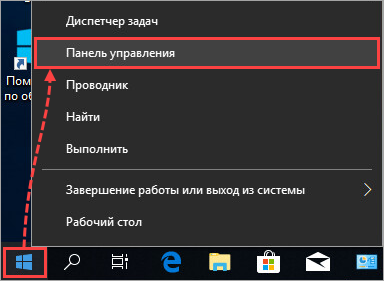
- Выберите Пуск >Панель управления.
Совет: В классическом представлении Windows XP выберите Пуск > Настройка > Панель управления.
Mozilla Firefox
- Если вы используете операционную систему Windows, в окне Firefox выберите Инструменты >Настройки.
Совет: Если вы используете операционную систему Mac OS, откройте раскрывающийся список Firefox и выберите пункт Настройки.
Safari
- Если вы используете операционную систему Windows, нажмите Сервис >Настройки.
Совет: Если вы используете операционную систему Mac OS, в меню Safari выберите пункт Настройки.
Chrome
- На панели инструментов щелкните значок гаечного ключа.
- Выберите Настройки >Показать дополнительные настройки.
- В разделе Личные данные нажмите кнопку Настройки контента.
- В разделе Файлы cookie выберите Разрешать сохранение локальных данных (рекомендуется).
- Закройте вкладку Настройки и обновите страницу в браузере.
Как включить cookie explorer
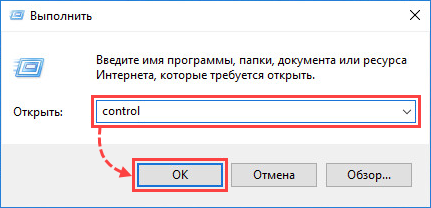
- Если вместо пункта Панель управления в вашей версии Windows пункт Параметры, нажмите Win+R на клавиатуре. Введите control и нажмите ОК.
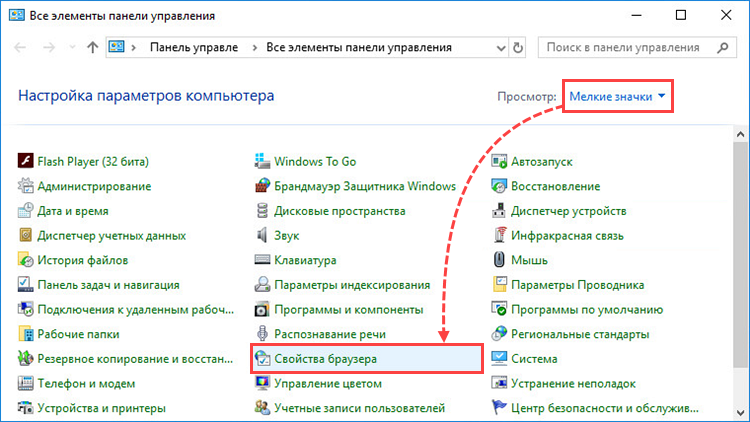
- Выберите режим просмотра Мелкие значки и нажмите Свойства браузера.
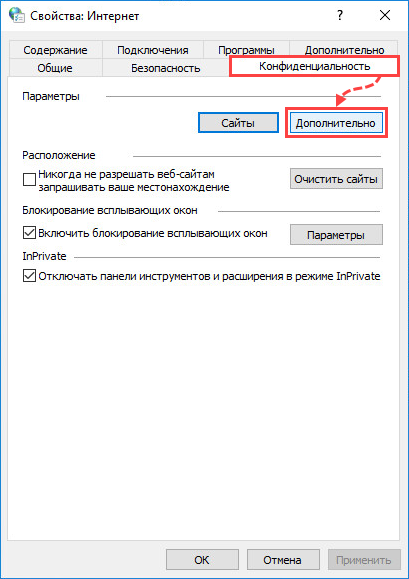
- Перейдите на вкладку Конфиденциальность и нажмите Дополнительно.
- Выберите Принимать для основных и сторонних файлов куки. Установите флажок Всегда разрешать файлы cookie сеанса и нажмите ОК.
В некоторых версиях операционной системы Windows есть флажок Переопределить автоматическую обработку файлов cookie. Также установите этот флажок.
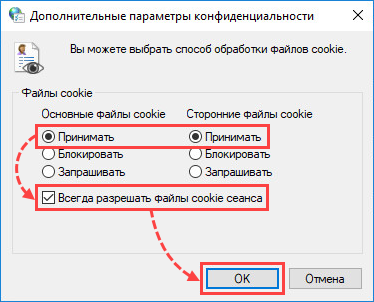
Прием файлов куки в Internet Explorer будет включен.
Windows 7, Vista, XP
- Нажмите правой кнопкой мыши на Пуск и выберите Панель управления.
- Выберите режим просмотра Мелкие значки для Windows 7 или Классический вид для Windows Vista, XP.
- Откройте Свойства обозревателя.
- Перейдите на вкладку Конфиденциальность.
- Нажмите Дополнительно.
- Установите флажок Переопределить автоматическую обработку куки-файлов или Перекрыть автоматическую обработку файлов «cookie».
- Выберите Принимать для основных и сторонних файлов куки и нажмите ОК.
Windows 7
Windows Vista
Windows XP
Прием файлов куки в Internet Explorer будет включен.
Как включить использование cookies?
Сookies (куки) — хранящиеся на вашем компьютере временные файлы. В них содержится текстовая информация, которая нужна серверу для работы сайта. Вы можете отключить поддержку куки на своем компьютере, но при использовании Mail.ru использование cookies обязательно.
Internet Explorer

- Откройте браузер Internet Explorer.
- Нажмите справа сверху.
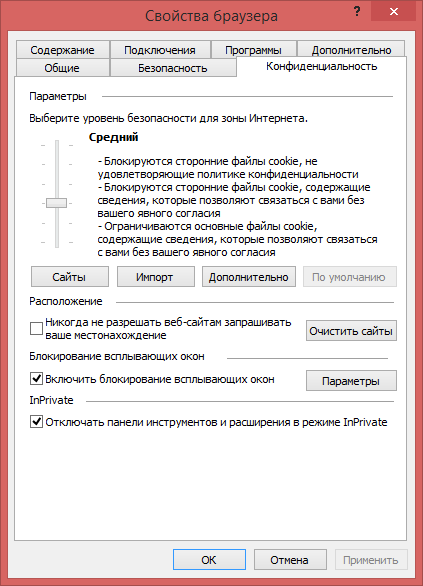
- Перейдите «Свойства браузера» → «Конфиденциальность».
- Установите ползунок уровня безопасности в положение «Средний».
- Нажмите OK.
- Перезапустите браузер.
Mozilla Firefox
- Нажмите в правом верхнем углу.
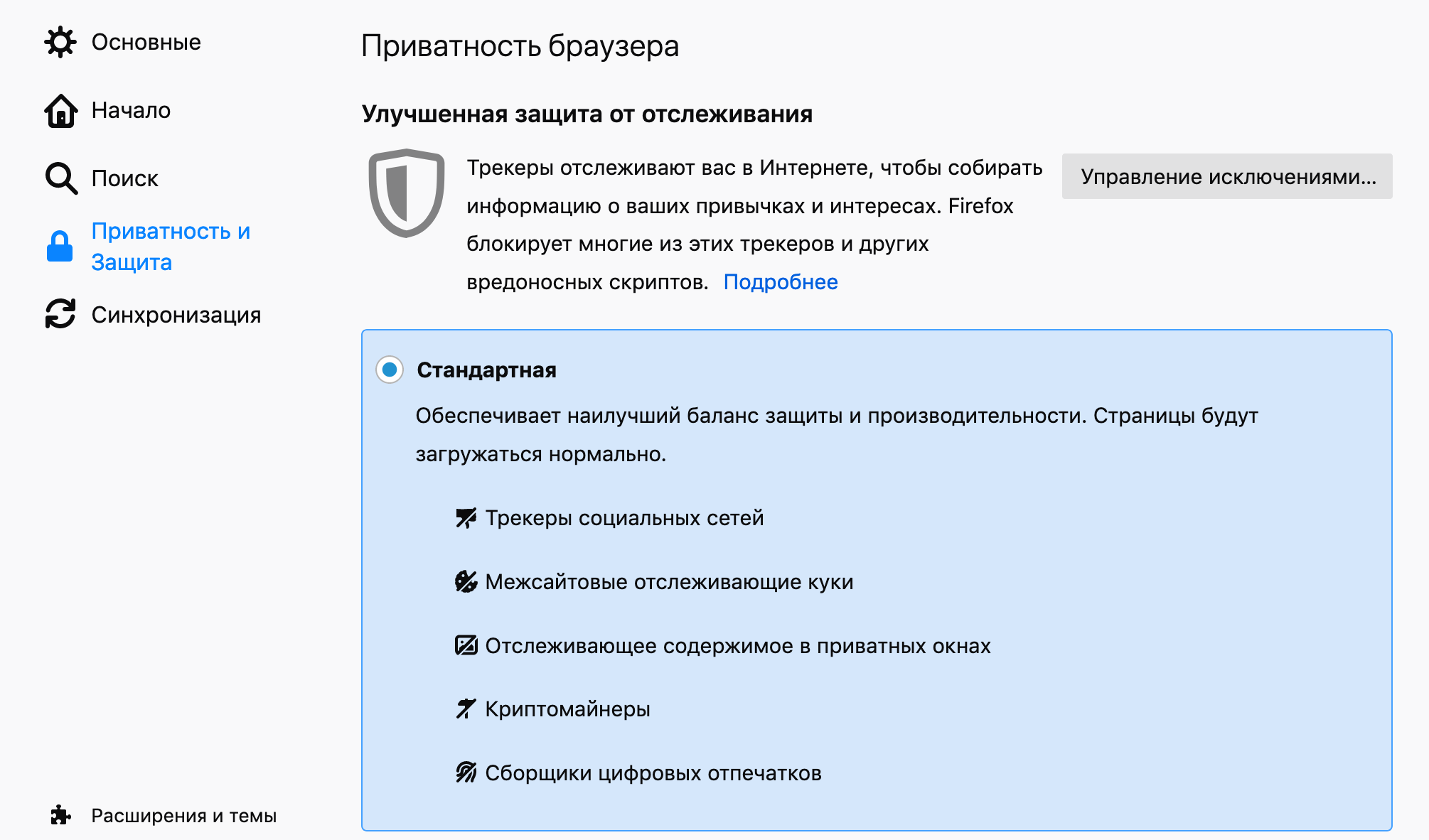
- Перейдите «Настройки» → «Приватность и защита».
- Выберите пункт «Стандартная».
- Закройте вкладку с настройками.
- Перезапустите браузер.
Opera
- Откройте браузер Opera.
- Нажмите слева сверху.
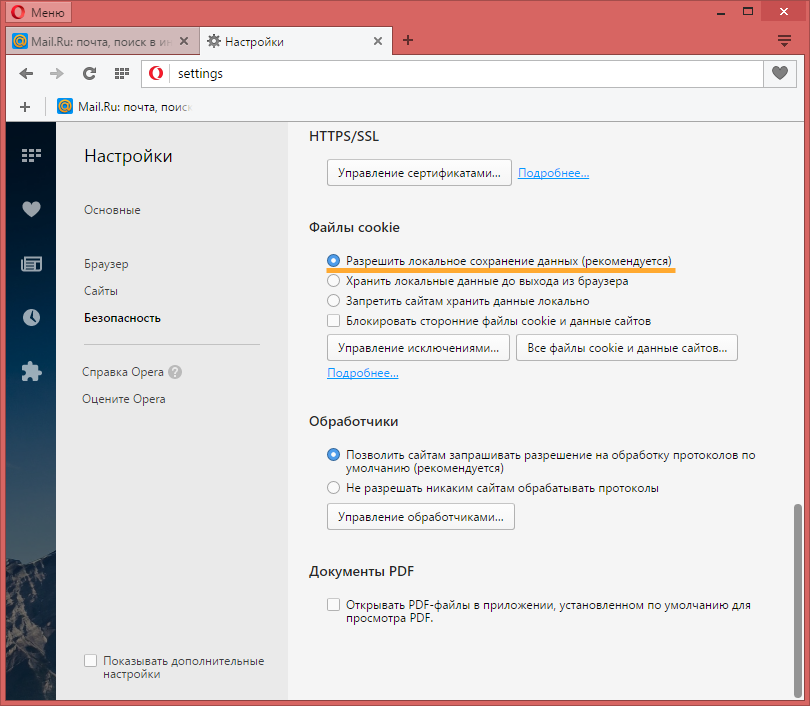
- Перейдите «Настройки» → «Безопасность».
- В разделе «Файлы cookie» установите переключатель в положение «Разрешить локальное сохранение данных».
- Закройте вкладку с настройками.
- Перезапустите браузер.
Google Chrome
- Откройте браузер Google Chrome.
- Нажмите справа сверху и перейдите в «Настройки».
- Перейдите «Конфиденциальность и безопасность» → «Настройки сайта» → «Файлы cookie и данные сайтов».
- В строке «Разрешить сайтам сохранять и читать файлы cookie» потяните переключатель вправо. Он должен принять такой вид — .
- Перезапустите браузер.

Safari
- Откройте браузер Safari.
- Перейдите Safari → «Настройки» → «Конфиденциальность».
- Напротив «Блокировать файлы cookie» выберите «От третьих сторон и рекламодателей».
- Закройте окно.
- Перезапустите браузер.
Microsoft Edge
- Откройте браузер Microsoft Edge.
- Нажмите справа сверху и перейдите в «Параметры».
- Спуститесь в конец списка и нажмите «Просмотреть доп. параметры».
- В разделе «Файлы cookie» убедитесь, что установлено «Не блокировать файлы cookie». Если установлено другое значение, измените его.
- Перезапустите браузер.