Инструкция по созданию и установке счетчика Яндекс Метрики на сайт в Tilda, куда вставлять код
Инструкция написана для новичков, в ней мы понятным языком расскажем о том, как создать и установить счетчик Яндекс Метрики на Вашем сайте, созданном на Тильде. В конце статьи доступна видео-инструкция, в которой также рассмотрим настройку несложных конверсионных целей для отслеживания эффективности сайта и источников трафика.
Создание счетчика Я.Метрики
Авторизуйтесь в Яндекс, перейдите в сервис Яндекс Метрика metrika.yandex.ru и подключите сервис.
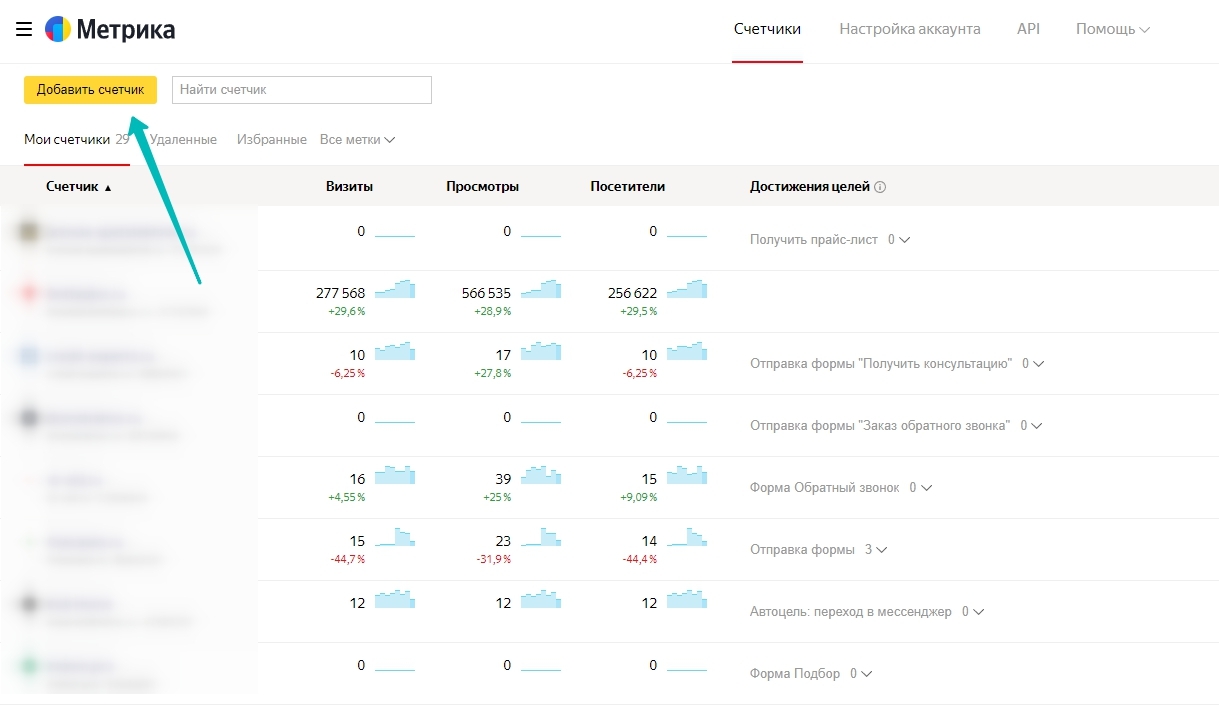
Нажмите на кнопку Добавить счетчик.
В настройках счетчика укажите имя = домен (или другое понятное для Вас название), адрес сайта.
Установите галочку Принимать данные только с указанных адресов: это исключит риск случайной или умышленной отправки данных с других сайтов в Ваши отчеты.
При необходимости получать данные с дополнительных сайтов, добавьте ссылки на них. Если у Вас на сайте есть поддомены и Вы хотите получать данные в текущий счетчик, а не в отдельные, поставьте галочку Включая поддомены.
Установите актуальный часовой пояс.
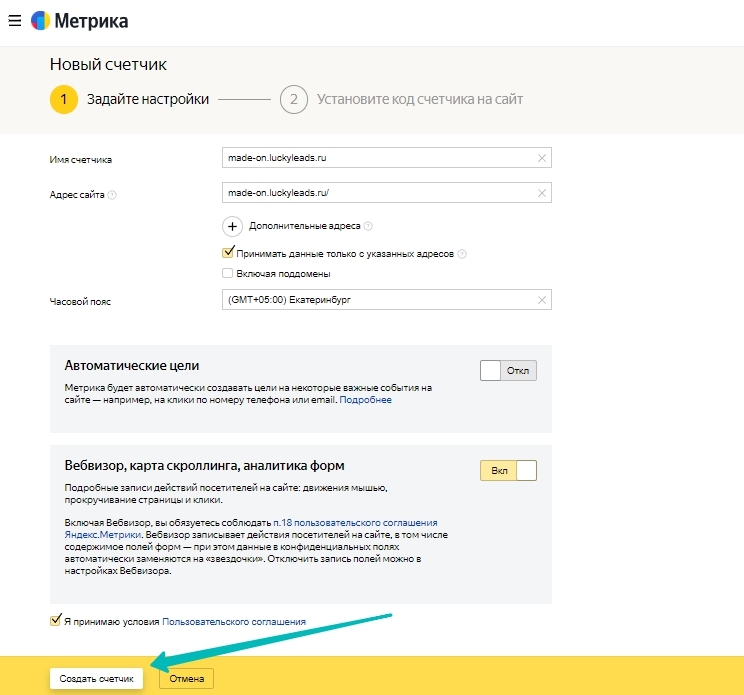
Включите Автоматические цели, если не хотите настраивать цели самостоятельно. В таком случае Яндекс Метрика будет автоматически отслеживать и добавлять значимые события в отчеты.
Если для Вас важно самостоятельно определять то, какие события Вы хотите отслеживать на сайте, отключите эту опцию.
Важно: если Вы подключаете сервис коллтрекинга, например, Манго Офис, важно также оставить включенной опцию Автоматические цели, так как в Яндекс Метрике эта опция потребуется для создания цели Звонок и других аналогичных целей. Инструкция по настройке целей для Манго Офис доступна на официальном сайте сервиса: https://www.mango-office.ru/support/calltracking_vs_analytics/integratsiya/integratsiya_kolltrekinga_s_yandeks_metrika/
После автоматического создания целей для коллтрекинга Вы можете удалить все ненужные автоматические цели и отключить эту опцию в настройках счетчика, чтобы отслеживать только значимые для Вас события.
Включите Вебвизор, карту скроллинга и аналитику форм, если для Вас важно на этом этапе отслеживать поведение пользователей на сайте.
Рекомендуем на старте рекламной кампании, при создании или обновлении сайта, обязательно просматривать записи визитов пользователей и оперативно вносить изменения на сайте для повышения его эффективности. В дальнейшем опцию можно будет отключить, чтобы ускорить загрузку сайта. Ощутимого для пользователя замедления скорости загрузки от этой опции не наблюдали, скорее важно просто не перегружать сайт различными скриптами, и оперативно избавляться от ненужных.
В конце настроек требуется принять условия пользовательского соглашения и нажать Создать счетчик.
Далее Вы увидите инструкция по установке счетчика на сайт. В случае, если Ваш сайт создан на Тильде эта инструкция не потребуется. Если сайт, например, на MODx, Вам будет необходимо вставить код счетчика в раздел head сайта.
Если сайт на Тильде, просто нажмите на кнопку Начать пользоваться.
Как подключить Яндекс метрику на tilda (тильде)
Статистика Яндекса подключается к сайту бесшовно — вам нужно авторизоваться в Яндексе из личного кабинета на Тильде и дать разрешение сервису для доступа. Сохранить изменения и переопубликовать все страницы.1. Зарегистрируйтесь в системе Яндекс.Метрика и создайте счетчик.
2. Перейдите на Тильду. Настройки сайта > Аналитика.
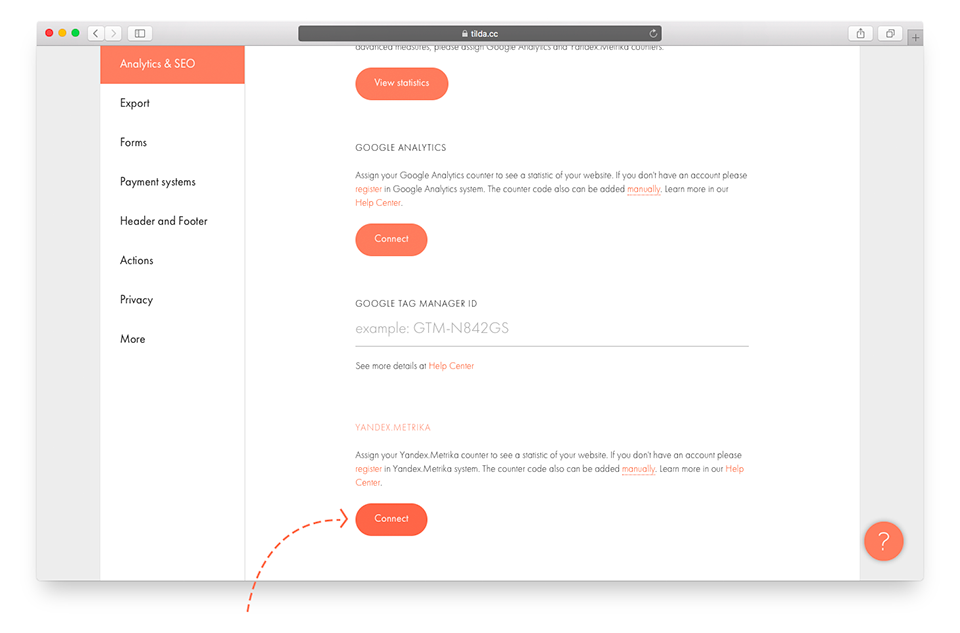
Нажмите «Подключить» и в появившемся окне разрешите доступ к вашим данным в аккаунте Яндекс.
Вебвизор —это функция Яндекс.Метрики и она подключается в настройках Яндекс.Метрики.
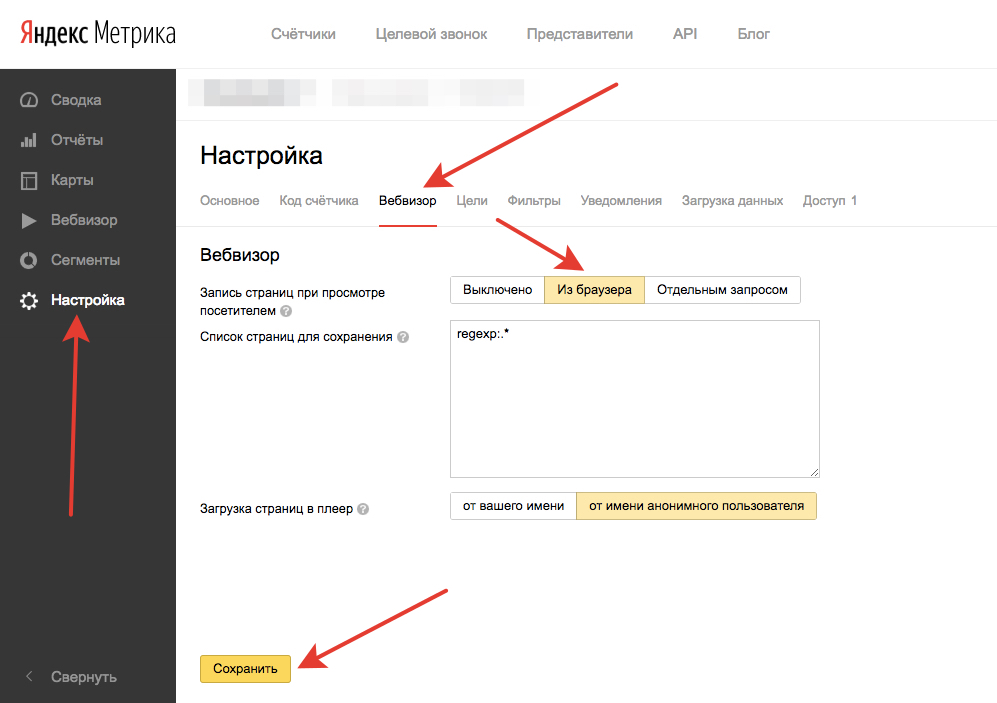
Если вы подключали счетчик Яндекс.Метрики через настройки сайта, то на Тильде дополнительно ничего делать не нужно, вебвизор будет работать.Управление настройками счётчика из интерфейса Тильды.
Перейдите в настройки счётчика на вкладке «Аналитика» в настройках сайта. Вы можете использовать альтернативный CDN, включить Вебвизор 2.0, установить запрет на отправку в Яндекс Метрику данных электронной коммерции.
После сохранения настроек необходимо повторно опубликовать все страницы.
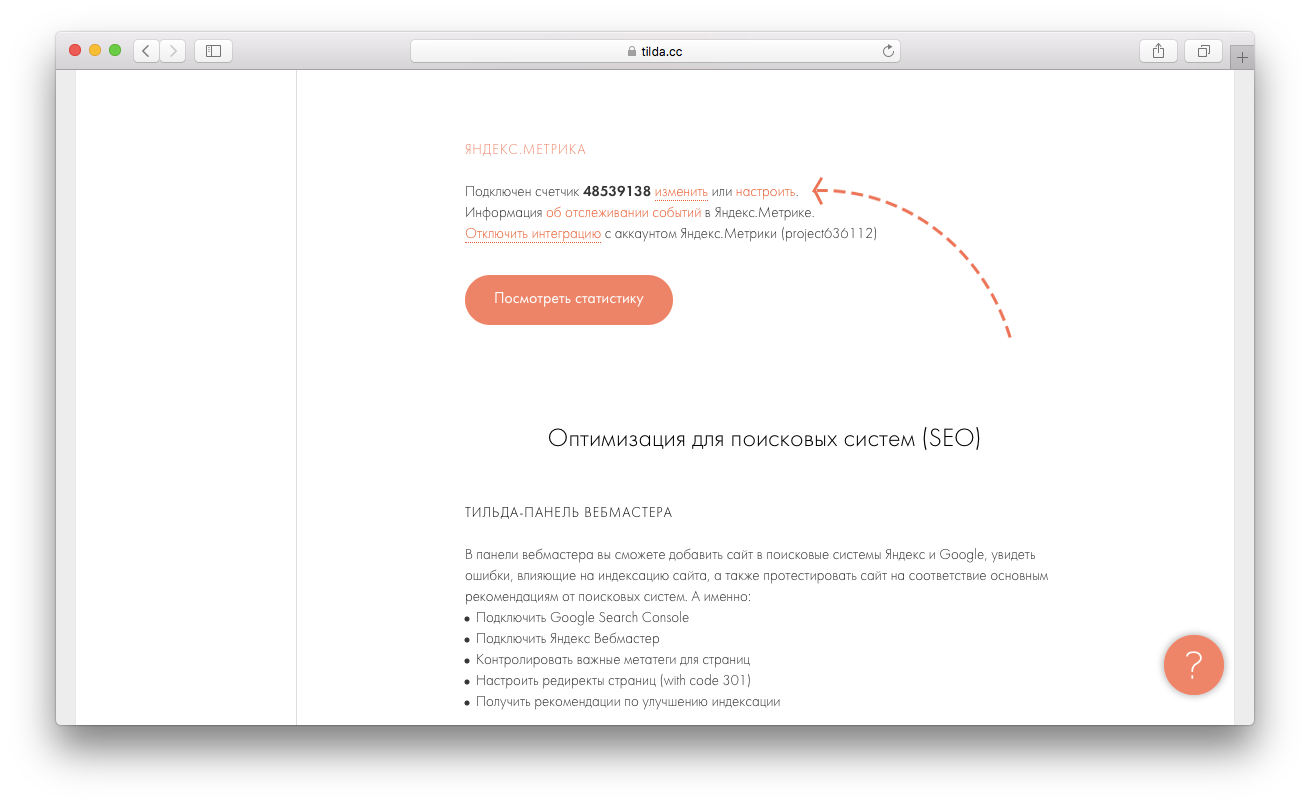
Настройки счётчика Яндекс Метрики
Важно: Чтобы заработал Вебвизор 2.0, его необходимо дополнительно включить в интерфейсе Яндекс Метрики.
Как сделать таймер на тильде

Tilda
Автор workruseo На чтение 2 мин Просмотров 316 Опубликовано 08.09.2023
В статье пошагово разберем, как сделать таймер на тильде с помощью zero-block и стороннего бесплатного сервиса мегатаймер.
1) Настройка таймера
Перейдите на сайт megatimer.ru и задайте следующие настройки:
- Время работы таймера
- Дизайн
- Настройки отображения
- Задайте дни, часы, минуты и секунды
- Получите код


Настройки закончены двигаемся дальше.
2) Добавление таймера на сайт в Tilda
На данном этапе вам необходимо создать новую секцию с помощью zero-block, сделать оформление на свое усмотрение. После нажмите на плюсик, который находится в верхнем левом углу (Посмотрите скриншот) и в появившемся окне выберите виджет «Add HTML.

После наведите курсор мыши на появившийся черный прямоугольник и нажмите два раза левой кнопкой мыши. Таким образом, вы перейдете в настройки виджета, удалите все лишнее и вставьте скопированный код с сервиса мегатаймер.


Теперь сохраните все настройки в зеро-блоке и опубликуйте страницу, перейдите по ссылке и увидите таймер. Не забудьте адаптировать под мобильные устройства.

Важный момент, таймер будет только отображаться на опубликованной странице!
Как подключить ЯНДЕКС МЕТРИКУ и GOOGLE ANALYTICS к сайту на ТИЛЬДЕ

Без анализа поведенческих факторов на сайте, вы не сможете улучшить конверсию сайта, понять, что нужно вашему клиенту, и как усовершенствовать ваш сайт.
Подавляющее большинство сайтов использует для этих целей Google Analytics, Яндекс Метрику или другие сервисы статистики. Это статья является пошаговым руководством о подключение аналитики к сайтам на Тильде.
Подключение Яндекс Метрики к Тильде
Вы должны быть зарегистрированным пользователем Яндекса. Для этого можно просто завести себе почту. Сделали? Тогда продолжим.
Регистрация сайта в Яндекс Метрике
Перейдите на страницу https://metrika.yandex.ru/. В верхнем левом углу вы увидите кнопку «Добавить счетчик». Кликайте:

Дальше вам откроется окно где вы должны ввести:

- название вашего счетчика. Особенно важно, если у вас таких счетчиков несколько и вам по этому названию нужно будет его искать в списке;
- адрес сайта. Тут введите домен вашего сайта. Если вы уже подключали купленный домен к сайту на Тильде, то введите его здесь, если нет, то введите тильдовский с .tilda.ws;
- часовой пояс;
- почта для уведомлений. Сюда будут приходить важные оповещения от Яндекса;
- Выбрать, нужно ли подключать Вебвизор, карту скроллинга и аналитику форм. Штука классная — это дополнение к метрике позволит вам визуально увидеть поведение пользователя. Но помните, что сайт будет загружаться дольше, а это не очень хорошо повлияет на его SEO;
- ознакомиться с условиями использования и поставить везде галочки.
После этого нажмите на кнопку «Создать счетчик».
На следующей странице проскролльте вниз и нажмите «Начать пользоваться»:

Теперь вы увидите ваш счетчик в общем списке всех счетчиков метрики. Вам нужно скопировать его идентификатор, который находится правее от вашего домена:

Настройки в Тильде и подключение Яндекс Метрики
Теперь переходим в настройки сайта в Тильде. Заходите в Настройки сайта:

В левой боковой панели вам нужно кликнуть по Аналитике:

Затем проскролльте немного вниз до раздела Яндекс Метрика. В тексте вы увидите ссылку в слове «вручную». Нажимайте:

Сразу появится поле, куда можно вставить скопированный идентификатор из нового счетчика Яндекс Метрики:

Сохраните изменения и опубликуйте все страницы сайта, чтоб изменения вступили в силу и метрика начала получать новые данные.
Как проверить подключение Яндекс Метрики к Тильде
Если вы все сделали правильно, то ваш счетчик подсветится зеленым:

Если кружочек светится желтым или красным, кликните на него, данные должны обновиться. Если же после клика цвет кружка не поменялся, видимо вы что-то сделали не так и нужно еще раз просмотреть все ваши данные и найти ошибку.
Подключение Google Analytics к Тильде
Чтоб подключить аналитику от Гугла вам прежде всего нужно иметь гугловский аккаунт. Думаю, это не составит труда завести новый или использовать существующий.
Регистрация сайта в Google Analytics
Нам нужно зарегистрировать ваш сайт. Перейдите по ссылке https://analytics.google.com/ . Нажмите на кнопку «Создать аккаунт»:

Теперь укажите его название, чтоб вам было понятно, что это за ресурс:

Дальше заполните название ресурса внутри нового аккаунта (к примеру, вы хотите собирать данные исключив определенные IP, тогда вы создаете ресурс с названием, скажем «фильтр по ip») и нажмите «Далее»:

Заполните необходимые данные о вашей фирме и кликнете «Далее»:

Теперь вам нужно ознакомиться с условиями использования Google Analytics и поставить отметки, что вы все прочли. Нажмите после этого «Далее»:

На новой странице вы увидите левую боковую панель, где нужно кликнуть на «Поток Данных». Внутри выберите «Веб:

Теперь введите адрес вашего сайта и назовите поток данных. После этого нажмите «Создать поток»:

Вы создали новый поток! Это уже пол пути к успешному сбору данных. Страница обновится и вам нужно скопировать Идентификатор Потока Данных:

Настройки в Тильде и подключение Google Analytics
Возвращаемся в настройки сайта в Тильде. Заходите в Настройки сайта:
В левой боковой панели кликните по Аналитике:
В разделе Google Analytics кликните по слову «вручную»:

У вас появится поле, куда нужно будет вставить полученный идентификатор потока данных из гугл аналитики:

Сохраните изменения. Теперь на этой же странице нажмите кнопку «настроить»:

На следующей странице вам нужно поставить галочку в поле «Включить gtag.js»:

Сохраните все изменения и не забудьте опубликовать все страницы сайта, чтоб код аналитики подключился ко всем страницам сайта
Как проверить подключение Google Analytics к сайту:
Проверить, все ли вы правильно сделали у вас получится через 1-2 часа после подключения Google Analytics к Тильде. Для этого перейдите в «Отчет в реальном времени»:

Зайдите самостоятельно на свой сайт и в Аналитике вам отобразится новый посетитель. Вот так в режиме реального времени:

ВАЖНО. Если вы подключили Google Tag Manager и внутри него присоединили Google Analytics, дополнительно подключать счетчик в настройках сайта нельзя — данные будут задваиваться.
Как подключить другие сервисы статистики
Зайдите в Настройки сайта:
В левой боковой панели найдите вкладку «Еще»:

В разделе «HTML-код для вставки внутрь head» кликните на кнопку «редактировать код»:

Вставьте полученный вами код с другого сервиса статистики:

Сохраните изменения и опубликуйте все страницы сайта.
Видео
Ниже вы можете просмотреть видео с реальным примером подключения аналитики к сайту на Тильде: