Просмотр html-документа в браузере
По ходу изучения теоретического материала по языку HTML у некоторых пользователей возникает вопрос: как вставить html файл в web-обозреватель? Как, уже написанный html-код, просмотреть в браузере . Увидеть , так сказать, результат проделанной работы.
Как мы уже договорились пишем наш html-код в программе «Блокнот» (но никто не запрещает пользоваться и другими редакторами, «Notepad++» например, который даже более удобен).
И так, открываем программу «Блокнот» и пишем в нем какой нибудь html-код. Возьмем html-код из прошлого урока.
Правда такой html-код нам ничего в браузере не выдаст. Необходимо между тегами
и еще что нибудь прописать, например заголовок и пару абзацев:HTML-документ в браузере
Проверяем результат написания html-кода
Добавляем эти три строчки в наш html-код и получаем код такого вида:
HTML-документ в браузере
Проверяем результат написания html-кода
Сохраняем наш файл: жмем файл → сохранить как


В открывшемся окне выбираем папку в которую мы сохраним файл, прописываем имя файла (например dokument ), меняем расширение файла .txt на .html, и тип файла ставим «Все файлы».

Чтобы открыть наш файл в браузере наводим указатель мыши на файл, кликаем правой кнопкой мыши, в открывшемся окне выбираем «Открыть с помощью» и выбираем браузер которым пользуемся.
Как сделать — Включение HTML
Сохраните HTML, который вы хотите включить в приложение файл .html:
content.html
Включить HTML
Включение HTML осуществляется с помощью атрибута w3-include-html:
Пример
Добавить JavaScript
HTML включает в себя делается с помощью JavaScript.
Пример
Вызовите includeHTML() в нижней части страницы:
Сборка веб-страницы из частей. Включение кода HTML одного файла в другой
Когда создается сайт, состоящий из многих веб-страниц, то обычно каждая сверстана на том же макете, что другие. У всех одинаковый заголовок сайта (логотип, название веб-ресурса), основная навигация, подвал сайта и, если есть, другие блоки. Веб-документы часто отличаются между собой только содержащимися в них статьями.
Поэтому существует проблема выноса одинаковых частей страниц сайта в отдельные файлы с последующим их подключением (включением, импортом) в готовые (предназначенные для просмотра в браузере пользователями) веб-страницы.
Например, мы создаем отдельный файл, в котором на языке HTML описываем ссылки меню. Далее в коде каждой веб-страницы пишем одну команду, которая вставляет содержимое меню. Позже, когда потребуется внести изменения в навигацию сайта, надо будет исправить всего один файл. Не придется редактировать все страницы сайта.
Не смотря на очевидную необходимость, данный вопрос не имеет решения исключительно средствами языка HTML. То есть нет команды HTML, которая выполнила бы поставленную задачу целиком и полностью.
Однако проблема решается средствами многих других языков программирования, следовательно у нее нет однозначного решения. Каждый из способов накладывает свои особенности и некоторые сложности в обслуживании сайта. Поэтому если сайт состоит из небольшого количества страниц, то может быть проще оставить все как есть. Кроме того есть программы и утилиты, позволяющие выполнять поиск по содержимому группы текстовых файлов (html-документы к таковым относятся) с последующей заменой контента.
В этом уроке мы рассмотрим два способа включения содержимого одного файла в другой: с помощью JavaScript и PHP. Первый способ удобен тем, что не требует установки веб-сервера на локальном компьютере. Второй – более профессиональный и общепринятый подход.
Пусть мы хотим вынести одинаковые на всех страницах сайта навигационные ссылки в отдельный файл.
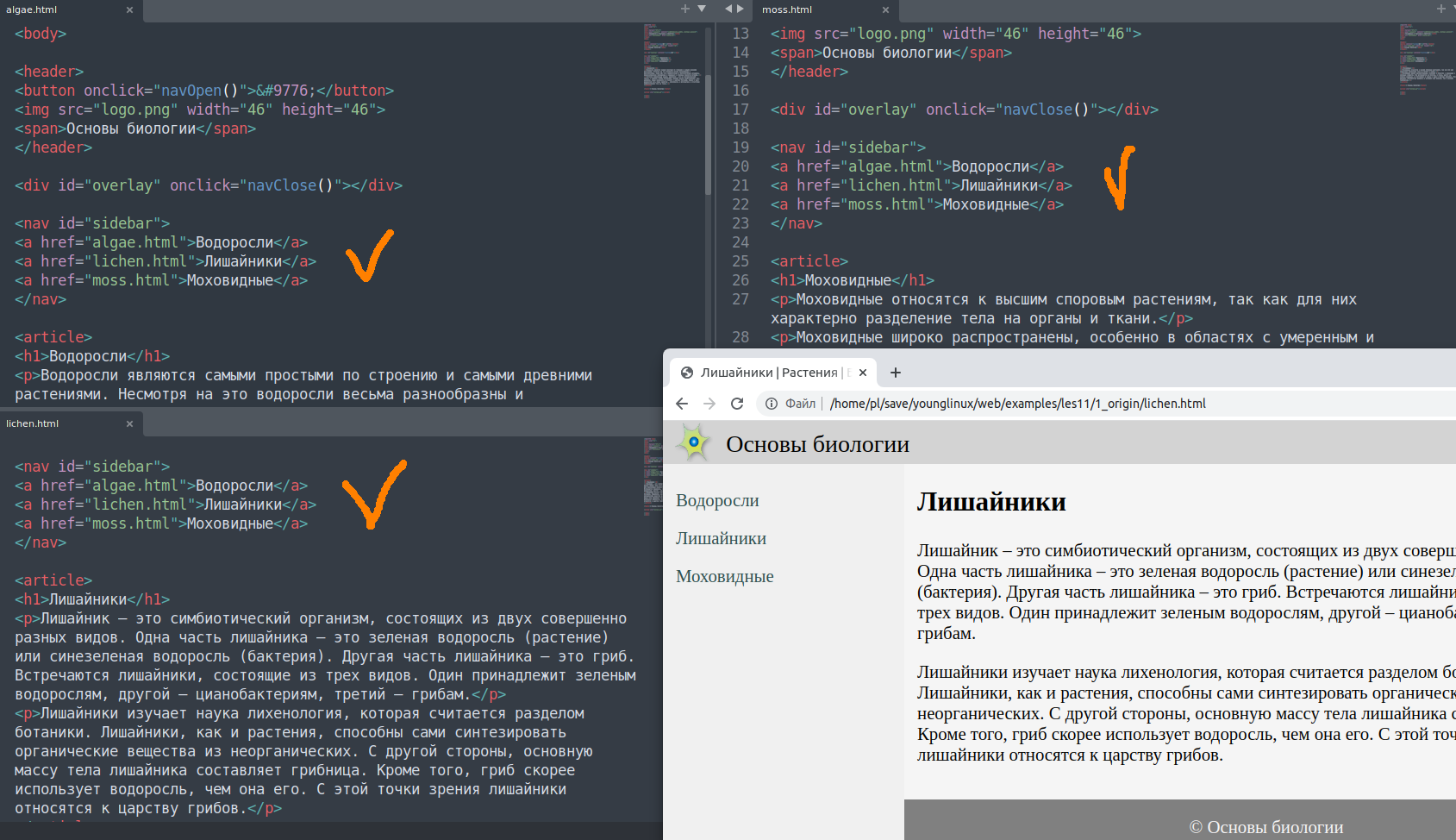
Создадим файл menu.js и поместим туда ссылки, убрав их из файлов *.html.
Поскольку мы будем включать в веб-документы скрипт JS, то и содержимое menu.js должно быть написано не на языке HTML, а на JavaScript.
В JS есть метод write , который выводит на странице переданный в него текст. Поэтому содержимое файла menu.js может выглядеть так:
document.write('\ Водоросли\ Лишайники\ Моховидные\ ');
Или так, если использовать свойство innerHTML (этот способ может быть предпочтительным):
document.getElementById("sidebar").innerHTML = '\ Водоросли\ Лишайники\ Моховидные'
Обратный слэш используется для экранирования перехода на новую строку (для интерпретатора JS разрыв строки перестает существовать).
В файлах *.html в места, откуда мы убрали ссылки, добавляем наш скрипт:
nav id="sidebar"> script src="menu.js">/script> /nav>

В данном случае выгода от наших манипуляций не очевидна. Но представьте, что меню состоит из сотни ссылок. Убрав его в отдельный файл, вы уменьшите объем кода в основных страницах, что упростит их последующее редактирование.
Хотя это не имеет отношения к теме текущего урока, обратите внимание на скриншот выше, где пункт меню, который ссылается на открытую в браузере страницу, имеет иное оформление. Так пользователю сайта легче понять, на какой странице он находится. В данном случае фокус был реализован с помощью подобного скрипта в конце тела каждого html-документа:
script type="text/javascript"> document.querySelector( 'a[href="lichen.html"]' ).style.background="White"; script>
Скрипт можно сделать универсальным и вынести в отдельный файл, если определять текущую страницу путем извлечения имени файла из ее адреса (код будет сложнее).
Если мы посмотрим на исходный код веб-документа в браузере ( Ctrl + U ), то не увидим здесь ссылок.
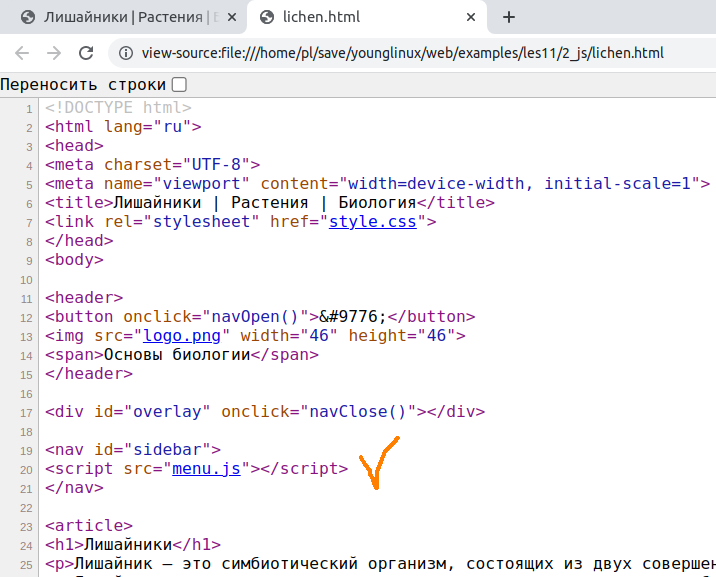
Интерпретатор браузера выполняет js-скрипт, на который указывает ссылка, но код страницы он не правит. Плохо ли это с точки зрения индексации контента поисковыми системами сказать трудно. Возможно, что их роботы не заходят в js-файлы и не анализируют их содержимое.
Другое дело, когда мы используем PHP или другой язык программирования. В этом случае скрипт выполняется на стороне сервера. По сети в браузер пользователя передается готовый документ, то есть без вставок кода на языке программирования. Вместо этого там находится результат выполнения этого кода.
К сожалению, чтобы увидеть как работают включения PHP в код HTML, нужен веб-сервер с интерпретатором PHP. Данное ПО можно установить на локальный компьютер, однако в данном курсе мы не будем этого делать. Для этого потребовался бы отдельный урок, в то время как острой необходимости в локальном сервере у нас нет.
Вместо этого следующий урок будет посвящен размещению сайта в сети Интернет. Подавляющее большинство виртуальных хостингов имеют уже настроенный веб-сервер, интерпретатор PHP и другое программное обеспечение, необходимое для работы и обслуживания сайта. Поэтому для того, чтобы увидеть как все работает, достаточно будет выгрузить файлы на хостинг.
Однако то, как с помощью PHP собрать веб-страницу из частей, рассмотрим в этом уроке.
Обычно веб-серверы по-умолчанию настроены так, что файлы с расширением *.php обрабатываются интерпретатором PHP, а файлы *.html – нет. Поэтому первое, что мы сделаем – поменяем расширения веб-страниц. Например, было: algae.html, lichen.html, moss.html. Стало: algae.php, lichen.php, moss.php.
Минусом такого подхода является то, что вы не сможете открывать страницы в браузере у себя на компьютере.
Также здесь отметим важный момент с точки зрения продвижения сайта. Адреса https://ваш-домен.зона/algae.html и https://ваш-домен.зона/algae.php разные. Если вы вдруг решите поменять расширения файлов у проиндексированного сайта, то поисковые системы решат, что старые страницы исчезли, появились какие-то новые. Конечно, можно настроить так называемые редиректы. Однако лучше продумывать адресацию на сайте заранее.
С другой стороны, редко когда увидишь, чтобы в адресной строке отображались расширения страниц. Обычно их скрывают. Например, следующие команды в файле .htaccess позволяют обращаться к страницам сайта без их расширения *.php:
RewriteEngine On RewriteCond % !-d RewriteCond %\.php -f RewriteRule ^(.*)$ $1.php
В таком случае веб-страница будет выглядеть как https://ваш-домен.зона/algae. Изменив имена файлов, необходимо изменить адреса в ссылках меню. Пусть они хранятся в файле menu.html. Так как это включаемый файл без кода на PHP, то и расширение можем оставить соответствующее содержимому.
a href="algae">Водоросли/a> a href="lichen">Лишайники/a> a href="moss">Моховидные/a>
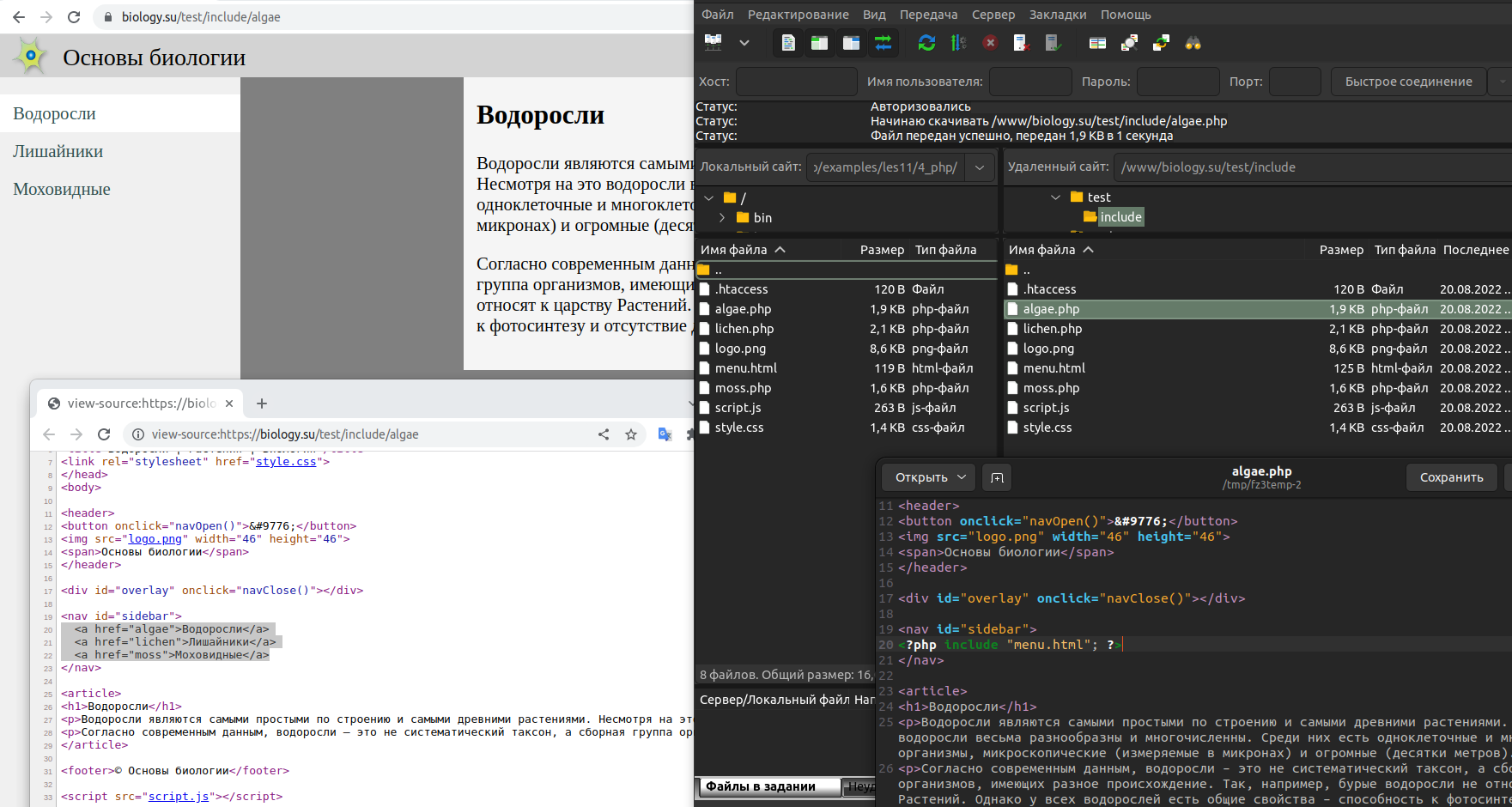
В файлах веб-страниц php-включение будет выглядеть так:
nav id="sidebar"> "menu.html"; ?> /nav>
Команда языка PHP здесь include «menu.html» . Она приказывает вставить в документ содержимое указанного файла. Предваряющая ее последовательность символов в конце говорят, что этот код закончился.
Выгрузив все файлы сайта на хостинг и открыв веб-страницу через адресную строку, увидим результат выполнения команды include .
В нашем примере мы выделили в отдельный файл только меню сайта. Однако так делают в том числе для заголовка сайта, подвала и другого. Таким образом, веб-страница может содержать множество включений кода PHP в разных местах.
X Скрыть Наверх
Введение в веб-разработку и создание сайтов
Как запустить HTML файл
wikiHow работает по принципу вики, а это значит, что многие наши статьи написаны несколькими авторами. При создании этой статьи над ее редактированием и улучшением работали, в том числе анонимно, 19 человек(а).
Количество просмотров этой статьи: 104 200.
В этой статье:
HTML (HyperText Markup Language — язык гипертекстовой разметки) — это язык разметки документов в интернете. В основном этот язык используется для структурирования внешнего вида и функций веб-сайтов. Любой файл с HTML-кодом имеет расширение .html. Все современные браузеры, такие как Google Chrome, Safari и Mozilla Firefox, распознают этот формат и могут открывать такие файлы; поэтому, чтобы запустить HTML-файл, откройте его в веб-браузере.
Часть 1 из 3:
Как сохранить HTML-файл

Уясните, что такое HTML. HTML — это язык гипертекстовой разметки. HTML-файлы представляют собой текстовые файлы с содержимым и макетом веб-страницы. Чтобы просмотреть HTML-файл, воспользуйтесь любым текстовым редактором (например, Блокнотом или любым специализированным HTML-редактором). Но чтобы увидеть, как работает HTML-код, откройте HTML-файл в веб-браузере, который предназначен для чтения и визуализации HTML-файлов.

Введите или скопируйте HTML-код в простейший текстовый редактор. По мере приобретения опыта в программировании можно пользоваться специальными HTML-редакторами, такими как Adobe Dreamweaver, Microsoft Expression Web и Coffee Editor HTML Editor, но простейший текстовый редактор (Блокнот в Windows или TextEdit в Mac OS X) — это все, что вам нужно в начале пути.

Сохраните файл в формате HTML. Если вы создаете HTML-файл в Блокноте, TextEdit или любом другом текстовом редакторе, обязательно сохраните его с расширением .html. Перед тем как сохранить файл, в меню «Тип файла» выберите «Все файлы», а затем нажмите «Сохранить».