Бережем свои части тела или чем открыть PHP файл
От автора: один мой знакомый «любитель пива» сильно кичится своим умением открывать бутылки сего пенного напитка. Он открывает пивные бутылки то глазницей, то зубами и мечтает научиться еще какому-нибудь диковинному способу «откупорки». Можно открывать бутылки чем угодно, но при использовании правильных методов и глазницы не остаются пустыми, и во рту зубы все на месте. Сегодня мы выясним, чем открыть PHP файл и как сделать это правильно.
«Волшебный» файл
Чего только не пишут о PHP файлах во всемирной паутине. Недавно на специализированном форуме наткнулся на дельный совет одного «профи», который он дал пользователю в ответ на его вопрос об открытии файлов с расширением .php. Так вот этот «спец» заявлял о том, что их содержимое можно просмотреть, если указать в адресной строке путь к файлу, находящемуся на сервере. В общем, давайте разбираться в правоте этих слухов на практике.
Не обращайте внимание, если некоторые из развеиваемых мифов покажутся вам немного «бредовыми». Ну, ведь открывают пиво и зубами, и глазницей. Так что пределов «народного творчества» не существует :).

Заблуждение первое
Перед тем как выяснить, чем можно открыть файл PHP на компьютере, развеем первый миф. Тот, который я озвучил в предыдущем разделе. Для этого мы запускаем Денвер, располагаем в папке на сервере какой-нибудь файл с расширением .php, а затем открываем его через адресную строку браузера.
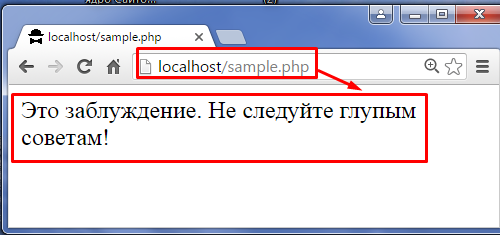
В результате мы получили не содержимое файла, а запустили содержащийся в нем код на выполнение. Получается, что через браузер заглянуть внутрь файла не получится. И все потому, что PHP является серверным языком программирования. То есть его код выполняется сервером, а не на клиентской стороне (как в JavaScript).
Конечно, может это и не совсем заблуждение, но стоит различать между собой запуск содержащегося кода на выполнение и открытие файла для просмотра его содержимого.
Заблуждение следующее
Чем открыть файл формата PHP? Для этого требуется специализированное программное обеспечение, которое применяется разработчиками.
Опять на практике проверим это умное (на первый взгляд) утверждение. Будем открывать тот файл, который мы запускали на выполнение на стороне сервера и результат его работы наблюдали в браузере.
Скопируем sample.php из дискового пространства сервера на рабочий стол. После этого попытаемся «откупорить» его с помощью различных программ. Воспользуемся несколькими стандартными и теми, которые чаще всего устанавливают на ПК.
Щелкаем по файлу правой клавишей, и в появившемся меню переходим через «Открыть с помощью». В списке предложенных программ начнем с Блокнота.

И у нас очередное чудо! Блокнот открыт «заколдованный» файл! Ну, не стоит так радоваться беспричинно. Получается, что для «откупорки» PHP не требуется специальных супер-пупер программных оболочек.
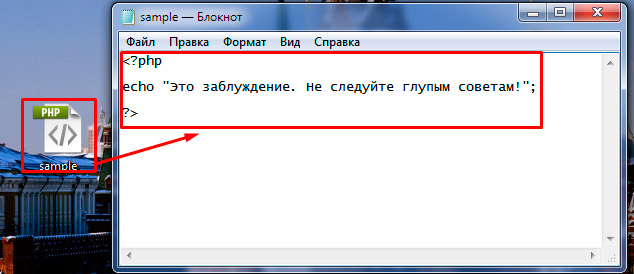
Еще раз проверим PHP расширение файла и чем можно открыть. Расширение верное. Теперь применим другую программу. Например, Word.

И чудо случилось еще раз! Потому что это не чудо, а закономерность: файлы c «волшебным» расширением .php легко открываются обычными текстовыми редакторами.

Но нам уже надоело черно-белое отображение кода! Хочется чего-нибудь разноцветного и с подсветкой синтаксиса. Вот тут нам и пригодятся специализированные программные оболочки для написания и редактирования кода. Они представляют собой обычные редакторы текста, снабженные интерпретаторами или компиляторами (в зависимости от языка). Откроем файл с помощью одного из таких приложений:
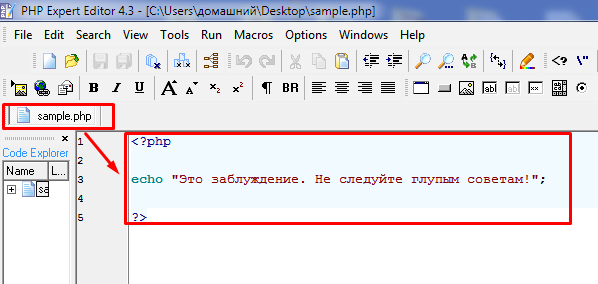
Вот мы и получили цветовое разнообразие и подсветку синтаксиса с всплывающими подсказками.
Что открывать .php обычными редакторами можно, это мы выяснили. Но возможно ли с их помощью редактировать код файлов и запускать на выполнение? Можно, только делать это следует на дисковом пространстве сервера.
«Волшебство» на других платформах
Не Windows единой живет современный пользователь! И это правда! Еще с десяток лет назад только Виндой и жил каждый пользователь. А сейчас численность операционок резко увеличилось. Причем не только десктопных, но и мобильных. Выясним, чем можно открыть PHP файл на Андроиде.
Сначала перекинем наш файл в мобильное устройство. Я использую свой телефон. Мы видим, что PHP-файл распознается системой Android как обычный текстовый.
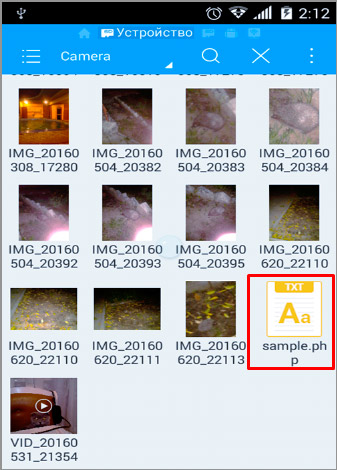
Теперь откроем sample.php с помощью предложенных программ. И получаем тот же вариант, что и на десктопе. Мы снова подтвердили аксиому о том, что на любой платформе PHP-файл можно открыть с помощью обычных текстовых редакторов.

Ну, вроде разобрались! Надеюсь, теперь вы научились не только правильно открывать PHP-файлы, но и отучились открывать пиво зубами и глазами. Последнее — самое главное. ��
Создаём текстовый редактор

Рассмотрим вопросы ввода/вывода, которые являются распространёнными операциями в программировании. В Android можно сохранять файлы непосредственно на самом устройстве или на внешней карте памяти. Для каждой программы на устройстве выделяется собственная папка, в которой приложение может хранить свои файлы. По умолчанию другие приложения не могут обращаться к этим файлам. Если вы сохраняете файлы на внешнем накопителе, то доступ возможен.
Android использует стандартные операции ввода/вывода, принятые в Java. Например, Android реализует файловые потоки с помощью классов из пакета java.io, а также имеет собственные классы для работы с файлами внутри приложения.
Чтобы записать данные в файл, необходимо вызвать метод Context.openFileOutput() и передать в качестве параметра имя файла. Метод возвращает стандартный Java-объект FileOutputStream. Вызов метода для данного файла из другого приложения не будет работать, обратиться вы можете только к своим файлам. Например, чтобы создать файл и записать данные, пишем следующий код:
String FILENAME = "hello_file"; String mystring = "hello world!"; FileOutputStream fos = openFileOutput(FILENAME, Context.MODE_PRIVATE); fos.write(mystring.getBytes()); fos.close();
Если имеется статический файл, который надо упаковать с вашим приложением во время компиляции проекта, можно сохранить его в каталоге res/raw/, а затем открыть его при помощи метода Resources.openRawResource(). Он возвращает объект InputStream, который можно использовать для чтения файла. После окончания работы с потоком не забудьте его закрыть, вызвав метод close().
Создадим простейший аналог Блокнота, позволяющий записывать и читать данные из файла.
На экране активности разместим компонент EditText и растянем его:
activity_main.xml
Создадим пункты меню Открыть и Сохранить в ресурсах. Строковые ресурсы добавьте самостоятельно.
res/menu/menu_main.xml
Обратите внимание, что для пунктов меню я использовал системные значки @android:drawable/ic_menu_save и @android:drawable/ic_menu_day, зашитые в систему. На самом деле Google не рекомендует использовать подобный подход. Лучшим решением будет скопировать нужный значок из папки SDK и разместить его в папке ресурсов.
В методах openFile() и saveFile() реализуем операции по открытию и сохранению файла. Для Kotlin код получился намного короче.
Класс MainActivity
// Kotlin // Если этот код работает, его написал Александр Климов, // а если нет, то не знаю, кто его писал. // http://developer.alexanderklimov.ru/android/ package ru.alexanderklimov.notepad import android.content.Context import android.os.Bundle import android.view.Menu import android.view.MenuItem import android.widget.EditText import android.widget.Toast import androidx.appcompat.app.AppCompatActivity import java.io.File class MainActivity : AppCompatActivity() < private val FILENAME = "sample.txt" // имя файла private lateinit var editText: EditText override fun onCreate(savedInstanceState: Bundle?) < super.onCreate(savedInstanceState) setContentView(R.layout.activity_main) editText = findViewById(R.id.editText) >override fun onCreateOptionsMenu(menu: Menu?): Boolean < menuInflater.inflate(R.menu.menu_main, menu) return true >override fun onOptionsItemSelected(item: MenuItem): Boolean < return when (item.itemId) < R.id.action_open -> < openFile(FILENAME) true >R.id.action_save -> < saveFile(FILENAME) true >else -> true > > // Метод для открытия файла private fun openFile(fileName: String) < val textFromFile = File(applicationContext.filesDir, fileName) .bufferedReader() .use < it.readText(); >editText.setText(textFromFile) > // Метод для сохранения файла private fun saveFile(fileName: String) < applicationContext.openFileOutput(fileName, Context.MODE_PRIVATE).use < it.write(editText.text.toString().toByteArray()) >Toast.makeText(applicationContext, "Файл сохранён", Toast.LENGTH_SHORT).show() > >
// Java package ru.alexanderklimov.notepad; import android.os.Bundle; import android.support.v7.app.ActionBarActivity; import android.view.Menu; import android.view.MenuItem; import android.widget.EditText; import android.widget.Toast; import java.io.BufferedReader; import java.io.InputStream; import java.io.InputStreamReader; import java.io.OutputStream; import java.io.OutputStreamWriter; public class MainActivity extends ActionBarActivity < private final static String FILENAME = "sample.txt"; // имя файла private EditText mEditText; public void onCreate(Bundle savedInstanceState) < super.onCreate(savedInstanceState); setContentView(R.layout.activity_main); mEditText = findViewById(R.id.editText); >@Override public boolean onCreateOptionsMenu(Menu menu) < getMenuInflater().inflate(R.menu.menu_main, menu); return true; >@Override public boolean onOptionsItemSelected(MenuItem item) < switch (item.getItemId()) < case R.id.action_open: openFile(FILENAME); return true; case R.id.action_save: saveFile(FILENAME); return true; default: return true; >> // Метод для открытия файла private void openFile(String fileName) < try < InputStream inputStream = openFileInput(fileName); if (inputStream != null) < InputStreamReader isr = new InputStreamReader(inputStream); BufferedReader reader = new BufferedReader(isr); String line; StringBuilder builder = new StringBuilder(); while ((line = reader.readLine()) != null) < builder.append(line + "\n"); >inputStream.close(); mEditText.setText(builder.toString()); > > catch (Throwable t) < Toast.makeText(getApplicationContext(), "Exception: " + t.toString(), Toast.LENGTH_LONG).show(); >> // Метод для сохранения файла private void saveFile(String fileName) < try < OutputStream outputStream = openFileOutput(fileName, 0); OutputStreamWriter osw = new OutputStreamWriter(outputStream); osw.write(mEditText.getText().toString()); osw.close(); >catch (Throwable t) < Toast.makeText(getApplicationContext(), "Exception: " + t.toString(), Toast.LENGTH_LONG).show(); >> >
Мы получили простой блокнотик, позволяющий сохранять записи в одном заданном файле. Вы можете усовершенствовать приложение, добавив возможность создания новых файлов и их удаления.

Сохранение настроек — Флажки
Расширим функциональность блокнота, добавив в него возможность сохранения различных настроек.
Подготовим различные настройки, которые будем хранить в файле строковых ресурсов strings.xml:
res/values/strings.xml
Notepad Открыть Сохранить Настройки Режим открытия Цвет Черный цвет Красный цвет Зеленый цвет Синий цвет Размер Стиль Нормальный Полужирный Курсив
Дальнейший код с настройками теперь считается устаревшим, но пока работает.
Теперь создадим файл настроек preferences.xml (если забыли, то перечитайте статью Сохранение настроек):
res/xml/preferences.xml
Итак, мы определили первую настройку под именем pref_openmode, которая будет или сразу загружать файл в поле редактирования, если установлен флажок, или открывать пустое поле, если флажок не установлен.
Создадим новую активность, которая наследует от класса PreferenceActivity. В классе активности для предпочтений внутри метода обратного вызова onCreate() нужно только вызвать метод addPreferencesFromResource() и загрузить XML-файл preferences.xml, содержащий наши настройки (пока одну):
Класс SettingsActivity
// Kotlin package ru.alexanderklimov.notepad import android.os.Bundle import android.preference.PreferenceActivity class SettingsActivity : PreferenceActivity() < public override fun onCreate(savedInstanceState: Bundle?) < super.onCreate(savedInstanceState) // загружаем предпочтения из ресурсов addPreferencesFromResource(R.xml.preferences) >>
// Java package ru.alexanderklimov.notepad; import android.os.Bundle; import android.preference.PreferenceActivity; public class SettingsActivity extends PreferenceActivity < @Override public void onCreate(Bundle savedInstanceState) < super.onCreate(savedInstanceState); // загружаем предпочтения из ресурсов addPreferencesFromResource(R.xml.preferences); >>
Не забываем добавить объявление активности SettingsActivity в файл манифеста AndroidManifest.xml:
Добавим новый пункт меню Настройки в меню (файл res/menu/main.xml), чтобы открывать подготовленное окно настроек.
В методе onOptionsItemSelected() класса MainActivity добавим новый блок when/switch:
// Kotlin R.id.action_settings -> < val intent = Intent() intent.setClass(this, SettingsActivity::class.java) startActivity(intent) true >
// Java case R.id.action_settings: Intent intent = new Intent(); intent.setClass(this, SettingsActivity.class); startActivity(intent); return true;
Запустите приложение и убедитесь, что в меню появился новый пункт, который открывает окно настроек.
Чтение установок предпочтений нужно проводить в методе onResume(), который вызывается системой как во время запуска приложения, так и после закрытия окна настроек и возврата главной активности на передний план:
// Kotlin override fun onResume() < super.onResume() val prefs = PreferenceManager .getDefaultSharedPreferences(this) // читаем установленное значение из CheckBoxPreference if (prefs.getBoolean(getString(R.string.pref_openmode), false)) < openFile(FILENAME) >>
// Java @Override public void onResume() < super.onResume(); SharedPreferences prefs = PreferenceManager .getDefaultSharedPreferences(this); // читаем установленное значение из CheckBoxPreference if (prefs.getBoolean(getString(R.string.pref_openmode), false)) < openFile(FILENAME); >>
В методе getBoolean() второй параметр false означает значение по умолчанию для возвращаемого значения предпочтения, если запрос на чтение установленного значения закончится неудачей.
Мы создали первую настройку, позволяющую сразу открывать нужный файл для редактирования, если отметить галочкой нужный пункт.

Сохранение текстовых настроек
Добавим возможность устанавливать размер шрифта для текста. Откроем снова файл preferences.xml и добавим новый элемент EditTextPreference:
В метод onResume() добавим новый код для чтения установленного значения размера шрифта:
// Kotlin // читаем размер шрифта из EditTextPreference val fontSize = prefs.getString( getString(R.string.pref_size), "20" ). toFloat() // применяем настройки в текстовом поле editText.textSize = fontSize
// Java // читаем размер шрифта из EditTextPreference float fSize = Float.parseFloat(prefs.getString( getString(R.string.pref_size), "20")); // применяем настройки в текстовом поле mEditText.setTextSize(fSize);
Запустите проект и вызовите окно настроек. Теперь у нас появилась опция установки размера шрифта. Если щёлкнуть на новом пункте, то откроется диалоговое окно с текстовым полем ввода.


Обращаю ваше внимание, что в нашем примере не проверяется пользовательский ввод, что может привести к ошибкам, если вместо числового значения для размера шрифта пользователь введёт слово Кот или любое другое слово из трёх букв. Никогда не доверяйте пользователю!
Сохранение настроек — Списки
Продолжим работу с текстовым редактором и добавим в него список для выбора стиля текста. В списке будет четыре опции: Обычный, Полужирный, Курсив, Полужирный+Курсив.
Подготовим массив строк и сохраним его в файле arrays.xml, который необходимо поместить в каталог res/values/ (хотя можно просто добавить в strings.xml).
res/values/arrays.xml
- Обычный
- Полужирный
- Курсив
- Полужирный+Курсив
В файл preferences.xml добавим дополнительный элемент ListPreference, в котором определим атрибуты заголовка окна, привязку к массиву значений и значение по умолчанию:
Для чтения настроек из списка добавляем код в метод onResume() класса MainActivity:
// Kotlin // читаем стили текста из ListPreference val regular = prefs.getString(getString(R.string.pref_style), "") var typeface = Typeface.NORMAL if (regular. contains("Полужирный")) typeface += Typeface.BOLD if (regular.contains("Курсив")) typeface += Typeface.ITALIC // меняем настройки в EditText editText.setTypeface(null, typeface)
// Java // читаем стили текста из ListPreference String regular = prefs.getString(getString(R.string.pref_style), ""); int typeface = Typeface.NORMAL; if (regular.contains("Полужирный")) typeface += Typeface.BOLD; if (regular.contains("Курсив")) typeface += Typeface.ITALIC; // меняем настройки в EditText mEditText.setTypeface(null, typeface);
Запустив проект, вы теперь увидите новую настройку Стиль для шрифта, которая открывает диалоговое окно для выбора стиля из списка. Обратите внимание, что в диалоговом окне нет кнопки сохранения, только Отмена. Изменения сохраняются сразу при выборе опции списка.


В статье Сохранение настроек можно прочитать дополнительные материалы по улучшению окна настроек. Например, можно добавить новую настройку, связанную с выбором цвета для текста.
Как устанавливать мобильные приложения и игры с помощью APK, XAPK и APKM файлов
Мобильные приложения и игры можно устанавливать не только из магазина Play Маркет или некоторых других каталогов, но и с помощью установочных файлов APK, XAPK или APKM. Рассмотрим, в каких случаях это может пригодится и как это делать
- Что такое файлы APK?
- Зачем устанавливать приложения с помощью APK файлов?
- Как устанавливать приложения и игры с помощью APK файлов?
- Что такое файлы XAPK и APKM?
- Как устанавливать приложения и игры с помощью XAPK файлов?
- Как устанавливать приложения и игры с помощью APKM файлов?
Что такое файлы APK?
APK файл (Android Package) – это стандартный формат приложений для Android. По сути, APK файл это сжатый архив, который включает ресурсы и код мобильного приложения. Разработчики приложений и игр загружают эти файлы в Google Play Маркет, а в дальнейшем, пользователи могут устанавливать эти приложения на свой смартфон и планшет.
Для одного приложения определённой версии, может быть доступно несколько файлов APK, каждый из которых предназначен для устройств определённой архитектуры, версии операционной системы и с различными разрешениями экрана. Чем больше вариантов APK файлов предоставляет разработчик, тем меньше данных будет скачено при установке или обновлении приложения, так как будет загружаться файл не содержащий кода и данных, предназначенных для других устройств.
В настоящий момент, выпускаются APK для четырёх архитектур: armeabi-v7a (arm), arm64-v8a (aarch64), x86 (i386) и x86_64. Многие разработчики выпускают и комплексный установочный файл, включающий поддержку нескольких архитектур, но имеющий больший размер. Если открыть страницу приложения в Play Маркете, вы увидите номер версии и размер приложения для вашего устройства. На устаревших устройствах могут предлагаться более старые версии приложения, если обновление не поддерживается или ещё не выпущено для вашего устройства.
Зачем устанавливать приложения с помощью APK файлов?
Иногда, установка с использованием APK является единственным способом получить приложение или игру на своё устройство. Например, приложение не соответствует правилам Google и не доступно в магазине Play Маркет. В таких случаях, их можно скачать на сайтах и форумах, на которых их разместил автор, и установить вручную.
В некоторых случаях, вы захотите использовать более старую версию приложения, например, если в новейшей версии отсутствуют или некорректно работают некоторые функции, или вам не нравится новый дизайн. Или же после обновления приложения оно вовсе не запускается, и вам понадобится откатиться на предыдущую версию, в то время, как в Play Маркете предлагается только новая.
Также, некоторые приложения могут быть не доступны в вашем регионе, и вы не сможете установить их из Play Маркета.

У опытных пользователей или мастеров по ремонту мобильных устройств, может возникнут необходимость установить антивирус на заражённое устройство, и часто APK файл может быть единственным вариантом запустить проверку и лечение системы. Многие вирусы для Android могут заполнять экран рекламными баннерами или блокировать интернет, и в таком случае, чтобы не прибегать к сбросу или перепрошивке устройства и потере всех данных, установка антивируса для Android с помощью APK файла будет хорошим вариантом лечения системы.
Как устанавливать приложения и игры с помощью APK файлов?
Поскольку APK является стандартным форматом приложений в операционной системе Android, их установка проста и не требует дополнительных программ. Вам нужно просто скачать файл на смартфон или планшет, найти его расположение в любом файловом менеджере, нажать по нему и выбрать «Установить».
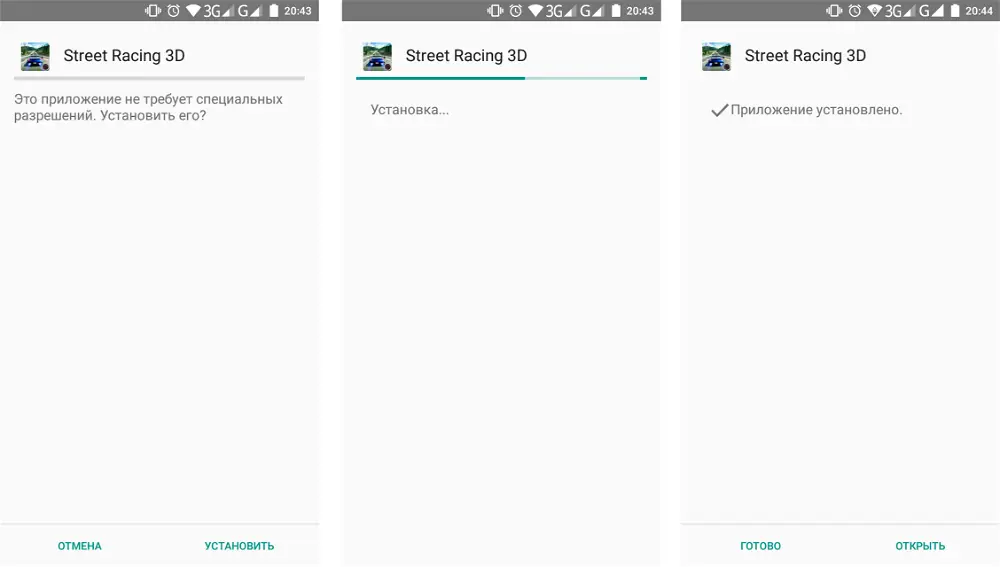
Единственное ограничение, которое может препятствовать установке, это блокировка операционной системой установки приложений из неизвестных источников. В этом случае, выполните следующие действия:
В Android 7 и ниже:
- В любом файловом менеджере нажмите по файлу APK.
- В окне предупреждения «Установка заблокирована», нажмите «Настройки».
- В открывшемся окне настроек, найдите пункт «Неизвестные источники» и активируйте ползунок.
- В окне подтверждения, нажмите «OK».
- Вернитесь к файлу APK и нажмите «Установить».

В Android 8 и выше:
- В файловом менеджере или браузере нажмите по файлу APK.
- В окне предупреждения, нажмите «Настройки».
- В открывшемся окне настроек, активируйте ползунок «Разрешение для этого источника» или «Разрешить установку приложений».
- Вернитесь назад и нажмите «Установить».

Обратите внимание, что после разрешения установки из неизвестных источников, ваше устройство может быть уязвимо. Рекомендуем отключать эту опцию каждый раз после установки приложений с помощью APK файлов.
Что такое файлы XAPK и APKM?
Из-за некоторых ограничений, введённых Google для публикации приложений в Play Маркет, размер приложения для Android не может превышать определённый размер. Разработчики больших приложений, например мобильных игр, могут использовать дополнительные файлы с ресурсами, которые необходимы для работы приложения или игры и будут скачиваться после её установки и первого запуска.
Сообщество разработчиков и пользователей придумали новые форматы распространения мобильных приложений, которые позволяют в одном файле хранить все необходимые ресурсы и файлы. Файлы XAPK и APKM – это архивы, которые можут включать несколько APK файлов и дополнительные ресурсы (кэш). Эти форматы набирает популярность на софт порталах, например apkpure.com и apkmirror.com, особенно для скачивания мобильных игр.

Как устанавливать приложения и игры с помощью XAPK файлов?
Есть несколько способов установки мобильных приложений и игр с помощью XAPK файлов. Рассмотрим три варианта.
Вариант 1 – использование мобильных приложений. Для установки XAPK можно использовать мобильное приложение APKPure для Android.
Для установки XAPK с помощью APKPure для Android:
- Откройте приложение APKPure для Android.
- Перейдите в главное меню, щелкнув по значку в правом верхнем углу.
- Переключитесь на вкладку «Управление APK / XAPK».
- Приложение просканирует память устройства и отобразит список найденных установочных файлов APK и XAPK. Нажмите «Установить» напротив нужного вам приложения и дождитесь распаковки и копирования файлов кэша.
- После этого начнётся установка извлечённого APK установщика. Подтвердите действие, нажав «Установить» и следуйте инструкции по установке AKP, написанной выше.

Также, после установки приложения APKPure для Android, файлы .xapk будут ассоциированы с приложением APKPure, что позволит устанавливать их в несколько кликов, щёлкнув по ним в любом файловом менеджере.
Вариант 2 – использование USB кабеля и компьютера. Для установки XAPK можно использовать приложение Pure APK Install для Windows.
Для установки XAPK с помощью Pure APK Install:
- Включите на мобильном устройстве отладку по USB (найдите в интернете инструкцию для вашей версии Android).
- Подключите мобильное устройство к компьютеру с помощью USB-кабеля.
- Откройте на компьютере приложение Pure APK Install.
- Перетащите .xapk или .apk файл в окно программы Pure APK Install, или используйте кнопку «Open APK file» и укажите путь к файлу.
- Появится информация о выбранном приложении: название, версия, размер и минимальные требования. Выберите место установки приложения: встроенное хранилище (Internal android memory), карта памяти (External SD card) или оставьте «Auto select».
- Нажмите кнопку «Install».
- На мобильном устройстве дождитесь сообщения и подтвердите доступ с компьютера.
- Дождитесь завершения установки и нажмите «OK».

Вариант 3 – извлечение APK файла из XAPK. Скачайте нужный вам файл XAPK и откройте его архиватором, например WinRAR или 7-Zip. Для удобства, можно предварительно изменить расширение файла с .xapk на .zip.

Извлеките из него файл с расширением .apk и установите его, следуя выше написанной инструкции. Также, скопируйте содержимое папки «Android», в которой находится кэш приложения, в соответствующую папку на вашем устройстве.
Как устанавливать приложения и игры с помощью APKM файлов?
Для установки мобильных приложений и игр с помощью файлов APKM доступно официальное мобильное приложение от разработчиков этого формата – APKMirror Installer.
Установите мобильное приложение APKMirror Installer и скачайте нужные файлы формата APKM в любую папку на устройстве или установленной карте памяти. Приложение APKMirror Installer просканирует ваше мобильное устройство и отобразит список найденных установочных файлов APK и APKM. Для большинства установочных файлов APKM доступны опции установки, такие как архитектура, включённые языки и разрешения экрана.
Целеустремлённый. Народный.
Мы не просто обычная технологическая компания. Мы создаём вещи, которые ставят людей и их конфиденциальность выше прибыли. Мы существуем, чтобы сделать интернет более здоровым и счастливым местом для всех и каждого.
«Здоровье интернета и жизнь в нем — причина нашего существования.»
Митчелл Бэйкер, генеральный директор Mozilla
Mozilla создает продукты уважающие вашу приватность
Приватный и защищённый просмотр
Самые интригующие статьи интернета
Простые в использовании маски электронной почты и телефона
VPN, которому можно доверять
«Mozilla делает ставки, чтобы показать миру, что с помощью заслуживающего доверия ИИ можно вести бизнес. Это включает в себя такие вопросы, как права человека, защита данных и прозрачность в основе работы этих сложных систем».
Politico

Является ли Mozilla корпорацией или некоммерческой организацией? На самом деле, она и то, и то.
Mozilla состоит из двух организаций. Mozilla Corporation полностью принадлежит некоммерческой организации 501(c) Mozilla Foundation. Это означает, что у нас нет обязанностей ни перед какими акционерами — только перед своей миссией.

Присоединяйтесь к борьбе за здоровый Интернет
Ваш голос. Ваш код. Ваши идеи. Есть буквально тысячи способов внести свой вклад в Mozilla.
Тот раз, когда мы раскрыли наш исходный код…
Проект Mozilla был основан в Сан-Франциско в 1998 году, когда браузер Netscape принял радикальное решение открыть для широкой публики свой программный код для его дальнейшего развития и улучшения. В то время одна компания обладала фактической монополией на то, как люди взаимодействуют с Интернетом.
В конце концов проект с открытым исходным кодом Mozilla превратился в чрезвычайно популярную первую версию Firefox.
Сегодня Mozilla продолжает движение к лучшему Интернету с миллионами активных членов сообщества по всему миру, выступающих за этические технологии и доверенный искусственный интеллект, и производит продукты, ориентированные на конфиденциальность, которые дают людям больше возможностей.
Получайте (хорошие) новости от Mozilla
Получайте новости и советы от Mozilla, чтобы оставаться в безопасности и быть в курсе всего, что делает Интернет лучше.
Спасибо!
Если вы ранее не подтверждали подписку на новостные рассылки Mozilla, то вам может понадобится сделать это. Пожалуйста, проверьте вашу папку «Входящие» или «Спам» на наличие письма от нас.

Закрыть
Firefox: Приватный, Безопасный Браузер
Бесплатно – в Google Play
Бесплатно – в App Store