Создание резюме с помощью шаблона
Если вам нужна помощь в создании резюме или сопроводительного письма, начните с одного из десятков профессионально разработанных шаблонов резюме и сопроводительных писем, доступных в Word.
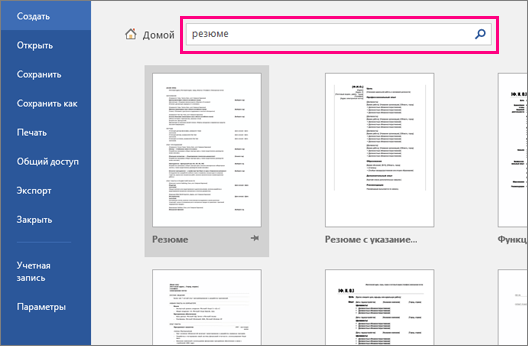
- Перейдите к пункту Файл >Новый.
- В поле поиска введите «Резюме» или «Сопроводительное письмо».
- Дважды щелкните нужный шаблон.
- Замените замещающий текст собственным.
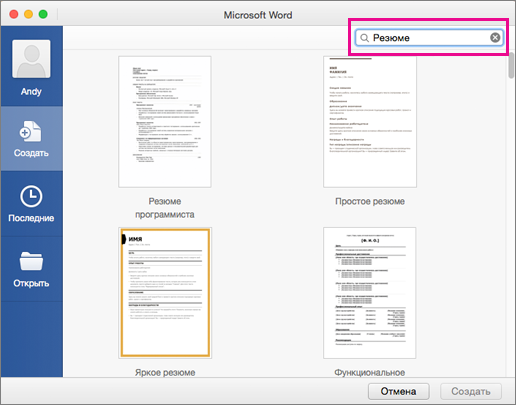
- В меню Файл выберите Создать из шаблона.
- В поле поиска введите «Резюме» или «Сопроводительное письмо».
- Дважды щелкните нужный шаблон.
- Замените замещающий текст собственным.
См. также
Создавать резюме в Интернете можно быстро и легко.
Примечание: К шаблону прилагается сопроводительное письмо, поэтому все, что нужно, есть в одном документе.
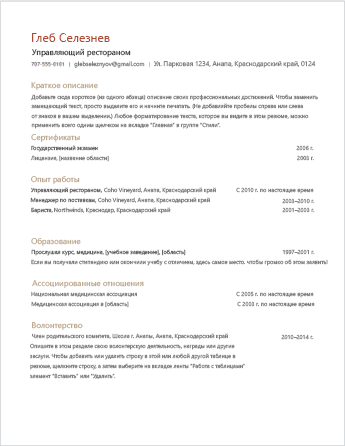
Выберите один из наших шаблонов резюме и откройте его в Word в Интернете, чтобы сделать его вашим.
Совет: Если вы уже используете Word в Интернете, перейдите к шаблонам резюме и сопроводительных писем, выбрав Файл > Создать, а затем под изображениями шаблонов щелкните Дополнительно на Office.com.
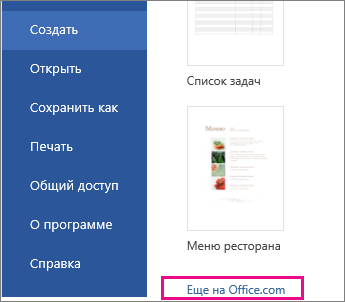
Вы перейдете на страницу Шаблоны для Word. В списке категорий щелкните Резюме и сопроводительного письма.
В процессе работы над резюме, возможно, понадобится переименовать его.
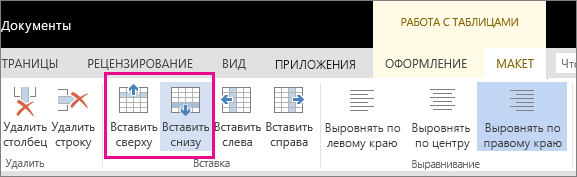
Для выравнивания текста в шаблоне используется таблица. Если вы хотите указать еще одно место работы или учебы, добавьте строки в таблицу, открыв вкладку Макет в разделе Работа с таблицами и щелкнув Вставить снизу (или Вставить сверху).
печать
Когда все будет готово, распечатайте письмо или отправьте его в электронном виде. Это можно сделать, если резюме по-прежнему открыто в Word в Интернете. Нет необходимости предварительно сохранять его (это уже сделано за вас).
Чтобы распечатать резюме, нажмите клавиши CTRL+P. Откроется диалоговое окно «Печать».
Примечание: Если это окно не открывается, щелкните ссылку, чтобы открыть копию резюме в формате PDF. В этом окне воспользуйтесь командой печати в программе просмотра PDF-файлов.
Общий доступ
Чтобы поделиться календарем в Интернете, отправьте ссылку на него.
- В верхней части экрана нажмите кнопку Общий доступ.
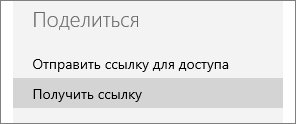
- В разделе Общий доступ щелкните элемент Получить ссылку.
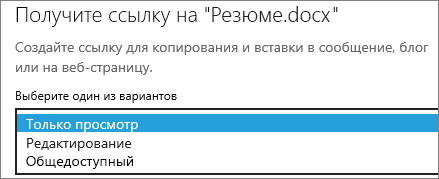
- В списке Выберите один из вариантов выберите пункт Только просмотр.
- Нажмите кнопку Создать ссылку.
- Щелкните веб-адрес, чтобы выделить его, а затем скопируйте и вставьте его в сообщение электронной почты, текстовое сообщение или запись блога.
Совет: Если у вас есть блог или веб-сайт, вы можете внедрить в него резюме.
Сделать резюме в Ворд бесплатно онлайн
Легко создавайте профессиональные резюме в Ворд формате с помощью нашего бесплатного онлайн конструктора резюме. Просто введите свое имя, образование, опыт работы, навыки и контактную информацию, и пусть наш CV Creator сделает все остальное. Никогда еще резюме не было так легко сделать!
Online Ворд Resume Creator может экспортировать и импортировать данные в JSON формате. Это означает, что вы можете обновлять и повторно использовать свое резюме несколько раз без необходимости начинать с нуля.
Бесплатное создание резюме в Ворд формате — создавайте резюме онлайн
Профессиональное и хорошо составленное резюме имеет решающее значение в процессе поиска работы, поскольку оно служит начальной точкой контакта между кандидатом на работу и потенциальным работодателем. Крайне важно произвести положительное впечатление, составив первоклассное резюме.
Легко создавайте привлекательное резюме, не тратя время и деньги на дорогие конструкторы резюме или сложное программное обеспечение для дизайна. Наш удобный конструктор резюме поможет вам выделиться и получить желаемую работу. Попробуй это сейчас!
Бесплатный CV Maker для Ворд онлайн
Хорошо составленное резюме — это мощный инструмент, который может эффективно сообщить потенциальным работодателям о вашей квалификации и сильных сторонах. Он представляет вас профессионально, ясно и лаконично, подчеркивая наиболее важные аспекты ваших навыков и квалификации. Адаптируя свое резюме специально для работы или отрасли, на которую вы претендуете, вы увеличиваете шансы на то, что менеджеры по найму обратят на это внимание. Хорошее резюме показывает, что вы серьезно относитесь к процессу поиска работы и уделяете внимание деталям.
Шаги, чтобы сделать резюме онлайн:
- Добавьте свое имя, фото, контактную информацию
- Укажите свой опыт работы, образование, достижения и навыки
- Выберите шаблон резюме
- Ваше резюме в Ворд формате готово!
Как создать резюме в Ворд формате онлайн:
- Заполните данные, включая ваше имя, фото, контакты, опыт работ, компетенции и прочие навыки.
- Выберите шаблон для генерации резюме.
- Нажмите кнопку, чтобы создать Ворд резюме.
- Выходные файлы будут удалены с наших серверов через 24 часа, а ссылки для скачивания перестанут работать.
РЕЗЮМЕ МОЛОДОГО СПЕЦИАЛИСТА
По завершении работы Word-овский помощник (у меня это Скрепыш) может быть предложит вам составить сопроводительное письмо, отправить резюме или еще чего-нибудь сделать. А если не предложит – все равно подумайте о том, чтобы высылать резюме с сопроводительным письмом. Если не поленитесь — получите дополнительный шанс.
Стопроцентно: хорошее сопроводительное письмо значительно повышает шансы получить приглашение на собеседование.
Word 2007
- Запустите MS Word 2007 .
- Нажмите на кнопку Office в левом верхнем углу и в появившемся меню выберите команду Создать. Откроется окно, в котором Word предложит вам выбрать, какой документ вы хотите создать.
- Обратите внимание на левую часть окна: там перечислены шаблоны, которые вы можете выбрать.Выберите строку Установленные шаблоны.
- Теперь в средней части окна отображается множество шаблонов, среди которых вы можете найти и шаблоны резюме, например, Стандартное резюме, Обычное резюме, Изысканное резюме и так далее. Нажмите на значок резюме того типа, который вам подходит. Если вы не знаете, что вам подходит — жмите на значок Стандартное резюме — большого греха не будет :). Когда вы выберете один из шаблонов резюме в средней части окна, в правой его части отобразится, как будет выглядеть ваше резюме в соответствии с выбранным шаблоном. Если вас это устраивает — жмите кнопку Создать.
- Открывается страница Word с шаблоном резюме. Что с ним делать? Заполнять. Как именно? Читаем далее.
- Главное — будьте аккуратны и не тыкайте мышкой куда попало. Ваша задача — вместо фрагментов текста, заключенных в квадратные скобки ([ и ]) вписать собственные данные. Для этого ткните мышкой внутрь строки в квадратных скобках. Строка должна подсветиться серым (ну, может не серым, может, я дальтоник — короче, другим цветом, чем основной фон страницы). Это означает, что вы можете вводить свои данные (к слову, такая подсветка кусочка строки в Word-е означает, что в этом месте располагается так называемое «поле». Если вы не знаете, что такое поля, но вам действительно это интересно — поздравляю, вы на пути к ПОНИМАНИЮ, а не просто работе по шаблонам). Например, если написано [Введите свой адрес], вам нужно просто ткнуть в эту надпись мышкой, а потом на клавиатуре набрать ул. Мира 35 кв. 11 (ну или какой там у вас адрес).
Не забудьте использовать в разделах Образование и Опыт работы волшебный копипаст. Ведь там предусмотрено полей всего на одно учебное заведение и одно место работы. Так что: выделите строки, предназначенные для учебного заведения, нажмите Ctrl+C, установите курсор на следующей строке после завершения последнего абзаца про учебное заведение, и нажмите Ctrl+V. И не забудьте отредактировать вставленный текст. А то получится, что вы дважды учились в одном и том же месте в одно и то же время. Для мест работы сделайте то же самое. Ну кому я объясняю, вы же сами грамотные люди, знаете, как копировать и вставлять! - Когда вы таким образом заполнили все поля, нажмите кнопочку Сохранить. Вообще-то эту кнопочку надо нажимать гораздо раньше: чем чаще ее нажимаешь — тем лучше, особенно если нет УПСа (UPS — это такая штука, которая противно пищит, если электричество отрубают). Когда вы первый раз нажимаете кнопочку Сохранить (или сочетание клавиш Ctrl+S), вам нужно ввести название вашего файла с резюме. Ну, наверное, это вы и сами знаете. Для названия резюме лучше использовать а) свою фамилию б) название вакансии. Это поможет менеджеру по персоналу (или рекрутеру) быстро найти ваше резюме, когда надо, или быстро понять, чье оно и что с ним делать, если оно вдруг ей попалось. Пример названия резюме: Erofeeva_Olga_Marketolog.doc. Ну или что-то в этом роде
- Ну и все. Резюме создали. Теперь надо отправлять — естественно, с сопроводительным письмом. Как его писать — это отдельная тема. Главное, не забудьте написать, кто вы, на какую вакансию претендуете и почему вы такой хороший кандидат. Похвалите себя!
А как насчет того, чтобы похвалить мой сайт? Хотя если лень — другой разговор :-).
Форматирование резюме с помощью шаблона

Вот как можно скачать и использовать шаблон для создания хорошего резюме. Мы покажем вам, как вырезать и вставить части вашего старого резюме, а также придать шрифтам и отступам безупречный вид.
Форматирование резюме с помощью шаблона
- Независимо от того, находитесь ли вы в сети или в автономном режиме, перейдите в раздел ФАЙЛ > Создать и выполните поиск по запросу «Возобновить».
- Предварительный просмотр и щелкните нужный.
- Вы можете начать вводить текст сразу же или вырезать и вставить текст в документ.
- После вставки старого текста он может выглядеть смешно или неправильно отформатирован. Нажмите клавиши CTRL, чтобы просмотреть параметры вставки , а затем выберите вариант Сохранить только текст. Затем текст использует шрифт и форматирование нового резюме.