Невозможно подключиться и ошибка 5003, 5004, 104101-104106, 1132, 3160 и пр. в Zoom
Табличка «Невозможно подключиться» (или Unable to connect) с ошибкой 5003 (либо 5000, 5004, 104101-104106 или 104110-104118), 1132 или 3160 в Zoom указывает на то, что приложение не может подключиться к серверу.
Но что делать, когда с подключением всё в порядке, то бишь «интернет есть»?
На самом деле, всё просто, если со связью действительно всё ОК (но в качестве профилактики надо время от времени перезагружать, как комп, так и роутер), версия приложения актуальная, а перезагрузка и даже переустановка не помогают, то, вероятнее всего, Zoom блокирует брандмауэр операционной системы и/или антивирус.
Следовательно, надо их правильно настроить и тогда можно будет и дальше работать в Zoom нормально. И сейчас расскажем вкратце, как это делается.
Невозможно подключиться в Zoom — настраиваем брандмауэр
Проще говоря, проверяем, чтобы брандмауэр системы (в Windows, напомним, он встроенный) или установленный дополнительно не запрещал приложению Zoom подключаться к Интернету (точнее, не блокировал запросы Zoom на подключение).
- открываем «Параметры» Windows 10, кликаем «Обновление и безопасность» и затем — «Безопасность Windows» (в колонке слева);
- в окне «Безопасность Windows» переходим в раздел «Брандмауэр и защита сети» и в следующем окне находим и жмем ссылку «Разрешить работу с приложением через брандмауэр«;
- в открывшемся окне жмем кнопку «Изменить параметры«, после чего в списке «Разрешенные программы и компоненты» ниже находим строку «Zoom Video Conference» и проверяем, чтобы в обоих чекбоксах справа от названия были установлены галочки;
- если они не установлены (а это значит, что брандмауэр системы блокирует Zoom), то устанавливаем (отключаем блокировку) и кликаем кнопу «ОК» внизу окна, чтобы изменения сохранились.
После этого перезапускаем приложение Zoom и пробуем снова зайти в конференцию. Должно получиться.
Невозможно подключиться в Zoom — настраиваем антивирус
Если помимо встроенного брандмауэра системы на компе работает еще и антивирус, то оно тоже может точно так же блокировать Zoom. Нередко такого рода проблемки возникают после очередного обновления антивируса (у AVG, к примеру, такое бывает). Так что, если буквально вчера Zoom работал нормально, а тут вдруг начал выдавать «Невозможно подключиться» и в конференцию зайти не получается, то антивирус тоже над проверить.
Притом на начальном этапе не обязательно углубляться в настройки, а достаточно просто на несколько минут отключить антивирусную защиту (правой кнопкой мыши кликаем по значку антивируса в трее и в меню жмем «Приостановить защиту«).
Если после этого Zoom снова заработал, значит, антивирус его действительно блокировал. Следовательно, сначала идем в настройки антивируса, добавляем exe-файл Zoom в список исключений (адрес по умолчанию C:\Users\Имя_пользователя\AppData\Roaming\Zoom\bin\Zoom.exe), снова включаем антивирусную защиту и перезапускаем Zoom.
В противном же случае, то есть, когда Zoom снова выдает ошибку 5003 (либо 5000, 5004, 104101-104106 или 104110-104118), 1132 или 3160 и нормально работать не хочет, то снова проверяем статус серверов и в качестве временной альтернативы заходим в Zoom с другого устройства и/или юзаем онлайн-версию сервиса.
Рубрика: Ошибки Zoom

Причины, почему может возникнуть 5004 код сбоя в Зуме. Решения для устранения данного бага на компьютере. 6 способов как устранить сбой 5004 в Zoom. Код ошибки 5004 Zoom что это Баг 5004 появляется в результате сбоя при установке или удалении файлов на вашем компьютере. Еще ошибка Зум 5004 возникает при неправильном открытии файла. Как исправить …

Разберем причины почему платформа Зум не включается на пк и на мобильном. Причины и решения для устранения неполадок. Почему не запускается Zoom на компьютере Вероятные причины, почему программа на ПК не открывается: Недостаточно памяти на компьютере; Не установлено последнее обновление программы; Необходимо почистить кэш браузера; Вход блокирует антивирус; Необходимо сменить IP-адрес ПК. На андроиде Некоторые …

Разберем причины почему Зум вылетает, а также напишем решения таких багов. Из-за большой нагрузки на платформу могут возникать ошибки, решения которых зачастую бывают очень простыми. Почему вылетает Zoom Причин почему Zoom выкидывает из конференции может быть: Организатор конференции отключил вас; Организатор завершил онлайн сессию; При использовании базового тарифа, лимит в 40 минут закончился и конференция …

Ошибка 403 в Зуме — это код состояния HTTP. Чаще всего такой текст видит пользователь который попал под запрет, а проблема возникла на стороне сервера. Система безопасности иногда может блокировать вход обычным пользователям. 403 ошибка может появляться на странице в таком виде, это 7 разных надписей в зависимости от причины появляется всегда какой-то один из …

Неприятно при возникновении ошибок, особенно когда нужно срочно быть на связи по работе или того хуже, когда организатор семинара. Устранение данного “бага” очень проста, а иногда банальные вещи решают возникшие проблемы, как решить написано ниже. Данный “баг” может возникнуть по нескольким причинам: Проблема подключения с сервером Zoom; Была попытка подключения к веб-службе Zoom. Решения ошибки …
Что нужно делать при возникновении ошибки 1006, при скачивании или при использовании программы Zoom. Как исправить network connection failed 1006 в Zoom Код ошибки 1006 возникает при сбое или слабом соединении подключению к интернету. Если вы используете мобильную сеть, отключите видео, и подключитесь к конференции снова. При использовании Wi-Fi убедитесь что сеть ничем не перегружена, …

Сообщение 1012 в Зум при скачивании может возникнуть при установке программы на старые версии операционной системы. Как исправить ошибку 1012 при установке в Зум Инструкция, если Zoom выдает ошибку 1012 на старой версии ОС: Откройте браузер; В “Сервис” нажмите на “Свойства браузера”; В кликните на “Дополнительно”; Поставьте галочки возле “Использовать TSL 1.1” и “Использовать TSL …

Ошибка 502 может появляться при отсутствии соединения компьютера с интернетом. Для устранения проблемы следует в первую очередь перезагрузить браузер, а если не поможет то и ПК. Также ошибка может возникать, из-за проблем связанных с работой сервера. Одной из частых причин возникновении затруднения является недостаточная мощность сервера. Что делать когда пишет 502 bad gateway в Zoom …
Как исправить ошибки ZOOM
Удивительный мир дистанционной работы, обучения, общения, который вынудил многих познакомится с такой программой как Zoom. Да, это отличная программа для видеоконференций и совместных встреч удаленно. Кому-то это нравится, а другим нет, но когда Zoom перестает работать, как сторонники, так и ненавистники находятся в одинаковом положении.

Не удается подключиться к Zoom
Самая распространенная ошибка — невозможно присоединиться к конференции или ссылка не активируется, или вход по логину и паролю не работает. Встречаются такие коды ошибок: 5000, 5003, 5004, 104101, 104102, 104103, 104104, 104105, 104106, 104110, 104111, 104112, 104113, 104114, 104115, 104116, 104117 и 104118.
Проверить настройки Брандмауэра
Мы сейчас говорим о штатном Брандмауэре Windows, который является частью защитника. Если вы используете сторонний, то наверняка знаете, как им управлять. При переключении между частными и общественными сетями могут изменяться и разрешения.
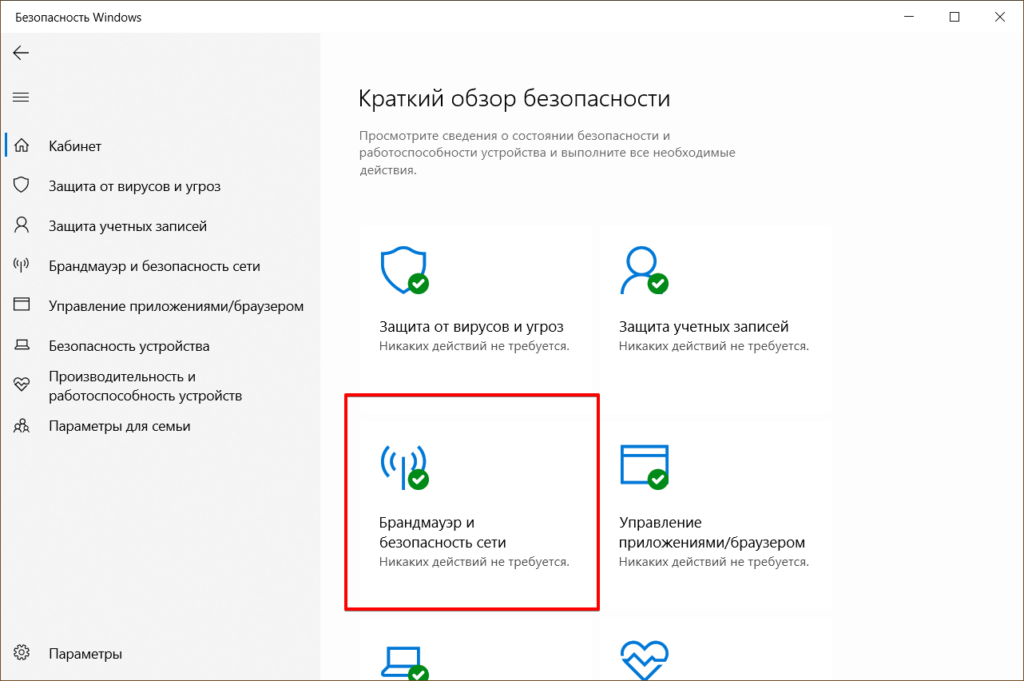
- Переходим в защитник и выбираем сети или выполняем поиск по системе Защитник Windows.
- Щелкните Брандмауэр и защита сети.
- Щелкните Разрешить приложение через брандмауэр.
- Щелкните Изменить настройки.
- Найдите Zoom Video Conference и установите флажки Частная и Публичная.
- Щелкните ОК.

Если это не сработает, временно отключите полностью Брандмауэр Windows, передвинув переключатель в положение откл. на предыдущем экране.
Временно отключите антивирус
После увелечения популярности Zoom в нем так же находили массу уязвимостей, вы наверняка встречали сообщения о несанкционированных подключениях незнакомцев, утечку паролей и незашифрованное подключение? К чести разработчиков, они быстро справились с основной массой проблем. И, возможно, в результате возникли конфликты с вашим антивирусом. Просто отключите свой антивирус и попробуйте запустить Зум.
- Щелкните Защита от вирусов и угроз.
- Под настройками защиты от вирусов и угроз щелкните Управление настройками.
- Установите для параметра Защита в реальном времени значение Выкл.
Точка входа не найдена
Если появляется сообщение об ошибке «Точка входа не найдена» или «Не удалось найти точку входа в процедуру», вам следует переустановить Microsoft Visual C ++ 2008 SP1.
Это пакет, который устанавливает некоторые необходимые компоненты, которые требуются Zoom и многим другим приложениям.
Чтобы получить необходимый файл, перейдите в Центр загрузки Microsoft. Выберите свой язык, нажмите Загрузить», откройте EXE-файл и следуйте инструкциям на экране.
Отсутствует XmppDll.Dll
В этом случае скорее всего, потребуется просто переустановить клиент для вашей операционной системы. Перейдите в Центр загрузок, скачайте и переустановите, если возникнут проблемы, сначала удалите предыдущую версию.
There Is No Disk In The Drive код ошибки 3000
Вот такое сообщение вы получаете «В дисководе нет диска. Вставьте диск в дисковод». Обычно это отображается при присоединении к встрече или выходе из него.
Несмотря на ошибку, ничего никуда вставлять не нужно. Zoom ищет путь к файлу, которого не существует. Кроме того, во время установки вы можете увидеть код ошибки 3000. Это означает, что приложение не может перезаписать существующий файл из-за запущенного процесса.
Решение тут такое же простое, как и предыдущее: удалить и установить заново Zoom!
Код ошибки 0, 1002 или 10006
Эти ошибки возникают во время установки, обычно при обновлении. Сначала убедитесь, что на вашем устройстве достаточно места. В любой ситуации не допускайте, чтобы на системном диске было меньше 10Гб свободного пространства, дайте системе «дышать»!
Если проблема не в этом, попробуйте обновить Zoom через Центр загрузок, а не через саму программу.
Если вы все еще получаете сообщение об ошибке, нажмите клавиши Windows + R, чтобы «выполнить» и ввести:
C:/Users/%Username%/AppData/Roaming/ZoomГде %Username% — это ваше имя пользователя, предварительно сохраните файл installer.txt. Прикрепите его к заявке на сайте поддержки Zoom, чтобы получить дополнительную помощь. Потом удалите всю папку Zoom и попробуйте установить, не вышло — пишите в поддержку.
Код Ошибки 13003
Эта ошибка во время установки и вызвана неправильными разрешениями или конфликтом драйверов. Проверьте обновления Windows, сейчас обновления драйверов скрываются в дополнительных, установите их. Запустите установку Zoom от имени администратора.
Код ошибки 2008
Эта ошибка отображается как «На собрании произошла непредвиденная ошибка» вместе с кодом ошибки 2008. Если вы это видите, это означает, что вам не предоставили правильную лицензию для участия в вебинаре. Либо истек срок действия лицензии организатора вебинара.
Организатору необходимо посетить Zoom User Management в качестве владельца или администратора учетной записи. Здесь они могут предоставить вам правильные разрешения для участия в веб-семинаре или узнать, как продлить их лицензию, если это применимо.
Вот основные возможные решения проблем, основные ответы на вопросы расположены на странице поддержки и вы всегда можете обратиться туда.
Самые частые ошибки в Zoom и способы их устранения
Изначально приложение Zoom было создано для бизнеса, чтобы проводить интернет-конференции с большим количеством участников. Но оно получило распространение и как инструмент для дистанционного обучения. Например, преподаватель может с помощью Zoom легко вести урок или лекцию, принимать экзамены и делать прочие подобные вещи. Это хорошая альтернатива Скайпу, и многим Зум нравится.

Однако это приложение, как и все прочие, может выдавать разные ошибки. Пользователям приходится их устранять, чтобы пользоваться Zoom без проблем. Но для этого нужно понимать, что они означают.
Давайте разберёмся, как исправить самые распространённые ошибки в Zoom и остаться на связи.
Ошибка 1012
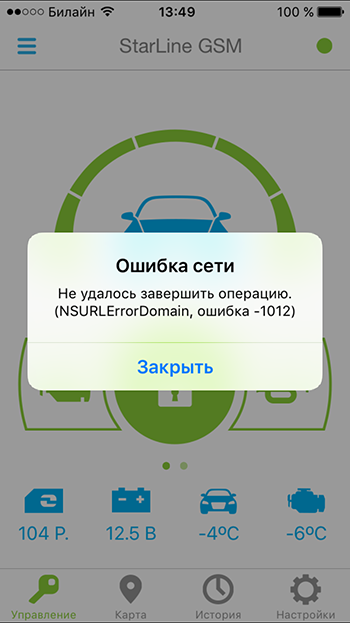
Сообщение с ошибкой 1012 появляется при установке Zoom. Для исправления требуется настроить интернет на компьютере. В «Панели управления» нужно перейти по пункту «Свойства браузера» и в появившемся окне на вкладку «Дополнительно».
Там в разделе «Безопасность» нужно включить галочки в пунктах «Использовать TLS 1.1» и «Использовать TLS 1.2». Они расположены рядом.
Ошибка «502 Bad Gateway»
Такая проблема может возникать в любом сетевом приложении, и активные пользователи интернета много раз видели её в браузере при посещении разных сайтов. Она возникает в основном по двум причинам – нет связи с интернетом или недоступен основной сервер. То есть, ваша программа не может связаться с сервером.
Когда такая ошибка возникает при работе с Zoom, это не проблема самого приложения. Вам нужно проверить, в первую очередь, работает ли интернет на вашем компьютере или смартфоне.
Если другие программы, например, браузер, нормально работают и сеть есть, то причин может быть две – или программа блокируется на компьютере, или не работает сам сервер. Первую причину можно исключить, если до этого всё было нормально, и вы не устанавливали новые файерволы, антивирусы или не меняли сетевые настройки на своём устройстве. Если вы это делали, то верните всё, как было. Или настройте новые приложения так, чтобы они не блокировали Zoom.
Обратите особое внимание на антивирус AVG – он может блокировать Zoom, об этом предупреждают и разработчики. Также такая ошибка бывает, если вы включили использование прокси-серверов.
Если же Zoom до этого работал нормально и вдруг выдаёт ошибку «502 Bad Gateway», то вполне вероятно, что дело в неработающем сервере, через который приложение работает. Это иногда случается, и самая частая причина – перегрузка, когда слишком много людей одновременно используют приложение.
Исправить здесь вы ничего не можете, остаётся только подождать, пока технические специалисты сами решат эту проблему. Через некоторое время всё само собой начинает работать – это может случиться через минуту или через час. Вы можете только периодически пробовать подключиться.
Ошибки 5000, 5003 и 5004
Если вы видите в сообщении такие коды, то причины этих проблем аналогичны предыдущей ошибке «502 Bad Gateway». Вообще все коды, которые пишутся в виде 5xx, означают проблемы соединения с сервером.
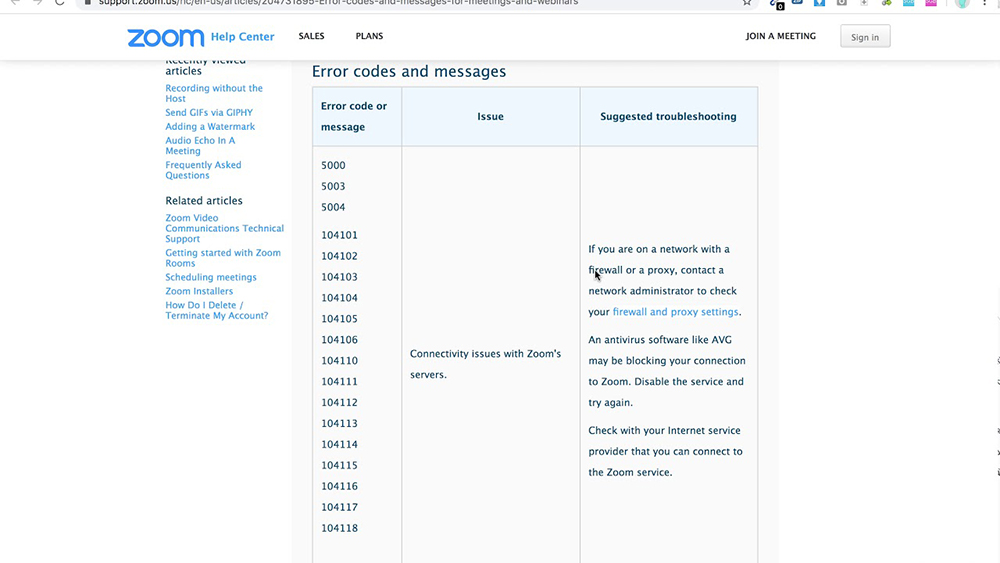
Решать их следует так же, как описано выше – проверить наличие подключения и настроек сети со своей стороны, и если там всё нормально, то остаётся только ждать исправления ситуации на стороне сервера.
Ошибка 3078
Когда ваш клиент Zoom выдаёт сообщение с кодом 3078, это означает, что вы находитесь на территории, на которую распространяются санкции США. Так как разработчики приложения проживают и их серверы находятся в этой стране, то обязаны ограничить доступ к сети санкционным странам.
В списке много таких стран, на которые наложены санкции США, но нас больше всего интересуют Крым и Беларусь. Если вы находитесь на их территории, то Zoom работать не будет, а выдаст код 3078. Это же будет на территории Северной Кореи, ЮАР, Венесуэлы, и других государств – в списке на данный момент 21 страна и Крым.
Список приведён на официальном сайте разработчиков. Лишь в ОАЭ проблема связана не с санкциями, а с жадностью местных провайдеров, которые все услуги продают самостоятельно, а конкурентные сервисы блокируют.
Обойти это можно, если установить на компьютер или смартфон одну из программ VPN. Она использует прокси-серверы, и связь с сервером сервиса происходит через них. При этом окончательный IP-адрес оказывается из страны, в которой нет санкций. Недостаток такого решения – если цепочка прокси-серверов окажется длинной, видеоконференция может идти с некоторой задержкой, некритичной, но всё же.
Ошибка 10006
Такая проблема появляется при установке скачанного приложения, даже если вы взяли его с официального сайта. Причин бывает две:
- На диске, куда вы устанавливаете Zoom, не хватает свободного места. Проверьте и освободите – ему нужно всего чуть больше 40 Мб. Или установите на другой диск, где места больше.
- Антивирус в ходе распаковки дистрибутива «выхватил» некоторые файлы и поместил их в карантин. Конечно, установка после этого продолжаться не может или приложение не запускается, показывая ошибку 10006. Разработчики предупреждают, что особенно часто так проказничает антивирус AVG, но могут и другие. Отключите антивирус на время установки или проверьте, что он поместил в карантин, и восстановите оттуда файлы Zoom.
Как видите, эта проблема легко решается и самая простая из всех.
Конечно, разных кодов ошибок бывает больше, но остальные встречаются гораздо реже. Расскажите в комментариях, какие еще вам попадались и как вы с ними справлялись. Нашим читателям пригодится ваш опыт.