Не работает Apple Pencil на iPad. Что делать
Первое поколение Apple Pencil вышло уже в далеком 2015 году. С тех пор многие владельцы планшетов iPad уже попробовали этот стилус. Кому-то он зашел, и теперь им пользуются постоянно, а кто-то не понял от него смысл и выставил на продажу. Но все сходятся в одном: это одно из самых беспроблемных устройств от компании из Купертино. Тем не менее даже с Apple Pencil иногда случаются обидные сбои, которые не всегда можно решить самостоятельно. У одних он постоянно отключается от iPad и приходится устанавливать коннект вручную, а у других банально царапает экран во время работы.
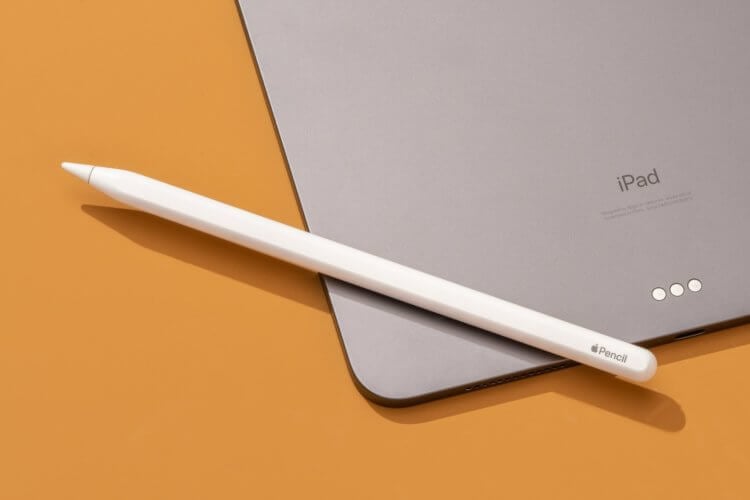
Проблемы случаются даже с Apple Pencil
❗️ЕЩЕ БОЛЬШЕ СТАТЕЙ ОБ APPLE ИЩИТЕ В НАШЕМ ДЗЕНЕ СОВЕРШЕННО БЕСПЛАТНО
Но самым обидным глюком, с которым сталкивается часть пользователей, стала невозможность нарисовать ровную линию. Причем подобный сбой коснулся iPad Pro на процессорах М1 и M2. Даже самые последние поколения техники Apple могут доставлять своим владельцам проблемы.
Как подключить Apple Pencil
Самая частая проблема, с которой сталкиваются владельцы стилуса Apple — это регулярные обрывы связи. Причем у кого-то все работает как надо и не приходится ничего придумывать, а кто-то регулярно с этим борется. Если вы тоже поймали такой глюк, то необходимо сделать следующее:
-
Перейдите в настройки iPad и выберите раздел Bluetooth;
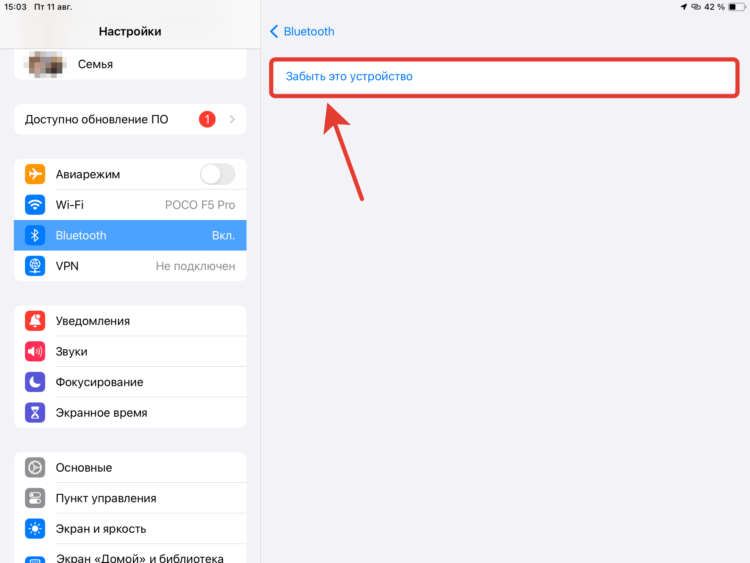
Нажмите «Забыть это устройство»
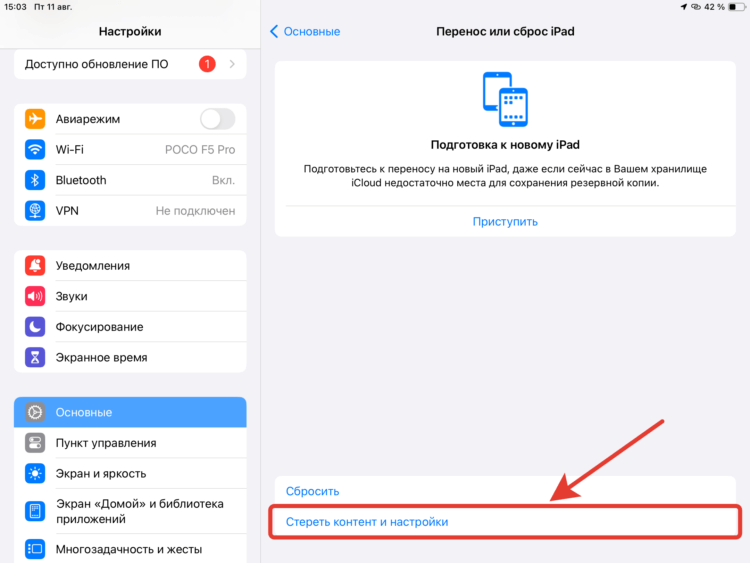
Сбросьте iPad до заводских настроек и большее количество проблем будет решено
❗️ПОДПИСЫВАЙСЯ НА ТЕЛЕГРАМ-КАНАЛ СУНДУК АЛИБАБЫ, ЧТОБЫ ПОКУПАТЬ ТОЛЬКО ЛУЧШИЕ ТОВАРЫ С АЛИЭКСПРЕСС
С высокой долей вероятности проблема с отвалом соединения будет сразу решена. После этого можете восстановить резервную копию и пользоваться планшетом дальше. Если же разрывы продолжатся, то проблема в самом карандаше, и необходимо обратиться к продавцу по гарантии. Или купить новый, если вы приобрели его давно. Причем можно не тратиться на оригинальный. У Apple Pencil есть очень неплохие аналоги, разницу при использовании которых вы даже не заметите.
Как заряжать Apple Pencil
Однако иногда владельцы Apple Pencil сталкиваются не просто с отвалами соединения, а в принципе невозможностью подключить стилус к iPad. Чаще всего эта проблема возникает в те моменты, когда карандаш банально разряжается. Поэтому перед тем как бежать в сервис, сбрасывать планшет или устраивать другие ритуальные танцы, просто зарядите его. Для разных поколений стилуса делается это так:
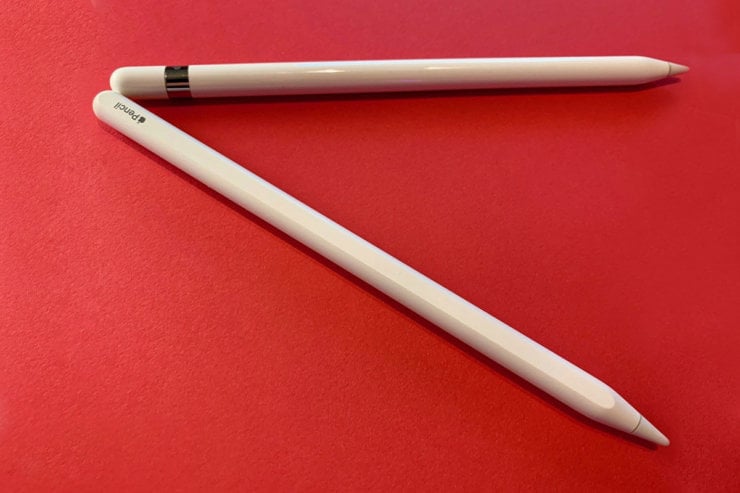
С одной стороны, оба поколения похожи между собой, но отличий все равно достаточно
Apple Pencil 1:
- Снимите защитный колпачок и подключите к Lightning разъему на планшете;
- Если вы планируете использовать iPad, то возьмите специальный комплектный переходник и подключите его к зарядному устройству;
- Владельцам iPad 10, оснащенному USB-C, потребуется специальный переходник для зарядки Apple Pencil.
Apple Pencil 2:
- Примагнитьте Apple Pencil к правому торцу планшета и дождитесь небольшого уведомления в верхней части экрана об успешном подключении.
❗️ПОДПИШИСЬ НА НАШ ЧАТИК В ТЕЛЕГРАМЕ. ТАМ ТЕБЕ ОТВЕТЯТ НА ЛЮБЫЕ ВОПРОСЫ
Как оказалось, некоторые пользователи путают два поколения стилусов, поэтому есть вероятность, что вы просто купили не тот Apple Pencil. Очень легко с этим могут столкнуться владельцы iPad 10, который, как бы это странно ни звучало, работает только с первым поколением стилуса Apple. Обязательно изучите инструкцию по выбору Apple Pencil и тогда проблем у вас точно не возникнет.
Как сбросить Apple Pencil
Бывают и очень странные ситуации, когда только что Apple Pencil работал как надо и вдруг начал подглючивать. Например, линия, которую вы рисуете, сильно отстает от кончика карандаша или при наклоне стилуса не меняется ее толщина. В такой ситуации необходимо просто его переподключить:
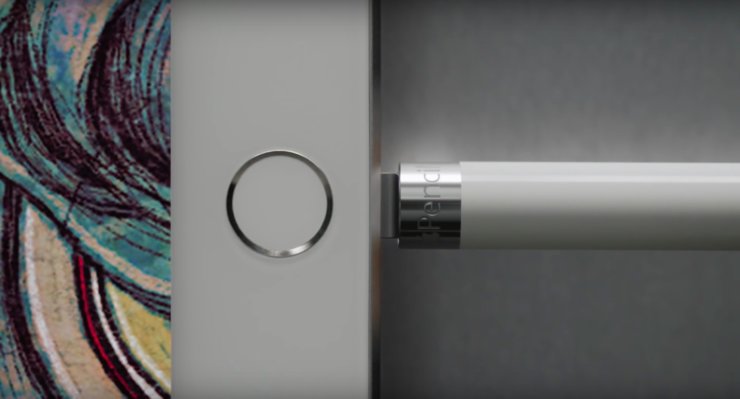
Будьте осторожны во время подключения первого Apple Pencil. Его очень легко сломать
- Перейдите в настройки на iPad и зайдите в раздел Bluetooth;
- Найдите там Apple Pencil и нажмите на “i” в кружочке возле него;
- Выберите “Забыть это устройство”;
- Как только соединение будет разорвано, примагнитьте стилус второго поколения к грани iPad или подключите карандаш первого поколения к разъему на корпусе.
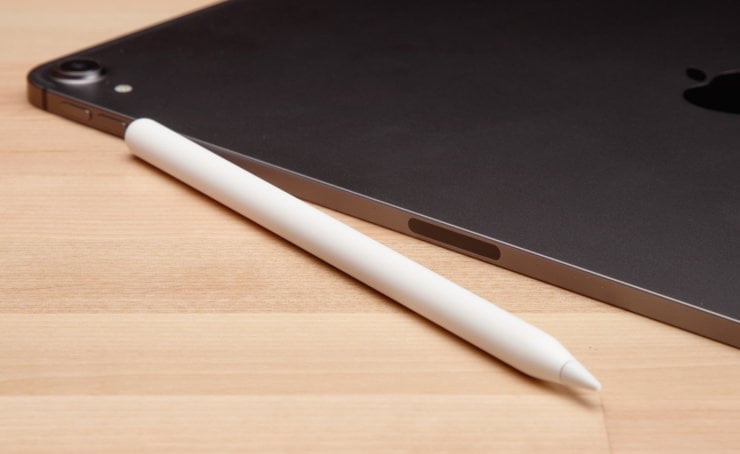
Apple Pencil 2 подключать к iPad очень удобно благодаря магниту
Эти действия позволят повторно установить соединение с Apple Pencil и решат большую часть проблем с ним.
Стерся наконечник Apple Pencil

При использовании Apple Pencil могут возникнуть и более серьезные проблемы. Например, если вы долго рисовали с помощью него, то через какое-то время карандаш просто может начать царапать экран. Со временем наконечник на нем стирается, и его банально надо заменить. Кстати, на АлиЭкспресс можно найти много недорогих аналогов.
Поменять наконечник на Apple Pencil на новый можно очень легко. Просто выкрутите его из корпуса карандаша против часовой стрелки, а на его место закрутите новый. Теперь можете вновь возвращаться к рисованию и не переживать, что ваши шедевры испортят экран дорогостоящего планшета.
Apple Pencil плохо рисует
И казалось, что на этом все проблемы, связанные со стилусом Apple, должны были закончиться. Однако для владельцев iPad Pro с процессорами M1 и M2 приготовлен отдельный эксклюзивный сюрприз. Как сообщает портал 9to5Mac, при замене экрана на этих планшетах в неофициальных сервисных центрах нарисовать прямую линию с помощью Apple Pencil не получится. Посмотрите на видео, как это выглядит.

Даже на разбитом экране получается нарисовать идеальную полосу. А вот на замененном она выходит ребристой. Причем не помогает даже использование оригинального экрана от другого такого же iPad. Судя по всему, у авторизованных сервисных центров есть специальное ПО и оборудование, которое может откалибровать новый экран и решить проблему взаимодействия его с Apple Pencil. Так как в России не обслуживают больше никакие Айпады, то выход из этой ситуации остается только один — искать сервисный центр, который отправит ваш планшет на ремонт за границу, где смогут привести экран в чувство. Ну или отказаться от Apple Pencil. Выбор за вами.
3 способа исправить Apple Pencil, подключенный, но не работающий, и причины
Многие пользователи iOS сообщают о проблемах со своим Apple Pencil, который перестает работать, даже если он подключен по Bluetooth. В результате в большинстве случаев это можно отнести к ослаблению наконечника, который не вызывает никаких взаимодействий, которые вы совершаете с iPad, используя Apple Pencil для регистрации. Так могло быть не всегда. Тем не менее, некоторые дополнительные элементы могут иметь значение. Тем не менее, одно остается уверенным, что эта проблема является огромной проблемой для пользователей. В соответствии с этим ознакомьтесь с подробностями ниже и следуйте инструкциям, которые мы продемонстрируем в этой статье, как решить проблему с вашим Apple Pencil не работает.

Apple Pencil не работает
- Часть 1: почему мой Apple Pencil внезапно не работает
- Часть 2: Как исправить неработающий Apple Pencil
- Часть 3. Часто задаваемые вопросы о том, что Apple Pencil не работает
Часть 1. Почему мой Apple Pencil внезапно не работает?
Существует репутация продуктов Apple, работающих сразу «из коробки» без необходимости настройки. Однако, когда это стремление затруднено, это может сделать все довольно сложно. Существует не так много причин, по которым ваш Apple Pencil может не работать на вашем iPad, и в худшем случае проблема может быть вызвана аппаратной проблемой. В этом случае ваш единственный вариант — отнести его в ближайший магазин Apple. Кроме того, причиной проблемы может быть проблема со связью Bluetooth. Учитывая это, существует значительная вероятность того, что проблема вызвана простой ошибкой подключения, которую вы можете быстро исправить.
В этих нескольких ситуациях у вас возникли проблемы с Apple Pen. Для этого мы сейчас приступим к решению проблемы. Пожалуйста, перейдите к следующей части, чтобы узнать больше.
Часть 2: Как исправить неработающий Apple Pencil
Прежде чем мы начнем, убедитесь, что ваш Apple Pencil заряжен, и проблема не в низком уровне заряда. Если ваш карандаш в конечном итоге захвачен, но у вас все еще есть проблемы, вы можете попробовать решения, перечисленные ниже.
Способ 1: включить Bluetooth вручную
Оказывается, проблема возникла, когда пользователи использовали быстрое всплывающее окно, чтобы позволить Bluetooth связать свои карандаши, согласно нескольким отчетам пользователей. Они могли без проблем использовать свой Apple Pencil после попытки вручную включить Bluetooth через меню «Настройки». Следовательно, вы должны попробовать ту же процедуру, чтобы увидеть, дает ли она какие-либо результаты. Следуйте приведенным ниже рекомендациям, чтобы добиться этого:
1. Запустить Настройки экран на вашем iPad в первую очередь. Затем перейдите к Блютуз и выключите его. После завершения подключите Apple Pencil в .
2. Затем вернитесь к Настройки как только ваш карандаш будет подключен и активировать Bluetooth. Не включать Блютуз с помощью всплывающего окна. Подождите, пока ваш iPad обнаружит Apple Pencil после этого.
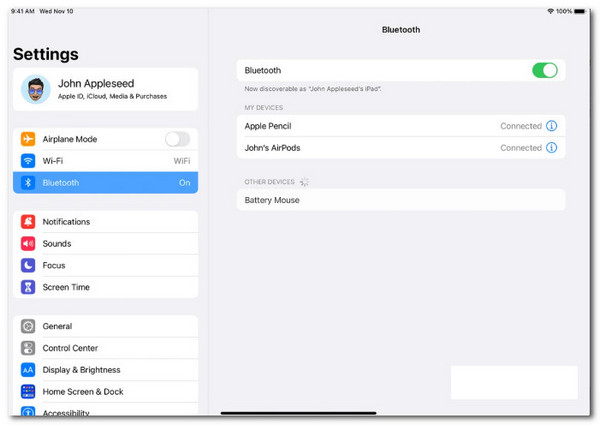
3. Наконец, проверьте, решает ли это проблему для вас. Дайте этому несколько попыток, если это не сработает в первый раз. Если первый способ не работает, попробуйте второй.
Bluetooth может привести ко многим проблемам с подключением Apple, например AirPod не подключен, Apple Watch не подключены и т. д.
Способ 2: выполнить аппаратный сброс
Выполнив полный сброс, вы можете решить проблему другим способом. Жесткий сброс сбрасывает ваше устройство принудительно, а не через стандартную процедуру. В результате вам не нужно беспокоиться о потере каких-либо ваших данных, потому что они не будут удалены. Жесткий сброс и сброс к заводским настройкам iPad iPhone разные.
Повторное сопряжение Apple Pencil с iPad после полной перезагрузки может помочь вам определить проблему. Для этого выполните следующие действия:
1. Нажмите и , чтобы отпустить объем до кнопку, чтобы начать. Затем, сразу после этого, нажмите и отпустите Объемы вниз кнопку.
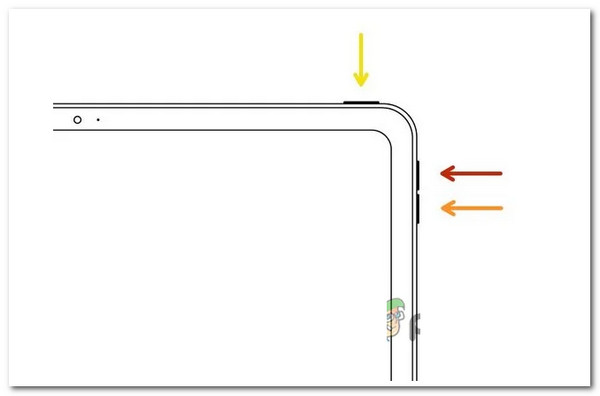
2. После этого удерживайте Питания кнопку на устройстве, нажав и удерживая ее. Удерживая кнопку питания, дождитесь появления логотипа Apple на экране. Вы можете отпустить кнопку питания, как только Логотип Apple отображаются в сети.
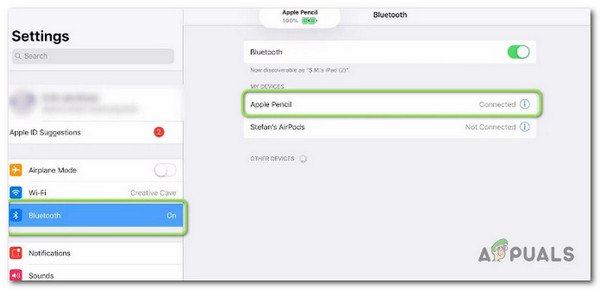
3. Подождите, пока ваше устройство не перезагрузится. Теперь откройте Настройки app после перезагрузки iPad. Наконец, выберите Блютуз из меню.
4. После выбора Apple Pencil выберите Забудьте об этом устройстве . Затем, если вы это сделаете, поместите iPad в слот Apple Pencil и снова подключите устройство. После того, как вы снова связали карандаш, посмотрите, работает ли теперь Apple Pencil.
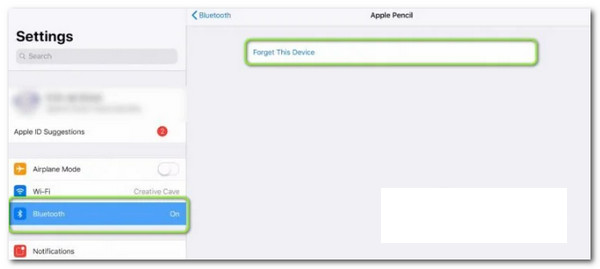
Аппаратный сброс может решить многие проблемы с iPad, такие как iPad постоянно перезагружается, зависание iPad в режиме наушников и многое другое.
Способ 3: сузить перо
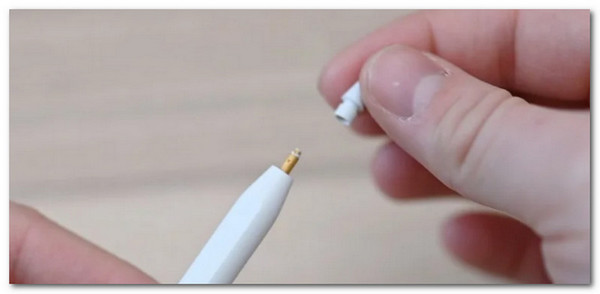
Если у вас есть проблема, упомянутая выше, вы должны убедиться, что кончик карандаша не болтается. Оказывается, перо на Apple Pencils — это то, что передает прикосновение к вашему iPad. Наконечники карандаша могут со временем ослабевать, что затрудняет эффективную передачу следов на iPad, даже когда он подключен. Когда это происходит, вы должны затянуть кончик Apple Pencil, чтобы определить, решит ли это проблему. Перед повторной установкой наконечника рекомендуется удалить его. Вы можете продолжить, убедившись, что наконечник полностью затянут, и проблема все еще существует.
Часть 3. Часто задаваемые вопросы о том, что Apple Pencil не работает
1. Почему мой карандаш Apple не отображается в виджете батареи?
Чтобы Apple Pencil работал, ваш iPad должен иметь соединение Bluetooth. Возможно, Bluetooth отключен или его необходимо сбросить, если ваш Apple Pencil не отображается среди устройств в виджете «Батарея» или если даже виджета «Батарея» нет.
2. Как пользоваться Apple Pencil и что это такое?
Apple Incorporation производит и продает линейку насадок для стилуса под названием Apple Pencil. Эти устройства в первую очередь предназначены для использования с iPad. Такие устройства, как iPad Air, iPad Mini и iPad Pro, например 5-го и 6-го поколения. Кроме того, iPad 6-го поколения. Проще говоря, Apple Pencil — это отличное новшество от компании Apple, призванное помочь пользователям продукции Apple, особенно пользователям iPad, спланировать свой маршрут.
3. Apple Pencil работает со всеми моделями iPhone?
Apple Pencil работает только с iPad; он несовместим со всеми моделями iPhone. Apple использует несколько технологий отображения для своих iPad и iPhone, что приводит к трудностям совместимости оборудования, которые вызывают это ограничение. На рынке есть два типа Apple Pencil, каждый из которых поддерживает разные модели iPad. Более того, если вы хотите использовать устройство со всеми его функциями, вам предлагается использовать iPad, а не устройство iPhone.
Заключение
Возникновение проблемы с вашим Apple Pencil наверняка заставит нас бороться с выполнением наших задач. Эта проблема не будет полезна для художников, которые используют свой iPad для создания шедевров. Однако эту проблему можно решить, следуя приведенным выше методам и советам. У нас есть три простых, но эффективных способа починить Apple Pencil, который не подключается к вашему устройству iPad.
Что вы думаете об этом посте.
Рейтинг: 4.8 / 5 (на основе рейтингов 353)
Размещено от Анжелика Ливанаг в Проблемы с iOS
Мой Apple Pencil не подключается к моему iPad! Вот решение.
Apple Pencil во многом расширил возможности iPad. Теперь писать заметки или рисовать потрясающие произведения стало проще, чем когда-либо. Когда Apple Pencil не подключается к iPad, вы можете упустить многое из того, что делает iPad отличным. В этой статье я объясню что делать, если Apple Pencil не соединяется с iPad !
Как подключить Apple Pencil к iPad
Если вы впервые пользуетесь Apple Pencil, возможно, вы не знаете, как подключить Apple Pencil к iPad. Способ сделать это зависит от того, какое поколение Apple Pencil у вас есть.
Сопряжение Apple Pencil 1-го поколения с iPad
- Снимите колпачок с Apple Pencil.
- Подключите разъем Lightning вашего Apple Pencil к зарядному порту iPad.
Подключите Apple Pencil 2-го поколения к iPad
Присоедините Apple Pencil к магнитному разъему на боковой стороне iPad под кнопками регулировки громкости.
Убедитесь, что ваши устройства совместимы
Существует два поколения Apple Pencil, и оба не совместимы с каждой моделью iPad. Убедитесь, что ваш Apple Pencil совместим с вашим iPad.
iPad, совместимый с Apple Pencil 1-го поколения
- iPad Pro (9,7 и 10,5 дюйма)
- iPad Pro 12,9 дюйма (1-го и 2-го поколения)
- iPad (6, 7 и 8 поколения)
- iPad Mini (5-го поколения)
- iPad Air (3-го поколения)
iPad, совместимый с Apple Pencil 2-го поколения
- iPad Pro 11 дюймов (1-го поколения и новее)
- iPad Pro 12,9 дюйма (3-го поколения и новее)
- iPad Air (4-го поколения и новее)
Выключите и снова включите Bluetooth
Ваш iPad использует Bluetooth для сопряжения с Apple Pencil. Иногда небольшие проблемы с подключением могут помешать соединению Apple Pencil и iPad. Иногда проблему может решить быстрое выключение и повторное включение Bluetooth.
Откройте настройки и коснитесь блютуз . Коснитесь переключателя рядом с Bluetooth, чтобы выключить его. Подождите несколько секунд, затем снова нажмите переключатель, чтобы снова включить Bluetooth. Когда переключатель горит зеленым, вы узнаете, что Bluetooth включен.
Перезагрузите iPad
Подобно отключению и повторному включению Bluetooth, перезагрузка iPad может решить небольшую проблему с программным обеспечением, с которой он может столкнуться. Все программы, запущенные на вашем iPad, автоматически завершат работу и начнут все заново.
Перезагрузите iPad с помощью кнопки Home
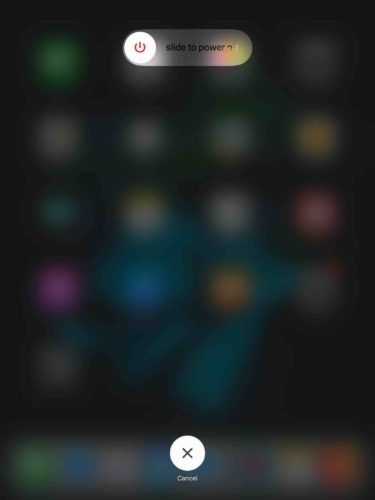
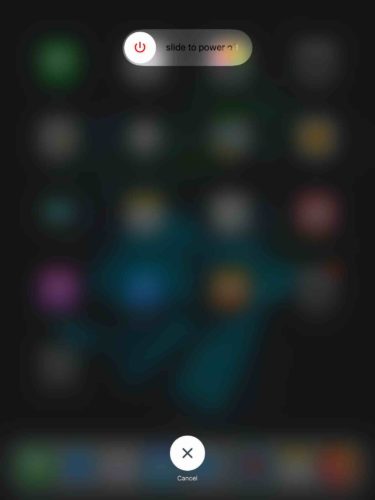
Нажмите и удерживайте кнопку питания, пока сдвиньте, чтобы выключить появляется на экране. Проведите по красно-белому значку питания слева направо, чтобы выключить iPad. Подождите несколько секунд, чтобы iPad полностью выключился. Затем снова нажмите и удерживайте кнопку питания, чтобы перезагрузить iPad. Отпустите кнопку питания, когда в центре экрана появится логотип Apple.
Перезагрузите iPad без кнопки «Домой»
Одновременно нажмите и удерживайте верхнюю кнопку и любую кнопку громкости, пока сдвиньте, чтобы выключить появляется. Проведите по значку питания слева направо, чтобы выключить iPad. Подождите несколько секунд, затем снова нажмите и удерживайте верхнюю кнопку, пока на экране не появится логотип Apple.
Зарядите свой Apple Pencil
Возможно, ваш Apple Pencil не сможет подключиться к iPad, потому что у него нет заряда батареи. Попробуйте зарядить Apple Pencil, чтобы узнать, решит ли это проблему.
Как зарядить Apple Pencil 1-го поколения
Снимите колпачок с Apple Pencil, чтобы открыть разъем Lightning. Подключите разъем Lightning к порту зарядки на iPad, чтобы зарядить Apple Pencil.
Как зарядить Apple Pencil 2-го поколения
Присоедините Apple Pencil к магнитному разъему на боковой стороне iPad под кнопками регулировки громкости.
Закройте приложение, которое вы используете
Приложения для iPad несовершенны. Иногда они дают сбой, что может вызвать множество проблем на вашем iPad. Возможно, из-за сбоя приложения ваш Apple Pencil не может подключиться к iPad, особенно если вы попытались выполнить сопряжение своих устройств после открытия приложения.
iPad с кнопкой «Домой»
Дважды нажмите кнопку «Домой», чтобы открыть переключатель приложений. Проведите по приложению вверх и от верхнего края экрана, чтобы закрыть его. Не помешает закрыть и другие приложения на вашем iPad, на случай, если одно из них выйдет из строя.
iPad без кнопки «Домой»
Проведите вверх снизу к центру экрана и удерживайте там палец на секунду. Когда откроется переключатель приложений, проведите по нему вверх и за верхнюю часть экрана.
Забудьте свой Apple Pencil как устройство Bluetooth
Ваш iPad сохраняет информацию о том, как выполнить сопряжение с Apple Pencil при первом подключении устройств. Если какая-либо часть этого процесса изменилась, это может препятствовать сопряжению Apple Pencil с iPad. Если вы забудете Apple Pencil в качестве устройства Bluetooth, это даст ему и вашему iPad новый старт, когда вы снова подключите их.
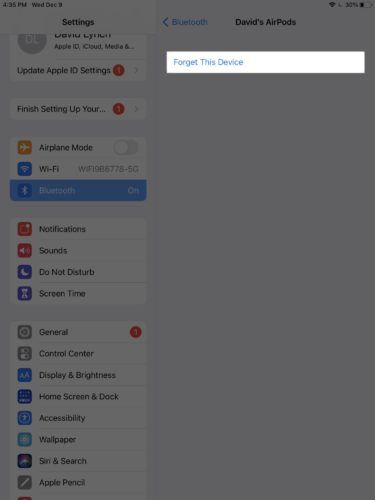
Откройте «Настройки» на iPad и нажмите «Bluetooth». Коснитесь кнопки информации (найдите синий значок i) справа от Apple Pencil, затем коснитесь Забудьте об этом устройстве . Кран Забыть устройство чтобы подтвердить свое решение. После этого попробуйте снова подключить Apple Pencil к iPad.
Очистите порт зарядки iPad
Это исправление предназначено только для пользователей Apple Pencil 1-го поколения. Если у вас Apple Pencil 2-го поколения, переходите к следующему шагу.
Ваш Apple Pencil и iPad должны иметь возможность установить чистое соединение, когда вы собираетесь соединить их через порт Lightning. Грязный или забитый порт Lightning может препятствовать сопряжению Apple Pencil с iPad. Вы будете удивлены, узнав, как легко ворс, грязь и другой мусор могут застрять в зарядном порту!
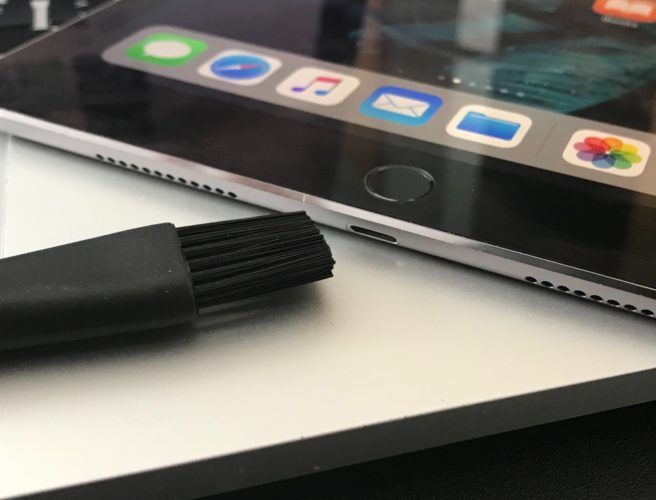
Возьмите антистатическую щетку или новую зубную щетку и соскребите весь мусор, застрявший в порте Lightning вашего iPad. Затем попробуйте снова подключить свои устройства.
Сбросить настройки сети на вашем iPad
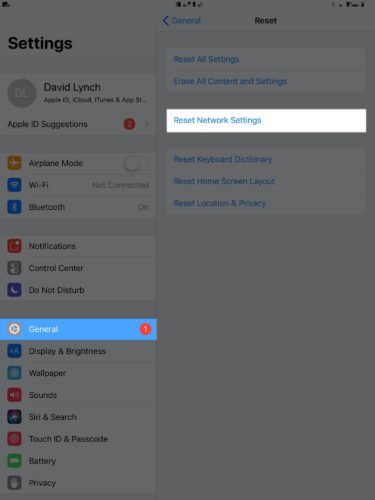
При сбросе сетевых настроек iPad все настройки Bluetooth, Wi-Fi, сотовой связи и VPN восстанавливаются до заводских. Этот шаг может решить более серьезную проблему Bluetooth, с которой сталкивается ваш iPad. Вам придется повторно подключить все свои устройства Bluetooth, повторно ввести пароли Wi-Fi (так что запишите их!) И перенастроить все имеющиеся у вас виртуальные частные сети.
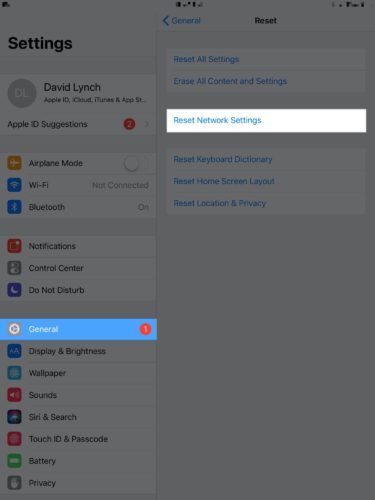
Откройте настройки и коснитесь Общие -> Сброс -> Сбросить настройки сети . Кран Сбросить настройки сети еще раз, чтобы подтвердить свое решение.
Ваш iPad выключится, завершит сброс и снова включится. Попробуйте снова подключить Apple Pencil к iPad.
Обратитесь в службу поддержки Apple
Если ни один из вышеперечисленных шагов не устранил проблему, пора обратитесь в службу поддержки Apple . Apple предлагает поддержку онлайн, по телефону, по почте и лично. Не забудьте записаться на прием, если вы планируете зайти в местный Apple Store!
Готово, установите, пара!
Вы устранили проблему с Apple Pencil, и он снова подключается к iPad. Обязательно поделитесь этой статьей в социальных сетях, чтобы научить своих друзей, семью и подписчиков, что делать, если их Apple Pencil не работает в паре с iPad. Оставляйте любые другие вопросы о вашем Apple Pencil или iPad в разделе комментариев ниже!
Что делать, если не работает Apple Pencil
Не так давно я стал счастливым обладателем iPad Air 4: планшет получился действительно крутой, хоть и не имеет нормальных чехлов. Зато у него есть поддержка Apple Pencil 2-й версии, правда, я еще до конца не понял, нужен ли мне этот дорогостоящий аксессуар, но уже точно знаю, что он достаточно хрупкий. Как обычно, интересные нюансы об устройствах Apple всегда можно узнать из нашего Телеграм-чата, в частности, об Apple Pencil. Один из читателей нашего Телеграм-чата пожаловался на то, что после падения iPad перестал его видеть. Попробуем разобраться, что можно сделать, чтобы Apple Pencil подключился к планшету и узнаем, можно ли его починить.
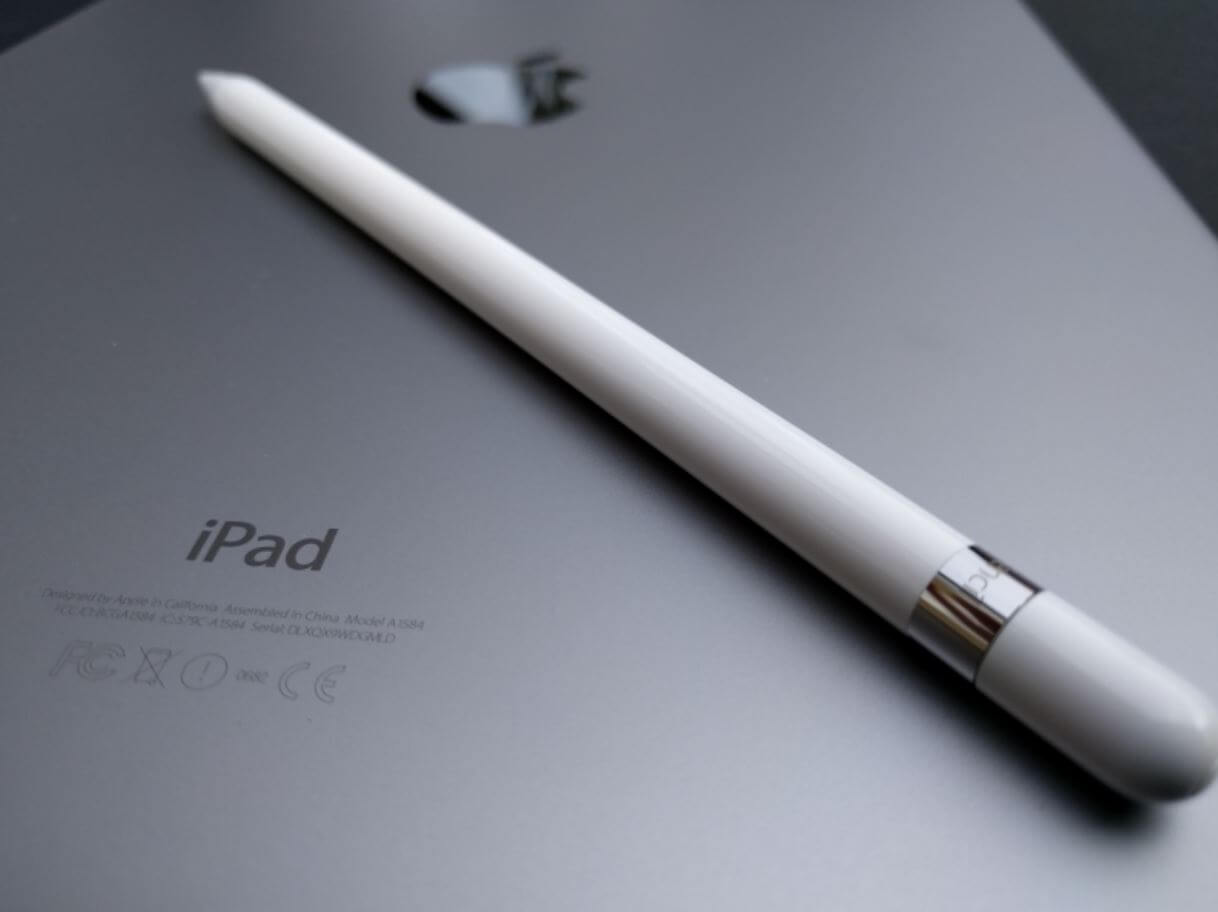
Не подключается Apple Pencil к iPad? Есть способ решить это
❗️ ПОДПИСЫВАЙТЕСЬ НА НАШ ЯНДЕКС.ДЗЕН: ЗДЕСЬ ВЫ НАЙДЕТЕ СОТНИ КРУТЫХ СТАТЕЙ, КОТОРЫХ НЕТ НА САЙТЕ
Добрый вечер! Вчера уронил Эппл Пенсил 2 и сегодня обнаружил что его не видит планшет, кто-то с таким сталкивался?
Заряд батареи Apple Pencil
Порой батареи в умных устройствах ведут себя странно. В том числе, после падения. Поэтому попробуйте зарядить Apple Pencil, если он не подключается к iPad, и оставьте его примерно на час. В зависимости от модели, стилус заряжается по-разному: с устройства первого поколения нужно снять заднюю крышечку и подсоединить к iPad, второго — приложить к iPad.
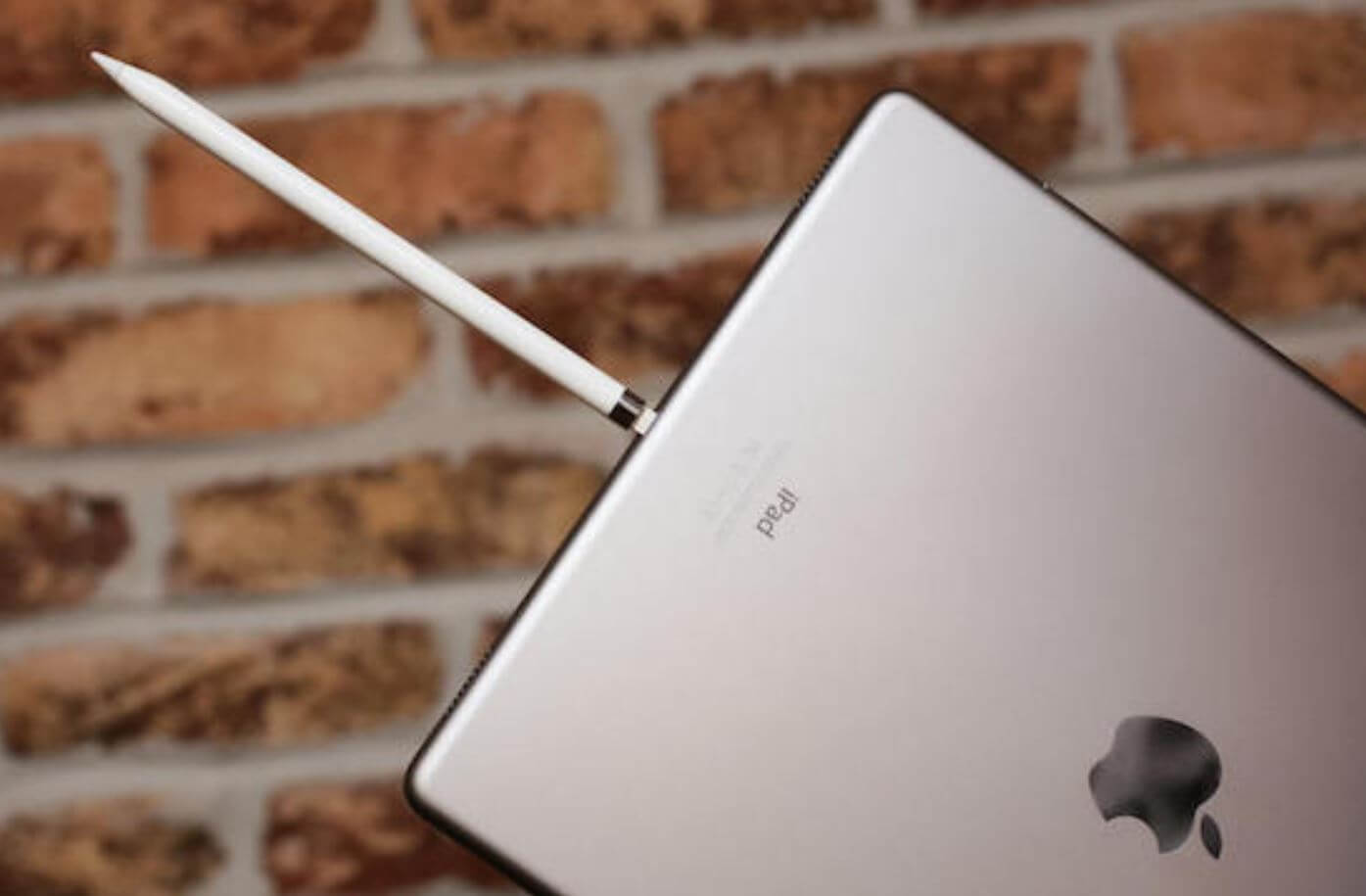
Зарядка у Apple Pencil 1-го поколения выглядит угрожающе
Также попробуйте зарядить его через кабель или от другого iPad. После этого попробуйте проверить его заряд через виджет на главном экране iPad — он должен появиться, а рядом отобразится заряд. Также попробуйте зайти в Настройки и выбрать «Apple Pencil». Не помогло? Идем дальше.
Подключение Apple Pencil
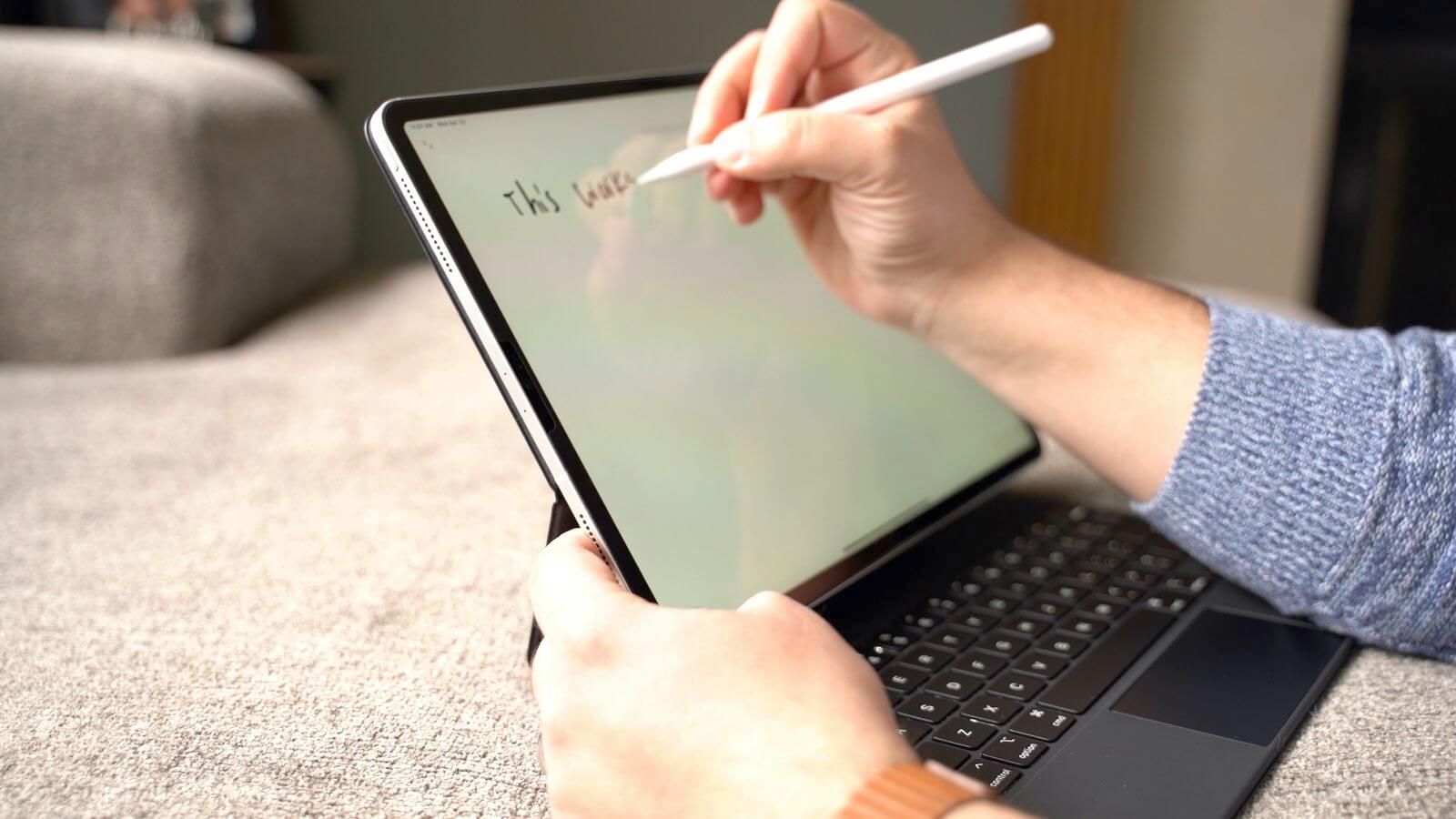
Если Apple Pencil не работает, можно попробовать удалить его из памяти
Возможно, после падения Apple Pencil потерял сопряжение с iPad, поэтому можете удалить его из списка устройств и попробовать подключить заново. Сделать это легко.
- Откройте Настройки, выберите Bluetooth.
- В списке нажмите на ваш Apple Pencil, выберите «Забыть это устройство».
- После этого отключите Bluetooth, включите заново.
- Снова включите Bluetooth и найдите Apple Pencil.
Если не получается, попробуйте в это время держать Apple Pencil на зарядке или подключите его к другому iPad. Неприятно, что Apple Pencil не работает с iPhone — так всегда можно было бы проверить его работоспособность. К сожалению, Apple установила блокировку на уровне железа, поэтому ждать чудес не стоит.
Наконечник для Apple Pencil
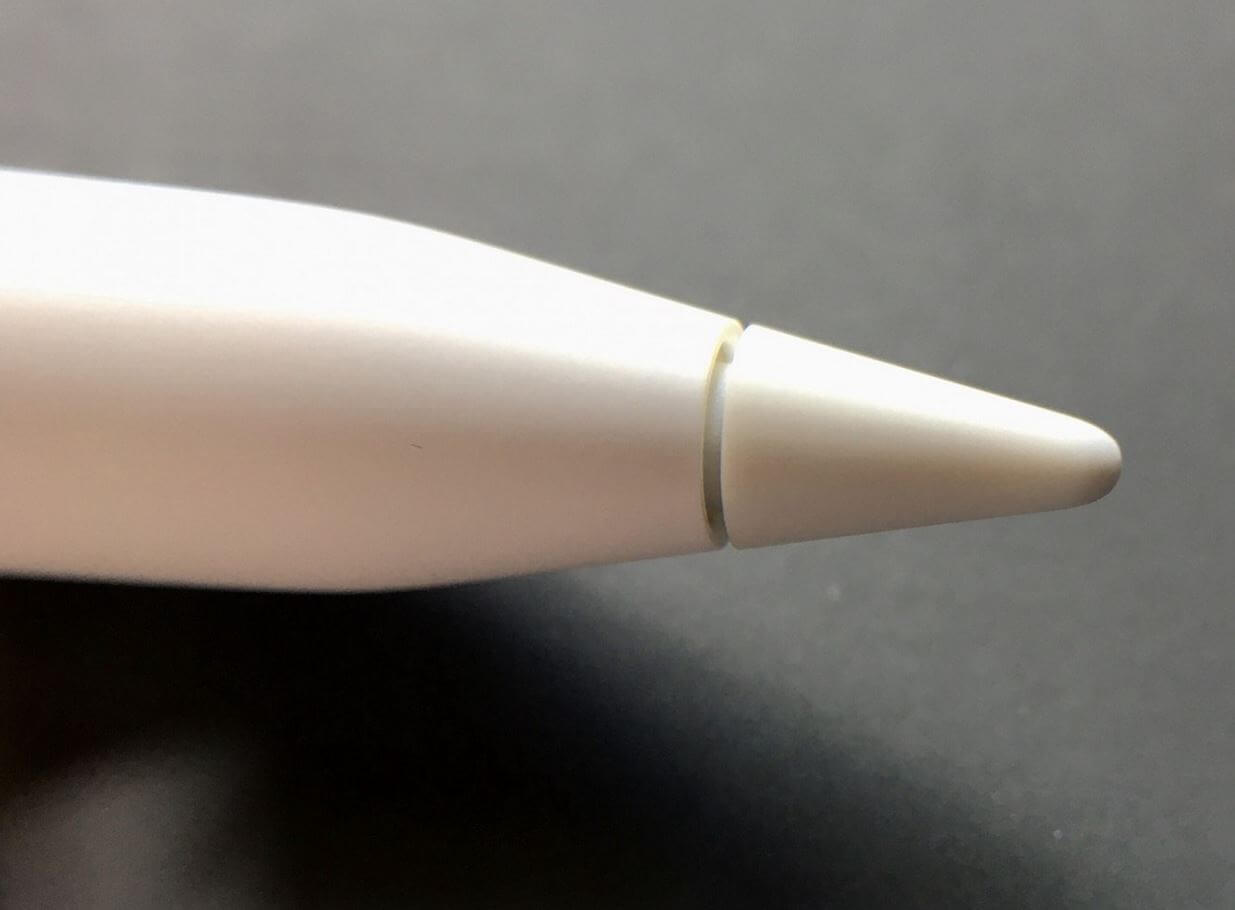
С неисправным наконечником карандаш работать не будет
Работать с планшетом удобно, но у Apple Pencil наконечник является расходным материалом. Если уже замечали, что контакт с экраном iPad стал заметно хуже, попробуйте заменить его. Конечно, это никак не влияет на подключение карандаша к iPad, но из-за этого Apple Pencil может быть подключен, но не работать вовсе. Так что, обратите внимание на него: просто проведите по нему пальцем — если почувствуете, что грань стала грубой, немедленно меняйте. Так вы сможете избежать проблем с Apple Pencil.
Apple Pencil сломался
К сожалению, может случиться и так, что ваш Apple Pencil выйдет из строя. Починить его невозможно: устройство нельзя аккуратно разобрать и собрать обратно из-за большого количества клея внутри и плотной компоновки. Да и что в нем менять — тоже не очень понятно. Правда, сделать это не так-то просто: что первое, что второе поколения очень крепкие — есть даже краш-тест карандаша.
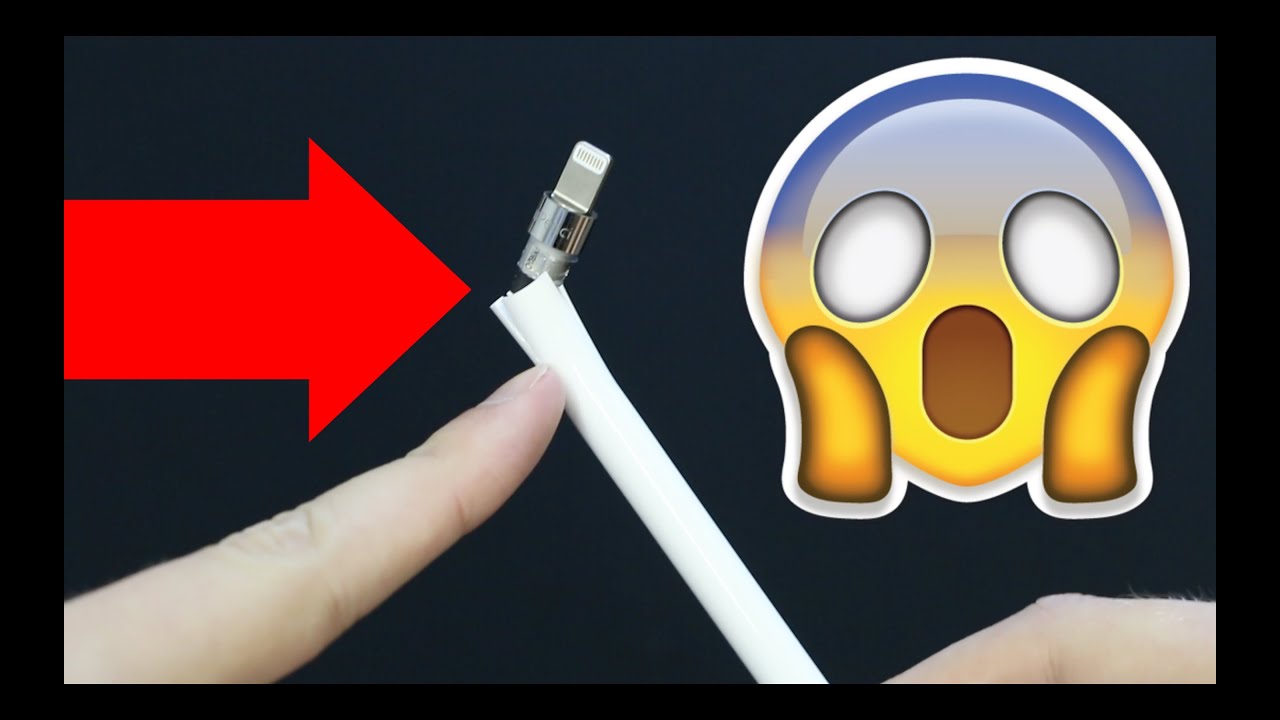
Но то, что его нельзя разломить две половины, не означает, что внутренние модули не могут выйти из строя из-за обычного падения на пол. Прямо как со смартфоном: если он упал и на нем нет ни царапины, не означает, что вам повезло.
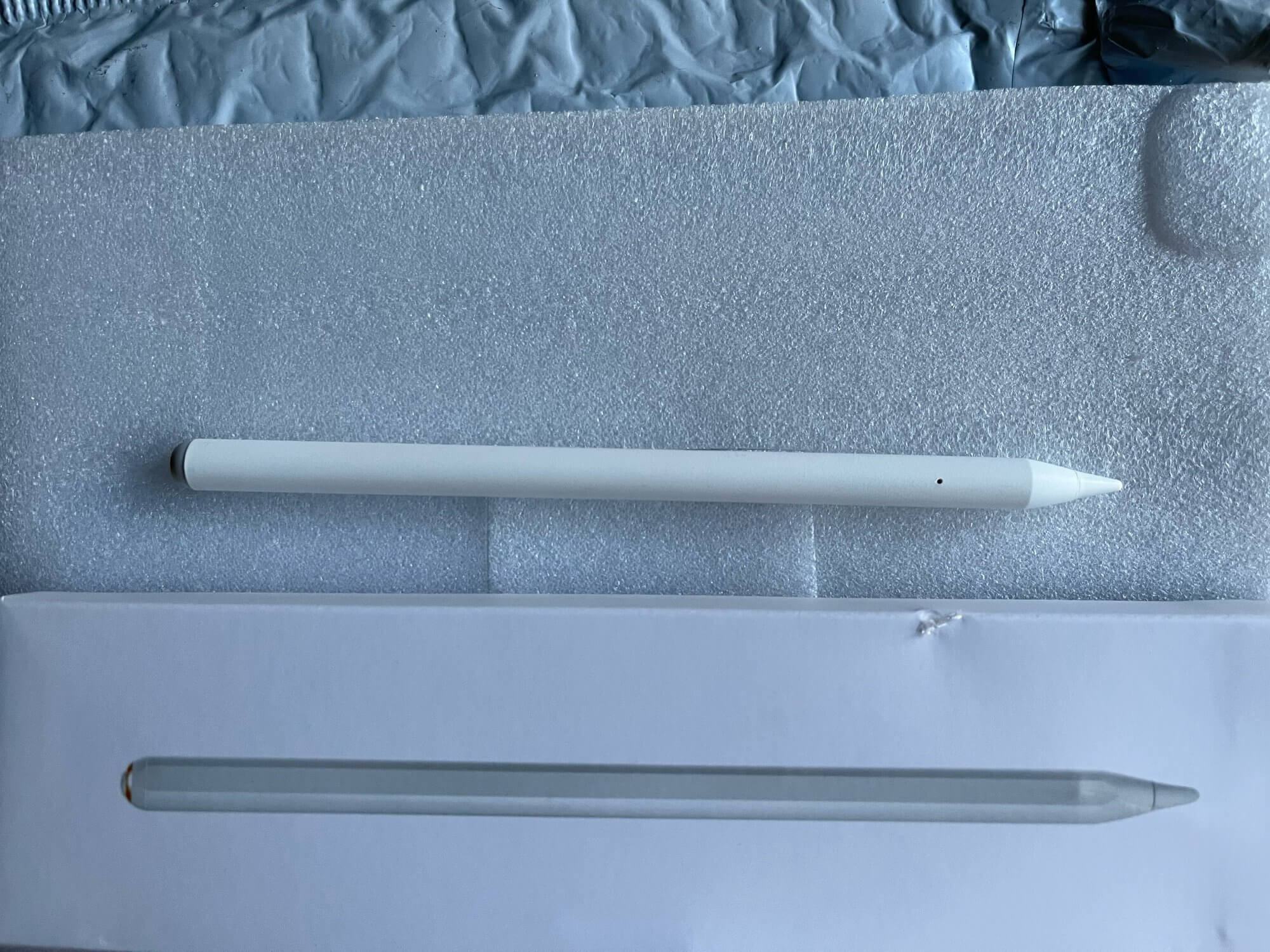
Пожалуй, один из лучших аналогов Apple Pencil есть на Али
С другой стороны, оригинальный Apple Pencil имеет множество аналогов на Али, поэтому в случае поломки его легко заменить: лично мне понравился вот такой крутой аналог от Peilinc. Он подходит для большинства моделей iPad и имеет прикольную магнитную зарядку, напоминающую провод от iPod Shuffle. Хватает его на 8 часов активного использования, а в режиме ожидания он способен проработать до 90 дней. В общем, все то же самое, только в 10 раз дешевле. Пожалуй, его и опробую.
Друзья, если у вас есть вопросы, задавайте их в нашем Телеграм-чате: он работает без перерывов и выходных, в нем вы сможете найти множество полезных советов и лайфхаков от наших читателей. Обязательно подписывайтесь!