Как заблокировать Google Play на телефоне ребенка: лучшие способы
Google Play — это огромный магазин приложений для устройств на базе Android. В нем представлено огромное количество игр, приложений, фильмов и музыки. Но что делать, если вы обеспокоены тем, что ваш ребенок может случайно скачать что-то нежелательное или потратить крупную сумму на покупки внутри приложений? В этой статье мы рассмотрим несколько лучших способов блокировки Google Play на телефоне ребенка.
Один из самых простых способов блокировки Google Play — это использование родительского контроля, доступного в настройках Android. Вы можете ограничить доступ к магазину приложений, установить пароль или PIN-код для его открытия, а также запретить оплату покупок без вашего разрешения. Это поможет вам контролировать то, какие приложения устанавливает ваш ребенок и сколько денег он тратит на игры и другие внутриигровые покупки.
Если вам нужно более глубокое и полное блокирование Google Play, вы можете воспользоваться приложениями сторонних разработчиков. Они предлагают дополнительные функции, такие как блокировка доступа к определенным приложениям или категориям, установка временных ограничений, фильтрация контента и многое другое. Такие приложения помогут вам более эффективно контролировать активность вашего ребенка на телефоне.
Как ограничить доступ к Google Play на смартфоне ребенка
Когда дети пользуются смартфонами, многие родители сталкиваются с проблемой контроля доступа к различным приложениям и сервисам, особенно к Google Play. Google Play предоставляет широкий выбор приложений, игр и контента, некоторые из которых могут быть неприемлемыми или небезопасными для детей.
Существует несколько способов ограничить доступ к Google Play на смартфоне ребенка. Рассмотрим некоторые из них:
- Использование приложений для родительского контроля. Существуют специальные приложения, которые позволяют родителям контролировать и ограничивать доступ к определенным приложениям, включая Google Play. Эти приложения могут быть установлены на телефон ребенка и позволяют родителям устанавливать ограничения на время использования и доступные приложения.
- Установка пароля на Google Play. Вы можете установить пароль, чтобы предотвратить доступ к Google Play без вашего разрешения. Пароль может быть установлен в настройках Google Play и будет запрашиваться при каждой попытке открыть приложение.
- Использование функций родительского контроля в операционной системе. Некоторые операционные системы, такие как Android, предлагают функции родительского контроля, которые позволяют родителям установить ограничения на доступ к определенным приложениям и контенту.
- Установка стороннего приложения блокировки. Существуют сторонние приложения, которые позволяют заблокировать доступ к Google Play и другим приложениям на уровне системы. Они могут требовать установки дополнительных разрешений и предоставлять дополнительные функции блокировки и контроля.
Выбор метода ограничения доступа к Google Play на смартфоне ребенка зависит от ваших предпочтений и потребностей. Сочетание нескольких методов может быть наиболее эффективным для достижения желаемого уровня контроля и безопасности.
Используйте приложения для контроля родительского доступа
Существуют различные приложения для контроля родительского доступа, которые помогут вам заблокировать Google Play на телефоне ребенка и обеспечить более безопасное использование мобильного устройства. Эти приложения предлагают широкий спектр функций, которые позволяют родителям настроить ограничения и фильтры для контента, блокировать приложения и установку новых программ, а также отслеживать активность ребенка в сети.
Вот некоторые основные функции, которые предлагают приложения для контроля родительского доступа:
- Блокировка Google Play: Вы можете использовать эти приложения, чтобы полностью заблокировать доступ к Google Play на телефоне ребенка. Это значит, что они не смогут загружать и устанавливать новые приложения без вашего разрешения.
- Фильтрация контента: Некоторые приложения для контроля родительского доступа предлагают фильтры контента, которые позволяют вам ограничить доступ к определенным категориям приложений и контента внутри них.
- Ограничения времени: Вы можете установить ограничения времени, которые определяют, сколько времени ребенок может провести на телефоне и в конкретных приложениях. Некоторые приложения также позволяют установить расписание использования.
- Блокировка приложений: Вы можете заблокировать доступ к определенным приложениям на телефоне ребенка. Например, вы можете запретить доступ к социальным сетям или играм определенного жанра.
- Отслеживание активности: Некоторые приложения предлагают функцию отслеживания активности ребенка. Вы сможете видеть, какие приложения они использовали, сколько времени провели в каждом из них и какую информацию они обменивали.
Выбор приложения для контроля родительского доступа зависит от ваших конкретных потребностей и предпочтений. Некоторые из них бесплатны, а для использования других требуется подписка. Поэтому важно провести небольшое исследование и выбрать оптимальное решение для вашей семьи.
Настройте ограничения через аккаунт Google
Вам также может помочь настройка ограничений для Google Play через аккаунт Google вашего ребенка. Это позволит вам установить ограничения на приложения и контент, доступный вашему ребенку.
Чтобы настроить ограничения через аккаунт Google, выполните следующие шаги:
- Откройте приложение Google Play на устройстве вашего ребенка.
- Нажмите на иконку меню в левом верхнем углу экрана.
- Выберите «Настройки» из выпадающего меню.
- Выберите аккаунт Google вашего ребенка из списка аккаунтов.
- Нажмите на «Ограничения на контент».
В этом разделе вы можете установить ограничения на приложения, исполнителей, фильмы, книги и другой контент, доступный в Google Play. Вы можете выбрать определенные возрастные ограничения или воспользоваться функцией «Родительский контроль», чтобы установить собственные ограничения.
После установки ограничений через аккаунт Google, ваш ребенок не сможет скачивать или просматривать запрещенный контент в Google Play.
Установите специальные приложения для блокировки доступа к приложениям
Существует множество приложений, которые помогут вам заблокировать доступ к Google Play и другим приложениям на телефоне вашего ребенка. Эти приложения позволяют установить пароль или шаблон блокировки для защиты от несанкционированного доступа.
AppLock — это одно из самых популярных таких приложений. Оно позволяет установить пароль или шаблон блокировки для каждого отдельного приложения на устройстве. Вы также можете настроить временные блокировки для определенных приложений, чтобы ограничить время использования.
Screen Time Parental Control — еще одно полезное приложение для контроля доступа к приложениям. Оно позволяет установить ограничения на использование различных приложений и устанавливать временные блокировки. Также можно настроить фильтры контента и отслеживать активность вашего ребенка.
Kaspersky Parental Control — это приложение, разработанное специально для родительского контроля. Оно позволяет установить правила использования устройства, блокировать доступ к определенным приложениям и контролировать время использования. Также есть возможность просмотреть историю посещения веб-сайтов и блокировать нежелательный контент.
Установив одно из этих приложений на телефон вашего ребенка, вы сможете легко контролировать доступ к Google Play и другим приложениям, а также обеспечить защиту от нежелательного контента и ограничить время использования устройства.
Воспользуйтесь функцией ограничения времени экрана
Эта функция позволяет установить время, в течение которого ребенок может использовать свой телефон. При достижении установленного предела времени, приложения Google Play блокируются, предотвращая доступ к ним.
Чтобы использовать эту функцию, вы можете следовать следующим шагам:
1. Откройте настройки телефона.
Для большинства устройств вы можете сделать это, открыв меню приложений и выбрав опцию «Настройки».
2. Найдите и выберите раздел «Экран и подсветка».
В этом разделе вы должны найти опцию «Ограничение времени экрана» или схожую с ней.
3. Установите ограничение времени экрана.
В зависимости от устройства, вам может быть предложено выбрать время использования или установить определенные временные интервалы, когда ребенок может использовать телефон.
4. Добавьте Google Play в список ограниченных приложений.
В некоторых случаях вам может понадобиться добавить Google Play или другие приложения в список ограниченных приложений, чтобы обеспечить их блокировку после достижения установленного времени.
Когда функция ограничения времени экрана активирована, ваш ребенок сможет использовать телефон только в ограниченное время, и Google Play будет доступен только в пределах установленных параметров времени.
Примените специальные настройки безопасности
Google Play Protect
Google Play Protect — это встроенная функция безопасности, которая позволяет защитить устройство от вредоносного программного обеспечения и вредоносных приложений. Она автоматически сканирует все установленные приложения и предупреждает пользователя о возможных угрозах.
Для включения Google Play Protect выполните следующие шаги:
- Откройте приложение «Настройки» на устройстве.
- Перейдите в раздел «Безопасность» или «Защита».
- Найдите и выберите пункт «Google Play Protect».
- Включите функцию Google Play Protect.
Родительский контроль Google Play
Если вам нужно более глубокое управление доступом к приложениям и контенту в Google Play, вы можете воспользоваться функцией родительского контроля Google Play. Она позволяет ограничивать установку и покупку приложений, а также фильтровать контент в соответствии с возрастными ограничениями.
Для настройки родительского контроля Google Play выполните следующие шаги:
- Откройте приложение «Google Play» на устройстве.
- Откройте меню и выберите пункт «Настройки».
- Выберите «Семейные настройки» или «Родительский контроль».
- Следуйте указаниям на экране для настройки ограничений и фильтрации контента.
Применение указанных выше настроек безопасности поможет вам лучше защитить телефон вашего ребенка от нежелательного контента и вредоносного программного обеспечения.
Используйте домашний маршрутизатор для блокировки доступа
Чтобы заблокировать Google Play через маршрутизатор, вам нужно выполнить несколько простых шагов:
- Подключите компьютер к вашему домашнему Wi-Fi сети.
- Откройте веб-браузер и введите IP-адрес вашего маршрутизатора в адресную строку. Обычно этот адрес указан на задней панели маршрутизатора или в документации.
- Войдите в административный интерфейс маршрутизатора, используя логин и пароль, указанные в документации или настройках устройства.
- Найдите раздел «Родительский контроль» или «Безопасность» в настройках маршрутизатора.
- Установите настройки фильтрации содержимого согласно ваших потребностей. Возможно, вам придется создать список запрещенных сайтов или приложений, в который нужно добавить Google Play.
- Сохраните настройки и перезапустите маршрутизатор, чтобы изменения вступили в силу.
После выполнения этих шагов, доступ к Google Play будет заблокирован на всех устройствах, подключенных к вашей домашней Wi-Fi сети. Это поможет предотвратить скачивание и использование нежелательных приложений на телефоне вашего ребенка.
Однако, стоит отметить, что этот способ блокировки действителен только при использовании домашнего Wi-Fi и не сработает, если ваш ребенок подключается к интернету через мобильные данные или другую Wi-Fi сеть.
Установите приложения для семейного контроля
Если вы хотите лучше контролировать доступ своего ребенка к Google Play, вы можете установить приложения для семейного контроля. Эти приложения позволяют вам установить ограничения на использование определенных сайтов, приложений и функций на устройстве.
Вот несколько популярных приложений для семейного контроля, которые вы можете использовать:
| Название приложения | Описание |
|---|---|
| Kaspersky Safe Kids | Это приложение предоставляет возможность устанавливать ограничения на доступ к определенным веб-сайтам и приложениям, а также отслеживать местоположение вашего ребенка. |
| Norton Family | Приложение Norton Family позволяет вам контролировать доступ к приложениям и веб-сайтам, а также отслеживать время, проведенное на каждом из них. |
| Screen Time Parental Control | Это приложение позволяет вам устанавливать ограничения на время использования устройства, приложений и веб-сайтов. Оно также предоставляет возможность установить режим «Тихое время», чтобы блокировать уведомления в определенное время. |
Выберите приложение для семейного контроля, которое лучше всего соответствует вашим потребностям, установите его на устройство вашего ребенка и настройте необходимые ограничения. Это поможет вам обеспечить безопасность и ограничить доступ к нежелательным контенту и функциям.
Управление консолью PS4 с мобильного устройства

Установите приложение [PS Remote Play] на свое мобильное устройство, например на смартфон или планшет с Android™, цифровое мобильное устройство iPhone или цифровое мобильное устройство iPad, а затем подключитесь к консоли PS4.
- Подготовка
- Установка приложения
- Настройка консоли PS4
- Подготовка мобильного устройства
- Запуск функции «Дистанционная игра»
- Элементы управления функцией «Дистанционная игра»
- Работа с другими приложениями при использовании функции «Дистанционная игра»
- Выход из функции «Дистанционная игра»
Подготовка
Чтобы использовать функцию «Дистанционная игра», вам потребуются указанные ниже элементы.
- Смартфон или планшет с ОС Android™, iPhone или iPad
Подробности о требованиях к системе см. в Google Play™ или в App Store. - Консоль PS4
Всегда обновляйте системное программное обеспечение консоли PS4 до самой новой версии. - Учетная запись для PlayStation™Network
Используйте ту же учетную запись, которую вы используете на своей консоли PS4. Если у вас нет учетной записи, вам потребуется сначала создать ее. - Высокоскоростное соединение с Интернетом
В качестве стандарта рекомендуется использовать высокоскоростное соединение со скоростью отправки и загрузки данных не менее 5 Мбит/с. Для достижения лучшей производительности рекомендуется использовать высокоскоростное соединение со скоростью отправки и загрузки данных не менее 15 Мбит/с.
Чтобы использовать мобильные данные для функции «Дистанционная игра», вам потребуется настроить мобильное устройство. Подробности см. в разделе Подготовка мобильного устройства.
- Функция «Дистанционная игра» использует значительно больше данных, чем большинство сервисов потоковой передачи видео. Если функция «Дистанционная игра» работает через мобильные данные, будьте осторожны, чтобы не превысить свой лимит и не переплатить.
- Вы можете подключить к мобильному устройству беспроводной контроллер DUALSHOCK 4 или DualSense. Подробнее о совместимых устройствах и о том, как подключить беспроводной контроллер, см. в разделе Использование беспроводного контроллера.
- Чтобы можно было использовать голосовой чат, потребуется микрофон, например встроенный микрофон на мобильном устройстве.
Установка приложения
Из Google Play™ или App Store загрузите и установите приложение [PS Remote Play] на свое мобильное устройство. Вы можете использовать одно и то же приложение для подключения и к консоли PS5, и к консоли PS4. Кроме того, можно перейти в Google Play™ или App Store, используя указанные ниже двумерные коды. Указанные ниже действия нужно выполнить только при первом использовании приложения.
Google Play™

App Store

Настройка консоли PS4
Настройте консоль PS4 одним из указанных ниже способов. Указанные ниже действия нужно выполнить только при первом использовании функции «Дистанционная игра».
- На экране функций перейдите в раздел
 [Настройки] > [Настройки соединения дистанционного воспроизведения] и включите настройку [Разрешить дистанционное воспроизведение].
 - На экране функций перейдите в раздел [Настройки] > [Управление учетной записью] > [Активировать как основную систему PS4] и выберите пункт [Активировать]. Эту настройку можно включить только на одной консоли PS4 для каждой учетной записи. Подробнее о том, как активировать консоль PS4 в качестве основной консоли, см. в Руководстве пользователя консоли PS4.
- Чтобы запустить функцию «Дистанционная игра», когда консоль PS4 находится в режиме покоя, выберите пункт [Настройки] > [Настройки энергосбережения] > [Выбрать функции, доступные в режиме покоя]. Затем установите флажки [Сохранить подключение к Интернету] и [Разрешить включение системы PS4 через сеть].
Подготовка мобильного устройства
Чтобы использовать мобильные данные для функции «Дистанционная игра», вам потребуется настроить мобильное устройство. В зависимости от вашего оператора и условий сети использовать мобильные данные для функции «Дистанционная игра» может быть невозможно.
Если ваше устройство подключено к сети Wi-Fi®, при запуске функции «Дистанционная игра» вы продолжите использовать Wi-Fi.
1. Запустите приложение [PS Remote Play] на мобильном устройстве и выберите пункт [Войдите в PSN]. 2. Выполните вход в учетную запись, которую вы используете для своей консоли PS4. 3. Выберите меню  [Настройки] в правом верхнем углу экрана и выберите [Мобильные данные] > [Использование мобильных данных]. 4. Выберите пункт [OK].
- Рекомендуем включить параметр [Уведомлять при использовании мобильных данных]. Вы будете получать оповещение каждый раз, когда запускаете функцию «Дистанционная игра» с использованием мобильных данных.
- Вы можете выбрать качество изображения в режиме «Дистанционная игра», когда используются мобильные данные. Выберите [Качество видео при потоковой передаче], чтобы настроить этот параметр. Трафик данных может отличаться в зависимости от выбранного качества видео.
Запуск функции «Дистанционная игра»
Указанные ниже действия потребуется выполнять при каждом подключении к консоли PS4 с мобильного устройства.
1. Включите консоль PS4 или переведите ее в режим покоя. 2. Запустите приложение [PS Remote Play] на мобильном устройстве и выберите пункт [Войдите в PSN]. 3. Выполните вход в учетную запись, которую вы используете для своей консоли PS4. 4. Выберите пункт [PS4].
Приложение выполнит поиск консоли PS4, которую вы настроили в разделе Настройка консоли PS4, и подключится к ней. После подключения на мобильном устройстве отобразится экран консоли PS4, и можно будет использовать функцию «Дистанционная игра».
В следующий раз можно будет выбрать консоль, к которой вы подключались раньше.
- Прежде чем удаленно подключаться за пределами своего дома, убедитесь, что ваше устройство правильно подключается к консоли PS4, когда оно находится рядом с ней.
- Если приложению не удается найти устройство, к которому вы хотите подключиться, если не удается установить соединение или оно нестабильно, см. раздел Если функция «Дистанционная игра» недоступна.
Элементы управления функцией «Дистанционная игра»
Если во время выполнения функции «Дистанционная игра» коснуться экрана мобильного устройства, отобразятся кнопки контроллера.
Если вы используете смартфон или планшет с Android™, внешний вид кнопок и значков может отличаться.
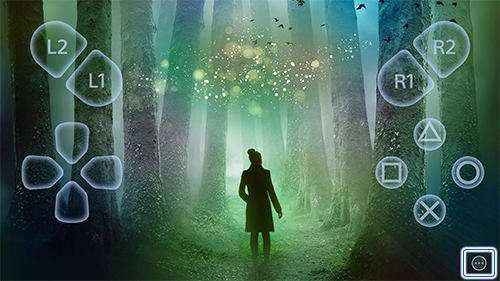

Если нажать кнопку [Параметры], отобразится контрольная панель.
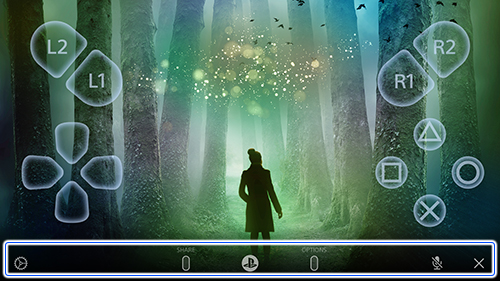
На контрольной панели можно выполнять указанные ниже действия.
 Настройки
Позволяет изменять настройки, например ориентацию экрана или способ отображения кнопок контроллера. Кроме того, на контрольной панели можно выйти из функции «Дистанционная игра». Кнопка SHARE
Выполняет те же функции, что и кнопка SHARE на контроллере. Кнопка PS
Отображает начальный экран консоли PS4.- Статус микрофона
Выберите пункт [Включить микрофон] или
  [Выключить микрофон], чтобы включить или выключить микрофон.
  Кнопка OPTIONS
Выполняет те же функции, что и кнопка OPTIONS на контроллере. Закрыть
Закрывает контрольную панель.
Работа с другими приложениями при использовании функции «Дистанционная игра»
В зависимости от мобильного устройства настройки и функции могут различаться.
Пока вы работаете с другими приложениями, функция «Дистанционная игра» продолжает использовать тот же объем данных. Если функция «Дистанционная игра» работает через мобильные данные, будьте осторожны, чтобы не превысить свой лимит и не переплатить.
Использование других приложений на смартфонах или планшетах Android™
Когда открыто другое приложение, функция «Дистанционная игра» может отображаться как дополнительное окно.
1. Используя функцию «Дистанционная игра», коснитесь экрана мобильного устройства. 2. Выберите меню [Параметры] в правом нижнем углу экрана, а затем — функцию  [Картинка в картинке].
Если вам больше не нужна функция «Картинка в картинке», выберите меню [Настройки] в левом верхнем углу дополнительного окна, чтобы отключить ее на главном экране. Если вы отключите эту функцию, значок [Картинка в картинке] больше не будет отображаться на панели управления. Чтобы снова использовать эту функцию, включите ее в настройках на смартфоне или планшете Android™.
Использование других приложений на iPhone или iPad
Пока функция «Дистанционная игра» работает в фоновом режиме, вы можете использовать другие приложения.
Настроив указанный ниже параметр, вы сможете запускать другие приложения, а функция «Дистанционная игра» будет работать в фоновом режиме.
1. Запустите на мобильном устройстве приложение [PS Remote Play].
При появлении запроса войдите в ту же учетную запись, которую вы используете для консоли PS4. 2. Выберите меню [Настройки] в правом верхнем углу экрана и включите параметр [Фоновый потоковый прием]. 3. Выберите пункт [OK].
- Его достаточно включить один раз для функции «Дистанционная игра».
- Функция «Дистанционная игра» может работать в фоновом режиме до 5 минут. По прошествии 5 минут она автоматически закрывается.
- При использовании других приложений вы будете слышать звук функции «Дистанционная игра».
Выход из функции «Дистанционная игра»
1. Во время выполнения функции «Дистанционная игра» коснитесь экрана.
Отобразятся кнопки контроллера. 2. В нижнем правом углу экрана нажмите кнопку [Параметры].
Отобразится контрольная панель функции «Дистанционная игра». 3. Выберите пункт [Настройки], а затем  [Отсоединить].
Отобразится сообщение «Этот сеанс функции «Дистанционная игра» будет отключен».
Чтобы выйти из функции «Дистанционная игра», когда консоль PS4 находится в режиме покоя, установите флажок [Переключение консоли в режим покоя]. 4. Выберите пункт [OK].
Будет выполнен выход из функции «Дистанционная игра», и экран перейдет в состояние, которое было перед подключением мобильного устройства к консоли PS4.
- Выбор языка (Language selection)
- Условия использования (Terms of Use)
- Веб-сайт поддержки
©2023 Sony Interactive Entertainment Inc.
Как заблокировать рекламу на Android
Последнее обновление 14.04.2020, 15:00 от пользователя Бесплатные приложения для Android в магазине Google Play часто содержат массу навязчивой рекламы. Это дает возможность заработать разработчикам, но часто мешает пользователям. Мы знаем способы, которые помогут Вам избавится от надоевших рекламных объявлений на Вашем устройстве Android.
- Как заблокировать рекламу в браузере
- В Chrome
- В другх браузерах
- Блокировка уведомлений приложений
- Блокировка уведомлений веб-страниц
Как заблокировать рекламу в браузере
В Chrome
Большинство владельцев устройств с Android используют Google Chrome, поэтому мы начнем с этого браузера:

1) Откройте Chrome и коснитесь значка с тремя точками в правом верхнем углу.

2) В раскрывающемся списке прокрутите вниз и выберите Настройки.

3) Теперь войдите в Настройки сайта (Content Settings).
4) Активируйте режим: Заблокировать всплывающие уведомления (Block pop-ups).

Эти настройки Chrome не блокируют все рекламные объявления в браузере, а распространяются лишь на те, которые Google считает чрезмерными: всплывающие окна , объявления, которые занимают более 30% экрана и т.п. Если Вы считаете, что этого недостаточно, придется установить и использовать другой браузер, , поскольку мобильная версия Chrome не позволяет добавлять расширения, блокирующие рекламу.
В другх браузерах
Существует несколько альтернатив Chrome, специально разработанных для защиты от инвазивной рекламы – выберите и загрузите другой браузер, перейдя по соответствующей ссылке:
- Adblock Plus для Android – браузер от создателей популярного Adblock Plus, который многие уже используют на ПК; это бесплатный браузер который автоматически фильтрует рекламу со всех страниц, которые Вы посещаете. По умолчанию он пропускает некоторые объявления, но если Вы предпочитаете блокировать всю рекламу, Вам просто нужно отключить функцию Приемлемые объявления (Accetable adds) в параметрах конфигурации.

- Opera для Android – быстрый браузер, простой в использовании, с блокировщиком рекламы и VPN.
- Brave для Android – браузер Orange Lion также неплохо защищает от рекламы.
Как блокировать рекламу в приложениях и играх
Есть несколько возможных решений, в зависимости от того, какое приложение Вы хотите использовать:
- Если приложение имеет браузерную версию:
Самым ярким примером такого типа приложений является YouTube, и в этом сервисе решить проблему очень просто: вместо того, чтобы открывать приложение, перейдите непосредственно на веб-страницу сервиса с помощью одного из предыдущих браузеров.
- Если у приложения нет веб-версии, но оно работает в автономном режиме:
Это касается тех игр, которые работают в автономном режиме. Тогда будет достаточно отключить доступ к Интернету при их использовании (например, активировать Режим полета), чтобы реклама полностью исчезла.
- Если приложение не имеет веб-версии или не работает в автономном режиме:
Во всех остальных случаях задача осложняется. Поскольку реклама приносит доход разработчикам и самому Google, в Google Play Вы не найдете никакого инструмента, который помог бы блокировать рекламу в приложениях. Тем не менее, есть альтернативы для достижения этой цели, такие как AdAway (потребуется получить root-права, чтобы этот блокировщик правильно работал), AdGuard (это платный сервис) или Lucky Patcher. Мы рекомендуем Вам загрузить и установить именно Lucky Patcher, предварительно отключив Play Protect в Google Play.
Блокировка рекламных уведомлений
Блокировка уведомлений приложений
Одна из самых навязчивых форм рекламы, используемая приложениями, – всплывающие уведомления, которые приходят на экран даже если эти приложения не открыты. Но и эту проблему можно решить:
1) Войдите в Настройки (Settings) телефона.

2) Выберите Уведомления (Notifications).
Найдите приложение, которое Вас беспокоит, и деактивируйте его. Теперь Вы не будете получать уведомления от этого приложения.
Наш совет: Вы также можете нажать на название приложения, чтобы получить доступ к дополнительным параметрам и более подробно настроить, какой тип уведомлений хотите получать и где Вы хотите, чтобы они отображались.
Блокировка уведомлений веб-страниц
Если реклама в форме уведомлений приходит не от приложения, а от веб-сайта, можно заблокировать их следующим способом:
1) Откройте Chrome, нажмите на значок с тремя точками в правом верхнем углу и введите Настройки. Затем выберите Уведомления (Notifications).
2) Прокрутите вниз, пока не дойдете до пункта Веб-сайты (Web-pages) – здесь Вы найдете список всех страниц, которым дали разрешение отправлять Вам уведомления (возможно, Вы даже не заметили, что дали такое разрешение). Деактивируйте их один за другим.
Блокировка рекламного спама
Наконец, коснемся самого раздражающего вида рекламы – спама в форме СМС и звонков. Есть приложения, специально разработанные для автоматического распознавания и блокировки номеров. Они работают с постоянно обновляемыми базами данных. Truecaller – один из самых эффективных средств борьбы с телефонным спамом. Это бесплатное приложение, и Вы можете скачать его, перейдя по этой ссылке:

Блокировать уведомления на Android
В дополнение к рекламным объявлениям, есть еще и нежелательные уведомления, которые могут периодически появляться на Вашем смартфоне. Такие приложения, как AirPushDetector или AddonsDetector обнаруживают приложения, отображающие рекламные объявления в уведомлениях. Таким образом Вы будете знать, какое приложение отправляет Вам рекламу в панели уведомлений.
Контент нашего сайта создается в сотрудничестве с экспертами в области IT и под руководством основателя CCM.net Жана-Франсуа Пиллу. CCM — ведущий международный сайт о технологиях, доступный на 11 языках.
Способы запрета установки приложений на Android
Польза любого Android-устройства по большей части раскрывается за счет установки загружаемых из Google Play Маркета приложений и программ из прочих источников. Среди подобного ПО также встречаются и нежелательные варианты, вызывающие трудности с удалением и даже способные навредить смартфону. В рамках инструкции мы рассмотрим несколько методов добавления запрета на загрузку и инсталляцию приложений.
Запрет установки приложений на Android
На сегодняшний день ограничить установку ПО на Андроид-устройстве можно большим количеством способов за счет использования как стандартных параметров операционной системы, и так и посредством функций, доступных в сторонних программах. Мы постараемся уделить внимание только некоторым актуальным вариантам, в то время как существует немало альтернативных решений в Плей Маркете.
Способ 1: Неизвестные источники (APK)
Первым делом ограничить инсталляцию можно с помощью системного раздела «Настройки», отключив функцию «Неизвестные источники». Это позволит заблокировать возможность распознавания файлов в формате APK, предварительно загруженных из интернета и представляющих собой установочный пакет. По сути, любое Android-приложение, включая те, что есть в Плей Маркете, содержится именно в таком виде.
Примечание: Этот метод не распространяется на доверенные источники вроде Google Play.
Android 7 и ниже
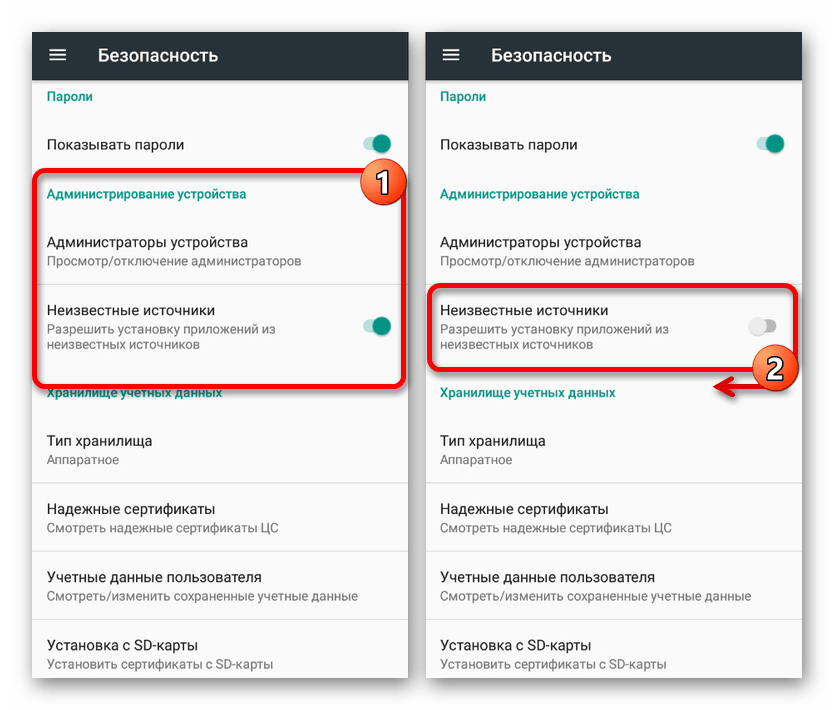
- В операционной системе Андроид седьмой и ниже версии изменить состояние функции можно только для всех приложений сразу. Для этого разверните раздел «Настройки» и в блоке «Личные данные» нажмите по строке «Безопасность».
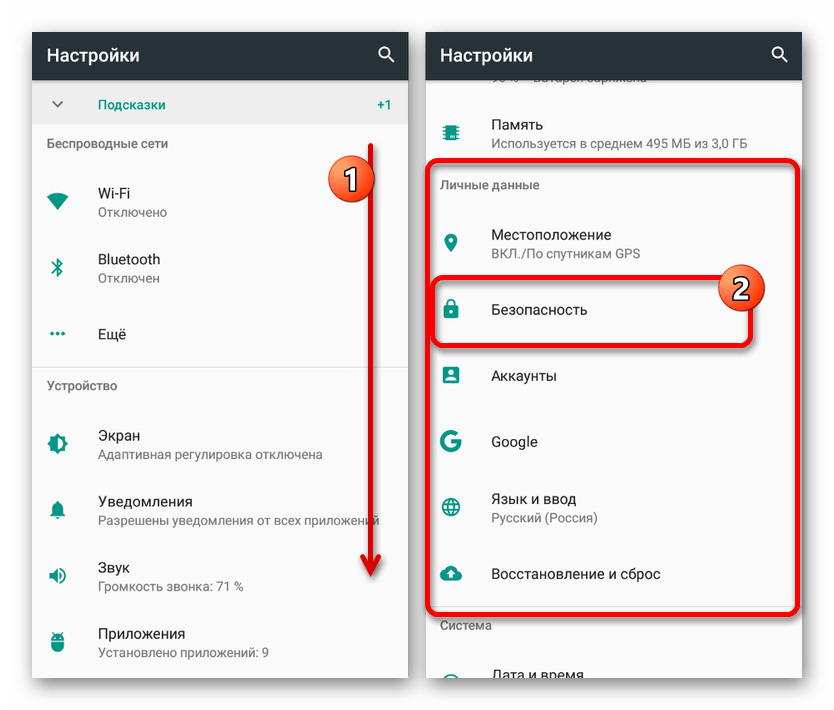
- Среди имеющихся пунктов найдите подраздел «Администрирование устройства» и дочерний пункт «Неизвестные источники». Одиночным тапом снимите галочку или поменяйте положение ползунка с правой стороны, и на этом процедура завершается.
Android 8 и выше
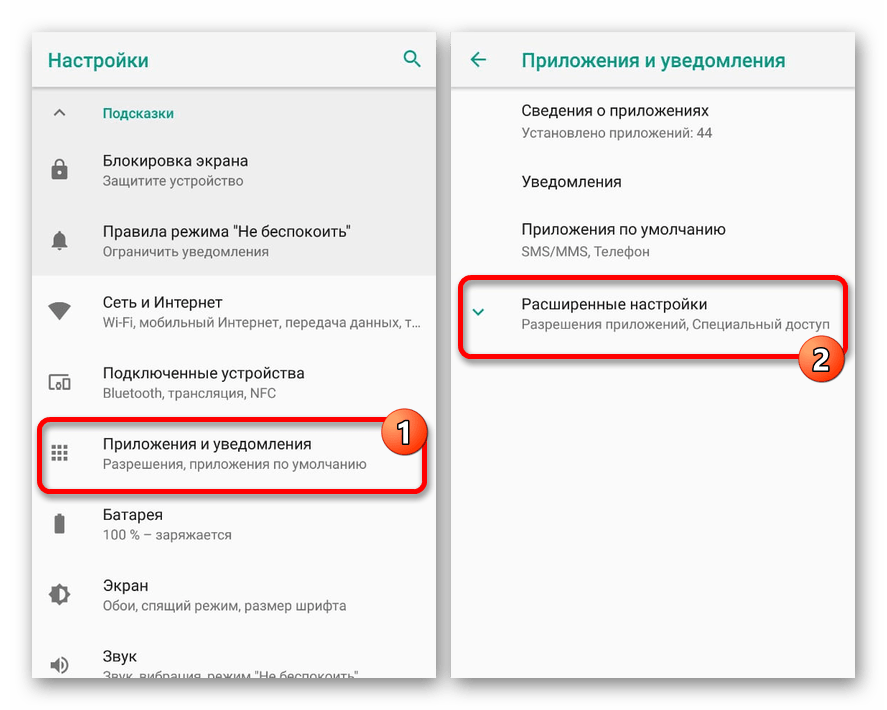
- При использовании устройства на платформе Android восьмой и выше версии функцию «Неизвестные источники» можно настроить отдельно, включив для одних вариантов, и отключив для других. Чтобы воспользоваться параметрами, откройте «Настройки», затем «Приложения и уведомления» и разверните «Расширенные настройки».
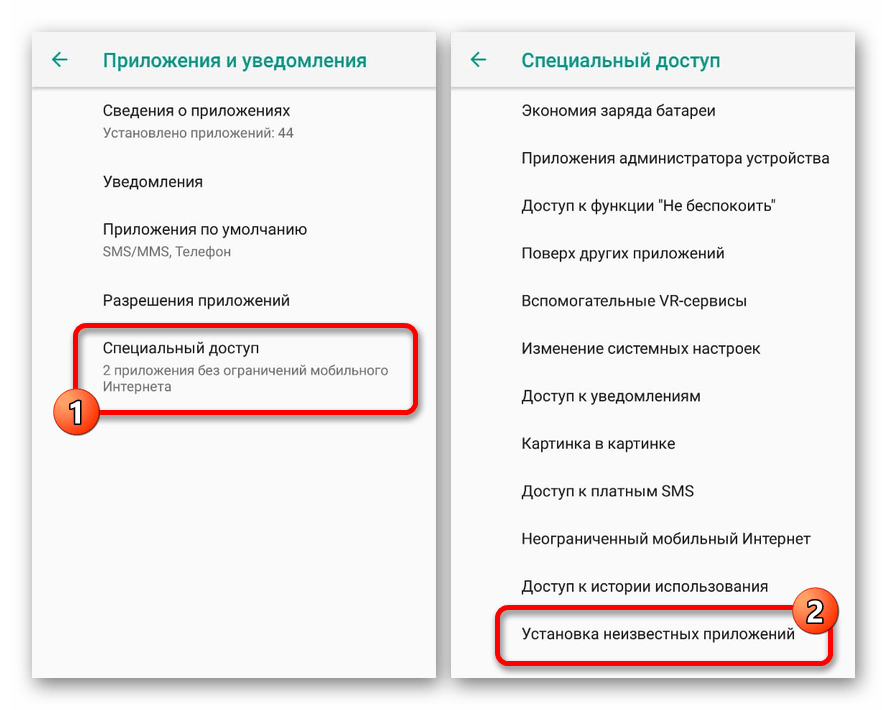
- Дальше перейдите в подраздел «Специальный доступ» и тапните по строке «Установка неизвестных приложений». В результате на странице отобразится список инсталлированного ПО, для которого можно настроить поведение функции.
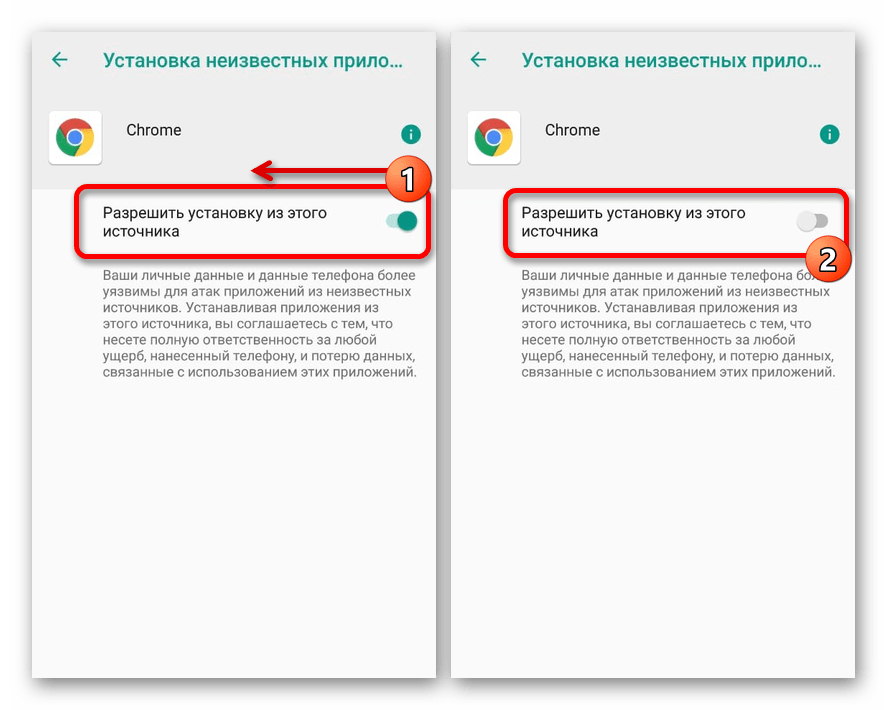
- Например, если вы хотите, чтобы загруженные через конкретный браузер APK-файлы нельзя было использовать, выберите соответствующий вариант на прошлом шаге и сместите влево ползунок «Разрешить». За счет данного действия все подобные файлы будут проигнорированы средством установки.
 Дополнительно стоит заметить, что на Android Oreo и рассмотренные выше параметры изначально находятся в отключенном состоянии, но могут быть изменены во время инсталляции. Поэтому будьте внимательны при загрузке новых приложений из Google Play Маркета, чтобы случайно не включить нежелательную функцию.
В связи с тем, что рассмотренные настройки изначально открыты для изменения любому пользователю, взявшему в руки смартфон, следует позаботиться об установке вспомогательной защиты. Для этого существует масса специального ПО, доступного для загрузки в официальном магазине.
Способ 2: Google Play Маркет
Один из самых простых способов добавления запрета на установку приложений из официальных источников заключается в использовании функции «Родительский контроль» в Google Play Маркете. За счет этого нельзя отменить инсталляцию каждой программы из магазина, но при этом можно выставить ограничение по определенным критериям.
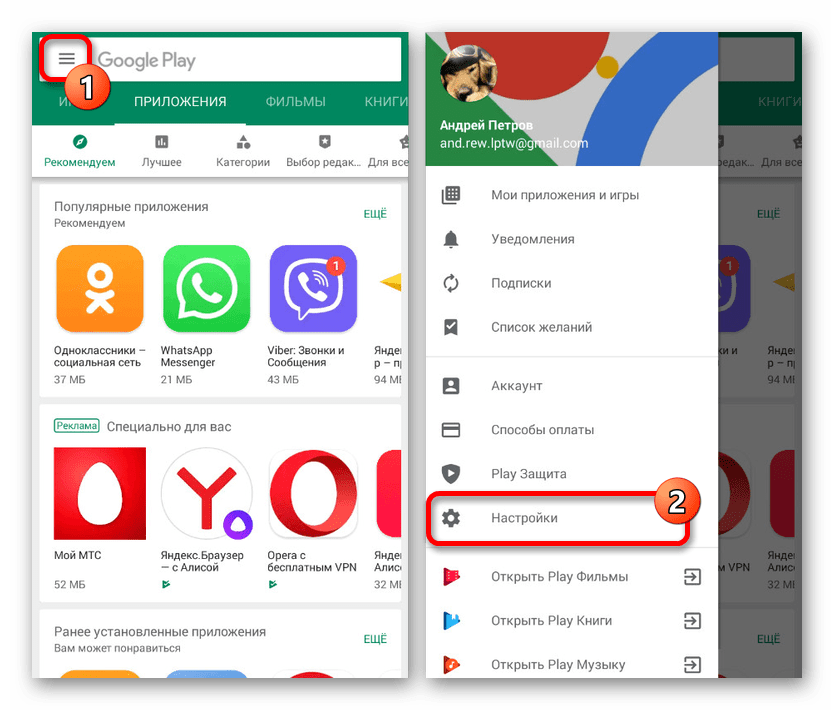
- Нажмите по значку меню в левом верхнем углу экрана и выберите подраздел «Настройки».
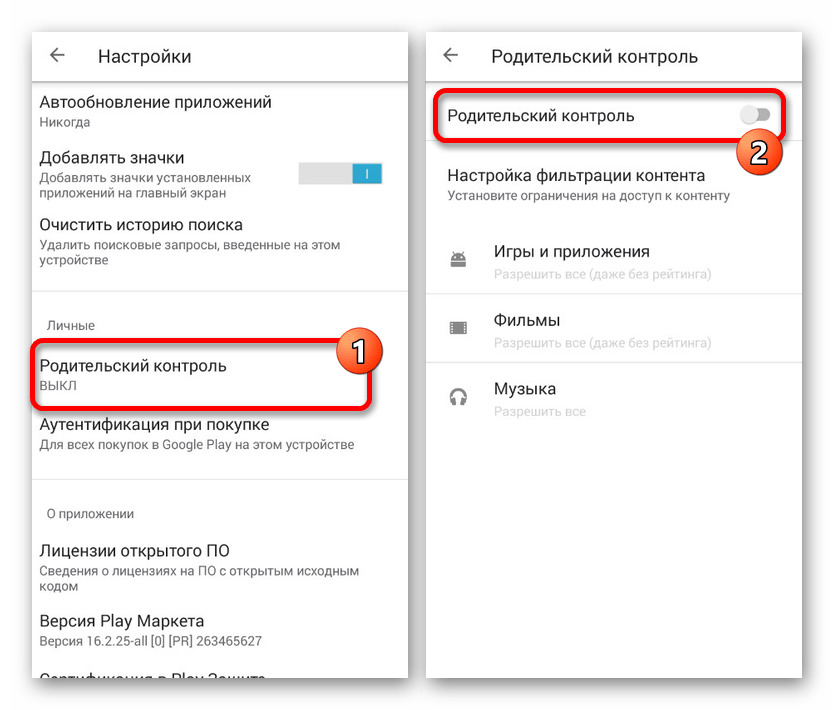
- В представленном списке найдите и воспользуйтесь пунктом «Родительский контроль». После перенаправления измените положение ползунка в верхней части страницы.
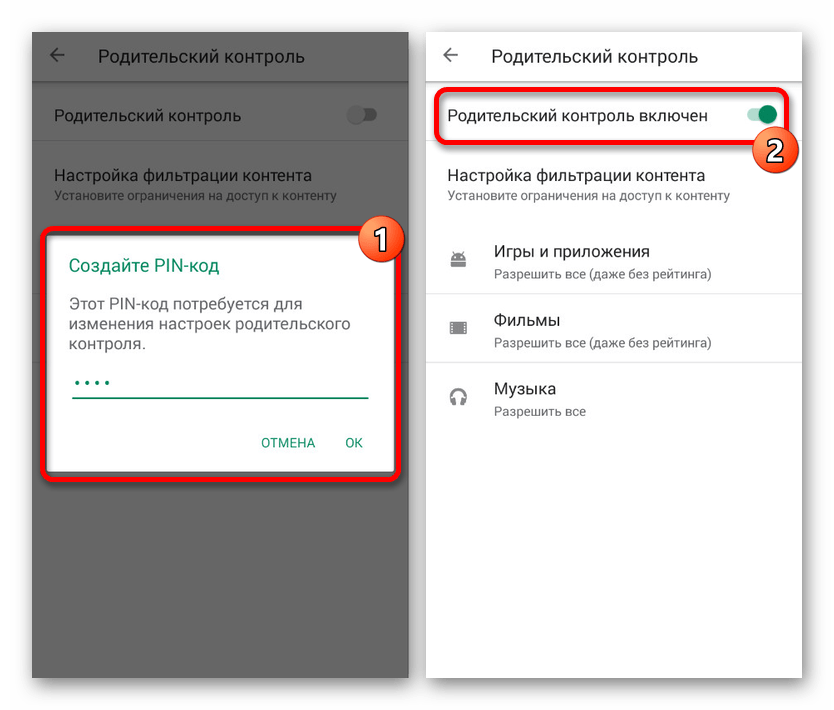
- Подтвердите включение функции, указав и подтвердив PIN-код. В результате станут доступны дополнительные подразделы с параметрами.
- Откройте страницу «Игры и приложения» и с помощью шкалы в левой части выберите желаемое возрастное ограничение. Завершив изменение, нажмите кнопку «Сохранить» для выхода из раздела.
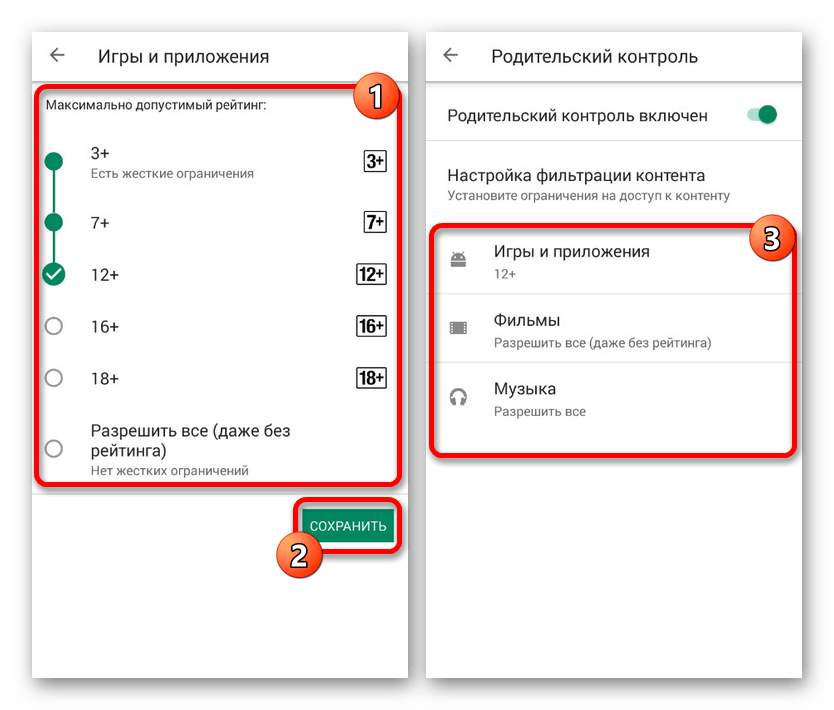 Как видно, ограничения распространяются только на возрастной рейтинг. По этой причине способ актуален в малом количестве ситуаций.
За счет выставленных настроек нельзя будет ни найти, ни инсталлировать приложения из Плей Маркета, подпадающие под этот запрет. Если вам мало накладываемых ограничений, но общая суть метода полностью соответствует требованиям, можете сразу ознакомиться с завершающим разделом нашей статьи.
Способ 3: Удаление сервисов Google
Кроме как использовать встроенные средства Google Play Маркета, можно вовсе удалить основные сервисы, тем самым полностью ограничив доступ к магазину приложений на телефоне. Особенно эффективно это будет в случае предварительной установки пароля на раздел с параметрами и добавлением ограничений на открытие APK. Более подробно процесс удаления ПО был нами описан отдельно.
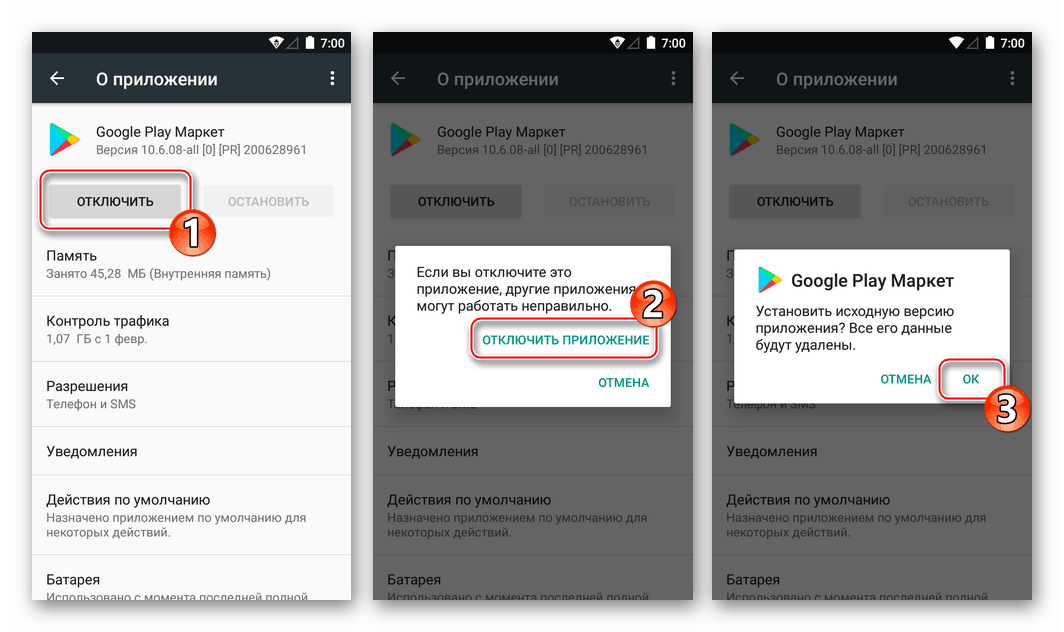
Чтобы заблокировать инсталляцию ПО, достаточно будет избавиться от «Google Play Маркета» и службу «Сервисы Google Play». При этом учтите, данный метод является крайней мерой, так как может вызвать огромное количество ошибок в работе смартфона.
Способ 4: Smart AppLock
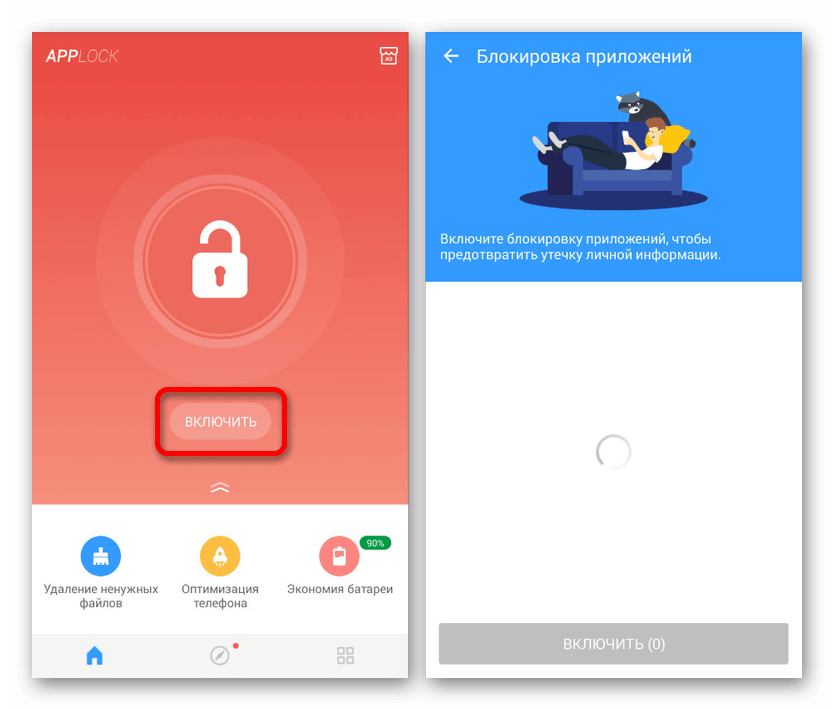
С помощью Smart AppLock можно воспользоваться преимуществами предыдущего способа, но при этом не удаляя «жизненно важные» приложения. По сути, этот продукт выступает средством блокировки стандартных процессов Google, тем самым предотвращая возможность установки ПО из официальных источников. С некоторыми его альтернативными вариантами предлагаем ознакомиться в нашем обзоре.
- Выполните загрузку по представленной ссылке и после запуска на стартовой странице нажмите кнопку «Включить». В результате откроется страница со всеми установленными программами.
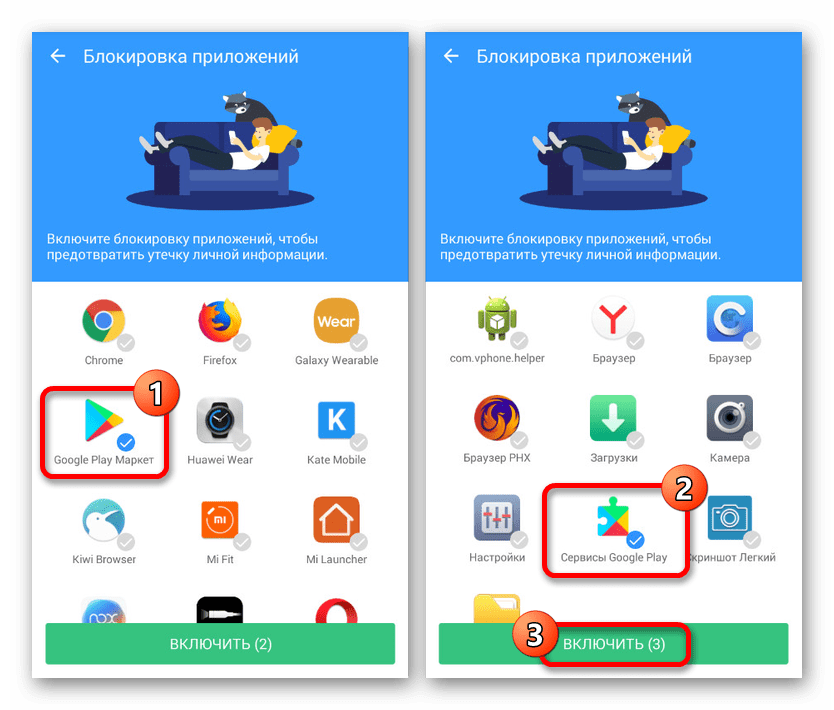
- Из списка приложений выберите программы, связанные с Гугл. Обязательными из них являются «Google Play Маркет» и «Сервисы Google Play».
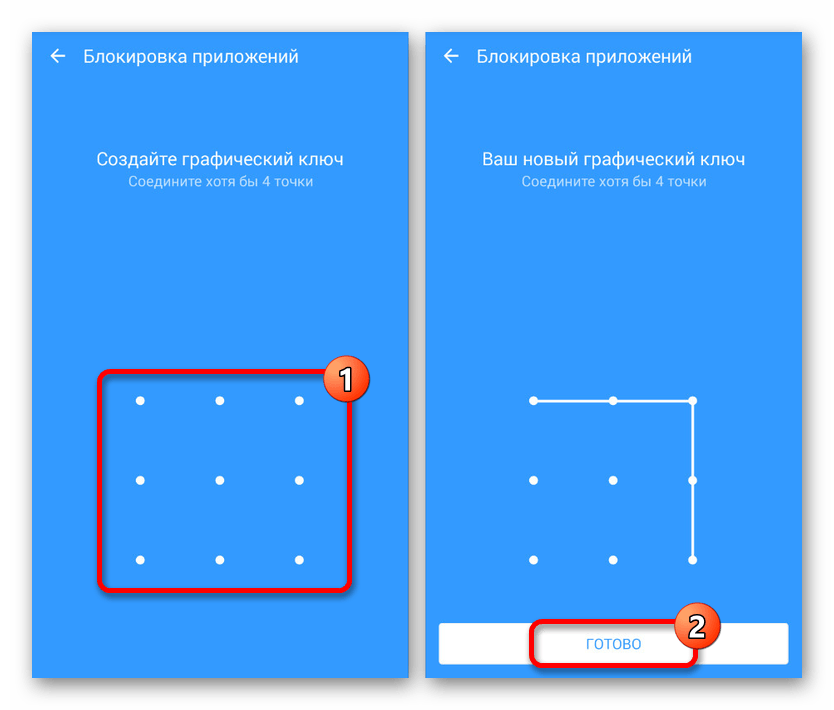
- Дальше создайте и подтвердите графический ключ, используемый для разблокировки. В будущем по желанию вы также сможете добавить методы восстановления доступа в настройках Smart AppLock.
- После успешной настройки вы окажетесь на странице со списком добавленных блокировок. На этом процедуру остается завершить и выйти из программы.
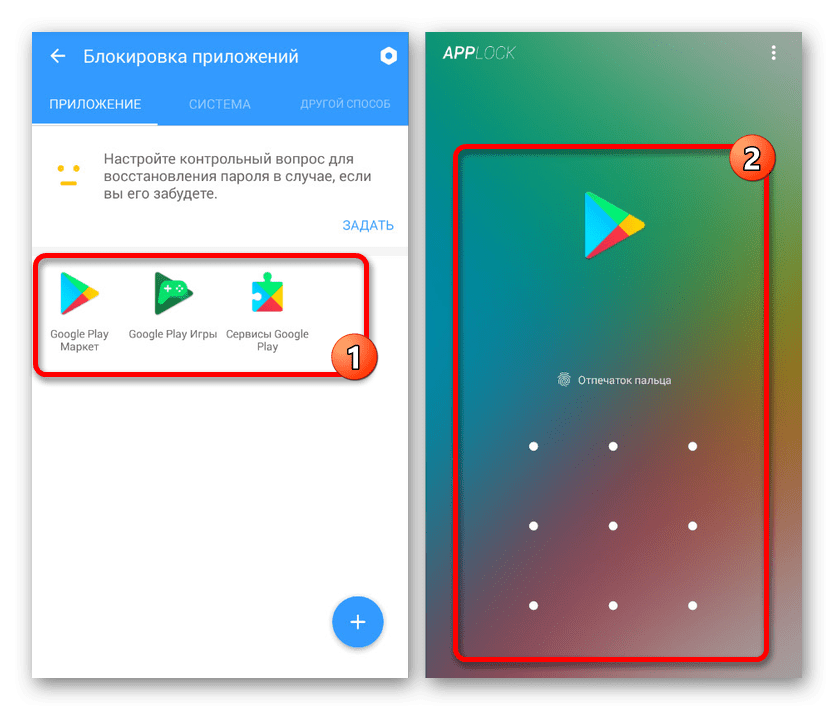 Чтобы добавлять другое ПО, используйте значок «+» на экране «Блокировка приложений». Например, Smart AppLock отлично подходит для защиты раздела «Настройки» из первого способа.
При использовании программы стоит учитывать, что помимо запрета на установку вы также заблокируете автоматическое обновление уже добавленного ПО. Это может вызвать ряд проблем, например, в клиентах социальных сетей, требующих обязательного обновления. Кроме того, могут быть и другие менее очевидные трудности.
Способ 5: Родительский контроль
В отличие от предыдущих рекомендаций, воздействующих преимущественно на отдельные функции смартфона и приложения, родительский контроль позволяет ограничить использование Android-устройства в целом. Для этих целей существует ряд ПО, про использование которого нами было рассказано в инструкциях по следующим ссылкам. При этом обратите внимание, некоторые действия и приложения могли быть упомянуты в предыдущих способах.
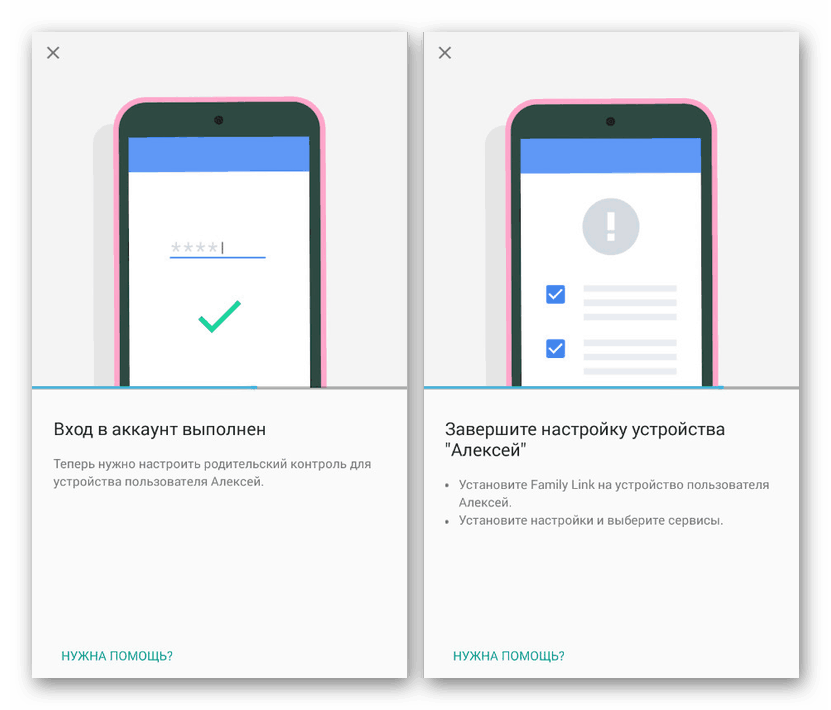
Использование подобного метода хоть и гарантирует максимальную защиту от установки ПО, все же использовать такие программы стоит лишь с целью ограничения устройства, например, если его использует ребенок. В противном случае могут возникать проблемы, в частности связанные с процедурой отключения защиты.
Мы рассмотрели все основные методы решения поставленной задачи, однако помимо этого можно прибегнуть и к менее универсальным вариантам вроде программ для скрытия других приложений. Так или иначе старайтесь придерживаться менее радикальных способов, чтобы запретить установку ПО и не столкнуться с трудностями в процессе.