Как включить переднюю панель для наушников на windows 7
В данной теме обсуждаем вопросы связанные с подключением микрофона и наушников к передней панели
-
Не выбрано устройство воспроизведения/записи по умолчанию

Пуск — Панель управления — Оборудование и звук — Звук — на вкладках «Воспроизведение» и/или «Запись» выберите правильное устройство и нажмите «По умолчанию». Нужное устройство может не отображаться — нажмите правой клавишей мыши по свободному полю и поставьте оба флажка:

Решать можно несколькими способами:
- Купить новый корпус с панелью HD.
- Переключить в BIOS разъёмы из HD в AC’97, но звук в HD лучше и не все материнские платы поддерживают переключение.
Нужный параметр может называться по-разному, в зависимости от модели материнской платы (параметр — нужное значение):- Front Panel Type — AC97
- Front Panel Support Type — AC97
- Legacy Front Panel Audio — Enabled
- High Definition Front Panel Audio — Disabled
Возможны и другие варианты — читайте инструкцию к материнской плате.
- Вывести пару проводов (или кнопку) и замыкать при подключении наушников, такие способы легко находятся в сети.
- Отключить определение гнезд передней панели программно (т.е. через настройки драйвера).
Для звуковых карт Realtek:
Примечание:Способ не работает на многих материнских платах (в частности, ASUS) с тремя звуковыми разъёмами на задней панели. Нужная настройка отсутствует в «Диспетчере Realtek». В этом случае необходимо использовать другие варианты (см. выше).- Скачиваем и устанавливаем драйвер.
- Нажимаем по значку «Диспетчер Realtek HD» в трее (или: Пуск —> Панель управления —> Диспетчер Realtek HD), затем:
Для звуковых карт других производителей: найдите здесь драйвер для Windows 7 и настройте по аналогии с Realtek. Если драйвера не нашлось или в нём нет нужной настройки — воспользуйтесь другим способом (см.выше).
- Первый способ, как вы уже догадались, покупка корпуса с передней панелью HD.
- Менее затратный, но более трудоёмкий способ — самостоятельная переделка (вывод контактов, припаивание кнопок и т.д.) Инструкции легко находятся в сети.
- Ещё один не самый удобный вариант — каждый раз при подключении наушников отключать в настройках выходы задней панели вручную.
- Ну и как мне кажется, наиболее приемлемый способ — подключение не к передней панели корпуса, а к разъёму на колонках.
- Подключение контактов на переднюю панель
- Поиск любых драйверов по коду производителя VEN_ХХХХ&DEV_ХХХХ
Как включить переднюю панель для наушников на windows 7 и 10
Частая проблема среди пользователей ОС Виндовс – нет звука после переустановки системы даже при условии, что до переустановки она функционировала. Возможны случаи, когда производители просто забывают подключить разъемы. К основным причинам относят также отсутствие или неправильно подобранные драйвера, поломки.

Содержание скрыть
Почему через фронтальную панель наушники не передают звук
Возможно несколько причин, при которых отсутствует звук в наушниках.
- устройство определилось неправильно. Для разрешения ситуации требуется в разделе «Звук» выбрать требуемое устройство;
- звук воспроизводиться в стандарте HD, когда разъемы AC-97. Устранить проблему можно переключив способ вывода звука в BIOS или деактивировать распознавание разъемов на переднем аудиоустройстве в настройках;
- нет подключения фронтальных разъемов;
- отсутствие или установка неправильных драйверов.
Читайте также

Тихий звук в наушниках Windows 10
Нет подключения
Для активирования требуется подсоединить разъемы к мат плате. Устранить неисправность удастся за счет приобретения удлинителя для наушников. Кабель подключается сзади. На удлинитель подключаются любые аудиоустройства с подходящим разъемом. Выход рекомендуется разместить за монитором для упрощения использования. Не задумываться о вопросе работы фронтального аудиоустройства позволит покупка беспроводных наушников.
Отсутствуют или неправильные драйвера
Для функционирования аудиоустройств как на Windows 10, так и на Windows 7, требуется установка диспетчера Realtek.

Если значок не отображается, его можно обнаружить в основном меню. При его отсутствии требуется запустить файл RtHDVCpl.exe через панель поиска.
Как подсоединить фронтальную панель к мат плате
Для подключения используется схожий по форме с USB штекер. Перед подсоединением рекомендуется изучить инструкцию, в которой присутствует схема всех разъемов. Два коннектора обозначены следующими надписями:
Читайте также: Airpods vs Android
Если корпус старый, то подсоединять нужно коннектор с наименованием AC97 при условии, что коннектор HD_AUDIO отсутствует. С новым корпусом подключать следует штекер с маркировкой HD_AUDIO. Требует воткнуть его в разъемы мат платы с соответствующим обозначением и контактами. Присоединить неправильно не выйдет. Если после правильного подсоединения наушники не работают следует перепроверить параметры устройств и наличие драйвера.
Как проверить работу драйвера, восстановить звук
Когда нет звука при правильном подключении к мат плате требуется проверка драйверов и звуковых параметров.

Как проверить микрофон на наушниках в Windows и Skype
Windows 7
Для работы звука требуется наличие Realtek. После запуска требуется выбрать раздел «динамики». Далее нужно открыть значок желтой папки, расположенный в правом верхнем углу. В «параметрах разъема» проверить определение устройств. Если оно не функционирует нужным образом следует установить метку на отключении определения устройств. Работоспособность должна восстановиться. Также устранить проблему можно в дополнительных настройках. В этом окне производится регулировка наушников, гарнитуры и других аудиоустройств.
Звуковая панель осуществляет работу согласно устаревшему стандарту AC97, представленному миру компанией Intel еще в 1997 году, а звуковая подсистема материнской платы функционирует по новому стандарту HD. Поэтому фронтальное аудиоустройство на компьютере может не работать. Для устранения неисправности нужно перейти в BIOS и следовать алгоритму пунктов:
- Advanced;
- Onboard Devices Configuration;
- Front Panel Type, характеризуется положением HD Audio, которую требуется переключить в AC97;
- последний шаг – перезагрузка ПК.
После включения ПК появится звук. Когда переднее аудиоустройство осуществляет работу в режиме HD Audio опцию Front Panel Type требуется переключить.
Windows 10
Распространенный способ, как включить переднюю панель для наушников на windows 10, – через Реалтек.
Читайте также: Телефон не видит наушники
Для функционирования наушников следует нажать на вкладку «Динамики», перейти к дополнительным настройкам. В появившемся окне отмечается разделение выходных гнезд и отключение автоматического определения гнезда.
После вышеописанных манипуляций наушники заработают. Ещё одна причина, почему компьютер не видит наушники, – отсутствие драйвера. Требуется запустить диспетчер устройств. Удостовериться в наличии аудиодрайвера.
Как настроить звук на передней панели компьютера
Разъемы на передней панели есть, а звука нет. С новыми компьютерами так бывает. Решать проблему надо с проверки аппаратной части. Если с «железом» все в норме, то тогда проблема в настройках операционной системы. Но обо всем по порядку.
Проверяем материнскую плату
Компьютеры

7 399 ₴ 8 248 ₴

11 160 ₴ 12 428 ₴

Для начала выключаем компьютер, снимаем панель с корпуса и обследуем материнскую плату. Иногда при обследовании внутренностей компьютера обнаруживается такая вот ситуация — кабель просто не подключили. Обычно аудио-разъем маркирован аббревиатурой AAFP, и, независимо от цвета, имеет девять пинов (два ряда по пять пинов, при этом второй справа в верхнем ряду отсутствует). Кабель и разъем могут выглядеть так:


Найдя разъем, подключаем кабель, закрываем корпус и включаем компьютер. При подключении микрофона и наушников, система обычно спрашивает подтверждения. Но если все равно не работает — читаем дальше.
Настройки в BIOS
По умолчанию, звук в настройках BIOS должен быть включен, но проверить лишний раз не помешает. Интерфейс BIOS может отличаться для разных моделей материнских плат. Ниже приведены примеры того, где надо искать настройки звука в BIOS. Не пугайтесь, если у вас интерфейс выглядит по-другому, старайтесь делать по аналогии.


Или вот так. Вместо «Integrated Peripherals» («интегрированная периферия») может быть «Onboard Device Configuration» («встроенные устройства»).
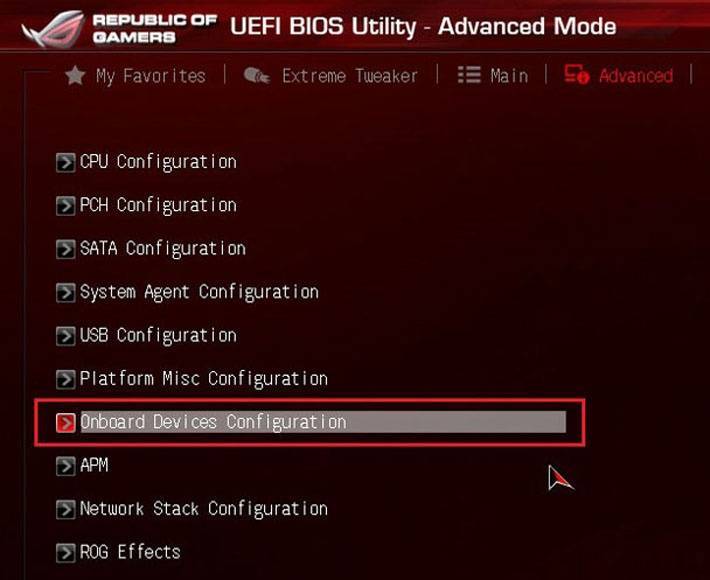
Сначала проверяем состояние «HD Audio Controller»: если он выключен («Disabled»), то включаем («Enabled»).
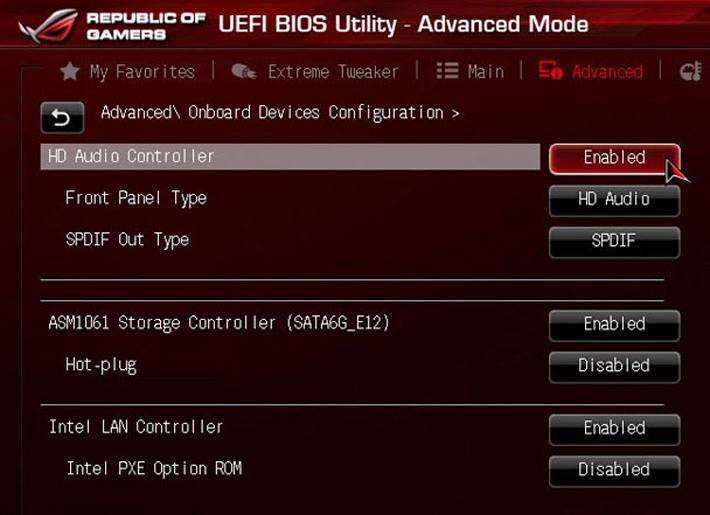
Следующий шаг — проверка подключения звука на фронтальной панели («Front Panel Type»). В нашем случае есть две опции HD Audio / AC97, и проверяем какая из них работает.

Если это не помогло, то вам дальше.
Как включить переднюю панель для наушников на windows 7
В данной теме обсуждаем вопросы связанные с подключением микрофона и наушников к передней панели
-
Не выбрано устройство воспроизведения/записи по умолчанию
Пуск — Панель управления — Оборудование и звук — Звук — на вкладках «Воспроизведение» и/или «Запись» выберите правильное устройство и нажмите «По умолчанию». Нужное устройство может не отображаться — нажмите правой клавишей мыши по свободному полю и поставьте оба флажка:
Решать можно несколькими способами:
- Купить новый корпус с панелью HD.
- Переключить в BIOS разъёмы из HD в AC’97, но звук в HD лучше и не все материнские платы поддерживают переключение.
Нужный параметр может называться по-разному, в зависимости от модели материнской платы (параметр — нужное значение):- Front Panel Type — AC97
- Front Panel Support Type — AC97
- Legacy Front Panel Audio — Enabled
- High Definition Front Panel Audio — Disabled
Возможны и другие варианты — читайте инструкцию к материнской плате.
- Вывести пару проводов (или кнопку) и замыкать при подключении наушников, такие способы легко находятся в сети.
- Отключить определение гнезд передней панели программно (т.е. через настройки драйвера).
Для звуковых карт Realtek:
Примечание:Способ не работает на многих материнских платах (в частности, ASUS) с тремя звуковыми разъёмами на задней панели. Нужная настройка отсутствует в «Диспетчере Realtek». В этом случае необходимо использовать другие варианты (см. выше).- Скачиваем и устанавливаем драйвер.
- Нажимаем по значку «Диспетчер Realtek HD» в трее (или: Пуск —> Панель управления —> Диспетчер Realtek HD), затем:
Для звуковых карт других производителей: найдите здесь драйвер для Windows 7 и настройте по аналогии с Realtek. Если драйвера не нашлось или в нём нет нужной настройки — воспользуйтесь другим способом (см.выше).
- Первый способ, как вы уже догадались, покупка корпуса с передней панелью HD.
- Менее затратный, но более трудоёмкий способ — самостоятельная переделка (вывод контактов, припаивание кнопок и т.д.) Инструкции легко находятся в сети.
- Ещё один не самый удобный вариант — каждый раз при подключении наушников отключать в настройках выходы задней панели вручную.
- Ну и как мне кажется, наиболее приемлемый способ — подключение не к передней панели корпуса, а к разъёму на колонках.
- Подключение контактов на переднюю панель
- Поиск любых драйверов по коду производителя VEN_ХХХХ&DEV_ХХХХ