Как включить TRIM для SSD в Windows 10
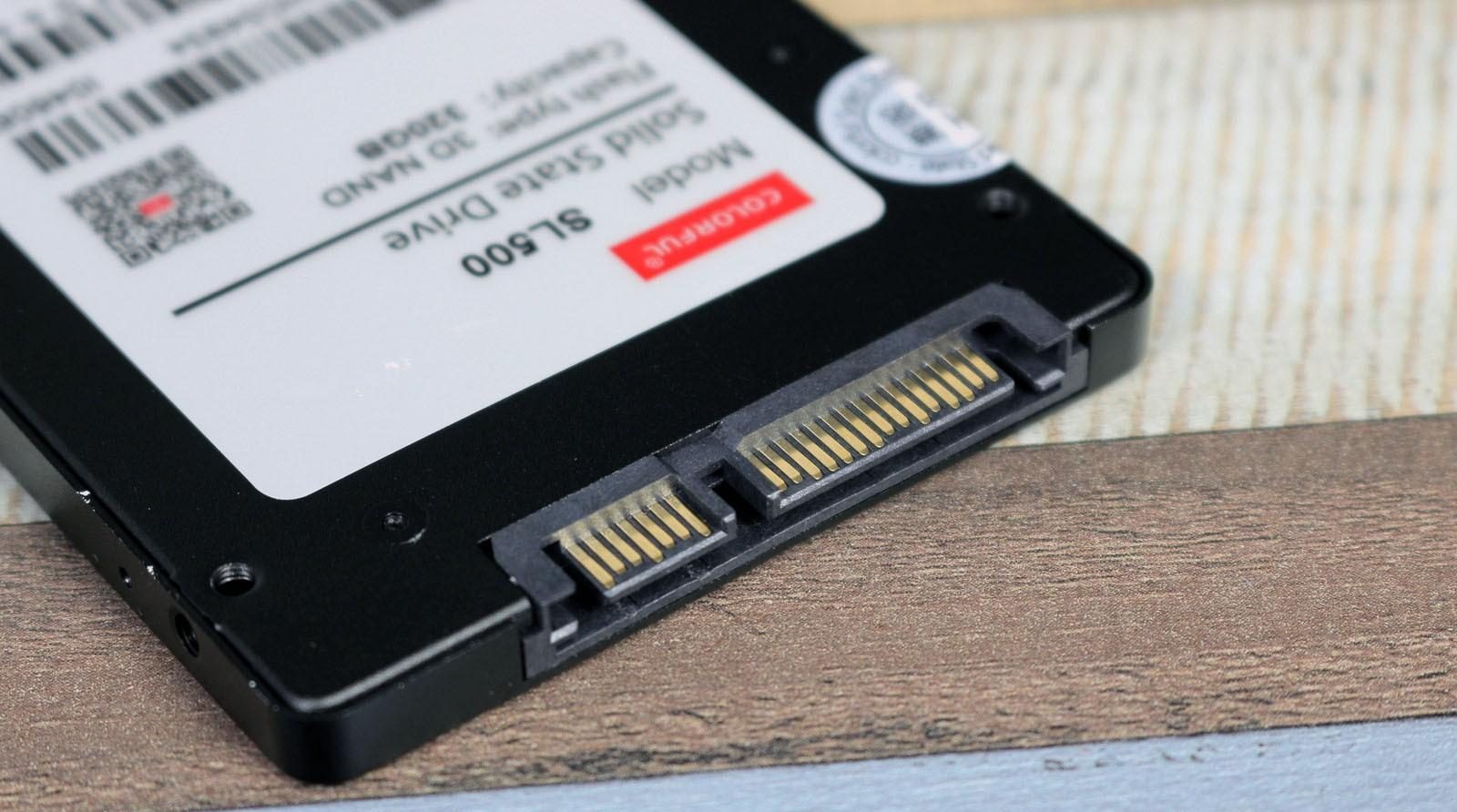
В последних версиях Windows поддержка TRIM должна включаться по умолчанию. Если она не работает, то её можно запустить вручную через командную строку.
Что такое TRIM?
TRIM — важная команда для увеличения срока эффективной работы твердотельных накопителей (SSD). При её выполнении с неиспользуемых ячеек памяти удаляются данные. Это позволяет сохранить изначальную скорость записи. При простом удалении данные не уничтожаются — просто места их хранения помечаются как неиспользованные. TRIM как раз занимается полным стиранием информации, которую уже удалил пользователь.
При подключении внешних твердотельных накопителей поддержка TRIM зависит от типа соединения. Соединение через USB обычно не позволяет включить эту команду, а вот через Thunderbolt технология поддерживается.
Проверка состояния TRIM
Чтобы проверить статус TRIM, запускаем командную строку с правами администратора, вводим команду fsutil behavior query disabledeletenotify и нажимаем на Enter. Смотрим, какой результат покажет консоль для файловых систем NTFS и ReFS:
- «0» — команда TRIM включена и поддерживается.
- «1» — команда TRIM отключена.
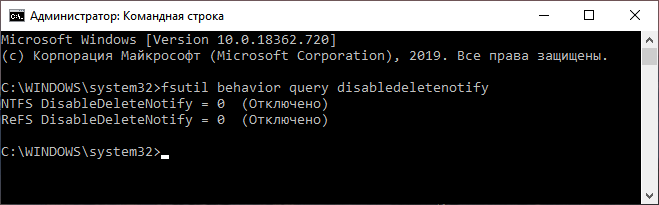
Проверяем статус TRIM
В консоли может также отобразиться статус «Не установлен». Это значит, что поддержка TRIM не установлена для накопителя с соответствующей файловой системы, однако после подключения SSD она будет автоматически включена.
Включение и отключение TRIM
Если в командной строке указано, что поддержка TRIM для накопителя с файловой системой NTFS или ReFS отключена, то прежде чем включать её, выполняем следующие действия:
- Открываем «Мой компьютер».
- Кликаем правой кнопкой по одному из разделов твердотельного накопителя.
- Переходим на вкладку «Сервис».
- Нажимаем на кнопку «Оптимизировать».
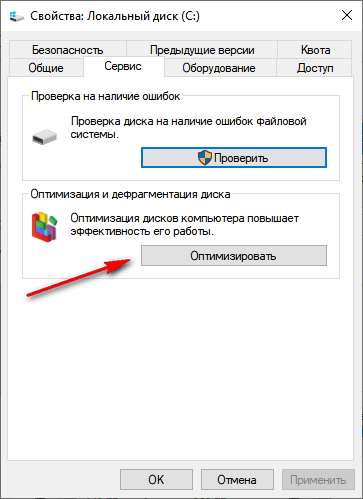
Запуск инструмента оптимизации
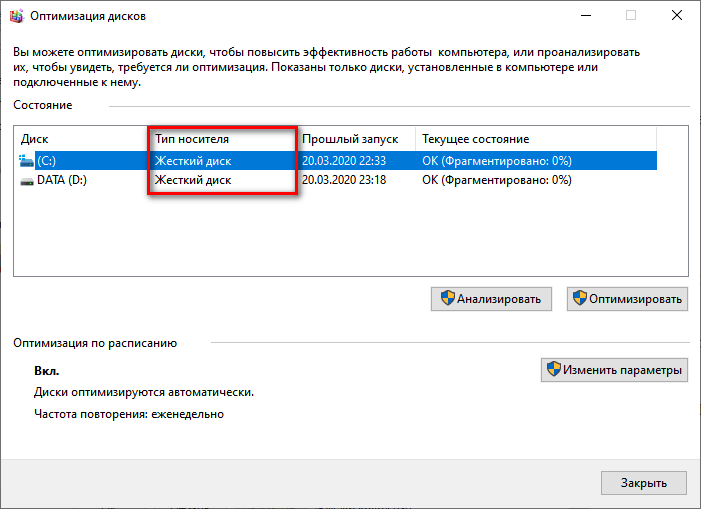
Проверяем тип накопителя
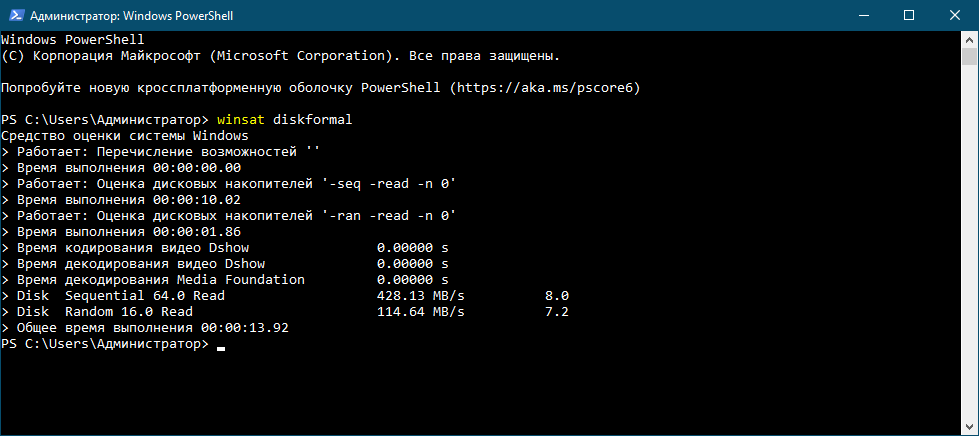
Чтобы система правильно определила тип накопителя, запускаем командную строку с правами администратора и выполняем команду winsat diskformal. Затем снова вызываем окно оптимизации и убеждаемся, что тип накопителя определен правильно.
Теперь мы можем включить TRIM вручную. Для этого тоже нужна командная строка. Запускаем её с правами администратора и выполняем одну из следующих команд:
- fsutil behavior set disabledeletenotify NTFS 0 — включение TRIM для SSD с файловой системой NTFS.
- fsutil behavior set disabledeletenotify ReFS 0 — включение TRIM для SSD с файловой системой ReFS.
Если в синтаксисе команды вместо «0» указать «1», то поддержка TRIM для указанной файловой системы отключится.
Как включить TRIM в Windows 10 и для чего он нужен
Когда вы удаляете с жёсткого диска какой-нибудь файл, операционная система очищает соответствующую ему запись в MFT и помечает файл как удалённый, тогда как физически же он, будучи последовательностью байтов, остаётся на месте, что даёт возможность его восстановления специальными программами. Окончательно такой файл будет удалён только тогда, когда поверх него будут записаны другие файлы либо вы воспользуетесь функцией шрединга — заполнения участков диска, в которых был записан файл, нулями. Такой принцип используется в обычных HDD-дисках. А вот с постепенно вытесняющими их твердотельными накопителями SSD всё немного иначе.
↑ Как включить TRIM в Windows 10 и для чего он нужен
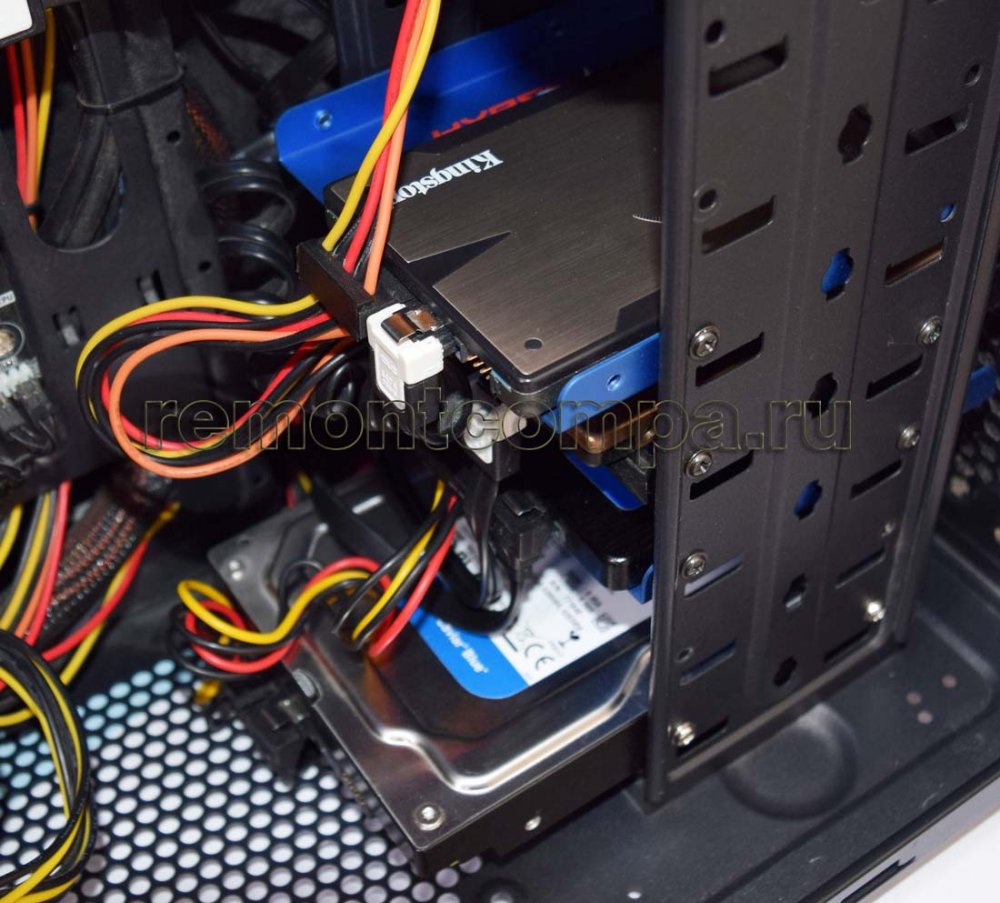
↑ Что не так с SSD
Если в HDD новые файлы можно записывать в сектора, в которых уже имеются данные, то в современных SSD запись информации производится в пустые ячейки физической памяти, что обеспечивает более высокую скорость работы SSD-накопителей. Первые SSD работали по схожему принципу, но для очистки блоков памяти контроллеру диска приходилось выполнять двойную работу. Когда пользователь редактировал некий файл, то есть по сути перезаписывал его, контроллер сначала считывал блоки с этим файлом во внутренний буфер, вносил в последовательность байтов изменения, стирал блоки и записывал изменённые данные в найденные новые пустые ячейки. Проблема только в том, что размер ячейки, в которую записываются данные занимает 4 Кб, а вот стирание данных происходит целыми блоками по 512 Кб (так уж организована у них память), поэтому дисковому контроллеру постоянно приходилось перегруппировывать и переносить данные для освобождения блоков, что, конечно, не могло не сказываться на производительности накопителя. С этим нужно было что-то делать, и умные головы инженеров вскоре нашли изящное решение.
↑ Что такое TRIM и для чего он нужен
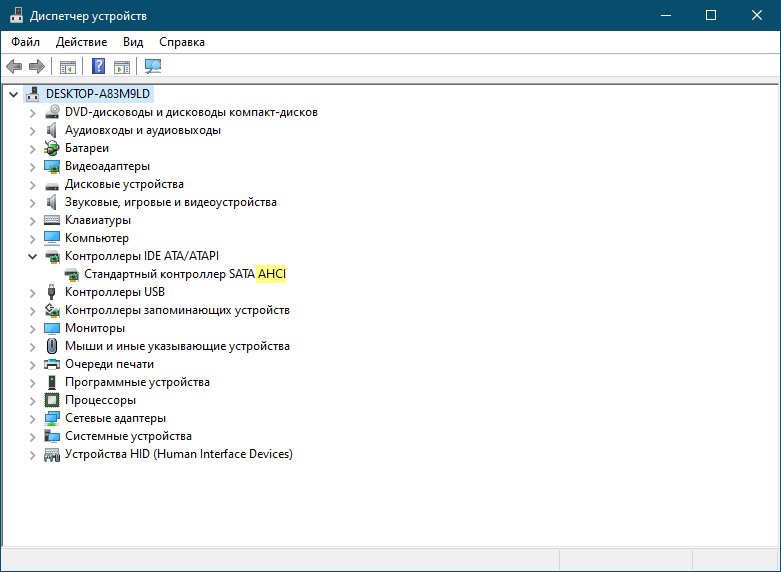
Так появилась Функция TRIM — даёт операционной системе команду автоматически удалять данные не только из файловой таблицы, но и из ячеек, избавляя тем самым контроллер от необходимости перегруппировывать, а значит и перезаписывать данные. Таким образом, реализация TRIM убивает одним выстрелом двух зайцев: повышает производительность SSD и увеличивает их срок службы, ограниченный определённым количеством циклов перезаписи. Если говорить уж совсем простыми словами, TRIM можно охарактеризовать как чистильщик, автоматически убирающий на твердотельных накопителях весь «мусор» — удалённые пользователем файлы. Если в HDD удаляемые файлы только помечаются таковыми, то в SSD с включённой TRIM они удаляются по-настоящему. Появилась TRIM в Windows 7, в SSD-дисках при условии работы его в режиме AHCI функция включается автоматически. Примечание: просмотреть режим работы дискового контроллера можно в диспетчере устройств, развернув пункт «Контроллеры IDE ATA/АТАРI».
↑ Как проверить, включён ли TRIM в Windows 10
Если у вас Windows 10 и в качестве системного диска используется SSD, функция TRIM, скорее всего, активна. Чтобы в этом убедиться, выполните в запущенной от имени администратора командной строке или PowerShell команду fsutil behavior query disabledeletenotify. Если команда вернёт значение 0, функция TRIM включена, если 1 — отключена. «Отключено» в скобках относится не к самой функции, а к параметру disabledeletenotify, пусть это вас не смущает, смотрите на числовые значения. 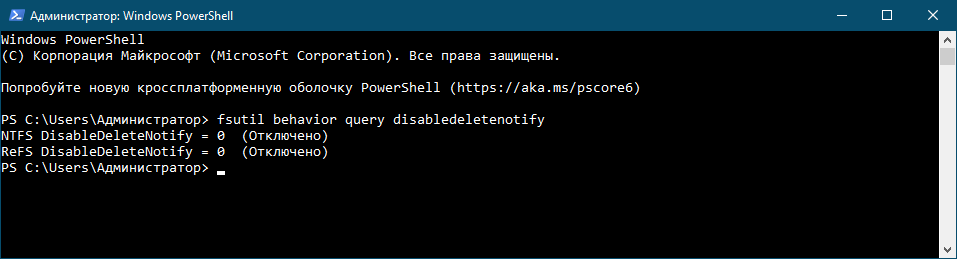 В последних сборках Windows 10 команда может вернуть два значения: одно для файловой системы NFTS, а другое для ReFS. Если вдруг TRIM у вас отключена, выполните тут же в консоли команду fsutil behavior set disabledeletenotify NTFS 0. Если файловая система вашего накопителя ReFS, то вместо NTFS указываем ReFS.
 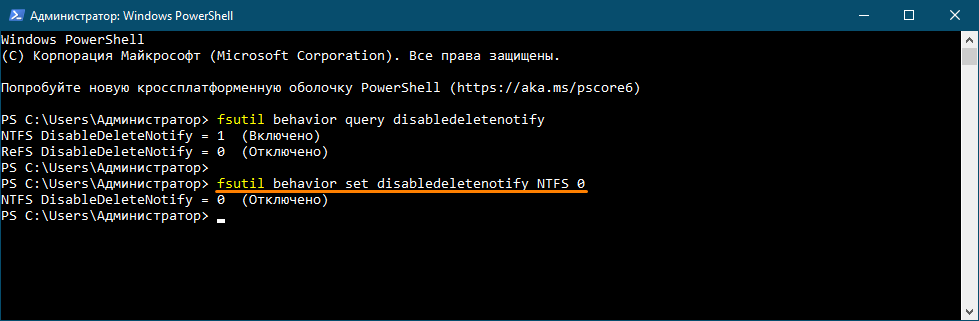 В очень редких случаях Windows по ошибке может принять SSD за HDD, и тогда fsutil может выдать неверный результат. Чтобы помочь операционной системе определить тип диска, выполните команду оценки winsat diskformal, а затем проверьте состояние TRIM повторно.
  Проверить, включена ли в системе TRIM можно также с помощью консольной тулзы TRIMcheck , которая, в отличие от fsutil, действительно выясняет, доходят ли отправляемые TRIM команды до контроллера или нет. Просто запустите утилиту с диска и нажмите ввод. Когда утилита отработает (при этом в каталоге запуска будет создан временный JSON-файл), закройте её, выждите минуту и запустите повторно. Если в качестве значения параметра CONCLUSION будет «TRIM appears to be WORKING!», Трим в вашей системе работает.
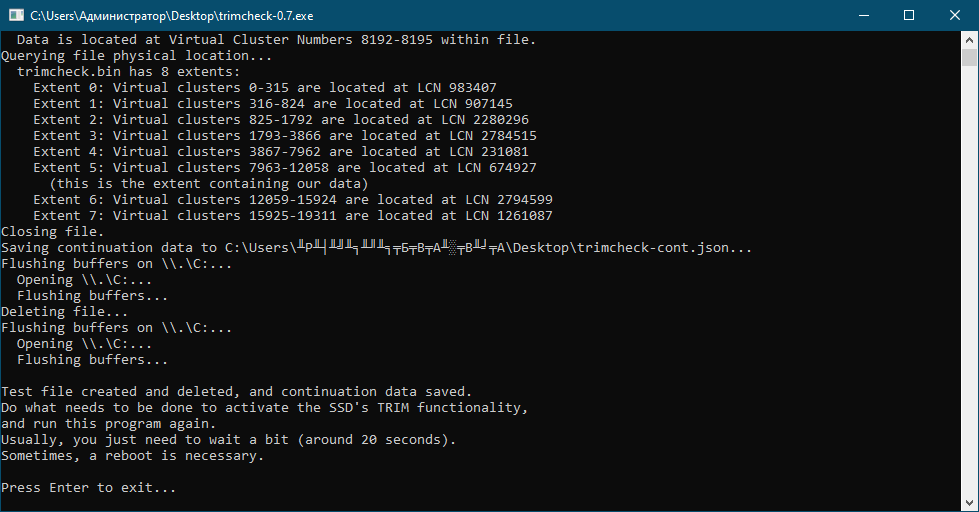
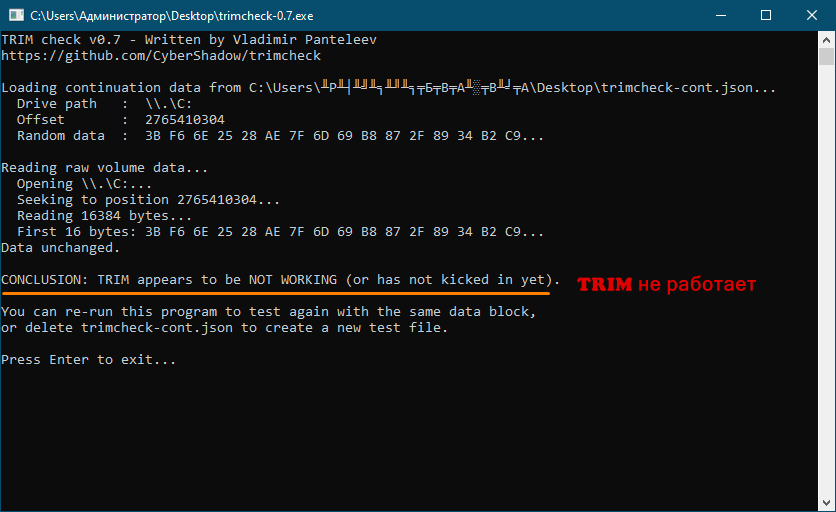
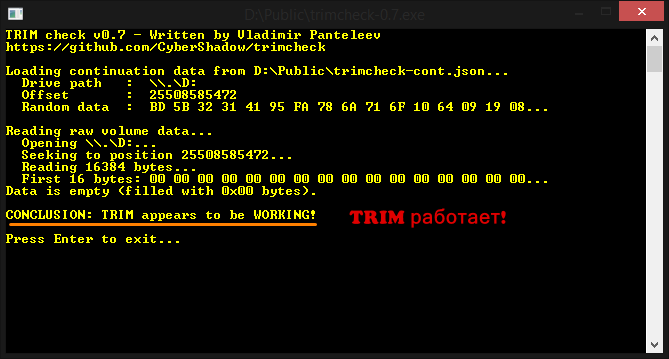 Примечание: если в свойствах у вас включено сжатие диска, TRIMcheck работать не будет. И ещё один небольшой нюанс. Проводить проверку с помощью TRIMcheck лучше всего во время простоя компьютера, то есть когда на нём не производится активных действий, в частности, записи данных. В противном случае есть риск, что утилита с первого раза выдаст неверные результаты. В этом случае разработчик предлагает перезагрузить компьютер, выждать некоторое время и повторить тест.
↑ Об этом полезно знать
Если вы подключили SSD по USB, функция TRIM для этого накопителя, скорее всего, работать не будет, так как контроллеры USB в своём большинстве не поддерживают команды SATA. А вообще, нужно пробовать, если у вас суперсовременный компьютер, почему бы и нет? Например, использование TRIM возможно на внешних SSD, подключённых по Thunderbolt, правда, тут ещё много зависит от самого накопителя. И, пожалуй, пару слов о возможности восстановления данных с SSD дисков с работающей функцией TRIM. Так как последняя полностью очищает ячейки памяти, восстановить удалённые данные с твердотельного внутреннего диска невозможно. Даже по сигнатурам. Восстановить потерянные или случайно удалённые данные реально только если SSD-диск подключён к ПК по USB, вы используете RAID массив из SSD, носитель отформатирован в FAT32, exFAT или в другой ФС, отличающейся от NTFS. Также восстановление будет возможно в Windows Vista и более ранних версиях, древних SSD либо же TRIM отключён на уровне системы. Как видите, у TRIM есть своя тёмная сторона, но мы бы всё равно не рекомендовали отключать эту функцию, иначе падение скорости записи и ускоренный износ диска вам будут гарантированы.
Что такое TRIM в SSD, почему он может не работать «из коробки» и как включить

Обычно в характеристиках SSD можно увидеть, что они поддерживают TRIM. Это функция очистки от «мусора» для твердотельных накопителей. Давайте разберемся, для чего она нужна, как именно работает и какими инструментами можно проверить, активирована ли она на вашем компьютере.
Что это такое
Чтобы понять, зачем нужен TRIM, сперва надо разобраться, как хранят данные разные виды носителей. При записи на обычном HDD система вносит координаты файла в особую таблицу. Затем при удалении этого файла ОС стирает его адрес из таблицы, но не сам файл. При записи новых данных они просто помещается поверх старых.

SSD работает немного иначе — информация записывается в страницы памяти объемом 4 Кб. Они объединены в блоки по 512 Кб. Как только вы записали новые данные, их нельзя перезаписать, не очистив весь блок. Поэтому контроллеру SSD приходится полностью удалять их, прежде чем вносить новую информацию. А «актуальные» ячейки нужно переносить между блоками.

Операционная система с помощью команды TRIM сообщает накопителю, какие блоки уже не нужны и их можно стереть — не дожидаясь записи. Если этого не делать, то твердотельный накопитель со временем начнет терять скоростные показатели. Это хорошо видно на картинке выше — в данном примере при заполнении твердотельного накопителя контроллеру приходится перемещать ячейки и удалять лишние блоки прямо во время записи.
Как проверить опцию TRIM
В актуальных операционных системах (Windows 7 и выше) функция активирована по умолчанию. Чтобы проверить это, запустите «Командную строку» от имени администратора.

Затем впишите команду fsutil behavior query disabledeletenotify и жмите Enter.

Когда TRIM включен, то система выдаст значение 0, как на скриншоте. Для отключенной опции, соответственно, будет цифра 1.
Если уверены, что у вас подключен именно SSD-диск, но TRIM почему-то не активирован, то ОС скорее всего не понимает, что имеет дело именно с твердотельником. В таком случае зайдите в свойства нужного диска, в разделе «Сервис» выберите «Оптимизировать».

Вероятно, в графе типа будет отображаться «жесткий диск». Тогда возвращаемся в командную строку и выполняем команду winsat diskformal. ОС оценит скорость накопителя и сменит его характеристику на «твердотельный», а поддержка TRIM включится автоматом.
Если тип определяется верно, но TRIM все равно не активен, то введите:
fsutil behavior set disabledeletenotify NTFS 0
fsutil behavior set disabledeletenotify ReFS 0
Особенности
Все что описано выше, справедливо для обычного твердотельного накопителя, подключенного через разъемы SATA или M.2. TRIM должен работать по умолчанию на Windows 7 и выше с файловой системой NTFS, Linux с версией ядра не ниже 2.6.33 (c системой Ext4) и Mac OS 10.6.6 и выше.
Опция не будет доступна, если используется устаревшая файловая система (FAT32, Ext2). Исключение — exFat. Она вполне современная, но тоже не поддерживает TRIM. Также функция не работает большинстве на внешних дисков, подключаемых к USB (на некоторых контроллерах она все же есть). При этом для разъема Thunderbolt функция активна.
В неактуальных системах, вроде Windows XP или Vista поддержка TRIM включается утилитами производителей SSD или сторонними дефрагментаторами. К примеру, можно воспользоваться O&O Defrag Professional версии 19.

Выводы
Нет никакого смысла отключать функцию TRIM. Она продлевает накопителю жизнь: флеш-память имеет ограничения по количеству циклов перезаписи, а при постоянной очистке многократная эксплуатация одних и тех же блоков исключается. Помимо этого, SSD будет работать максимально быстро.
Что такое функция TRIM, её самостоятельное включение/выключение
При использовании дисков SSD функция TRIM имеет особое значение. Для обычных винчестеров она не нужна, поэтому о её наличии многие даже не догадываются. Связано это с различным устройством этих накопителей. Когда обычный винчестер удаляет какой-либо файл, то на самом деле всего лишь удаляются данные из таблицы MFT о местонахождении этого файла. Сами же байты этого файла продолжают оставаться на диске. Лишь в таблице эта область переходит в разряд незанятых, куда можно снова записывать информацию. Именно поэтому возможно восстановление удаленных файлов, ведь физически они не удалены. Винчестер с одинаковой легкостью запишет информацию как в совершенно чистые сектора, так и в те, где уже что-то записано. При записи новых данных старые просто стираются. Но устройство SSD-дисков основано на флеш-памяти, а не магнитной записи. Быстрая запись информации в них возможна только в пустые ячейки памяти. Конечно, такой накопитель может сначала стереть старую информацию, а потом туда же записать новую, но затратит на это гораздо больше времени, а значит, потеряется главное преимущество SSD-дисков – скорость. Вот здесь и выручает особая функция, которая обеспечивает производительность SSD-накопителей на должном уровне.
Настройка функции TRIM.
Что такое TRIM
Функция TRIM предназначена для простой, но важной для твердотельного накопителя работы – очищения байтов, помеченных как свободные. Это обеспечивает в них максимально быструю запись новой информации, так как флеш-память оказывается заранее подготовлена к этому процессу. Происходит эта работа средствами операционной системы и поддерживается в Windows, начиная с 7-й версии. Программа запускается в фоновом режиме и по умолчанию всегда включена, благодаря чему подключение и распознавание твердотельных дисков обычно не вызывает проблем.
Как работает TRIM
Устройство накопителей SSD кардинально отличается от привычных винчестеров. Память у них организована страницами, которые можно стирать только целиком. Но накопитель SSD сам не может распределять информацию наиболее эффективно, потому что операционная система не даёт ему информацию о том, какие именно страницы нужно физически очистить. Поэтому накопитель работает с максимальной производительностью, пока у него имеются свободные страницы, на которые он может записывать. Как только пустые страницы закончатся, накопитель будет вынужден перед записью выполнять операцию очистки, что сильно снизит его скорость. Функция TRIM для SSD была добавлена в операционную систему, чтобы обеспечить взаимодействие с накопителем, сообщая ему, какие страницы можно очистить. Это происходит в фоновом режиме, и производительность компьютера в целом долгое время остаётся высокой. Кроме того, флеш-память имеет ограниченное число циклов записи, и это также учитывается. Поэтому не происходит многократная эксплуатация одних ячеек при простое других, отчего срок службы накопителя и его надёжность существенно повышаются.
Как проверить, включена ли команда TRIM
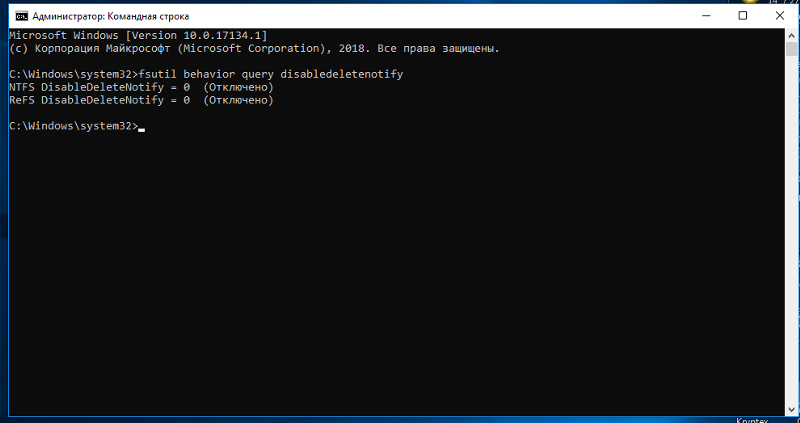
Для корректной работы TRIM обычно ничего делать не требуется. Однако производителей накопителей много, и система может быть настроена тоже по-разному, поэтому не мешает посмотреть, включен ли TRIM. Надо помнить, что поддержка функции TRIM для SSD будет отключена, если накопитель используется в RAID–массиве или в системе включено восстановление. В таком случае включить её не получится. Проверить, работает ли TRIM в Windows 10, 8 или 7, довольно просто. Для этого достаточно запустить командную строку от имени администратора и ввести такую команду:
fsutil behavior query DisableDeleteNotify
Если результат будет 0, то функция работает, а если результат 1, то отключена. Проверить работу TRIM всегда полезно, так как эта функция может не работать при некоторых настройках в БИОС. Указанным способом можно узнать, включена ли она на запущенной системе. Если она не работает, восстановление системы отключено и накопитель не входит в RAID – массив, то полезно заглянуть в BIOS, и посмотреть режим работы диска – должен быть выбран режим AHCI.
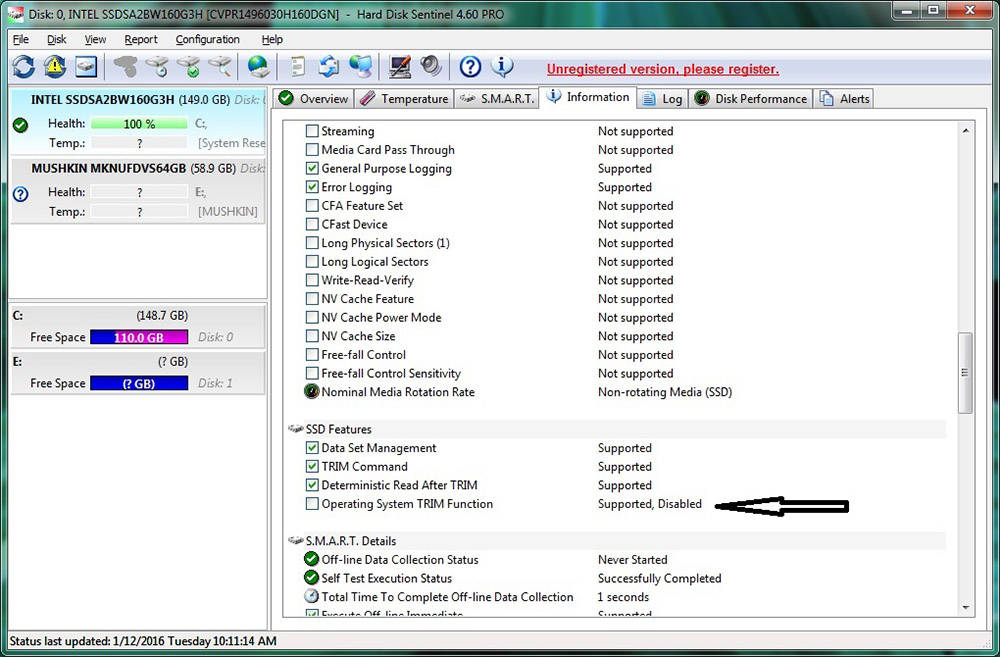
Как включить TRIM в Windows
Если проверка говорит, что TRIM не работает, то можно попробовать включить эту функцию вручную. Однако это не сработает для SSD-дисков, подключаемых через USB. Для всех прочих моделей включить функцию TRIM в Windows 10 и более ранних версиях очень просто. Для этого в командной строке нужно ввести одну из команд:
fsutil behavior set disabledeletenotify NTFS 0 – если используется файловая система NTFS.
fsutil behavior set disabledeletenotify ReFS 0 – если используется файловая система ReFS.
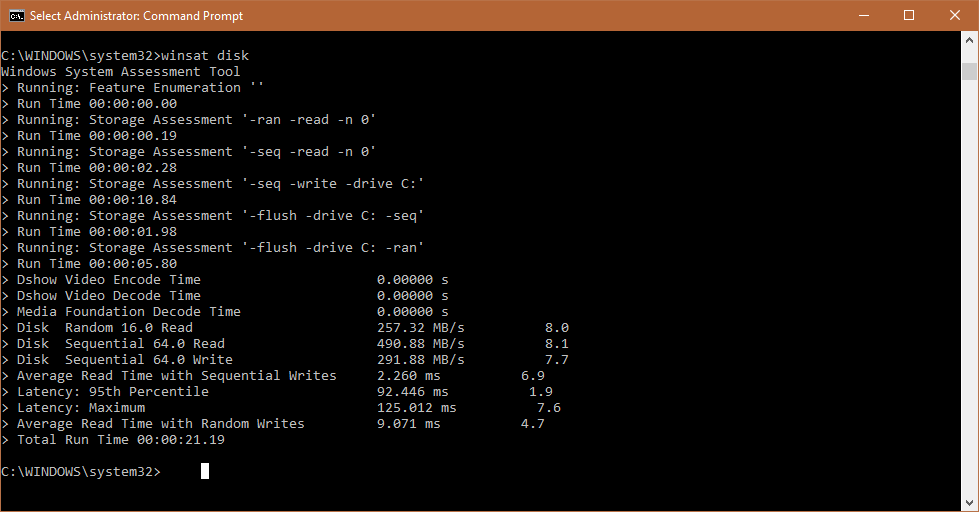
Перед тем, как вводить их, полезно посмотреть в свойства диска и убедиться, что там он отображается именно как «твердотельный накопитель», а не просто «жесткий диск». В случае проблем в этом месте в командной строке нужно ввести команду winsat diskformal – это поможет системе верно определить тип диска. Также перед процедурой включения полезно провести дефрагментацию, особенно, если диск уже некоторое время используется и на нем накопилось много файлов.
Как отключить TRIM
Отключается TRIM также просто, как и включается. Делается это также через командную строку – нужно ввести команду disabledeletenotify 1. Должно появиться сообщение NTFS DisableDeleteNotify = 1, которое означает, что функция выключена.
Однако трудно представить ситуацию, когда требовалось бы проводить такую операцию. Ведь эта функция предназначена для оптимизации и ускорения работы SSD-диска. Кроме того, она намного продлевает ему жизнь. Поэтому, отключая её, будьте готовы, что производительность компьютера заметно снизится, а срок работы накопителя сильно сократится.
Указанные здесь способы включения и отключения TRIM работают в системах Windows версий 7, 8, и 10. Однако немало компьютеров используют более старые XP и Vista. В них нет встроенных инструментов для корректного подключения SSD, однако ситуация не безвыходная. Просто придётся найти и установить дополнительное ПО, например, Intel SSD Toolbox. Делитесь в комментариях, были ли у вас проблемы с определением SSD-диска, включилась ли функция TRIM сразу после подключения. Указывайте версию Windows и модель диска – эта информация наверняка будет интересна и полезна многим читателям.