Как подключить почтовый домен к Битрикс24?
А вы знали, что почту с доменным именем можно интегрировать с Битрикс24?
Делается это в блоке Избранное — Почта — Домен.
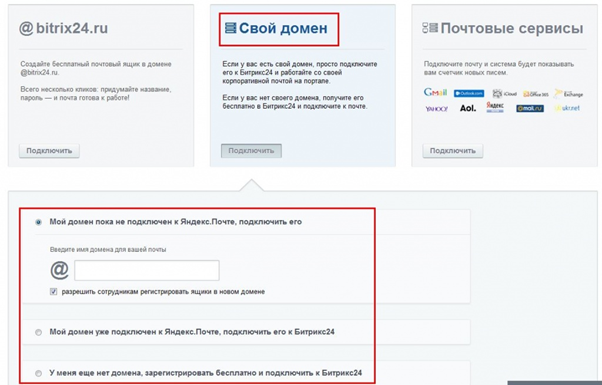
Сегодня известно 3 способа подключения домена. Давайте разберём каждую из возможных методик более детально, рассмотрим алгоритмы и подводные камни.
№1. Домен не подключён к Яндекс.Почте
Этим алгоритмом могут воспользоваться те, чей домен не интегрирован с почтовым сервисом. Необходимо подтвердить его посредством CNAME-записи. Второй способ — использовать файл html. Третий метод — указать специальный почтовый адрес в настройках имени.
Первый шаг пройден. Далее нужно осуществить настройки mx-записи. Её можно найти на сервере Яндекса. Необходимо некоторое время для подтверждения домена. Будьте терпеливы. Инструкция, в которой описан каждый шаг подключения, появится тогда, когда вы укажите доменный адрес и кликните “Подключить домен”. Имейте в виду, что для подтверждения того, что вы владеете доменом, может понадобится до 3 суток.
Нужна консультация
по Битрикс24?
Специалисты Битрикс24 ответят на любые вопросы
Не упустите важный нюанс! При подключении почтового домена по указанному алгоритму необходимо удалить все MX-записи, которые были до этого. Они отличаются тем, что сервер Яндекса в них не указывается. По сути, вы увидите единственную запись mx.yandex.ru. На случай пренебрежительного отношения к данной рекомендации у вас не получится подключить домен к Битрикс.
Когда интеграция выполнена, новые сообщения будут перенаправляться на сервер Яндекса. Знайте, что старые входящие и исходящие будут храниться на былом сервере. Вы не сможете использовать старые электронные ящики, однако можно создать новые. Сделать это можно внутри портала. Воспользуйтесь следующим алгоритмом: Настройки — Управление почтой. Кстати, по итогу управлять электронными ящиками можно будет исключительно внутри портала.
№2. Домен подключён к Яндекс.Почте
Если доменное имя уже есть на Яндексе, необходимо выбрать соответствующий пункт и нажать “Подключить домен”. Откроется целевая страница. На ней следует обозначить адрес домена, а также токен. Чтобы указать последний, необходимо нажать кнопку “Получить”:
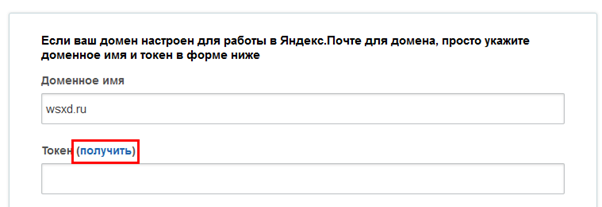
Чтобы получить правильный токен, вам нужно пройти авторизацию по ссылке pdd.yandex.ru. Сделать это нужно под аккаунтом, к которому вы подключили домен. Используйте тот же браузер, но откройте новую вкладку.
По факту подключения для вас откроется доступ к управлению электронной почтой через Яндекс.
№3. Домен отсутствует. Необходимо зарегистрировать его и подключить к Битрикс24
Если у вас ещё нет доменного имени, ничего страшного: вы можете зарегистрировать его через специальный портал на бесплатных условиях. Однако помните, что подключить домен к порталу можно лишь через Яндекс. Почту.
Мы разобрали 3 случая подключения домена к Битрикс24. Надеемся, эта статья была полезной для вас. Автоматизируйте свой бизнес, ведь автоматизация порождает эффективность.
Свой домен и изменение имени Битрикс24
В облачном Битрикс24 есть несколько возможностей работы с доменами для администраторов:
- Изменение имени Битрикс24 после первого запуска Когда создается портал, ему дается случайное имя, например b24-aokwy2.bitrix24.ru. Вы можете изменить это имя на любое, которое подходит к вашей компании, например на mycompany.bitrix24.ru. Подробнее.
- Переключение на свой домен Вы можете использовать для своего Битрикс24 собственное доменное имя. Например, использовать my.intranet.ru или mycompany.ru вместо intranet.bitrix24.ru. Подробнее.
- Переименование домена Битрикс24 Вы можете переименовать домен 3 уровня *.bitrix24.*, например, с example.bitrix24.ru на test.bitrix24.ru. Подробнее.
Как подключить свой домен в битрикс 24

Content Oriented Web
Make great presentations, longreads, and landing pages, as well as photo stories, blogs, lookbooks, and all other kinds of content oriented projects.

о том, как IT-решения для автоматизации бизнеса позволяют зарабатывать больше!

Кликайте по кнопке и читайте наш телеграм-канал
- Облачные лицензии
- Коробочные лицензии
Смотреть видео


Смотреть видео
КАК ПОДКЛЮЧИТЬ СВОЙ ДОМЕН В БИТРКИС24: ПОДРОБНАЯ ИНСТРУКЦИЯ
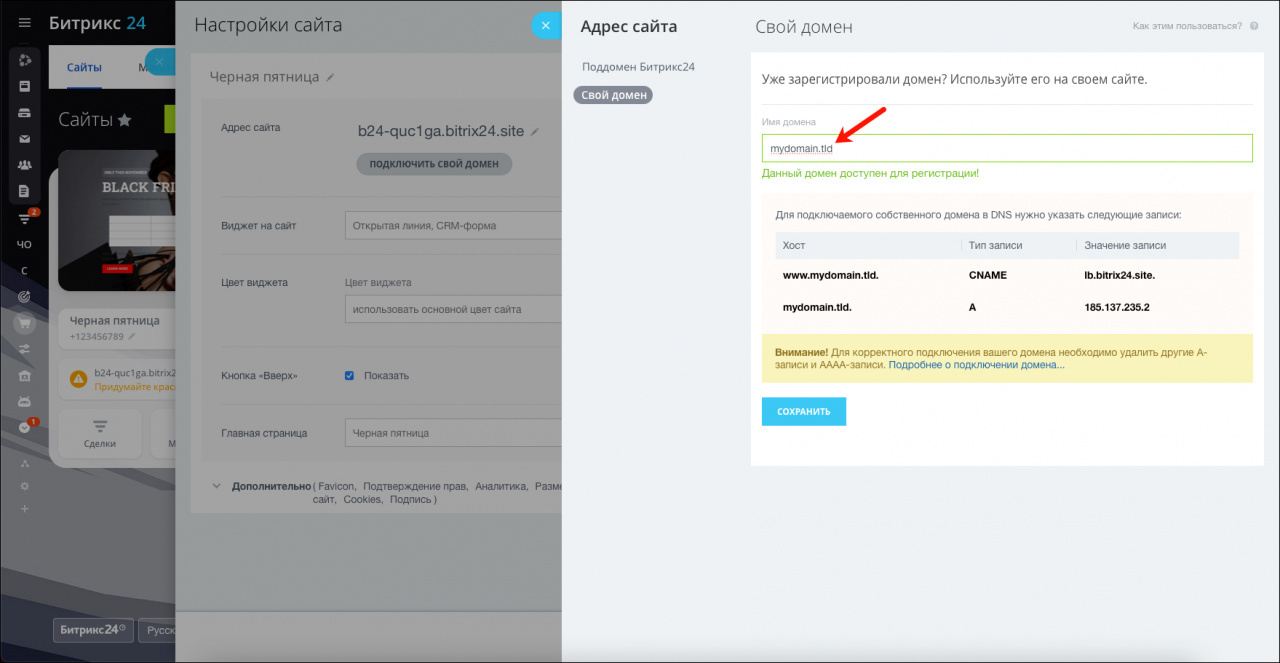
Как подключить свой домен в Битрикс24
Битрикс24 — это популярная облачная платформа для управления бизнес-процессами и коммуникации внутри компании. При создании аккаунта в Битрикс24 вы получаете временный домен, который можно заменить на свой собственный. В этой статье мы расскажем, как подключить свой домен в Битрикс24.
Шаг 1: Покупка домена
Первым шагом для подключения своего домена к Битрикс24 является покупка домена. Вы можете купить домен на любом из множества регистраторов доменов. Выберите домен, который соответствует вашему бизнесу, и убедитесь, что он свободен.
Шаг 2: Создание поддомена
Создайте поддомен для своего домена, который вы будете использовать для доступа к Битрикс24. Например, если вы купили домен «mybusiness.com», вы можете создать поддомен «crm.mybusiness.com», который будет использоваться для доступа к Битрикс24.
Шаг 3: Создание CNAME-записи
Для подключения своего домена к Битрикс24 необходимо создать CNAME-запись. CNAME-запись — это DNS-запись, которая связывает поддомен с другим доменом. В этом случае, вы свяжете поддомен, который вы создали в предыдущем шаге, с временным доменом Битрикс24.
Для создания CNAME-записи, необходимо зайти в панель управления вашего хостинга. Обычно, в панели управления есть раздел «DNS-записи» . В этом разделе, вы найдете форму для создания новой DNS-записи. Выберите тип записи «CNAME» и заполните поля следующим образом:
- Имя — введите имя вашего поддомена, например, «crm.mybusiness.com»
- Значение — введите временный домен Битрикс24, который вы можете найти в настройках вашего аккаунта в Битрикс24. Обычно, это что-то вроде «имя_вашей_Битрикс24_сети.bitrix24.ru».
Шаг 4: Настройка домена в Битрикс24
Теперь, когда у вас есть поддомен и CNAME-запись, необходимо настроить домен в настройках вашего аккаунта в Битрикс24. Для этого зайдите в настройки вашего Битрикс24 аккаунта и выберите раздел «Домены». Нажмите кнопку «Добавить домен» и введите свой домен, например, «crm.mybusiness.com». Затем нажмите «Проверить», чтобы Битрикс24 проверил, правильно ли настроена CNAME-запись. Если проверка пройдена успешно, нажмите кнопку «Сохранить».
Шаг 5: Активация домена
После сохранения настроек домена, вам необходимо активировать домен. Для этого вам необходимо подтвердить право владения доменом.
Для подтверждения права владения доменом, вы можете выбрать один из следующих способов:
- Добавить TXT-запись в настройки домена.
- Загрузить файл подтверждения на ваш сервер.
- Использовать CNAME-запись, как в шаге 3.
Шаг 6: Проверка настроек
После активации домена, проверьте настройки, чтобы убедиться, что все работает корректно. Зайдите на свой сайт, используя свой новый домен, например, «crm.mybusiness.com». Убедитесь, что вы попадаете на страницу авторизации в Битрикс24.
Также, убедитесь, что все ссылки и изображения в Битрикс24 отображаются корректно.
В заключение
Подключение своего домена в Битрикс24 — это важный шаг для создания вашего бренда и повышения узнаваемости вашей компании. Следуйте нашей подробной инструкции и вы сможете легко подключить свой домен в Битрикс24. Если вы столкнулись с какими-либо проблемами, обратитесь к документации Битрикс24 или свяжитесь с технической поддержкой.
Если у вас возникнут трудности с настройками, вы можете оставить заявку через форму и воспользоваться услугами администратора портала Битрикс24.
RU-CENTER: подключение своего домена
Рассмотрим подключение к сайту или магазину Битрикс24 своего домена, делегированного на сервера RU-CENTER.
Для управления DNS-зонами доменов RU-CENTER у вас должна быть подключена платная услуга DNS master.
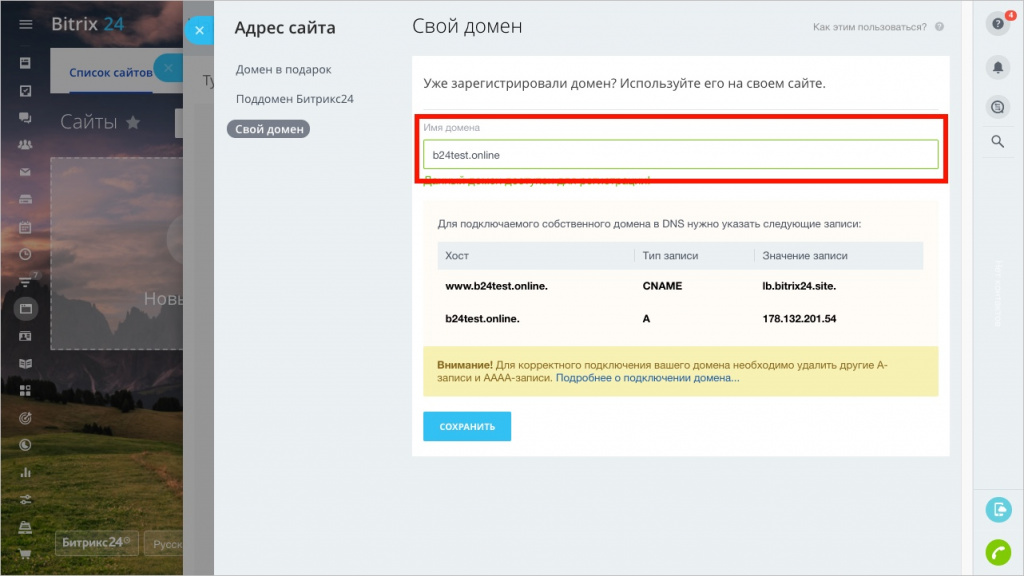
1. Перейдите в настройки сайта Битрикс24 и нажмите Подключить свой домен.
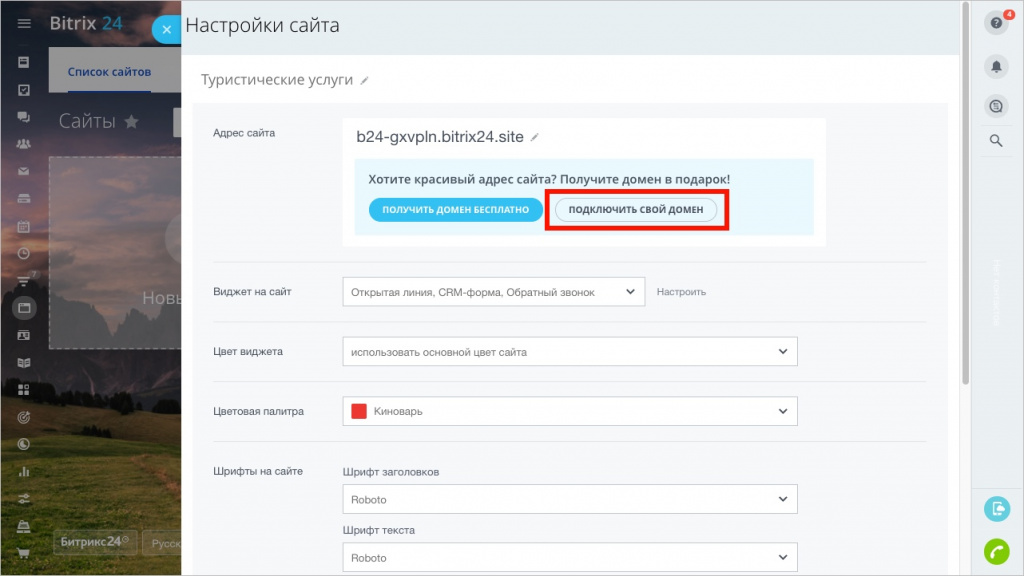
2. Укажите ваш адрес в поле Имя домена без http, https, www. Далее будет указано, какие записи нужно внести в DNS со стороны регистратора вашего домена:
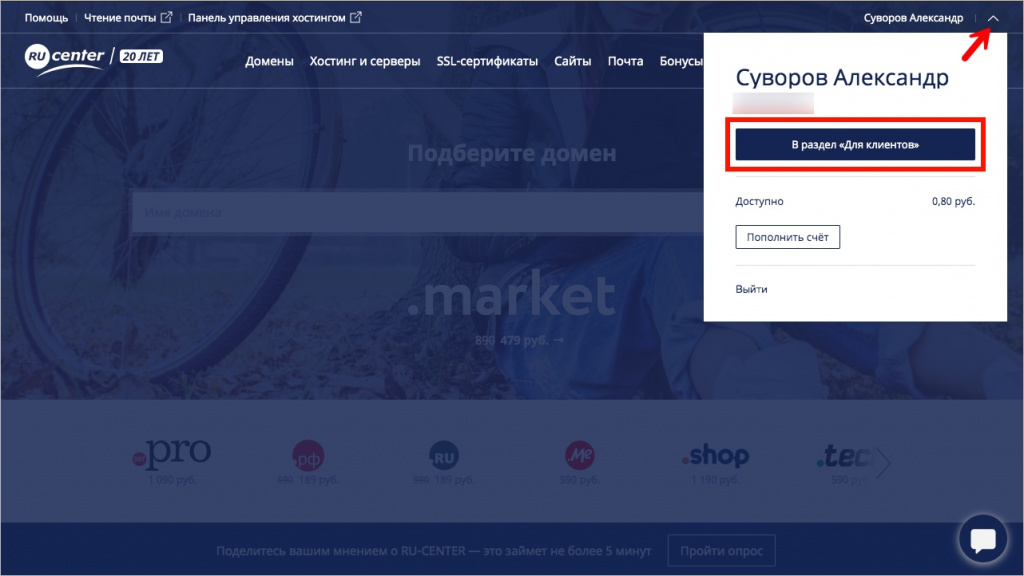
3. Авторизуйтесь на сайте RU-CENTER и перейдите в раздел Для клиентов:
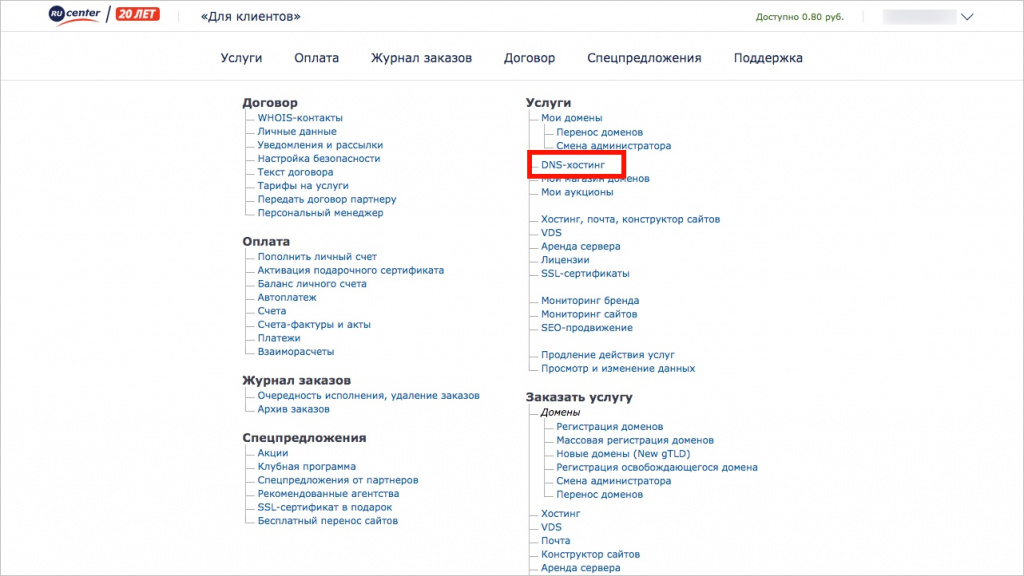
4. Далее перейдите в услугу DNS-хостинг:
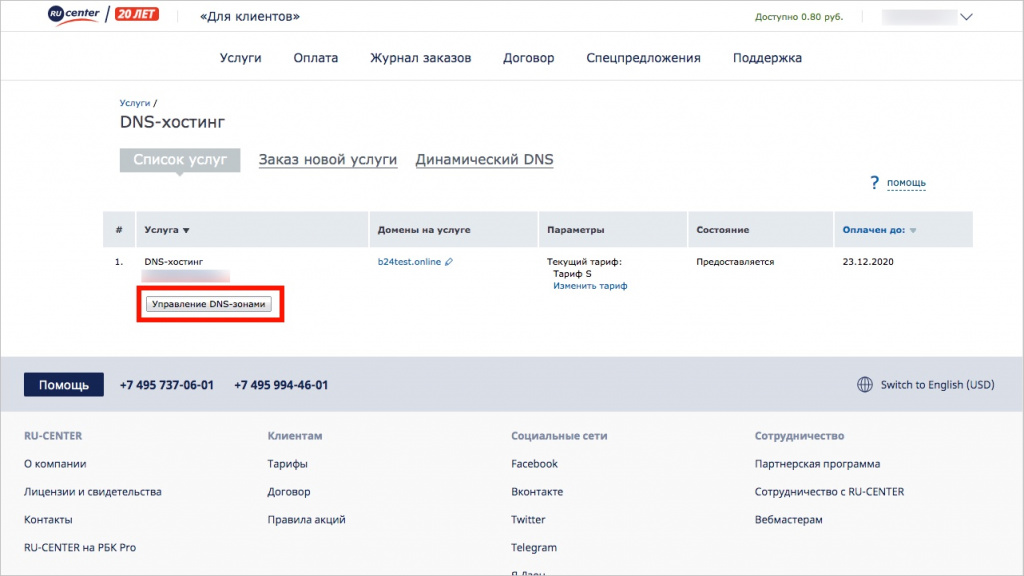
5. Нажмите на кнопку Управление DNS-зонами:
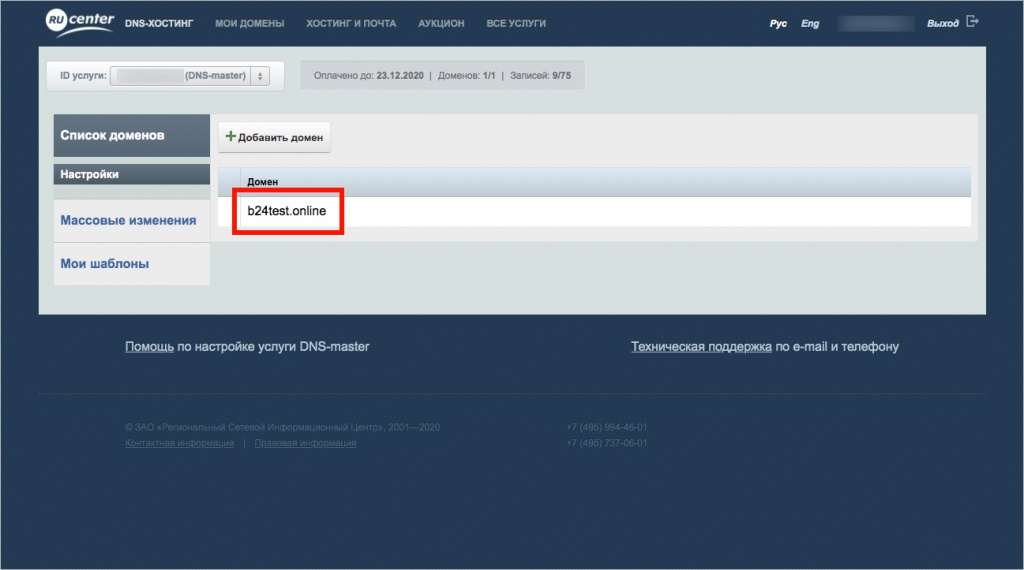
6. Кликните на ваш домен, подключенный к услуге DNS Master:
5. В настройках домена добавьте необходимые ресурсные записи – А и CNAME или только CNAME в зависимости от типа вашего домена:
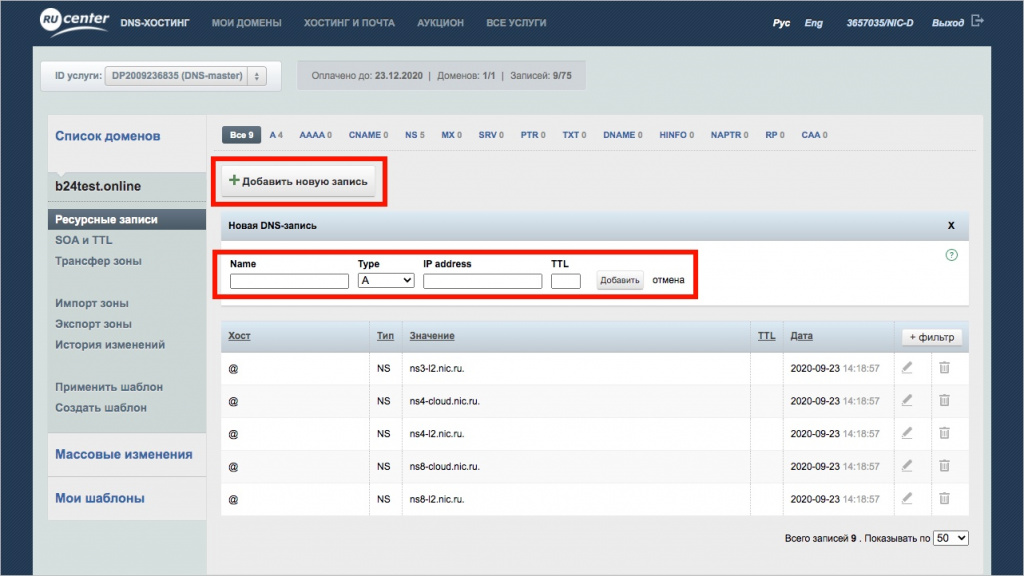
Если у вас для подключаемого домена есть типы записей А, ААА и CNAME, то их нужно предварительно удалить или заменить на новые.
Что вводить в поля Name / Alias и IP address / Canonical name в панели RU-CENTER в зависимости от типа домена:
| Ваш домен | Тип записи | Name / Alias | IP address / Canonical name | TTL |
|---|---|---|---|---|
| mysite.ru | A CNAME |
@ www |
XXX.XXX.XXX.XXX lb.bitrix24.site. |
3600 3600 |
| landing.mysite.ru | CNAME | landing | lb.bitrix24.site. | 3600 |
| newsite.portal.mysite.ru | CNAME | newsite.portal | lb.bitrix24.site. | 3600 |
XXX.XXX.XXX.XXX – ip-адрес, который нужно взять в окне подключения домена в Битрикс24.
Внимательно вносите изменения в ресурсных записях домена. Изменяйте или удаляйте А-, АААА- и CNAME-записи только для подключаемого домена. При внесении CNAME-записи – в конце обязательно должна быть точка: lb.bitrix24.site . Для вступления в силу изменений в ресурсных записях DNS может потребоваться до 48 часов.
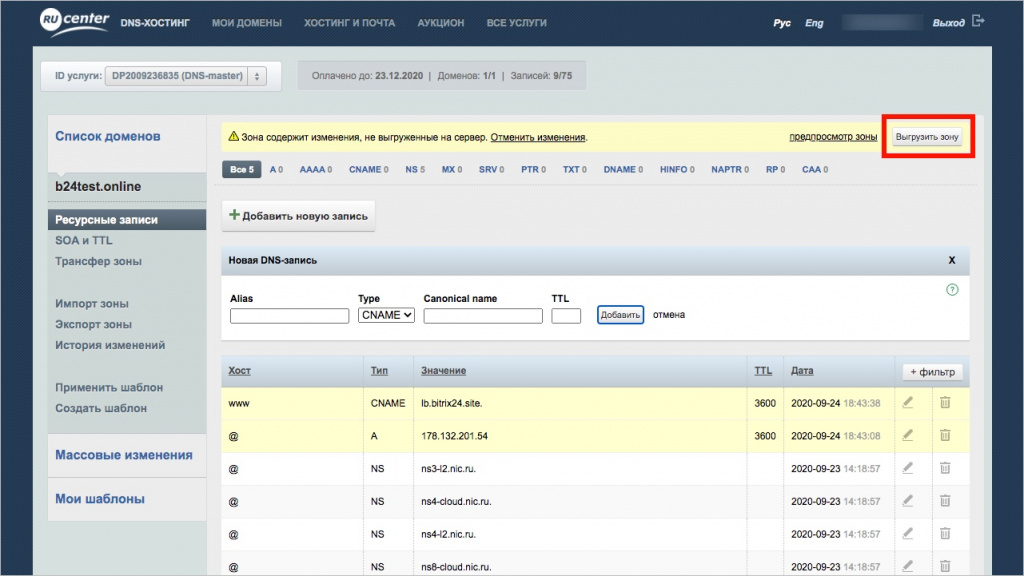
7. Остается только нажать на кнопку Выгрузить зону, чтобы применить изменения:
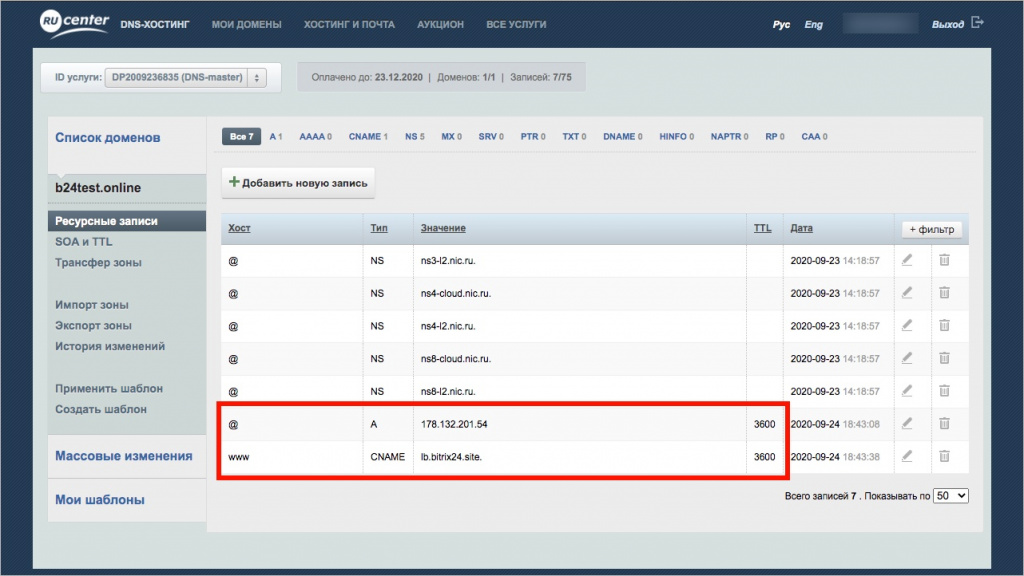
8. Все готово, ресурсные записи внесены:
9. Не забудьте сохранить настройки подключения домена в Битрикс24:
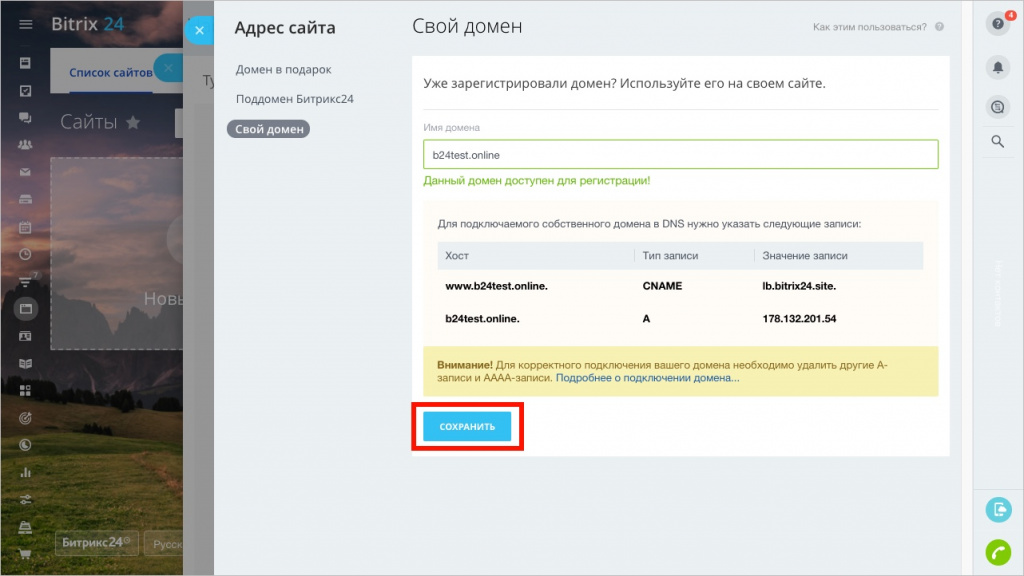
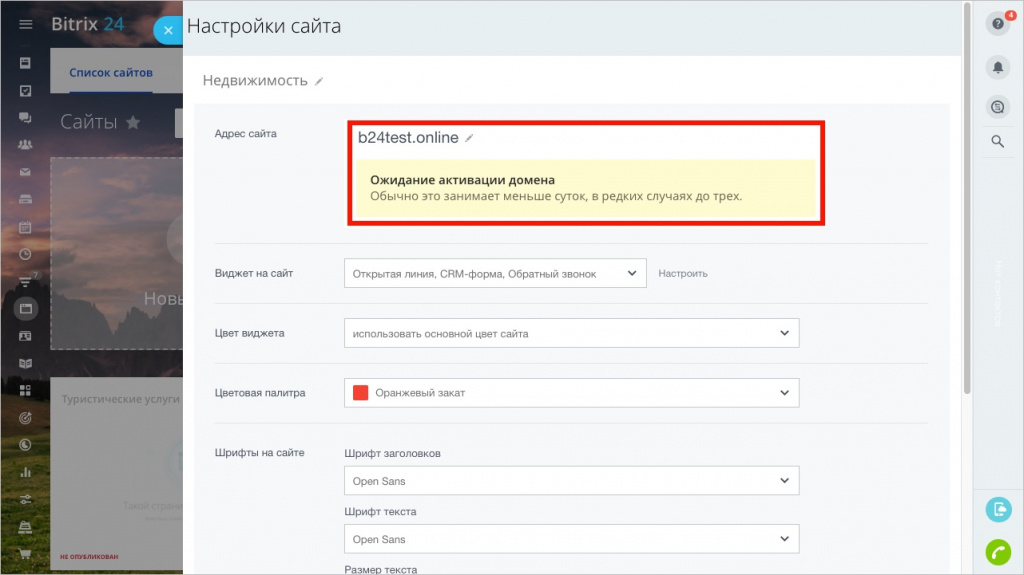
После всех настроек полноценный переход на новый домен происходит не сразу. Задержка вызвана тем, что регистратору домена необходимо обработать измененные данные.
Также за это время автоматически выписывается бесплатный SSL-сертификат для вашего домена. Как правило, это проходит в течение нескольких минут, но может занять до нескольких часов. Продление SSL-сертификата происходит автоматически примерно за 20 дней до окончания срока действия.
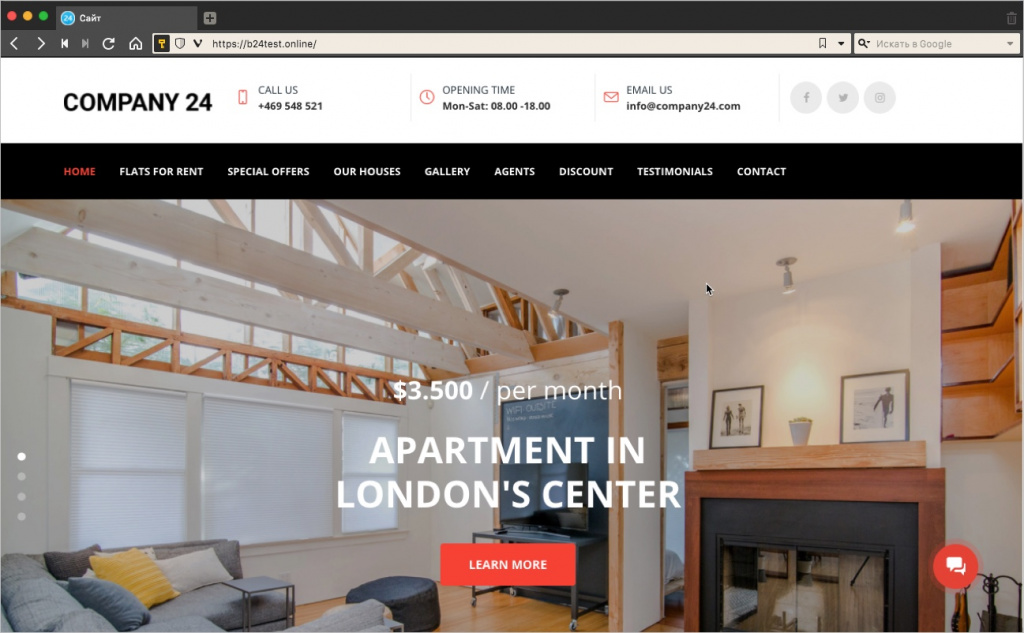
Спустя некоторое время, ваш сайт будет доступен по новому адресу:
Также рекомендуем прочитать:
- Бесплатный домен для сайта в подарок
- Изменить поддомен Битрикс24
- Как создать свой сайт в Битрикс24
- Правила использования Битрикс24.Сайтов
- Вопросы и ответы по собственным доменам