Как сделать красивую панель задач в windows 10
Будь в курсе последних новостей из мира гаджетов и технологий
iGuides для смартфонов Apple

Невероятно красивый и практичный рабочий стол, который будет радовать ваш глаз не один день!
16 апреля 2019, 16:51
Всем добрый день, свой первый пост решил написать о том, как сделать шикарный рабочий стол. Он будет поднимать вам настроение каждый раз при работе за вашим ПК .
Очень старался написать максимально хорошо и в подробностях! Поставьте свой царский лайк и переходите на мой телеграм-канал, где я показываю свой путь разработчика в реальном времени: https://t.me/MyProgrammingRoadByArtem
В итоге у вас получится нечто похожее:
1. отличные видео-обои(забирают всего 25-40 мб оперативки + неактивны, когда не открыт рабочий стол, работает всё чётко и красиво)
2. Красивые виджеты + отличная замена обычной корзине + красивое меню ПУСК + измененный значок Windows(Огромное количество иконок есть в файлах )!
3. Классная панель с вашими приложениями и программами
Ссылка на архив с прогами и иконками: https://yadi.sk/d/NhbLiei6_nVfWw
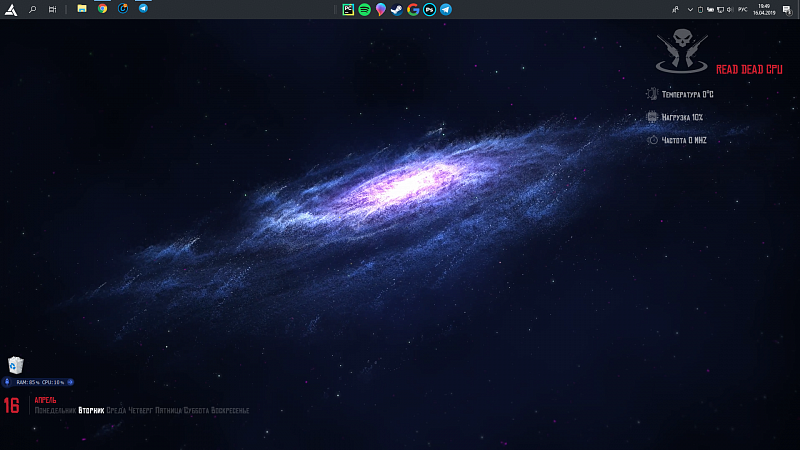
1. Для начала удалите(или переместите в папку) все ярлыки и папки с рабочего стола, сделайте его чистым
.
2. Поставь пока статические обои на свой вкус и цвет, их можно найти на Google images, просто вводя нужный запрос.
3. Потом перемести панель задач на верх, многие считаю так удобнее, главное привыкнуть. Чтобы сделать это нажми правой кнопкой мыши на панель задач и сними галочку «Закрепить панель задач». Теперь просто мышкой перетяни ее наверх. Готово!
4. Далее уберите(по желанию) «Мой компьютер» и «Корзину»(вместо неё установим годный аналог) так:
На рабочем столе нажми правой кнопкой мыши -> Затем ПЕРСОНАЛИЗАЦИЯ -> потом слева ТЕМЫ -> справа ПАРАМЕТРЫ ЗНАЧКОВ РАБ. СТОЛА -> Сними здесь все галочки со значков! Отлично, еще на шаг ближе к прекрасному
5. Далее установи программы которые я оставлю в файлах(архивом), а именно: StartisBlack (внешний вид панели задач и меню пуск), MiniBin (альтернатива корзины), Rainmeter (Виджеты). Не торопитесь что-то там делать. Мы еще вернемся.
6. Установите парочку шрифтов. Папка rdr_fonts, на оба файла нажмите правой кнопкой мыши и далее — установить!
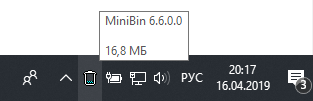
7.Mini bin: настраивать не нужно, но вынесите его из трея в панель задач:
8. Теперь в RDR2_skinfiles установи файл OutLaws for life — это виджеты. Теперь Удали ненужный виджеты нажимая правой кнопкой на них и далее «Закрыть скин». Удали все кроме того что считаешь нужным. Я удалил три панели с дисками и Внизу панель с визуализацией музыки, а так же пистолет.
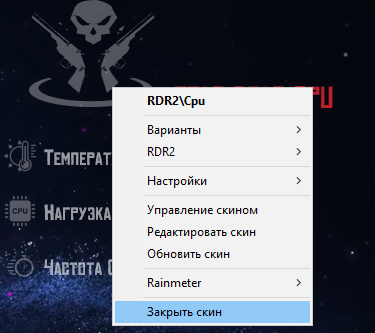
9. Теперь перетащи виджеты, для этого нажми пкм, потом настройки и поставь галочку на «перетаскивание». Перетащи куда нужно и сними галочку!
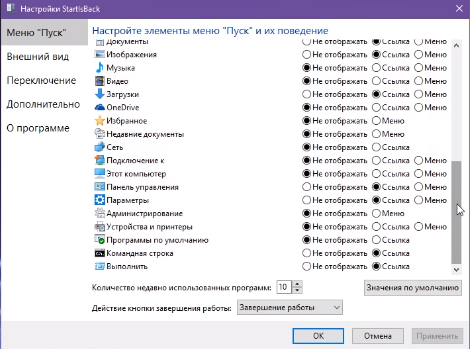
10. Теперь панель задач и меню пуск. Нажми на иконку меню пуск пкм и выбери «свойства», проставь галочки как на фото:
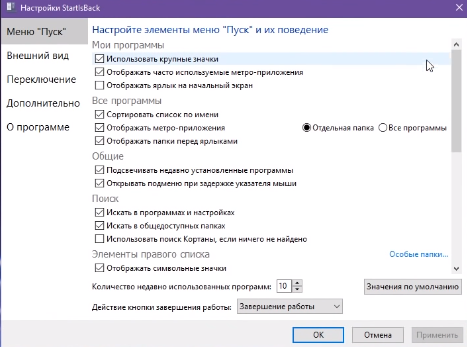
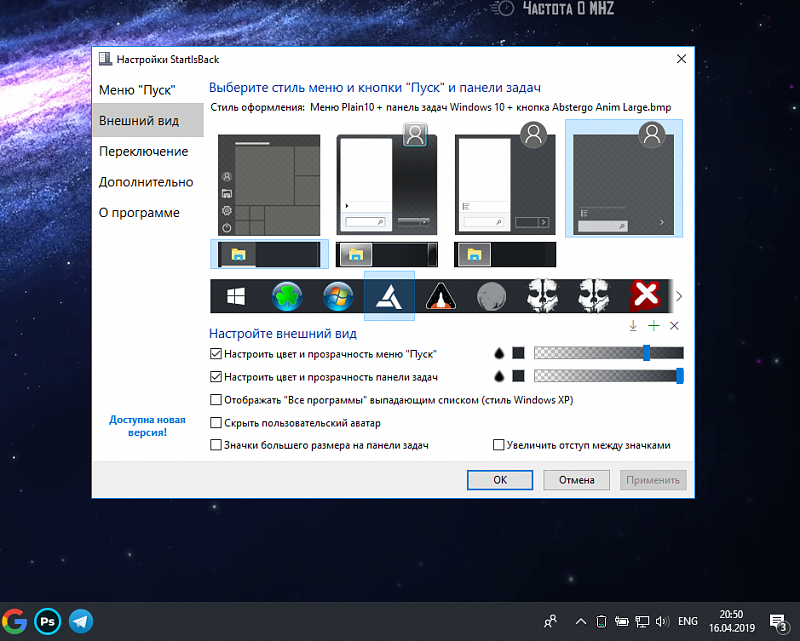
11. Здесь же перейди в раздел «Внешний вид». Выбери 4 вариант оформления пуска(у меня так). Теперь изменим иконку меню пуска, для этого нажмите на «+» и в проводнике выберите подходящий вам в папке «RDR2_skinfiles\orbs» нашего архива.
Теперь поставь галочки на первых двух пунктах. На втором поставь непрозрачность на 100%, а на 1 ничего не меняй. Теперь жми «ОК»
12. Теперь добавим крутую панель с часто-используемыми программами по центру панели задач. Кликай ПКМ на панель задач -> на пункт «панели» -> «ссылки» . Появившуюся панель перетащи в центр. Теперь кликни на нее ПКМ и выбери открыть папку. Сюда, разыскивая ярлыки в меню ПУСК, перетащи значки часто-используемых программ. Отлично !
Теперь изменим программам иконки, нажми на программу ПКМ и выбери меню свойства -> Тут нажми «Сменить значок» и выбери в «icons\icons» нашего архива нужный значок и загрузи.
13. Осталось самое интересно, но и не без разочарований. Хорошая программа для видео-обоев только одна. Название её «Wallpaper Engine». КУПИТЬ её можно в стиме. Бесплатных аналогов очень мало и их сложно найти. Но стоит программа каких то 100р. Установив её легко разобраться самому и выбрать обои из сотен тысяц. Я купил программу и не жалею, когда на твоём рабочем столе движется вселенная — это круто!
7 способов настроить панель задач в Windows 10
Панель задач — одна из самых полезных частей Windows. Лучшее в Панель задач в том, что у него очень маленький общий экран, но он выполняет много работы и обеспечивает быстрый доступ ко всем вашим любимым приложениям, меню «Пуск», календарю, фоновым приложениям и т. д. Вот как можно дополнительно настроить внешний вид панели задач или ее функциональные возможности.
1. Добавить избранную группу
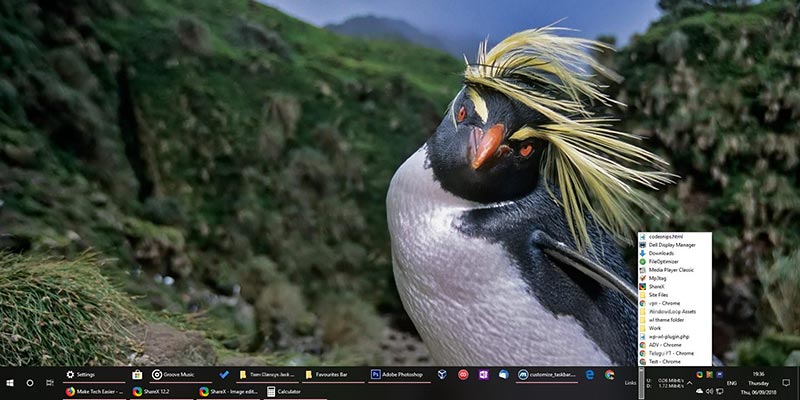
Знаете ли вы, что на панель задач можно добавлять панели инструментов с ярлыками для ваших любимых папок, приложений и файлов? Это одна из наименее известных функций панели задач. Чтобы создать панель инструментов, просто щелкните правой кнопкой мыши на панели задач и выберите «Панели инструментов -> Ссылки».
Это создаст пустую панель инструментов под названием Ссылки. Чтобы добавить файлы, папки или ярлыки приложений, просто перетащите их. Windows автоматически создаст ярлык и добавит его на панель инструментов «Ссылки». Чтобы просмотреть добавленные файлы или ярлыки папок, щелкните значок двойной стрелки рядом с полем «Ссылки» и щелкните любой элемент, чтобы открыть его.
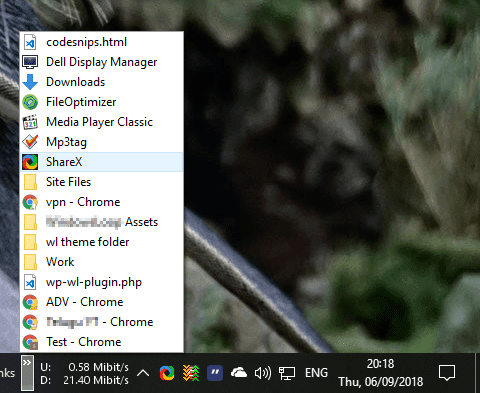
Если вам интересно, все ярлыки, которые вы добавляете на панель инструментов «Ссылки», хранятся здесь «C: \ Users \». \ Избранное \ Ссылки ». Вы можете создавать ярлыки в этой папке, и они появятся на панели инструментов «Ссылки».
2. Добавить монитор скорости сети.
Панели инструментов на панели задач можно использовать не только для простых ярлыков. Одна из таких вещей — возможность отображать скорость сети. Чтобы отображать скорость сети на панели задач, загрузите и установите бесплатное приложение под названием NetSpeedMonitor. После установки щелкните правой кнопкой мыши на панели задач и выберите «Панели инструментов -> NetSpeedMonitor».
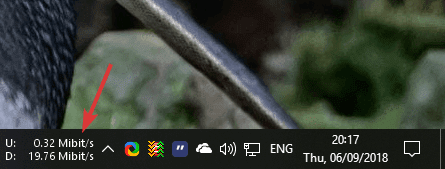
Это оно. Приложение автоматически обнаружит активную сетевую карту и отобразит скорость загрузки и выгрузки на панели задач. Вы можете настроить различные параметры, такие как сетевая карта, которую вы хотите отслеживать, показатели скорости использования и т. Д., В настройках приложения. Просто запустите приложение на несколько минут, и вы увидите множество вариантов для настройки внешнего вида.
3. Сделайте панель задач размытой, прозрачной или добавьте плавный дизайн.
В Windows 10 вы можете изменить цвет панели задач и сделать ее полупрозрачной. Кроме этого, вы мало что можете сделать. Однако с помощью бесплатного приложения под названием TranslucentTB Вы можете сделать панель задач полностью прозрачной, добавить размытый эффект или даже добавить плавный дизайн одним щелчком мыши.

Просто установите приложение, щелкните его правой кнопкой мыши и выберите «Режим дизайна» в обычном меню. Это оно.
4. Измените расположение панели задач.
По умолчанию Windows помещает панель задач внизу экрана. Обычно это нормально для большинства пользователей. Однако с помощью приложения «Настройки» вы можете изменить положение панели задач по бокам или вверху экрана. Перемещение панели задач по бокам особенно полезно, если у вас широкий или сверхширокий экран, потому что вы получите больше вертикального пространства, удалив его из нижней части экрана.
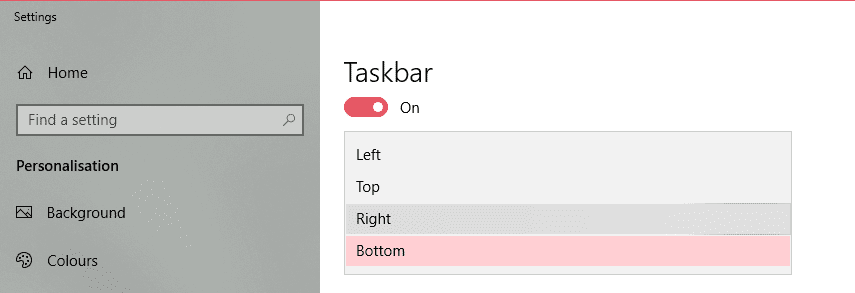
Чтобы изменить положение панели задач, найдите «Параметры панели задач» в меню «Пуск» и откройте его. Теперь выберите новую позицию в раскрывающемся меню в разделе «Расположение панели задач на экране».
5. Создайте метки окон отображения панели задач.
Если вы используете Windows XP, вы знаете, что Windows использовала для отображения значков панели задач с их метками. В Windows 7 Microsoft перешла на отображение только значков. Это освобождает место на панели задач, комбинируя значки одних и тех же приложений, и выглядит красиво. Но при желании вы можете создать метки отображения Windows 10 со значками для активных окон.
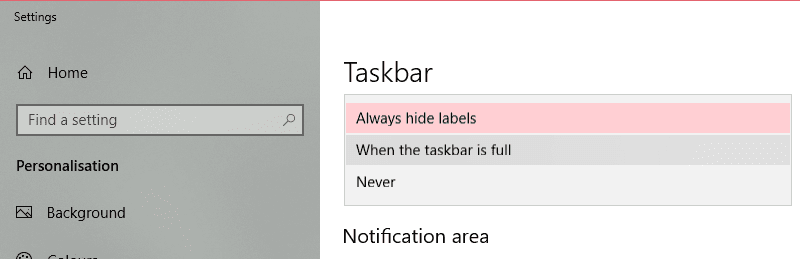
Чтобы включить, найдите «Параметры панели задач» в меню «Пуск», прокрутите вниз и выберите «Когда панель задач заполнена» или «Никогда» в раскрывающемся меню в разделе «Объединить кнопки панели задач».
6. Снимите кнопку Peek.
Если вы внимательно посмотрите в правый нижний угол экрана, вы увидите тонкую кнопку, которая позволяет вам смотреть на рабочий стол при наведении на него курсора. Когда вы щелкнете по нему, вы попадете на рабочий стол.
Хотя в некоторых случаях это полезно, я не могу вспомнить, когда в последний раз использовал эту функцию по прямому назначению. На самом деле, время от времени я случайно включаю эту кнопку, и мне интересно, почему я смотрю на свой рабочий стол. Итак, если вы похожи на меня и не используете кнопку Peek-a-Preview, вы можете отключить ее.
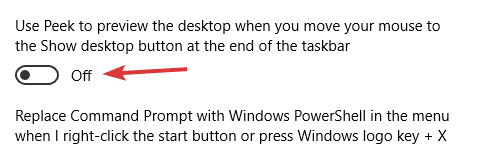
Чтобы отключить предварительный просмотр, найдите «Параметры панели задач» в меню «Пуск» и откройте его. Теперь переведите переключатель в положение «Не использовать предварительный просмотр». Это действие немедленно отключит предварительный просмотр. Вы все еще можете перейти на рабочий стол, щелкнув по нему.
7. Увеличьте длину панели задач.
Если ваша панель задач заполнена, Windows отобразит полосу прокрутки, чтобы вы могли перемещаться между всеми приложениями на панели задач. Если вам не нравится эта проблема, вы можете увеличить высоту панели задач, чтобы освободить дополнительное пространство.
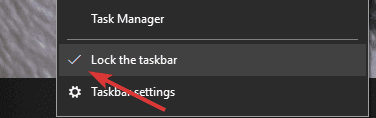
Для этого щелкните правой кнопкой мыши на панели задач и снимите флажок «Заблокировать панель задач».

Затем поместите указатель мыши на верхний край панели задач и перетащите ее вверх. Это действие увеличит высоту панели задач. Как только вы будете удовлетворены, щелкните правой кнопкой мыши на панели задач и установите флажок «Заблокировать панель задач». Это может выглядеть не очень красиво, но улучшает удобство использования на переполненной панели задач.
Если у вас есть какие-либо приемы настройки панели задач, которые не были рассмотрены выше, поделитесь ими в разделе комментариев ниже.
Прозрачная панель задач в Windows 10: как сделать красиво [архивъ]
Classic Shell — давно и хорошо знакомая Windows-юзерам программа, с помощью которой можно заменять различные элементы интерфейса этой операционной системы, к примеру, меню Пуск или Проводник, на их классические версии, и проделывать другие фокусы. С выходом Windows 8 и ее радикально обновленным и потому слегка непривычным интерфейсом Classic Shell пользоваться начали многие.
Само собой с новой Windows 10 эта прога тоже работает, притом функционал ее по большей части реализуется точно также как и с Win 8.
Однако в более свежей Classic Shell для Windows 10 появились и некоторые новые функции, которых не было в предыдущей версии утилиты для более ранних Windows.
Одна из них — опция настройки панели задач, посредством которой полностью прозрачная панель задач в Windows 10 — это, как говорится, дело техники, хоть на настольном компе, хоть на ноутбуке.
Но после установки Classic Shell прозрачная панель задач не включается по умолчанию, потому ее надо настраивать. Собственно, об этом мы и расскажем.
Итак, как сделать панель задач прозрачной windows 10:
#1. загружаем и устанавливаем Classic Shell (с classicshell.net), программа бесплатная и не содержит рекламы.
#2. при первом запуске программа сразу открывает диалоговое окно настроек, потом, чтобы его открыть, надо кликнуть правой кнопкой мыши по кнопке «Пуск» и в контекстном меню выбрать «Настройка»
#3. после этого Classic Shell откроет окно с настройками по умолчанию, в верхней части которого надо найти и активировать (поставить галочку) опцию «Показать все параметры»
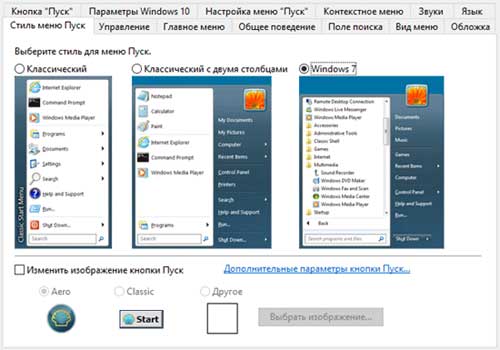
#4. далее в том же окне появляется сразу несколько дополнительных вкладок, среди них находим и открываем вкладку «Параметры Windows 10» и в ней сначала отмечаем галочкой «Настроить панель задач«, а потом — «Прозрачная»
#5. теперь остается только изменить уровень прозрачности: устанавливаем 0 — ноль (т.е. полностью прозрачная панель задач).
#6. жмем кнопку ОК, чтобы сохранить эти изменения.
Теперь панель задач в вашей Windows 10 стала прозрачной. Устанавливая в настройках программки значения отличные от 0 можно регулировать уровень прозрачности на свое усмотрение.
И еще один нюанс : если установлена полностью прозрачная панель задач в Windows 10, то с настройками цвета можно не заморачиваться.
Проще простого: тюнингуем и улучшаем интерфейс Windows 10
Если нельзя, но очень хочется, то иногда можно немного пошалить. Например, покрутить гайки в системных настройках «десятки», чтобы доработать ее внешний вид и функциональность. Дело это несложное, но действовать надо с осторожностью
⇣ Содержание
- Добавление системных индикаторов на панель задач
- Выравнивание значков панели задач по центру (как в macOS и Chrome OS)
- Добавление дня недели в часы на панели задач
- Возвращение классического меню «Пуск»
- Расширение возможностей рабочего окружения Windows 10
- Настройка скрытых параметров интерфейса Windows 10
- Удаление голосового помощника Cortana
- Добавление виджетов в Windows 10
- Окрашивание значков директорий в различные цвета
- Расширение функциональности контекстного меню
- Автоматическое переключение между светлой и тёмной темами оформления Windows 10
Каких только экспериментов с Windows различных версий мы не проводили в материалах 3DNews! Мы проверяли на практике необычные техники сброса пользовательского пароля в операционной системе, рассказывали о самостоятельной сборке Live CD/USB-дистрибутивов ОС, способах отключения «шпионских» функций телеметрии и защиты данных, выуживали сведения о скрытых настройках и малоизвестных возможностях платформы, а также об эффективных и надёжных методах восстановления Windows при возникновении сбоев. Пришло время продолжить былые эксперименты и поделиться информацией о способах модификации интерфейса Windows 10, самой распространённой на сегодня системы для персональных компьютеров. Цель не то чтобы благородная, зато интересная.
Дисклеймер. Использование перечисленных в заметке инструкций и утилит, как правило, влечёт изменение системных файлов и библиотек Windows 10, вмешательство в которые может нарушить стабильную работу ОС и привести к сбоям. Воспроизводить описанные ниже действия можно исключительно по собственной инициативе и на свой страх и риск. Во избежание неприятностей настоятельно рекомендуем создать резервную копию операционной системы и данных. Редакция не несёт никакой ответственности за любые возможные последствия.
⇡#Добавление системных индикаторов на панель задач
С помощью утилиты Taskbar stats можно расширить информативность панели задач Windows 10 и разместить на ней индикаторы загруженности процессора и оперативной памяти, скорости входящих и исходящих сетевых соединений, а также сведения об операциях с дисковым накопителем. Всё, что необходимо сделать, — это установить приложение (по ссылке находится страничка приложения на Github) и затем в контекстном меню панели задач включить отображение подходящих индикаторов. Распространяется Taskbar stats бесплатно и потребляет минимум ресурсов.
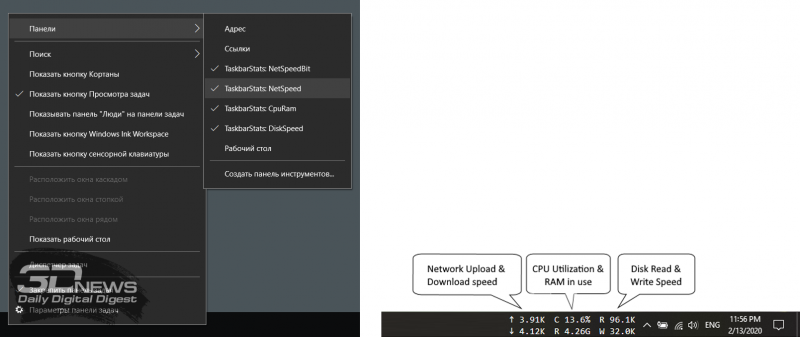
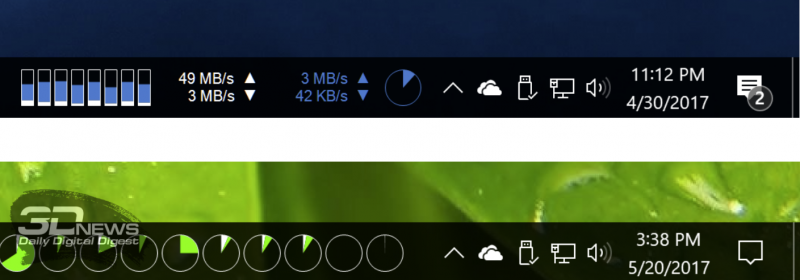
Тем, кому индикаторы Taskbar stats кажутся излишне аскетичными, можем посоветовать утилиту XMeters. Она решает аналогичные задачи, но по части визуализации данных намного интереснее, да и настроек в ней больше. XMeters представлена в двух редакциях — Free и Professional, последняя стоит 5 долларов США. Расставаться с кровными с ходу не стоит, так как возможностей бесплатной версии программы вполне достаточно для оперативного мониторинга системных ресурсов компьютера.
⇡#Выравнивание значков панели задач по центру (как в macOS и Chrome OS)
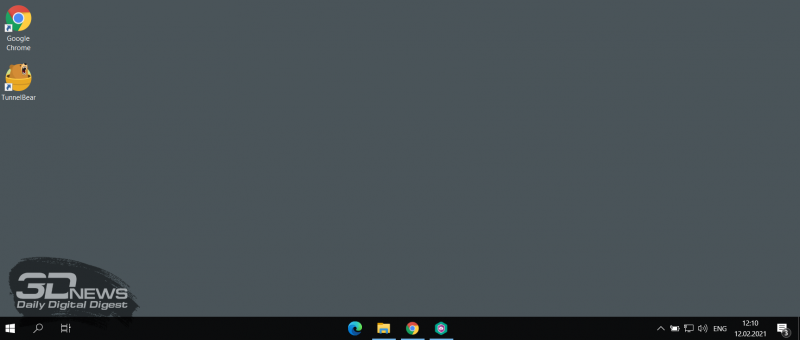
Научить Windows 10 автоматически центрировать иконки приложений в панели задач позволяет крохотная и занимающая около сотни килобайт утилита CenterTaskbar. Программа использует API Microsoft UI Automation, умеет взаимодействовать с размещённой вертикально панелью задач, поддерживает мультимониторные системы и распространяется с открытыми исходными кодами.
⇡#Добавление дня недели в часы на панели задач
По умолчанию часы Windows 10 демонстрируют в правом нижнем углу рабочего стола только текущее время и дату, которые посредством нехитрых манипуляций с настройками ОС можно дополнить информацией о дне недели. Проделывается данная операция в панели управления Windows 10, в настройках региональных параметров и формата даты.
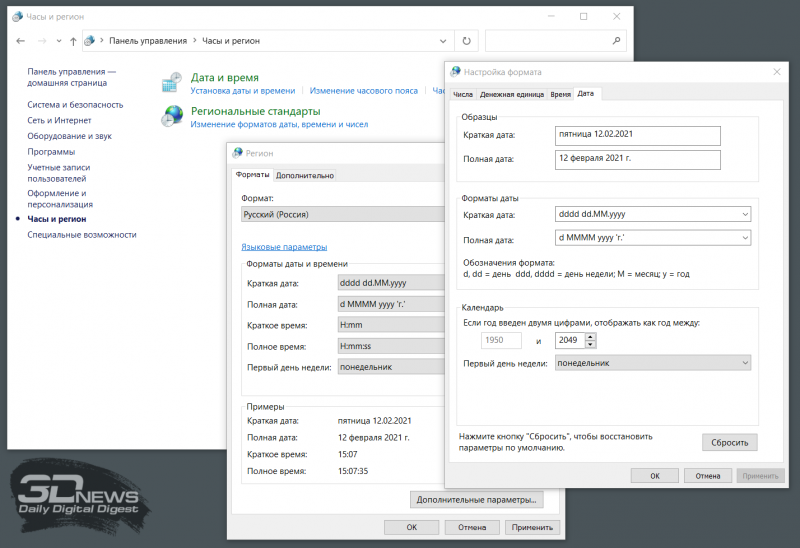
Достаточно, руководствуясь приведёнными выше скриншотами, добавить в поле «Краткая дата» символы dddd и нажать клавишу «Применить». В результате размещённые в области уведомлений часы дополнятся сведениями о текущем дне недели. Самое то для забывчивых пользователей и тех, кто привык вдумчиво наблюдать за течением времени.

⇡#Возвращение классического меню «Пуск»
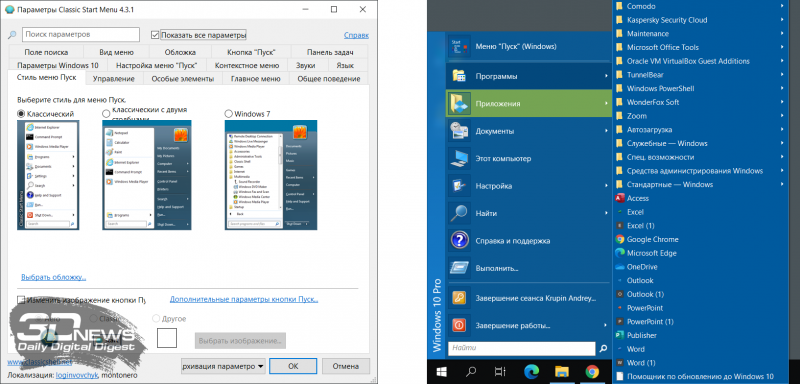
Кто устал от бесконечных экспериментов разработчиков Windows 10 с плиточным меню «Пуск», тот может вернуть в операционную систему классическое оформление этого элемента интерфейса. Повернуть время вспять позволяет утилита Classic Shell, в один клик мыши возвращающая прежнее древовидное меню «Пуск», которое было в Windows 7 и более ранних версиях ОС. Приложение также дает возможность поиграться с настройками панели задач, контекстного меню и прочими элементами рабочего окружения Windows 10. Единственное но: поскольку программа Classic Shell не обновлялась более трёх лет (последняя версия была выпущена в декабре 2017 года), некоторые функции в ней уже не работают. Тем не менее со своей основной задачей приложение справляется отлично.
⇡#Расширение возможностей рабочего окружения Windows 10
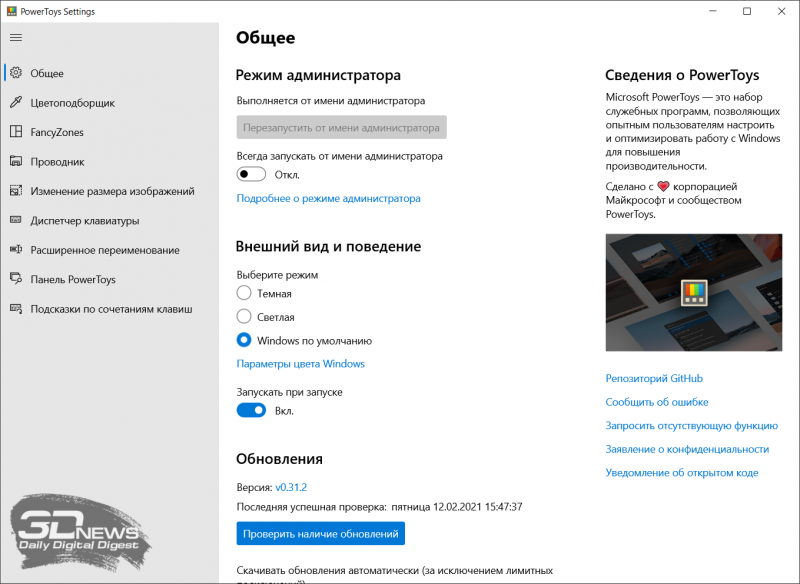
В этом деле можно положиться на разработанный командой Microsoft фирменный набор приложений PowerToys, добавляющий в «десятку» массу полезных функций и инструментов. Среди них: цветоподборщик, возможность предварительного просмотра значков SVG-файлов (.svg) и документов Markdown (.md), расширение оболочки Windows 10 для быстрого изменения размера изображений, диспетчер клавиатуры, средства мгновенного запуска программ и массового переименования файлов, а также многие другие функции. Интересной особенностью PowerToys является диспетчер окон FancyZones, который позволяет легко создавать сложные макеты окон и быстро размещать окна в этих макетах. Внимания заслуживают также всплывающие подсказки по сочетаниям клавиш, появляющиеся, когда пользователь удерживает клавишу Windows более одной секунды. При этом отображаются все доступные сочетания клавиш для текущего состояния рабочего стола.
⇡#Настройка скрытых параметров интерфейса Windows 10
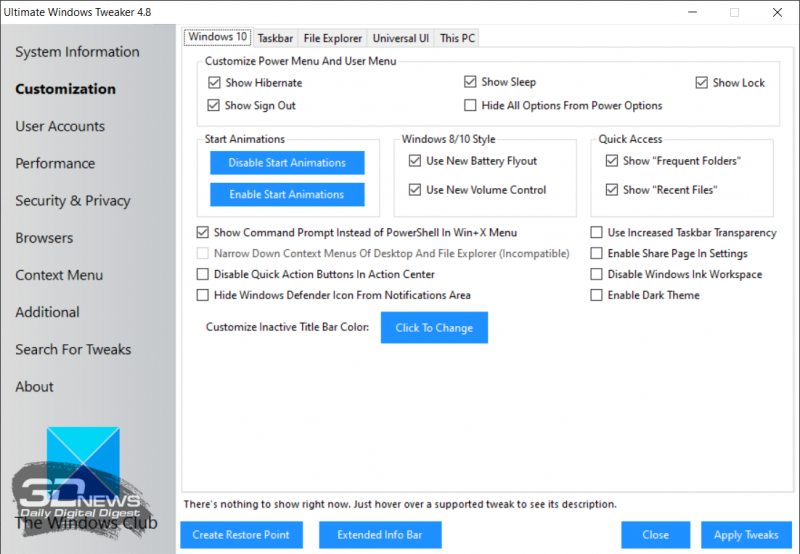
Для любителей копнуть поглубже предназначены всевозможные утилиты-твикеры, позволяющие добраться до самых потаённых настроек операционной системы. В глобальной сети представлено огромное множество таких программ. Из заслуживающих доверия выделим Ultimate Windows Tweaker, открывающий доступ более чем к двум сотням скрытых параметров ОС и позволяющий конфигурировать едва ли не все элементы пользовательского интерфейса «десятки» — от меню «Пуск» и панели задач до настроек проводника и рабочего стола. Как правило, для активации тех или иных функций твикеры изменяют значения в реестре либо в конфигурационных файлах Windows 10. Именно по этой причине взаимодействие с подобного рода приложениями требует предельной аккуратности и понимания того, что любые внесённые в систему изменения могут нарушить её стабильную работу.
⇡#Удаление голосового помощника Cortana
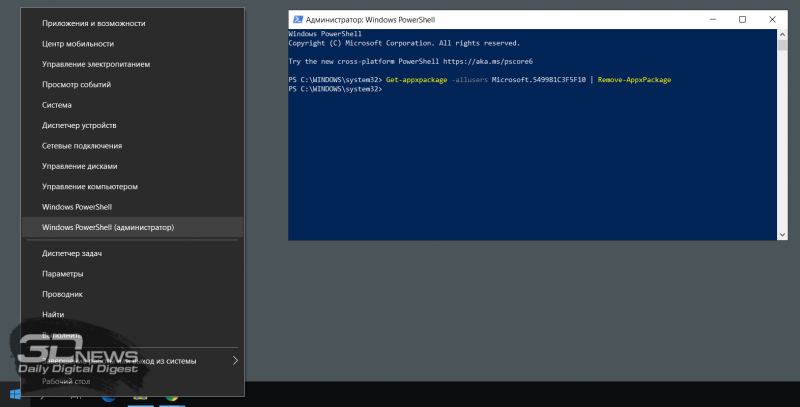
Для русскоязычных пользователей Windows 10 этот напичканный искусственным интеллектом инструмент несёт довольно мало практической ценности, и его можно смело исключить из системы. Чтобы значок «Кортаны» не мозолил глаза, а на диске освободилось место, нужно открыть консоль PowerShell от имени администратора и ввести команду Get-appxpackage -allusers Microsoft.549981C3F5F10 | Remove-AppxPackage. После этого от голосового помощника Cortana останутся одни воспоминания.
⇡#Добавление виджетов в Windows 10
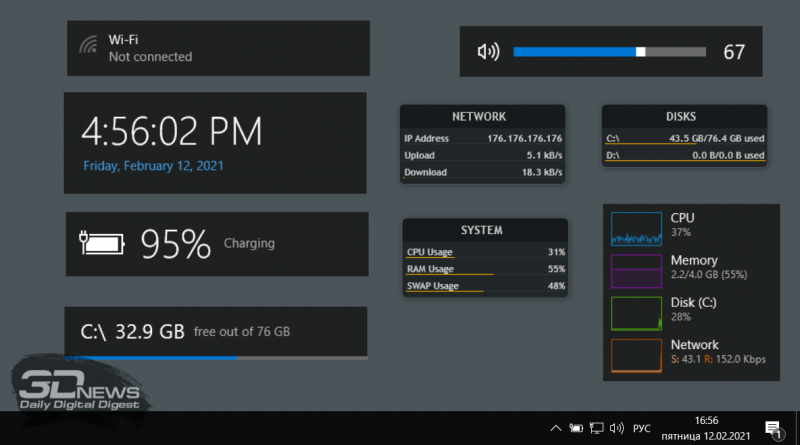
В былые времена программная платформа Windows позволяла размещать на рабочем столе виджеты (в мире Windows известные как гаджеты) — миниатюрные приложения, отображающие ту или иную полезную для пользователя информацию. Впоследствии из соображений безопасности Microsoft отключила эту функцию, которую без труда можно вернуть на место посредством сторонних решений, таких, например, как Win10 Widgets. Данная программа построена на базе известной opensource-разработки Rainmeter и содержит большое количество разнообразных настраиваемых виджетов, позволяющих мониторить состояние системы, следить за расходом трафика, контролировать заряд аккумулятора ноутбука и решать прочие задачи.
⇡#Окрашивание значков директорий в различные цвета
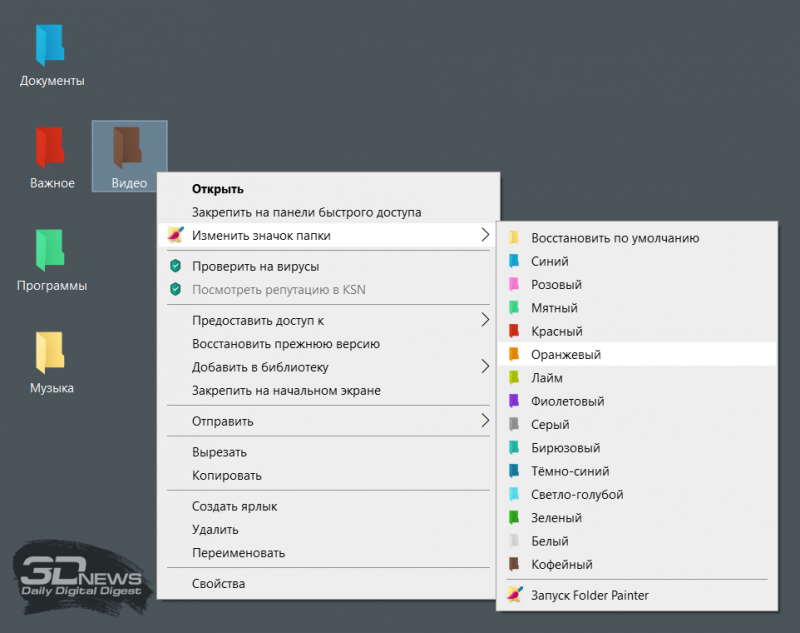
Такая функциональность Windows 10 не только добавит красок в рабочее окружение системы, но и упростит визуальный поиск папок с файлами. Реализовать её можно с помощью бесплатной утилиты Folder Painter, которая добавляет в контекстное меню необходимые опции для цветовой пометки значков директорий. Всё гениальное просто.
⇡#Расширение функциональности контекстного меню
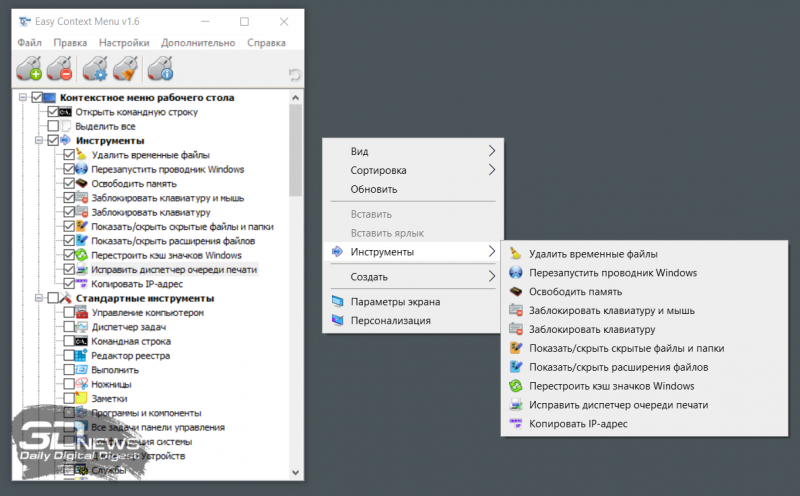
С этой доработкой можно существенно повысить эффективность работы в операционной системе Windows 10. Необходимо всего лишь воспользоваться программой Easy Context Menu, позволяющей дополнить контекстное меню часто используемыми командами и инструментами. Например, можно добавить пункты для открытия командной строки, блокировки клавиатуры, удаления временных файлов, копирования IP-адреса и прочие элементы меню, выполняющие те или иные быстрые действия. Особо мудрить с Easy Context Menu не стоит, так как в противном случае вся польза от этой программы может сойти на нет.
⇡#Автоматическое переключение между светлой и тёмной темами оформления Windows 10
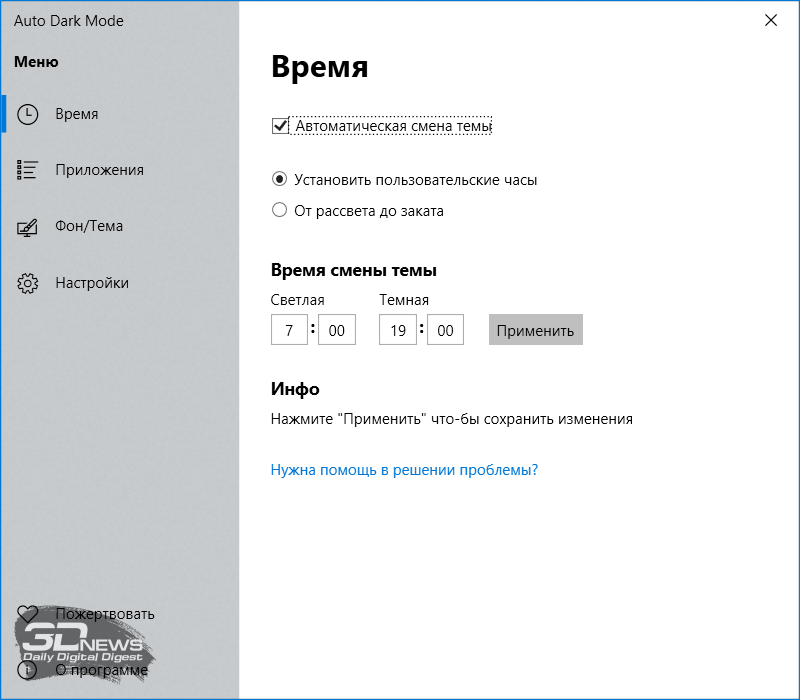
Для быстрого выбора подходящего режима работы пользовательского интерфейса предусмотрена соответствующая опция в меню уведомлений «десятки», однако куда практичнее доверить управление этой функцией автоматике. Сделать это можно с помощью утилиты Auto Dark Mode. Процесс настройки предельно простой: устанавливаем программу, запускаем, ставим галочку напротив пункта «Автоматическая смена темы», выбираем подходящее время для переключения в дневной/ночной режим и жмём «Применить». Ничего сложного.
Ну а в завершение выпуска в очередной раз напомним о важности резервного копирования данных, создания дисковых образов и файловых архивов. В арсенале Windows 10 для этого имеются все необходимые средства, а регулярное и своевременное их использование позволит быстро восстановить работу компьютера в случае технических сбоев операционной системы.