Настройка шрифта по умолчанию в Word
В данной статье мы рассмотрим способ, как можно изменить стандартный шрифт, который по умолчанию использует Microsoft Word при создании или редактировании документов, на тот, которым вы предпочитаете пользоваться.
Описание
Практически все работают с Word’ом и стандартной парой «шрифт – размер шрифта» в Word 2007 и Word 2010 является «Calibri — 11». Эта настройка мне никогда не нравилась и всегда раздражала. При переходе на новый абзац, при открытии нового документа шрифт всегда изменяется на стандартный. 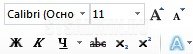 Как бы изменить шрифт и размер на более используемый и удобоваримый для глаз?
1. Нажимаем на стрелку в ленте в правом нижнем углу вкладки «Стили»  2. Справа от основного окна откроется вертикальный список стилей. В нем нажимаем на стрелочку справа от строки «Обычный». Обычный – это название стиля. И выбираем «Изменить».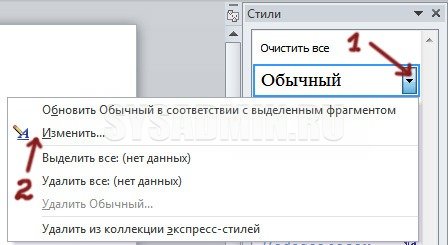
3. Откроется диалоговое окно. В нем можно выбрать шрифт, размер, выравнивание, межстрочный интервал, отступы и т.д. Отмечаем кнопку «В новых документах, использующих этот шаблон». Тогда все наши настроенные параметры будут выставляться автоматически при открытии нового документа. Кому хочется покопаться в настройках глубже или поэкспериментировать, нажимайте на кнопку «Формат». 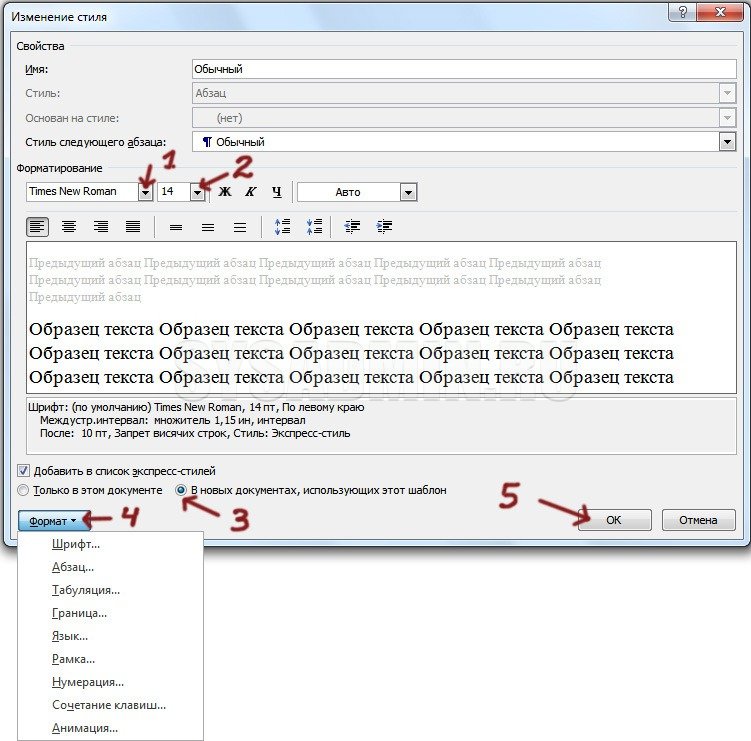
4. Жмем на кнопку «Ок» и вуаля. Все параметры по умолчанию стали такими, какими мы их определили.
Была ли эта статья Вам полезна?
Что в статье не так? Пожалуйста, помогите нам её улучшить!
Как изменить шрифт по умолчанию в MS Word

Когда Вы создаете новый документ Word, у Вас уже стоит определенный шрифт и его размер по умолчанию. Обычно это Calibri или Times New Roman с размером 11 либо 12. И не очень удобно каждый раз менять эти настройки, особенно если Вы пользуетесь этим редактором частенько или же каждый день на работе. Так что в этом небольшом уроке я покажу, как изменить исходные настройки шрифта, на те, что подходят именно Вам. Просто следуйте инструкциям ниже.
Урок написан c помощью Microsoft Word 2010, но на его примере можно будет легко изменить размер и шрифт по умолчанию в MS Word 2013 и 2007.
Учитывая, что среди читателей этого сайта много студентов и школьников, шрифт будем менять на Times New Roman c размером 14.
Инструкция по изменению шрифта по умолчанию в MS Word
1. Убедитесь, что в панели инструментов Word Вы находитесь на вкладке «Главная». Если нет, перейдите на нее.
2. В блоке Шрифт кликните на кнопку открытия диалогового окна «Шрифт», как показано на рисунке ниже. Или нажмите сочетание клавиш «Ctrl+D».

3. В этом окне выберите нужный Вам шрифт, его начертание, размер, а также можно выбрать и/или изменить многие другие параметры на вкладке «Дополнительно» и нажав внизу окна на кнопку «Текстовые эффекты».

4. После выставление нужных Вам настроек, нажмите кнопку «По умолчанию».
5. Затем откроется маленькое окошко, где нужно выбрать пункт «всех документов, основанных на шаблоне Normal.dotm» и нажать «ОК».

Вот так просто изменяется стандартный шрифт в Word. Теперь при создании новых документов, они будут иметь шрифт и размер, только что выставленный Вами.
Понравилось? Поделись с друзьями!
Дата: 26.10.2015 Автор/Переводчик: Linchak
Комментарии (8)
Юрий 22.12.2015 в 12:44
Спасибо за статью поизменению шрифта по умолчанию.
Как сделать по умолчанию в MS Word 2010 Стиль «Без интервалов», а то по умолчанию стоит «Обычный» стиль и я постоянно перевожу в стиль «Без интервалов»
алекс 24.02.2020 в 16:12
А теперь попробуйте сделать то же самое, только создать документ как все нормальные люди через контекстное меню. Правой клавишей . создать. И увидишь, что эта фигня ни к чему не привела. Шрифт по умолчанию меняется.
Андрей 30.03.2021 в 02:55
Именно так. Скорее всего из-за корпоративных настроек.
Анна 11.12.2020 в 22:04
Неправда ваша! Попробовала. Создаю новый документ правой кнопкой на рабочем столе тут же. Открываю — вуаля! Шрифт по умолчанию изменен. Так что метод работает.
Изменить шрифт по умолчанию в Microsoft Office
Пакет Microsoft Office для продуктивной работы поддерживает несколько типов переключения шрифтов по умолчанию, чтобы ваши документы Office представляли собой ваш предпочтительный внешний вид без необходимости вручную настраивать стили каждый раз при создании нового файла.
Инструкции в этой статье относятся к настольным версиям Microsoft 365, Office 2019 и Office 2016.
Microsoft Word
Чтобы настроить стили по умолчанию, используемые в документе Word, либо создайте новый шаблон, либо измените текущий шаблон по умолчанию.
Настройте шаблон
:max_bytes(150000):strip_icc()/pJh76jj7g9-1d4ff04d871b43f1b4463de1a3e2c2af.png)
- К Главная вкладку и щелкните правой кнопкой мыши любой стиль в Стили группа.
- Во всплывающем меню выберите Изменить.
- в Изменить стиль диалоговое окно, внесите необходимые изменения.
- Внизу диалогового окна выберите Новые документы на основе этого шаблона чтобы гарантировать, что изменения вашего стиля сохранятся при создании новых документов.
- Выбрать OK для сохранения изменений.
Сохраните шаблон
Чтобы существенно изменить настройки по умолчанию, откройте пустой документ и настройте стили в соответствии со своими потребностями. Когда вы сохраняете документ, вы можете (или не можете, в зависимости от того, как настроена ваша копия Word) получить запрос на обновление или перезапись normal.dotx шаблон. Чтобы сохранить изменения как новые, продолжите сохранение. В противном случае, чтобы создать для себя отдельный файл шаблона:
:max_bytes(150000):strip_icc()/DLvEO2E5PR-533f0d161cac4d6d96a18903e684fc10.png)
- К Отправьте Вкладка, а затем выберите экспорт.
- Выбрать Изменить тип файла.
- в Изменить тип файла Списка, выберите Шаблон (* .dotx), А затем выберите Сохранить как.
- в Сохранить как диалоговом окне введите имя файла, выберите папку, в которой вы хотите сохранить шаблон, затем выберите скидка.
В будущем откройте шаблон normal.dotx или пользовательский шаблон, который вы создали, чтобы увидеть свой собственный шрифт и варианты макета. Когда вы сохраняете новые документы, созданные с помощью шаблона, по умолчанию появляется диалоговое окно «Сохранить как». Вы не перезапишете новый шаблон, если специально не экспортируете его в новый файл DOTX.
Чтобы установить шрифт по умолчанию для просмотра документов в черновиках и схемах, выберите Отправьте > Опционы > РАСШИРЕННЫЙ. Прокрутите до раздела с надписью Показать содержимое документа и выберите Используйте черновой шрифт в черновиках и схемах. Затем выберите нужный шрифт и размер.
Microsoft Excel
Пойдите Вкладка «Файл», Затем выберите Опционы , чтобы открыть диалоговое окно Параметры Excel. Из Общая вкладка, Перейдите к При создании новых книг раздел и выберите шрифт и размер для нового значения по умолчанию.
:max_bytes(150000):strip_icc()/PW3AP0lYpB-9167351c06604a4598360d3b5d37c8ec.png)
Microsoft OneNote
Чтобы изменить шрифт OneNote по умолчанию, перейдите в Отправьте и выберите Опционы. Выберите Общее и перейдите к Стандартный шрифт раздел для сброса шрифта, размера и цвета.
:max_bytes(150000):strip_icc()/A6n4ZFm1eN-2d3cae1e8bec4663ac8f07cab286dced.png)
Microsoft Publisher
Из любого пустого документа Publisher перейдите к Главная Вкладка, а затем выберите Стили. Во всплывающем меню отображаются параметры для импорта или создания нового стиля.
- Для импорта откройте документ, связанный со стилями — другой файл Publisher или документ Word.
- Чтобы создать новый стиль, дайте ему имя, а затем измените его параметры. Укажите шрифт, текстовые эффекты, интервал между символами, разрыв абзаца, форматы маркеров и нумерации, горизонтальные линейки и размещение табуляции.
Дополнительные стили могут быть новыми или основанными на заданном вами.
:max_bytes(150000):strip_icc()/F1pwMqlk4j-09d96eeba3cb4084a2fbc418aa9e66c9.png)
Microsoft PowerPoint
PowerPoint не определяет шрифты по умолчанию. Вместо этого шрифты связаны с шаблонами. Создайте свой дизайн на основе шаблона, который соответствует вашим потребностям в визуальном дизайне. Из Дизайн Вкладка, выберите Варианты стрелка раскрывающегося списка для отображения параметров настройки активной темы презентации.
:max_bytes(150000):strip_icc()/evVllHBgZH-6d23537dd65d4047b9eabd5838512028.png)
Как быстро изменить шрифт по умолчанию в PowerPoint
Microsoft Перспективы
Для использования тем необходимо настроить отправку электронной почты в формате HTML. В противном случае ваше сообщение будет написано и получено в виде обычного текста.
Чтобы установить параметры Outlook по умолчанию:
:max_bytes(150000):strip_icc()/o8DS7sBodl-3b460e50aa6a47978c569a66b091cdd7.png)
- К Отправьте Вкладка, а затем выберите Опционы.
- Выберите почта заголовок раздела.
- в Составить сообщения выберите Канцелярские товары и шрифты.
- в Подписи и канцелярские принадлежности В диалоговом окне выберите определенную тему или вручную настройте шрифт — включая размер и цвет — для новых сообщений, ответов, пересылки и композиции простого текста.
- Выбрать OK когда вы закончите.
Как изменить шрифты по умолчанию в Microsoft Outlook
Пользовательский интерфейс Microsoft Office
По умолчанию Windows 10 не предлагает функции для изменения элементов пользовательского интерфейса продуктов Microsoft Office. Таким образом, приложения Office используют одни и те же шрифты для меню, кнопок и диалоговых окон, если вы не устанавливаете неродное приложение для создания тем.
Categories Wiki
Свежие записи
- Как активировать GodMode в Windows 10, 8 и 7
- Как отключить Защитник Windows
- Как копировать компакт-диски с помощью проигрывателя Windows Media
- Как открывать, редактировать и конвертировать файлы MDT
- Как синхронизировать Wii Remote
Как в Word настроить шрифт по умолчанию
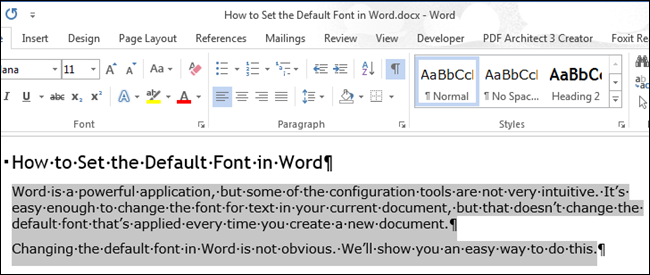
Word, без сомнения, очень мощное и интуитивно понятное приложение. Однако некоторые его параметры понятны не сразу. К примеру, если изменить шрифт в текущем документе, то это ни как не повлияет на то, какой шрифт будет использоваться каждый раз при создании нового документа.
Изменить шрифт в Word, который задан по умолчанию, не очевидная, но легко решаемая задача. Мы покажем Вам лёгкий способ осуществить это.
Откройте ранее созданный документ или введите какой-либо текст в новый документ. Выберите часть текста и на вкладке Главная (Home) нажмите кнопку открытия диалогового окна с расширенным списком параметров в правом нижнем углу группы Шрифт (Font).
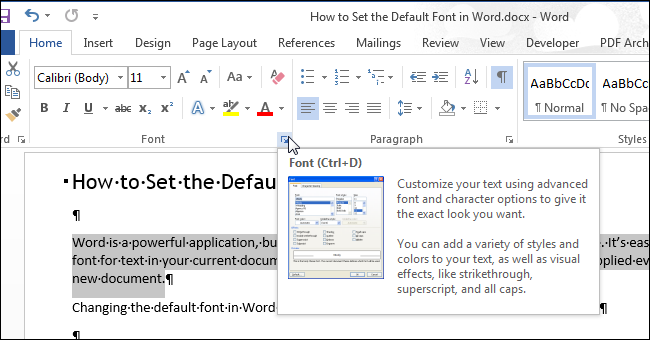
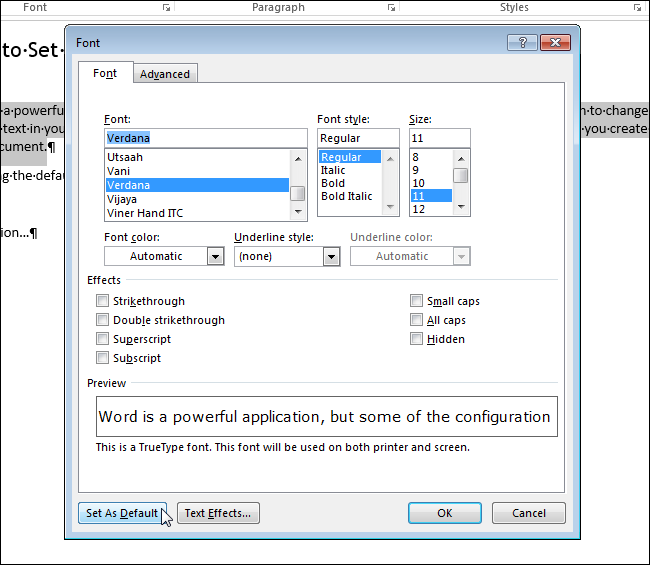
В списке Шрифт (Font) выберите шрифт, который Вы хотите использовать по умолчанию, и нажмите кнопку По умолчанию (Set As Default).
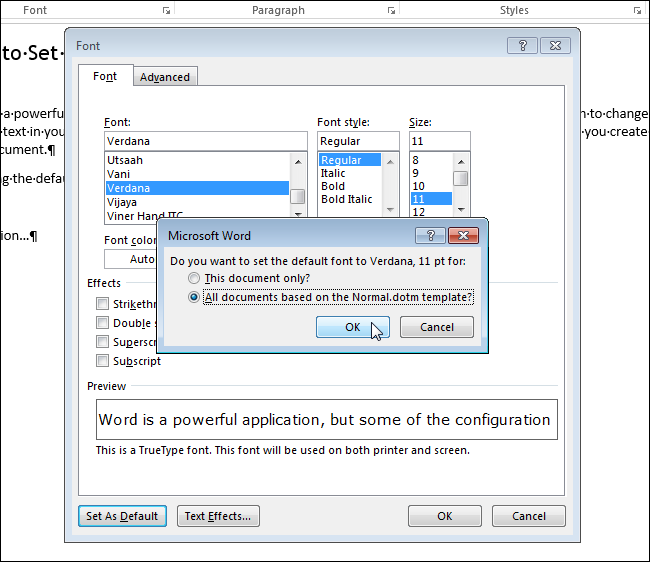
Появится диалоговое окно с вопросом, хотите ли Вы изменить используемый по умолчанию шрифт только для текущего документа или для всех документов, основанных на шаблоне «Normal». Выберите вариант Всех документов, основанных на шаблоне Normal (All documents based on the Normal.dotm template). Нажмите ОК.
Замечание: Новый шрифт, заданный по умолчанию, сохраняется в шаблоне для дальнейшего использования. В документах, уже созданных ранее на основе этого шаблона, никаких изменений при их открытии не произойдёт.
Если текущий документ создан на основе пользовательского настраиваемого шаблона, то шрифт по умолчанию будет сохранён в этом шаблоне, а не в шаблоне «Normal». Простейший способ изменить шрифт, используемый по умолчанию в шаблоне «Normal», это создать новый пустой документ и проделать все шаги, описанные в этой статье.