Как в Google Chrome добавить новую вкладку
Google Chrome – популярный веб-обозреватель, который является мощным и функциональным браузером, идеально подходящим для повседневного использования. Браузер позволяет легко посещать сразу несколько веб-страниц благодаря возможности создания отдельных вкладок.
Вкладки в Google Chrome – специальные закладки, с помощью которых одновременно в браузере можно открыть желаемое количество веб-страниц и в удобной форме переключаться между ними.
Как создать вкладку в Google Chrome?
Для удобства пользователей в браузере предусмотрено несколько способов создания вкладок, которые позволят достигнуть одинакового результата.
Способ 1: с помощью сочетания горячих клавиш
Для всех основных действий в браузере предусмотрены свои сочетания горячих клавиш, которые, как правило, одинаково действуют не только для Google Chrome, но и для других веб-обозревателей.
Чтобы в Гугл Хроме сделать вкладки, вам достаточно лишь в открытом браузере нажать простое сочетание клавиш Ctrl+T, после чего браузер не только создаст новую вкладку, но и автоматически перейдет на нее.
Способ 2: с помощью панели вкладок
Все вкладки в Google Chrome отображаются в верхней области браузера поверх специальной горизонтальной строки.
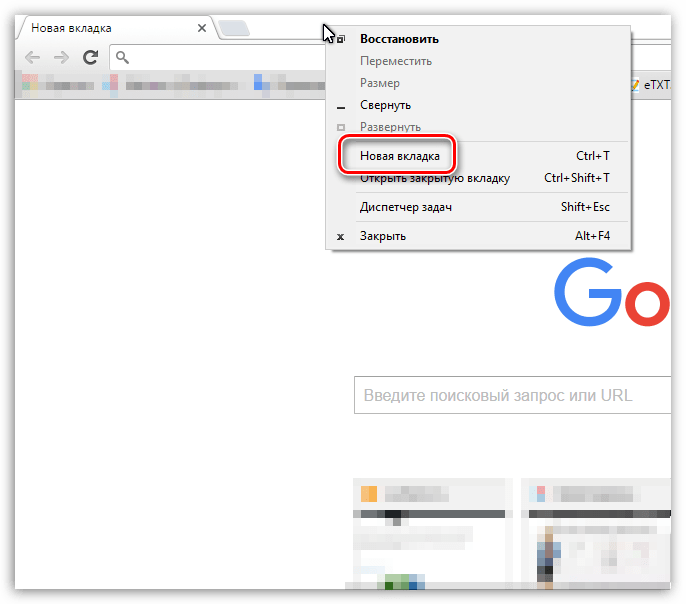
Щелкните в любой свободной области от вкладок на этой строке правой кнопкой мыши и в отобразившемся контекстном меню перейдите к пункту «Новая вкладка».
Способ 3: с помощью меню браузера
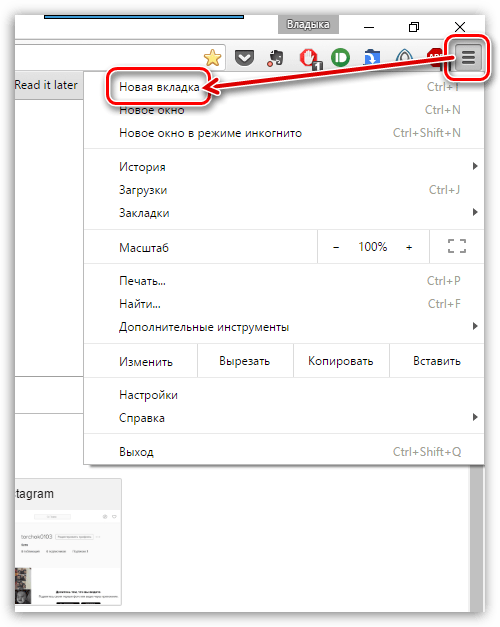
Щелкните в правом верхнем углу браузера по кнопке меню. На экране развернется список, в котором вам остается лишь выбрать пункт «Новая вкладка».
Это все способы, позволяющие создать новую вкладку.
4 способа добавить новую вкладку в Google Chrome
Браузер Google Chrome – один из самых популярных веб-обозревателей в мире и в СНГ в частности. С его помощью можно одновременно просматривать несколько веб-страниц, создавать закладки, открывать вкладки и многое другое.

С помощью вкладок вы просматриваете одновременно такое количество страниц, какое вам будет удобно. При этом страницы не «налипают» друг на друга и никуда не теряются. При необходимости между ними можно переключаться, чтобы просмотреть другую страницу. Работа с вкладками относится к самым азам взаимодействия с Google Chrome. Давайте рассмотрим, как создаются новые вкладки в этом браузере.
Как создать новую вкладку в Google Chrome
Это весьма простая процедура, но несмотря на это, существует несколько способов создать нужное количество вкладок в Google Chrome. Некоторые из них будут интересны даже тем, кто итак умеет создавать вкладки в этом веб-браузере.
Перейдём к рассмотрению.
Вариант 1: Сочетание горячих клавиш
Для удобства пользователей создатели большинства веб-браузеров (Google Chrome исключением не является) предусмотрели использование горячих клавиш или их комбинацию. Они, как правило, могут действовать одинаково не только в интерфейсе Google Chrome, но и в других веб-обозревателях.
Для создания новой вкладки в Google Chrome с помощью комбинаций горячих клавиш нужно открыть сам браузер, затем на любой вкладке воспользоваться сочетанием Ctrl+T (английская раскладка). После этого автоматически будет создана новая вкладка и вы на неё переместитесь.
Вариант 2: Через панель вкладок
Вкладки в Google Chrome по умолчанию отображаются в верхней панели, которая имеет горизонтальный вид. Плюс, каждая вкладка подписана. Пустые обычно обозначаются как «Новая вкладка».

Вы можете взаимодействовать с этой панелью. Просто кликните по ней правой кнопкой мыши и из контекстного меню выберите пункт «Новая вкладка». После этого вкладка будет создана автоматически, а вы будете переброшены на неё.
Вариант 3: Главное меню браузера
Через него тоже можно выполнить основные манипуляции. Просто кликните по иконке в виде трёх точек или трёх полос (зависит от версии вашего Google Chrome), которые расположены в верхней правой части экрана. Из этого меню просто выберите пункт «Новая вкладка».

Вариант 4: Стандартное добавление
В большинстве случае пользователи используют именно этот вариант. Вам требуется просто нажать на специальную иконку, которая расположена напротив схематического изображения открытой вкладки. Данная иконка отмечена на скриншоте. Она отвечает за открытие новой вкладки.

Как видите, добавить новую вкладку для просмотра веб-страницы в браузере Google Chrome очень просто. Правда, не стоит добавлять их слишком много, так как браузер начнёт «кушать» больше оперативной памяти компьютера, что не самым лучшим образом скажется на производительности системы.
Полное руководство по группировке вкладок в Google Chrome на мобильных устройствах
В редких случаях в вашем телефоне есть функция, которая вас впечатляет. Группы вкладок в Google Chrome были для меня одним из таких опытов. Раньше было слишком сложно найти нужную вкладку среди множества открытых вкладок, особенно на мобильном телефоне. Но все изменилось с введением групп вкладок. Если вы также получили эту функцию и вам интересно узнать, как организовать вкладки с помощью групп в Google Chrome на Android, вы находитесь в нужном месте.

Помимо организации, группы вкладок предоставляют удобный способ скрыть вкладки. Что еще более важно, внешние ссылки с веб-страницы будут открываться в той же группе. Изучая информацию в Интернете, вы можете переключаться между вкладками, не добавляя их в группу вручную. Они автоматически откроются в одной группе. Вы даже можете переупорядочить вкладки внутри группы и удалить или добавить другие в любое время.
Давайте проверим различные советы и рекомендации по использованию групп вкладок в Chrome.
Примечание. Пожалуйста, обновите приложение Google Chrome, чтобы пользоваться всеми преимуществами групп вкладок.
Как создавать группы вкладок в Chrome на мобильных устройствах
Есть два способа группировать вкладки в Chrome.
Способ 1. Создание группы вкладок из ссылок
Один из самых простых способов создать группу вкладок – нажать и удерживать ссылку на веб-странице. Когда вы это сделаете, появится меню. Нажмите «Открыть в новой вкладке в группе»
 источник>
Вы увидите новую панель вкладок внизу . Маленькие круглые значки представляют различные вкладки в группе. Чтобы переключаться между вкладками, коснитесь вкладки, которую хотите открыть.

Метод 2: Создание группы вкладок из экрана просмотра вкладок
Вы также можете создавать группы вкладок из существующих открытых вкладок. Для этого откройте экран переключателя вкладок. Здесь вы найдете все ваши открытые вкладки. Теперь нажмите и удерживайте вкладку и перетащите ее на другую вкладку, чтобы создать группу из двух. Точно так же добавьте больше вкладок в эту группу или создайте новую группу.
Совет от профессионалов: вы даже можете объединить группы вкладок, используя технику перетаскивания. Нажмите и удерживайте группу и перетащите ее на другую группу, чтобы объединить все вкладки.

После создания группы нажмите на группу, чтобы просмотреть вкладки. Коснитесь любой вкладки, чтобы открыть ее. Вы найдете другие открытые вкладки из группы внизу. Нажмите на значок, чтобы переключаться между вкладками.


Совет от профессионалов : Узнайте, как сохранить вкладки перед закрытием Chrome на ПК.
Также в Guiding Tech
Как добавить новую вкладку в группу вкладок
Существует несколько способов создания вкладок в группах вкладок.
Когда вы просматриваете веб-страницу, находящуюся внутри группа вкладок, нажмите и удерживайте любую ссылку на веб-странице и выберите в меню «Открыть в новой вкладке в группе». Это запустит вкладку в той же группе. В качестве альтернативы, если вы просто нажмете на внешнюю ссылку, она откроется в той же группе.

Совет. Узнайте, что такое режим инкогнито в Chrome и чем он отличается от гостевого режима.
Во-вторых, когда группа вкладок открыта, вы увидите крошечный значок добавления (+) в правом нижнем углу. Нажмите на нее, чтобы создать новую вкладку.

В-третьих, если вы находитесь на экране переключателя вкладок, нажмите на группу вкладок, чтобы отобразить различные вкладки. Нажмите значок добавления (+) вверху группы, чтобы добавить новую вкладку в группу.


Как реорганизовать вкладки в группе вкладок
Вы можете легко изменить порядок вкладок в группе, чтобы сохранить одинаковые вкладки вместе. Для этого откройте группу вкладок. Нажмите на маленькую стрелку вверх в нижнем левом углу. Откроется экран группы вкладок. Удерживайте и перетащите вкладку в новое положение.
 источник>
Также по Guiding Tech
Как удалить вкладки из группы вкладок
Чтобы разгруппировать вкладку, откройте группу вкладок. Нажмите на маленькую стрелку вверх внизу, чтобы открыть экран группы вкладок. Кроме того, вы можете перейти на этот экран с помощью переключателя вкладок или экрана многозадачности Chrome. Затем нажмите на группу вкладок.
Коснитесь и удерживайте вкладку, которую хотите удалить. Внизу появится опция« Удалить из группы ». Перетащите вкладку на нее. Перейдите на экран переключателя вкладок и вы найдете свою вкладку без каких-либо ограничений для групп.


Как закрыть вкладки на вкладке Группа
Приведенный выше метод удаляет только вкладку из группы. Чтобы закрыть вкладку непосредственно из группы, откройте группу, а затем нажмите вкладку. На текущем значок активной вкладки внизу. Нажмите на него, чтобы закрыть вкладку.

В качестве альтернативы , если вы находитесь на экране группы вкладок, нажмите на крестик в верхней части вкладки, чтобы закрыть ее. Вы даже можете провести пальцем влево или вправо по выбранной вкладке, чтобы закрыть ее.

Как закрыть всю группу вкладок
Если вы хотите закрыть группу вкладок, вам не нужно удалять вкладки по отдельности. Вы можете закрыть группу и ее вкладки одним нажатием. Для этого откройте экран переключателя вкладок. Нажмите на крестик в верхней части группы вкладок. Это закроет все вкладки в этой группе.

Знаете ли вы: вы можете изменить цвет вкладок в Chrome на ПК? Узнайте, как организовать вкладки, выделив их цветом.
Также в Guiding Tech
Удобство группировки
Использование групп вкладок изменило жизнь. Они значительно упрощают просмотр. Я надеюсь, что Google добавит больше таких полезных функций в браузер Chrome. Для начала я хотел бы назвать свои группы вкладок. Чего вы ждете от Google? Поделитесь с нами своими мыслями в комментариях ниже.
Далее: Хотите улучшить работу с браузером Google Chrome? Ознакомьтесь с 21 советом и приемом, который вы можете использовать для управления вкладками по следующей ссылке.
Вышеупомянутая статья может содержать партнерские ссылки, которые помогают поддерживать Guiding Tech. Однако это не влияет на нашу редакционную честность. Содержание остается непредвзятым и аутентичным.
Как добавить вкладку на стартовую страницу Google Chrome
Google Chrome – быстрый, безопасный и надежный браузер. По данным StatCounter, во всем мире им пользуются более 300 миллионов человек работе. Функционал Гугл Хром содержит множество инструментов и возможностей. Например, вы можете сделать так, что при каждом открытии браузера будет загружаться определенная страница, вкладки из прошлой сессии и др.
Узнаем, как настроить Гугл Хром, чтобы он открывался с панели быстрого доступа и научимся добавлять на нее вкладки.
О стартовой странице в Гугл Хром
Стартовая страница браузера Гугл Хром – это вкладка, загружающаяся при открытии программы. Когда открывается браузер, вы видите определенную страницу – она и называется стартовой.
Некоторые не различают главную и стартовую страницы, однако, это два разных понятия. Главная страница – та, на которую вы переходите, кликнув на соответствующую вкладку в виде домика. Она же открывается в качестве пустой вкладки.
Стартовая страница – та, которая открывается вместе с браузером, это может быть как пустая вкладка, так и определенный сайт.
Возможности браузера позволяют изменить стартовую страницу в Google Chrome, указав в качестве нее:
- Конкретный адрес: любимый сайт с сериалами, соцсеть, электронную почту, поисковик и др.
- Список ранее закрытых сайтов. Вы сразу сможете приступить к работе, не тратя время на то, чтобы заново открывать все ссылки.
- Пустую вкладку.
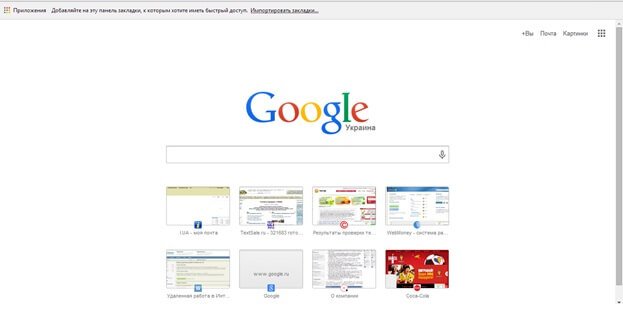
- Экспресс-панель с доступом к избранным сайтам.
Это сможет сделать любой пользователь, главное определить приоритеты – что вы хотите видеть, когда открываете браузер и заходите в интернет. Например, открывая Chrome, вы всегда проверяете почту. Уделив несколько минут настройке стартовой страницы, вам не придется вручную переходить на сайт – браузер будет автоматически загружать сайт.
Можно ли создать закладку на стартовой странице
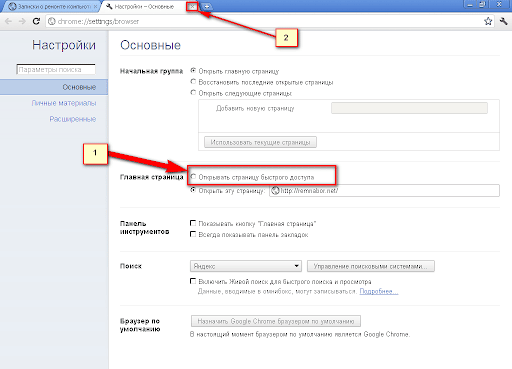
В браузере присутствует возможность добавления закладок на стартовую страницу, но они будут сохраняться на панели закладок. Перейдите в основные настройки браузера Гугл Хром и кликните на «Добавить панель закладок». С этого момента ваши избранные сайты будут всегда находиться в ближайшей доступности.
От аналогичных приложений Гугл Хром отличается весьма скромной, даже неказистой, встроенной экспресс-панелью для доступа к часто посещаемым сайтам. На нее можно добавлять ярлыки, но она во всех аспектах проигрывает специальным плагинам вроде Speed Dial, «Визуальные закладки» и т.п. Благо, вы можете подключить их в качестве расширений и изменить стартовую страницу таким образом, чтобы она открывалась с этой панели.
Как установить стартовую страницу
Задайте параметры стартовой страницы в Гугл Хром:
- Нажмите на 3 точки в правом верхнем углу браузера;
- В списке выберите «Настройки»
- Откройте «Запуск Chrome», в левой части страницы.
- Выберите «Заданные страницы».
- Скопируйте в пустую строку ссылку на нужный сайт
После этого браузер будет открываться с заданного адреса. Также в разделе «Запуск Chrome» можно поменять настройки браузера на открытие с новой вкладки или с вкладок предыдущей сессии.
Как добавить вкладки
При запуске Гугл Хрома с пустой страницы отображается экспресс-панель с часто посещаемыми сайтами. Они добавляются туда, меняются местами, а иногда и пропадают в зависимости от того, часто ли вы на них заходите или давно уже там не были.
Можно добавлять туда сайты вручную при помощи кнопки «Добавить ярлык». Но лучше установить что-то более удобное и красивое – Speed Dial или «Визуальные закладки» от Яндекса.
Speed Dial
Это расширение изменяет главную страницу новой вкладки, добавляет фоновые обои, темы и др. Оно способно значительно прокачать содержимое страницы, добавив:
- Моментальный доступ к избранным сайтам.
- Персональную настройку быстрого доступа.
- Различные темы новых страниц Хром.
Speed Dial дает возможность добавлять более двух десятков страниц и загружать уникальный фон закладок с 3D-анимацией. Кроме множества важных сайтов, вы также можете импортировать уже имеющиеся закладки.
Чтобы скачать расширение:
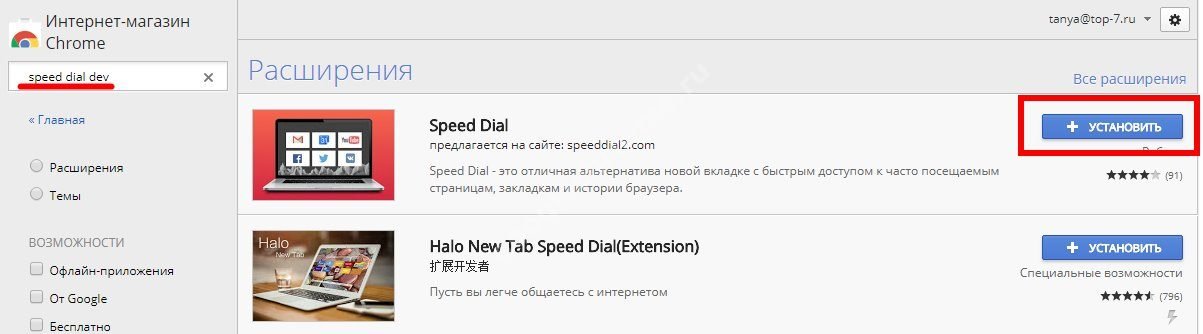
- Нажмите на 3 точки в углу браузера.
- Из открывшихся опций выберите «Доп. инструменты» – «Расширения».
- Нажмите на 3 полоски рядом со словом «Расширения» в левом сайдбаре.
- Слева в самом низу появится кнопка «Открыть интернет-магазин Chrome».
- Введите название приложения.
- Speed Dial, скорее всего, будет самым первым, но вы можете изучить и другие варианты, нажав кнопку «Другие расширения».
- Найдя понравившийся плагин, нажмите «Установить».
- После установки он запустится автоматически.
Приложение ознакомит вас с основами работы – короткое видео расскажет, как пользоваться функционалом утилиты и как ее правильно настроить. В дальнейшем вы можете делать закладки, менять темы, устанавливать фон стартовых страниц. Включать, отключить или удалять это расширение можно будет при помощи кнопки, которая появится в правом верхнем углу Хрома.
Визуальные закладки Яндекс
Второй метод настройки стартовой страницы – установка визуальных закладок Яндекс. Это приложение придется по душе тем, кто работает с Яндексом и привык к его интерфейсу и его сервисам.
Для установки закладок Яндекс необходимо:
- Открыть «Интернет-магазин Chrome: https://chrome.google.com/webstore/category/extensions?hl=ru
- Ввести «Визуальные закладки».
- Выбрать нужное приложение – их будет много с одинаковыми названиями, но яндексовские вы узнаете по логотипа и имени источника.
- Нажмите «Установить».
Расширение имеет множество преимуществ: отсутствие рекламы, интерфейс на русском языке, опция управления вкладками, простое управление и приятное оформление.
Теперь вы можете пользоваться удобной экспресс-панелью с интерфейсом Яндекс – добавлять сайты в закладки, менять темы и др. Там же в настройках браузера, во вкладке «Дополнительные инструменты», вы можете отключить все имеющиеся расширения. Удалить или сменить расширение можно тем же образом.
Как добавить закладки на экспресс-панель
Дополнительная утилита успешно установлена, теперь сделайте закладки. Кликните правой кнопкой мыши на надпись: «Добавляйте на эту панель закладки…» и в появившемся окне выберите «Показывать панель закладок». Вследствие этого панель будет отображаться на всех страницах.
Чтобы добавить закладку, зайдите на выбранный сайт, нажмите на значок звездочки в адресной строке, выберите «Панель закладок», и в конце – «Готово». Второй вариант – вручную скопировать адресную ссылку и вставить в пустую строку на панели быстрого доступа.
Панель закладок от Яндекс по умолчанию содержит ряд партнерских сайтов – при необходимости, их можно убрать или заменить.
К сожалению, на устройствах под управлением Android и iOS возможность установки экспресс-панели в мобильном Google Chrome отсутствует. Для портативных устройств используется упрощенная версия браузера с ограниченным функционалом.
0 2 831 просмотров

Mike Lombardi/ автор статьи
QA инженер, руководитель отдела автоматизированного тестирования программного обеспечения. Владение Java, C/C++, JSP, HTML, XML, JavaScript, SQL и Oracle PL/SQL. Журналист и обозреватель сферы IT. Создатель и администратор сайта.
Вам также может быть интересно
FAQ по Браузерам 0 1 115 просмотров
Нагрузка на процессор при работе Chrome может меняться в широких пределах. Свернутый Хром потребляет

FAQ по Браузерам 0 1 049 просмотров
Хром по праву считается одним из самых надежных и безопасных браузеров, но и в
FAQ по Браузерам 0 589 просмотров
Гугл Хром представляет собой полностью самодостаточный продукт, в котором есть все необходимые функции для
FAQ по Браузерам 0 507 просмотров
С каждым годом и даже месяцем появляется все больше ограничений, затрудняющих работу в сети.

FAQ по Браузерам 0 356 просмотров
С точки зрения безопасности и защиты информации базовые настройки Хрома трудно назвать оптимальными. Если