Рефакторинг для перемещения типа в соответствующий файл
Область применения: Visual Studio Visual Studio для Mac
  Visual Studio Code
Область применения этого рефакторинга:
Что? Вы можете переместить выбранный тип в отдельный файл с таким же именем.
Когда? При наличии нескольких классов, структур, интерфейсов и пр. в одном файле, который нужно разделить.
Зачем? Размещение нескольких типов в одном файле может усложнить поиск этих типов. Перемещение типов в файлы с таким же именем улучшает читаемость кода и упрощает навигацию по нему.
Практические советы
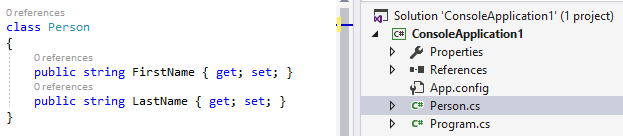
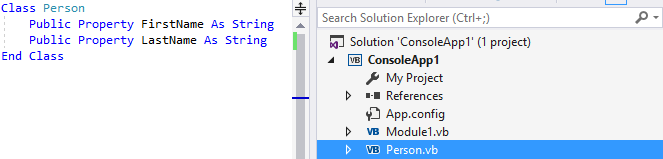
- Поместите курсор внутри имени типа, в котором он определен. Например:
class Person Class Person - Нажмите клавиши CTRL+.
- Щелкните правой кнопкой мыши имя типа и выберите Quick Actions and Refactorings (Быстрые действия и рефакторинг).
- C#:
- Visual Basic:
Страница «Компиляция» в конструкторе проектов (Visual Basic)
Область применения:Visual Studio Visual Studio для Mac Visual Studio Code
Страница Компиляция в конструкторе проектов служит для указания инструкций компиляции. На ней можно настроить дополнительные параметры компилятора, а также события, которые будут происходить до и после сборки.
Чтобы открыть страницу Компиляция, выберите в обозревателе решений узел проекта (не узел Решение). Затем в строке меню выберите Проект > Свойства. После того как откроется конструктор проектов, перейдите на вкладку Компиляция.
Отображаемые на компьютере имена или расположения некоторых элементов пользовательского интерфейса Visual Studio могут отличаться от указанных в этой статье. Возможно, вы используете другой выпуск Visual Studio или другие параметры среды. Дополнительные сведения см. в разделе Персонализация среды IDE.
Конфигурация и платформа
Перечисленные ниже параметры позволяют выбрать конфигурацию и платформу для отображения или изменения.
Если выбраны упрощенные конфигурации сборки, система проекта определяет, следует ли выполнять построение отладочной или окончательной версии. Поэтому списки Конфигурация и Платформа не отображаются.
Конфигурация
Указывает параметры конфигурации для отображения или изменения. Возможные параметры: Отладка (по умолчанию), Выпуск и Все конфигурации. Дополнительные сведения см. в описании конфигураций отладки и выпуска проекта и практическом руководстве по созданию и изменению конфигураций.
Платформа
Указывает параметры платформы для отображения или изменения. Можно указать Любой ЦП (по умолчанию), x64 или x86.
Параметры конфигурации компилятора
Приведенные ниже параметры позволяют настроить конфигурацию компилятора.
Выходной путь построения
Местоположение выходных файлов для конфигурации этого проекта. Введите в этом поле путь назначения сборки или нажмите кнопку Обзор и выберите папку. Обратите внимание, что путь является относительным. Если ввести абсолютный путь, он будет сохранен как относительный. Путь по умолчанию — bin\Debug\ или bin\Release\.
Если выбраны упрощенные конфигурации сборки, система проекта определяет, следует ли выполнять построение отладочной или окончательной версии. Команда Сборка из меню Отладка (F5) перемещает сборку в расположение отладки вне зависимости от заданного значения Путь для создаваемых файлов. Однако команда Сборка в меню Сборка позволяет поместить сборку в указанное расположение.
Option Explicit
Позволяет разрешить или запретить неявное объявление переменных. Чтобы сделать явное объявление переменных обязательным, выберите значение Вкл. В этом случае компилятор будет сообщать об ошибках, если используются необъявленные переменные. Чтобы разрешить неявное объявление переменных, выберите значение Выкл.
Этот параметр соответствует параметру компилятора /optionexplicit.
Если файл исходного кода содержит оператор Option Explicit, значение On или Off в операторе переопределяет параметр Option Explicit на странице Компиляция.
При создании проекта для параметра Option Explicit на странице Компиляция устанавливается значение параметра Option Explicit из диалогового окна Параметры. Чтобы просмотреть или изменить параметр в этом диалоговом окне, в меню Сервис выберите пункт Параметры. В диалоговом окне Параметры разверните узел Проекты и решения и выберите пункт Параметры Visual Basic по умолчанию. Первоначальное значение по умолчанию для параметра Option Explicit в узле Параметры Visual Basic по умолчанию — Вкл.
Устанавливать значение параметра Option Explicit равным Off , как правило, не рекомендуется. Вы можете допустить ошибку при вводе имени переменной в одном или нескольких местах, что приведет к непредвиденным результатам при выполнении программы.
Option Strict
Указывает, следует ли применять строгую семантику типов. Если для Option Strict задано значение Вкл, следующие условия вызывают ошибку во время компиляции:
- неявные сужающие преобразования;
- Позднее связывание
- неявная типизация, которая приводит к типу Object .
Ошибки неявных сужающих преобразований возникают при наличии неявного преобразования типа данных, которое является сужающим преобразованием. Дополнительные сведения см. в разделах Оператор Option Strict, Явные и неявные преобразования и Расширяющие и сужающие преобразования.
Позднее связывание объекта возникает при его присваивании свойству или методу переменной, объявленной с типом Object . Дополнительные сведения см. в разделах Оператор Option Strict и Раннее и позднее связывание.
Ошибки неявных типов объектов возникают, когда для объявленной переменной невозможно вывести соответствующий тип, поэтому выводится тип Object . Это происходит в основном при использовании оператора Dim для объявления переменной без использования предложения As , если параметр Option Infer отключен. Дополнительные сведения см. в разделах Оператор Option Strict, Option Infer — оператор и Спецификация языка Visual Basic.
Параметр Option Strict соответствует параметру компилятора /optionstrict.
Если файл исходного кода содержит оператор Option Strict, значение On или Off в операторе переопределяет параметр Option Strict на странице Компиляция.
При создании проекта для параметра Option Strict на странице Компиляция устанавливается значение параметра Option Strict из диалогового окна Параметры. Чтобы просмотреть или изменить параметр в этом диалоговом окне, в меню Сервис выберите пункт Параметры. В диалоговом окне Параметры разверните узел Проекты и решения и выберите пункт Параметры Visual Basic по умолчанию. Первоначальное значение по умолчанию для параметра Option Strict в узле Параметры Visual Basic по умолчанию — Выкл.
Отдельные предупреждения Option Strict
Раздел Конфигурации предупреждений на странице Компиляция содержит параметры, соответствующие трем условиям, вызывающим ошибку во время компиляции при включенном параметре Option Strict . Ниже приведены эти параметры.
- Неявное преобразование
- Позднее связывание; возможный сбой вызова во время выполнения
- Неявный тип; предполагается объект
При задании для параметра Option Strict значения Вкл для всех трех параметров конфигурации предупреждений задается значение Ошибка. При задании для параметра Option Strict значения Выкл для всех трех параметров задается значение Нет.
Вы можете задать для каждого отдельного параметра конфигурации предупреждений значение Нет, Предупреждение или Ошибка. Если всем трем параметрам конфигурации предупреждений присвоено значение Ошибка, в поле Option strict указывается значение On . Если всем трем параметрам присвоено значение Нет, в этом поле указывается значение Off . Для любого другого сочетания этих параметров указывается значение (пользовательский).
Option Compare
Указывает тип сравнения строк. Выберите значение Двоичный, чтобы компилятор должен был использовать двоичное сравнение строк с учетом регистра. Чтобы использовать сравнение строк с учетом языкового стандарта, но без учета регистра, выберите значение Текст.
Этот параметр соответствует параметру компилятора /optioncompare.
Если файл исходного кода содержит оператор Option Compare, значение Binary или Text в операторе переопределяет параметр Option Compare на странице Компиляция.
При создании проекта для параметра Option Compare на странице Компиляция устанавливается значение параметра Option Compare из диалогового окна Параметры. Чтобы просмотреть или изменить параметр в этом диалоговом окне, в меню Сервис выберите пункт Параметры. В диалоговом окне Параметры разверните узел Проекты и решения и выберите пункт Параметры Visual Basic по умолчанию. Первоначальное значение по умолчанию для параметра Option Compare в узле Параметры Visual Basic по умолчанию — Двоичный.
Option infer
Позволяет разрешить или запретить вывод локального типа при объявлении переменной. Выберите Вкл, чтобы разрешить вывод локального типа. Чтобы запретить вывод локального типа, выберите значение Выкл.
Этот параметр соответствует параметру компилятора /optioninfer.
Если файл исходного кода содержит оператор Option Infer, значение On или Off в операторе переопределяет параметр Option Infer на странице Компиляция.
При создании проекта для параметра Option Infer на странице Компиляция устанавливается значение параметра Option Infer из диалогового окна Параметры. Чтобы просмотреть или изменить параметр в этом диалоговом окне, в меню Сервис выберите пункт Параметры. В диалоговом окне Параметры разверните узел Проекты и решения и выберите пункт Параметры Visual Basic по умолчанию. Первоначальное значение по умолчанию для параметра Option Infer в узле Параметры Visual Basic по умолчанию — Вкл.
Целевой ЦП
Указывает целевой процессор для выходного файла. Выберите x86 для любого 32-разрядного процессора, совместимого с Intel, x64 для любого 64-разрядного процессора, совместимого с Intel, ARM для любого процессора ARM или Любой ЦП, чтобы указать, что допустим любой процессор. Любой ЦП является значением по умолчанию для новых проектов, так как обеспечивает выполнение приложения на самом обширном спектре оборудования.
Дополнительные сведения см. в разделе /platform (Visual Basic).
Предпочитать 32-разрядную
Если флажок Предпочитать 32-разрядную установлен, приложение выполняется как 32-разрядное в 32- и 64-разрядных версиях Windows. В противном случае приложение выполняется как 32-разрядное приложение в 32-разрядных версиях Windows и как 64-разрядное приложение в 64-разрядных версиях Windows.
Выполнение приложения как 64-разрядного вдвое увеличивает размер указателей и может привести к проблемам с совместимостью библиотек, которые являются исключительно 32-разрядными. Приложение имеет смысл запускать как 64-разрядное, только если это значительно ускоряет его работу или ему требуется более 4 ГБ памяти.
Этот флажок доступен, только если верны все следующие условия:
- На странице Компиляцияв списке Целевой ЦП выбрано значение Любой ЦП.
- На странице Приложение в списке Тип приложения указано, что проект является приложением.
- На странице Приложение в списке Целевая рабочая среда указана .NET Framework 4.5.
Конфигурации предупреждений
В этой таблице перечислены условия сборки и соответствующие им уровни уведомлений (Нет, Предупреждение или Ошибка).
По умолчанию во время компиляции все предупреждения компилятора добавляются в список задач. Чтобы отключить создание предупреждений и сообщений об ошибках компилятором, выберите вариант Выключить все предупреждения. Чтобы предупреждения обрабатывались как ошибки, которые требуется устранить, установите флажок Обрабатывать все предупреждения как ошибки.
Выключить все предупреждения
Позволяет разрешить или запретить компилятору создавать уведомления, описанные в таблице Условия и уведомления ранее в этом документе. По умолчанию этот флажок снят. Установите этот флажок, чтобы отключить создание предупреждений и сообщений об ошибках компилятором.
Этот параметр соответствует параметру компилятора /nowarn.
Обрабатывать все предупреждения как ошибки
Определяет способ обработки предупреждений. По умолчанию этот флажок снят, то есть все предупреждения имеют состояние Предупреждение. Установите этот флажок, чтобы все предупреждения имели состояние Ошибка.
Этот параметр доступен лишь в том случае, если снят флажок Выключить все предупреждения.
Создать XML-файл документации
Определяет, нужно ли создавать документацию. По умолчанию этот флажок установлен, то есть компилятор создает документацию и включает ее в XML-файл. Чтобы документация не создавалась, снимите этот флажок.
Этот параметр соответствует параметру компилятора /doc.
Регистрация для COM-взаимодействия
Указывает, должно ли управляемое приложение предоставлять COM-объект (вызываемую оболочку COM), что позволяет COM-объекту взаимодействовать с приложением.
По умолчанию этот флажок снят, то есть приложение не разрешает COM-взаимодействие. Чтобы разрешить COM-взаимодействие, установите его.
Этот параметр недоступен для проектов типа «Приложение Windows» и «Консольное приложение».
События сборки
Нажмите эту кнопку, чтобы открыть диалоговое окно События сборки. В нем можно указать инструкции, которые должны выполняться до и после сборки проекта. Это окно применяется только к проектам Visual Basic. Дополнительные сведения см. в разделе Диалоговое окно «События сборки» (Visual Basic).
Дополнительные параметры компиляции
Нажмите эту кнопку, чтобы открыть диалоговое окно Дополнительные параметры компиляции. Используйте диалоговое окно Дополнительные параметры компилятора, чтобы указать дополнительные параметры конфигурации сборки проекта. Это окно применяется только к проектам Visual Basic. Дополнительные сведения см. в разделе Диалоговое окно «Дополнительные параметры компилятора» (Visual Basic).
См. также
- Практическое руководство. Указание событий сборки (Visual Basic)
- Компилятор Visual Basic с интерфейсом командной строки
- Практическое руководство. Создание и изменение конфигураций
Запуск программы C# в Visual Studio
Область применения:Visual Studio Visual Studio для Mac Visual Studio Code
Способ запуска программы зависит от того, с чего вы начинаете, от типа программы и от необходимости использовать отладчик. В самом простом случае для сборки и запуска открытого проекта в Visual Studio выполните следующие действия.
- Нажмите клавишу F5, выберите Отладка>Начать с отладки в меню Visual Studio или выберите зеленую стрелку Запуск и имя проекта на панели инструментов Visual Studio.
- Для запуска без отладки нажмите клавиши CTRL+F5 или выберите Отладка>Запуск без отладки в меню Visual Studio.


Запуск из проекта
Вы можете запустить проект C# или CSPROJ-файл, если это готовая к запуску программа. Если проект содержит файл C# с методом Main , а его выходные данные представляют собой исполняемый файл (EXE), скорее всего, он запустится в случае успешной сборки. Более новые версии C# не требуют Main метода. Вместо этого выполнение программ начинается с инструкций верхнего уровня. См. статью «Программы без основных методов».
- Если код программы уже находится в проекте Visual Studio, откройте проект. Для этого дважды щелкните CSPROJ-файл в проводнике Windows или выберите пункт Открыть проект в Visual Studio, найдите CSPROJ-файл и выберите его.
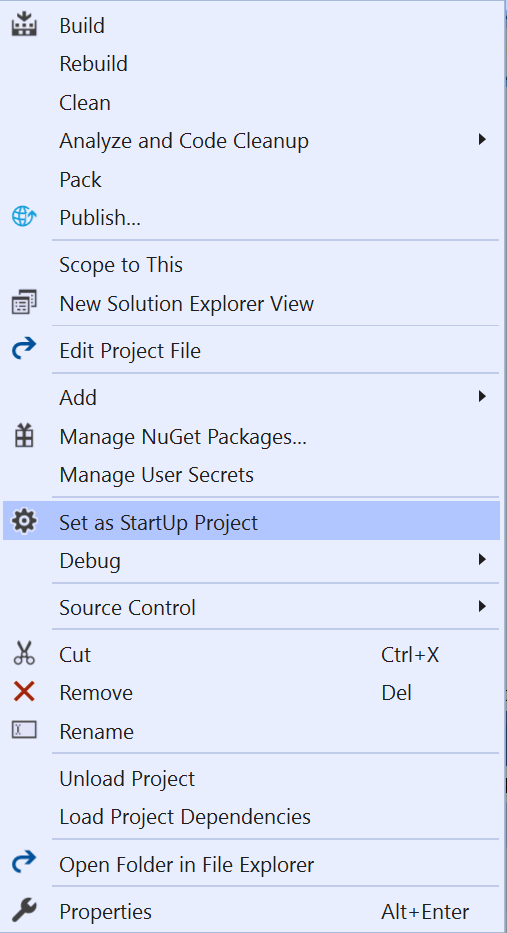
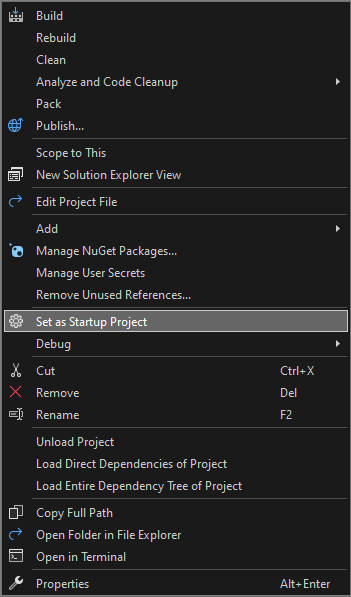
- После загрузки проекта в Visual Studio, если решение Visual Studio содержит несколько проектов, убедитесь, что для проекта задан метод Main , чтоб он считался запускаемым проектом. Чтобы задать запускаемый проект, щелкните имя проекта или узел правой кнопкой мыши в Обозревателе решений, затем выберите пункт Назначить запускаемым проектом в контекстном меню.
Запуск из кода
Если вы выполняете запуск из листинга кода, файла кода или небольшого числа файлов, сначала убедитесь, что запускаемый код происходит из надежного источника и является запускаемой программой. Любое приложение с Main методом, вероятно, является запущенной программой, но с текущей версией C#, программы без Main методов с операторами верхнего уровня также могут выполняться. Вы можете использовать шаблон консольного приложения, чтобы создать проект для работы с приложением в Visual Studio.
Листинг кода для отдельного файла
- Запустите Visual Studio и откройте пустой проект консольного приложения C#.
- Замените весь код в CS-файле проекта содержимым листинга кода или файла.
- Переименуйте CS-файл проекта в соответствии с именем файла кода.
Несколько листингов кода или файлов на диске
- Запустите Visual Studio и создайте новый проект соответствующего типа. Если вы не уверены, используйте консольное приложение C#.
- В новом проекте замените весь код в файле кода проекта на содержимое первого листинга кода или файла.
- Переименуйте файл кода проекта в соответствии с именем файла кода.
- Для каждого оставшегося файла кода:
- Щелкните правой кнопкой мыши узел проекта в Обозревателе решений и выберите пункт Добавить>Существующий элемент или выберите проект и нажмите клавиши SHIFT+ALT+A.
- Найдите и выберите файл кода, чтобы импортировать его в проект.
Несколько файлов в папке
Если у вас есть папка с большим количеством файлов, сначала найдите файл проекта или решения. Программы, создаваемые Visual Studio, содержат файлы проекта и решения. В проводнике Windows найдите файлы с расширением .csproj или .sln. Дважды щелкните CSPROJ-файл, чтобы открыть его в Visual Studio. См. раздел Запуск из проекта или решения Visual Studio.
Если код находится в другой среде разработки, файл проекта отсутствует. Откройте папку, выбрав Открыть>Папка в Visual Studio. См. раздел Разработка кода без использования проектов и решений.
Запуск из репозитория Azure DevOps или GitHub
Если код, который вы хотите запустить, находится в GitHub или в репозитории Azure DevOps, можно использовать Visual Studio, чтобы открыть проект непосредственно из репозитория. См. раздел Открытие проекта из репозитория.
Запуск программы
Чтобы начать сборку программы, нажмите зеленую стрелку запуска на панели инструментов Visual Studio либо нажмите клавиши F5 или CTRL+F5. С помощью кнопки Запуск или F5 можно запустить программу в отладчике.
Visual Studio пытается выполнить сборку кода в проекте и запустить его. Если сборка завершится неудачно, ознакомьтесь со следующими разделами, чтобы понять, как успешно собрать проект.
Устранение неполадок
Код может содержать ошибки. Или код может быть правильным, но может быть, он зависит от отсутствующих сборок или пакетов NuGet или предназначен для другой версии .NET. В таких случаях вы можете легко исправить сборку.
Добавление ссылок
Для успешной сборки код должен быть правильным и иметь правильные ссылки на библиотеки или другие зависимости. Красные волнистые линии в коде или записи в списке ошибок показывают ошибки еще перед компиляцией и запуском программы. Если возникают ошибки, связанные с неразрешенными именами, возможно, потребуется добавить ссылку и/или директиву using . Если код ссылается на отсутствующие сборки или пакеты NuGet, необходимо добавить эти ссылки в проект.
Visual Studio пытается помочь определить отсутствующие ссылки. Если имя не разрешено, в редакторе появляется значок лампочки. Если щелкнуть лампочку, можно увидеть некоторые рекомендации по устранению проблемы. Возможные исправления:
- Добавление директивы using
- Добавление ссылки на сборку
- Установка пакета NuGet
Добавление директивы using
Ниже приведен пример отсутствующей директивы using . Добавьте using System; в начало файла кода, чтобы разрешить неразрешенное имя Console .
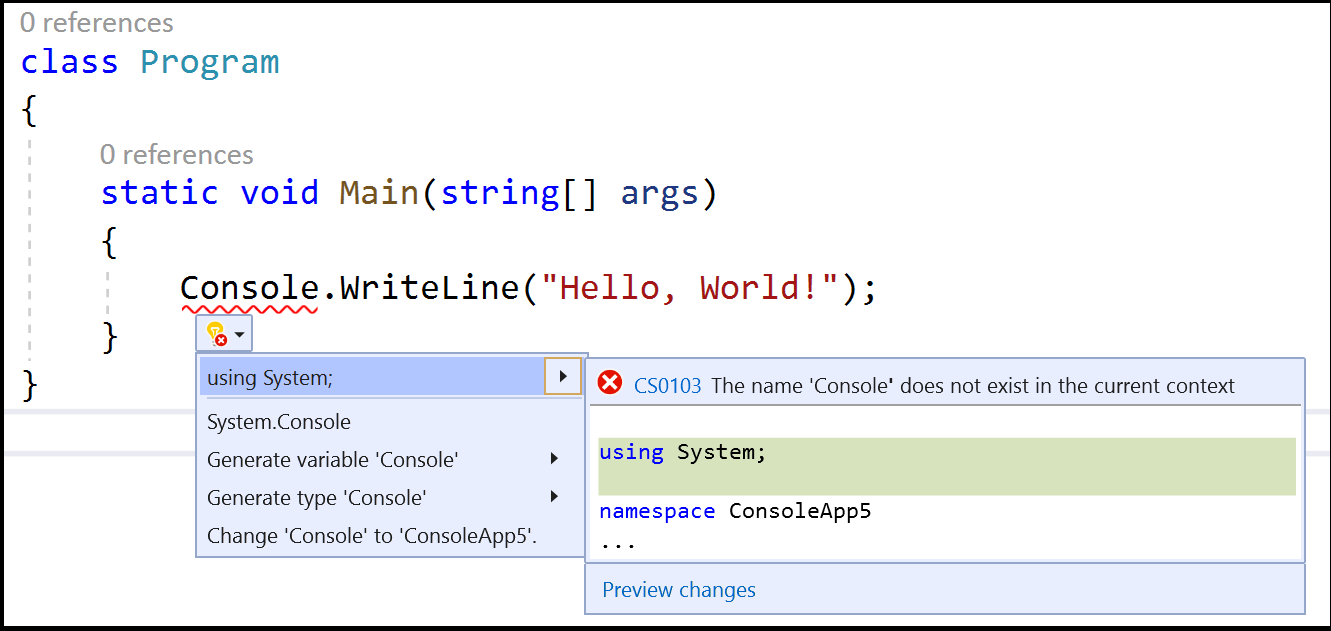
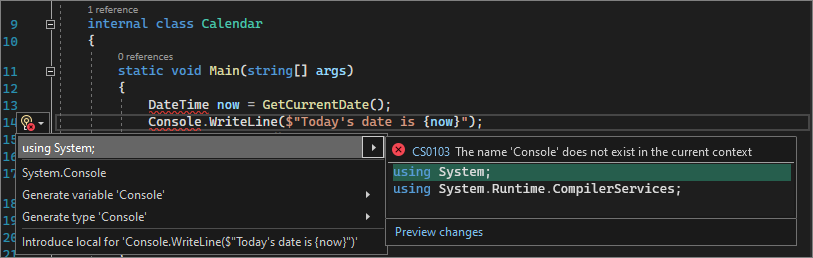
Более новые версии C# поддерживают неявные директивы using для некоторых часто используемых пространств имен, поэтому если при создании проекта этот параметр не нужен.
Добавление ссылки на сборку
Ссылки .NET могут быть сборками или пакетами NuGet. В исходном коде издатель или автор обычно объясняет, какие сборки требуются коду и от каких пакетов он зависит. Чтобы добавить ссылку в проект вручную, в Обозревателе решений щелкните правой кнопкой мыши узел Ссылки и выберите команду Добавить ссылку. В диспетчере ссылок найдите и добавьте требуемую сборку.
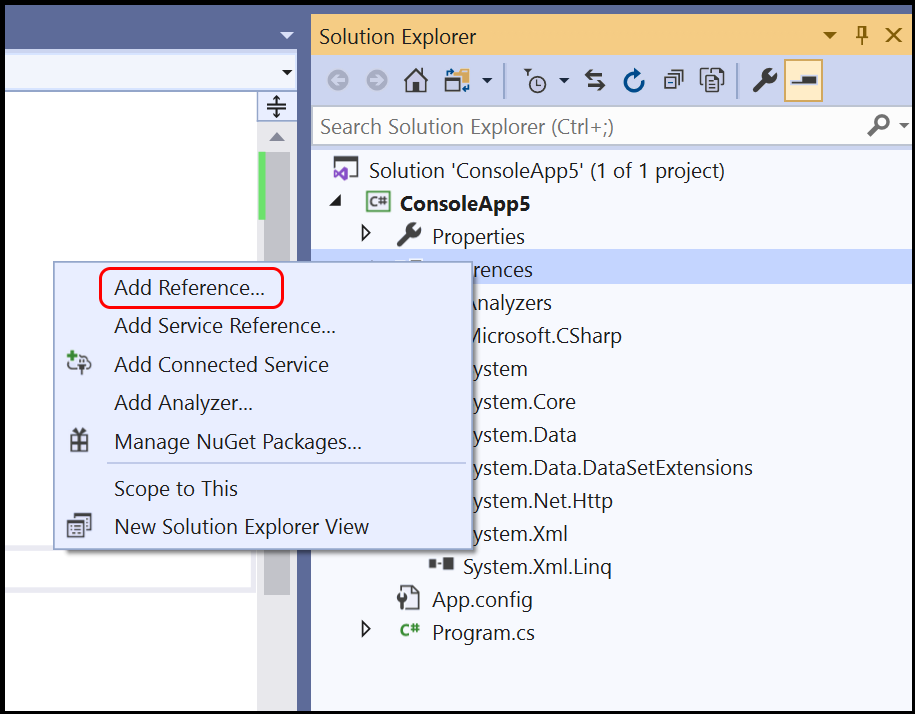
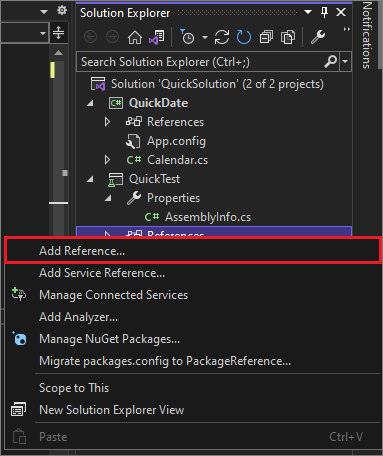
Вы можете найти сборки и добавить ссылки, следуя инструкциям в разделе Добавление и удаление ссылок с помощью диспетчера ссылок.
Добавление пакета NuGet
Если Visual Studio обнаруживает отсутствующий пакет NuGet, появляется лампочка, позволяющая установить его.
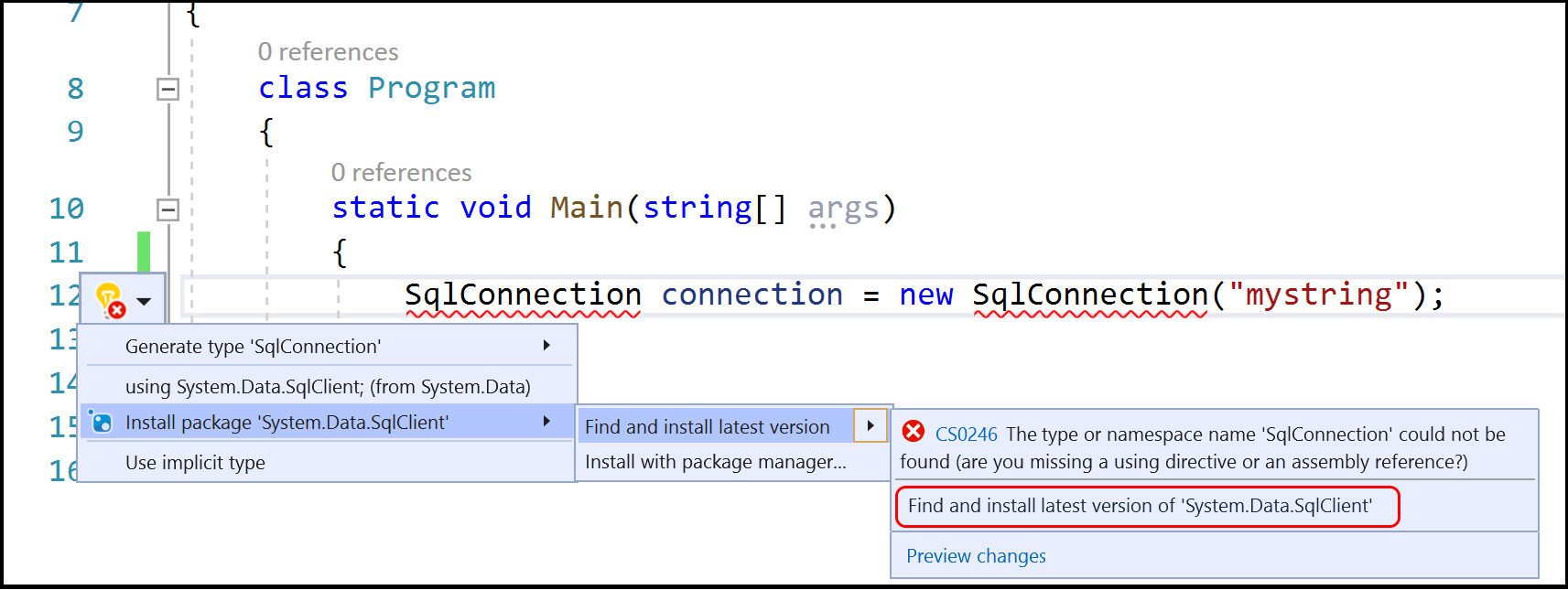
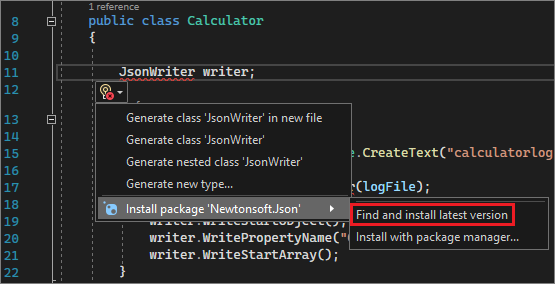
Если это не решает проблему и Visual Studio не удается найти пакет, попробуйте выполнить поиск в Интернете. См. раздел Установка и использование пакета NuGet в Visual Studio.
Использование правильной версии .NET
Так как разные версии .NET Framework обеспечивают некоторую степень обратной совместимости, более новая платформа может выполнять код, написанный для более старой платформы, без каких-либо изменений. Но иногда необходимо использовать определенную версию платформа .NET Framework. Вам может потребоваться установить определенную версию .NET Framework или .NET Core. См. раздел Изменение Visual Studio.
Сведения об изменении целевой платформа .NET Framework версии см. в разделе «Изменение целевой платформы». Дополнительные сведения см. в разделе Устранение неполадок, связанных с настройкой для определенных версий платформы .NET Framework.
Следующие шаги
- Изучите среду разработки Visual tudio, прочитав раздел Добро пожаловать в интегрированную среду разработки Visual Studio.
- Создание первого приложения C#.
Разработка кода в Visual Studio без использования проектов и решений
Область применения:
Visual Studio Visual Studio для Mac Visual Studio Code Вы можете открыть код практически из любого типа проекта на основе каталога без необходимости в решении или файле проекта. Это значит, что вы можете, например, клонировать репозиторий GitHub, сразу открыть его в Visual Studio и начать разработку, не создавая решение или проект. Если потребуется, вы можете указать настраиваемые задачи сборки и параметры запуска, используя простые файлы JSON.
Когда вы открываете в Visual Studio файлы кода, в обозревателе решений отображаются все имеющиеся в папке файлы. Щелкните любой из них, чтобы приступить к изменению. В фоновом режиме Visual Studio индексирует файлы для поддержки функций навигации, рефакторинга и IntelliSense. Когда вы изменяете, создаете и удаляете файлы, Visual Studio автоматически отслеживает эти изменения и постоянно обновляет индекс IntelliSense. Код отображается с цветной маркировкой синтаксиса, и в большинстве случаев поддерживается базовое завершение операторов IntelliSense.
Если вы ищете сведения, относящиеся к VS Code, перейдите на страницу «Начало работы с Visual Studio Code «.
Открытие любого кода
Ниже представлены способы открытия кода в Visual Studio:
- В строке меню Visual Studio выберите Файл>Открыть>Папка и перейдите в расположение кода.
- В контекстном меню папки с кодом выберите команду Открыть в Visual Studio.
- Выберите ссылку Открыть папку в начальном окне.
Важно! Не все разновидности кода можно открыть с помощью ссылки Открыть папку в начальном окне Visual Studio. Например, если файл кода был сохранен как часть решения( другими словами, в SLN-файле, необходимо использовать один из других вариантов, перечисленных здесь, чтобы открыть код.
Открытие кода из клонированного репозитория GitHub
В примере ниже объясняется, как клонировать репозиторий GitHub, а затем открыть содержащийся в нем код в Visual Studio. Для этого необходимо иметь учетную запись GitHub и установленный в системе Git для Windows. Дополнительные сведения см. в статье «Создание учетной записи GitHub для использования с Visual Studio и Git для Windows «.
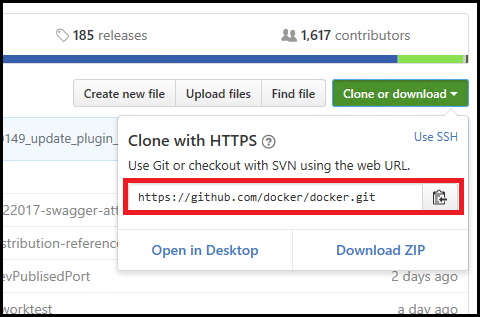
- Перейдите в репозиторий, который нужно клонировать, на сайте GitHub.
- Нажмите кнопку Clone or Download (Клонировать или скачать), а затем в раскрывающемся меню выберите Copy to Clipboard (Копировать в буфер обмена), чтобы копировать защищенный URL-адрес для репозитория GitHub.
Использование Git в Visual Studio
Начиная с Visual Studio 2019 версии 16.8, мы представили новый, оптимизированный интерфейс Git, который можно использовать для взаимодействия с файлами на GitHub. Дополнительные сведения см. в документации по управлению версиями Visual Studio.
Использование команды Обозреватель в Visual Studio
Вы по-прежнему можете использовать командную Обозреватель в Visual Studio 2022 и Visual Studio 2019 версии 16.8 и более поздних версий. Однако вы можете упростить использование нового интерфейса Git. Дополнительные сведения см. в статье о том, как Visual Studio упрощает управление версиями с помощью Git.
- Чтобы открыть Team Explorer, в Visual Studio выберите вкладку Team Explorer. Если эта вкладка не отображается, откройте ее, выбрав Вид>Team Explorer.
- В Team Explorer выберите команду Клонировать, которая располагается в разделе Локальные репозитории Git, а затем вставьте URL-адрес страницы GitHub в текстовое поле.
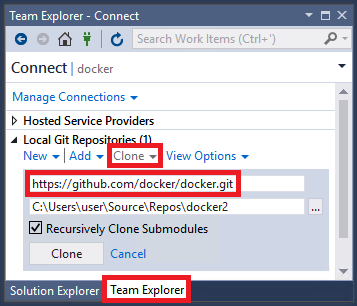
- Нажмите кнопку Клонировать, чтобы клонировать файлы проекта в локальный репозиторий Git. Этот процесс может занять несколько минут в зависимости от размера репозитория.
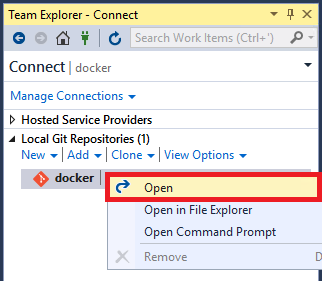
- После клонирования репозитория в систему выберите в Team Explorer команду Открыть в контекстном меню клонированного репозитория.
- Чтобы просмотреть файлы в обозревателе решений, выберите команду Показать представление папки.
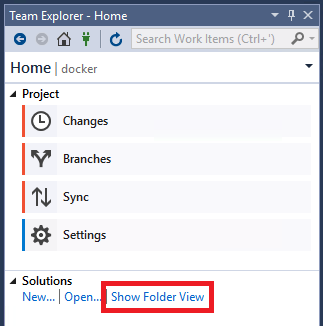 Теперь вы можете просмотреть папки и файлы в клонированном репозитории, а также просмотреть код и выполнить поиск по нему в редакторе кода Visual Studio, где доступна цветовая маркировка синтаксиса и другие возможности.
Выполнение и отладка кода
В Visual Studio отладку кода можно выполнять без проекта или решения. Чтобы запустить отладку для некоторых языков, вам потребуется указать в базе кода допустимый файл запуска, например скрипт, исполняемый файл или проект. В раскрывающемся списке рядом с кнопкой запуска на панели инструментов перечислены все элементы автозагрузки, обнаруженные Visual Studio, а также дополнительно указанные вами. Visual Studio выполнит этот код перед тем, как запускать отладку.
Настройка Visual Studio для выполнения кода будет разной для разных типов кода и используемых средств сборки.
Базы кода на основе MSBuild
Базы кода на основе MSBuild могут иметь несколько конфигураций сборки, и все они перечисляются в раскрывающемся списке кнопки запуска. Выберите файл, который нужно использовать в качестве автозапускаемого элемента, и нажмите кнопку Запустить, чтобы начать отладку.
Для баз кода C# и Visual Basic необходимо установить рабочую нагрузку Разработка классических приложений .NET. Для баз кода C++ необходимо установить рабочую нагрузку Разработка классических приложений на C++.
Базы кода на основе пользовательских средств сборки
Если для вашей базы кода применяются пользовательские средства сборки, нужно указать в Visual Studio правила сборки кода с помощью задач сборки, которые определяются в файле JSON. Дополнительные сведения см. в статье Настройка задач сборки и отладки для режима разработки «Открытая папка».
Базы кода с кодом Python или JavaScript
Если база кода содержит код на Python или JavaScript, вам не нужно настраивать файлы JSON, но нужно установить соответствующие рабочие нагрузки. Также следует настроить скрипт запуска:
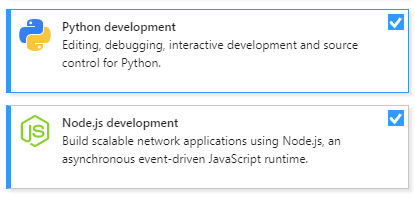
- Установите рабочую нагрузку Разработка Node.js или Разработка на Python. Для этого последовательно выберите Средства>Получить средства и компоненты или закройте Visual Studio и запустите Visual Studio Installer.
- В обозревателе решений щелкните правой кнопкой мыши файл JavaScript или Python и в контекстном меню выберите команду Назначить автозапускаемым элементом.
- Нажмите кнопку Запустить, чтобы начать отладку.
Базы кода с кодом C++
Сведения о том, как открыть код C++ в Visual Studio без создания решений или проектов, вы найдете в статье Open Folder projects for C++ (Проекты «Открыть папку» для C++).
Базы кода, содержащие проект Visual Studio
Если папка с кодом содержит проект Visual Studio, вы можете назначить этот проект в качестве автозапускаемого элемента.
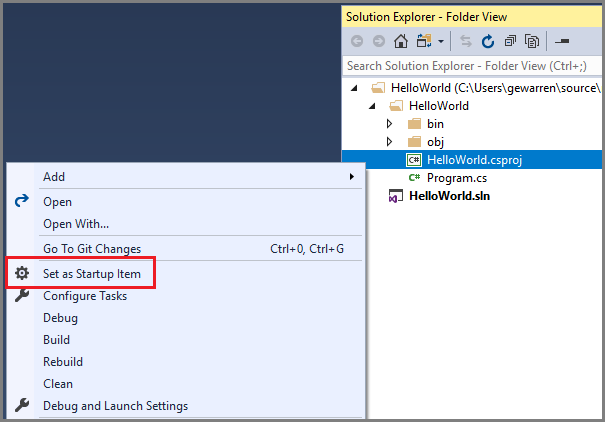
Текст кнопки запуска изменится на имя проекта, назначенного автозапускаемым элементом.

См. также
- Настройка задач сборки и отладки для режима разработки «Открытая папка»
- Open Folder projects for C++ (Проекты «Открыть папку» для C++)
- CMake projects in C++ (Проекты CMake в C++)
- Написание кода в редакторе кода и текста