Линейка в ворде
Линейка достаточно удобный и незаменимый вспомогательный инструмент во многих программах. С её помощью можно оценить размеры информационного объекта (текста, рисунка , таблицы) в документе. Практически все современные текстовые процессоры имеют этот инструмент. Но, как часто бывает, она может быть отключена. Горизонтальная линейка располагается в верхней части документа, в вертикальная — слева.
Линейка в Word 2007-2019 / MS Office 365
В этой статье мы разберемся как включить линейку в ворде из пакета майкрософт офис (Microsoft Office Word). За последнее время вышло большое количество выпусков офиса. Но расположение элементов управления в интерфейсе программы менялось незначительно. Поэтому процедура включения линейки для версий word 2007, 2010, 2013, 2016, 2019 и онлайн версий схожа. Разберем варианты включения линейки.
Способ №1 (вкладка «Вид»)
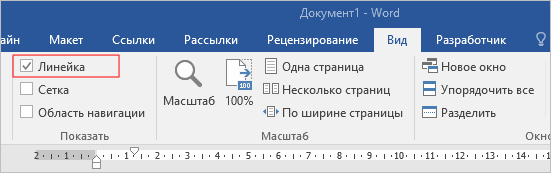
Самый простой прием сделать видимой линейку в документе ворд. Перейдите на вкладку «Вид» в ленте инструментов майкрософт ворда. Найдите раздел «Показать» установите галочку в чекбоксе «Линейка«. В онлайн версии офис ворд 365 этот раздел назван — «Отображение«
Способ №2 (кнопка «Линейка»)
Этот вариант подойдет пользователям Word 2010. В последних редакциях данная кнопка отсутствует.
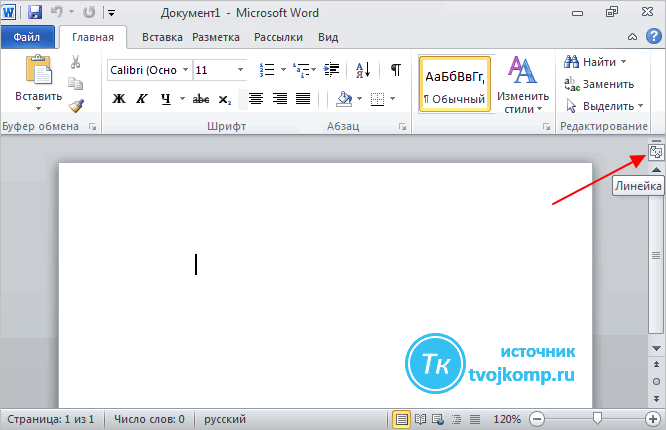
В правом углу окна сразу под лентой инструментов над вертикальной полосой прокрутки есть небольшая кнопочка. Называется она «Линейка«. Кликнув по ней, можно включить или выключить отображение линейки.
Способ №3 (горячие клавиши)
Есть еще один малоизвестный приём включения линейки с использованием горячих клавиш. Он работает во всех редакциях ворда, но комбинации клавиш могут различаться. Вам нужно нажать «Alt» на клавиатуре, а затем в русской раскладке последовательно нажать буквы О, И (для Word 2016) или О,К (для Word 2010). Какие буквы нажимать в вашей версии ворда вы можете понять глядя на скрин ниже. Эти буквы отображаются при нажатии на кнопку «Alt» и расставлены рядом с соответствующими инструментами.
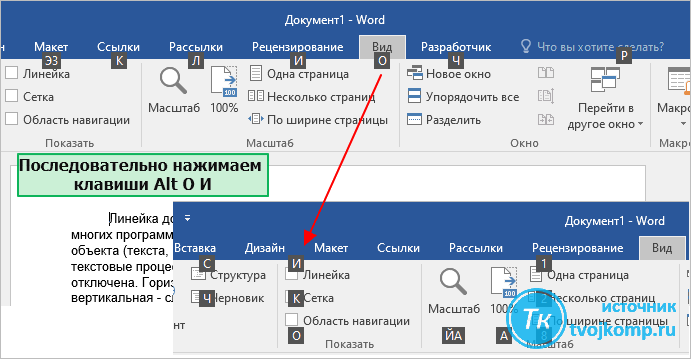
Испытайте этот способ в своем ворде и напишите в комментариях, что у вас сработало. Какая версия офиса и какое сочетание клавиш нужно нажать для показа и скрытия линейки.
Способ №4 (вертикальная линейка)
Если в окне программы Word, после применения выше описанных вариантов у вас получилось включить только верхнюю линейку, то сделайте следующее.
Проверьте режим отображения страницы. У вас должен быть включен режим «Разметка страницы«. Если отличается, то переключаемся в него.
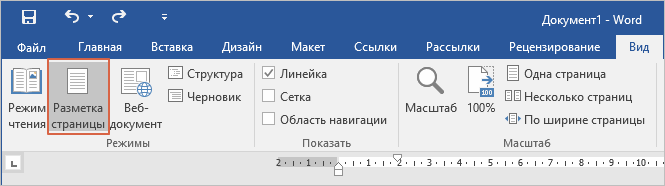
Нужно включить боковую линейку слева в параметрах программы Word:
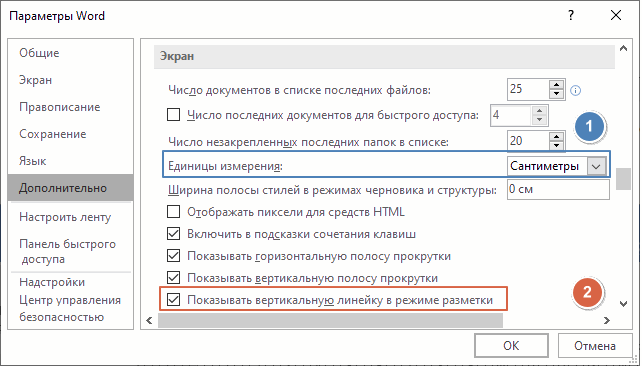
- Нажмите Файл — Параметры — Дополнительно
- Прокрутите окно колесиком мыши до раздела «Экран«
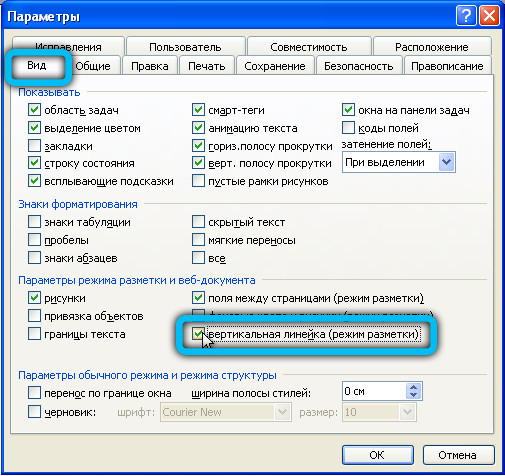
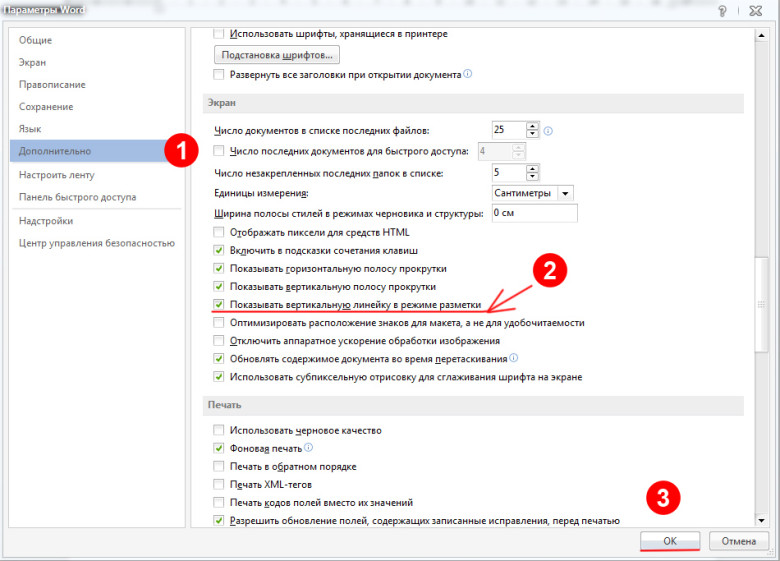
- Отметьте чекбокс «Показывать вертикальную линейку в режиме разметки» ( смотрите позицию 2 на рисунке ниже) и нажмите «ОК» внизу окна для применения настроек.
Изменение единиц измерения на линейке
После включения линейки нужно настроить необходимые единицы измерения. По умолчанию, чаще всего включены сантиметры, но если вам нужны другие единицы, то поступаем так:
Заходим в окно настроек Файл — Параметры — Дополнительно. В разделе «Экран» находим пункт «Единицы измерения» и выбираем нужные (смотрите позицию номер 1 на рисунке выше).
Среди привычных нам единиц измерения (сантиметры и миллиметры) есть еще две величины: пункты и пики. Это типографские величины для измерения кегля шрифта. 1пункт=0,35мм; 1 пика=12 пунктов
Как использовать линейку в Microsoft Word
В нашем текстовом документе мы смогли включить линейку и настроили единицы измерения. Теперь разберемся как же ее применять в работе с текстом. Посмотрите на рисунок ниже.
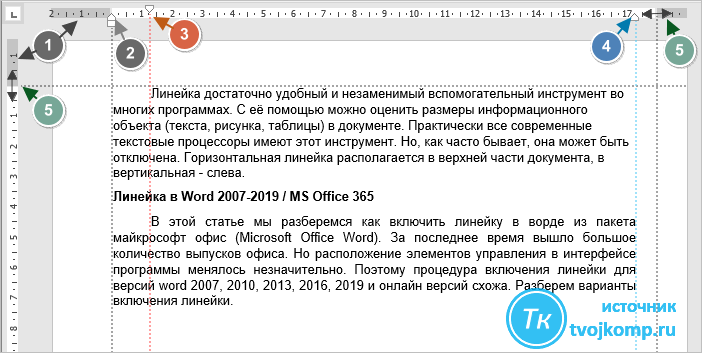
Линейка ворда — двухцветная. Серая зона шкалы (метка 1) показывает границы полей документа . Их можно изменить курсором мыши. Наведите курсор на цветовую границу шкалы и когда стрелочка превратиться в двойную, зажмите левую кнопку мыши и потяните в нужном направлении (метка 5). Граница поля либо увеличится, либо уменьшится.
Маркеры обозначенные метками 2 и 4 задают положение границ текста в пределах белой зоны шкалы, то есть отступы от границы полей. Маркер под меткой 3 задает «красную строку» или отступ (выступ) первой строки абзаца.
Чтобы все изменения отступов применились к тексту, не забывайте его вначале выделить.
Как получить точные размеры?
При изменении отступов и размеров полей документа указанным выше способом можно установить приблизительные значения. Но здесь есть небольшой секрет. Если перемещать маркеры при зажатой кнопке «Alt» , мы увидим на линейке точные размеры. Смотри скриншот внизу.
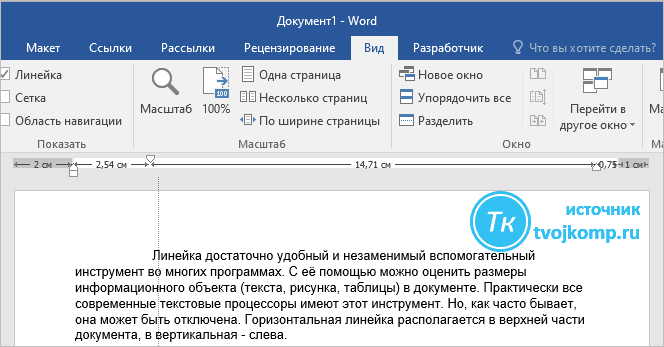
Для вертикальной линейки это тоже работает. Проверьте.
Установка позиции табуляции
Если в одной строке вам необходимо разместить несколько слов с большим, чем один пробел, интервалом, то нельзя использовать пробелы. Потому что при изменении размера шрифта ваши интервалы тоже поменяются. И все что вы выровняли будет сдвинуто.
В таких случаях удобно использовать табуляцию. Слева на клавиатуре имеется кнопка «Tab» , при нажатии которой делается отступ на определенный интервал. А задать его можно с помощью линейки.
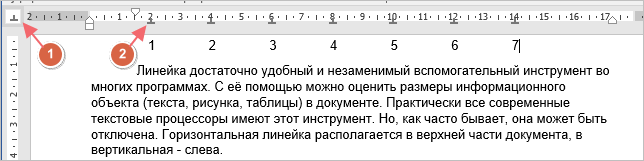
- Кликните кнопку в левой части горизонтальной линейки (метка 1- смотри рисунок ниже) для изменения типа табуляции.
- Выберите один из следующих типов:
- — По левому краю: задает левый край текстовой строки.
- — По центру: задает положение в середине текстовой строки. При вводе текста центр строки будет располагаться в этой точке.
- — По правому краю: задает правый конец текстовой строки. Символы будут заполнять строку до левого края.
- — По разделителю: выравнивает числа по десятичной точке. Разделитель целой и дробной частей остается на одной позиции независимо от количества цифр.
- — С чертой: вставляет вертикальную линию в указанную позицию. В отличие от других видов, табуляция с чертой добавляется в текст сразу после нажатия на линейке. Если перед печатью документа вы не удалите табуляцию с чертой, вертикальная линия будет напечатана.
- После выбора типа табуляции кликните на нижний край горизонтальной линейки для установки положения маркера (метка 2 — см. рисунок ниже). Вы можете установить несколько маркеров и на различном расстоянии друг от друга. С помощью «Tab» можно переходить от одной позиции к другой. Вернуть курсор в предыдущую позицию можно стрелкой влево на клавиатуре.
В этом примере метки задают равномерное положение чисел в строке. Для удаления маркера, перетащите его с линейки вниз.
Посмотрите интересное видео как применять табуляцию

Дорогой читатель! Вы посмотрели статью до конца. Получили вы ответ на свой вопрос? Напишите в комментариях пару слов. Если ответа не нашли, укажите что искали или откройте содержание блога.
ОЧЕНЬ ВАЖНО! Оцени лайком или дизлайком статью!
9 37 599 views
Вам также может быть интересно
Работа с таблицами 12 12 844 views
Приветствую, друзья! Табличные данные часто присутствуют в текстовых документах для более наглядного отображения каких-то

Word: вопросы и ответы 2 2 955 views
Привет друзья. Сегодня я решил сделать краткий справочник по наиболее часто задаваемым вопросам —

Microsoft Word 12 4 592 views
Приветствую вас, дорогие читатели блога «Твой компьютер». Сегодня я расскажу вам, как поставить ударение
Как отобразить линейку с полями в Word: подробная инструкция

Microsoft Word — это один из самых популярных текстовых редакторов, который широко применяется как в личной, так и в рабочей сфере. Один из важных аспектов работы с этой программой — настройка отображения линейки и полей. Хорошо настроенные линейки и поля помогают сделать документ более читаемым, удобным в использовании и профессионально выглядящим.
Линейка в Microsoft Word — это вертикальная и горизонтальная шкала, расположенная по краю окна программы. Она позволяет определить размеры и отступы различных элементов в документе, таких как абзацы, списки, изображения и др. Настройка линеек в Word — это простой способ управления внешним видом и форматированием документа.
Поля в Microsoft Word — это область вокруг текста документа, которая ограничивает место для набора текста. Поля можно настроить таким образом, чтобы увеличить или уменьшить размеры заголовков, текстовых блоков, абзацев и т. д.
В данной статье мы рассмотрим, как настроить отображение линейки и полей в Microsoft Word и сделать ваш документ более профессионально выглядящим и лучше структурированным.
Основная линейка Microsoft Word
Основная линейка Microsoft Word — это важный инструмент, который позволяет пользователю установить отступы, межстрочное расстояние и размер шрифта документа. Она находится на верхней и левой границах страницы, что позволяет более точно управлять оформлением текста.
Основная линейка представлена следующими элементами:
- Линейка индентации: используется для установки отступа первой строки абзаца и отступа слева.
- Линейка межстрочного расстояния: позволяет управлять интервалом между строками.
- Линейка размера шрифта: используется для изменения размера шрифта в документе.
Вместе эти элементы позволяют более точно настроить отображение текста в документе.
| Элемент | Описание |
|---|---|
| Линейка индентации | Позволяет устанавливать отступ первой строки абзаца и отступ слева. |
| Линейка межстрочного расстояния | Применяется для изменения интервала между строками. |
| Линейка размера шрифта | Позволяет менять размер шрифта в документе. |
Линейка индентации позволяет устанавливать отступ первой строки абзаца и отступ слева. Она представлена в виде двух перекрывающихся линий, соответствующих отступам, и значений, отображающих отступы в сантиметрах или дюймах. Чтобы изменить отступ, вы можете щелкнуть на линейке и перетащить линию, либо изменить значение отступа в диалоговом окне.
Линейка межстрочного расстояния позволяет задать интервал между строками. Она представлена в виде небольших линий на левой границе страницы. Чтобы изменить интервал между строками, вы можете щелкнуть на маленькой линии и перетащить ее, либо изменить значение интервала в диалоговом окне.
Линейка размера шрифта облегчает изменение размера шрифта в документе. Она представлена в виде ползунка на верхней границе страницы. Перемещая ползунок влево или вправо, вы можете увеличивать или уменьшать размер шрифта. Кроме того, вы также можете ввести желаемый размер шрифта в поле рядом с ползунком.
Основная линейка Microsoft Word является мощным инструментом для настройки отображения текста в документе. С ее помощью пользователь может с легкостью управлять отступами, межстрочным расстоянием и размером шрифта, делая документ более читабельным и профессиональным.
Настройка отображения линейки в документе
Microsoft Word предоставляет возможность настроить отображение линейки, чтобы упростить работу с документом и повысить его визуальную четкость. В этом разделе мы рассмотрим, как настроить отображение линейки в Word.
Для начала работы с настройкой линейки необходимо открыть документ в Microsoft Word. После этого следуйте инструкциям ниже:
- Выберите вкладку «Вид» в верхнем меню Word.
- В разделе «Показать» поставьте галочку напротив опции «Линейка».
- После этого появится вертикальная и горизонтальная линейки на стороне и верхней части окна программы соответственно.
Теперь вы можете настроить отображение линейки в соответствии с вашими предпочтениями:
- Изменение единиц измерения линейки: Щелкните правой кнопкой мыши на линейке и выберите нужную единицу измерения, например, сантиметры или дюймы.
- Перемещение и изменение размера линейки: Чтобы переместить линейку, просто переместите указатель мыши на линейке и перетащите ее в нужное место. Если вы хотите изменить размер линейки, наведите указатель мыши на границу линейки и, когда он принимает вид двусторонней стрелки, перетащите его.
- Скрытие линеек: Если вы хотите временно скрыть линейки, щелкните правой кнопкой мыши на линейке и снимите галочку напротив опции «Линейка».
- Скрытие шкалы максимума и ее значения: Чтобы скрыть шкалу максимума и ее значения, щелкните правой кнопкой мыши на верхней границе линейки и выберите соответствующую опцию.
Настройка отображения линейки может значительно облегчить работу с документом в Word и ускорить процесс его форматирования. Попробуйте настроить отображение линейки в соответствии с вашими предпочтениями и убедитесь, что ваш документ выглядит так, как вам удобно!
Отображение линейки по умолчанию
Microsoft Word имеет функцию отображения линейки, которая позволяет видеть размеры отступов и полей в документе. По умолчанию линейка может быть скрыта, и чтобы ее включить, нужно выполнить следующие действия:
-
Откройте документ в Microsoft Word.
Перед вами должна открыться область работы с текстом.
В верхнем меню программы вы увидите различные категории команд. Необходимо найти вкладку «Вид» и щелкнуть на ней.
Внутри вкладки «Вид» вы увидите различные настройки отображения документа. Одна из этих настроек будет называться «Линейка», а рядом с ней будет располагаться флажок. Чтобы включить линейку, необходимо поставить флажок рядом с опцией «Линейка». После этого на экране появится линейка, которая будет показывать отступы и поля документа.
Теперь вы знаете, как включить отображение линейки по умолчанию в Microsoft Word. Эта функция очень полезна при работе с документами, так как позволяет видеть размеры и расположение различных элементов текста. Вы можете изменять отступы и поля, а также точно контролировать их позицию благодаря отображению линейки.
Изменение единиц измерения на линейке
Microsoft Word предлагает возможность изменить единицы измерения, которые отображаются на линейке. Это может быть полезно, если вам удобнее работать с другими единицами, например сантиметрами вместо дюймов. Вот как это сделать:
- Откройте Word и выберите вкладку «Вид» в верхней части окна программы.
- В меню «Вид» найдите раздел «Линейка» и нажмите на стрелку рядом с ним для открытия дополнительных настроек.
- В выпадающем меню выберите пункт «Единицы измерения».
- В открывшемся окне выберите предпочтительные единицы измерения из списка доступных опций, например, сантиметры.
- Нажмите кнопку «OK», чтобы сохранить изменения.
Теперь линейка в Microsoft Word будет отображаться в выбранных вами единицах измерения. Вы можете легко измерять и выравнивать элементы на странице с использованием этих новых единиц измерения. Если вам потребуется изменить единицы измерения снова, просто повторите вышеуказанные шаги и выберите другие единицы измерения.
Добавление и удаление полей
Добавление полей
1. Выделите место в документе, где хотите добавить поле.
2. Нажмите вкладку «Вставка» в верхней панели меню.
3. В разделе «Таблицы» выберите «Поле».
4. В открывшемся окне выберите тип поля, который хотите вставить. Например, вы можете выбрать поле «Дата и время» или поле «Количество страниц».
5. Настройте параметры поля, если необходимо. Некоторые поля могут требовать указания дополнительных параметров, например, формата даты или времени.
6. Щелкните кнопку «ОК», чтобы добавить поле в документ.
Удаление полей
1. Установите курсор внутри поля, которое хотите удалить.
2. Нажмите клавишу «Backspace» или «Delete» на клавиатуре, чтобы удалить поле.
3. Если вам нужно удалить все поля в документе, выберите все содержимое документа, нажмите клавиши «Ctrl» и «A» одновременно, а затем нажмите «Backspace» или «Delete».
Добавление полей с помощью готовых шаблонов
Microsoft Word предоставляет множество готовых шаблонов, которые упрощают добавление полей в документ. Эти шаблоны позволяют быстро создавать различные типы полей, такие как адресные блоки, таблицы, заголовки и многое другое.
Для добавления поля с помощью готовых шаблонов вам необходимо выполнить следующие шаги:
- Откройте документ в Microsoft Word.
- Выберите вкладку «Вставка» в верхней панели инструментов.
- Нажмите на кнопку «Шаблоны» в разделе «Другие галереи».
- Выберите нужный шаблон из представленного списка.
- Нажмите на кнопку «Создать» или дважды кликните на выбранном шаблоне.
После выполнения этих шагов выбранный шаблон будет автоматически добавлен в ваш документ. Вы можете заполнить его необходимой информацией, а также настроить его по своему усмотрению.
Некоторые шаблоны также предлагают варианты дополнительной настройки. Например, в шаблоне таблицы вы можете изменить количество строк и столбцов, а также настроить внешний вид таблицы.
Использование готовых шаблонов позволяет сэкономить время и упростить процесс создания полей в Microsoft Word. Вы можете выбрать шаблон, который наиболее соответствует вашим требованиям и затем настроить его по своему вкусу.
Настройка полей страницы
Поля страницы в Microsoft Word определяют расстояние между текстом и краями листа, а также между различными элементами документа. Настройка полей страницы позволяет управлять позицией текста, внешним видом документа и его общим форматированием.
1. Открытие меню настроек полей страницы
Для того чтобы открыть меню настроек полей страницы, выполните следующие действия:
- Откройте документ в Microsoft Word и выберите вкладку «Разметка страницы» в верхней панели инструментов.
- В открывшемся меню найдите и нажмите на кнопку «Поля».
2. Настройка полей страницы
После открытия меню настроек полей страницы, вы сможете настроить следующие параметры:
- Верхнее поле — задает расстояние между верхним краем страницы и текстом документа.
- Нижнее поле — задает расстояние между нижним краем страницы и текстом документа.
- Левое поле — задает расстояние между левым краем страницы и текстом документа.
- Правое поле — задает расстояние между правым краем страницы и текстом документа.
- Заголовочное поле — задает расстояние между заголовком страницы и текстом документа.
- Поля для слайдов — задает расстояние между содержимым слайда и краями страницы в режиме просмотра слайдов.
3. Применение изменений
После настройки полей страницы, чтобы применить изменения ко всему документу, нажмите на кнопку «ОК» внизу меню настроек полей страницы. Если вы хотите применить изменения только к текущей странице или выбранным страницам, выберите соответствующую опцию перед нажатием на «ОК».
Настройки полей страницы помогают создавать документы с нужным форматированием и внешним видом. Правильно настроенные поля страницы помогут создать читабельный, эстетичный и профессиональный документ.
Настройка размера полей страницы
При работе с документами в программе Microsoft Word можно настроить размеры полей страницы, чтобы документ был удобно отформатирован и выглядел профессионально. Размеры полей страницы могут быть изменены под нужды пользователя в любой момент.
Шаг 1: Откройте документ, в котором вы хотите изменить размер полей страницы.
Шаг 2: Выберите вкладку «Разметка страницы» в верхней панели инструментов.
Шаг 3: Нажмите на кнопку «Размеры полей», расположенную на панели инструментов «Разметка страницы».
Шаг 4: В появившемся выпадающем меню выберите нужный вам вариант размера полей страницы. Вы можете выбрать одну из предустановленных опций, таких как «Узкие», «Средние», «Широкие», или же выбрать «Настроить поля» для установки своих размеров полей.
Шаг 5: Если вы выбрали вариант «Настроить поля», то появится диалоговое окно «Поля страницы». В этом окне вы можете указать нужные вам значения для верхнего, нижнего, левого и правого полей страницы в сантиметрах или дюймах. После того, как введете нужные значения, нажмите на кнопку «ОК» для применения настроек.
Шаг 6: После того, как вы выбрали нужные размеры полей страницы, документ автоматически переформатируется согласно новым настройкам. Если вам не нравится результат, вы всегда можете вернуться в меню «Размеры полей» и выбрать другой вариант или изменить настройки в диалоговом окне «Поля страницы».
Настройка размера полей страницы в Microsoft Word — это простой способ сделать документ более удобным для чтения и внешне привлекательным. Вы можете экспериментировать с различными настройками, пока не найдете наиболее подходящий размер полей для вашего документа.
Настройка полей
В Microsoft Word можно изменять размеры полей документа, чтобы установить нужные отступы от краев страницы. Для настройки полей следуйте инструкциям:
- Откройте документ в Microsoft Word.
- Перейдите во вкладку «Разметка страницы» на панели инструментов.
- На панели «Разметка страницы» найдите раздел «Поля».
- В разделе «Поля» выберите один из предустановленных значений, таких как «Узкие», «Нормальные» или «Широкие», чтобы быстро изменить размеры полей.
- Если вам не подходят предустановленные значения, выберите пункт «Параметры полей» для более точной настройки.
- В диалоговом окне «Поля» вы сможете указать нужные значения для каждой стороны поля (верхнее, нижнее, левое и правое).
- Активируйте флажок «Применить к» для выбора области, к которой должны быть применены указанные значения полей (весь документ, текущий раздел или текущую выбранную область).
- После настройки полей нажмите кнопку «ОК», чтобы применить изменения.
После выполнения всех указанных выше шагов ваши поля будут отредактированы в соответствии с выбранными значениями.
Настройка полей полезна, когда требуется изменить отступы или маржины документа, чтобы правильно оформить текст, вставки, изображения или таблицы на странице.
Установка одинаковых полей для всего документа
Чтобы установить одинаковые поля для всего документа в Microsoft Word, выполните следующие действия:
- Откройте документ, для которого вы хотите установить одинаковые поля.
- Выберите вкладку «Разметка страницы» в верхней панели меню.
- В разделе «Поля» выберите «Поля страницы».
- В открывшемся меню выберите пункт «Поля» и укажите нужные значения для верхнего, нижнего, левого и правого полей.
- Для применения изменений ко всему документу, выберите «ОК».
После выполнения этих действий, все страницы в документе будут иметь одинаковые поля.
Если вы хотите установить разные поля для разных частей документа, вы можете использовать разделение документа на секции. Для этого выполните следующие действия:
- Разместите курсор в месте, где вы хотите разделить документ на секции.
- Выберите вкладку «Разметка страницы».
- В разделе «Раздел» выберите «Следующая страница».
Теперь установите поля для каждой секции отдельно, следуя описанным выше инструкциям.
Как включить линейку в Word
Microsoft Word — это текстовый редактор, который активно используют практически все пользователи ПК. Именно он позволяет создавать текстовые документы, а также просматривать их и редактировать.
Элемент «Линейка», который обязательно входит в текстовый редактор, способствует правильному редактированию текстовых файлов. Благодаря ему удаётся выставить нужные границы, табуляцию, соответствующие требованиям.
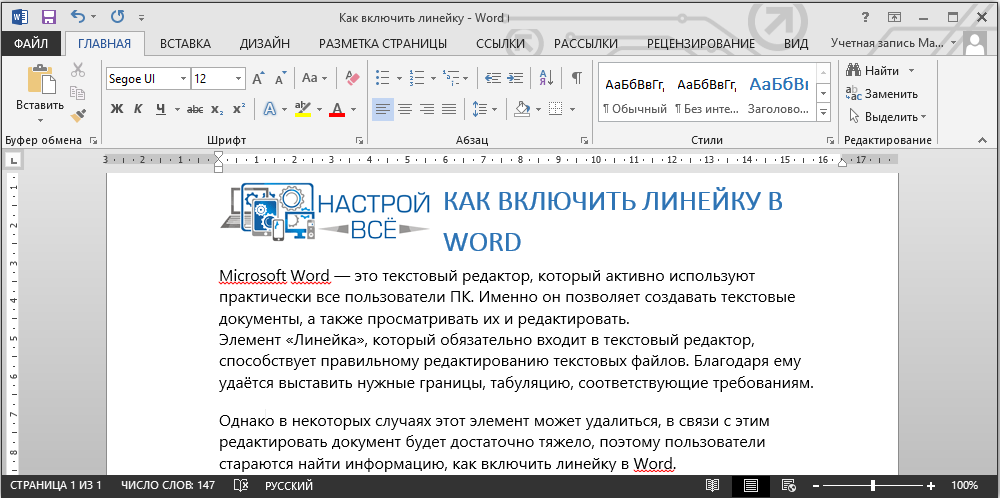
Однако в некоторых случаях этот элемент может удалиться, в связи с этим редактировать документ будет достаточно тяжело, поэтому пользователи стараются найти информацию, как включить линейку в Word.
Microsoft Word 2003
Линейка является обязательным элементом Word, поэтому, обнаружив её отсутствие при открытии текстового файла, следует проделать несколько несложных операций и вернуть назад необходимый инструмент.
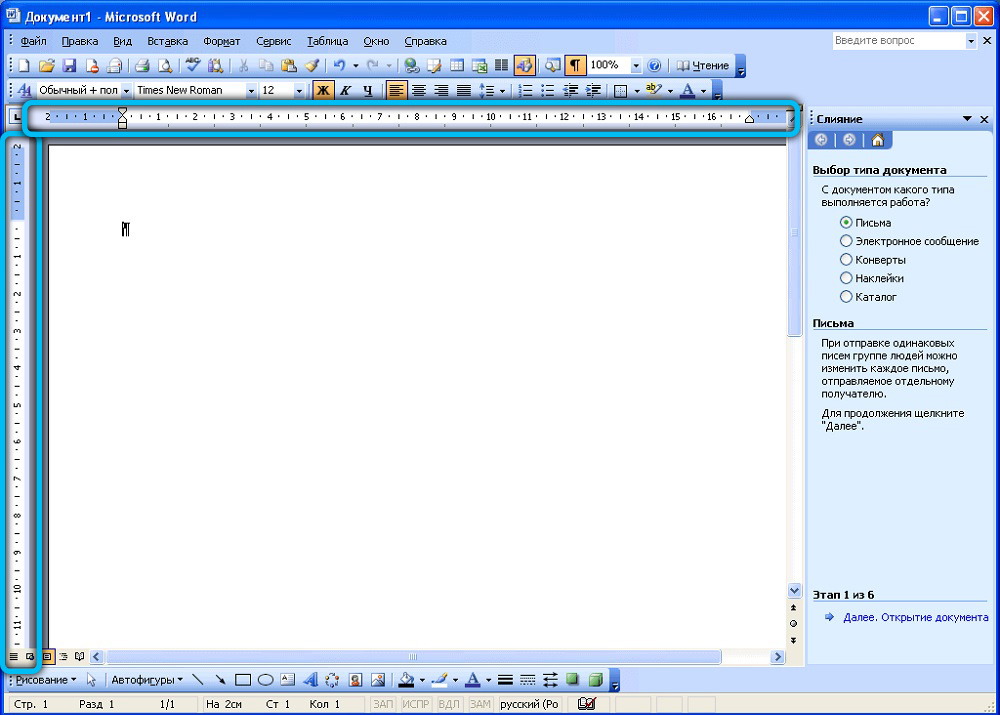
Сейчас существует уже несколько версий Word, поэтому порядок действий в разных версиях может немного отличаться. Именно по этой причине пользователь должен сначала выяснить, какой выпуск Office установлен на компьютере, и только после этого ознакомиться с рекомендациями опытных пользователей, как сделать линейку в Word.
Порядок включения в Word 2003
Сначала следует открыть Microsoft Office. Если функциональный элемент действительно отключён, пользователь будет видеть только белое поле, на котором невозможно правильно определить границы полей, величину отступа абзаца.
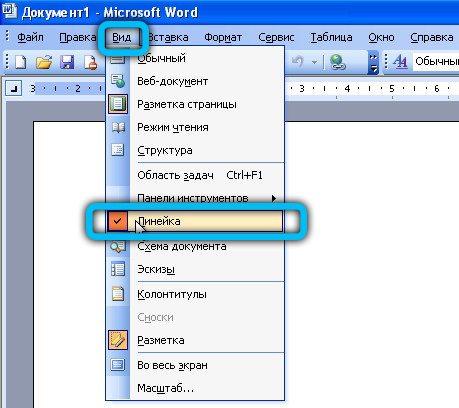
Ликвидировать эту проблему несложно, ознакомившись с информацией, как открыть разметку в Word.
В верхней строке меню необходимо найти «Вид». Кликнув левой кнопкой мышки по нему, открыть выпадающий список. Среди перечисленных возможностей есть пункт «Линейка», по которому также следует кликнуть левой кнопкой мыши.
Сразу же после этого внешний вид открытого текстового файла изменится, потому что в верхней части и с левой стороны появится искомый элемент, ориентируясь на который будет проще выполнять редактирование.
Microsoft Word 2010
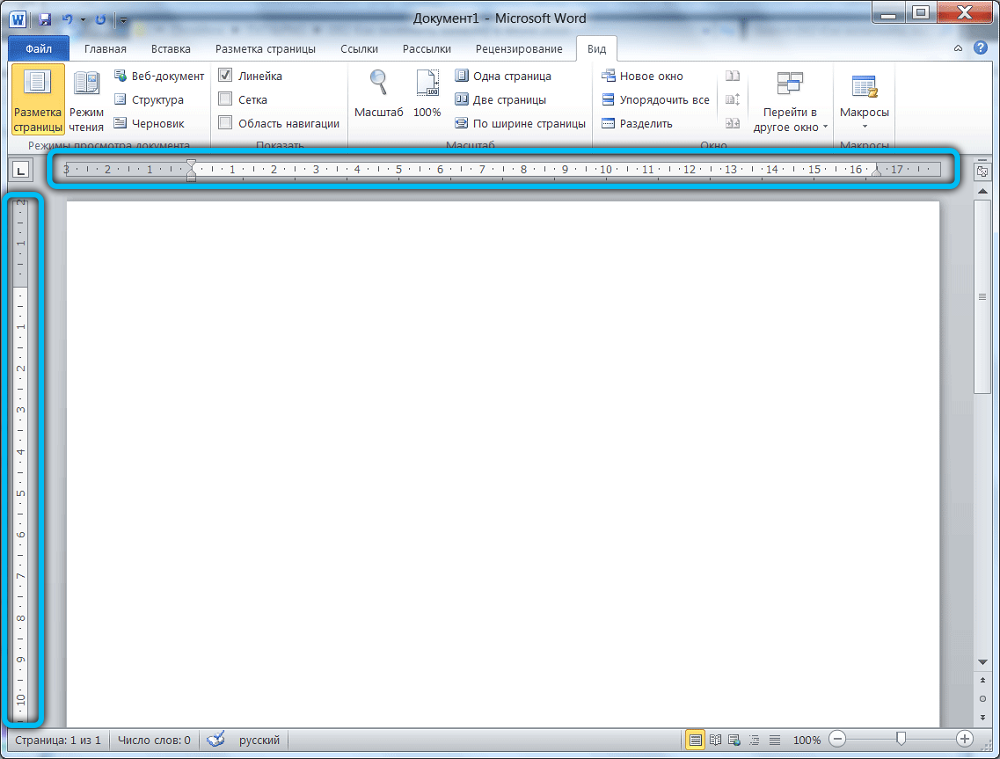
Microsoft Office 2010 после установки на компьютер открывается без линейчатого инструмента, позволяющего контролировать отступы, границы. Но если проделать необходимые шаги по его установке, в дальнейшем файлы будут открываться уже с дополнительной функцией.
Порядок включения в Word 2010
Порядок действий по добавлению линейки в Word 2010 имеет схожесть с порядком действий в версии 2003. Отличается лишь расположение искомых подменю.
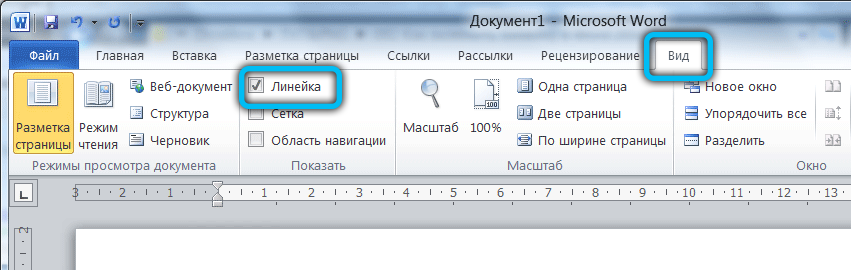
Чтобы отобразить дополнительную линейчатую функцию, следует найти в верхней панели инструментов меню «Вид», кликнуть по нему. Ниже откроется список дополнительных функций, которые уже активированы или могут быть дополнительно включены в Word 2010. Среди них находится пункт «Линейка», возле которого необходимо установить галочку, подтверждая своё желание видеть инструмент после каждого запуска текстового файла.
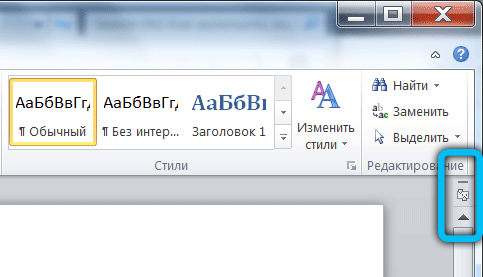
Существует и второй вариант решения проблемы. Для этого следует обратить внимание на правую часть документа, где расположен ползунок, позволяющий передвигать открытый документ. В верхней части, непосредственно над бегунком, расположена маленькая кнопочка, представляющая собой маленький прямоугольник с делениями. Нажимая на неё, удаётся быстро открывать и закрывать эту дополнительную функцию.
Microsoft Word 2013
Алгоритм включения линейки в этой версии программы не многим отличается от предыдущих. Однако здесь довольно сильно изменился интерфейс, поэтому у некоторых пользователей могут возникнуть сложности в поиске этого инструмента.
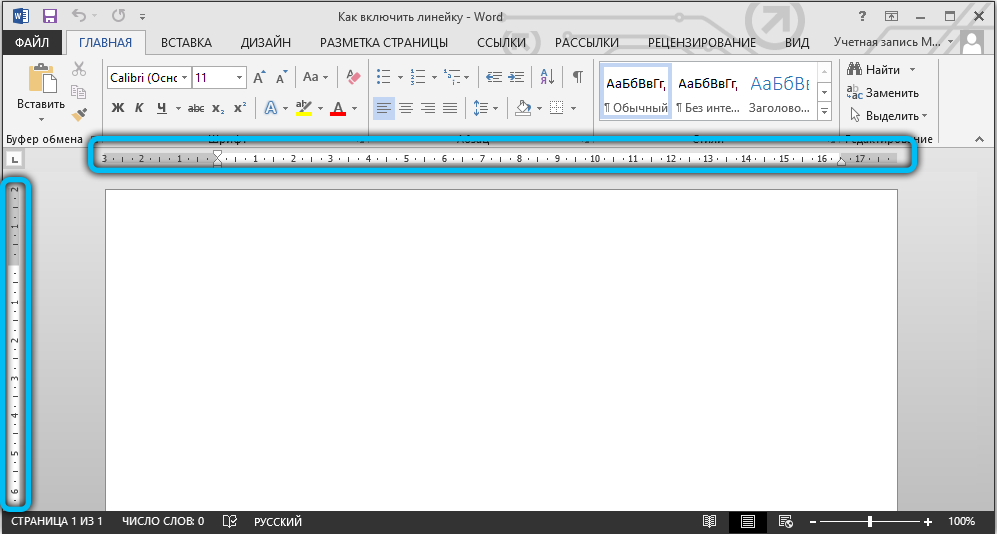
Порядок включения в Word 2013
Активировать необходимую функцию можно несколькими способами. Поэтому мы рассмотрим каждый из них, чтобы вы могли выбрать наиболее удобный.
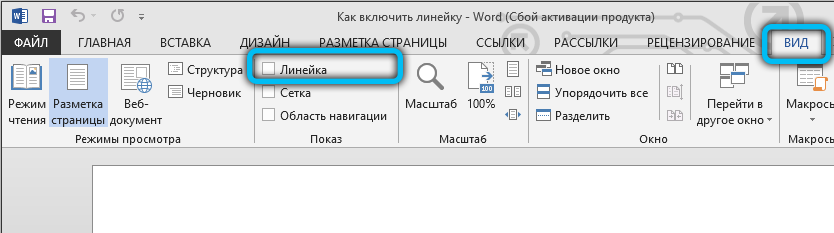
Откройте документ, на верхней панели вкладок найдите «Вид» и перейдите по ней. Перед вами откроется меню с различными инструментами для редактирования, которое поделено на несколько категорий. Опция «Линейка» находится в разделе «Показ». Для того чтобы её включить, просто поставьте рядом с ней галочку. После этих манипуляций над вашим текстом должна отобразиться горизонтальная шкала.
Ещё один метод, который уже упоминался в этой статье, заключается в следующем: справа над полосой прокрутки и чуть ниже клавиши «Справка» (иконка со знаком вопроса) расположена специальная кнопка «Линейка». Вам остаётся только кликнуть по ней, чтобы вызвать соответствующую функцию.
Microsoft Word 2016
Обновления в этой версии не столь масштабные, но в любом случае, чтобы не допустить ошибок, мы подготовили руководство по включению разметочных параметров.
Порядок включения в Word 2016
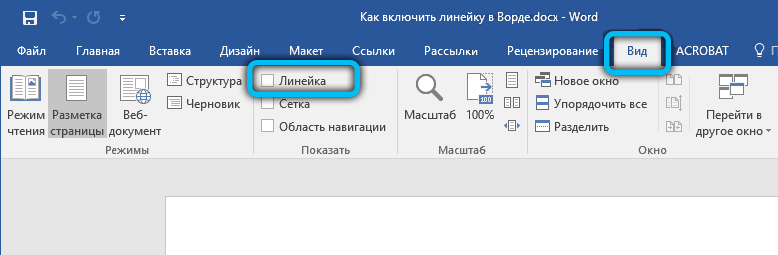
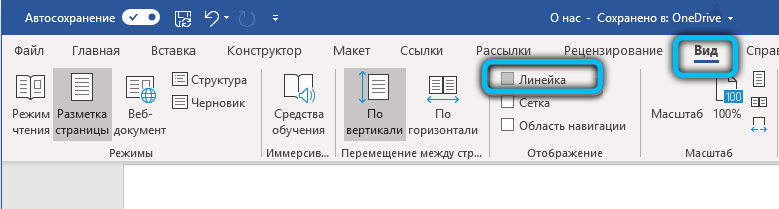
Пройдите во вкладку «Вид» и установите флажок напротив пункта «Линейка». После этого действия у вас в документе появятся сразу две шкалы: одна над документом, другая по левому краю.
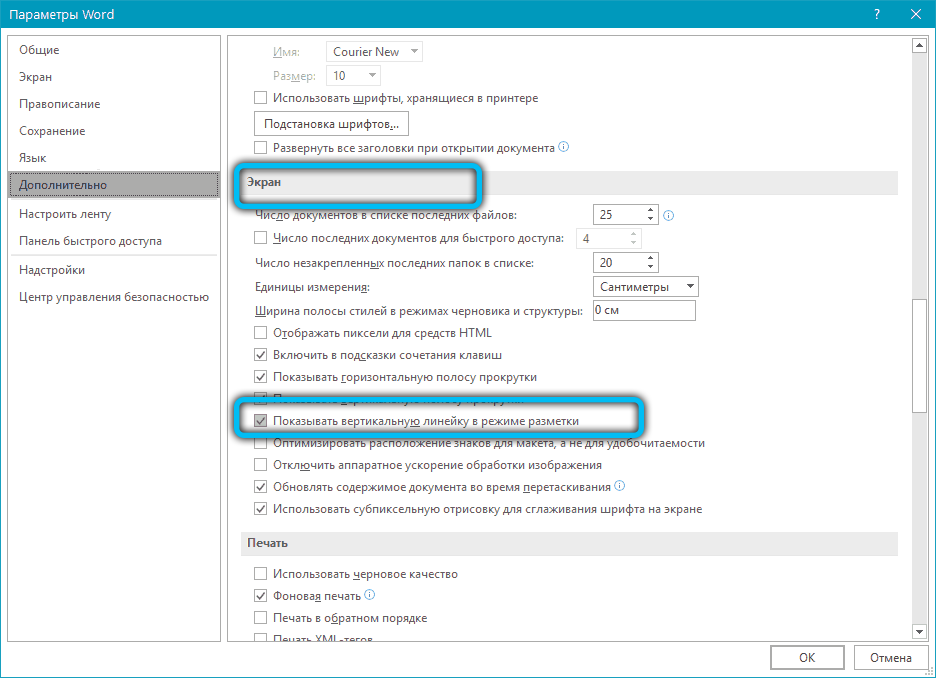
Бывают случаи, когда вертикальная разметка, не смотря на включение основной опции, так и не хочет отображаться. Причина кроется в настройках самой программы. Перейдите в «Файл» → «Параметры» → «Дополнительно», а затем в разделе «Экран» поставьте галку рядом со строкой «Показывать вертикальную линейку в режиме разметка» и сохраните изменения кнопкой «Ок».
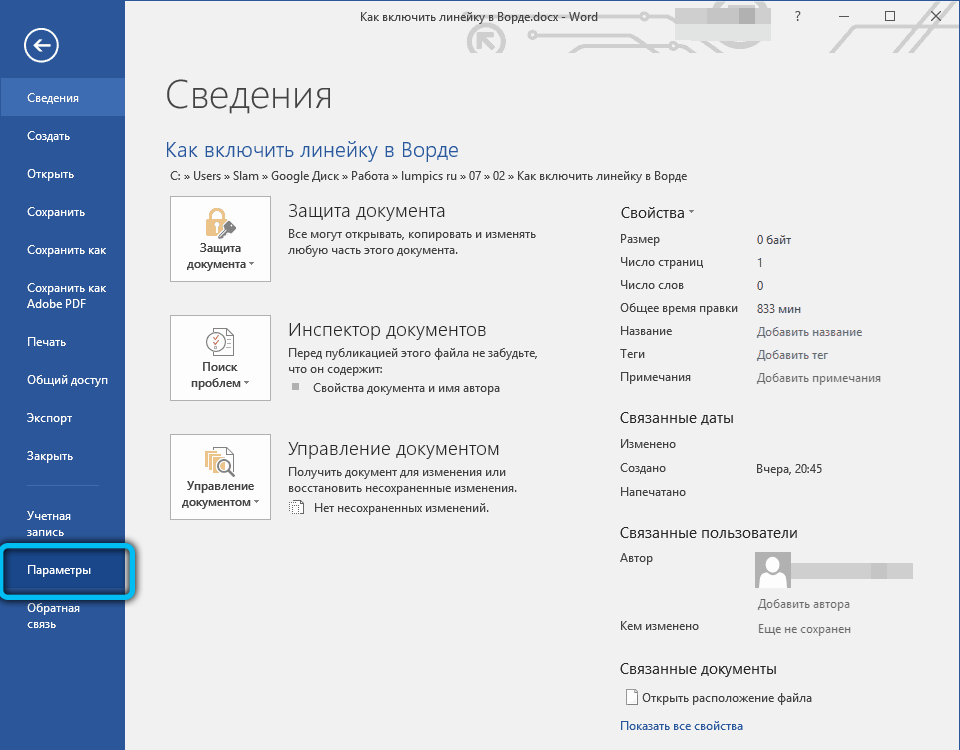
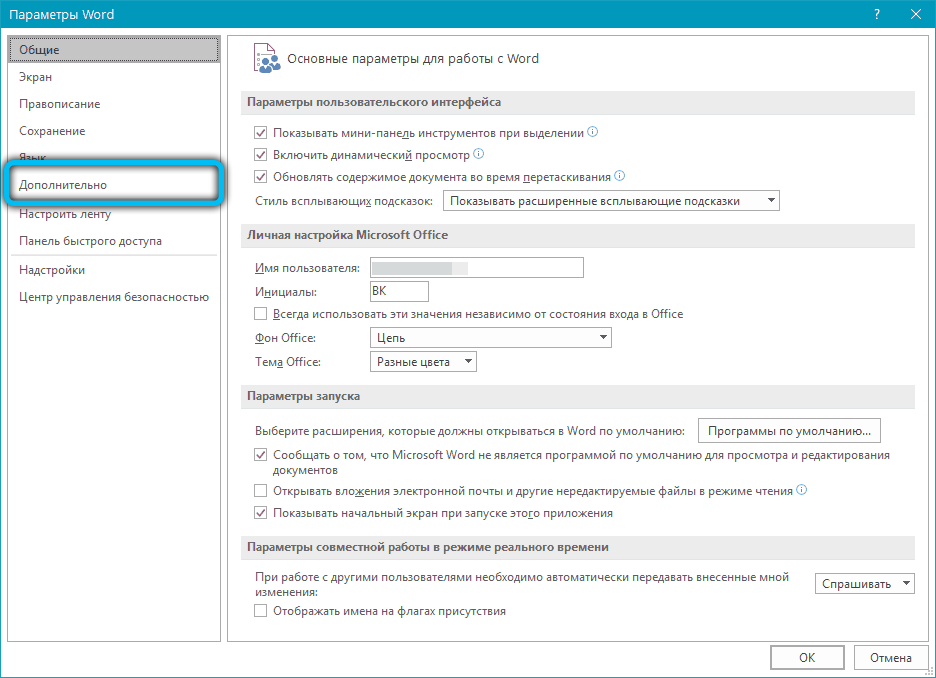
Естественно, если вам этот параметр не нужен, вы его можете выключить по тому же принципу. Обращаем ваше внимание на то, что в этом меню также задаются единицы измерения. Просто кликните по выпадающему окну и выберите необходимый вариант.
Microsoft Word 2019
Самая последняя и актуальная версия программы имеет слегка видоизменённый интерфейс. Однако, если придерживаться нашей инструкции, проблем с активацией линейки у вас не возникнет.
Порядок включения в Word 2019
Весь алгоритм состоит всего из одного шага: после запуска приложения, выполните переход в раздел «Вид» → «Просмотр» и выберите соответствующий инструмент на рабочей панели.
Для macOS действия аналогичны: откройте окно просмотра и установите галочку напротив пункта «Вывод линейки».
Что касается популярной сегодня веб-версии данной программы, к сожалению, этот важный атрибут там не отображается.
Как видите, решить проблему, связанную с отсутствием разметки, можно всего за пару кликов.
Как включить линейку в Microsoft Word?
При работе в редакторе Ворд часто требуется увеличить левый отступ от границы страницы или же задать отступ от края текста у таблицы. Для этого предусмотрен специальный инструмент — линейка. В MS Word по умолчанию она находится в выключенном состоянии. Поэтому рассмотрим подробнее, как включить линейку в Ворде.
Прежде чем приступить к описанию, как это сделать, попробуем дать более развернутое определение этого инструментария. Линейка в Microsoft Word — это специальный визуальный инструмент, который встроен в текстовый редактор Ворд и представляет собой линии со штрихами, расположенные вверху и слева редактора. Этот инструмент предназначен для выравнивания левого абзацного отступа (красной линии, красной строки), а также для выравнивания таблиц и других графических элементов, вставляемых на страницу вордовского документа. Выравнивание происходит относительно других элементов, а также границы страницы.
Примечание! Горизонтально ориентированная линейка присутствует всегда после включения, а вот вертикальная присутствует только в режиме разметки страницы.
Как поставить линейку в Ворде 2010-2016?
Для выполнения поставленной задачи необходимо последовательно выполнить следующие действия:
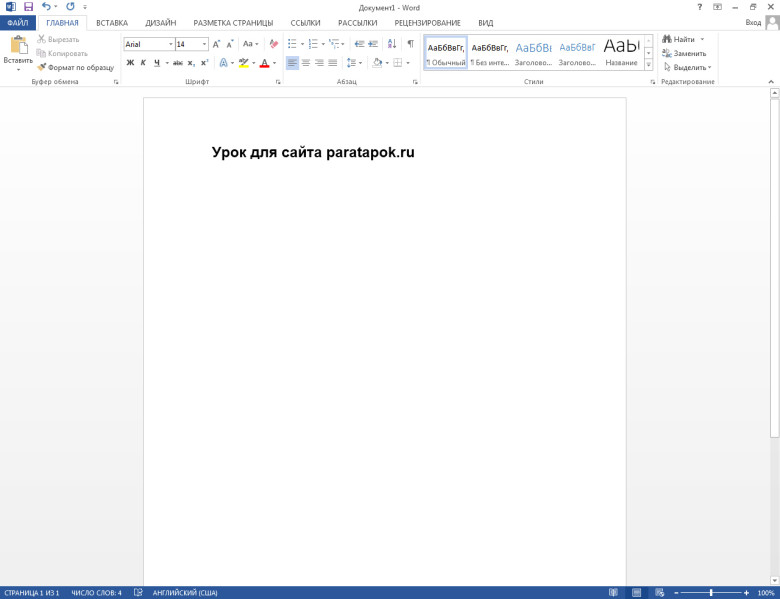
- Запускаем программу, щелкнув на рабочем столе или в меню «Пуск» соответствующий пункт. В результате перед нами откроется следующий интерфейс программы:
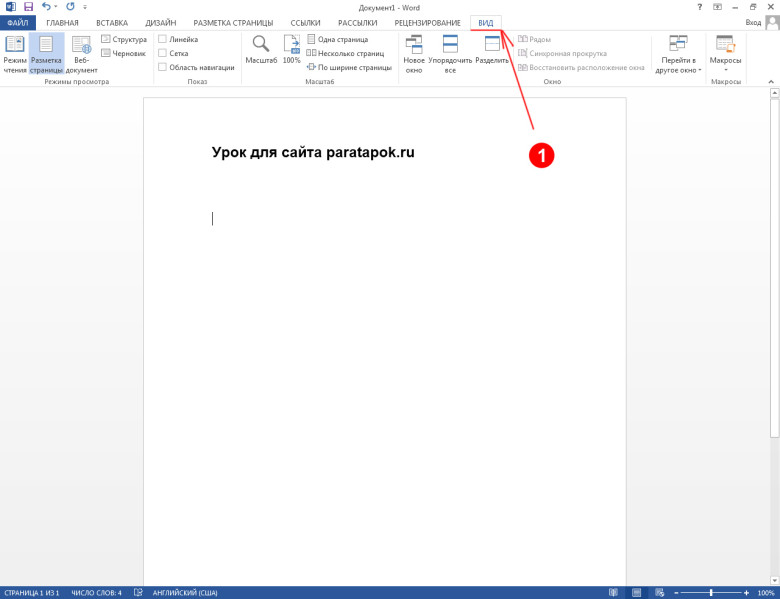
- Далее в верхней функциональной панели нажимаем на вкладку «Вид». В результате перед нами откроется следующее функционального содержимое это раздела:
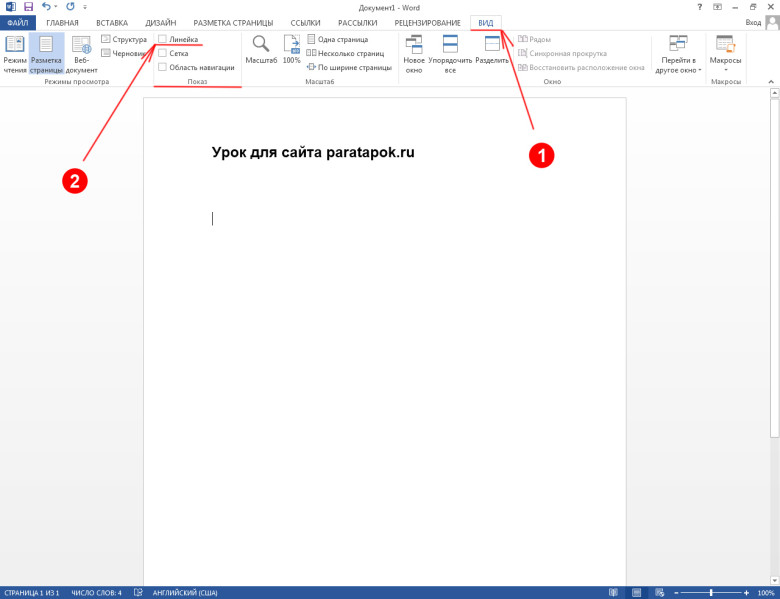
- На этом шаге находим в верхней панели подраздел «Показ» (в некоторых интерфейсах называется «Показать») и ставим галку в опции «Линейка»:
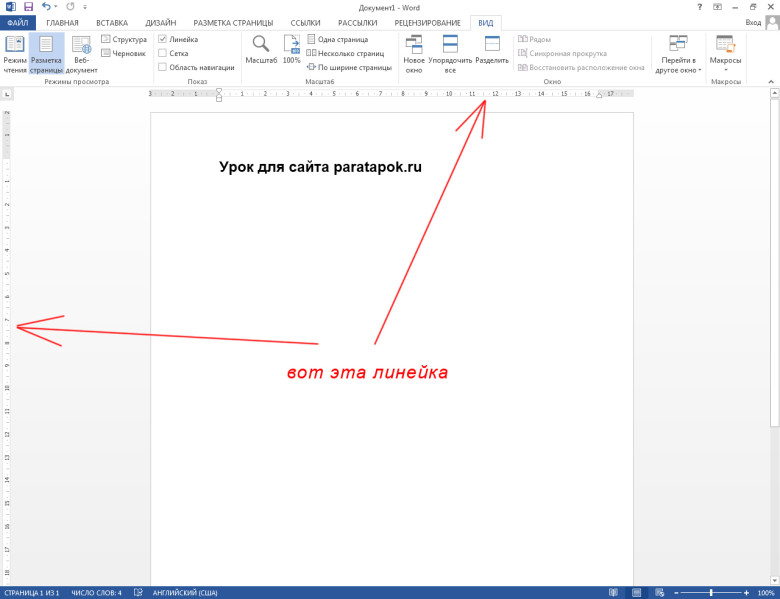
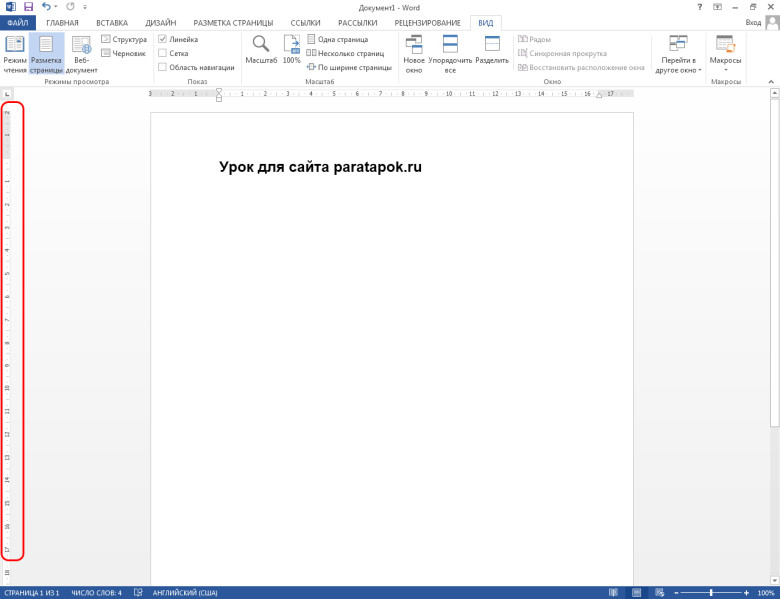
- В результате нажатия на странице вверху и слева отобразится нужная нам линейка, относительно и с помощью которой можно изменять отступы и положение объектов на странице в тексте:
Примечание! Иногда при включении линейки описанными выше действиями появляется только верхняя её часть (горизонтальная), а вертикальная не отображается. Чтобы её включить необходимо выполнить следующие простые шаги:
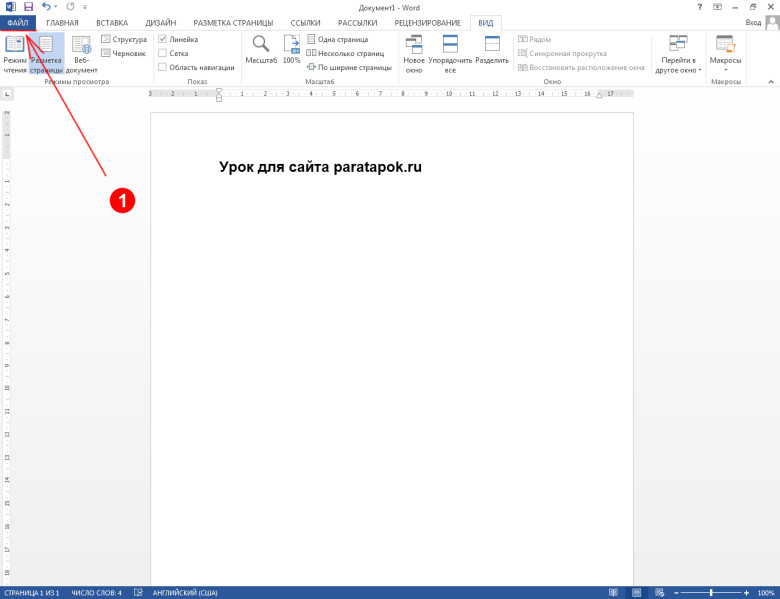
- Нажимаем на верхней панели на вкладку «Файл»:
- Далее в открывшемся контекстном меню выбираем пункт «Параметры»:
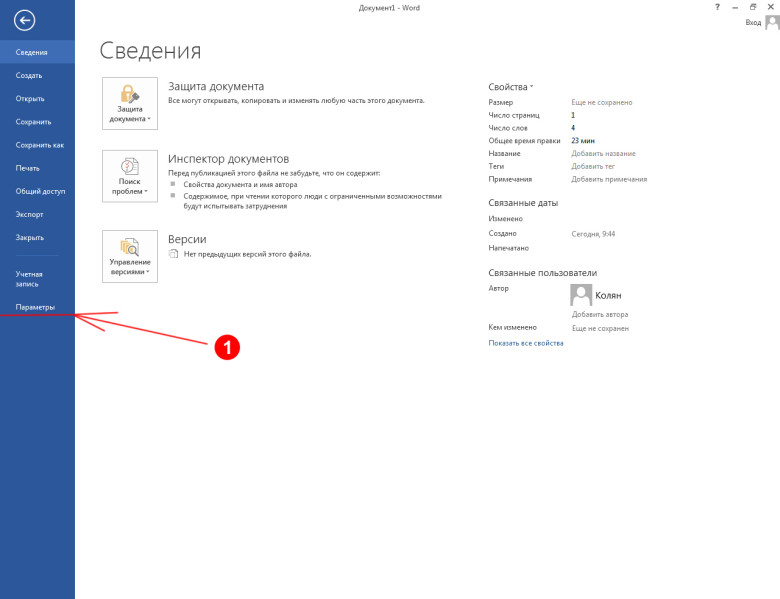
- В результате перед нами откроется диалоговое окно, в котором в левом меню необходимо нажать на пункт «Дополнительно», в открывшейся левой части нажимаем на опцию «Показывать вертикальную линейку в режиме разметки», прокрутив скроллбар вниз, т нажимаем кнопку «ОК», чтобы внесенные настройки вступили в силу:
Как поставить линейку в Ворде 2007?
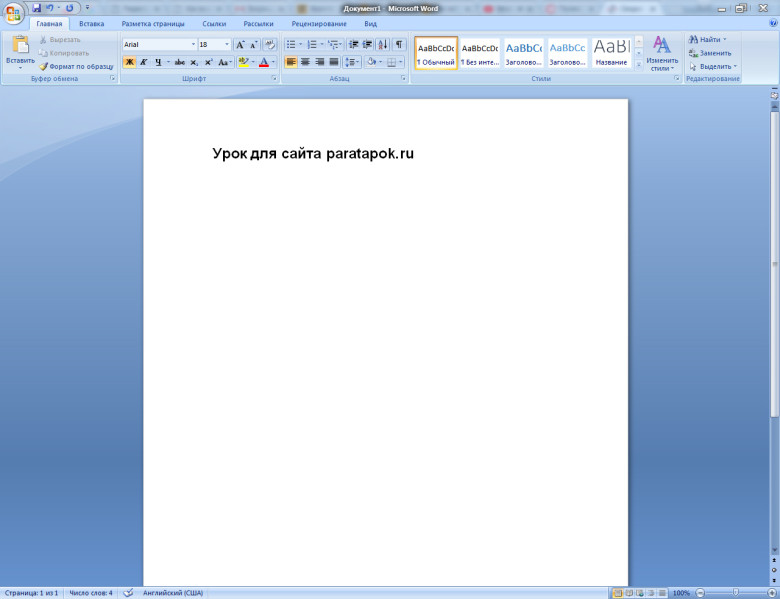
В данной версии программы действия по включению данного инструмента будут выглядеть вот так:
- Запускаем программу:
- Также переходим на вкладку «Вид»:
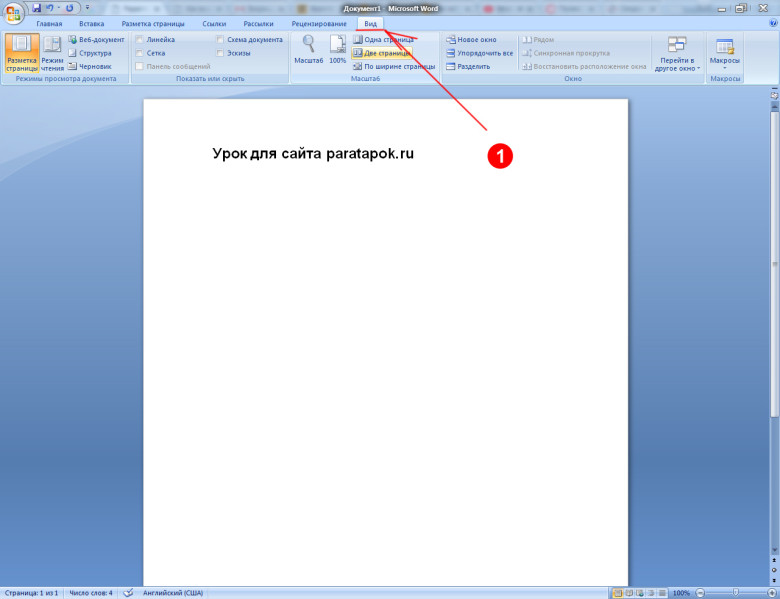
- В подразделе «Показать или скрыть» нажимаем опцию «Линейка»:
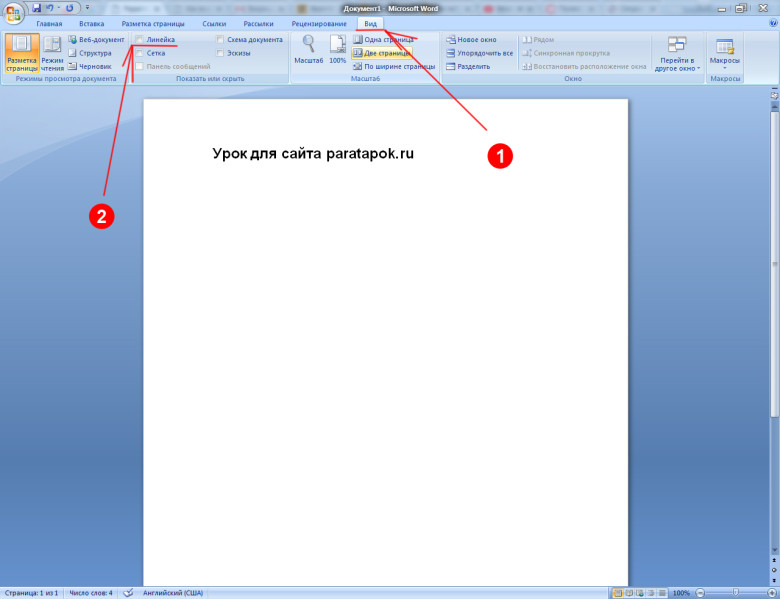
- В результате перед нами появится следующее:
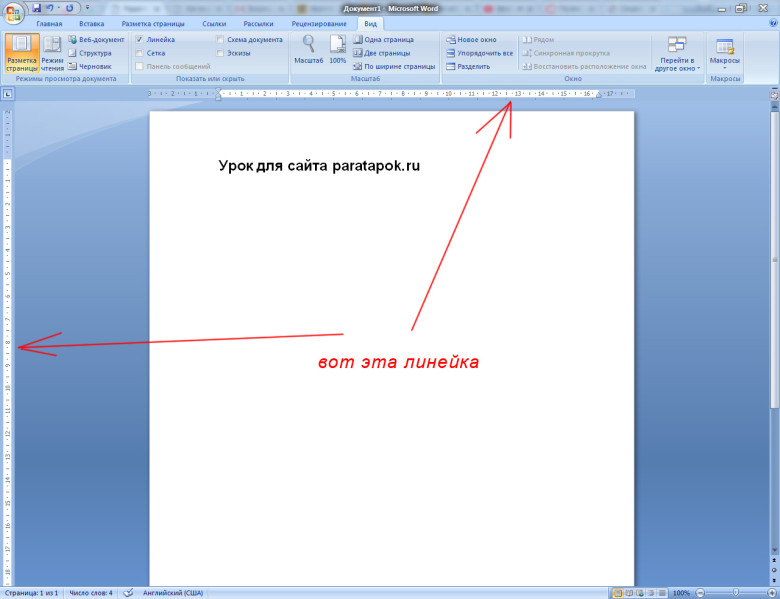
Чтобы включить вертикальную линейку, если выключена, делаем так:
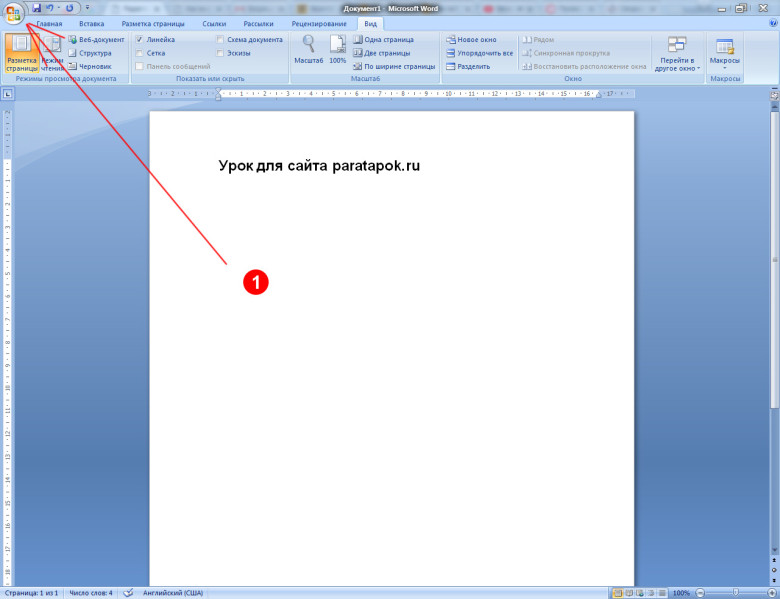
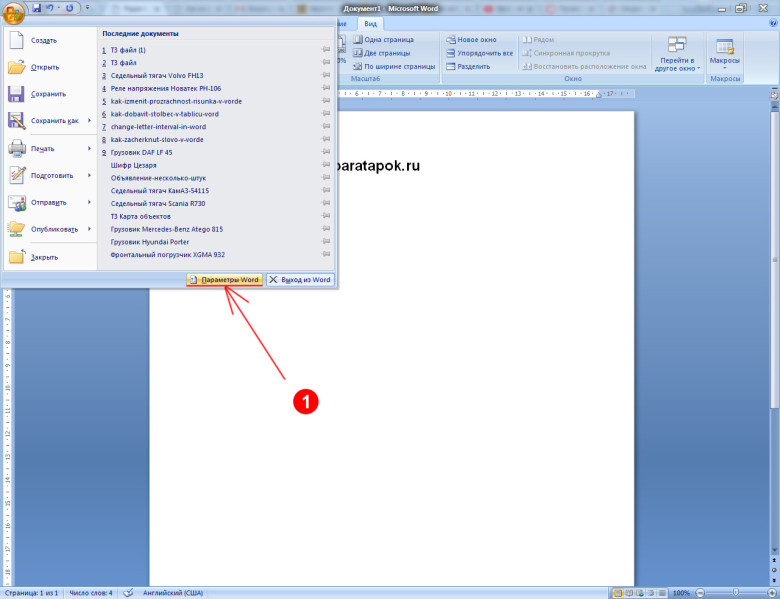
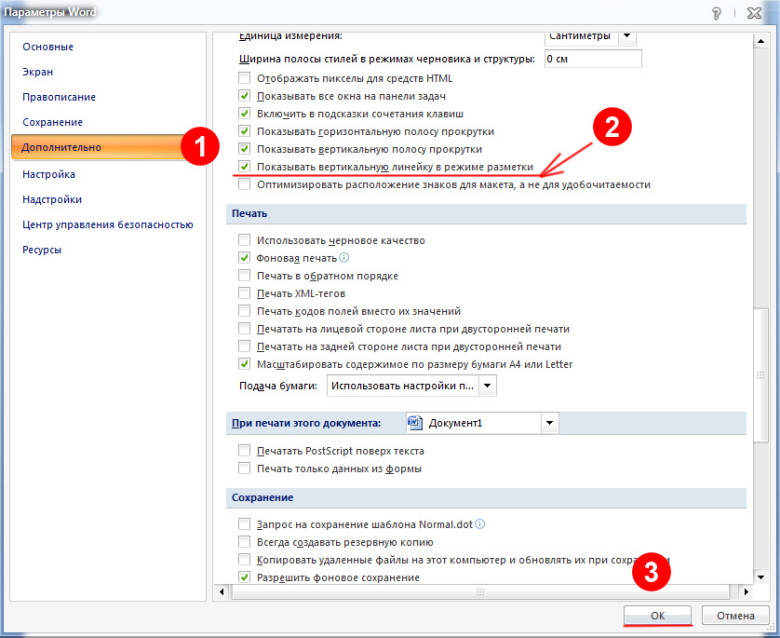
Точно также, как описано выше, можно включить линейку в MS Word более старых версий. Выполнив все действии по порядку, Вы сможете добиться решения описанной задачи и начнете пользоваться этим инструментарием редактора при дальнейшей работе в Ворде.