Перейти к содержимому

Где кодить на javascript

  • автор:

С чего начать изучение JavaScript и как это делать эффективно

С чего начать изучение JavaScript и как это делать эффективно главное изображение

JavaScript (JS) — это многофункциональный язык программирования. В основном разработчики используют этот язык в вебе. По данным рейтинга W3Techs на ноябрь 2023 года, на JavaScript работает 98% всех сайтов.

JS, наравне с HTML и CSS, используется в создании веб-страниц. С его помощью фронтенд-разработчики придают веб-страницам интерактивность: добавляют различные слайдеры, плашки, кнопки, анимации и тем самым делают сайты удобнее для пользователей.

В бэкенд-разработке программисты с помощью JavaScript создают серверные приложения на базе программной платформы Node.js. Данные об активности пользователя на сайте, файлы, которыми он делится, отправляемые запросы — все это делается на JavaScript.

Кроме того, JavaScript используют в этих областях программирования:

  • Мобильная разработка
  • Разработка игр
  • DevOps
  • Машинное обучение
  • Базы данных

Профессия «Фронтенд-разработчик»

  • Изучите востребованные JavaScript и TypeScript
  • Научитесь создавать пользовательские интерфейсы сайтов и приложений
  • Освойте самый популярный фреймворк JavaScript — React
  • Познакомьтесь с языками веб-разработки HTML и CSS

С чего начать изучать JavaScript

JavaScript — самый популярный язык среди разработчиков в 2022 году по версии исследования GitHub, база знаний у него очень большая. Важно в ней не теряться. Давайте разберемся, как начать изучать JavaScript с нуля и не запутаться в обилии информации.

Составьте план обучения

Для начала определитесь, когда вы будете заниматься и как долго. Осознание четких временных границ поможет вам не перерабатывать до усталости и выгорания, но дисциплинирует.

Изучите основы языка

  • Лексика, синтаксис и семантика — то, без чего вы не освоите ни один язык программирования. На этом этапе вы должны понять, в какой последовательности давать компьютеру инструкции, как выводить информацию на экран и писать простейшие программы на языке JavaScript.
  • Типы данных: что такое числа, строки, в чем разница между null и undefined.
  • Операторы. Здесь нужно узнать, какие бывают операции и чем они отличаются от операторов, как складывать, вычитать, умножать и делить числа на JS, и в каком приоритете это выполняет программа.
  • Переменные: что это такое, зачем они нужны, как изменять переменные и именовать их, как использовать.
  • Функции: зачем их используют разработчики, какие бывают функции, что такое их сигнатура, что такое чистая функция и какие у нее особенности.
  • Условные конструкции: как строить условия, как выполняется код в зависимости от условия и как строятся сложные условные конструкции.
  • Методы, объекты и свойства: в чем особенность каждого понятия, что такое объекты и структуры данных.
  • Циклы: для чего они нужны, как их задавать.

Описанные выше темы можно изучать по учебным пособиям, а еще можно воспользоваться бесплатными курсами в Хекслете. Вот некоторые из них:

  • «Основы JavaScript» — познакомитесь с экосистемой JavaScript, ключевыми возможностями языка, а также узнаете о чистых функциях и именовании.
  • «Основы современной верстки» — базовые представления о HTML-разметке страниц и CSS — каскадных таблицах стилей.

В дополнение изучите документацию MDN JS. Это хороший вспомогательный инструмент, который поможет вам разобраться с основами. Для многих разработчиков документация MDN — как настольная книга.

Изучите HTML и CSS

Так как чаще всего разработчики используют JavaScript для работы с элементами веб-сайтов, вам нужно освоить HTML и CSS. Знание этих инструментов значительно облегчит вам дальнейшую работу с кодом на JS.

Лучше всего изучать HTML и CSS параллельно с основами JS. Но здесь важно не переусердствовать и не запутаться в обилии информации. Если вы чувствуете, что в голове появляется «каша» из разных понятий, отложите изучение HTML и CSS и дайте знаниям время для усвоения. Занимайтесь в удобном для вас режиме.

Читайте также:

Установите и настройте редактор кода

Кодить на JavaScript можно и в простом «Блокноте». Но программисты практически не пользуются им в повседневной практике — возможности этого редактора очень ограничены. Для полноценной работы на JavaScript лучше выбирать редакторы с более широким функционалом.

Вот примеры нескольких редакторов кода с настраиваемым интерфейсом, подсветкой синтаксиса и удобной навигацией:

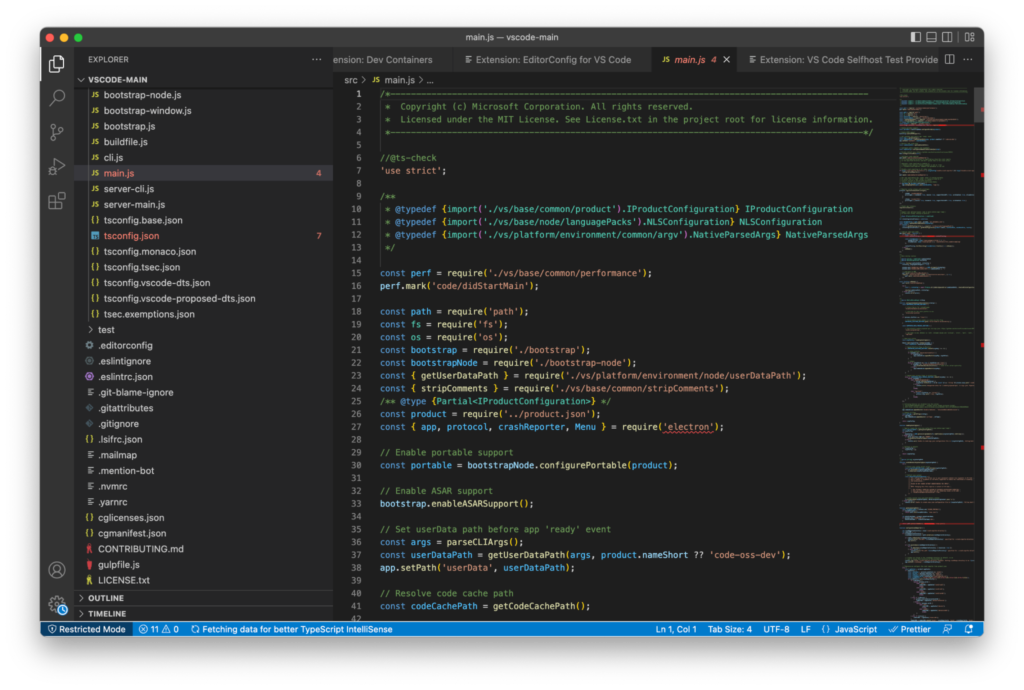
  • Visual Studio Code — редактор со встроенным дебаггером, Git-командами для работы с системой управления версий GitHub.
  • Sublime Text — редактор с горячими клавишами, автосохранением, автодополнением.
  • WebStorm — редактор, который обеспечивает автодополнение, навигацию по коду, рефакторинг и отладку. Он платный, но очень популярный среди разработчиков.

О том, как настроить редакторы кода на JS, можно почитать в гайдах Хекслета.

Читайте также:

Пробуйте кодить

Установив редактор, как можно больше практикуйтесь. Начинайте с малого, не пытайтесь сразу применить все полученные знания и составлять сложные программы самостоятельно.

Зайдите на GitHub и найдите там открытый код на языке JS. Выберите из него самый привлекательный для вас фрагмент, скопируйте его и откройте у себя в редакторе. Изучите код, проанализируйте, почему он написан именно в таком порядке, за что отвечает каждая строка. Это хорошая практика, которая вырабатывает насмотренность и структурирует знания.

Найдите в интернете каталог плагинов для JavaScript. Выберите что-то простое, вроде слайдеров, плашек, каруселей и попытайтесь улучшить их код у себя в редакторе. Хорошее упражнение, которое научит вас, как писать JavaScript-код за счет использования сложных языковых конструкций.

Углубите свои знания

По мере вашего развития в программировании вам нужно будет познакомиться с этими понятиями языка JavaScript:

  • Асинхронность и событийная модель — одна из «фишек» этого языка программирования. Кто-то ее любит, кто-то ненавидит, но у начинающих разработчиков эта концепция неизменно вызывает сложности. Чтобы стать программистом на JavaScript, нужно уметь работать с циклом событий и коллбеков, стеком вызова и промисами.
  • BOM и DOM-дерево — альфа и омега веб-разработки. BOM — объектная модель браузера, а DOM — объектная модель документа. Программист должен знать, из каких элементов состоит веб-страница, какая у нее структура и как разные части взаимодействуют между собой.
  • Объекты, классы, основы ООП — теоретический базис разработчика. ООП — это объектно-ориентированное программирование, одна из самых распространенных парадигм. Она предлагает создавать сущности в коде в виде различных объектов. А описывают их через классы — набор параметров и характеристик.
  • Помимо самого языка программирования — JavaScript разработчику необходимо освоить популярные библиотеки и фреймворки. Библиотеки — это наборы готовых кусков кода, а фреймворки — каркасы или шаблоны для создания приложений.

Также изучите фреймворки и библиотеки. В JavaScript сейчас популярны:

  • jQuery — помогает работать с событиями веб-страницы, а также содержит распространенные функции для использования в DOM, о которой говорили выше. jQuery каждый год хоронят, но за счет своей простоты библиотека не теряет актуальности.
  • React — универсальный помощник для разработки пользовательских интерфейсов. У React есть еще версии для мобильной разработки и VR.
  • AngularJS — фреймворк, который поддерживает Google. Он эффективен для разработки одностраничных приложений. AngularJS делит их на три отдельных части: модель, вид и контролер, что упрощает процесс написания кода.
  • Vue.js — фреймворк с самым высоким рейтингом среди разработчиков и прекрасной документацией. К его особенностям относят простоту шаблонов, которая избавляет программиста от необходимости прописывать каждое действие.

Изучить эти аспекты языка в одиночку будет трудно и не быстро. На этом этапе советуем вам найти себе комьюнити таких же начинающих JS-разработчиков, ментора или обучающие курсы.

Читайте также:

Дополнительная информация

JavaScript позволяет создавать современные интерфейсы сайтов. Но в идеале программисту нужно иметь представление и о других частях приложения. Если он захочет расширить свои компетенции, то ему предстоит настраивать связи между фронтендом приложения и бэкендом — серверной частью и базами данных.

Также, помимо написания кода, ему необходимо разбираться в сетях, протоколах и браузерах.

Какие знания потребуются:

  • Что такое протокол TCP/IP, какие у него есть уровни и как каждый из них работает, что такое DNS-зоны и домены.
  • Сессии, куки и аутентификация — веб-разработчик должен знать, как приложения взаимодействуют с пользователями.
  • База данных — одна из основных частей любого приложения, которое загружает или хранит информацию. Все разработчики используют их в своей деятельности. Нужно понимать, что такое реляционные и нереляционные базы данных, а также понимать типы связи между ними. Рекомендуется выучить основы SQL — языка запросов к базам данных.
  • Инструменты разработчика от Chrome — помогают отслеживать маршруты и проводить отладку приложений прямо в консоли. Ими нужно научиться пользоваться.
  • TDD — популярная техника разработки. Она предполагает, что крупный проект разбивают на несколько небольших циклов. В каждом сначала создают тесты, проверяющие изменения, а потом вносят их. Нужно понимать основы тестирования и знать об основных принципах этой техники.

Сколько времени нужно, чтобы выучить JavaScript

Скорость обучения у всех разная. Но в среднем начинающие программисты, которые изучают JavaScript и практикуются около 10 часов в неделю, могут претендовать на позицию Junior JavaScript-разработчика через 10-12 месяцев.

Истории выпускников Хекслета

Как я пошел учиться на разработчика, пожертвовав финансовой стабильностью

Меня зовут Виталий. Расскажу, почему я ушел из нефтяной отрасли в фронтенд-разработку, как мой пет-проект придал мне уверенности на собеседованиях и тяжело ли вообще вливаться в IT после 30 лет.

Найти свою зону комфорта: как интроверт стал программистом

Меня зовут Сергей, мне 39 лет. Расскажу, как я оставил перспективную должность ради IT, почему выбрал для развития бэкенд-разработку и чем помогаю стримерам на Twitch в свободное от работы время.

Соревнуйтесь на Codebattle

Codebattle — это платформа, на которой разработчики разных уровней и специализаций могут соревноваться в скорости написания кода или решать задачки по программированию.

Codebattle особенно полезен новичкам, потому что он:

  • Прокачивает алгоритмическое мышление
  • Знакомит с интересными и нестандартными задачами
  • Дает полезные связи с разработчиками
  • Помогает достичь минимального уровня, который требуется для прохождения собеседований
  • Вносит в обучение элемент игры, что помогает лучше запоминать новую информацию.

Если у вас появятся вопросы по кодингу на Codebattle, не стесняйтесь задавать их разработчикам напрямую — это можно сделать в канале по Codebattle в Хекслет Комьюнити. Чаще упражняйтесь в кодинге, постоянно прокачивайте свои знания и у вас все получится!

Изучайте дополнительные материалы

Читайте обучающие статьи на Хабре, учебники, смотрите видеоуроки на YouTube. Есть также много хороших книг по изучению JavaScript. Будет здорово, если вы прочитаете некоторые из них:

  • Дэвид Флэнаган «JavaScript. Подробное руководство»
  • Дуглас Крокфорд «Как устроен JavaScript»
  • Алексей Васильев «JavaScript в примерах и задачах»

У Хекслета есть свой список рекомендованной литературы. Ознакомьтесь с этими книгами — они полезны для программистов любых направлений.

Изучить основы языка JavaScript вам поможет подготовительный курс Хекслета «Фронтенд-разработчик». В программу включено много теоретических и практических заданий, которые выполняются в браузерном тренажере. Вы изучите основные понятия программирования, научитесь мыслить как разработчики, исправлять ошибки в коде, а еще создадите свою первую программу.

Основы JavaScript

JavaScript – это язык программирования, который добавляет интерактивность на ваш веб-сайт (например: игры, отклик при нажатии кнопок или при вводе данных в формы, динамические стили, анимация). Эта статья поможет вам начать работать с этим захватывающим языком и даст вам представление о том, на что он способен.

Что такое JavaScript на самом деле?

JavaScript («JS» для краткости) — это полноценный динамический язык программирования, который применяется к HTML документу, и может обеспечить динамическую интерактивность на веб-сайтах. Его разработал Brendan Eich, сооснователь проекта Mozilla, Mozilla Foundation и Mozilla Corporation.

JavaScript невероятно универсален и дружелюбен к новичкам. Обладая большим опытом, вы сможете создавать игры, анимированную 2D и 3D графику, полномасштабные приложения с базами данных и многое другое!

JavaScript сам по себе довольно компактный, но очень гибкий. Разработчиками написано большое количество инструментов поверх основного языка JavaScript, которые разблокируют огромное количество дополнительных функций с очень небольшим усилием. К ним относятся:

  • Программные интерфейсы приложения (API), встроенные в браузеры, обеспечивающие различные функциональные возможности, такие как динамическое создание HTML и установку CSS стилей, захват и манипуляция видеопотоком, работа с веб-камерой пользователя или генерация 3D графики и аудио сэмплов.
  • Сторонние API позволяют разработчикам внедрять функциональность в свои сайты от других разработчиков, таких как Twitter или Facebook.
  • Также вы можете применить к вашему HTML сторонние фреймворки и библиотеки, что позволит вам ускорить создание сайтов и приложений.

Поскольку эта статья должна быть только лёгким введением в JavaScript, мы не собираемся путать вас на этом этапе, подробно рассказывая о том, какая разница между основным языком JavaScript и различными инструментами, перечисленными выше. Вы можете подробно изучить все это позже, в нашей учебной области JavaScript и в остальной части MDN.

Ниже мы познакомим вас с некоторыми аспектами основного языка, и вы также будете играть с несколькими функциями API браузера. Веселитесь!

Пример «hello world»

Предыдущий раздел звучит очень многообещающе, и это на самом деле так — JavaScript является одной из самых перспективных веб-технологий, и когда вы освоитесь и начнёте использовать его, ваши веб-сайты перейдут в новое измерение мощи и креативности.

Тем не менее, с JavaScript немного более сложно освоиться, чем с HTML и CSS. Вам придётся начать с малого, продолжая изучение небольшими шагами. Для начала мы покажем вам, как добавить некоторые основы JavaScript на вашу страницу, чтобы создать «hello world!» пример (стандарт в начальных примерах программирования).

Предупреждение: Важно: Если вы не следили за остальным нашим курсом, скачайте этот пример кода и используйте его в качестве стартовой точки.

  1. Для начала перейдите на ваш тестовый сайт и создайте папку с именем ‘scripts’ (без кавычек). Затем, в новой папке скриптов, которую вы только что создали, создайте новый файл с именем main.js . Сохраните его в вашей папке scripts .
  2. Далее перейдите в ваш index.html файл и введите следующий элемент на новой строке прямо перед закрывающим тегом :

script src="scripts/main.js"> script> 
var myHeading = document.querySelector("h1"); myHeading.textContent = "Hello world!"; 

  • Теперь убедитесь, что HTML и JavaScript файлы сохранены, и загрузите index.html в браузере. Вы должны увидеть что-то вроде этого:
  • Что произошло?

    Итак, ваш заголовок текста был изменён на «Hello world!» с помощью JavaScript. Мы сделали это с помощью вызова функции querySelector() , захватив ссылку на наш заголовок и сохранив её в переменной, названной myHeading . Это очень похоже на то, что мы делали в CSS с помощью селекторов. Если вы хотите что-то сделать с элементом, то для начала вам нужно его выбрать.

    После этого, вы устанавливаете значение переменной myHeading в textContent свойство (которое представляет собой контент заголовка) «Hello world!».

    Ускоренный курс по основам языка

    Давайте познакомимся с некоторыми основными возможностями языка JavaScript, чтобы дать вам больше понимания, как это всё работает. Более того, эти возможности являются общими для всех языков программирования. Если вы сможете понять эти основы, вы будете в состоянии начать программировать, как ни в чём не бывало!

    Предупреждение: Важно: В этой статье попробуйте вводить примеры строк кода в вашей JavaScript консоли, чтобы увидеть, что происходит. Для более подробной информации о JavaScript консоли смотрите статью Откройте для себя браузерные инструменты разработчика.

    Переменные

    Переменные — это контейнеры, внутри которых вы можете хранить значения. Вы начинаете с того, что объявляете переменную с помощью ключевого слова var (не рекомендуется, продолжайте читать, чтобы получить объяснения) или let , за которым следует любое имя, которым вы захотите её назвать:

    let myVariable; 

    Примечание: Точка с запятой в конце строки указывает, где заканчивается оператор. Точку с запятой нужно обязательно использовать для разеделения операторов, располагающихся на одной строке. Однако некоторые люди считают, что хорошая практика — указывать её в конце каждого оператора. Существуют и другие правила, когда нужно ставить точку с запятой, а когда нет. Смотрите более подробно в статье ваше руководство по точкам с запятой в JavaScript.

    Примечание: вы можете назвать переменную практически как угодно, но есть некоторые ограничения для её имени (смотрите в правилах именования переменных). Если вы не уверены, вы можете проверить имя вашей переменной, чтобы увидеть корректно ли оно.

    Примечание: JavaScript чувствителен к регистру — myVariable отличается от переменной myvariable . Если у вас возникают проблемы в вашем коде, проверьте регистр!

    **Примечание:**Для получения более подробной информации о разнице между var и let, смотрите: Разница между var и let.

    После объявления переменной вы можете присвоить ей значение:

    Вы можете сделать обе эти операции на одной и той же строке, если вы захотите:

    var myVariable = "Bob"; 

    Вы можете получить значение, просто вызвав переменную по имени:

    После установки значения переменной вы можете изменить его позже:

    var myVariable = 'Bob'; myVariable = 'Steve';

    Обратите внимание, что переменные имеют разные типы данных:

    Переменная Пояснение Пример
    String Последовательность текста, называемая строкой. Чтобы указать, что это значение является строкой, вы должны заключить его в кавычки. var myVariable = ‘Bob’;
    Number Числа. Числа не имеют кавычек вокруг них. var myVariable = 10;
    Boolean Значение True(Правда)/False(Ложь). Слова true и false специальные ключевые слова в JS, и не нуждаются в кавычках. var myVariable = true;
    Array Массив, который позволяет хранить несколько значений в одной ссылке. var myVariable = [1,’Bob’,’Steve’,10]; Обратиться к каждому элементу массива можно так: myVariable[0] , myVariable[1] , и т.д.
    Object В принципе, что угодно. Все в JavaScript является объектом, и может храниться в переменной. Имейте это в виду, пока вы учитесь. var myVariable = document.querySelector(‘h1’); Все это из вышеприведённых примеров.

    Так для чего нам нужны переменные? Что ж, переменные должны были сделать что-нибудь интересное в программировании. Если значения не могли бы изменяться, то вы не могли бы ничего сделать динамическим, например, персонализировать приветственное сообщение или сменить изображение, отображаемое в галерее изображений.

    Комментарии

    Комментарии — это, по сути, короткие фрагменты текста, которые могут быть добавлены в код, и которые игнорируются браузером. Вы можете поместить комментарии в JavaScript-код, так же как вы делали это в CSS:

    /* Всё, что находится тут - комментарий. */ 

    Если ваш комментарий не содержит переноса строк, то зачастую легче поставить две косые черты, как тут:

    // Это комментарий 

    Операторы

    operator (en-US) — это математический символ, который производит результат, основанный на двух значениях (или переменных). В приведённой ниже таблице вы можете увидеть некоторые из наиболее простых операторов, наряду с некоторыми примерами, которые опробуете в JavaScript консоли.

    Оператор Пояснение Символ(ы) Пример
    Сложение (Конкатенация) Используется для сложения двух чисел или склеивания двух строк вместе. + 6 + 9; «Hello » + «world!»;
    Вычитание, Умножение, Деление Они делают то, чего вы от них ожидаете в математике. — , * , / 9 — 3; 8 * 2; // умножение в JS это звёздочка 9 / 3;
    Присваивание Вы уже это видели: он присваивает значение переменной. = var myVariable = ‘Bob’;
    Равенство (Тождество) Делает проверку, если увидит, что два значения равны друг другу, то возвращает результат true / false (Boolean). === var myVariable = 3; myVariable === 4;
    Отрицание (Неравенство) Возвращает логически противоположное значение, которое ему предшествует; превращает true в false , и т.д. Когда используется вместе с оператором равенства, оператор отрицания проверяет, являются ли два значения не равными. ! , !== Основное выражение true , но сравнение возвращает false , потому что мы отрицаем его: var myVariable = 3; !(myVariable === 3); Здесь мы проверяем » myVariable НЕ равно 3″. Это возвращает false , потому что myVariable равно 3. var myVariable = 3; myVariable !== 3;

    Существует намного больше операторов для изучения, но этих пока хватит. Смотрите их полный список в разделе выражения и операторы.

    Примечание: Смешивание типов данных может привести к некоторым неожиданным результатам при выполнении вычислений, поэтому будьте осторожны, правильно ссылайтесь на ваши переменные, чтобы получать ожидаемые результаты. Например, введите «35» + «25» в вашу консоль. Почему вы не получили результат, который вы ожидали? Потому, что кавычки превратили числа в строки, так что у вас в итоге получилась конкатенация строк, а не сложение чисел. Если вы введёте, 35 + 25 , то получите правильный результат.

    Условия

    Условия — это конструкции в коде, которые позволяют проверить истинность или ложность выражения и выполнить другой код в зависимости от полученного результата. Самая распространённая форма условия — инструкция if . else . Например:

    var iceCream = "chocolate"; if (iceCream === "chocolate")  alert("Yay, I love chocolate ice cream!"); > else  alert("Awwww, but chocolate is my favorite. "); > 

    Выражение внутри if ( . ) — это проверка, которая использует тождественный оператор (как описано выше), чтобы сравнить переменную iceCream со строкой chocolate и увидеть равны ли они. Если это сравнение возвращает true , выполнится первый блок кода. Если нет, этот код пропустится и выполнится второй блок кода, после инструкции else .

    Функции

    Функции — способ упаковки функциональности, которую вы хотите использовать повторно. Всякий раз, когда вам нужна определённая процедура, вы можете просто вызвать функцию по её имени, а не переписывать весь код каждый раз. Вы уже видели некоторые функции, описанные выше, например:

    var myVariable = document.querySelector("h1"); 
    alert("hello!"); 

    Эти функции, document.querySelector и alert , встроены в браузер для того, чтобы вы использовали их всякий раз, когда вам это необходимо.

    Если вы видите что-то, что выглядит как имя переменной, но имеет после него скобки — () , скорее всего, это функция. Функции часто принимают аргументы — биты данных, которые им необходимы для выполнения своей работы. Они находятся в скобках, и разделяются запятыми, если присутствует более одного аргумента.

    Например, функция alert() вызывает всплывающий блок, появляющийся в окне браузера, но мы должны дать ему строку в качестве аргумента, чтобы сказать функции, что писать во всплывающем блоке.

    Хорошая новость заключается в том, что вы можете определить свои собственные функции — в следующем примере мы напишем простую функцию, которая принимает два числа в качестве аргументов и умножает их:

    function multiply(num1, num2)  var result = num1 * num2; return result; > 

    Попробуйте запустить вышеупомянутую функцию в консоли, затем попробуйте изменить аргументы, например:

    multiply(4, 7); multiply(20, 20); multiply(0.5, 3); 

    Примечание: Инструкция return сообщает браузеру, что нужно вернуть переменную result из функции, которую можно будет использовать. Это необходимо потому, что переменные, определённые внутри функций, доступны только внутри этих функций. Это называется областью видимости (en-US) переменной. (Читайте больше об области видимости переменных.)

    События

    Для создания действительной интерактивности на веб-сайте вам необходимы события. События — это структура, которая следит за тем, что происходит в браузере, а затем позволяет вам запускать код в ответ на это. Наиболее очевидным является событие клика (en-US) , которое вызывается браузером, когда мы щёлкаем по чему-то мышью. Для демонстрации этого события введите следующую команду в вашу консоль, а затем щёлкните по текущей веб-странице:

    .querySelector("html").onclick = function ()  alert("Ouch! Stop poking me!"); >; 

    Существуют множество способов прикрепить событие к элементу. Здесь мы выбираем элемент и устанавливаем ему обработчик свойства onclick (en-US) анонимной функцией (т.е. безымянной) которая содержит код, который мы хотим запустить для события клика.

    Обратите внимание, что

    .querySelector("html").onclick = function () >; 
    var myHTML = document.querySelector("html"); myHTML.onclick = function () >; 

    Просто так короче.

    Прокачаем пример нашего веб-сайта

    Теперь, когда мы прошли некоторые основы JavaScript, давайте добавим несколько крутых несложных функций в пример нашего сайта, чтобы дать вам некоторое представление о принципах работы.

    Добавление смены изображения

    В этом разделе мы добавим ещё одно изображение на наш сайт и добавим некоторый простой JavaScript для переключения между двумя изображениями, когда по ним щёлкнули.

    1. В первую очередь найдите другое изображение, которые вы хотели бы показать на вашем сайте. Убедитесь что оно такого же размера, как ваше первое изображение или максимально близкое к нему.
    2. Сохраните изображение в вашу папку images .
    3. Переименуйте это изображение в ‘firefox2.png’ (без кавычек).
    4. Перейдите в ваш файл main.js и введите следующий JavaScript. (Если ваш «hello world» JavaScript по-прежнему существует, удалите его.)

    var myImage = document.querySelector("img"); myImage.onclick = function ()  var mySrc = myImage.getAttribute("src"); if (mySrc === "images/firefox-icon.png")  myImage.setAttribute("src", "images/firefox2.png"); > else  myImage.setAttribute("src", "images/firefox-icon.png"); > >; 
    1. Мы получаем значение из атрибута src изображения.
    2. Мы используем условие для проверки значения src, равен ли путь к исходному изображению:
      1. Если это так, мы меняем значение src на путь ко 2-му изображению, заставляя другое изображение загружаться внутри элемента .
      2. Если это не так (значит, оно должно было уже измениться), мы меняем значение src , возвращаясь к первоначальному пути изображения, каким он был изначально.

      Добавление персонального приветственного сообщения

      Далее мы добавим немного другого кода, чтобы изменить заголовок страницы на персонализированное приветственное сообщение, когда пользователь впервые зайдёт на сайт. Это приветственное сообщение будет сохраняться, когда пользователь покинет сайт, а позже вернётся — мы сохраним его с помощью Web Storage API. Мы также включим возможность изменить пользователя и, следовательно, приветственное сообщение, в любое время, когда это будет необходимо.

        В index.html , добавьте следующую строку перед элементом :

      button>Change userbutton> 
      var myButton = document.querySelector("button"); var myHeading = document.querySelector("h1"); 
      function setUserName()  var myName = prompt("Please enter your name."); localStorage.setItem("name", myName); myHeading.textContent = "Mozilla is cool, " + myName; > 
      if (!localStorage.getItem("name"))  setUserName(); > else  var storedName = localStorage.getItem("name"); myHeading.textContent = "Mozilla is cool, " + storedName; > 
      .onclick = function ()  setUserName(); >; 

      Теперь, когда вы впервые заходите на сайт, он попросит вас указать имя пользователя, а затем предоставит вам персональное сообщение. Вы можете изменить имя в любое время, нажав на кнопку. В качестве дополнительного бонуса, поскольку имя хранится внутри localStorage, оно сохраняется после закрытия сайта, сохраняя при этом персонализированное сообщение при следующем открытии сайта!

      Заключение

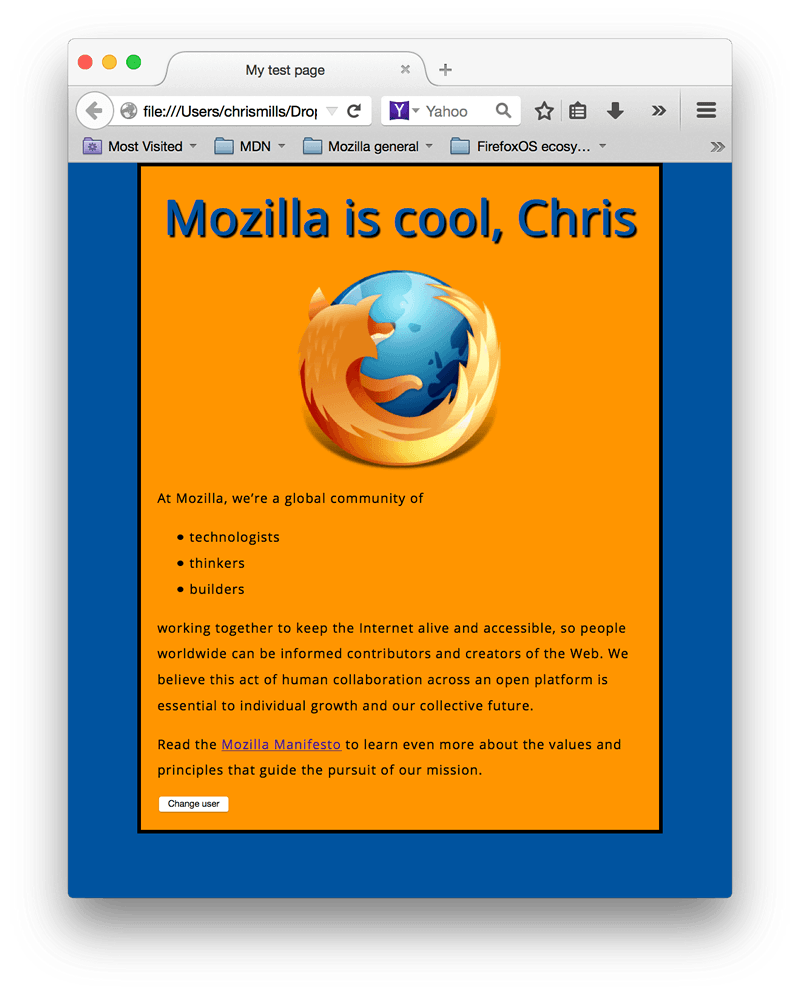
      Если вы следовали всем инструкциям в этой статье, в конечном итоге вы должны получить страницу, которая выглядит примерно так (вы также можете посмотреть нашу версию здесь):

      Если вы застряли, вы всегда можете сравнить свою работу с нашим готовым примером кода на Github.

      Здесь мы узнали только самую поверхность JavaScript. Если вам понравился этот язык и вы хотите изучить его поглубже, перейдите к нашему разделу изучение JavaScript.

      В этом модуле

      • Установка базового программного обеспечения
      • Каким должен быть ваш веб-сайт?
      • Работа с файлами
      • Основы HTML
      • Основы CSS
      • Основы JavaScript
      • Публикация вашего веб-сайта
      • Как работает Веб

      Found a content problem with this page?

      • Edit the page on GitHub.
      • Report the content issue.
      • View the source on GitHub.

      This page was last modified on 3 авг. 2023 г. by MDN contributors.

      Your blueprint for a better internet.

      Редакторы кода для программирования на JavaScript

      Рассказываем, что редакторы кода и какие лучше использовать для JavaScript.

      Подборка лучших IDE и редакторов кода для работы с JS

      Павел Шаранда
      Автор статьи
      11 ноября 2022 в 13:01

      Есть много редакторов кода для JavaScript: платные и бесплатные, созданные энтузиастами и корпорациями, новые игроки и проверенные временем приложения.

      В этой статье рассмотрим редакторы, которые актуальны в конце 2022 года и лучше всего подходят для тех, кто решил начать программировать на JavaScript.

      Что такое редакторы кода и IDE

      Программный код хранится в обычном текстовом файле, с которым можно работать в любом текстовом редакторе. Чтобы увеличить продуктивность, лучше использовать специализированные редакторы кода. В них есть функции, которые облегчают программирование: подсветка синтаксиса, автодополнение, быстрая навигация по коду.

      Еще есть целые программные комплексы, которые включают в себя не только редактор кода, но и компилятор, отладчик, менеджер проектов, контроль версий и многое другое. Такие приложения называют IDE — Integrated Development Environment.

      Некоторые разработчики предпочитают IDE как централизованное решение «всё-в-одном». Другие же пользуются легковесными редакторами кода, а всю остальную функциональность получают с помощью плагинов и консольных утилит.

      На что обратить внимание при выборе редактора для JS

      Работа с кодом

      Редактор для написания кода должен обязательно уметь подсвечивать синтаксис, проверять ошибки, автоматически дополнять код, иметь поддержку инструментов рефакторинга.

      Основам этой работы учат на курсе Skypro «Веб-разработчик». Учеба длится всего 12 месяцев. Навыки закрепите на реальных задачах: подключите JavaScript к проекту и сделаете стильный лендинг с играми. На всём пути обучения помогают опытные преподаватели и наставники.

      Расширяемость

      У разработчиков редакторов физически нет ресурсов, чтобы удовлетворить все узкоспециализированные запросы пользователей. Поэтому в хорошем редакторе кода есть система плагинов, с помощью которых сторонние разработчики могут расширять его функциональность.

      Актуальность и популярность

      Мир JavaScript-разработки развивается, поэтому есть смысл выбирать только из самых популярных и активно поддерживаемых проектов, иначе есть риск столкнуться с ошибками несовместимости устаревших редакторов и новых версий языка или инструментария. Atom и Brackets — яркие примеры того, как популярные редакторы были закрыты компаниями, которые их создали.

      Скорость работы

      Это важный пункт, если ваш компьютер не самого последнего поколения. Далеко не все редакторы хорошо оптимизированы, поэтому обращайте внимание на совместимость редактора и вашего ПК.

      Интуитивность интерфейса

      Разработчик проводит в редакторе кода большую часть времени. Неудобным инструментом неудобно пользоваться, поэтому редактор должен быть разработан так, чтобы пользоваться им можно было на интуитивном уровне.

      Внешний вид

      Дизайн редактора должен быть комфортным для глаз. Обращайте внимание на то, есть ли в редакторе темная тема.

      Критерии выбора редактора кода

      Цена

      Если продукт бесплатный, то, скорее всего, это не значит, что страдает качество. Бесплатные продукты обычно полагаются на поддержку сообщества и открытый код. А вот платные продукты предлагают персональную поддержку, где вам помогут решить именно вашу проблему. А также узкоспециализированные функции, такие как командная работа или интеграции с cloud-сервисами.

      Станьте Java-разработчиком в два раза быстрее
      Ускоренный курс для тех, кто хочет быстрее перейти на удаленку

      Visual Studio Code

      Платформы: Windows, Linux, macOS
      Цена: бесплатно
      Преимущества:

      • открытый бесплатный редактор кода от Microsoft;
      • поддержка JavaScript, TypeScript, PHP, Python, C++ и многих других языков программирования;
      • подсветка синтаксиса, автодополнение кода, мощные инструменты рефакторинга;
        сборка и отладка JavaScript-приложений;
      • широкие возможности настройки пользовательского интерфейса и поддержка тем;
      • огромное количество расширений на все случаи жизни, удобный интерфейс для их поиска и
      • установки, напоминающий App Store;
      • интегрированный клиент Git;
      • встроенный терминал для удобной работы с консольными приложениями;
      • поддержка от Microsoft, качественная документация и видео для начинающих;
      • проект активно развивается, постоянные обновления и выстроенный процесс обратной связи с пользователями;
      • хорошая скорость работы;
      • легковесный.

      Минусы:

      • понадобится некоторое время на освоение, так как в редакторе довольно много разных
      • меню и настроек;
      • не все расширения от сторонних разработчиков стабильно работают.

      Visual Studio

      Платформы: Windows, macOS
      Цена: $45/месяц
      Преимущества:

      • комплексная IDE от Microsoft;
      • поддержка JavaScript, TypeScript, C#, F#, C++, Python;
      • применяется для разработки и отладки всех типов приложений: настольных, веб-, игровых серверных и мобильных;
      • есть бесплатная версия для некоммерческого использования;
      • система плагинов для расширения функциональности;
      • инструменты для работы с облачными решениями от Microsoft;
      • документация.

      Минусы:

      • сложно освоить;
      • ресурсоемкий;
      • дорогой, только по подписке.

      WebStorm

      Платформы: Windows, Linux, macOS
      Цена: $129/год
      Преимущества:

      • IDE от JetBrains, ориентированное на веб-разработку;
      • не требует начальной настройки;
      • интеллектуальное автодополнение, проверка ошибок на лету, советы по улучшению кода;
      • быстрая навигация по коду и доступ к документации;
      • мощные инструменты рефакторинга;
      • встроенная интеграция с системами контроля версий;
      • IDE отслеживает все изменения, внесенные в файлы проекта, и позволяет откатить их, даже если еще не используется контроль версий;
      • инструменты для удаленной командной работы, возможность парного программирования прямо внутри IDE;
      • поддержка расширений;
      • гибкая настройка пользовательского интерфейса.

      Минусы:

      • из-за обширной функциональности WebStorm тяжелый и ресурсоемкий;
      • достаточно сложные настройки;
      • длительная начальная загрузка;
      • подписочная модель распространения.

      JavaScript как язык разработки поддерживают другие IDE от JetBrains. Обратите на них внимание, если хотите работать, например, с PHP (PHPStorm), Java/Kotlin (IntelliJ Idea) или Ruby (RubyMine).

      Если хотите работать с JavaScript, приходите на курс Skypro «Веб-разработчик». Не только научитесь работать с редакторами кода, но и разберетесь в переменных, функциях, объектах и массивах. Сможете самостоятельно и в командах решать задачи на языке JavaScript.

      Notepad++

      Платформы: Windows
      Цена: бесплатно
      Преимущества:

      • легковесный редактор кода;
      • высокая производительность;
      • подсветка синтаксиса;
      • поддержка расширений.

      Минусы:

      • устаревший внешний вид;
      • доступен только для Windows.

      Можно попробовать SciTE, который основан на том же текстовом движке и у которого много плагинов.

      Sublime Text

      Платформы: Windows, Linux, macOS
      Цена: 99$
      Преимущества:

      • легковесный редактор кода;
      • моментальный старт;
      • очень высокая производительность при работе с текстом, не тормозит при работе с большими файлами;
      • подсветка синтаксиса, автодополнение;
      • современный и приятный внешний вид;
      • поддержка расширений;
      • гибкая настройка пользовательского интерфейса.

      Минусы:

      • необходима длительная настройка и установка различных расширений для превращения
      • редактора в полноценное IDE;
      • отсутствует встроенный терминал.

      Редакторы не в списке

      Vim и Emacs

      Это классические бесплатные приложения с открытым кодом, которые доступны на всех платформах. Они регулярно обновляются, у них есть своя устойчивая база пользователей, но всё же рекомендовать их в 2022 году не стоит. У Vim и Emacs специфический и устаревший интерфейс, их тяжело освоить и настроить.

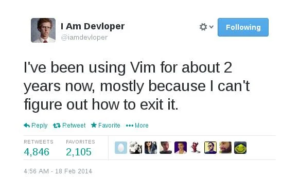
      Про Vim часто шутят, что из него невозможно выйти. Намекают на то, что закрыть приложение можно только выполнив нетривиальный набор действий.

      Редакторы не в списке

      Brackets

      В 2021 году Adobe прекратила разработку довольно известного редактора Brackets. Основная причина — возросшая популярность Visual Studio Code.

      Оба редактора основаны на схожей архитектуре и подходах — использование web-технологий HTML, JavaScript, CSS для написания кода самого редактора. Скорее всего это и повлияло на решение Adobe объединить усилия вместо того, чтобы тратить ресурсы на борьбу с конкурентом.

      При этом Brackets имеют открытый код и фанаты не теряют надежды на возрождение проекта.

      Atom

      По похожему сценарию развиваются события вокруг другого, прежде очень популярного, редактора Atom. Создатель приложения, компания GitHub, планирует закрыть проект уже в конце 2022 года и хочет сфокусироваться на идентичном продукте от своей материнской компании Microsoft — Visual Studio Code.

      Разработка кода JavaScript и TypeScript в Visual Studio без решений или проектов

      Область применения:yesVisual Studio Visual Studio для Mac noVisual Studio Code no

      Начиная с Visual Studio 2017 вы можете разрабатывать код без проектов и решений. Вы можете открыть папку кода и сразу же приступить к работе в полнофункциональном редакторе, используя IntelliSense, поиск, рефакторинг, отладку и многое другое. Помимо этих функций, в инструменты Node.js для Visual Studio добавлена поддержка сборки файлов TypeScript, управления пакетами npm и выполнения сценариев npm.

      Чтобы приступить к работе, выберите Файл>Открыть>Папку на панели инструментов. Обозреватель решений отображает все файлы в папке, и можно открыть любой из файлов, чтобы начать редактирование. В фоновом режиме Visual Studio индексирует файлы, предоставляя функции npm, сборки и отладки.

      Прежде чем использовать проект Open Folder, попробуйте создать решение из существующего кода Node.js. В некоторых сценариях этот метод обеспечивает лучшую поддержку функций в Visual Studio. Чтобы создать проект, выберите файл нового проекта > JavaScript > из существующего кода Node.js, а затем выберите папку проекта > в качестве источника.

      Необходимые компоненты

      • Visual Studio 2017 версии 15.8 или более поздней версии
      • Необходимо установить рабочую нагрузку разработки Visual Studio Node.js

      Интеграция npm

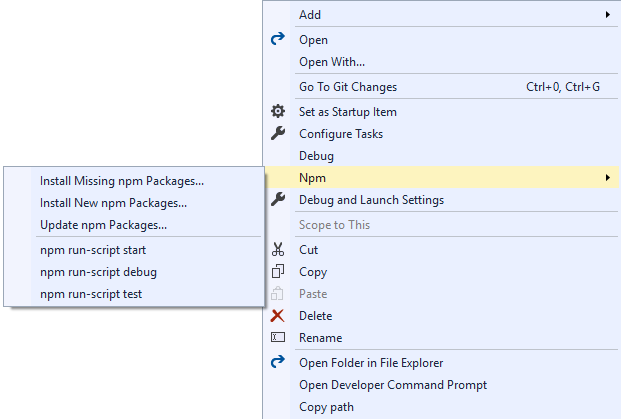
      Если открытая папка содержит файл package.json, щелкните правой кнопкой мыши package.json, чтобы открыть контекстное меню для npm.

      npm menu in Solution Explorer

      В контекстном меню вы можете управлять пакетами, установленными npm, так же, как вы управляете пакетами npm при использовании файла проекта.

      Кроме того, в меню можно выполнять сценарии, определенные в элементе scripts в package.json. Эти скрипты будут использовать версию Node.js, доступную в переменной среды PATH . Скрипты выполняются в новом окне. Это отличный способ сборки и выполнения скриптов.

      Сборка и отладка

      package.json

      Если package.json в папке указывает элемент main , команда отладки будет доступна в контекстном меню для package.json. При нажатии этой кнопки запускается node.exe с указанным скриптом в качестве аргумента.

      Файлы JavaScript

      Вы можете отлаживать файлы JavaScript, щелкнув файл правой кнопкой мыши и выбрав Отладка в контекстном меню. Запустится node.exe с этим файлом JavaScript в качестве аргумента.

      Если вы не видите параметр меню отладки , возможно, потребуется создать проект из существующего кода Node.js, как описано ранее.

      Файлы TypeScript и tsconfig.json

      Если в папке нет файла tsconfig.json, щелкните правой кнопкой мыши файл TypeScript, чтобы открыть команды контекстного меню и скомпилировать и отладить этот файл. При использовании этих команд сборка и отладка выполняются с помощью tsc.exe с параметрами по умолчанию. (Вам нужно создать файл до отладки.)

      При создании кода TypeScript мы используем последнюю версию, установленную в C:\Program Files (x86)\Microsoft SDKs\TypeScript .

      Если в папке есть файл tsconfig.json, щелкните правой кнопкой мыши файл TypeScript, чтобы открыть команду меню для отладки этого файла TypeScript. Этот параметр отображается только в том случае, если в tsconfig.json не указан outFile . Если outFile указан, для отладки этого файла щелкните правой кнопкой мыши tsconfig.json и выберите нужный параметр. Файл tsconfig.json также предоставляет параметр сборки для указания параметров компилятора.

      Модульные тесты

      Вы можете включить интеграцию модульных тестов в Visual Studio, указав тестовый корень в файле package.json:

      Средство запуска тестов перечисляет локально установленные пакеты, чтобы определить, какие платформы тестирования использовать. Если ни одна из поддерживаемых платформ не распознается, выбирается средство выполнения тестов по умолчанию ExportRunner. Другие поддерживаемые платформы:

      • Mocha (mochajs.org)
      • Jasmine (Jasmine.github.io)
      • Tape (github.com/substack/tape)
      • Jest (jestjs.io)

      После открытия обозревателя тестов (выберите Тест>Windows>Обозреватель тестов) Visual Studio обнаруживает и отображает тесты.

      Средство выполнения тестов перечисляет только файлы JavaScript в тестовом корне. Если ваше приложение написано в TypeScript, вам нужно сначала создать их.

    Добавить комментарий

    Ваш адрес email не будет опубликован. Обязательные поля помечены *