PDF в Автокад
PDF в Автокад можно конечно вставить через буфер, методом копировать и вставить, но такой метод нас мало интересует, т. к. в таком случае файл pdf будет подложкой и придется создавать чертеж заново.
Полезно. Если вам необходима обратная операция, сохранить файл dwg в pdf читайте здесь.
Конвертация pdf в dwg
Нас же интересует как максимально получить информацию из pdf в dwg для дальнейшей работы, для чего будем использовать конвертер pdf to dwg.
AIDE PDF to DWG Converter позволяет быстро и легко преобразовать PDF в DWG/DXF файлы хорошего качества для дальнейшего быстрого и эффективного редактирования в AutoCAD.
Стоит отметить, что pdf файл может быть сформирован непосредственно из Автокада, а может быть и просто сканированный чертеж в формате pdf. Конвертировать можно любой, но вот качество будет значительно отличаться, в любом случае это лучше чем ничего.
Давайте разберемся, как это работает на примере бесплатной версии данной программы, которая позволяет конвертировать pdf в dwg и dxf файлы 20 раз с ограничением пакетной загрузки пятью файлами.
Перевод pdf в dwg
1. AIDE PDF to DWG Converter скачать бесплатно можно кликнув здесь или на сайте разработчика кликнув на Free Trial в верхнем правом углу.

2. Установить конвертер стандартным способом.

3. Запустите программу, после чего откроется следующее окно. Интерфейс понятный и ничего сложного нет.

И далее по порядку:
1) Добавьте файлы, которые необходимо конвертировать из pdf в dwg или dxf.
2) Установите место, куда сохранить конвертируемые файлы.
3) При необходимости настройте опции, которых не так и много.
4) Нажмите Convert.
Вот теперь можно открыть dwg/dxf файл в Автокаде для дальнейшего редактирования.
Совет. Для тех кто хочет надежнее защитить труды можно воспользоваться следующими способами:
1. Как защитить pdf файл от печати, копирования и редактирования читайте здесь.
2. Aide PDF to DXF Converter хорошо конвертирует в dwg/dxf, если файл был переведён из AutoCAD в pdf однократно. Если файл pdf вставить в AutoCAD и сделать экспорт в pdf ещё раз (повторно), то получить что то полезное для дальнейшей работы после конвертации вряд ли получится.
Вставка документа PDF в AutoCAD
AutoCAD отлично работает не только с изображениями, но и с документами формата PDF.
Есть 2 способа вставить PDF файл в чертёж. Какой выбрать зависит от Ваших потребностей.
1. Вставить как изображение.
Для этого нужно в командной строке набрать команду ПДФВСТАВИТЬ. Откроется диалоговое окно выбора файла. Укажите нужный файл. Далее откроется диалоговое окно «Подключить обложку PDF». В диалоговом окне в панели слева можно выбрать сразу несколько страниц, если документ многостраничный. Они будут расположены на чертеже друг за другом слева на право. Рекомендую поставить галочку у параметра «Масштаб — указать на экране», чтобы откорректировать размер отображения файла сразу при вставке. Так же рекомендую поставить галочку у параметра «Точка вставки — Указать на экране». При необходимости можно так же указать угол поворота. 
После настройки нажмите Ок. Программа запросит точку вставки PDF файла — укажите в нужном месте чертежа. Далее можно мышкой отрегулировать масштаб отображения или ввести значение в командной строке.
2. Вставить и разбить на элементы AutoCAD (полилинии, дуги, штриховки, текст).
В Ленте перейдите во вкладку «Вставка» и нажмите на кнопку «Импорт PDF» или наберите в командной строке ПДФИМПОРТ. 
Откроется диалоговое окно выбора файла. После того, как Вы выберете файл, откроется диалоговое окно «Импорт PDF».
В левой части окна находится предпросмотр. Здесь же можно выбрать несколько страниц многостраничного документа. Рекомендую включить параметр «Указать точку вставки на экране». Иначе файл будет вставлен в начало координат. Масштаб имеет смысл указать 1. При таком значении вставленный файл, с большой долью вероятности будет иметь исходный размер (Например если мы вставляем PDF-файл распечатанный из чертежа AutoCAD).
Рассмотрим настройки.
Данные PDF для импорта:
— Векторная геометрия — распознают линии и кривые.
— Импорт сплошной заливки — создают заливки из закрашенных контуров.
— Тект — TrueType — распознает текст и присваивает текстовые стили максимально похожие на оригинал.
— Растровые изображения — импортирует изображения.
Слои. Тут всё просто. Нужно выбрать будут ли импортированные элементы разложены по слоям или импортированы в текущий слой.
Параметры импорта:
— Импортировать как блок. Настоятельно рекомендую использовать данный параметр, так как блок проще потом поворачивать или масштабировать.
— Объединять линейные и дуговые сегменты. Программа создаст набор полилиний из соприкасающихся объектов.
— Преобразовать сплошную заливку в штриховку. При включении будут создано несколько элементов штриховок (при наличии). При выключении все штриховки со схожими параметрами будут соединены в одну штриховку.
— Применить свойства веса линий. Если файл PDF содержит информацию о весах линий — включение этого параметра позволит импортировать эти данные.
— Подразумеваемые типы линий из колениарных штрихов. При включении этого параметра программа будет рассматривать штриховые линии не как череду отрезков а именно как штриховую линию.
Оставьте комментарий Отменить ответ
Этот сайт использует Akismet для борьбы со спамом. Узнайте, как обрабатываются ваши данные комментариев.
Вставка подложки PDF в AutoCAD
Во время активной работы в программе AutoCAD некоторые пользователи сталкиваются с необходимостью вставки подложки PDF в свой чертеж для дальнейшей обводки всего чертежа или только определенных деталей. Осуществляется задача буквально в несколько кликов, при этом потребуется задать специальные параметры, которые позволят упростить взаимодействие с подложкой в будущем. В рамках сегодняшнего материала мы хотим максимально подробно раскрыть данную тему, чтобы даже у самых начинающих пользователей не осталось вопросов по этому поводу.
Вставляем подложку PDF в AutoCAD
Сразу хотим отметить, что даже последняя версия Автокада не подходит для того, чтобы приступить к редактированию имеющихся объектов на PDF-чертеже, поскольку они просто не преобразовываются при вставке. Именно из-за этого выполнение подобных действий позволяет лишь добавить подложку, которая будет обводиться с помощью встроенных инструментов программы. Однако существует метод конвертирования PDF в DWG, что позволит после открытия сразу же приступить к редактированию. Все детальные инструкции по этой теме вы найдете в других материалах на нашем сайте, перейдя по указанным ниже ссылкам.
С данным вопросом разобрались, поэтому теперь давайте приступим к рассмотрению темы статьи. Мы условно разделили ее на три простых шага, чтобы начинающие юзеры не запутались во всех действиях и смогли детально разобрать каждый этап.
Шаг 1: Выбор файла для вставки
Первый этап стандартный. Сейчас от пользователя требуется выбрать PDF-файл, находящийся на локальном или съемном накопителе. Осуществляется это в специально отведенном меню в AutoCAD и выглядит следующим образом:
- Используя главную ленту, потребуется переместиться во вкладку «Вставка».
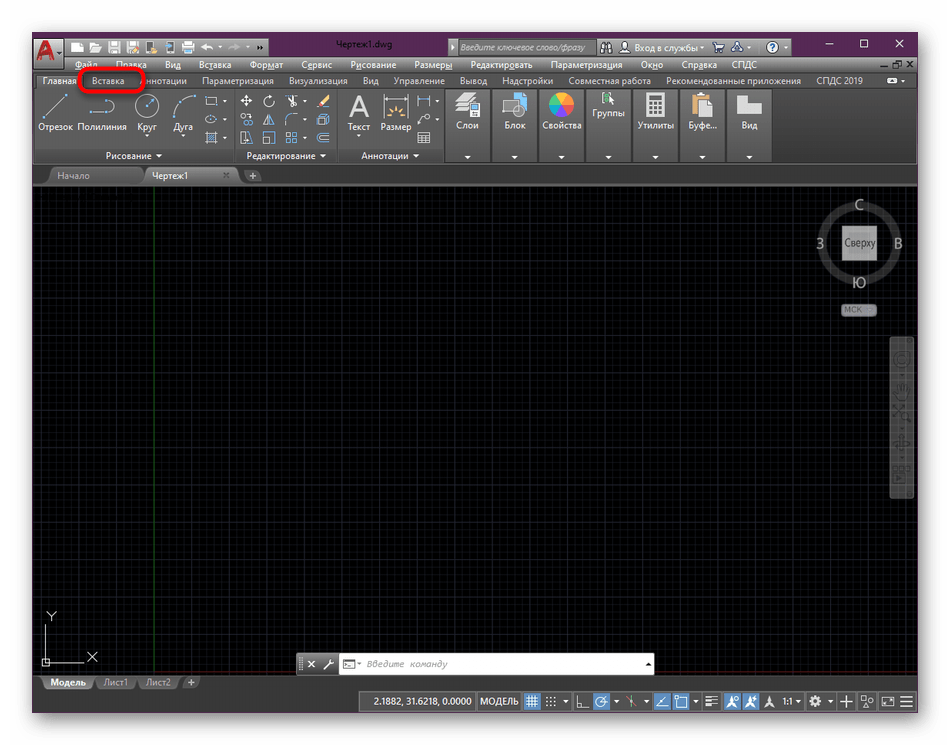
- Разверните раздел «Ссылка». Если вы работаете в полноэкранном режиме на компьютере с большим разрешением, этот раздел уже будет находиться в развернутом виде.
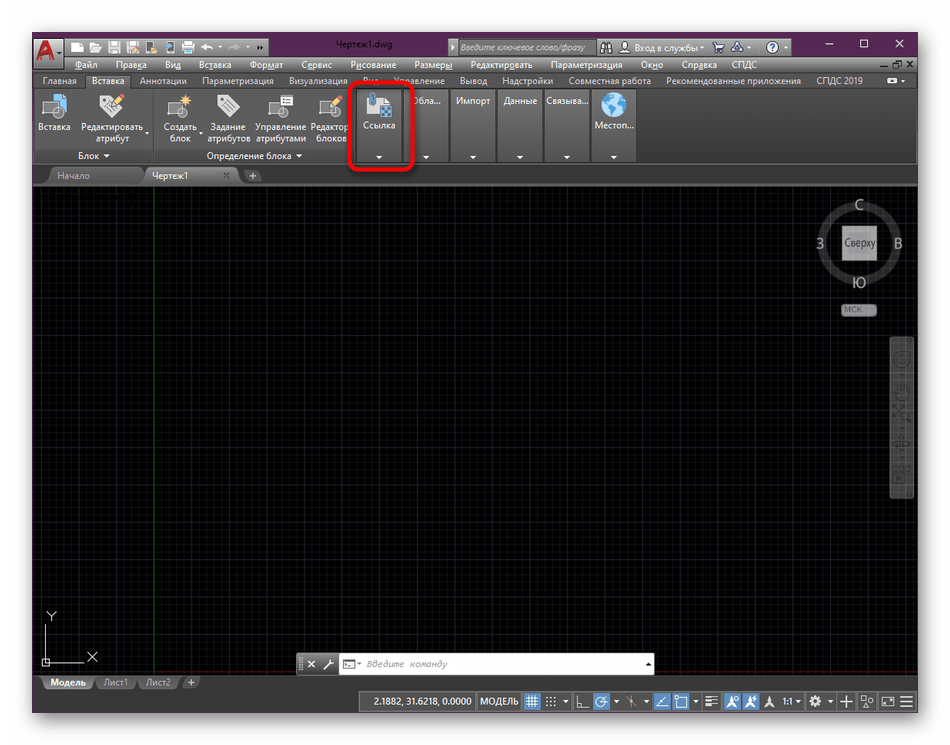
- В нем выберите инструмент «Присоединить», нажав по нему левой кнопкой мыши.
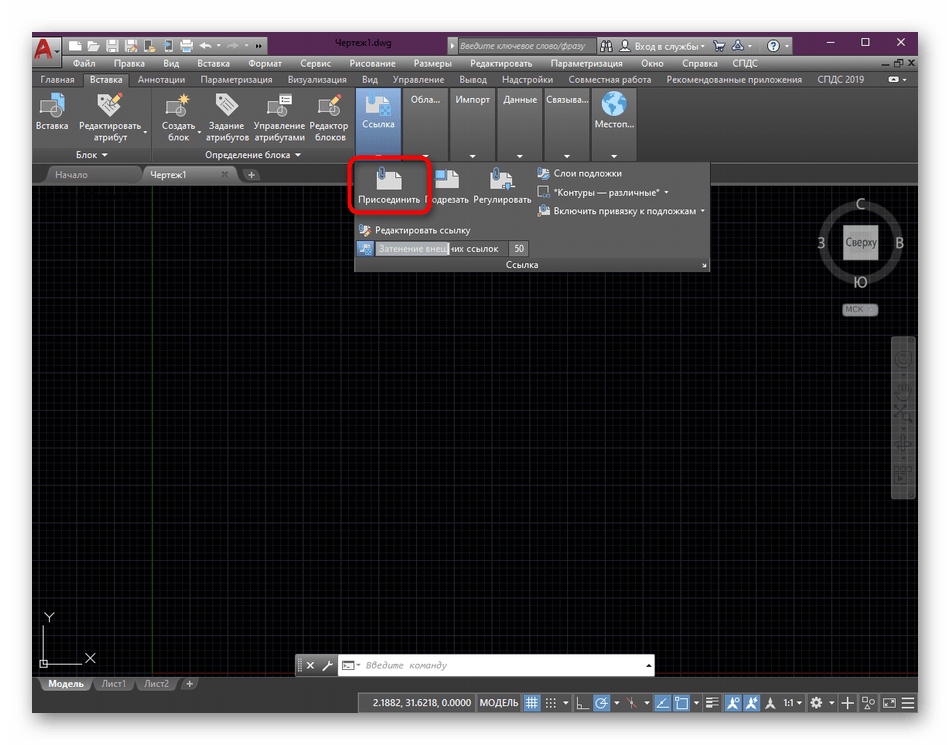
- Откроется встроенный обозреватель. Для удобства поиска файлов во всплывающем списке «Тип файла» задайте параметр «Файлы PDF (*pdf)».
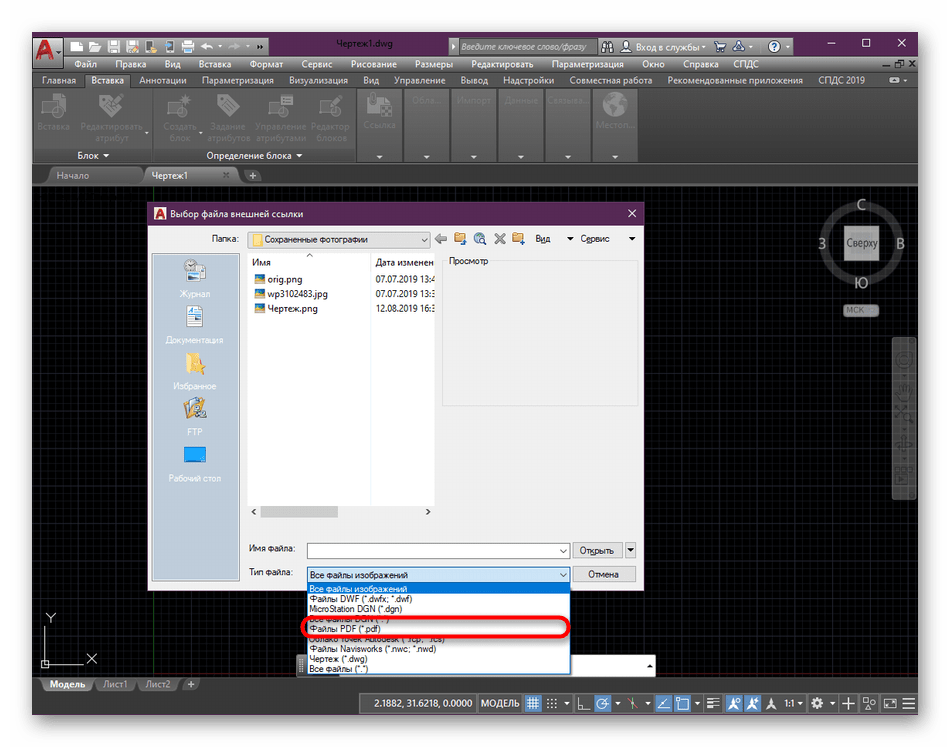
- Перейдите к папке, где хранится нужный документ, и дважды кликните по нему, чтобы открыть.
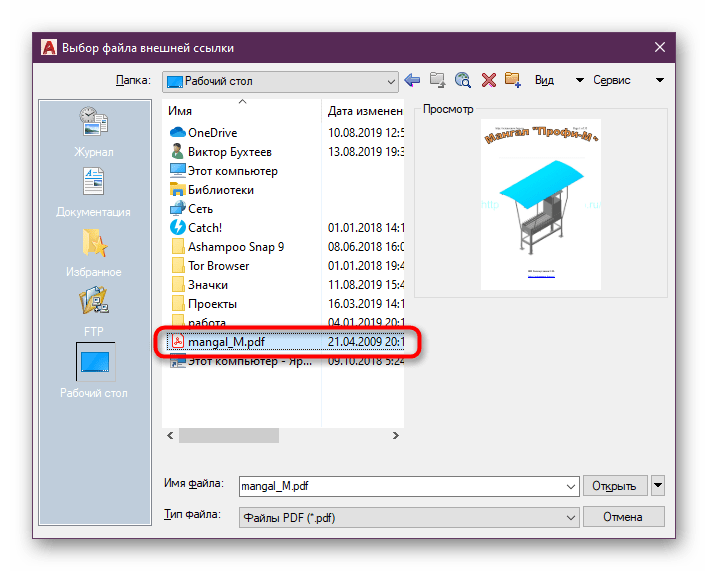
Абсолютно таким же образом выполняется открытие и других типов файлов, например, изображений или вспомогательных чертежей DWG, DXF. Запомните последовательность действий, чтобы в будущем быстро справиться с поставленной задачей.
Шаг 2: Настройка параметров вставки
После успешного выбора документа для вставки отобразится дополнительное окно под названием «Подключить подложку PDF». Сейчас необходимо сконцентрировать все внимание на нем, чтобы не пропустить важные элементы конфигурации.
- В первую очередь обратите внимание на раздел «Выберите одну или несколько страниц из файла PDF». Если в документе присутствует несколько листов, следует указать те, которые вы хотите добавить. Производится это с помощью левого клика мышкой по странице с зажатой при этом клавишей Ctrl.
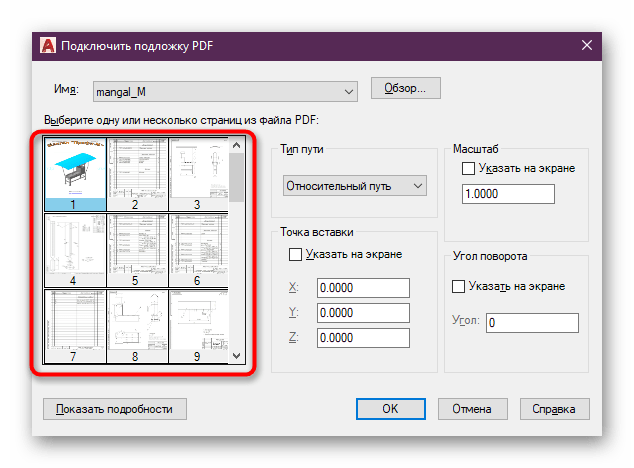
- Далее настраивается тип пути. Если выбран параметр «Прямой путь», то это значит, что программа всегда будет искать PDF в той директории, в которой он находится сейчас. При его перемещении в чертеже возникнет ошибка. Потому всегда рекомендуется выбирать относительный путь и помещать ПДФ в ту же папку, где хранится чертеж. При необходимости переноса перемещать всегда следует оба файла, тогда никаких проблем с открытием не возникнет.
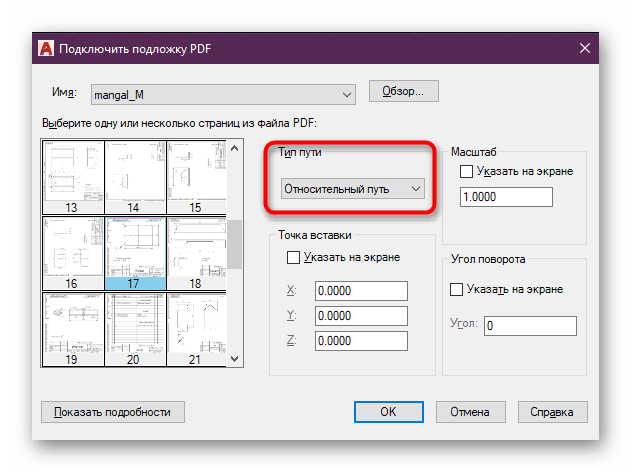
- Остальные параметры в большинстве случаев остаются по умолчанию. Однако вы можете без проблем указать конкретную точку на карте, чтобы документ был вставлен именно туда. Если вы оставите эти значения без изменений, после подтверждения вставки чертеж будет отображаться по центру.
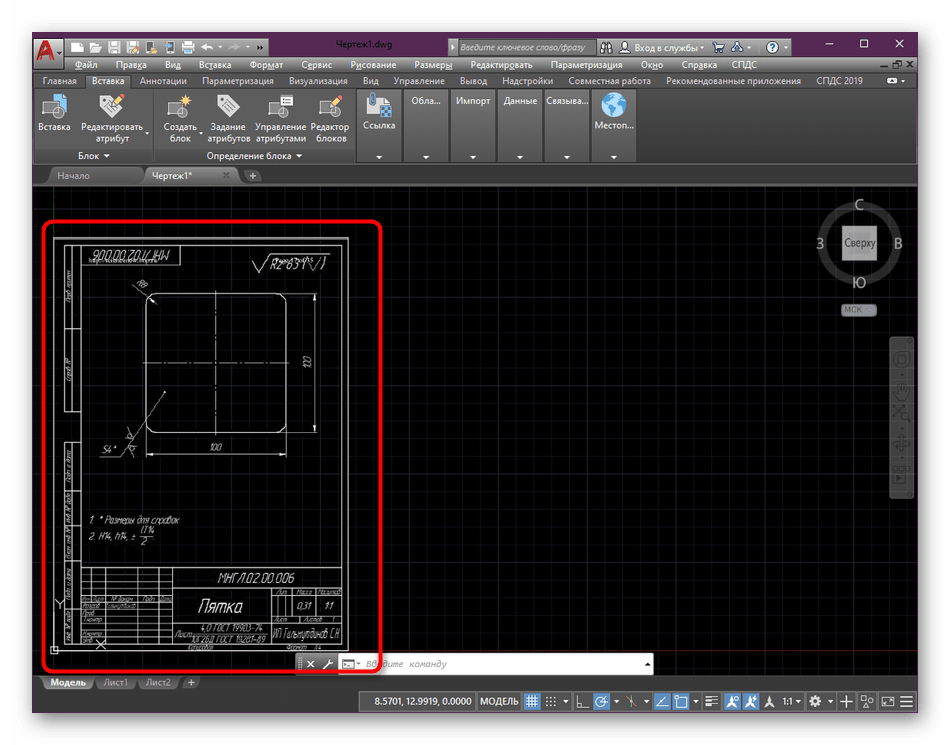
Как видите, ничего в помещении PDF-файла на чертеж нет. После этого можно сразу же переходить к созданию обводки, однако мы рекомендуем остановиться на дополнительных настройках, которые точно пригодятся во время взаимодействия с проектом.
Шаг 3: Слияние с фоном
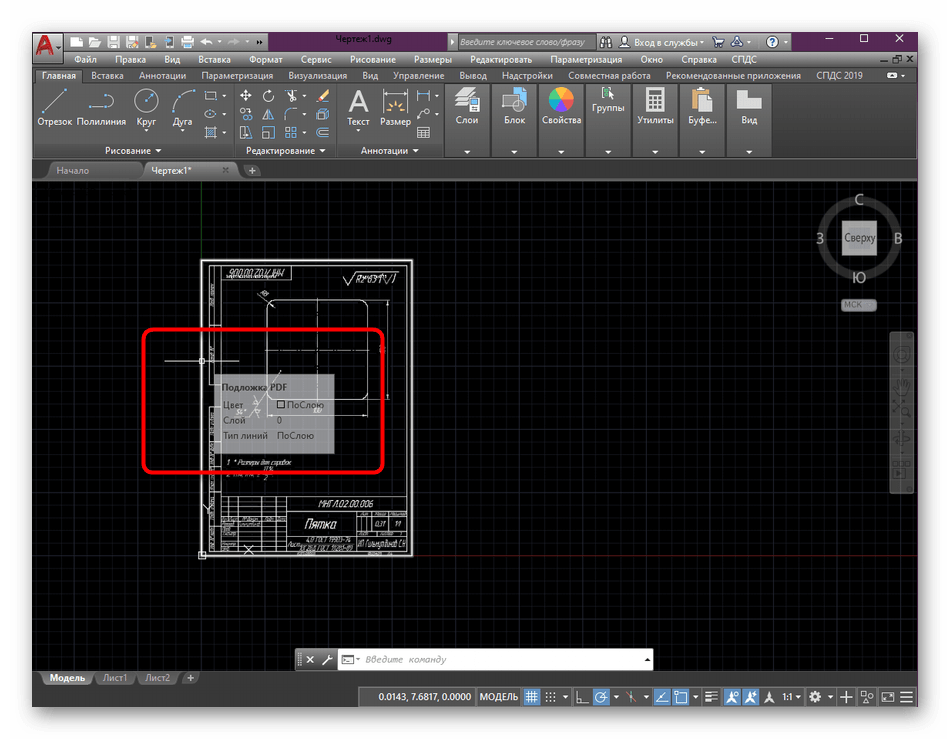
По умолчанию подложка добавляется в цвете оригинала, который чаще всего является белым. В таком случае создавать обводку не всегда удобно, поскольку накладываемые линии плохо видны. Существует метод исправить данную ситуацию повышением уровня слияния с фоном, что происходит так:
- Нажмите левой кнопкой мыши по краю вставленного чертежа, чтобы выделить его.
- Найдите на ленте вверху параметр «Слияние с фоном» и переместите его вправо на определенное количество значений.
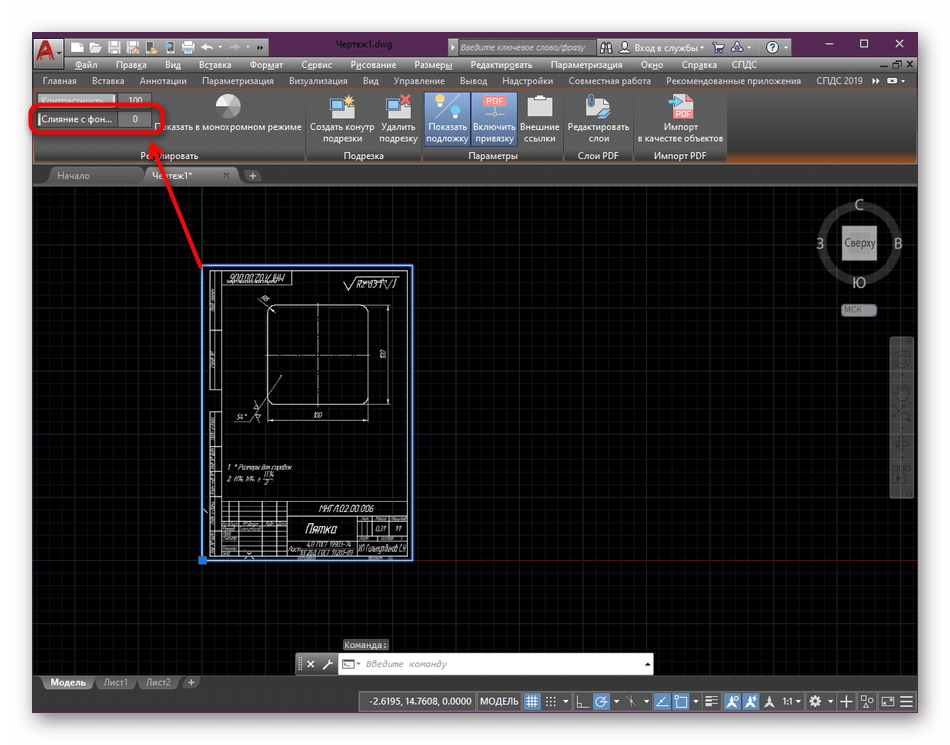
- Внизу вы сможете сразу же наблюдать результат изменений. Настройте видимость так, чтобы удобно было отслеживать линии и добавлять новые отрезки.

Шаг 4: Настройка масштаба PDF с основным чертежом
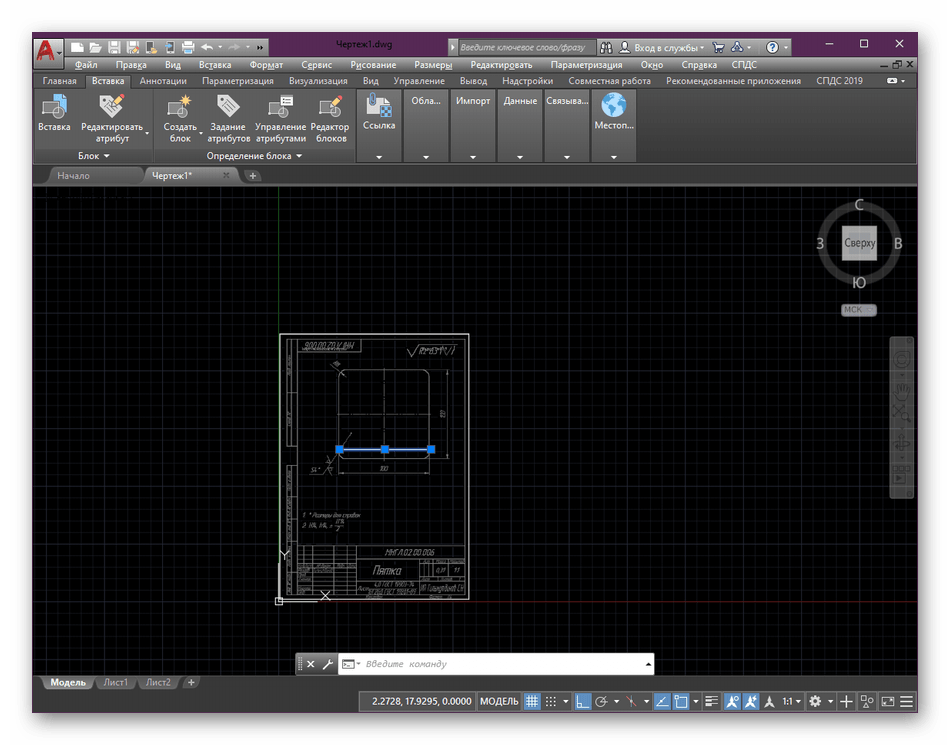
Большинство пользователей при работе в пространстве «Модель» используют оригинальный масштаб, то есть 1:1. Уже при оформлении чертежа в «Лист» происходит изменение в нужном соотношении. Однако не всегда добавленная подложка соответствует необходимому масштабу, что вызывает надобность его изменения. Правильнее всего это можно сделать, задействовав встроенную функцию.
- Найдите на подложке линию с обозначенными размерами, чтобы отталкиваться от нее.
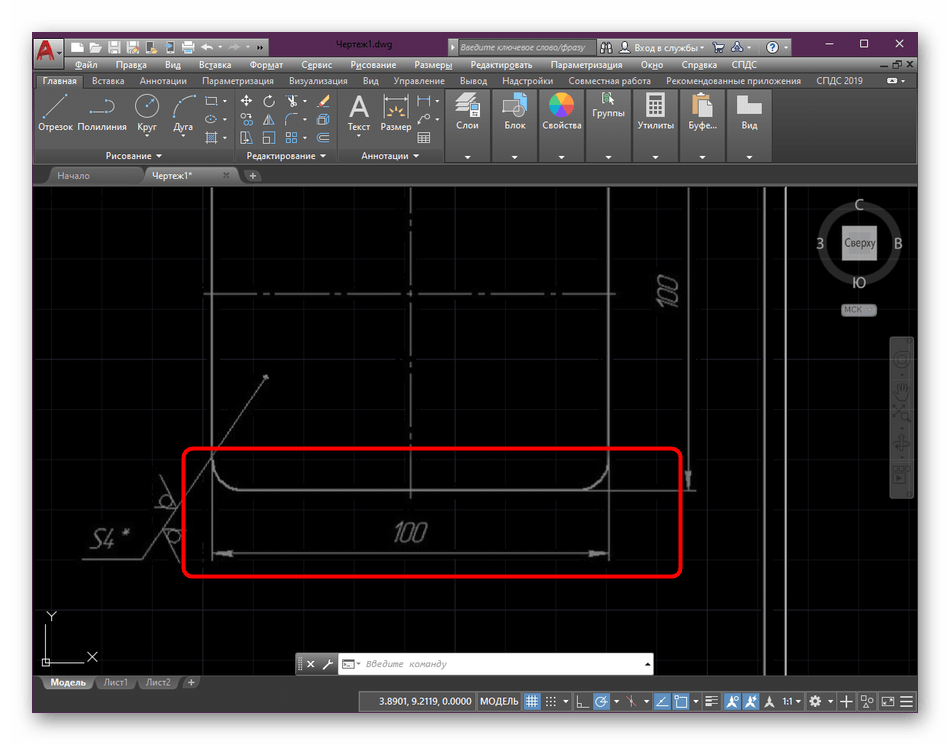
- Выберите инструмент «Отрезок», который расположен в разделе «Рисование».

- Создайте линию, повторяющую найденную по количеству миллиметров.
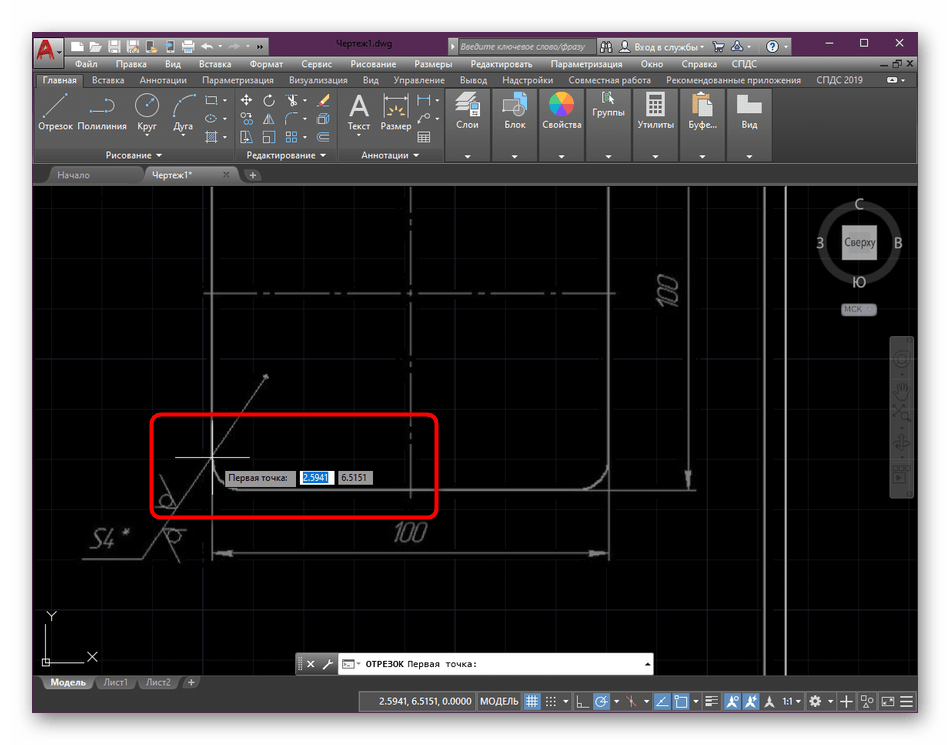
- Теперь мы будем использовать ее, чтобы подогнать весь масштаб чертежа под выбранный отрезок.
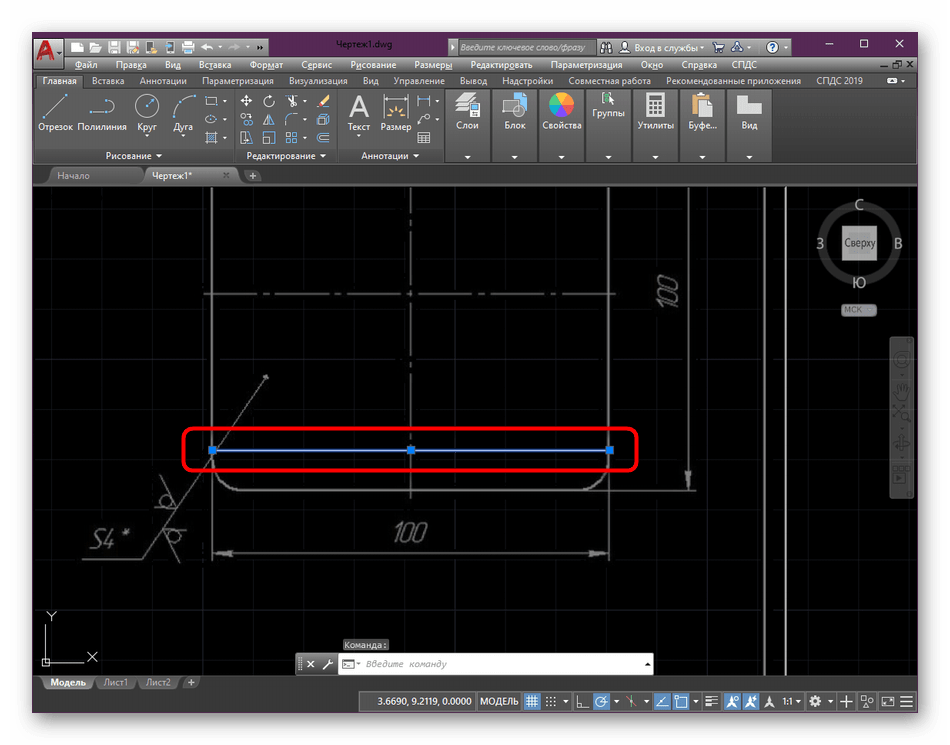
- Для этого выделите имеющуюся подложку, щелкнув по ее рамке левой кнопкой мыши.

- С помощью ПКМ вызовите контекстное меню, где отыщите пункт «Масштаб».

- Укажите начало созданного отрезка в качестве базовой точки.
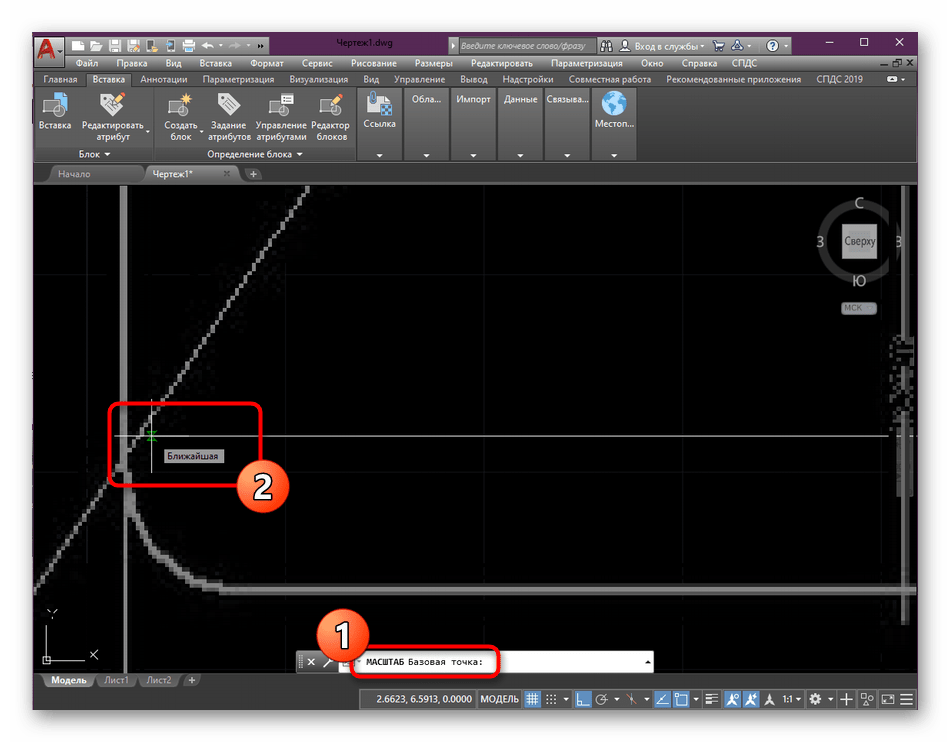
- В качестве соотношения масштаба выберите режим «Опорный отрезок» на командной строке.
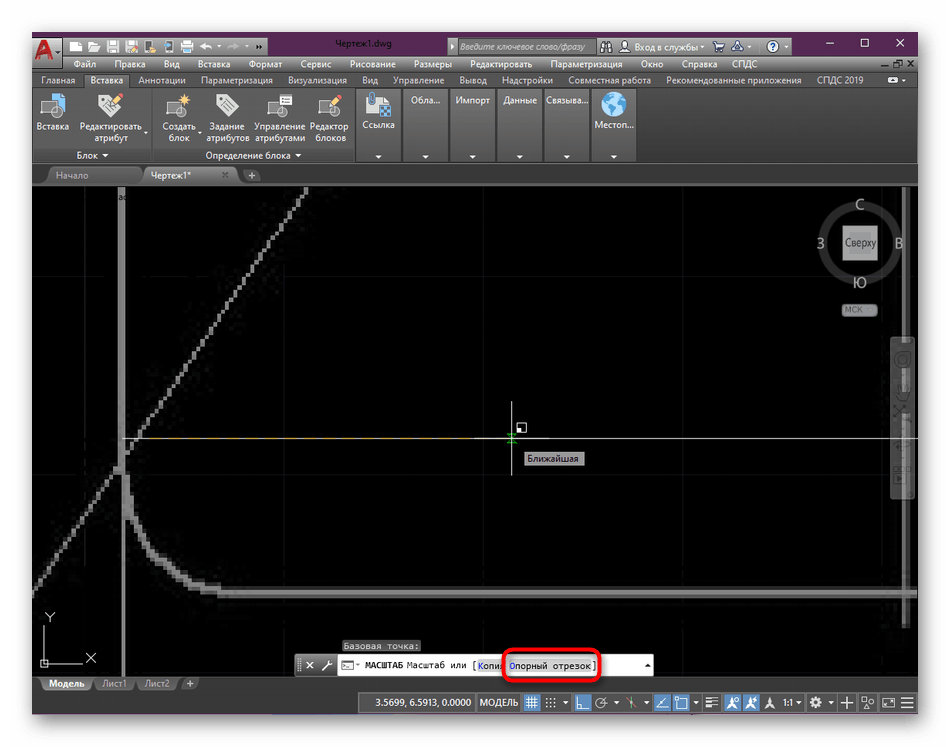
- После этого укажите всю длину отрезка, чтобы указать его опорным.

- Последним шагом является создание новой длины. В вашем случае должна быть выбрана конечная точка линии.
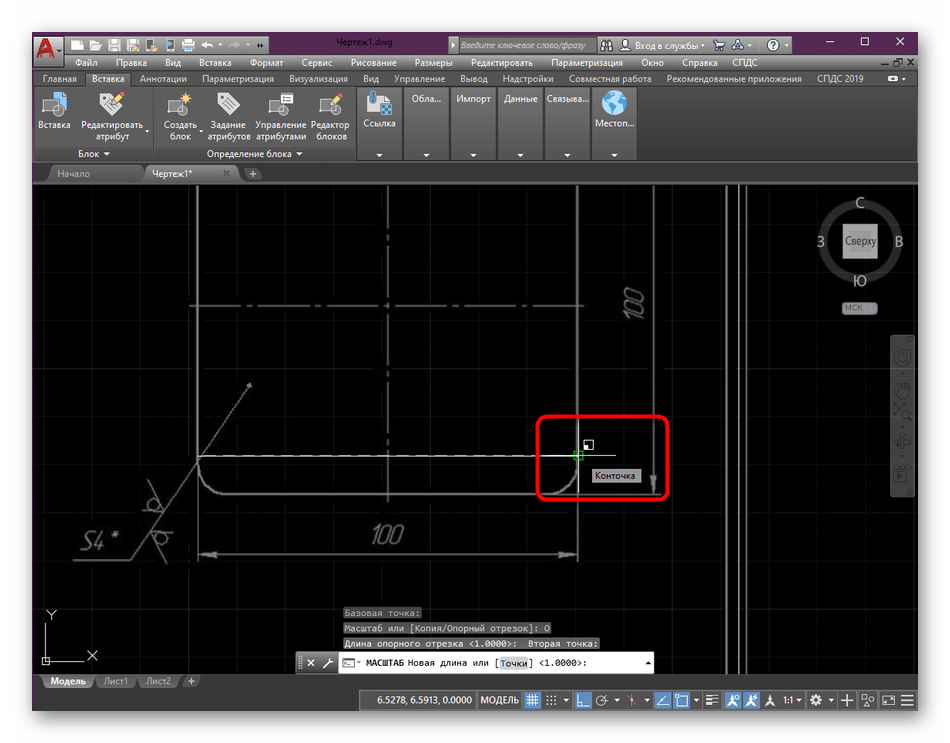
- Результат будет применен сразу же. Вы можете убедиться в том, что масштаб подложки полностью соответствует общему соотношению величин на чертеже.
Шаг 5: Создание контура подрезки
Иногда один лист PDF содержит в себе несколько отдельных деталей или пользователю для работы требуется только часть чертежа. В таком случае ненужные компоненты можно просто удалить, создав контур подрезки. Это поможет избавиться от лишних деталей.
- Выделите имеющуюся подложку, нажав по ее контуру ЛКМ.
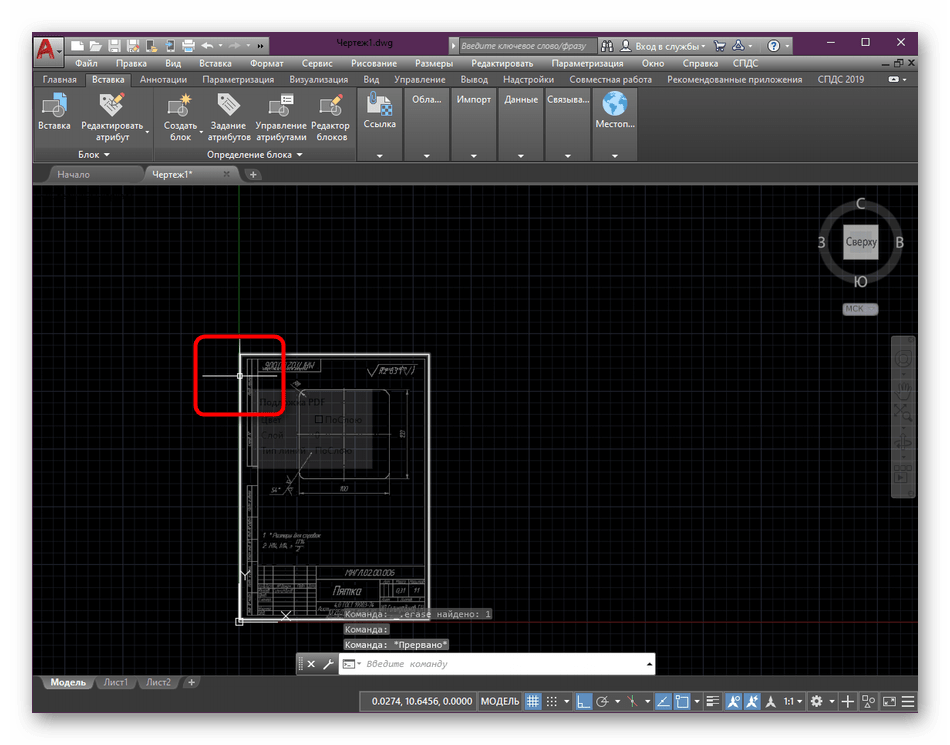
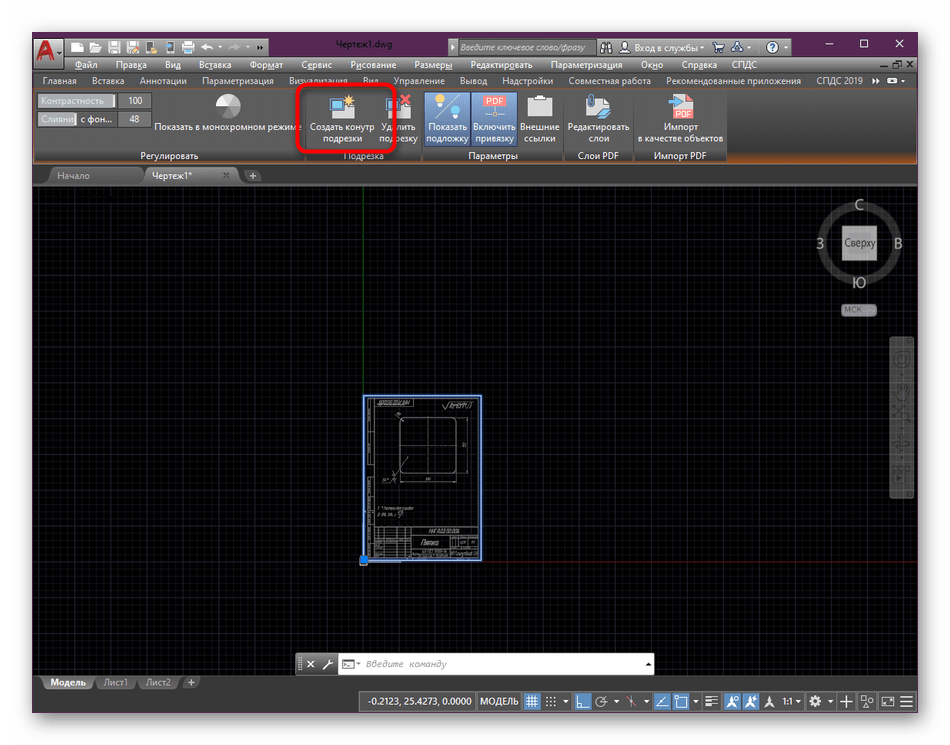
- Произойдет автоматическое перемещение к разделу с редактированием. В нем через ленту выберите инструмент «Создать контур подрезки».
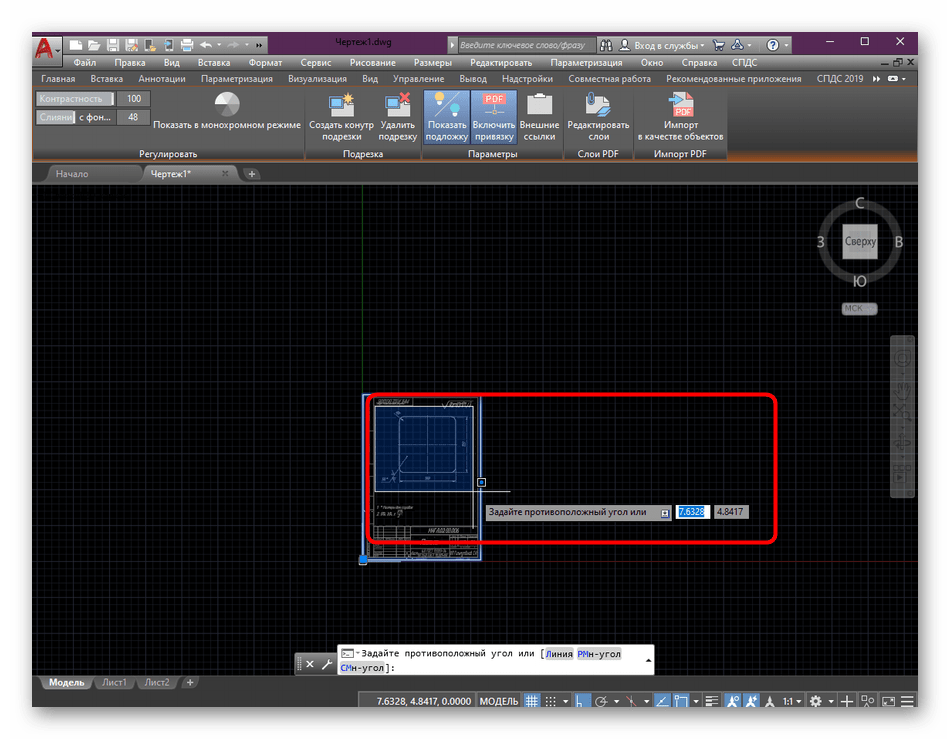
- С помощью стандартной рамки задайте область, которая останется видимой. Все остальное будет скрыто.
- В любой момент вы можете удалить контур или задать его заново, поскольку область была просто скрыта, а не полностью очищена.
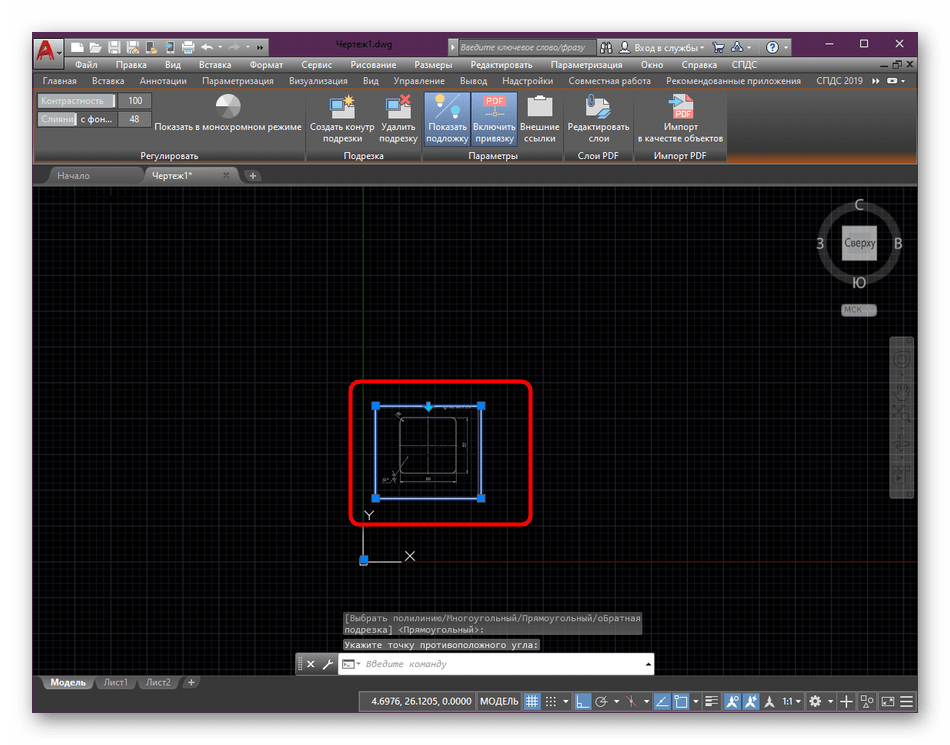
Шаг 6: Поворот объекта
Практически всегда имеющаяся подложка полностью ровная и не нуждается в дополнительном редактировании. Однако требования у всех пользователей разные, потому мы предлагаем ознакомиться с процедурой быстрого поворота части чертежа.
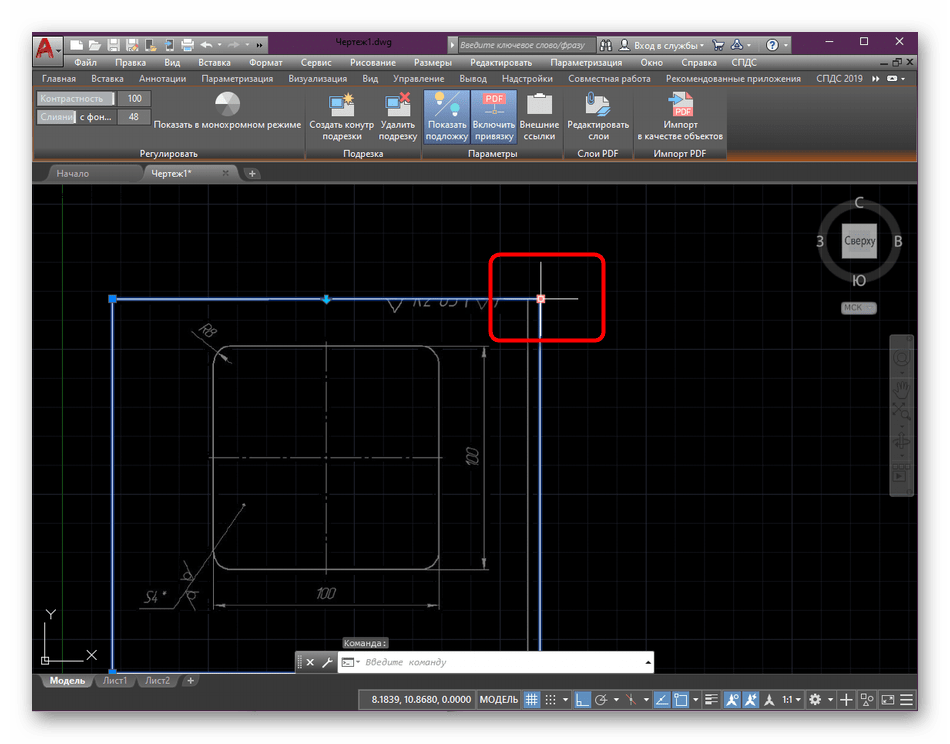
- Выделите контур, а затем сделайте правый клик мышкой.
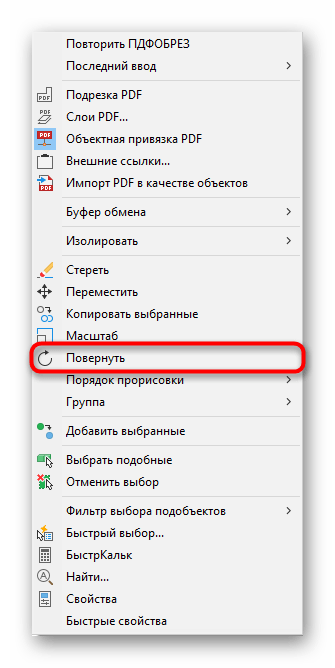
- В контекстном меню задействуйте пункт «Повернуть».
- Далее нужно указать базовую точку, вокруг которой и будет осуществляться поворот.
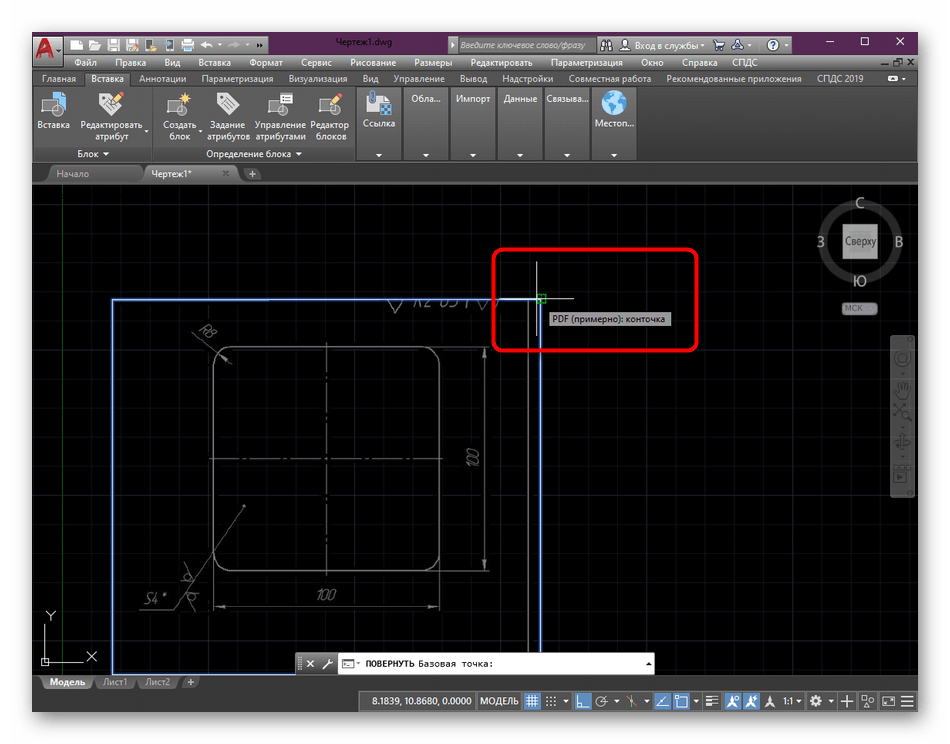
- Вы можете самостоятельно осуществить поворот или вписать градусы в положительном или отрицательном значении.

- После нажатия на клавишу Enter результат будет виден сразу же.

Шаг 7: Редактирование отображения контура
В качестве последней настройки мы затронем редактирование видимости контура в чертеже и при печати. Любое изображение или другая вставка по умолчанию имеет небольшой белый контур, который на чертеже отображается в таком же виде, а на печать выводится в черном цвете. При необходимости его можно редактировать, задав разные значения.
- На главной ленте переместитесь в уже знакомую вкладку под названием «Вставка».
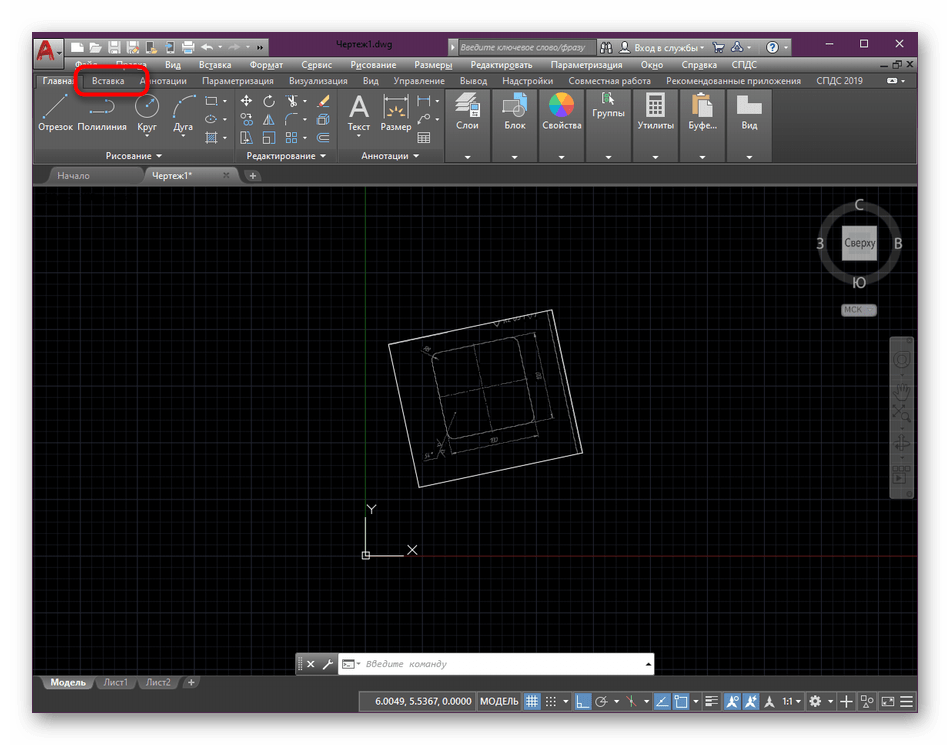
- Разверните категорию «Ссылка».
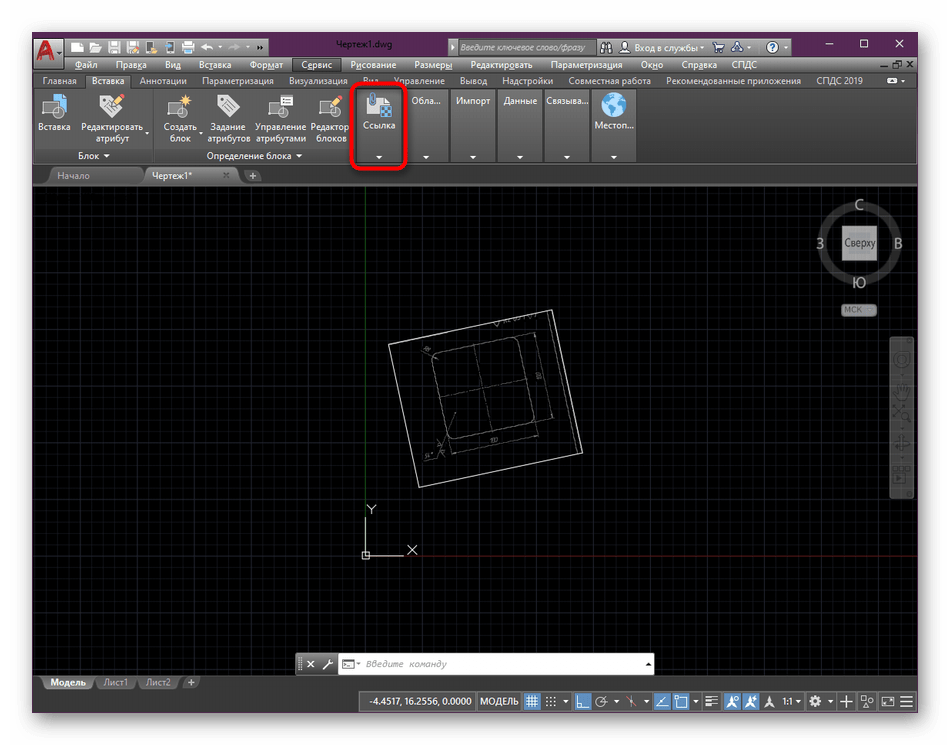
- Здесь вас интересует всплывающий список «Контуры — различные».
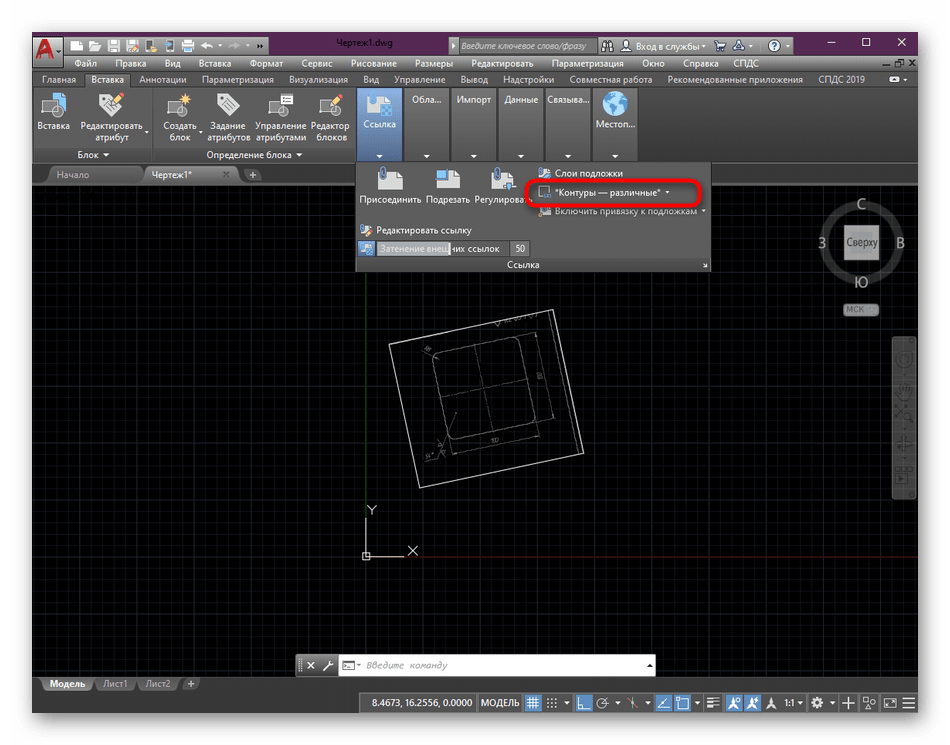
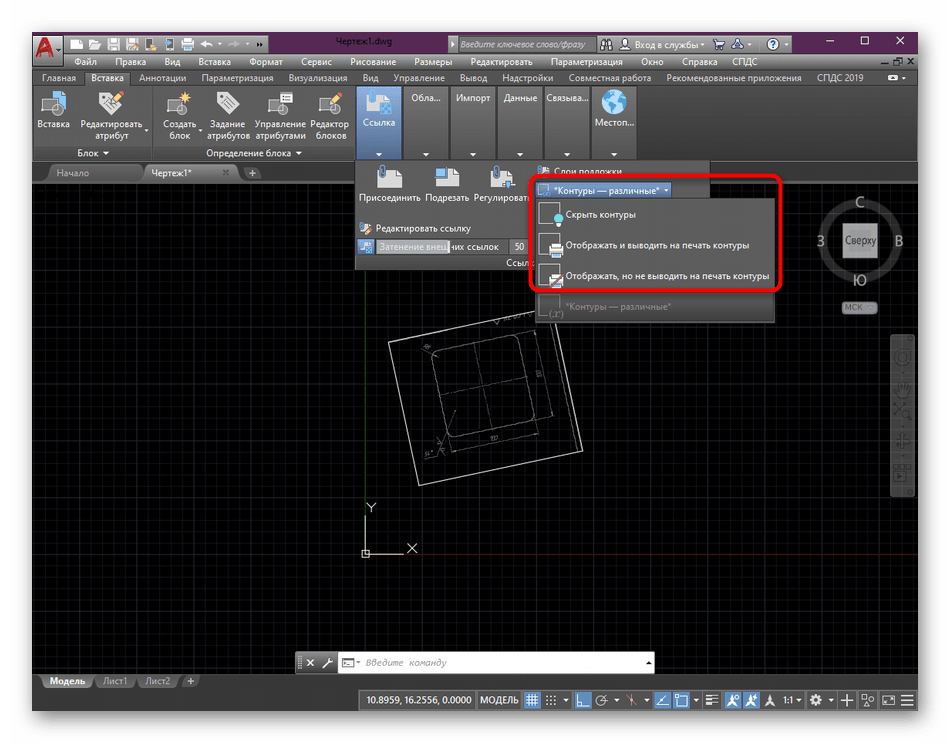
- Вы можете настроить отображение контура на свое усмотрение — видимость на чертеже и при печати, только на чертеже или полное скрытие.
Что касается дополнительных настроек печати, то этой теме посвящена отдельная статья на нашем сайте, прочесть которую мы предлагаем, перейдя по указанной ниже ссылке.
Выше вы были ознакомлены с абсолютно всеми шагами вставки и настройки PDF-подложки в AutoCAD. После применения всех параметров можно смело переходить к обводке или выполнению любых других действий. Начинающим юзерам дополнительно рекомендуем изучить обучающий материл по теме взаимодействия с основными инструментами и функциями рассматриваемого программного обеспечения.
Как грамотно конвертировать из PDF в DWG
Рассмотрим три способа, как из файла PDF, например, чертежа, сделать формат DWG.
Переводим чертеж из PDF в DWG формат
Простые чертежи вполне можно достаточно быстро начертить или сделать подложку из картинки или из пдф в автокад перенести файл, сделать подложку и обвести. Но если мы берем сложные чертежи этажей, с большим количеством объектов и линий, то даже у специалиста может отнять несколько дней работы.
1 вариант
Вам потребуется создать новый файл в Автокад, для того чтобы перевести из пдф чертежа. Затем следует перейти во вкладку «вставка». В секции «ссылка» выбираем функцию «присоединить».
После этого на рабочем столе стоит выбрать файл, который вы хотите преобразовать. У вас откроется окно «параметры вставки листа». Если у вас листов несколько, то с зажатой клавишей Ctrl нужно выбрать необходимые листы. Для того чтобы этот файл не потерялся и не перестал отображаться то в ячейке «тип пути» следует выбрать пункт «относительный путь».
Чтобы увидеть чертеж, вам нужно дважды нажать на колесо мыши и у вас отобразится вставленный чертеж. Теперь Autocad будет определять ключевые точки, так называемые привязки из пдф чертежа. За счет этого станет легче обводить сам чертеж. Чтобы при обведении вы не путались, можно затемнить подложку в ячейке «слияние с фоном».
2 вариант
Так же создаем пустой файл в автокаде. Затем «файл» — «Импорт» и выбираете ваш пдф файл. У вас появится меню, в котором вы можете выбрать масштаб, поворот, в каком слое будет создан чертеж и тд. Может подредактировать или оставить всё по умолчанию. Нажимаете «ок» и ожидаете обработки. Импорт может выполниться с незначительными изъянами. Т.е., допустим, цифры и надписи придется написать заново. Но большая часть работы автоматически отобразиться в векторной графике.
3 вариант
Конвертация через сторонние сервисы. В интернете огромное количество сайтов, где вы можете бесплатно конвертировать ваш файл. Вы загружаете в онлайн конвертер пдф в двг файл и ожидаете. Внизу обычно указывается ваш email адрес. Как только перевод закончится, конвертор автоматически вышлет вам dwg файл на электронную почту.
Учтите, что у большинства подобных конвекторов есть ограничения. Допустим – не больше двух конвертаций в сутки, только одностраничные файлы размером не более 3х Мб. Для того чтобы получить неограниченное количество конвертаций, сайт предлагает купить подписку.
Если сравнивать с конверсией от самого автокад, то качество стороннего сервиса значительно лучше, хотя надписи также не отобразились. В целом, этот вариант лучше, но имеются вышеуказанные ограничения. Опять же вы можете оплатить пользование и использовать конвектор столько раз, сколько вам понадобится.
Хочется отметить, что если вы имеете дело с несложными чертежами, то намного выгоднее загрузить файл через импорт автокад, а недостающие детали дорисовать самостоятельно.