Как войти в яндекс почту с помощью QR-код
Откройте встроенное приложение камеры на совместимом телефоне или планшете Android. Наведите камеру на QR-код. Нажмите на баннер, который появится на экране. Следуйте инструкциям.
Как показать QR-код Яндекс
Чтобы открыть сканер QR-кода:
- В Умной строке нажмите.
- Выберите режим Поиск.
- Наведите смартфон на QR-код.
- Выберите предложенное действие.
Как войти в Яндекс почту без Яндекс ID
Для входа в Почту без пароля от Яндекс ID настройте дополнительные способы входа в аккаунт:
- через социальную сеть, в которой вы уже зарегистрированы.
- с помощью QR-кода — если у вас подключена двухфакторная аутентификация, потребуется одноразовый пароль, сгенерированный приложением Яндекс Ключ.
Как сканировать QR-код с экрана своего телефона
Как считать QR-код на экране Android-смартфона
Сначала вам потребуется сохранить QR-код на смартфоне в формате изображения. К примеру, вы можете просто сделать скриншот экрана с ним. На Android это обычно делается одновременным нажатием клавиш питания и понижения громкости. Далее картинку можно сканировать.
Как отсканировать QR-код с почты
Вход по QR-коду доступен пользователям, у которых установлено мобильное приложение Почты. QR-код находится на странице входа в аккаунт. Если на него навести камеру телефона, появится подсказка для открытия приложения Почты, чтобы подтвердить вход. Использование QR-кода — безопасный и современный способ аутентификации.
Как сканировать QR-код онлайн через камеру
Откройте приложение «Камера» от Google. Выберите режим сканирования. Чтобы использовать режим сканирования QR-кодов в приложении «Камера» от Google, нажмите на значок и наведите камеру на нужный QR-код.
Как работает вход по QR коду
QR-код — это способ для быстрого входа в почтовый ящик, если у вас есть приложение Почта Mail.ru авторизованный в нем ящик. Просто наведите камеру на QR-код, подтвердите вход в приложении, и в браузере откроется ваш ящик.
Каким приложением открыть QR-код
Самым популярным приложением для чтения QR-кодов на «Андроид» считается «QR Code & сканер штрих кодов». Он также может генерировать коды, при этом возможностей по шифрованию информации у этой программы еще больше.
Как войти в почту Яндекс без номера телефона
Перед обращением подготовьте документы удостоверяющие личность, обычно это паспорт и фотография с паспортом в руках (разворот с фотографией). Еще один способ это ответить на секретный(-е) вопрос(-ы), это стандартный метод защиты аккаунта.
Как восстановить доступ к почте Яндекс
Перейдите на страницу восстановления доступа. Заполните форму и нажмите кнопку Дальше. Подтвердите номер телефона, который привязан к вашему Яндекс ID: Введите номер в поле ввода и нажмите Получить код.
Как войти в Яндекс по ID
Войти в аккаунт:
- На Главном экране нажмите (портрет профиля).
- В открывшемся меню нажмите портрет профиля. Откроется страница Яндекс ID.
- В правом верхнем углу нажмите фото текущего аккаунта и выберите Добавить аккаунт.
- Введите логин нового аккаунта.
- Нажмите Войти.
- Введите пароль.
- Нажмите Войти.
Что делать если не можешь войти в яндекс почту
Попробуйте восстановить доступ, чтобы сбросить пароль. Сбросить пароль автоматически всегда проще и быстрее, чем обращаться в службу поддержки, поэтому попробуйте все доступные варианты. Если восстановление доступа через SMS или адрес почты для вас недоступно, постарайтесь вспомнить ответ на контрольный вопрос.
Как зайти на свою электронную почту
Откройте Gmail на компьютере. Введите адрес электронной почты Google или номер телефона и пароль. Если данные уже заполнены, но это не тот аккаунт, который вам нужен, нажмите Использовать другой аккаунт. Если вместо страницы входа у вас открывается описание Gmail, нажмите Войти в правом верхнем углу экрана.
Как восстановить почту Яндекс без пароля
Вы можете попробовать вспомнить ваш логин самостоятельно: Если вы корректно указали имя и фамилию при регистрации и привязали номер телефона к аккаунту, Яндекс может найти все логины с этими данными. Для этого откройте страницу Восстановление логина и следуйте инструкциям.
Как сканировать QR-код на айфоне
Как сканировать QR-код в приложении «Камера»
Откройте программу «Камера» на экране «Домой», в Пункте управления или на экране блокировки. Выберите основную камеру. Держите устройство так, чтобы QR-код находился в видоискателе приложения «Камера». Устройство распознает QR-код, о чем появится соответствующее уведомление.
Как отсканировать QR-код с экрана на айфоне
Как сканировать QR-коды со скриншота на iPhone
Перейдите на сайт Web QR. Коснитесь значка камеры. Нажмите кнопку «Выбрать файл» и выберите изображение из вашей библиотеки фотографий. Веб-сайт отсканирует QR-код, и вы увидите результат в нижней части экрана.
Как найти свой QR-код
Как получить QR-код в МФЦ:
- Если нет подтверждённой учётной записи, возьмите с собой паспорт, СНИЛС и полис ОМС.
- Если есть подтверждённая учётная запись, распечатайте сертификат на компьютере для самообслуживания или обратитесь за помощью к сотруднику МФЦ.
Как войти в Outlook с телефона по QR коду
В приложении выберите сканировать QR-код и отсканируйте код с экрана. Нажмите Далее на компьютере. На телефон придет уведомление о входе в учетную запись, нажмите Утвердить.
Как получить информацию с QR-код
Откройте на своем устройстве сканер QR-кодов или просто включите камеру (если она поддерживает чтение таких кодов). Наведите камеру на QR-код — он должен распознаваться под любым углом. Расшифрованная информация (например, контактные данные) мгновенно появится на экране.
Как сканировать QR-код на телефоне самсунг
1 На главном экране проведите сверху вниз, чтобы появилась шторка быстрого доступа. 2 Среди ярлыков быстрого доступа выберите Считыватель QR или QR-код. 3 Откроется камера с включенным сканированием QR-кода. Наведите камеру смартфона на QR-код.
Как прочитать QR-код с картинки
Как открыть QR-код на фотографии?:
- Выбрать фотографию в галерее.
- Нажать кнопку Отправить.
- Выбрать приложение, способное сканировать QR-коды. Это может быть Объектив от Google (тот же Google Lens) или встроенное ПО (например, Сканер в Xiaomi/Redmi/POCO).
Как найти QR-код на сайте
Выполнить поиск QR-кодов и штрихкодов можно в Chrome для Android.Как поделиться страницей с помощью QR-кода:
- Откройте браузер Chrome.
- Перейдите на нужную страницу.
- Рядом с панелью инструментов коснитесь значка «Ещё»
- Нажмите на значок QR-кода.
Где находится Яндекс ключ
Для доступа к приложениям можно создать отдельные пароли. Теперь на странице входа в аккаунт «Яндекса» появится кнопка со значком QR-кода. Нажмите на нее — откроется страница для входа через приложение «Яндекс. Ключ».
Как войти в Outlook с телефона по QR-коду
В приложении выберите сканировать QR-код и отсканируйте код с экрана. Нажмите Далее на компьютере. На телефон придет уведомление о входе в учетную запись, нажмите Утвердить.
Как перейти по QR-коду на фото
Как открыть QR-код на фотографии?:
- Выбрать фотографию в галерее.
- Нажать кнопку Отправить.
- Выбрать приложение, способное сканировать QR-коды. Это может быть Объектив от Google (тот же Google Lens) или встроенное ПО (например, Сканер в Xiaomi/Redmi/POCO).
Как открыть QR-код в Outlook
Предоставление доступа с помощью QR-кода:
- Нажмите кнопку «QR-код», чтобы отобразить QR-код для формы.
- Нажмите Скачать и сохраните код при появлении запроса.
- Вставьте рисунок с кодом туда, где учащиеся смогут отсканировать его с помощью сканера QR-кодов (например, на мобильном устройстве).
Как присоединиться к группе по QR-коду
Как еще люди могут присоединиться к группе?:
- На мобильном устройстве откройте групповой чат и нажмите на название группы, чтобы просмотреть настройки чата.
- Выберите Ссылка на группу.
- Выберите Поделиться.
- Выберите QR-код.
- Пусть ваш контакт использует любо приложение для сканирование QR-кода с экрана вашего телефона.
04.05.2023 Как войти в яндекс почту с помощью QR-код
В нашем мире, где большинство людей пользуются интернетом, вход в свою электронную почту становится чрезвычайно важным, причем часто необходимо сделать это быстро и безопасно. Одним из новых и эффективных способов входа в почту является использование QR-кода.
QR-код — это двухмерный код, позволяющий хранить зашифрованную информацию. Для использования QR-кода необходимо иметь смартфон или планшет со встроенным сканером. Сегодня многие сервисы, включая Яндекс, предоставляют возможность входа в свою электронную почту по QR-коду, что очень удобно и безопасно.
Чтобы войти в свою почту через Яндекс по QR-коду, необходимо открыть любой сервис Яндекса и нажать кнопку «Войти» (обычно находится вверху справа). Далее необходимо выбрать аккаунт, для входа, и нажать QR-код. После этого следует открыть приложение Яндекс, нажать на значок в поисковой строке и навести камеру устройства на QR-код в браузере.
Такой же способ входа по QR-коду доступен на многих других сервисах, включая почту Mail.ru. Если у вас есть приложение Почта Mail.ru, авторизованный в нем ящик и QR-код, то вход в свой почтовый ящик становится очень быстрым и безопасным. Для этого нужно навести камеру на QR-код, подтвердить вход в приложении и в браузере откроется ваш ящик.
Кроме того, приложение Яндекс запускает сканер QR-кода. Для этого необходимо в Умной строке выбрать режим поиска и навести смартфон на QR-код. Дальше можно выбрать предложенное действие.
В конечном итоге, вход в свою электронную почту по QR-коду очень удобен и безопасен. По сравнению с традиционным входом по логину и паролю, этот способ значительно экономит время и не предоставляет злоумышленникам возможности похитить ваш пароль.
Вход по QR-коду
QR-код — это способ для быстрого входа в почтовый ящик, если у вас есть приложение Почты Mail.ru и авторизованный в нём ящик. Просто наведите камеру на QR-код, подтвердите вход в приложении, и в браузере откроется ваш ящик.
Что понадобится для входа по QR-коду
Телефон с операционной системой iOS 11 и выше или Android 9 и выше. Камера на таких телефонах умеет считывать QR-коды.
Некоторые телефоны с Android 9 не распознают QR-коды, например Xiaomi Mi A1. Если камера на вашем телефоне не считала QR-код, попробуйте любое приложение для сканирования QR-кодов — откройте приложение и устройством наведите на QR-код.
Если у вас нет приложения для сканирования QR-кодов, установите его через App Store (для iOS) или Google Play и RuStore (для Android). Введите в строке поиска «QR», и магазин предложит приложения для сканирования.
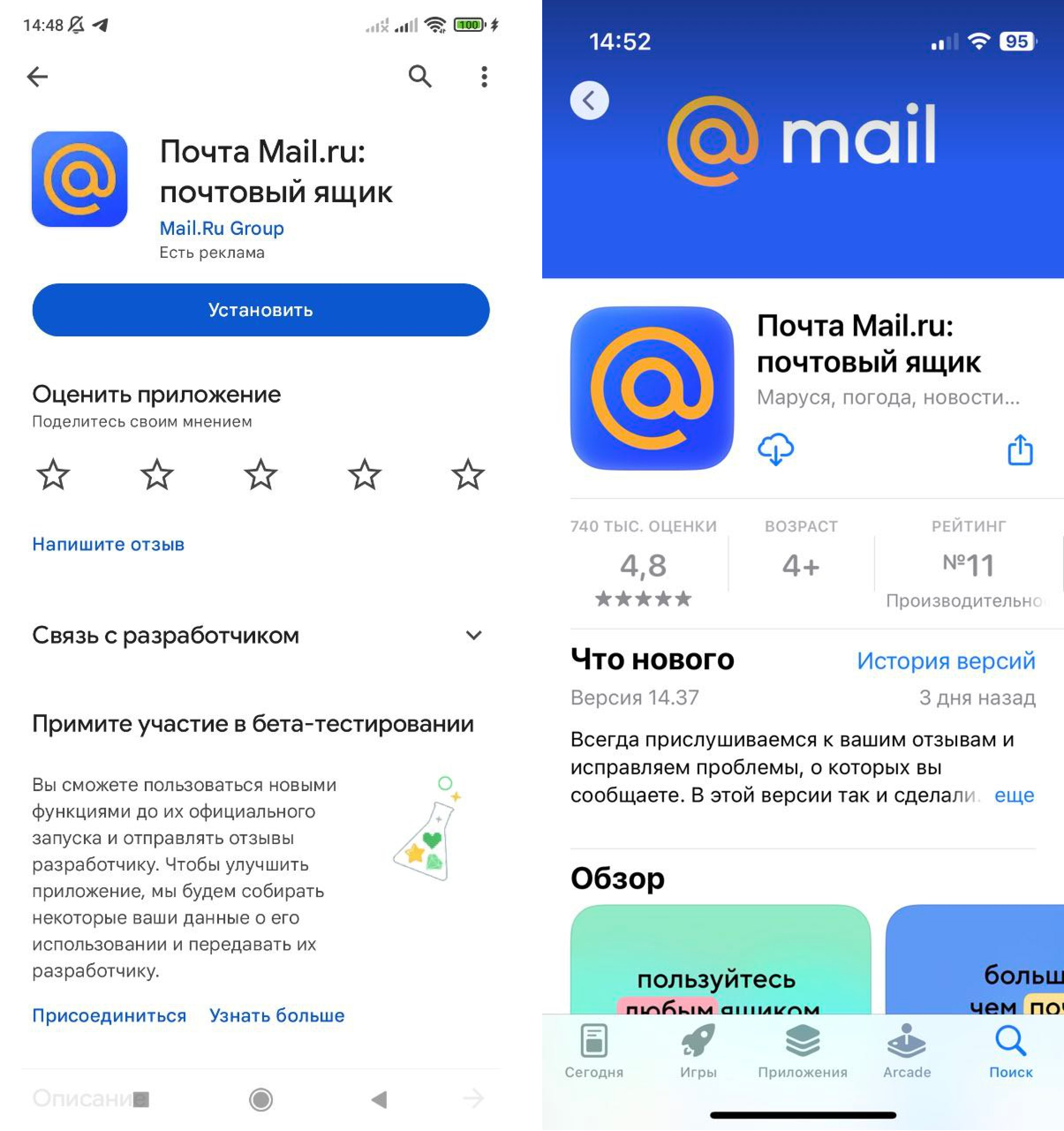
Последняя версия приложения Почты Mail.ru. Входить по QR-коду можно только в тот ящик, который уже есть в приложении Почта на телефоне. Установите приложение и войдите в ящики, прежде чем пользоваться входом по QR-коду.
Ящик в приложении Почты Mail.ru. Вы не сможете войти в ящик, если он не авторизован в приложении Почты на вашем телефоне.
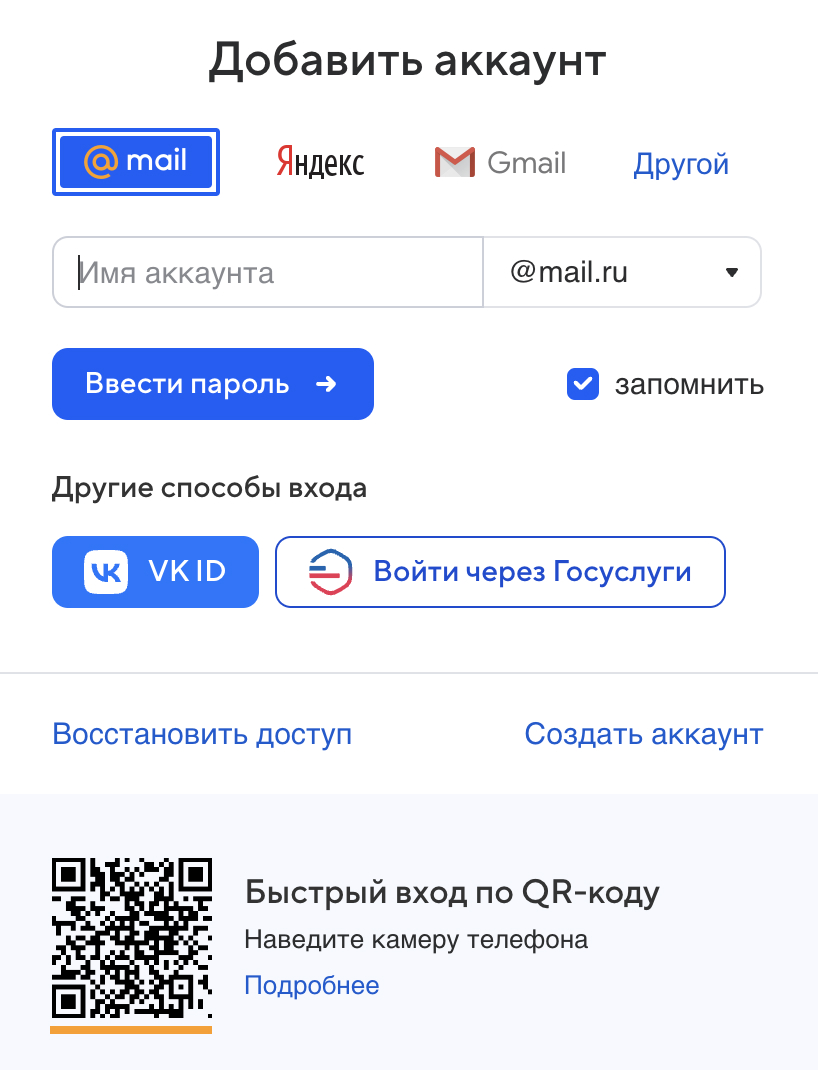
Как войти в Почту по QR-коду
- Откройте страницу входа в Почту на компьютере.
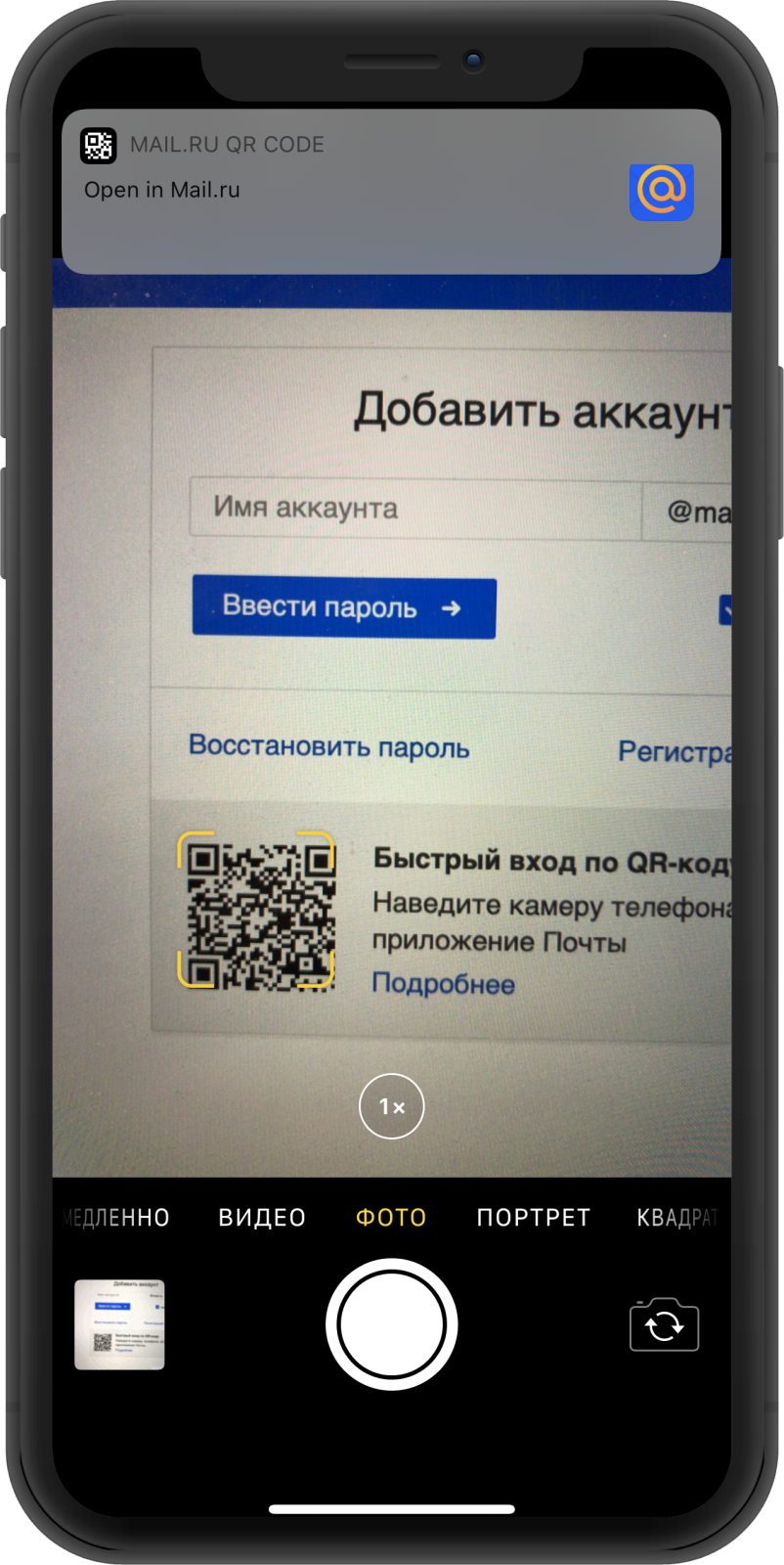
- Наведите камеру телефона на QR-код.
- Нажмите на подсказку, которая появилась на экране. Обычно она выглядит так: .
- Выберите почту, в которую хотите войти.
- Подтвердите вход.

Для быстрого входа наведите камеру телефона на QR-код, нажмите на подсказку и подтвердите вход
Безопасность при входе по QR-входу
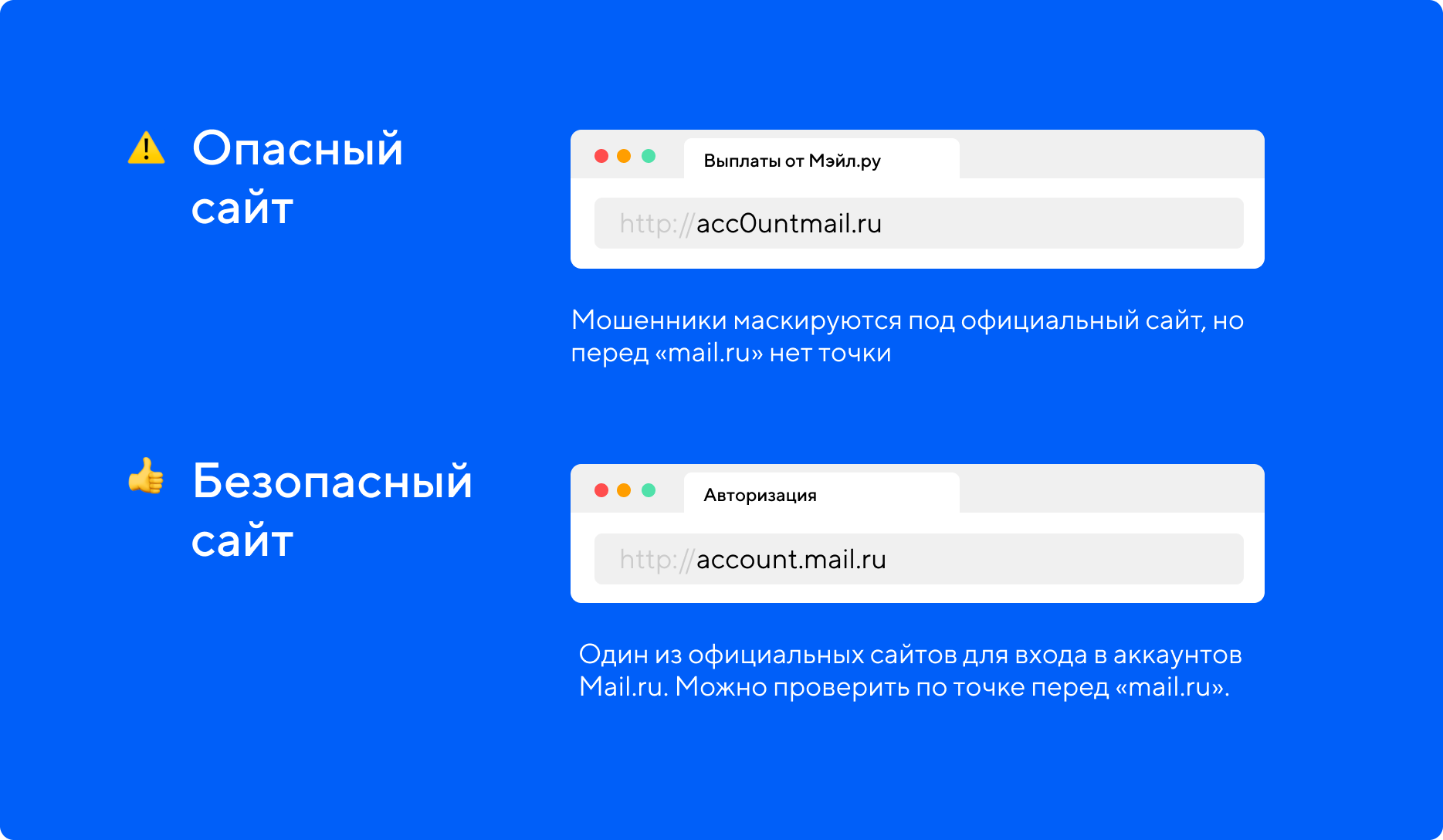
Внимательно проверяйте адрес сайта, на котором входите по QR-коду. Злоумышленники специально создают сайты, адрес которых похож на Mail.ru.
Все наши сайты находятся в системе mail.ru — то есть дополняют основной сайт в начале адреса через точку: например, account.mail.ru , e.mail.ru/login , cloud.mail.ru . Чтобы защитить ящик, проверьте, что адрес сайта оканчивается на .mail.ru . Перед mail.ru должна стоять точка.
Если входите с главной страницы, адрес сайта может быть только mail.ru .
Если адрес сайта оканчивается на mail.ru , но все слова написаны слитно — этот сайт создали мошенники. Например, account2mail.ru , cashbackmail.ru , vyplaty-mail.ru , login-mail.ru , vhodmeil.ru .
Не получается войти в Почту по QR-коду
Не появилась подсказка при сканировании QR-кода
Попробуйте считать QR-код не камерой телефона, а приложением для сканирования QR-кодов. Откройте приложение и устройством наведите на QR-код.
Если у вас нет приложения для сканирования QR-кодов, установите его через App Store (для iOS) или Google Play и RuStore (для Android). Введите в строке поиска «QR», и магазин предложит приложения для сканирования.
Если вы навели камеру на QR-код, подсказка появилась , но вы не успели на неё нажать — закройте и откройте камеру, отсканируйте QR-код ещё раз.
В приложении нет ящиков
Войти по QR-коду в Почту с компьютера можно только в ящик, которым вы пользуетесь в приложении Почты . Поэтому сначала подключите ящик в приложении, а потом входите по QR-коду в Почту с компьютера.
На телефоне нет приложения или установлена устаревшая версия
По QR-коду можно войти только в ящик, который уже авторизован в приложении Почта Mail.ru. Установите последнюю версию приложения и войдите в любой ящик, чтобы быстро входить в него по QR-коду в браузере.
Если приложение установлено, но вы видите эту ошибку, скорее всего, ваша версия приложения не поддерживает вход по QR-код. Обновите приложение до последней версии.
QR-код не считывается
Обновите страницу входа в Почту — скорее всего, QR-код устарел.
Вход в Почту по QR-коду
QR-код — это способ для быстрого входа в почтовый ящик, если у вас есть приложение Почты Mail.ru и авторизованный в нём ящик. Просто наведите камеру на QR-код, подтвердите вход в приложении, и в браузере откроется ваш ящик.
Что понадобится для входа по QR-коду
Телефон с операционной системой iOS 11 и выше или Android 9 и выше. Камера на таких телефонах умеет считывать QR-коды.
Некоторые телефоны с Android 9 не распознают QR-коды, например Xiaomi Mi A1. Если камера на вашем телефоне не считала QR-код, попробуйте любое приложение для сканирования QR-кодов — откройте приложение и устройством наведите на QR-код.
Если у вас нет приложения для сканирования QR-кодов, установите его через App Store (для iOS) или Google Play и RuStore (для Android). Введите в строке поиска «QR», и магазин предложит приложения для сканирования.
Последняя версия приложения Почты Mail.ru. Входить по QR-коду можно только в тот ящик, который уже есть в приложении Почта на телефоне. Установите приложение и войдите в ящики, прежде чем пользоваться входом по QR-коду.
Ящик в приложении Почты Mail.ru. Вы не сможете войти в ящик, если он не авторизован в приложении Почты на вашем телефоне.
Как войти в Почту по QR-коду
- Откройте страницу входа в Почту на компьютере.
- Наведите камеру телефона на QR-код.
- Нажмите на подсказку, которая появилась на экране. Обычно она выглядит так: .
- Выберите почту, в которую хотите войти.
- Подтвердите вход.
Для быстрого входа наведите камеру телефона на QR-код, нажмите на подсказку и подтвердите вход
Безопасность при входе по QR-входу
Внимательно проверяйте адрес сайта, на котором входите по QR-коду. Злоумышленники специально создают сайты, адрес которых похож на Mail.ru.
Все наши сайты находятся в системе mail.ru — то есть дополняют основной сайт в начале адреса через точку: например, account.mail.ru , e.mail.ru/login , cloud.mail.ru . Чтобы защитить ящик, проверьте, что адрес сайта оканчивается на .mail.ru . Перед mail.ru должна стоять точка.
Если входите с главной страницы, адрес сайта может быть только mail.ru .
Если адрес сайта оканчивается на mail.ru , но все слова написаны слитно — этот сайт создали мошенники. Например, account2mail.ru , cashbackmail.ru , vyplaty-mail.ru , login-mail.ru , vhodmeil.ru .
Не получается войти в Почту по QR-коду
Не появилась подсказка при сканировании QR-кода
Попробуйте считать QR-код не камерой телефона, а приложением для сканирования QR-кодов. Откройте приложение и устройством наведите на QR-код.
Если у вас нет приложения для сканирования QR-кодов, установите его через App Store (для iOS) или Google Play и RuStore (для Android). Введите в строке поиска «QR», и магазин предложит приложения для сканирования.
Если вы навели камеру на QR-код, подсказка появилась , но вы не успели на неё нажать — закройте и откройте камеру, отсканируйте QR-код ещё раз.
В приложении нет ящиков
Войти по QR-коду в Почту с компьютера можно только в ящик, которым вы пользуетесь в приложении Почты . Поэтому сначала подключите ящик в приложении, а потом входите по QR-коду в Почту с компьютера.
На телефоне нет приложения или установлена устаревшая версия
По QR-коду можно войти только в ящик, который уже авторизован в приложении Почта Mail.ru. Установите последнюю версию приложения и войдите в любой ящик, чтобы быстро входить в него по QR-коду в браузере.
Если приложение установлено, но вы видите эту ошибку, скорее всего, ваша версия приложения не поддерживает вход по QR-код. Обновите приложение до последней версии.
QR-код не считывается
Обновите страницу входа в Почту — скорее всего, QR-код устарел.
Вход в Битрикс24 через мобильное приложение
Работайте вдали от компьютера и в любой точке мира с помощью мобильного приложения Битрикс24. Для этого вам нужен только доступ в Интернет.
В зависимости от первоначального способа регистрации, авторизуйтесь на портале тем же путем. Например, если вы регистрировали Битрикс24 с помощью соцсетей, выполните вход данным способом.
Скачайте мобильное приложение Битрикс24 в специальном разделе сайта.
Как войти на портал в мобильном приложении
Авторизация в мобильном приложении проходит несколькими способами:
-
Нажмите Войти и введите логин в виде номера телефона или email. Затем нажмите Продолжить и введите пароль. Ещё раз нажмите Продолжить.
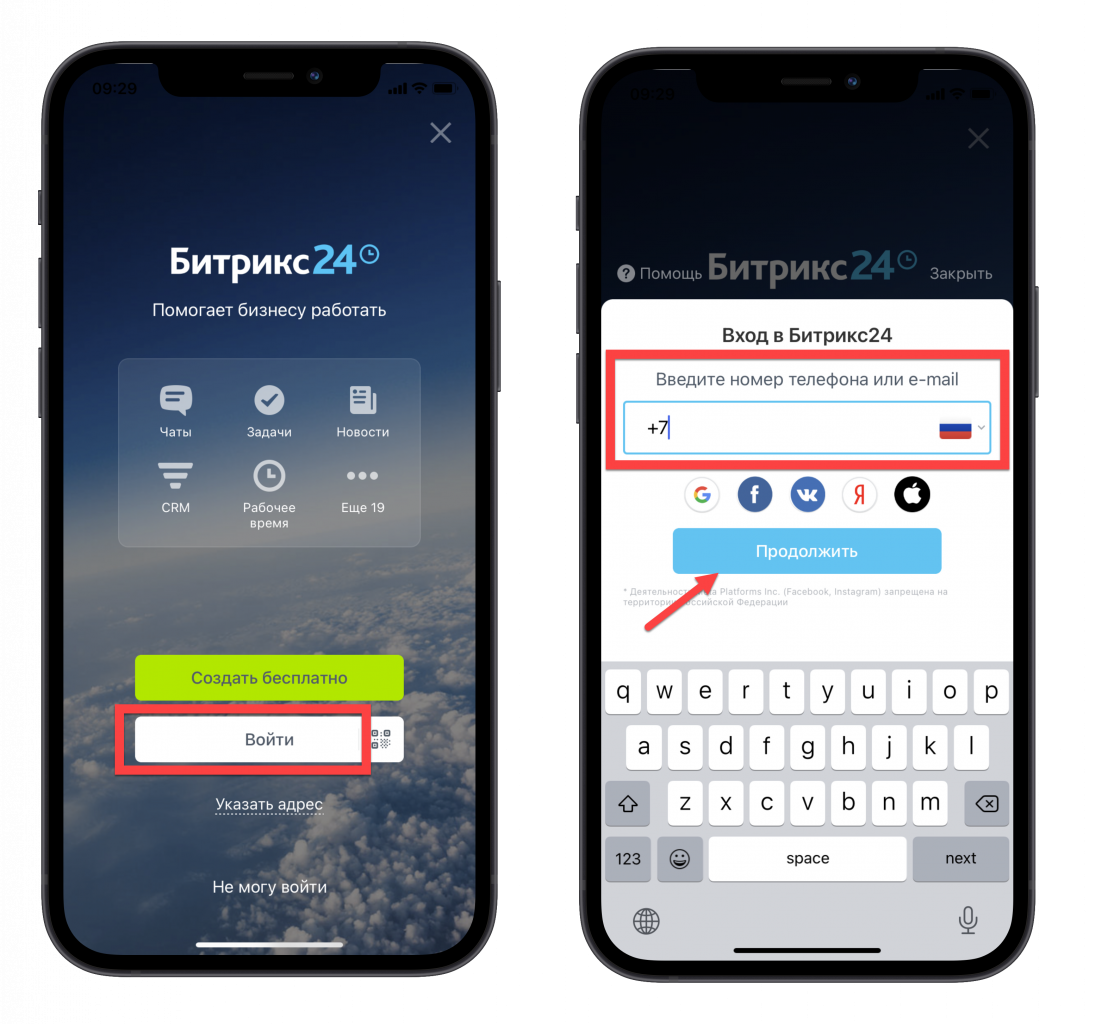
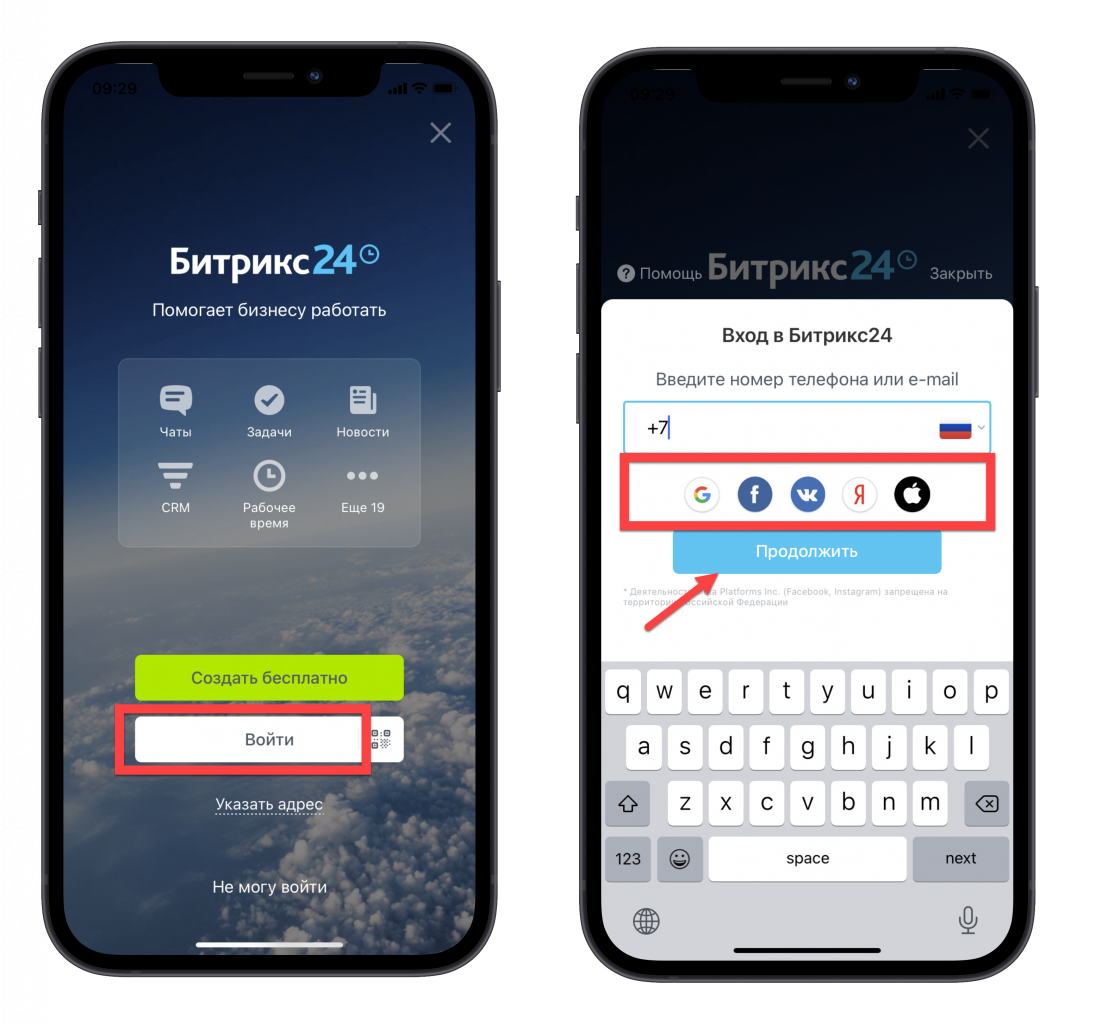
Авторизация по электронной почте Google, Mail.ru или Яндекс и через соцсервисы Google, Mail.ru или Яндекс – не одно и то же . Если вы регистрировались через определенный сервис, при входе выберите именно его.
Мы рекомендуем указать электронную почту в аккаунте, который вы зарегистрировали через соцсеть. В этом случае вы сможете задать логин и пароль для авторизации, и использовать эти данные, чтобы войти в аккаунт.
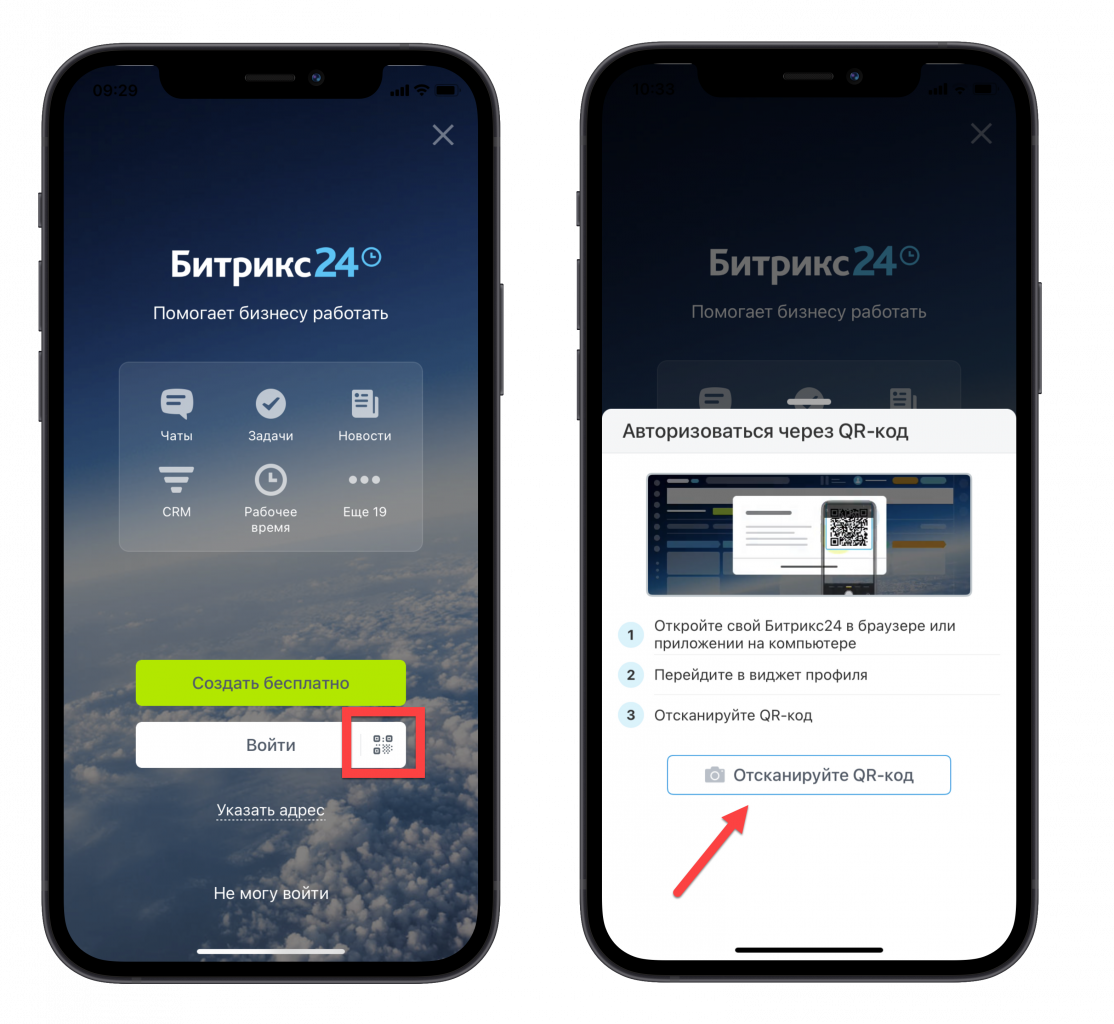
Подробнее читайте в статье Подключить мобильное приложение с помощью QR-кода.
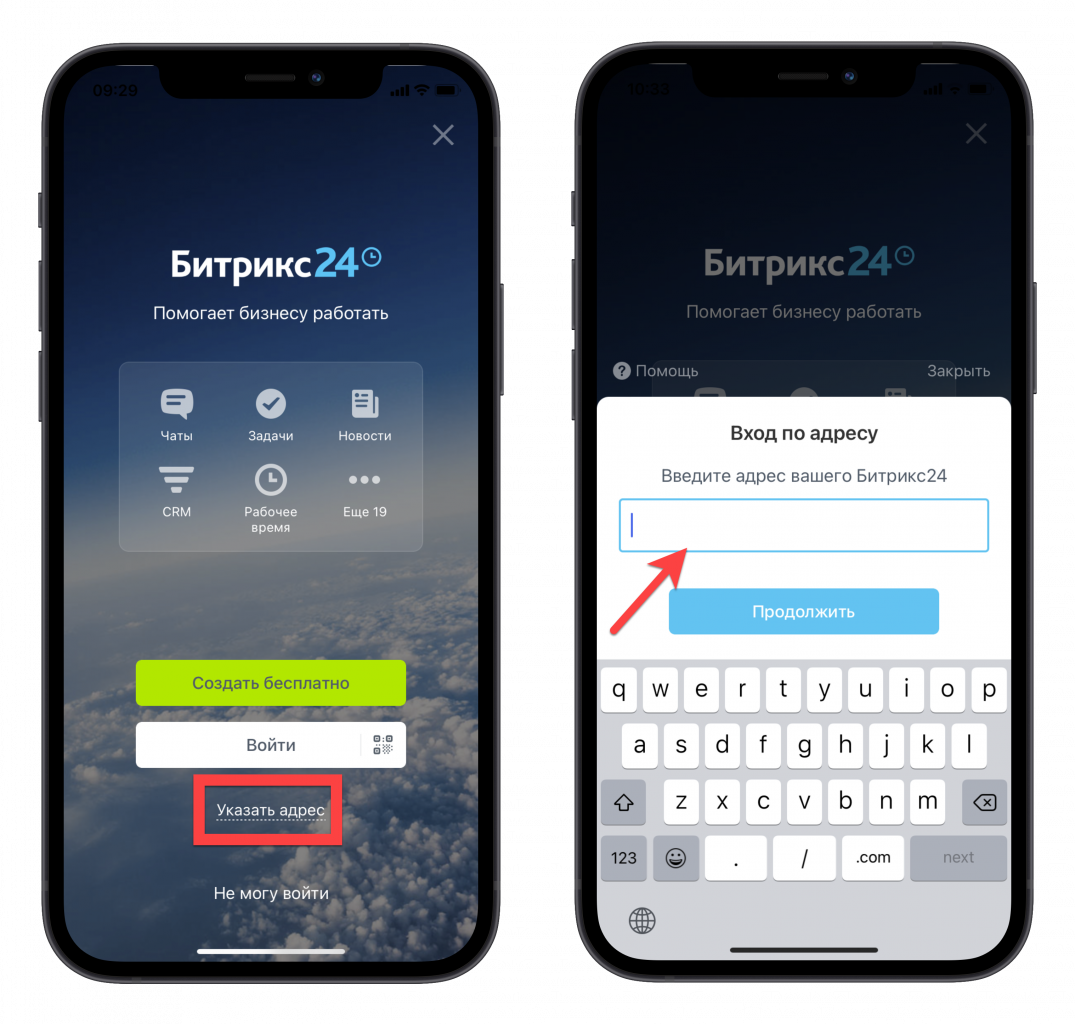
- Имя пользователя в коробочном Битрикс24, чаще всего, является простым логином (например, состоит из вашего имени и фамилии), но также может быть и почтовым адресом – это зависит от того, как вы были зарегистрированы в системе.
- Имя пользователя в облачном Битрикс24 – это почтовый адрес, номер мобильного телефона, или авторизация через соцсервисы. Если все эти данные привязаны к учетной записи Битрикс24, то вход возможен по любому из них.
Если вы не знаете адрес вашего Битрикс24, спросите его у администратора портала.
Адрес портала можно вводить как с https://, так и без.
Если в вашем Битрикс24 настроена двухэтапная авторизация, то для входа в Битрикс24, помимо основного пароля, вам потребуется ввести одноразовый код из приложения Bitrix24 OTP или резервный код.
Подробнее читайте в статье Двухэтапная авторизация.
Как добавить несколько аккаунтов Битрикс24
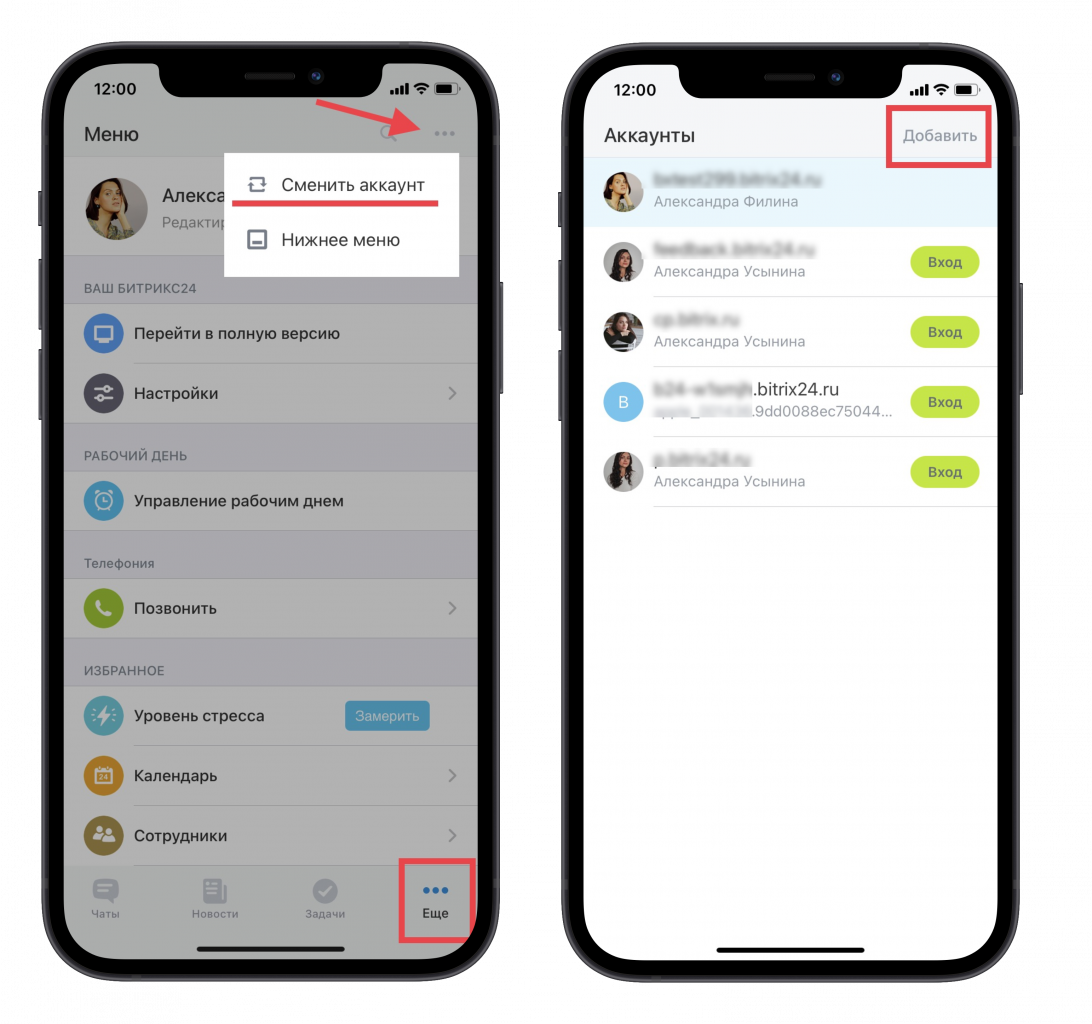
Работайте сразу с несколькими порталами в мобильном приложении Битрикс24. Вам не нужно заново вводить данные авторизации, просто воспользуйтесь функцией Сменить аккаунт. В разделе Еще нижнего меню кликните на троеточие «. » в правом верхнем углу. Нажмите Добавить или выберите из списка нужный портал, чтобы войти в него.
Как удалить аккаунт из списка
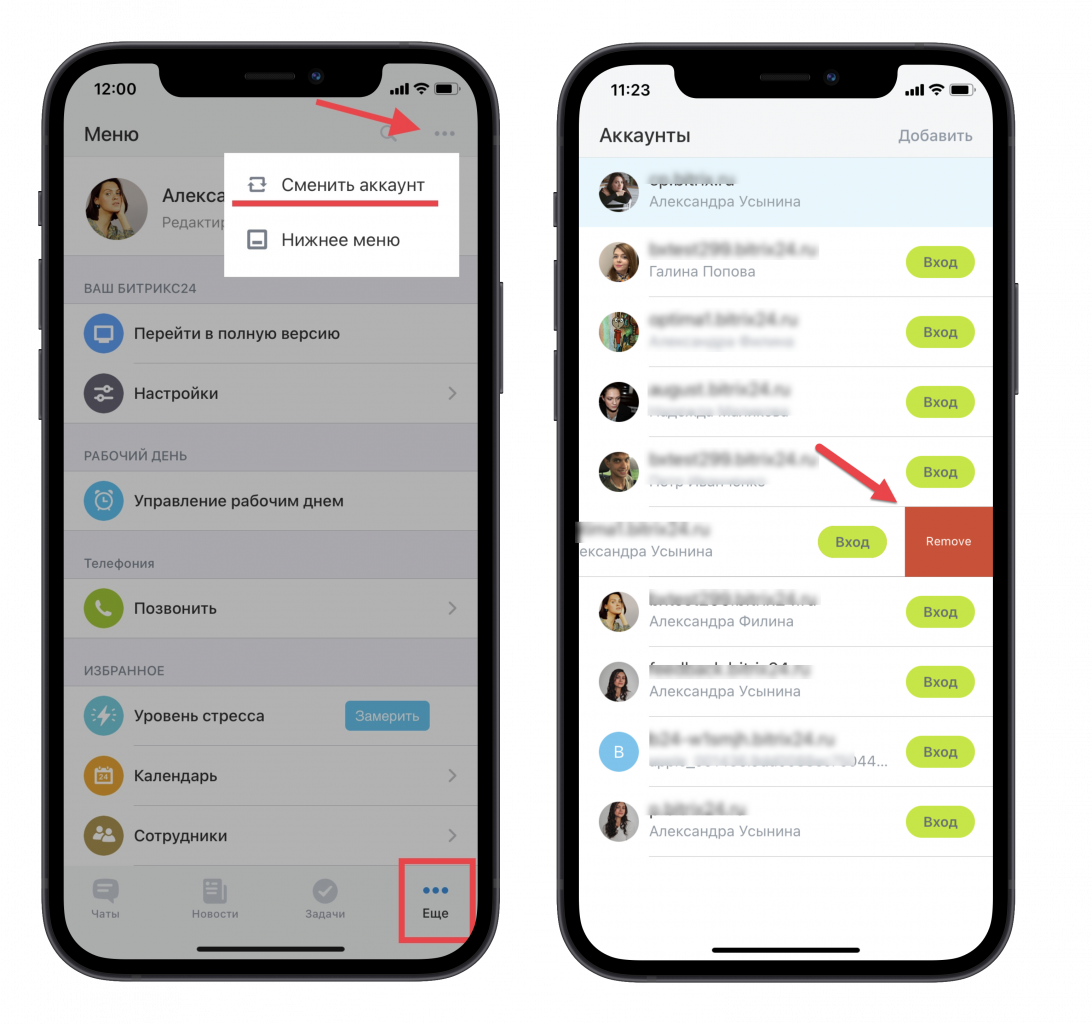
Если в вашем мобильном приложении Битрикс24 авторизован ненужный аккаунт – удалите его. Для этого перейдите в список аккаунтов, смахните нужный аккаунт справа налево и нажмите Удалить (Remove).
- Зарегистрировать ваш Битрикс24
- Дополнительные возможности в мобильном приложении