Как удалить python и все что с ним связано(pip, IDLE, все библиотеки ранее скачанные)?
У меня вечно какие-то проблемы с python и библиотеками, поэтому я собираюсь переустановить python и все что с ним связано. Однако, когда я пытался это сделать, удалился лишь сам python, а pip и все библиотеки установленные им остались. Подскажите, пожалуйста, как удалить все данные связанные с python? ОС: Windows 10
Отслеживать
задан 5 июн 2020 в 11:38
79 1 1 золотой знак 1 1 серебряный знак 10 10 бронзовых знаков
Саму папку питона с либами чистили?
5 июн 2020 в 12:29
Ну и ещё: про какую ОС речь?
5 июн 2020 в 12:30
Я использую Windows
5 июн 2020 в 12:38
если есть время, то лучше выполните сброс Windows 10 до заводских настроек »’ в Windows 10 предусмотрен способ вернуть ОС в первоначальное состояние, сбросив систему до заводских настроек. Полный сброс очищает жесткий диск и переустанавливает Windows, поэтому никакие личные данные, программы и файлы не сохраняются.»’
5 июн 2020 в 12:43
А где эта папка с библиотеками находится если не сложно?
Completely Uninstall Python From Windows

- Permanently Unistall Python Using the Control Panel
- Permanently Uninstall Python Using the Command Prompt
Python software has many bugs that need fixing from time to time. There are also many types of packages and libraries in Python that get outdated. Due to these reasons, it’s always necessary to uninstall the old Python software version and download the updated one to make the most of it, while writing any program. Hence, there are different ways to uninstall the Python software’s older version in different operating systems like Mac, Windows, and Linux.
This tutorial focuses more on demonstrating how to uninstall the Python Software from a Windows device permanently.
Permanently Unistall Python Using the Control Panel
Check for the Installed Python Version.
You can use your system’s command prompt to check the installed Python software on your device. Type the following command to see the installed version that is present in the system and press enter.
python - V After pressing Enter , the current version of the Python software will be returned. Below is the output.
python 2.7.0 Use the Control Panel to Uninstall Python.
Re-check for Installed Python Versions.
Again type the command mentioned in STEP 1 in the command prompt to check whether the Python Software is still installed or not. After pressing Enter, the following statement should be displayed by the command prompt.
'python' is not recognized as an internal or external command, operable program, or batch file. Note that these steps are valid for any version of Python installed on the computer, like Python 2.7.0 , Python 3.7.0 , or any other.
Permanently Uninstall Python Using the Command Prompt
Open the command prompt of the Windows system.
Define a proper path to access the Python file using the cd keyword in the command prompt. Look at the guide below.
cd C:\Users\Name\Library\FileName\Python Use the del keyword to delete the Python file after accessing it and press Enter.
del python2.exe After running the command above, any other Python versions can be installed using any open source such as Anaconda Navigator .
Lakshay Kapoor is a final year B.Tech Computer Science student at Amity University Noida. He is familiar with programming languages and their real-world applications (Python/R/C++). Deeply interested in the area of Data Sciences and Machine Learning.
Related Article — Python Uninstall
Почему python, который есть на компьютере конфликтует с python с Micrsoft Store?
Изначально у меня был установлен python 3.10 (PE) из Microsoft Store, но после того как я начал скачивать нужные мне библиотеки через pip я обнаружил, что они не работают. Я решил удалить python из Microsoft Store и скачать по старинке с сайта python 3.9.7. . После скачивания я пишу в командной строке python и меня перекидывает в Microsoft Store, чтобы скачать python, несмотря на то, что в программах и компонентах показывает, что он есть, но почему-то не вызывается через консоль. Как сделать так, чтобы консоль воспринимала скаченный python и pip и его библиотеки?
- Вопрос задан более двух лет назад
- 182 просмотра
Комментировать
Решения вопроса 0
Ответы на вопрос 1
Tony @AntonSazonov
Из переменной окружения PATH можно убрать путь к Microsoft Store. Еще где-то в настройках приложений можно отключить именной Python.
Ответ написан более двух лет назад
Комментировать
Нравится Комментировать
Полное удаление Python в Windows 10
Как и все программы, Python можно и нужно удалять средствами Windows. При этом часть файлов приложения останутся на компьютере, стереть их можно будет вручную.
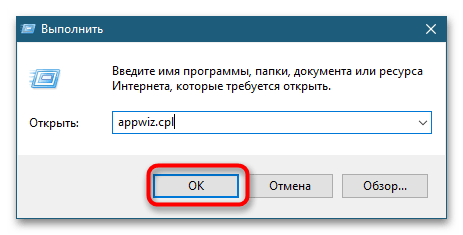
- Нажмите комбинацию Win + R и выполните в открывшемся диалоговом окошке команду appwiz.cpl , чтобы запустить апплет «Программы компоненты».
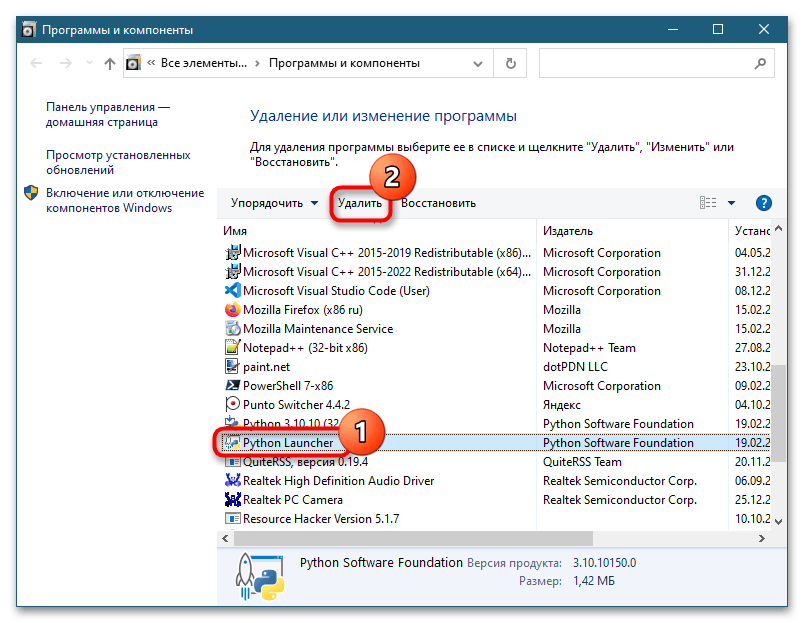
- Найдите «Python Launcher» в списке программ, выделите его мышкой и нажмите «Удалить».
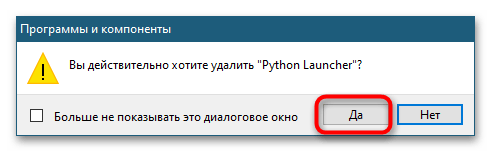
- Подтвердите удаление.
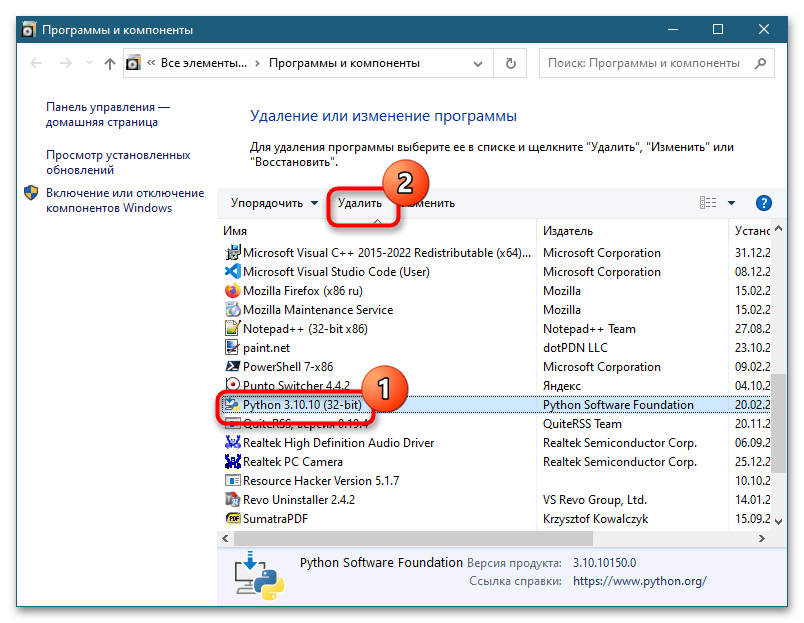
- Затем выделите в списке «Python» и нажмите «Удалить».
- Начнется процесс удаления, дождитесь его завершения.
- Воспользуйтесь встроенным поиском Windows или любой сторонней утилитой, чтобы найти оставшиеся папки и файлы Python. По умолчанию программа Python устанавливается в пользовательский каталог C:\Users\имя_пользователя\AppData\Local\Programs — проверьте на всякий случай, имеется ли там папка с названием «Python», и удалите ее со всем содержимым.
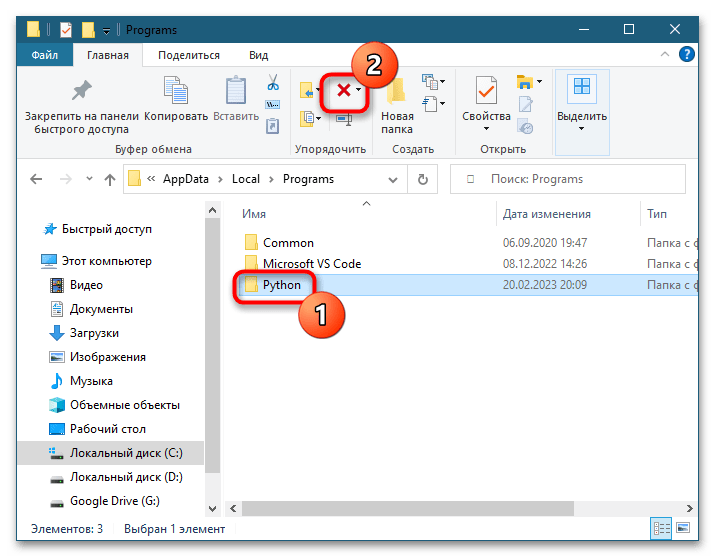
После удаления приложение рекомендуется перезагрузить компьютер.
Способ 2: Использование деинсталляторов
Как вариант, для полного удаления Python можно использовать сторонние деинсталляторы, например, бесплатную программу Revo Uninstaller.
Скачать Revo Uninstaller
- Скачайте Revo Uninstaller с сайта разработчика, установите и запустите.
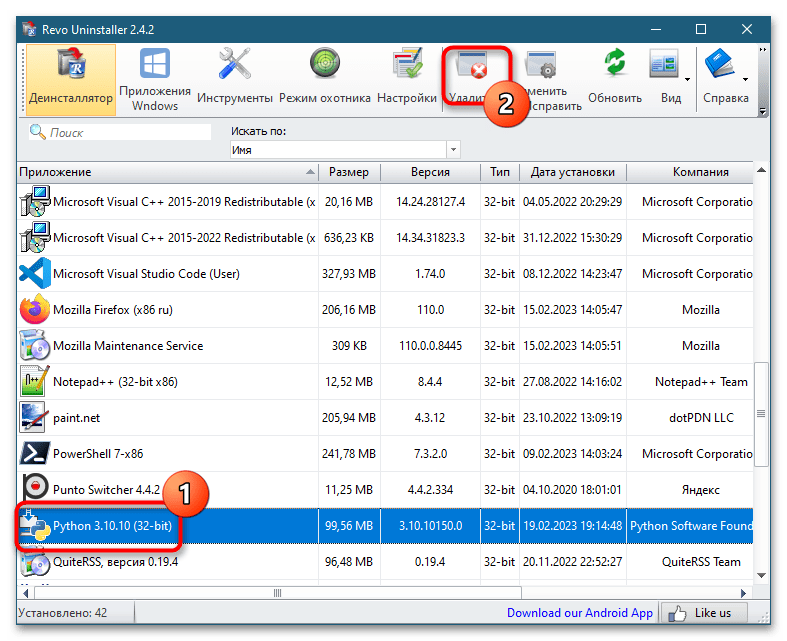
- В списке программ найдите Python, выделите его и нажмите кнопку «Удалить».
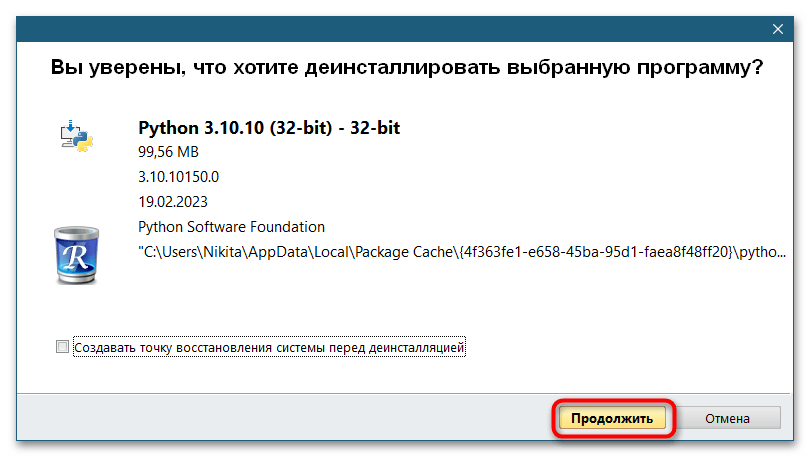
- В открывшемся окне нажмите «Продолжить».
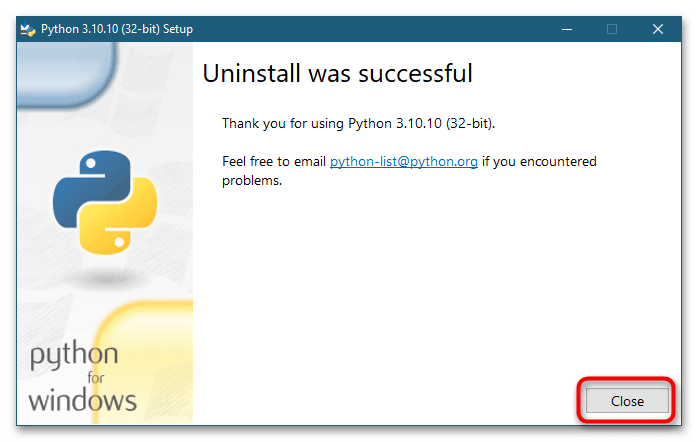
- Подождите окончания процесса удаления и закройте окно мастера-деинсталлятора Python.
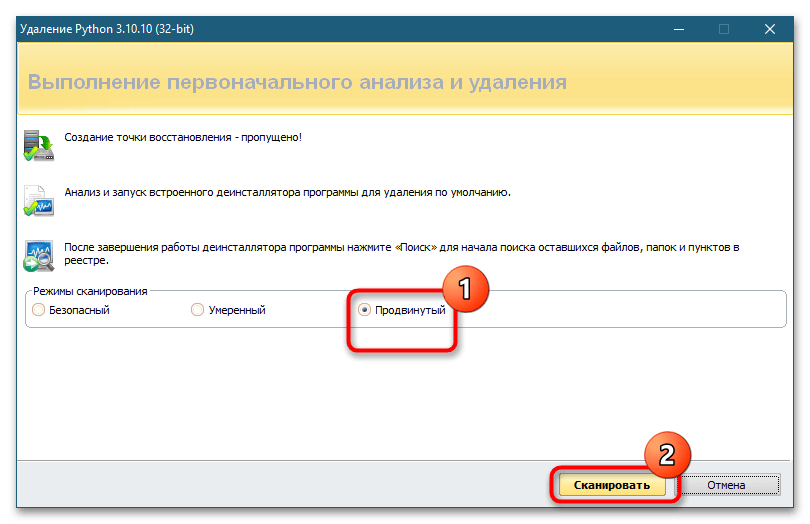
- В окне Revo Uninstaller выберите режим сканирования «Продвинутый» и нажмите «Сканировать».
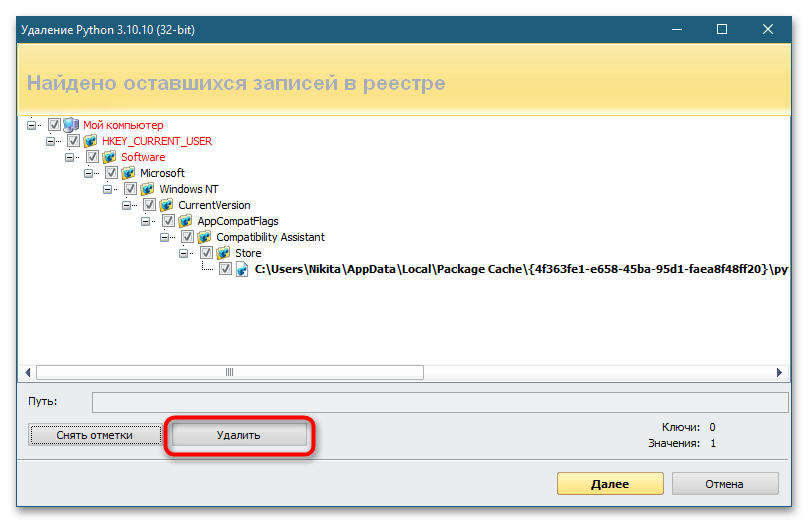
- Отметьте найденные ключи реестра и нажмите кнопку «Удалить».
- В следующем окне отметьте найденные папки и файлы Python и нажмите «Удалить».
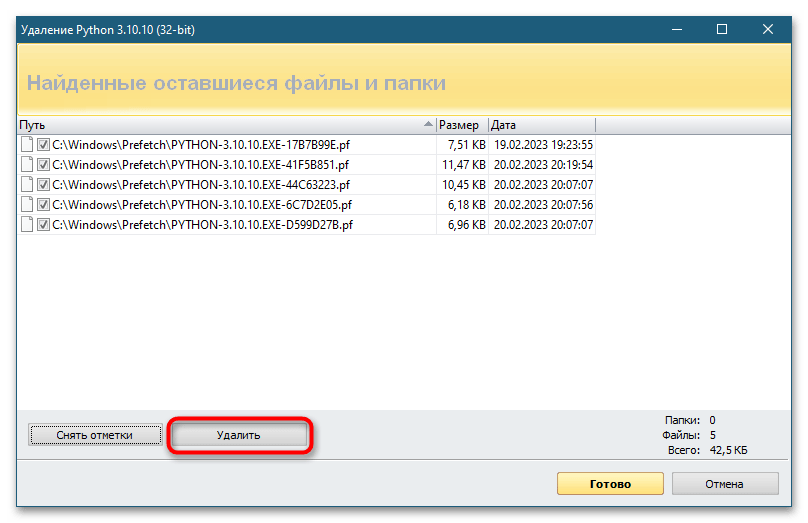
Поиск и удаление оставшихся файлов и папок Python в ручном режиме в случае использования сторонних деинсталляторов рекомендован, но не обязателен.