Как восстановить покупки в Google Play
Как скачать Play Market, если он удален с устройства:
- Поскольку Play Market является частью системы, он не может быть случайно удален.
- Официально скачать Play Market для самостоятельной установки невозможно.
Как использовать кнопку «Восстановить покупки»:
- Эта опция позволяет восстановить покупки, которые были списаны со счета, но не отображаются в приложении.
- Кнопка также помогает в случае зависания покупки в транзакции.
Как восстановить удаленные приложения в App Store:
- Найдите опцию «Скрытые покупки» и перейдите по ссылке «Управление».
- Во вкладке «Приложения» будут отображены ранее скрытые покупки.
Как восстановить скрытые покупки в App Store:
- Откройте приложение App Store.
- Нажмите на свою фотографию или именование своей учетной записи в верхней части экрана.
- Коснитесь своего имени или идентификатора Apple ID.
- Пролистайте вниз и выберите «Скрытые покупки».
- Найдите нужное приложение и нажмите «Показать».
Как запросить возврат средств за покупку в App Store через телефон:
- Откройте веб-сайт reportaproblem.apple.com.
- Выберите опцию «Запросить возврат средств» после того, как нажмете «Мне нужно».
- Выберите причину возврата средств и продолжайте процесс.
- Выберите приложение, подписку или товар, который нужно вернуть, и нажмите «Отправить».
- Как в плей маркете восстановить покупки
- Что делает функция восстановить покупки
- Как найти купленные приложения в Google Play
- Как скачать Play Market если ты его случайно удалил
- Что за кнопка Восстановить покупки
- Как восстановить покупки в App
- Как восстановить скрытые покупки в App Store
- Как вернуть деньги за покупку в App Store через телефон
- Что делать если пишет ваша покупка не может быть завершена
- Как найти старые приложения в плей маркете
- Где посмотреть в плей маркете удаленные приложения
- Как узнать свои покупки в App Store
- Где находятся удаленные Приложения
- Как восстановить Google Play на телефоне
- Как восстановить удаленный Google Play
- Как найти список желаемого в плей маркете
- Как вернуть деньги за покупку
- Что делать если плей маркет не вернул деньги
- Как восстановить удаленную игру в плей маркете
- Как посмотреть что я скачивала в плей маркете
- Как найти в плей маркете мои удаленные Приложения
Как в плей маркете восстановить покупки
Восстановление покупок в приложении:
- Откройте приложение, в котором сделана покупка.
- Найдите функцию восстановления покупок. Она может находиться во встроенном магазине приложения, в главном меню, в меню «Настройки» или «Параметры».
Что делает функция восстановить покупки
Эта функция помогает восстановить все предыдущие покупки, которые не отображались в приложении.
Как найти купленные приложения в Google Play
Как посмотреть историю заказов:
- На мобильном устройстве откройте приложение Google Play.
- В правом верхнем углу нажмите на значок профиля.
- Выберите Платежи и подписки Бюджет и история.
- Нажмите История покупок.
Как скачать Play Market если ты его случайно удалил
Официально Play Market всегда является частью Google сервисов, системным «неубиваемым» приложением. Его не удалить случайно, этот модуль является частью системы Android. Так как приложение официально всегда является частью системы, то и скачать его официально для самостоятельной установки нельзя.
Что за кнопка Восстановить покупки
Нужна для того, чтобы при покупке пакетов в интернет-магазине восстановить покупки в случае, если деньги за них списаны, но в игре не появился купленный пакет. А так же при зависании покупки в транзакции.
Как восстановить покупки в App
Как восстановить «удаленное» приложение в покупках App Store
Ищем «Скрытые покупки» и кликаем по ссылке «Управление»: Аналогично, переходим во вкладку «Приложения» и нам открывается список всех, раннее скрытых, покупок.
Как восстановить скрытые покупки в App Store
Вам не придется снова покупать это приложение:
- Откройте приложение App Store.
- Нажмите кнопку учетной записи, свою фотографию или инициалы в верхней части экрана.
- Коснитесь своего имени или идентификатора Apple ID.
- Прокрутите вниз и нажмите «Скрытые покупки».
- Найдите нужное приложение и нажмите «Показать».
Как вернуть деньги за покупку в App Store через телефон
Как запросить возврат средств:
- Выполните вход на веб-сайте reportaproblem.apple.com.
- Нажмите строку «Мне нужно», а затем выберите «Запросить возврат средств».
- Выберите причину, по которой вы хотите вернуть средства, и нажмите «Далее».
- Выберите приложение, подписку или другой товар, а затем нажмите «Отправить».
Что делать если пишет ваша покупка не может быть завершена
IPhone выдает ошибку «Ваша покупка не может быть завершена»:
- Удостоверьтесь в наличии активного интернет-соединения.
- Проверьте счет используемой для оплаты покупок в App Store банковской карты.
- Проверьте срок действия банковской карты.
- Подождите.
Как найти старые приложения в плей маркете
На вкладке «Установленные» в разделе «Мои приложения и игры» в Play Маркет можно найти загруженное на устройство в настоящий момент ПО. Кроме того, на вкладке «Библиотека» отображаются приложения, которые пользователь загружал в прошлом.
Где посмотреть в плей маркете удаленные приложения
Перейдите в раздел «Управление приложениями и устройством» > Управление. 5. Во вкладке «Установлено» собраны все когда-либо установленные приложения — как удаленные, так и присутствующие в данный момент. Если приложение уже установлено, вы увидите рядом надпись «Установлено» или «Обновить».
Как узнать свои покупки в App Store
На устройстве iPhone или iPad:
- Откройте приложение «Настройки».
- Нажмите на свое имя, затем нажмите «Медиаматериалы и покупки».
- Нажмите «Просмотреть». Может потребоваться выполнить вход.
- Нажмите «История покупок».
- Отобразится история ваших покупок. Нажмите «Последние 90 дней» и выберите другой диапазон дат.
Где находятся удаленные Приложения
Самый простой вариант — воспользоваться Google Play. Если вы помните название программы, логотип и разработчика, то можно поискать её в магазине и восстановить. Это обычно работает, если вы удалили приложение недавно. И оно должно быть размещено в Google Play.
Как восстановить Google Play на телефоне
Как устранить неполадки с сервисами Google Play:
- Откройте приложение «Настройки» на телефоне или планшете Android.
- Нажмите Приложения и уведомления Показать все приложения.
- Прокрутите список вниз и выберите Сервисы Google Play.
- Найдите и выберите пункт Описание приложения.
- Нажмите Обновить или Установить.
Как восстановить удаленный Google Play
Как восстановить Play Market:
- Открываем приложение «Настройки» и ищем раздел «Общие настройки» или «Расширенные настройки».
- Внизу экрана выбираем «Сброс настроек».
- Выбираем опцию «Стереть все данные» или «Сброс данных».
Как найти список желаемого в плей маркете
Как посмотреть список желаний:
- Откройте приложение Google Play. на телефоне или планшете Android.
- Нажмите на значок профиля в правом верхнем углу экрана.
- Выберите Библиотека Список желаний.
Как вернуть деньги за покупку
Если качественный товар возвращают в течение 14 дней после покупки. Покупателю необходимо написать заявление на возврат, указать ФИО, наименование товара, причину возврата и просьбу вернуть деньги за покупку. К заявлению он прикладывает чек.
Что делать если плей маркет не вернул деньги
Как запросить возврат средств за недавние покупки
Если приобретенный контент не соответствует описанию в Google Play или что-то работает некорректно, вы можете: Обратиться за помощью к разработчику. Запросить возврат средств на сайте Google Play.
Как восстановить удаленную игру в плей маркете
Самый простой вариант — воспользоваться Google Play. Если вы помните название программы, логотип и разработчика, то можно поискать её в магазине и восстановить. Это обычно работает, если вы удалили приложение недавно. И оно должно быть размещено в Google Play.
Как посмотреть что я скачивала в плей маркете
На вкладке «Установленные» в разделе «Мои приложения и игры» в Play Маркет можно найти загруженное на устройство в настоящий момент ПО. Кроме того, на вкладке «Библиотека» отображаются приложения, которые пользователь загружал в прошлом.
Как найти в плей маркете мои удаленные Приложения
Восстановление приложений через Play Маркет:
- Найдите Play Маркет в списке приложений на телефоне.
- Примечание.
- Во вкладке «Установлено» собраны все когда-либо установленные приложения — как удаленные, так и присутствующие в данный момент.
- Не установленные приложения можно найти в разделе меню Приложения > Не установлено.
24.04.2023 Как восстановить покупки в Google Play
Возможности покупок и скачивания приложений с помощью мобильных устройств очень разнообразны и просты в использовании. Однако, как и везде, могут возникать неприятности, например, покупки могут потеряться, случайно удалиться или не появиться на устройстве, а в еще более серьезных случаях — могут быть списаны деньги с вашего счета, но вы не получили приобретенный товар. В этом случае нужно знать, как вернуть покупки в Google Play.
Для начала стоит открыть приложение, из которого была произведена покупка и найти функцию восстановления покупок, которая может располагаться в различных местах — во встроенном магазине приложения, в меню «Настройки» или «Параметры». Эта функция позволяет восстановить все предыдущие покупки, которые не отображались в приложении.
Кроме того, можно смотреть историю заказов, перейдя в магазин приложений Google Play, выбрав в правом верхнем углу значок профиля, далее платежи и подписки, а затем историю покупок. Здесь можно увидеть полную историю своих покупок.
Если же случайно удалить приложение и нужно его вернуть, то в App Store можно использовать функцию «Скрытые покупки». Для этого нужно открыть магазин, нажать на свою фотографию или инициалы в верхней части экрана, затем выбрать свой идентификатор Apple ID, далее прокрутить вниз и нажать «Скрытые покупки», где можно найти нужное приложение и нажать кнопку «Показать».
Кроме того, если деньги были списаны с вашего счета, но приобретенный товар не пришел, в Play Market и App Store существуют возможности вернуть деньги. В Play Market для этого необходимо написать обращение в службу поддержки Google, а в App Store необходимо выполнить вход на веб-сайте reportaproblem.apple.com, нажать на строку «Мне нужно», выбрать «Запросить возврат средств», выбрать приложение или подписку, а затем нажать «Отправить».
Таким образом, восстановление покупок в Google Play и App Store не представляет большой сложности, и если потребуется — вы легко найдете необходимую информацию и сможете вернуть свои потерянные покупки.
Как восстановить покупки в google play
Откройте приложение « Play Маркет». Выберите Настройки → Авторизация покупки. Выберите требуемое значение. Следуйте инструкциям на экране.
Сколько раз можно делать возврат в гугл плей?
Компания Google полностью возвращает средства за игры и приложения, приобретенные в Google Play, если возврат оформлен в течение двух часов после покупки. Вернуть контент на таких условиях можно только один раз.
Как запретить покупки в Google Play?
Как включить или отключить аутентификацию
- Откройте приложение Google Play.
- В правом верхнем углу экрана нажмите на значок профиля.
- Выберите Настройки Аутентификация Запрос аутентификации при покупках.
- Выберите нужный вариант.
- Следуйте инструкциям на экране.
Как переустановить Google Play Market?
Как переустановить или включить приложение
- Откройте приложение Google Play. на телефоне или планшете Android.
- В правом верхнем углу экрана нажмите на значок профиля.
- Выберите Управление приложениями и устройством Управление.
- Найдите нужные приложения.
- Нажмите Установить или Включить.
Как купить приложение в Google Play без кредитной карты?
Как добавить способ оплаты
- Откройте приложение Google Play.
- В правом верхнем углу экрана нажмите на значок профиля.
- Выберите Платежи и подписки Способы оплаты Добавить способ оплаты.
- Укажите данные нового способа оплаты.
- Следуйте инструкциям на экране.
Как покупать приложения в Google Play?
Как купить в Play Market с мобильного счета
- Зайдите в play market, кликнув по иконке.
- Найдите через поиск нужное приложение или игру.
- Нажмите на кнопку с ценой, кнопку «Принять» и снова на цену.
- В разделе способ оплаты нужно выбрать «Включить билинг».
Можно ли вернуть деньги за подписку Netflix?
Если уже после отмены подписки у вас списали деньги, то рекомендуем обратиться в контактный центр. На сайте Netflix можно найти страницу Центра поддержки на русском языке, но если вы захотите связаться с центром и решить вопрос возврата средств, то нужно будет начать «живой» чат на английском языке (start live chat).
Как отменить подписку в Google Play и вернуть деньги?
- Откройте приложение Google Play.
- В правом верхнем углу экрана нажмите на значок профиля.
- Выберите Платежи и подписки Подписки.
- Найдите подписку, которую нужно отменить.
- Нажмите Отменить подписку.
- Следуйте инструкциям.
Сколько по времени идет возврат денег на карту?
По законодательным требованиям банки должны зачислять средства на карту покупателя в сроки 30 рабочих дней после поступления заявления в банковскую систему. В итоге общий срок возврата денег находится в пределах 3 – 40 рабочих дней.
Как убрать покупку в приложении?
Как отменить покупку приложения или подписку
- Откройте раздел Ваши приложения.
- Выберите приложение, от которого хотите отказаться.
- На странице сведений нажмите Отменить покупку. Эта функция недоступна?
- Вы получите подтверждение по электронной почте. В выписке со счета может присутствовать платеж, ожидающий обработки.
Как запретить покупки в приложениях Android?
Откройте «Настройки > Основные > Ограничения», нажмите «Включить ограничения» и введите PIN-код. Выберите, что вы хотите ограничить, например «iTunes Store», «Установка программ» и «Встроенные покупки ». Теперь покупки музыки, видео, книг, приложений и игр защищены паролем.
Как поставить защиту на Google Pay?
Установите на смартфон бесплатное приложение Google Pay. Откройте системные настройки и включите NFC. Настройте блокировку экрана с помощью PIN-кода, пароля, графического ключа или отпечатка пальца.
Как перезагрузить плей маркет?
Приложение » Play Маркет » не открывается или не загружается. Приложение » Play Маркет » работает со сбоями. Перезагрузите устройство
- Нажмите и удерживайте кнопку питания, пока не откроется меню.
- Выберите Выключить или Перезапустить.
- При необходимости нажмите и удерживайте кнопку питания, пока устройство не включится.
Почему не работает Google Play?
Во многих случаях помогает обычный перезапуск приложения. Закрыть его можно в списке активных процессов или через раздел настроек «Приложения». Там в поиске нужно найти « Google Play Маркет» и нажать «Остановить» или «Закрыть». Далее запустите сервис заново и проверьте, устранена ли проблема.
Что будет если стереть данные плей маркета?
Если вы удалите эти данные, скорее всего, сервисы Google Play просто воссоздают их, хотя 3,9 ГБ — это очень много (мои используют только 300 МБ). Но вы не удалите свои личные данные, удалив данные служб Play. В точку. Скорее всего, вам придется войти в свою учетную запись Google, но это так.
Как восстановить встроенные покупки на Android

Любая покупка, совершаемая вами в приложении, а не в самом Google Play, является покупкой в приложении . Google Play отслеживает эти покупки в приложении. Некоторые из них являются постоянными и могут быть восстановлены на новом устройстве, но другие израсходованы после их покупки.
Это относится только к покупкам, которые вы совершаете в приложениях. Чтобы восстановить купленное приложение, просто зайдите в Google Play и переустановите его. если вы уже приобрели приложение с вашей текущей учетной записью Google, вы сможете повторно загрузить его для каждого используемого вами приложения.
Расходные материалы и непотребляемые покупки
Все покупки в Android-приложениях отслеживаются Google Play . Когда вы покупаете покупку в приложении в Google Play, Google Play отмечает, что вы теперь «владеете» покупкой в приложении. Однако некоторые из этих управляемых покупок являются «расходуемыми». Когда приложение потребляет покупку из приложения, Google Play отмечает эту покупку в приложении как «не принадлежащую».
Покупка расходных материалов в приложении может быть суммой внутриигровой валюты, дополнительных жизней или любого вида кредита, который можно «использовать».
Не расходуемая в приложении покупка не израсходована. Это может быть полная разблокировка версии, покупка «удалить рекламу» или уровень, который вы можете приобрести в игре и играть столько раз, сколько захотите. В основном, не расходуемые материалы включают в себя все, к чему вы получаете постоянный доступ.
В прошлом были «управляемые» покупки и «неуправляемые» покупки. Управляемые покупки управлялись в Google Play и были постоянными, в то время как неуправляемые покупки вообще не отслеживались в Google Play. Все покупки теперь управляются Google Play, но некоторые могут быть расходными. Например, если вы покупаете 100 монет в игре, Google Play отмечает, что вы «владеете» этой покупкой 100 монет. Затем игра проверяет и обнаруживает, что вы владеете этой покупкой, дает вам 100 монет в игре и помечает покупку из 100 монет в приложении как «неподходящую». Затем вы можете купить другую пачку в 100 монет, если хотите.

Как восстановить не расходуемые покупки
Покупки в приложении, которые не расходуются, могут быть восстановлены. Если вы переустанавливаете приложение, сбрасываете свое устройство Android или получаете новое устройство Android, вы можете восстановить доступ к этим покупкам в приложении.
Для этого убедитесь, что вы входите в Google Play с той же учетной записью Google, которую использовали для их покупки. Ваши покупки в приложении привязаны к вашей учетной записи Google.
Затем установите приложение, в котором вы совершили покупку, и запустите его. Большинство приложений Android должны автоматически запрашивать Google Play и проверять любые сделанные в приложении покупки, восстанавливая их для вас.
Это работает иначе, чем восстановление покупок на iOS от Apple , где вам нужно вручную восстанавливать покупки в приложении, нажав кнопку и введя свой пароль Apple ID. Приложения могут автоматически восстанавливать покупки в фоновом режиме в любое время без запроса пароля.
Тем не менее, некоторые приложения могут не сразу восстановить ваши покупки. Возможно, вам придется подождать несколько минут для их проверки. Некоторые приложения могут включать кнопку «Восстановить покупки» или аналогичную опцию на главном экране, в меню опций или в магазине приложений. Возможно, вы сможете нажать на такую кнопку, чтобы приложение проверило Google Play на наличие приобретенного контента. Однако большинство приложений не предлагают такую кнопку, так как в этом нет необходимости.

Как восстановить расходные покупки в приложении
Несмотря на то, что покупки в приложении без расходных материалов могут быть легко восстановлены, у вас могут возникнуть проблемы, если вы хотите восстановить покупку в приложении расходных материалов.
Каждая покупка расходных материалов в приложении теперь является «управляемой» покупкой, которую Google Play будет отслеживать для вас. Тем не менее, приложение, вероятно, сразу скажет Google Play, что оно «потребляет» покупку, когда оно дает вам валюту. Если вы приобрели расходный материал, но приложение по какой-то причине еще не предоставило его вам, эта покупка должна автоматически восстановиться на любом устройстве, которое вы используете.
Если приложение дало вам эту покупку — например, валюту, бустеры или дополнительные жизни в игре — эти данные не сохраняются в Google Play, а отслеживаются самим приложением. Восстановление этих данных на новом устройстве — или после сброса устройства — не гарантируется.
Некоторые приложения могут использовать встроенную функцию синхронизации Android для синхронизации своих файлов сохранения, которые могут включать ваши покупки расходных материалов. Тем не менее, многие приложения не используют это, и обычно нет никакого способа узнать, будет ли приложение. Другие приложения могут иметь свои собственные встроенные системы учетных записей, поэтому вам может потребоваться войти в приложение с одной и той же учетной записью на обоих устройствах, чтобы восстановить доступ к вашим материалам.

Некоторые приложения вообще не синхронизируют свои данные. Вместо этого они могут хранить ваши данные сохранения локально на вашем телефоне или планшете Android. В этих случаях Android вам не поможет — если вы не сделаете все возможное, чтобы выполнить резервное копирование и восстановить данные приложения.
Если ваше Android-устройство имеет root-права , вы можете использовать Titanium Backup для резервного копирования данных определенного приложения, а затем восстановить его на другом устройстве. Для этого вам понадобится рутироваться на обоих устройствах. Это восстановит состояние приложения, включая всю валюту, дополнительные жизни и все, что у вас было в приложении.
Если у вас нет рута, Android содержит скрытую функцию резервного копирования и восстановления, которую вы должны подключить к настольному компьютеру, чтобы использовать. Вы можете использовать эту функцию для резервного копирования расходных данных приложения при покупке — вместе со всеми остальными данными на вашем устройстве — и восстановить их, если вам когда-нибудь понадобится стереть и настроить устройство Android снова.
При покупке учитывайте различные виды покупок в приложении. Даже если вы потратите сотни долларов на валюту в приложении, некоторые приложения могут вообще не потратить синхронизацию, и вы можете потерять ее при переходе на новое устройство — если вы не примете радикальные меры, которые большинство людей не примут, например резервное копирование данных приложения с помощью Titanium Backup.
Как узнать обо всех приложениях и играх, которые вы купили в магазине Google Play
Если вы уже много лет пользуетесь Android, то наверняка хотели бы знать как узнать все приложения и игры, которые вы купили в магазине Google Play. Мы можем использовать для этого историю заказов, хотя в этом случае нам может потребоваться некоторое время, чтобы вернуться во времени и найти все микроплатежи.
Существует приложение под названием «Купленные приложения» который позволяет все это и многое другое, чтобы восстановить все покупки, которые мы сделали с нашим мобильным устройством Android. И правда в том, что вы наверняка забыли некоторые из них, поэтому вы будете удивлены, узнав, что вы можете установить такую игру на свой новый мобильный телефон; как мог быть галактикой примечание 9 o Pocophone F1.
Верните все купленные приложения и игры
В приложении Google Play Store у нас есть раздел размещенных заказов, в котором мы можем узнать, какие игры и приложения были приобретены. Единственное, если мы пользователь, который обычно делают регулярные микроплатежи, список может быть достаточно длинным, чтобы тратить время на его поиск. Если мы годами работали с Android, это может быть довольно утомительно.
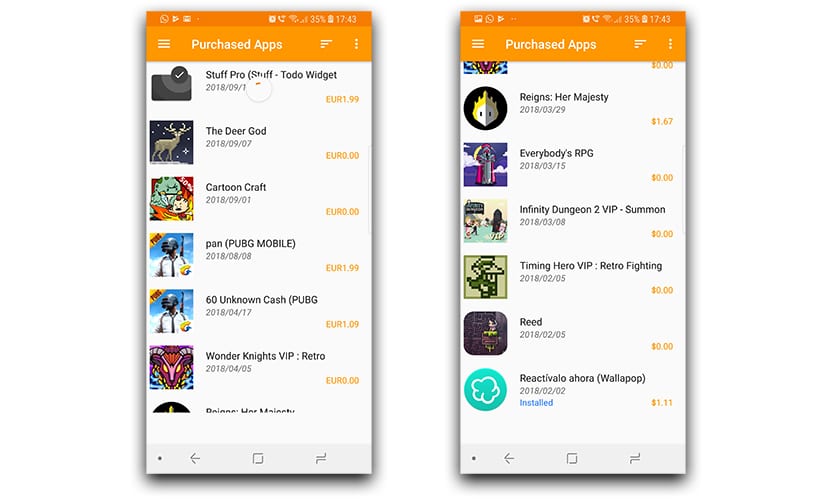
И также может случиться так, что из такого количества купленных вещей мы забыли, что в свое время мы купили премиум-версию приложения, которое теперь вернулось к своим привилегиям с большим обновлением. Будь то по той или иной теме, знание всех приложений и игр, которые мы купили, почти обязательство следить за нашими покупками с комфортом и легкостью, которые предлагает такое приложение, как Purchased Apps.
Единственный недостаток — это что на английскомХотя, честно говоря, не нужно много времени, чтобы быстро разобраться с приложением и его входами и выходами. Для этого мы сделаем быстрый обзор ваших лучших вариантов.
Как узнать, какие приложения и игры вы купили
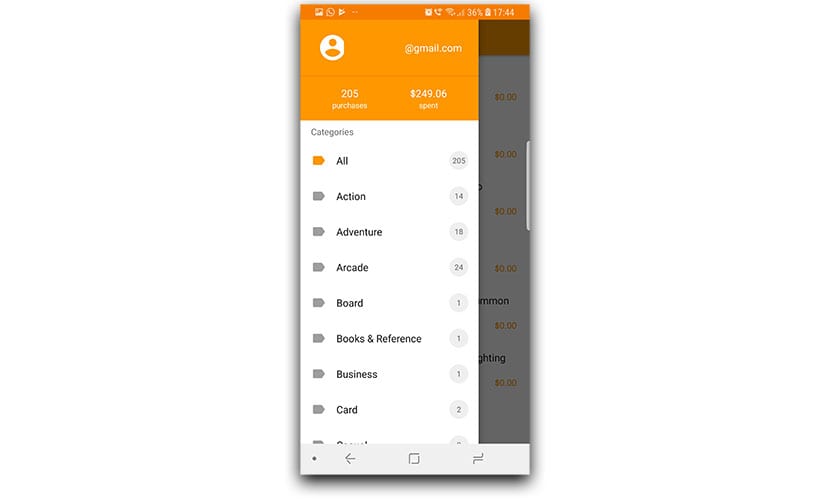
Приобретенные приложения предоставляют различную интересующую информацию, которая позволяет нам знать все деньги, которые мы потратили в приложениях, видеоиграх и микроплатежах в приложениях. Как и количество совершенных нами покупок. Таким образом мы получим лучшее представление о том, что потребляется из Google Play Store.
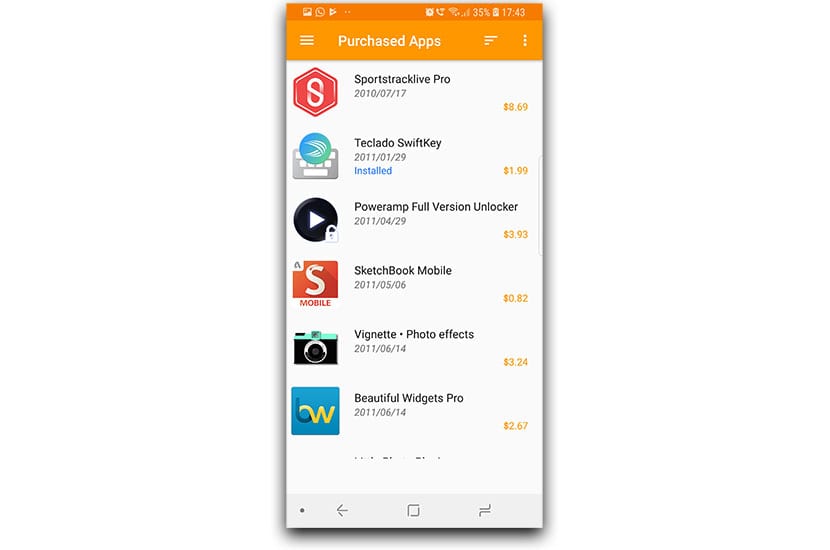
Мои первые приложения, купленные на Android
А для тех из нас, кто пользуется Android долгое время, всегда полезно использовать фильтр «Приобретенные приложения» в основном приложении, чтобы узнать какие были первые приобретения в магазине Google Play. Мы можем почти вернуться более чем на 9 лет назад и посмеяться над этими первыми платными приложениями; что даже сейчас мы даже не используем.
Приобретенные приложения позволяют нам использовать этот фильтр для отсортировать весь список покупок по названию, имя от Я до А, дата, дата от старого к новому, цена и цена от наибольшего до наименьшего. Также сюда входят те приложения или игры, которые мы приобрели бесплатно в период распродаж.
Экспортируйте список покупок в Excel
Еще одна его характеристика — это левая боковая панель, на которой мы можем найти все покупки. отсортированы по соответствующим категориям и точное количество каждого. В моем случае самые большие расходы идут на категорию стратегии, затем на инструменты, а затем на спорт (включая такие приложения, как Endomondo).
Еще одно его любопытство заключается в том, что мы можем поделиться списком в электронной таблице чтобы лучше понять, что было потрачено. В этом списке в формате .csv мы находим имя, цену покупки, категорию, дату и даже сам URL того, что было куплено. Информация, которая может пригодиться для определенных задач, таких как контроль семейных покупок.
Приобретенные приложения — это приложение, которое сообщает нам, какие приложения и игры мы купили и таким образом вернуть покупку, которую мы сделали много лет назад. Мы рекомендуем вам в панели навигации в «Настройках» изменить валюту на евро и, таким образом, точно знать потраченную сумму. Бесплатное приложение из магазина Google Play.
Как восстановить покупки в google play
При чём тут Google и сторонний софт? Я уже не говорю о том, что под настольный Linux тоже далеко не весь софт бесплатен, спуститесь с небес.
Касаемо вареза под Android — его есть достаточно в сети, в том числе и здесь.
Друзья, с ББ через https://checkout.google.com/ регистрирую карту, приходит смс от моего банка: -1,00 USD GOOGLE\GOOGLE.COM\( ну типа снято и по состоянию счёта сняли) и больше ничего.. Далее пытаюсь купить программу и пишет мол авторизация карты. А на ББ вот такая картина (Dec 22, 2009 Koushik Dutta — Screenshot View Order Credit card declined $2.99 ) помогите тугодуму пожалуйста..
И эта «card declined» на любую программу..
Сообщение отредактировал roxm — 22.12.09, 07:11
Карта какого банка? Позвоните в банк, спросите насчет блокировки стран. Например, у Сбербанка есть список стран, в которых по умолчанию покупка заблокирована. Но Сбер делает разблокировку по звонку.
roxm,
То ли маркет, то ли чекаут не дружит с нашими банками. Российской картой в маркете ничего купить не получится. Для покупки нужна карта забугорного (желательно крупного — что б наверняка) банка. И именно по этой причине в русском маркете убраны все платные приложения.
Хотя, если у вас получится расплатится, то это будет прорыв ��
Сообщение отредактировал _ZX_ — 22.12.09, 12:10
Ну так я же написал, что при регистрации карты в чекауте с ББ, смс из банка о снятии 1 бакинского пришла..
А вот в маркете купит неудаётся. ��
junoreaktor, у меня рублевая сбербанковская visa classic. Буквально вчера купил товар за фунты стерлингов в f1 store на formula1.com (у них сейчас рождественские скидки up to 65%, фанатам рекомендую). Карточку приняли. Деньги списали, пришла смс в Мобильный банк. Но написали, что проверят:
«Please be advised the order you placed is temporarily on hold while we conduct a routine security check against your card details. This is a normal security measure which helps us prevent online fraud against our customers. «
Проверили:
«We are pleased to confirm your card transaction has been authorised and your order placed at Official F1 Online Store is now in progress. »
Последнее письмо говорит о том, что все хорошо.
Третье письмо уже пришло:
«Your Order F1-6775762 was despatched on 22/12/2009 18:00:12 containing the following item(s) : . Your Order was shipped with Royal Mail International»
Товар уже отправлен такой-то службой.
Так же, карта привязана к моему paypal аккаунту. Я достаточно часто покупаю товары или услуги, или делаю donations за программы добрым людям на западных сайтах. Всегда автоматически производится конвертация валют. Никогда проблем с тем, что карта рублевая не имел. Имел дело с долларами US и евро.
Сомневаюсь, что Google выпендривается в этом отношении. Но Сбербанк не имеет плохой репутации, в отличии от Русского стандарта. Может в этом дело?
Серьезное заявление, чем докажешь? ��
У тебя, кстати, карта какого банка?
Похожие публикации:
- Как очистить журнал защиты windows 11
- Как установить chrome os flex
- Что такое спящий режим в компьютере
- Как добавить скарлет в конфигурацию впн
Как восстановить покупки в google play
Откройте приложение « Play Маркет». Выберите Настройки → Авторизация покупки. Выберите требуемое значение. Следуйте инструкциям на экране.
Сколько раз можно делать возврат в гугл плей?
Компания Google полностью возвращает средства за игры и приложения, приобретенные в Google Play, если возврат оформлен в течение двух часов после покупки. Вернуть контент на таких условиях можно только один раз.
Как запретить покупки в Google Play?
Как включить или отключить аутентификацию
- Откройте приложение Google Play.
- В правом верхнем углу экрана нажмите на значок профиля.
- Выберите Настройки Аутентификация Запрос аутентификации при покупках.
- Выберите нужный вариант.
- Следуйте инструкциям на экране.
Как переустановить Google Play Market?
Как переустановить или включить приложение
- Откройте приложение Google Play. на телефоне или планшете Android.
- В правом верхнем углу экрана нажмите на значок профиля.
- Выберите Управление приложениями и устройством Управление.
- Найдите нужные приложения.
- Нажмите Установить или Включить.
Как купить приложение в Google Play без кредитной карты?
Как добавить способ оплаты
- Откройте приложение Google Play.
- В правом верхнем углу экрана нажмите на значок профиля.
- Выберите Платежи и подписки Способы оплаты Добавить способ оплаты.
- Укажите данные нового способа оплаты.
- Следуйте инструкциям на экране.
Как покупать приложения в Google Play?
Как купить в Play Market с мобильного счета
- Зайдите в play market, кликнув по иконке.
- Найдите через поиск нужное приложение или игру.
- Нажмите на кнопку с ценой, кнопку «Принять» и снова на цену.
- В разделе способ оплаты нужно выбрать «Включить билинг».
Можно ли вернуть деньги за подписку Netflix?
Если уже после отмены подписки у вас списали деньги, то рекомендуем обратиться в контактный центр. На сайте Netflix можно найти страницу Центра поддержки на русском языке, но если вы захотите связаться с центром и решить вопрос возврата средств, то нужно будет начать «живой» чат на английском языке (start live chat).
Как отменить подписку в Google Play и вернуть деньги?
- Откройте приложение Google Play.
- В правом верхнем углу экрана нажмите на значок профиля.
- Выберите Платежи и подписки Подписки.
- Найдите подписку, которую нужно отменить.
- Нажмите Отменить подписку.
- Следуйте инструкциям.
Сколько по времени идет возврат денег на карту?
По законодательным требованиям банки должны зачислять средства на карту покупателя в сроки 30 рабочих дней после поступления заявления в банковскую систему. В итоге общий срок возврата денег находится в пределах 3 – 40 рабочих дней.
Как убрать покупку в приложении?
Как отменить покупку приложения или подписку
- Откройте раздел Ваши приложения.
- Выберите приложение, от которого хотите отказаться.
- На странице сведений нажмите Отменить покупку. Эта функция недоступна?
- Вы получите подтверждение по электронной почте. В выписке со счета может присутствовать платеж, ожидающий обработки.
Как запретить покупки в приложениях Android?
Откройте «Настройки > Основные > Ограничения», нажмите «Включить ограничения» и введите PIN-код. Выберите, что вы хотите ограничить, например «iTunes Store», «Установка программ» и «Встроенные покупки ». Теперь покупки музыки, видео, книг, приложений и игр защищены паролем.
Как поставить защиту на Google Pay?
Установите на смартфон бесплатное приложение Google Pay. Откройте системные настройки и включите NFC. Настройте блокировку экрана с помощью PIN-кода, пароля, графического ключа или отпечатка пальца.
Как перезагрузить плей маркет?
Приложение » Play Маркет » не открывается или не загружается. Приложение » Play Маркет » работает со сбоями. Перезагрузите устройство
- Нажмите и удерживайте кнопку питания, пока не откроется меню.
- Выберите Выключить или Перезапустить.
- При необходимости нажмите и удерживайте кнопку питания, пока устройство не включится.
Почему не работает Google Play?
Во многих случаях помогает обычный перезапуск приложения. Закрыть его можно в списке активных процессов или через раздел настроек «Приложения». Там в поиске нужно найти « Google Play Маркет» и нажать «Остановить» или «Закрыть». Далее запустите сервис заново и проверьте, устранена ли проблема.
Что будет если стереть данные плей маркета?
Если вы удалите эти данные, скорее всего, сервисы Google Play просто воссоздают их, хотя 3,9 ГБ — это очень много (мои используют только 300 МБ). Но вы не удалите свои личные данные, удалив данные служб Play. В точку. Скорее всего, вам придется войти в свою учетную запись Google, но это так.
Как восстановить покупки в google play
Google Play по-настоящему огромный магазин приложений. Разыскивая то или иное решение для насущной задачи, в нем можно провести немало времени. Однако, бывает, случается так, что мы можем быть не до конца уверены, то ли, что мы искали, представляет собой находка. На этот случай предусмотрен механизм, позволяющий «вернуть монету». Вообще-то, даже два механизма.
UPD: У нас на сайте вышла обновленная инструкция, которая учитывает изменившиеся условия возмещения денежных средств и дополнительный способ запроса возврата.
15 минут
Любой платеж, совершенный в Google Play, можно вернуть на свою банковскую карту в течение 15 минут. Причем это не составляет никакой проблемы. Достаточно зайти в Play Маркет, выбрать в меню «Мои приложения», найти среди них свежескачанное и нажать кнопку «Вернуть платёж».
После этого оно будет удалено с вашего устройства, а на карту в ближайшее время вернутся списанные средства.
Стоит также отметить, что такая возможность доступна для каждого приложения, но лишь единожды. Если впоследствии вы вновь захотите купить приложение, за которое вам уже возвращали деньги, то функция будет недоступна.
48 часов
Если же кнопки «Вернуть платёж» нет – значит ваши 15 минут истекли, что, собственно, весьма вероятно. Ведь на что может хватить каких-то 15 минут? Но это еще не значит, что ваши деньги безвозвратно утеряны.
Согласно пункта 3.4 Соглашения о распространении ПО через Google Play, пользователь может получить полный возврат стоимости приложения в течение 48 часов. Однако следует помнить, что под этот пункт не подпадают продукты, с которыми пользователь мог ознакомиться до приобретения, как например, рингтоны или обои для рабочего стола.
Что же для этого нужно?

- Зайдите на веб-версию Google Play под аккаунтом, с которого была совершена покупка (https://play.google.com/store/account)
- Наведите курсор на приложение, деньги за которое необходимо вернуть, и, нажав на кнопку в виде трёх вертикальных точек, выберите «Сообщить о проблеме»
- В появившемся окне выберите «Я бы хотел запросить возврат», в поле укажите причину, по которой приложение вас не устроило, и затем нажмите «Отправить».
Конечно, Google делает приписку, что возврат по прошествии 15 минут возможен только при наличии смягчающих обстоятельств, так что метод не гарантирует 100%-ный возврат. Тем не менее, шансы вернуть своё весьма велики.
Своим личным опытом можете поделиться в комментариях. Удачных вам покупок!
Как восстановить встроенные покупки на Android
Любая покупка, совершаемая вами в приложении, а не в самом Google Play, является покупкой в приложении . Google Play отслеживает эти покупки в приложении. Некоторые из них являются постоянными и могут быть восстановлены на новом устройстве, но другие израсходованы после их покупки.
Это относится только к покупкам, которые вы совершаете в приложениях. Чтобы восстановить купленное приложение, просто зайдите в Google Play и переустановите его. если вы уже приобрели приложение с вашей текущей учетной записью Google, вы сможете повторно загрузить его для каждого используемого вами приложения.
Расходные материалы и непотребляемые покупки
Все покупки в Android-приложениях отслеживаются Google Play . Когда вы покупаете покупку в приложении в Google Play, Google Play отмечает, что вы теперь «владеете» покупкой в приложении. Однако некоторые из этих управляемых покупок являются «расходуемыми». Когда приложение потребляет покупку из приложения, Google Play отмечает эту покупку в приложении как «не принадлежащую».
Покупка расходных материалов в приложении может быть суммой внутриигровой валюты, дополнительных жизней или любого вида кредита, который можно «использовать».
Не расходуемая в приложении покупка не израсходована. Это может быть полная разблокировка версии, покупка «удалить рекламу» или уровень, который вы можете приобрести в игре и играть столько раз, сколько захотите. В основном, не расходуемые материалы включают в себя все, к чему вы получаете постоянный доступ.
В прошлом были «управляемые» покупки и «неуправляемые» покупки. Управляемые покупки управлялись в Google Play и были постоянными, в то время как неуправляемые покупки вообще не отслеживались в Google Play. Все покупки теперь управляются Google Play, но некоторые могут быть расходными. Например, если вы покупаете 100 монет в игре, Google Play отмечает, что вы «владеете» этой покупкой 100 монет. Затем игра проверяет и обнаруживает, что вы владеете этой покупкой, дает вам 100 монет в игре и помечает покупку из 100 монет в приложении как «неподходящую». Затем вы можете купить другую пачку в 100 монет, если хотите.
Как восстановить не расходуемые покупки
Покупки в приложении, которые не расходуются, могут быть восстановлены. Если вы переустанавливаете приложение, сбрасываете свое устройство Android или получаете новое устройство Android, вы можете восстановить доступ к этим покупкам в приложении.
Для этого убедитесь, что вы входите в Google Play с той же учетной записью Google, которую использовали для их покупки. Ваши покупки в приложении привязаны к вашей учетной записи Google.
Затем установите приложение, в котором вы совершили покупку, и запустите его. Большинство приложений Android должны автоматически запрашивать Google Play и проверять любые сделанные в приложении покупки, восстанавливая их для вас.
Это работает иначе, чем восстановление покупок на iOS от Apple , где вам нужно вручную восстанавливать покупки в приложении, нажав кнопку и введя свой пароль Apple ID. Приложения могут автоматически восстанавливать покупки в фоновом режиме в любое время без запроса пароля.
Тем не менее, некоторые приложения могут не сразу восстановить ваши покупки. Возможно, вам придется подождать несколько минут для их проверки. Некоторые приложения могут включать кнопку «Восстановить покупки» или аналогичную опцию на главном экране, в меню опций или в магазине приложений. Возможно, вы сможете нажать на такую кнопку, чтобы приложение проверило Google Play на наличие приобретенного контента. Однако большинство приложений не предлагают такую кнопку, так как в этом нет необходимости.
Как восстановить расходные покупки в приложении
Несмотря на то, что покупки в приложении без расходных материалов могут быть легко восстановлены, у вас могут возникнуть проблемы, если вы хотите восстановить покупку в приложении расходных материалов.
Каждая покупка расходных материалов в приложении теперь является «управляемой» покупкой, которую Google Play будет отслеживать для вас. Тем не менее, приложение, вероятно, сразу скажет Google Play, что оно «потребляет» покупку, когда оно дает вам валюту. Если вы приобрели расходный материал, но приложение по какой-то причине еще не предоставило его вам, эта покупка должна автоматически восстановиться на любом устройстве, которое вы используете.
Если приложение дало вам эту покупку — например, валюту, бустеры или дополнительные жизни в игре — эти данные не сохраняются в Google Play, а отслеживаются самим приложением. Восстановление этих данных на новом устройстве — или после сброса устройства — не гарантируется.
Некоторые приложения могут использовать встроенную функцию синхронизации Android для синхронизации своих файлов сохранения, которые могут включать ваши покупки расходных материалов. Тем не менее, многие приложения не используют это, и обычно нет никакого способа узнать, будет ли приложение. Другие приложения могут иметь свои собственные встроенные системы учетных записей, поэтому вам может потребоваться войти в приложение с одной и той же учетной записью на обоих устройствах, чтобы восстановить доступ к вашим материалам.
Некоторые приложения вообще не синхронизируют свои данные. Вместо этого они могут хранить ваши данные сохранения локально на вашем телефоне или планшете Android. В этих случаях Android вам не поможет — если вы не сделаете все возможное, чтобы выполнить резервное копирование и восстановить данные приложения.
Если ваше Android-устройство имеет root-права , вы можете использовать Titanium Backup для резервного копирования данных определенного приложения, а затем восстановить его на другом устройстве. Для этого вам понадобится рутироваться на обоих устройствах. Это восстановит состояние приложения, включая всю валюту, дополнительные жизни и все, что у вас было в приложении.
Если у вас нет рута, Android содержит скрытую функцию резервного копирования и восстановления, которую вы должны подключить к настольному компьютеру, чтобы использовать. Вы можете использовать эту функцию для резервного копирования расходных данных приложения при покупке — вместе со всеми остальными данными на вашем устройстве — и восстановить их, если вам когда-нибудь понадобится стереть и настроить устройство Android снова.
При покупке учитывайте различные виды покупок в приложении. Даже если вы потратите сотни долларов на валюту в приложении, некоторые приложения могут вообще не потратить синхронизацию, и вы можете потерять ее при переходе на новое устройство — если вы не примете радикальные меры, которые большинство людей не примут, например резервное копирование данных приложения с помощью Titanium Backup.
Мы нашли секретный способ вернуть деньги за покупки в приложениях
Для того чтобы вернуть средства за покупки в приложениях и играх Play Маркет, желательно действовать быстро. Идеальная ситуация — если вы делаете запрос о возврате средств в тот же день, когда была сделана покупка, ведь не известно точно, в какой срок от покупки работает данный способ.
Справочный центр от Google говорит нам, что запрос на возврат средств можно сделать не позднее, чем через 48 часов после покупки, а по истечении этого срока можно вернуть средства только напрямую у разработчика. Но на практике некоторым удается вернуть деньги через Play Маркет даже через несколько месяцев.
Но естественно, если вы захотите вернуть средства за покупку, сделанную пару лет назад, то с большой вероятностью у вас этого не получится. Кроме того, стоит помнить, что один из главных факторов при возврате – это факт использования вами платной услуги. Если, к примеру, вы накупили игровых бриллиантов, с помощью которых успели, условно, «завоевать весь мир», а теперь захотели вернуть свои деньги, то вероятность возврата также будет довольно низкой.
Возврат средств на примере
Итак, мы только что купили «бриллианты» в игре и теперь хотим вернуть средства назад.
Первым делом необходимо открыть браузер, перейти по адресу play.google.com и авторизоваться с помощью аккаунта, с которого была совершена покупка. После авторизации переходим в главное меню и выбираем вкладку «Аккаунт».
Затем переключаемся на историю заказов, где находятся все наши совершенные покупки. Под интересующей нас покупкой нажимаем на синюю надпись «Сообщить о проблеме». Перед нами открывается небольшое окно, где предлагается выбрать причину возврата.
Легче всего будет сделать возврат, выбрав первый вариант «Покупка сделана случайно». Если выбрать другие версии, у службы поддержки могут возникнуть дополнительные вопросы. Но, конечно, если вы столкнулись с реальными проблемами из списка, то следует выбрать именно их.
Например, если вы вдруг обнаружили покупку в своем аккаунте, которую точно не делали, вероятно следует выбрать пункт «Я не помню эту покупку». На такие «левые» покупки Google предоставляет возможность заводить спор в течение 120 дней.
После этого появится длинное сообщение о том как избежать случайных покупок в будущем, а также будет предложено описать проблему более подробно. Здесь достаточно будет написать пару слов, чтобы поддержка увидела, что вы реальный человек.
Отправляем наш запрос и ждем.
Сроки возврата средств зависят от способа оплаты, но обычно не превышают 1–5 рабочих дней. Исключение составляют покупки, сделанные со счета мобильных операторов. В этом случае возврат может затянуться на срок до 30 рабочих дней.
Информация о покупке должна исчезнуть из истории Play Маркета в течение 15 минут после запроса. В этот же срок на почту придет письмо об одобрении возврата средств.
Заключение
Несмотря на всю законность данного способа, мы не рекомендуем вам злоупотреблять этим методом. Используйте его только в случае действительно случайных покупок или не совершайте возврат слишком часто, иначе есть риск оказаться под пристальным вниманием службы поддержки с возможными последствиями в виде санкций и блокировок.
Как восстановить покупки в google play
При чём тут Google и сторонний софт? Я уже не говорю о том, что под настольный Linux тоже далеко не весь софт бесплатен, спуститесь с небес.
Касаемо вареза под Android — его есть достаточно в сети, в том числе и здесь.
Друзья, с ББ через https://checkout.google.com/ регистрирую карту, приходит смс от моего банка: -1,00 USD GOOGLE\GOOGLE.COM\( ну типа снято и по состоянию счёта сняли) и больше ничего.. Далее пытаюсь купить программу и пишет мол авторизация карты. А на ББ вот такая картина (Dec 22, 2009 Koushik Dutta — Screenshot View Order Credit card declined $2.99 ) помогите тугодуму пожалуйста..
И эта «card declined» на любую программу..
Сообщение отредактировал roxm — 22.12.09, 07:11
Карта какого банка? Позвоните в банк, спросите насчет блокировки стран. Например, у Сбербанка есть список стран, в которых по умолчанию покупка заблокирована. Но Сбер делает разблокировку по звонку.
roxm,
То ли маркет, то ли чекаут не дружит с нашими банками. Российской картой в маркете ничего купить не получится. Для покупки нужна карта забугорного (желательно крупного — что б наверняка) банка. И именно по этой причине в русском маркете убраны все платные приложения.
Хотя, если у вас получится расплатится, то это будет прорыв ��
Сообщение отредактировал _ZX_ — 22.12.09, 12:10
Ну так я же написал, что при регистрации карты в чекауте с ББ, смс из банка о снятии 1 бакинского пришла..
А вот в маркете купит неудаётся. ��
junoreaktor, у меня рублевая сбербанковская visa classic. Буквально вчера купил товар за фунты стерлингов в f1 store на formula1.com (у них сейчас рождественские скидки up to 65%, фанатам рекомендую). Карточку приняли. Деньги списали, пришла смс в Мобильный банк. Но написали, что проверят:
«Please be advised the order you placed is temporarily on hold while we conduct a routine security check against your card details. This is a normal security measure which helps us prevent online fraud against our customers. «
Проверили:
«We are pleased to confirm your card transaction has been authorised and your order placed at Official F1 Online Store is now in progress. »
Последнее письмо говорит о том, что все хорошо.
Третье письмо уже пришло:
«Your Order F1-6775762 was despatched on 22/12/2009 18:00:12 containing the following item(s) : . Your Order was shipped with Royal Mail International»
Товар уже отправлен такой-то службой.
Так же, карта привязана к моему paypal аккаунту. Я достаточно часто покупаю товары или услуги, или делаю donations за программы добрым людям на западных сайтах. Всегда автоматически производится конвертация валют. Никогда проблем с тем, что карта рублевая не имел. Имел дело с долларами US и евро.
Сомневаюсь, что Google выпендривается в этом отношении. Но Сбербанк не имеет плохой репутации, в отличии от Русского стандарта. Может в этом дело?
Серьезное заявление, чем докажешь? ��
У тебя, кстати, карта какого банка?
Простые способы вернуть деньги за покупки в гугл плей
Google Play – один из самых известных магазинов игр и приложений. Он позволяет пользователям покупать и устанавливать массу различных игр и приложений.
Однако бывает так, что они оказываются ненужными, неработающими или вообще купленными по ошибке. А средства с карты уже списали… Не волнуйтесь, в этой статье мы подробно расскажем, как вернуть покупки в Google Play .
Причины возврата
Причины возврата средств у каждого пользователя индивидуальны. В основном при возврате указывают следующие причины:
- Отклонение реальных данных приложения от характеристик в описании;
- Некорректная работа приложения;
- Несовместимость технических параметров вашего устройства с настройками игры или приложения;
- Другие причины;
- Нет потребности в приложении или игре.
Важные условия
Необходимо помнить, что деньги за покупку может получить только сам плательщик. Средства возвращаются на тот счёт, с которого была совершена оплата.
Главное условие – это время, которое прошло с момента покупки. От этого будет зависеть скорость и способ возврата средств.
Способы возврата
Способ возврата зависит о того, как давно вы совершили покупку. Первый: связаться с разработчиком приложения. Второй: запросить информацию на официальном сайте Google Play со своего аккаунта .
Когда будете выбирать способ возврата, учитывайте время, которое прошло с момента платежа. Временной период делится на три части:
- Менее 15 минут;
- Менее 48 часов;
- Более 48 часов.
Возврат средств через 15 минут
Через 15 минут деньги возвращаются автоматически. Это время даётся на тестирование приложения и на проверку совместимости с вашим устройством.
Если результат отрицательный, активируйте функцию возврата платежа в приложении Play Market . Она сформирует запрос на возврат денег. Алгоритм действий таков:
- В меню выбираем раздел «Мои приложения»;
- В появившемся списке выделяем нужную программу;
- Кликаем кнопку «Вернуть платёж».
Сразу после завершения операции приложение или игра будут удалены с вашего устройства. На электронную почту придёт письмо с квитанцией об отмене заказа. Деньги поступят на карту или электронный счёт.
Стоит помнить, что этот способ можно использовать один раз. Если вы повторно попытаетесь купить игру или приложение, за которые вернули деньги, то функция будет заблокирована без возможности восстановления.
Возврат денег до двух суток с момента покупки
Спустя 15 минут с момента покупки кнопка «Вернуть платеж» исчезает. Однако это не означает, что вы не можете вернуть всю сумму.
Исключение составляют приложения, с которыми вы могли ознакомиться до покупки.
Для того чтобы отказаться от приложения или игры, необходимо заполнить запрос возврата. Последовательность действий такова:
- Открываем список имеющихся приложений или игр;
- Напротив нужной программы выбираем ссылку «Сообщить о проблеме»;
- Кликаем вариант «Я хочу вернуть деньги»;
- Заполняем поле с описанием причины: указываем фамилию и имя, тип покупки, причину возврата средств, а также способ связи – по телефону или электронной почте;
- Щёлкаем кнопку «Отправить».
Обратите внимание, что появится сообщение о возможной потере доступа к контенту . Текст будет такой: «Вполне возможно, что вернув средства, Вы потеряете доступ к контенту . В случае возмещения суммы покупки, сделанной в приложении, разработчик может удалить контент , а также закрыть доступ к этому приложению».
Как правило, такие предупреждения заставляют лишний раз подумать перед покупкой приложения или игры, чтобы потом не пришлось возвращать деньги.
Возврат средств после 48 часов с момента покупки
Для возврата средств через двое суток потребует обратиться к разработчикам игры или приложения. Чтобы найти их контакты, необходимо в купленном приложении открыть раздел «Дополнительная информация».
В обращении пишем:
- Названием приложения или игры, от которых будете отказываться;
- Причину отказа;
- Пожелания (если имеются).
Желательно, но не обязательно написать обращение на русском и английском языках. Ответ поступит в течение трёх дней с момента отправки обращения. Этот срок обязателен для всех продавцов.
Однако следует учитывать, что разработчик имеет право не согласиться на возврат средств. Он может предложить всего лишь устранить недостатки приложения. Поэтому здесь будет многое зависеть от того, насколько убедительны будут ваше обращение и причина возврата денег.
Время возврата средств
Срок поступления средств зависит от типа платежа. Это могут быть банковская карта, электронный кошелёк и счёт мобильного оператора.
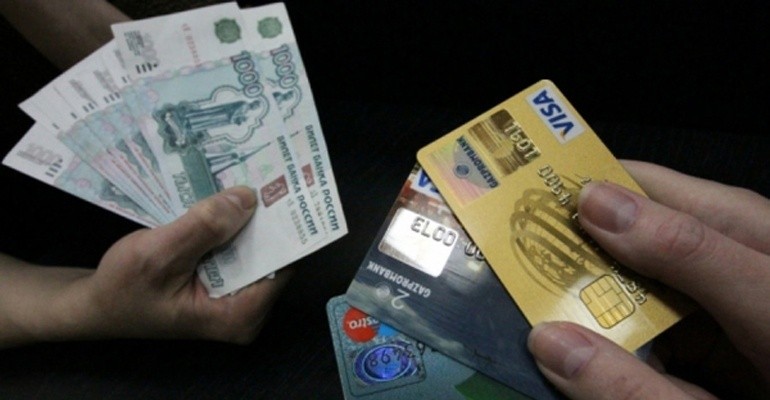
Возврат денег на карту
Деньги возвращаются туда же, откуда была совершена оплата, и в той же валюте.
Время зачисление на банковскою карту составляет от трёх до пяти рабочих дней. На электронный кошелёк Google деньги поступят в течение суток. Возврат средств на счёт оператора связи может занять месяц.
Особые причины возврата денег за покупки
Это самое неприятное, когда приходится возвращать деньги за покупки, которые вы не совершали. К сожалению, такое тоже бывает.
Конечно, иногда покупки совершаются случайно, когда устройство попадает в руки детей. Уточните, возможно, кто-то из ваших близких или знакомых нечаянно совершил транзакцию.
Если такой вариант исключен, необходимо об этом сообщить в справочную службу GooglePlay . У вас есть 120 дней, чтобы заявить о несанкционированном списании средств.
Однако и перед этим не лишним будет уточнить, связано ли исчезновение денег со счёта с покупкой в гуг плей .
Платежи в Google Play имеют определённый формат:
- GOOGLE *Название разработчика (приложения для Android );
- GOOGLE *Название приложения (приложения для Android );
- GOOGLE *Тип контента (например, GOOGLE *Музыка).
Если формат другой, то покупка сделана не в Google Play . В этом случае обратитесь к представителю банка или компании, которая выпустила вашу карту.
А вот если вы не сомневаетесь, что покупку сделал посторонний человек, смело пишите обращение администраторам Google Play . Статус претензии легко отследить в режиме реального времени. Для этого потребуется ввести электронный адрес, который был указан в заявке и идентификатор жалобы. Его вы получите в ответном письме Google .

Идентификатор транзакции в гугл плей
Если оплачивали покупку через оператора связи, возврат средств стоит оформить на сайте Google Play .
В целом, возврат денег за покупку игр и приложений в гугл плей – вещь реальная. В основном это можно сделать оперативно. Однако не стоит этим злоупотреблять и играться в «купи-верни». В этом случае возможность возврата будет быстро заблокирована.
Второй вывод: чем меньше времени прошло с момента покупки, тем больше шансов вернуть средства. Ну и будьте внимательны при выборе тяжёлых приложений, скачивание и установка которых может занять массу времени.
Как Восстановить Покупки В Гугл Плей?
Откройте приложение « Play Маркет». Выберите Настройки → Авторизация покупки. Выберите требуемое значение. Следуйте инструкциям на экране.
Сколько раз можно делать возврат в гугл плей?
Компания Google полностью возвращает средства за игры и приложения, приобретенные в Google Play, если возврат оформлен в течение двух часов после покупки. Вернуть контент на таких условиях можно только один раз.
Как запретить покупки в Google Play?
Как включить или отключить аутентификацию
- Откройте приложение Google Play.
- В правом верхнем углу экрана нажмите на значок профиля.
- Выберите Настройки Аутентификация Запрос аутентификации при покупках.
- Выберите нужный вариант.
- Следуйте инструкциям на экране.
Как переустановить Google Play Market?
Как переустановить или включить приложение
- Откройте приложение Google Play. на телефоне или планшете Android.
- В правом верхнем углу экрана нажмите на значок профиля.
- Выберите Управление приложениями и устройством Управление.
- Найдите нужные приложения.
- Нажмите Установить или Включить.
Как купить приложение в Google Play без кредитной карты?
Как добавить способ оплаты
- Откройте приложение Google Play.
- В правом верхнем углу экрана нажмите на значок профиля.
- Выберите Платежи и подписки Способы оплаты Добавить способ оплаты.
- Укажите данные нового способа оплаты.
- Следуйте инструкциям на экране.
Как покупать приложения в Google Play?
Как купить в Play Market с мобильного счета
- Зайдите в play market, кликнув по иконке.
- Найдите через поиск нужное приложение или игру.
- Нажмите на кнопку с ценой, кнопку «Принять» и снова на цену.
- В разделе способ оплаты нужно выбрать «Включить билинг».
Можно ли вернуть деньги за подписку Netflix?
Если уже после отмены подписки у вас списали деньги, то рекомендуем обратиться в контактный центр. На сайте Netflix можно найти страницу Центра поддержки на русском языке, но если вы захотите связаться с центром и решить вопрос возврата средств, то нужно будет начать «живой» чат на английском языке (start live chat).
Как отменить подписку в Google Play и вернуть деньги?
- Откройте приложение Google Play.
- В правом верхнем углу экрана нажмите на значок профиля.
- Выберите Платежи и подписки Подписки.
- Найдите подписку, которую нужно отменить.
- Нажмите Отменить подписку.
- Следуйте инструкциям.
Сколько по времени идет возврат денег на карту?
По законодательным требованиям банки должны зачислять средства на карту покупателя в сроки 30 рабочих дней после поступления заявления в банковскую систему. В итоге общий срок возврата денег находится в пределах 3 – 40 рабочих дней.
Как убрать покупку в приложении?
Как отменить покупку приложения или подписку
- Откройте раздел Ваши приложения.
- Выберите приложение, от которого хотите отказаться.
- На странице сведений нажмите Отменить покупку. Эта функция недоступна?
- Вы получите подтверждение по электронной почте. В выписке со счета может присутствовать платеж, ожидающий обработки.
Как запретить покупки в приложениях Android?
Откройте «Настройки > Основные > Ограничения», нажмите «Включить ограничения» и введите PIN-код. Выберите, что вы хотите ограничить, например «iTunes Store», «Установка программ» и «Встроенные покупки ». Теперь покупки музыки, видео, книг, приложений и игр защищены паролем.
Как поставить защиту на Google Pay?
Установите на смартфон бесплатное приложение Google Pay. Откройте системные настройки и включите NFC. Настройте блокировку экрана с помощью PIN-кода, пароля, графического ключа или отпечатка пальца.
Как перезагрузить плей маркет?
Приложение » Play Маркет » не открывается или не загружается. Приложение » Play Маркет » работает со сбоями. Перезагрузите устройство
- Нажмите и удерживайте кнопку питания, пока не откроется меню.
- Выберите Выключить или Перезапустить.
- При необходимости нажмите и удерживайте кнопку питания, пока устройство не включится.
Почему не работает Google Play?
Во многих случаях помогает обычный перезапуск приложения. Закрыть его можно в списке активных процессов или через раздел настроек «Приложения». Там в поиске нужно найти « Google Play Маркет» и нажать «Остановить» или «Закрыть». Далее запустите сервис заново и проверьте, устранена ли проблема.
Что будет если стереть данные плей маркета?
Если вы удалите эти данные, скорее всего, сервисы Google Play просто воссоздают их, хотя 3,9 ГБ — это очень много (мои используют только 300 МБ). Но вы не удалите свои личные данные, удалив данные служб Play. В точку. Скорее всего, вам придется войти в свою учетную запись Google, но это так.
Как вернуть деньги за неудачную покупку приложения или игры в Google Play

Если после покупки приложения (игры) в Google Play вы вернёте его в течение 15 минут, мы возместим вам его стоимость в полном объёме.
Справка Google Play
Итак, вы нажали кнопку «Купить». Теперь у вас есть полтора десятка минут на возврат своих средств. За 15 минут вам необходимо скачать софтину, установить её, настроить и испытать в полевых условиях. Казалось бы, достаточно. Но по своему опыту могу сказать, что не всегда.
Из этой статьи вы узнаете о том, как вернуть свои кровные доллары, потраченные впустую на не стоящий того софт, даже по истечении той самой предельной четверти часа.
Теория
Но для начала мне бы хотелось пояснить, почему же времени, отведённого на возврат денег, зачастую не хватает.
Размер скачиваемых данных
Вам приходилось сталкиваться с игрушками, размер которых может приподнять бровь от удивления? Да, таких немного, но они есть. Представим, вы решили всласть поиграть, но для этого необходимо скачать несколько сотен мегабайт APK-файла. Вроде бы и не беда, но сделать это нужно без обрыва связи, что порой затруднительно.
Игрушка внушительного размера в Google Play
Выходит долго, а поэтому и страшно покупать. Но лишь на первый взгляд. Спешу вас обрадовать. По неподтверждённой информации, Google запускает таймер не с момента оплаты покупки, а сразу же после успешной установки приобретения. Это правильно и логично. Иначе бы влезть в 15-минутное окно порой было бы крайне проблематично.
Но я бы хотел заострить внимание на другом нюансе. Некоторые приложения, такие как видеоплееры и проигрыватели подкастов, требуют дополнительного времени на полноценное опробование заложенных в них возможностей. Прикиньте навскидку, сколько времени уйдёт у вас на перекачку фильма или подкаста с последующей подгонкой под свои нужды? Скорее всего, дельце затянется. Вот здесь мы и сталкиваемся с проблемой качества связи и объёма передаваемых данных.
Нашли классную утилиту во время езды в общественном транспорте? Здорово! Купили, установили, но вот пришла пора выходить. Как правило, опробовать приобретение в деле уже не получится. А вечерком окажется, что работоспособность приложения нулевая. Либо вам банально втюхали красивую обложку, либо имеет место несовместимость с вашей трубкой, либо разработчик не оптимизировал своё творение на предмет энергоэффективности. Деньги на ветер.
Практика
Как же быть? Не приобретать вообще ничего? Покупать! Обязательно стоит вознаграждать труд хороших разработчиков, усиливая конкуренцию в Google Play. Но как разорвать узы 15 минут? Просто!
Вы можете вернуть свои деньги в течение двух часов!
Именно два полных оборота часовой стрелки негласно отводятся покупателю на отзыв средств. Да, это идёт вразрез с официальным положением о покупках, но работает. И об этом почти никто не знает.
У многих пользователей Google Play кнопка возврата остаётся активной куда дольше прописанного срока. Почему? Доподлинно неизвестно, ведь официальных комментариев от Google на этот счёт нет.
Узнав об этом нюансе на «буржуйском» форуме, я подумал, что фишка работает лишь для цивилизованного Запада. Ан нет! Проведённый мной эксперимент подтвердил распространение правила и на страны дикого Востока. Например, за приобретение красивого калькулятора Numix в 22:30 я успешно вернул полную стоимость приложения в полночь.
С момента оплаты покупки в Google Play прошло полтора часа
Почему так? Давайте прикинем.
- Увеличение времени возврата может находиться в стадии тестирования.
- Вторая возможная причина — лояльность к определённым пользователям. Например, к тем, кто много времени проводит в Google Play, немало скачивает и при этом не злоупотребляет возвратами.
- Правило может не распространяться на приложения определённых категорий. Например, на те же игрушки.
- Google пытается идти навстречу нашим кошелькам, обещая им сохранность в неприятных ситуациях. Логика проста: неудачная покупка вряд ли вызовет желание ещё что-либо приобретать.
Кстати говоря, если вам не посчастливится и кнопка возврата быстро исчезнет или вы попросту не уложитесь в двухчасовые рамки, можно попробовать отбить свои деньги уже у самого разработчика.
Справка о возврате оплаты в Google Play
Контактные данные каждого автора имеются на странице покупки. Вы можете детально описать имеющиеся проблемы, подкрепить свою просьбу скриншотами и ждать ответа. Человек человеку рознь, поэтому гарантировать успех сего мероприятия не приходится, но шансы есть всегда. Забугорные авторы точно пекутся о своём имени и достаточно охотно перечисляют обратно деньги.
Заключение
Завершая заметку, хочу дать вам парочку советов.
Помните, вернуть приложение (игру) можно только один раз. Если вы решите приобрести его снова, возврат будет невозможен. Это слова из справки.
Всё, что чрезмерно, то во вред. Не теряйте чувство меры, балуясь приложением в течение пары часов и постоянно отзывая оплату. Скорее всего, схема динамична, и ваша большая увлечённость запросами возврата через пару-тройку раз приведёт к снижению времени до стандартного значения.
Покупаете ли вы вообще приложения в Google Play? Каким видите оптимальное время возврата?
Как восстановить покупки в google play
Откройте приложение « Play Маркет». Выберите Настройки → Авторизация покупки. Выберите требуемое значение. Следуйте инструкциям на экране.
Сколько раз можно делать возврат в гугл плей?
Компания Google полностью возвращает средства за игры и приложения, приобретенные в Google Play, если возврат оформлен в течение двух часов после покупки. Вернуть контент на таких условиях можно только один раз.
Как запретить покупки в Google Play?
Как включить или отключить аутентификацию
- Откройте приложение Google Play.
- В правом верхнем углу экрана нажмите на значок профиля.
- Выберите Настройки Аутентификация Запрос аутентификации при покупках.
- Выберите нужный вариант.
- Следуйте инструкциям на экране.
Как переустановить Google Play Market?
Как переустановить или включить приложение
- Откройте приложение Google Play. на телефоне или планшете Android.
- В правом верхнем углу экрана нажмите на значок профиля.
- Выберите Управление приложениями и устройством Управление.
- Найдите нужные приложения.
- Нажмите Установить или Включить.
Как купить приложение в Google Play без кредитной карты?
Как добавить способ оплаты
- Откройте приложение Google Play.
- В правом верхнем углу экрана нажмите на значок профиля.
- Выберите Платежи и подписки Способы оплаты Добавить способ оплаты.
- Укажите данные нового способа оплаты.
- Следуйте инструкциям на экране.
Как покупать приложения в Google Play?
Как купить в Play Market с мобильного счета
- Зайдите в play market, кликнув по иконке.
- Найдите через поиск нужное приложение или игру.
- Нажмите на кнопку с ценой, кнопку «Принять» и снова на цену.
- В разделе способ оплаты нужно выбрать «Включить билинг».
Можно ли вернуть деньги за подписку Netflix?
Если уже после отмены подписки у вас списали деньги, то рекомендуем обратиться в контактный центр. На сайте Netflix можно найти страницу Центра поддержки на русском языке, но если вы захотите связаться с центром и решить вопрос возврата средств, то нужно будет начать «живой» чат на английском языке (start live chat).
Как отменить подписку в Google Play и вернуть деньги?
- Откройте приложение Google Play.
- В правом верхнем углу экрана нажмите на значок профиля.
- Выберите Платежи и подписки Подписки.
- Найдите подписку, которую нужно отменить.
- Нажмите Отменить подписку.
- Следуйте инструкциям.
Сколько по времени идет возврат денег на карту?
По законодательным требованиям банки должны зачислять средства на карту покупателя в сроки 30 рабочих дней после поступления заявления в банковскую систему. В итоге общий срок возврата денег находится в пределах 3 – 40 рабочих дней.
Как убрать покупку в приложении?
Как отменить покупку приложения или подписку
- Откройте раздел Ваши приложения.
- Выберите приложение, от которого хотите отказаться.
- На странице сведений нажмите Отменить покупку. Эта функция недоступна?
- Вы получите подтверждение по электронной почте. В выписке со счета может присутствовать платеж, ожидающий обработки.
Как запретить покупки в приложениях Android?
Откройте «Настройки > Основные > Ограничения», нажмите «Включить ограничения» и введите PIN-код. Выберите, что вы хотите ограничить, например «iTunes Store», «Установка программ» и «Встроенные покупки ». Теперь покупки музыки, видео, книг, приложений и игр защищены паролем.
Как поставить защиту на Google Pay?
Установите на смартфон бесплатное приложение Google Pay. Откройте системные настройки и включите NFC. Настройте блокировку экрана с помощью PIN-кода, пароля, графического ключа или отпечатка пальца.
Как перезагрузить плей маркет?
Приложение » Play Маркет » не открывается или не загружается. Приложение » Play Маркет » работает со сбоями. Перезагрузите устройство
- Нажмите и удерживайте кнопку питания, пока не откроется меню.
- Выберите Выключить или Перезапустить.
- При необходимости нажмите и удерживайте кнопку питания, пока устройство не включится.
Почему не работает Google Play?
Во многих случаях помогает обычный перезапуск приложения. Закрыть его можно в списке активных процессов или через раздел настроек «Приложения». Там в поиске нужно найти « Google Play Маркет» и нажать «Остановить» или «Закрыть». Далее запустите сервис заново и проверьте, устранена ли проблема.
Что будет если стереть данные плей маркета?
Если вы удалите эти данные, скорее всего, сервисы Google Play просто воссоздают их, хотя 3,9 ГБ — это очень много (мои используют только 300 МБ). Но вы не удалите свои личные данные, удалив данные служб Play. В точку. Скорее всего, вам придется войти в свою учетную запись Google, но это так.
Как восстановить встроенные покупки на Android
Любая покупка, совершаемая вами в приложении, а не в самом Google Play, является покупкой в приложении . Google Play отслеживает эти покупки в приложении. Некоторые из них являются постоянными и могут быть восстановлены на новом устройстве, но другие израсходованы после их покупки.
Это относится только к покупкам, которые вы совершаете в приложениях. Чтобы восстановить купленное приложение, просто зайдите в Google Play и переустановите его. если вы уже приобрели приложение с вашей текущей учетной записью Google, вы сможете повторно загрузить его для каждого используемого вами приложения.
Расходные материалы и непотребляемые покупки
Все покупки в Android-приложениях отслеживаются Google Play . Когда вы покупаете покупку в приложении в Google Play, Google Play отмечает, что вы теперь «владеете» покупкой в приложении. Однако некоторые из этих управляемых покупок являются «расходуемыми». Когда приложение потребляет покупку из приложения, Google Play отмечает эту покупку в приложении как «не принадлежащую».
Покупка расходных материалов в приложении может быть суммой внутриигровой валюты, дополнительных жизней или любого вида кредита, который можно «использовать».
Не расходуемая в приложении покупка не израсходована. Это может быть полная разблокировка версии, покупка «удалить рекламу» или уровень, который вы можете приобрести в игре и играть столько раз, сколько захотите. В основном, не расходуемые материалы включают в себя все, к чему вы получаете постоянный доступ.
В прошлом были «управляемые» покупки и «неуправляемые» покупки. Управляемые покупки управлялись в Google Play и были постоянными, в то время как неуправляемые покупки вообще не отслеживались в Google Play. Все покупки теперь управляются Google Play, но некоторые могут быть расходными. Например, если вы покупаете 100 монет в игре, Google Play отмечает, что вы «владеете» этой покупкой 100 монет. Затем игра проверяет и обнаруживает, что вы владеете этой покупкой, дает вам 100 монет в игре и помечает покупку из 100 монет в приложении как «неподходящую». Затем вы можете купить другую пачку в 100 монет, если хотите.
Как восстановить не расходуемые покупки
Покупки в приложении, которые не расходуются, могут быть восстановлены. Если вы переустанавливаете приложение, сбрасываете свое устройство Android или получаете новое устройство Android, вы можете восстановить доступ к этим покупкам в приложении.
Для этого убедитесь, что вы входите в Google Play с той же учетной записью Google, которую использовали для их покупки. Ваши покупки в приложении привязаны к вашей учетной записи Google.
Затем установите приложение, в котором вы совершили покупку, и запустите его. Большинство приложений Android должны автоматически запрашивать Google Play и проверять любые сделанные в приложении покупки, восстанавливая их для вас.
Это работает иначе, чем восстановление покупок на iOS от Apple , где вам нужно вручную восстанавливать покупки в приложении, нажав кнопку и введя свой пароль Apple ID. Приложения могут автоматически восстанавливать покупки в фоновом режиме в любое время без запроса пароля.
Тем не менее, некоторые приложения могут не сразу восстановить ваши покупки. Возможно, вам придется подождать несколько минут для их проверки. Некоторые приложения могут включать кнопку «Восстановить покупки» или аналогичную опцию на главном экране, в меню опций или в магазине приложений. Возможно, вы сможете нажать на такую кнопку, чтобы приложение проверило Google Play на наличие приобретенного контента. Однако большинство приложений не предлагают такую кнопку, так как в этом нет необходимости.
Как восстановить расходные покупки в приложении
Несмотря на то, что покупки в приложении без расходных материалов могут быть легко восстановлены, у вас могут возникнуть проблемы, если вы хотите восстановить покупку в приложении расходных материалов.
Каждая покупка расходных материалов в приложении теперь является «управляемой» покупкой, которую Google Play будет отслеживать для вас. Тем не менее, приложение, вероятно, сразу скажет Google Play, что оно «потребляет» покупку, когда оно дает вам валюту. Если вы приобрели расходный материал, но приложение по какой-то причине еще не предоставило его вам, эта покупка должна автоматически восстановиться на любом устройстве, которое вы используете.
Если приложение дало вам эту покупку — например, валюту, бустеры или дополнительные жизни в игре — эти данные не сохраняются в Google Play, а отслеживаются самим приложением. Восстановление этих данных на новом устройстве — или после сброса устройства — не гарантируется.
Некоторые приложения могут использовать встроенную функцию синхронизации Android для синхронизации своих файлов сохранения, которые могут включать ваши покупки расходных материалов. Тем не менее, многие приложения не используют это, и обычно нет никакого способа узнать, будет ли приложение. Другие приложения могут иметь свои собственные встроенные системы учетных записей, поэтому вам может потребоваться войти в приложение с одной и той же учетной записью на обоих устройствах, чтобы восстановить доступ к вашим материалам.
Некоторые приложения вообще не синхронизируют свои данные. Вместо этого они могут хранить ваши данные сохранения локально на вашем телефоне или планшете Android. В этих случаях Android вам не поможет — если вы не сделаете все возможное, чтобы выполнить резервное копирование и восстановить данные приложения.
Если ваше Android-устройство имеет root-права , вы можете использовать Titanium Backup для резервного копирования данных определенного приложения, а затем восстановить его на другом устройстве. Для этого вам понадобится рутироваться на обоих устройствах. Это восстановит состояние приложения, включая всю валюту, дополнительные жизни и все, что у вас было в приложении.
Если у вас нет рута, Android содержит скрытую функцию резервного копирования и восстановления, которую вы должны подключить к настольному компьютеру, чтобы использовать. Вы можете использовать эту функцию для резервного копирования расходных данных приложения при покупке — вместе со всеми остальными данными на вашем устройстве — и восстановить их, если вам когда-нибудь понадобится стереть и настроить устройство Android снова.
При покупке учитывайте различные виды покупок в приложении. Даже если вы потратите сотни долларов на валюту в приложении, некоторые приложения могут вообще не потратить синхронизацию, и вы можете потерять ее при переходе на новое устройство — если вы не примете радикальные меры, которые большинство людей не примут, например резервное копирование данных приложения с помощью Titanium Backup.
Как узнать обо всех приложениях и играх, которые вы купили в магазине Google Play
Если вы уже много лет пользуетесь Android, то наверняка хотели бы знать как узнать все приложения и игры, которые вы купили в магазине Google Play. Мы можем использовать для этого историю заказов, хотя в этом случае нам может потребоваться некоторое время, чтобы вернуться во времени и найти все микроплатежи.
Существует приложение под названием «Купленные приложения» который позволяет все это и многое другое, чтобы восстановить все покупки, которые мы сделали с нашим мобильным устройством Android. И правда в том, что вы наверняка забыли некоторые из них, поэтому вы будете удивлены, узнав, что вы можете установить такую игру на свой новый мобильный телефон; как мог быть галактикой примечание 9 o Pocophone F1.
Верните все купленные приложения и игры
В приложении Google Play Store у нас есть раздел размещенных заказов, в котором мы можем узнать, какие игры и приложения были приобретены. Единственное, если мы пользователь, который обычно делают регулярные микроплатежи, список может быть достаточно длинным, чтобы тратить время на его поиск. Если мы годами работали с Android, это может быть довольно утомительно.
И также может случиться так, что из такого количества купленных вещей мы забыли, что в свое время мы купили премиум-версию приложения, которое теперь вернулось к своим привилегиям с большим обновлением. Будь то по той или иной теме, знание всех приложений и игр, которые мы купили, почти обязательство следить за нашими покупками с комфортом и легкостью, которые предлагает такое приложение, как Purchased Apps.
Единственный недостаток — это что на английскомХотя, честно говоря, не нужно много времени, чтобы быстро разобраться с приложением и его входами и выходами. Для этого мы сделаем быстрый обзор ваших лучших вариантов.
Как узнать, какие приложения и игры вы купили
Приобретенные приложения предоставляют различную интересующую информацию, которая позволяет нам знать все деньги, которые мы потратили в приложениях, видеоиграх и микроплатежах в приложениях. Как и количество совершенных нами покупок. Таким образом мы получим лучшее представление о том, что потребляется из Google Play Store.
Мои первые приложения, купленные на Android
А для тех из нас, кто пользуется Android долгое время, всегда полезно использовать фильтр «Приобретенные приложения» в основном приложении, чтобы узнать какие были первые приобретения в магазине Google Play. Мы можем почти вернуться более чем на 9 лет назад и посмеяться над этими первыми платными приложениями; что даже сейчас мы даже не используем.
Приобретенные приложения позволяют нам использовать этот фильтр для отсортировать весь список покупок по названию, имя от Я до А, дата, дата от старого к новому, цена и цена от наибольшего до наименьшего. Также сюда входят те приложения или игры, которые мы приобрели бесплатно в период распродаж.
Экспортируйте список покупок в Excel
Еще одна его характеристика — это левая боковая панель, на которой мы можем найти все покупки. отсортированы по соответствующим категориям и точное количество каждого. В моем случае самые большие расходы идут на категорию стратегии, затем на инструменты, а затем на спорт (включая такие приложения, как Endomondo).
Еще одно его любопытство заключается в том, что мы можем поделиться списком в электронной таблице чтобы лучше понять, что было потрачено. В этом списке в формате .csv мы находим имя, цену покупки, категорию, дату и даже сам URL того, что было куплено. Информация, которая может пригодиться для определенных задач, таких как контроль семейных покупок.
Приобретенные приложения — это приложение, которое сообщает нам, какие приложения и игры мы купили и таким образом вернуть покупку, которую мы сделали много лет назад. Мы рекомендуем вам в панели навигации в «Настройках» изменить валюту на евро и, таким образом, точно знать потраченную сумму. Бесплатное приложение из магазина Google Play.
Как восстановить покупки в google play
При чём тут Google и сторонний софт? Я уже не говорю о том, что под настольный Linux тоже далеко не весь софт бесплатен, спуститесь с небес.
Касаемо вареза под Android — его есть достаточно в сети, в том числе и здесь.
Друзья, с ББ через https://checkout.google.com/ регистрирую карту, приходит смс от моего банка: -1,00 USD GOOGLE\GOOGLE.COM\( ну типа снято и по состоянию счёта сняли) и больше ничего.. Далее пытаюсь купить программу и пишет мол авторизация карты. А на ББ вот такая картина (Dec 22, 2009 Koushik Dutta — Screenshot View Order Credit card declined $2.99 ) помогите тугодуму пожалуйста..
И эта «card declined» на любую программу..
Сообщение отредактировал roxm — 22.12.09, 07:11
Карта какого банка? Позвоните в банк, спросите насчет блокировки стран. Например, у Сбербанка есть список стран, в которых по умолчанию покупка заблокирована. Но Сбер делает разблокировку по звонку.
roxm,
То ли маркет, то ли чекаут не дружит с нашими банками. Российской картой в маркете ничего купить не получится. Для покупки нужна карта забугорного (желательно крупного — что б наверняка) банка. И именно по этой причине в русском маркете убраны все платные приложения.
Хотя, если у вас получится расплатится, то это будет прорыв ��
Сообщение отредактировал _ZX_ — 22.12.09, 12:10
Ну так я же написал, что при регистрации карты в чекауте с ББ, смс из банка о снятии 1 бакинского пришла..
А вот в маркете купит неудаётся. ��
junoreaktor, у меня рублевая сбербанковская visa classic. Буквально вчера купил товар за фунты стерлингов в f1 store на formula1.com (у них сейчас рождественские скидки up to 65%, фанатам рекомендую). Карточку приняли. Деньги списали, пришла смс в Мобильный банк. Но написали, что проверят:
«Please be advised the order you placed is temporarily on hold while we conduct a routine security check against your card details. This is a normal security measure which helps us prevent online fraud against our customers. «
Проверили:
«We are pleased to confirm your card transaction has been authorised and your order placed at Official F1 Online Store is now in progress. »
Последнее письмо говорит о том, что все хорошо.
Третье письмо уже пришло:
«Your Order F1-6775762 was despatched on 22/12/2009 18:00:12 containing the following item(s) : . Your Order was shipped with Royal Mail International»
Товар уже отправлен такой-то службой.
Так же, карта привязана к моему paypal аккаунту. Я достаточно часто покупаю товары или услуги, или делаю donations за программы добрым людям на западных сайтах. Всегда автоматически производится конвертация валют. Никогда проблем с тем, что карта рублевая не имел. Имел дело с долларами US и евро.
Сомневаюсь, что Google выпендривается в этом отношении. Но Сбербанк не имеет плохой репутации, в отличии от Русского стандарта. Может в этом дело?
Серьезное заявление, чем докажешь? ��
У тебя, кстати, карта какого банка?
Похожие публикации:
- Как сделать курсовую на телефоне
- Как убрать кнопку субтитры в яндексе
- Как сделать яндекс старт основным помощником
- Какое самое сильное оружие в игре
Как восстановить покупки в google play
Любая покупка, совершаемая вами в приложении, а не в самом Google Play, является покупкой в приложении . Google Play отслеживает эти покупки в приложении. Некоторые из них являются постоянными и могут быть восстановлены на новом устройстве, но другие израсходованы после их покупки.
Это относится только к покупкам, которые вы совершаете в приложениях. Чтобы восстановить купленное приложение, просто зайдите в Google Play и переустановите его. если вы уже приобрели приложение с вашей текущей учетной записью Google, вы сможете повторно загрузить его для каждого используемого вами приложения.
Расходные материалы и непотребляемые покупки
Все покупки в Android-приложениях отслеживаются Google Play . Когда вы покупаете покупку в приложении в Google Play, Google Play отмечает, что вы теперь «владеете» покупкой в приложении. Однако некоторые из этих управляемых покупок являются «расходуемыми». Когда приложение потребляет покупку из приложения, Google Play отмечает эту покупку в приложении как «не принадлежащую».
Покупка расходных материалов в приложении может быть суммой внутриигровой валюты, дополнительных жизней или любого вида кредита, который можно «использовать».
Не расходуемая в приложении покупка не израсходована. Это может быть полная разблокировка версии, покупка «удалить рекламу» или уровень, который вы можете приобрести в игре и играть столько раз, сколько захотите. В основном, не расходуемые материалы включают в себя все, к чему вы получаете постоянный доступ.
В прошлом были «управляемые» покупки и «неуправляемые» покупки. Управляемые покупки управлялись в Google Play и были постоянными, в то время как неуправляемые покупки вообще не отслеживались в Google Play. Все покупки теперь управляются Google Play, но некоторые могут быть расходными. Например, если вы покупаете 100 монет в игре, Google Play отмечает, что вы «владеете» этой покупкой 100 монет. Затем игра проверяет и обнаруживает, что вы владеете этой покупкой, дает вам 100 монет в игре и помечает покупку из 100 монет в приложении как «неподходящую». Затем вы можете купить другую пачку в 100 монет, если хотите.
Как восстановить не расходуемые покупки
Покупки в приложении, которые не расходуются, могут быть восстановлены. Если вы переустанавливаете приложение, сбрасываете свое устройство Android или получаете новое устройство Android, вы можете восстановить доступ к этим покупкам в приложении.
Для этого убедитесь, что вы входите в Google Play с той же учетной записью Google, которую использовали для их покупки. Ваши покупки в приложении привязаны к вашей учетной записи Google.
Затем установите приложение, в котором вы совершили покупку, и запустите его. Большинство приложений Android должны автоматически запрашивать Google Play и проверять любые сделанные в приложении покупки, восстанавливая их для вас.
Это работает иначе, чем восстановление покупок на iOS от Apple , где вам нужно вручную восстанавливать покупки в приложении, нажав кнопку и введя свой пароль Apple ID. Приложения могут автоматически восстанавливать покупки в фоновом режиме в любое время без запроса пароля.
Тем не менее, некоторые приложения могут не сразу восстановить ваши покупки. Возможно, вам придется подождать несколько минут для их проверки. Некоторые приложения могут включать кнопку «Восстановить покупки» или аналогичную опцию на главном экране, в меню опций или в магазине приложений. Возможно, вы сможете нажать на такую кнопку, чтобы приложение проверило Google Play на наличие приобретенного контента. Однако большинство приложений не предлагают такую кнопку, так как в этом нет необходимости.
Как восстановить расходные покупки в приложении
Несмотря на то, что покупки в приложении без расходных материалов могут быть легко восстановлены, у вас могут возникнуть проблемы, если вы хотите восстановить покупку в приложении расходных материалов.
Каждая покупка расходных материалов в приложении теперь является «управляемой» покупкой, которую Google Play будет отслеживать для вас. Тем не менее, приложение, вероятно, сразу скажет Google Play, что оно «потребляет» покупку, когда оно дает вам валюту. Если вы приобрели расходный материал, но приложение по какой-то причине еще не предоставило его вам, эта покупка должна автоматически восстановиться на любом устройстве, которое вы используете.
Если приложение дало вам эту покупку — например, валюту, бустеры или дополнительные жизни в игре — эти данные не сохраняются в Google Play, а отслеживаются самим приложением. Восстановление этих данных на новом устройстве — или после сброса устройства — не гарантируется.
Некоторые приложения могут использовать встроенную функцию синхронизации Android для синхронизации своих файлов сохранения, которые могут включать ваши покупки расходных материалов. Тем не менее, многие приложения не используют это, и обычно нет никакого способа узнать, будет ли приложение. Другие приложения могут иметь свои собственные встроенные системы учетных записей, поэтому вам может потребоваться войти в приложение с одной и той же учетной записью на обоих устройствах, чтобы восстановить доступ к вашим материалам.
Некоторые приложения вообще не синхронизируют свои данные. Вместо этого они могут хранить ваши данные сохранения локально на вашем телефоне или планшете Android. В этих случаях Android вам не поможет — если вы не сделаете все возможное, чтобы выполнить резервное копирование и восстановить данные приложения.
Если ваше Android-устройство имеет root-права , вы можете использовать Titanium Backup для резервного копирования данных определенного приложения, а затем восстановить его на другом устройстве. Для этого вам понадобится рутироваться на обоих устройствах. Это восстановит состояние приложения, включая всю валюту, дополнительные жизни и все, что у вас было в приложении.
Если у вас нет рута, Android содержит скрытую функцию резервного копирования и восстановления, которую вы должны подключить к настольному компьютеру, чтобы использовать. Вы можете использовать эту функцию для резервного копирования расходных данных приложения при покупке — вместе со всеми остальными данными на вашем устройстве — и восстановить их, если вам когда-нибудь понадобится стереть и настроить устройство Android снова.
При покупке учитывайте различные виды покупок в приложении. Даже если вы потратите сотни долларов на валюту в приложении, некоторые приложения могут вообще не потратить синхронизацию, и вы можете потерять ее при переходе на новое устройство — если вы не примете радикальные меры, которые большинство людей не примут, например резервное копирование данных приложения с помощью Titanium Backup.
Мы нашли секретный способ вернуть деньги за покупки в приложениях
Для того чтобы вернуть средства за покупки в приложениях и играх Play Маркет, желательно действовать быстро. Идеальная ситуация — если вы делаете запрос о возврате средств в тот же день, когда была сделана покупка, ведь не известно точно, в какой срок от покупки работает данный способ.
Справочный центр от Google говорит нам, что запрос на возврат средств можно сделать не позднее, чем через 48 часов после покупки, а по истечении этого срока можно вернуть средства только напрямую у разработчика. Но на практике некоторым удается вернуть деньги через Play Маркет даже через несколько месяцев.
Но естественно, если вы захотите вернуть средства за покупку, сделанную пару лет назад, то с большой вероятностью у вас этого не получится. Кроме того, стоит помнить, что один из главных факторов при возврате – это факт использования вами платной услуги. Если, к примеру, вы накупили игровых бриллиантов, с помощью которых успели, условно, «завоевать весь мир», а теперь захотели вернуть свои деньги, то вероятность возврата также будет довольно низкой.
Возврат средств на примере
Итак, мы только что купили «бриллианты» в игре и теперь хотим вернуть средства назад.
Первым делом необходимо открыть браузер, перейти по адресу play.google.com и авторизоваться с помощью аккаунта, с которого была совершена покупка. После авторизации переходим в главное меню и выбираем вкладку «Аккаунт».
Затем переключаемся на историю заказов, где находятся все наши совершенные покупки. Под интересующей нас покупкой нажимаем на синюю надпись «Сообщить о проблеме». Перед нами открывается небольшое окно, где предлагается выбрать причину возврата.
Легче всего будет сделать возврат, выбрав первый вариант «Покупка сделана случайно». Если выбрать другие версии, у службы поддержки могут возникнуть дополнительные вопросы. Но, конечно, если вы столкнулись с реальными проблемами из списка, то следует выбрать именно их.
Например, если вы вдруг обнаружили покупку в своем аккаунте, которую точно не делали, вероятно следует выбрать пункт «Я не помню эту покупку». На такие «левые» покупки Google предоставляет возможность заводить спор в течение 120 дней.
После этого появится длинное сообщение о том как избежать случайных покупок в будущем, а также будет предложено описать проблему более подробно. Здесь достаточно будет написать пару слов, чтобы поддержка увидела, что вы реальный человек.
Отправляем наш запрос и ждем.
Сроки возврата средств зависят от способа оплаты, но обычно не превышают 1–5 рабочих дней. Исключение составляют покупки, сделанные со счета мобильных операторов. В этом случае возврат может затянуться на срок до 30 рабочих дней.
Информация о покупке должна исчезнуть из истории Play Маркета в течение 15 минут после запроса. В этот же срок на почту придет письмо об одобрении возврата средств.
Заключение
Несмотря на всю законность данного способа, мы не рекомендуем вам злоупотреблять этим методом. Используйте его только в случае действительно случайных покупок или не совершайте возврат слишком часто, иначе есть риск оказаться под пристальным вниманием службы поддержки с возможными последствиями в виде санкций и блокировок.
Как вернуть удаленные игровые данные на смартфон Android

Мои игровые данные были случайно удалены, и мне пришлось снова пройти игру. Мне было интересно, смогу ли я как-нибудь восстановить его с помощью одного из многих доступных приложений, таких как восстановление, diskdigger, корзина и т. Д.?
Многие пользователи игр хотели бы играть в игры на своих смартфонах Android. Большинство игр скачиваются из приложения Google Play. Иногда вы случайно удалили игру или забыли ее сохранить. Некоторые игровые данные будут потеряны и как их вернуть? В этом посте мы расскажем вам эффективные решения для восстановления удаленных игровых данных на устройстве Android.
Часть 1. Как восстановить удаленные игровые данные из Google Play
Google Play предоставляет пользователям всевозможные игровые приложения. Если вы удалили игру, загруженную из Google Play, вы можете выполнить следующие действия, чтобы вернуть свои игровые данные на устройство Android.
Откройте приложение Google Play на своем телефоне или планшете Android. Коснитесь значка с тремя линиями, чтобы открыть меню.
Нажмите Мои приложения и игры > Библиотека вкладку и переустановите удаленное игровое приложение.
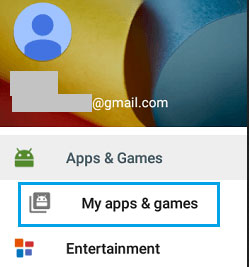
Если вы сделали резервную копию своих игровых данных в облаке, вы можете восстановить резервную копию на Google Диске.
Откройте Google Диск. Коснитесь значка с тремя линиями, а затем коснитесь значка «Настройки» в «Мой диск».
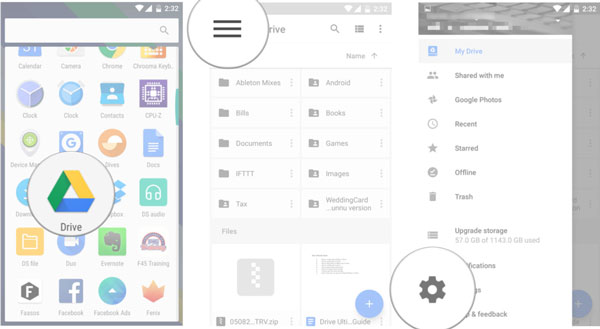
Нажмите Управление резервным копированием и вы можете получить весь список приложений, резервные копии которых были созданы ранее. Вы можете вернуть потерянные игровые данные на Android.
Часть 2. Лучший способ восстановить удаленные игровые данные с Android
Было бы неприятно, если бы вы раньше не создавали резервные копии своих игровых данных. Здесь мы хотели бы порекомендовать вам профессиональный инструмент для восстановления игр — Apeaksoft Android Восстановление данных, который поможет вам восстановить и экспортировать все ваши удаленные или утерянные игровые данные с телефона или планшета Android.
- Восстановите удаленные или потерянные данные игр Google Play на устройстве Android.
- Восстановите данные, потерянные данные, такие как контакты, сообщения, историю вызовов и документы.
- Получите данные из внутренней памяти Android, SIM-карты и внешней SD-карты.
- Поддержка всех устройств Android от Samsung, Google, LG, Huawei, Sony и т. Д.
Запустите этот инструмент восстановления данных игры для Android после успешной установки. выбирать Android Восстановление данных часть и подключите устройство Android к компьютеру через USB-кабель.

После успешного подключения вы можете выбрать тип данных в главном интерфейсе и нажать Далее чтобы двигаться дальше.

Выберите тип данных на левой панели. Если вы хотите восстановить все данные одного типа, вы можете нажать на тип, например «Видео», «Изображение» на левой панели. Если вы хотите восстановить только некоторые файлы, просто щелкните файл в правой таблице. Затем нажмите кнопку Recover кнопку, чтобы начать восстановление игровых данных с вашего устройства Android.

Это программное обеспечение для восстановления данных Android поможет вам восстановить данные, утерянные в различных сценариях. Он может справиться со всеми проблемами, такими как сбой системы, ошибка рутирования, случайное удаление, забытый пароль и многое другое.
Часть 3. Часто задаваемые вопросы по восстановлению удаленных игровых данных на Android
1. Где хранятся игровые файлы на Android?
Если игра загружена из магазина Google Play, вы можете перейти в Внутреннее хранилище> Android> Папка Obb. Если файлы приложения хранятся на внешнем хранилище, просто перейдите на SD-карту> Android> data / obb.
2. Сброс настроек приводит к удалению игровых данных?
Это зависит от. Много раз данные все еще остаются после сброса настроек на Android. Таким образом, сброс к заводским настройкам в большинстве случаев не удалит игровые данные на Android.
3. Куда деваются удаленные данные на Android?
Удаленный файл сохраняется в исходном месте во внутренней памяти телефона Android. Когда вы удаляете фотографию или видео, они удаляются в папку «Последние удаленные» и остаются в ней в течение 30 дней.
Прочитав эту статью, надеюсь, вы нашли лучший способ восстановить удаленные данные игры на телефоне Android. Независимо от того, есть у вас резервная копия или нет, вы можете восстановить удаленные данные игрового приложения с помощью мощного Apeaksoft Android Data Recovery. Помимо восстановления удаленных данных приложения, он также может с легкостью создавать резервные копии и управлять данными Android на Windows и Mac. Так что никогда не беспокойтесь о проблемах потери данных приложения.
Возврат средств за покупки в Google Play
Информация для пользователей из Великобритании и стран ЕЭЗ
Как запросить возврат средств за недавние покупки
Следуйте этим инструкциям в случаях, описанных ниже.
- Если с момента оплаты приложения или покупки в нем прошло менее 48 часов, вы можете запросить возврат средств через Google Play.
- Если вы приобрели музыку, фильмы, книги или другой контент, вернуть средства можно даже по прошествии 48 часов (подробнее об этом читайте ниже).
Обычно ответ приходит в течение одного рабочего дня, но в некоторых случаях может потребоваться до четырех рабочих дней.
Как запросить возврат, если нужной покупки нет в списке недавних
Варианты запросов о возврате
Обычно ответ приходит в течение одного рабочего дня, но в некоторых случаях может потребоваться до четырех рабочих дней.
- Откройте страницу https://play.google.com/store/account на компьютере.
- Нажмите История заказов.
- Найдите заказ.
- Нажмите Запросить возврат средств или Сообщить о проблеме и выберите подходящий вариант.
- Заполните форму и укажите, что хотите получить возврат средств.
- Появится уведомление «Спасибо, мы получили ваш запрос о возврате средств». После этого вы получите письмо, в котором мы сообщим о своем решении. Обычно ответ приходит в течение 15 минут, но в некоторых случаях нам может потребоваться до четырех рабочих дней.
Примечания:
- Если вы хотите вернуть средства за несколько покупок, выполните описанные выше действия для каждой из них.
- Если нужного заказа нет в списке, возможно, покупка была совершена из другого аккаунта Google. Узнайте, как сменить аккаунт.
Вы также можете сказать Google Ассистенту, что хотите вернуть средства за покупку в Google Play.
Для этого на устройстве должен быть выбран английский язык (США).
Большинство приложений в Google Play создаются не компанией Google, а сторонними разработчиками. Именно они отвечают за исправность приложений и поддержку пользователей.
Мы рекомендуем обращаться к разработчикам в следующих случаях:
- У вас возник вопрос о приложении.
- Вы оплатили покупку в приложении, но не получили ее или что-то работает не так, как вы ожидали.
- Вы хотите получить возврат средств за покупку, совершенную более 48 часов назад. Разработчик может устранить проблемы с покупками или вернуть средства, если это не противоречит его правилам и действующим законам.
Примечание. Некоторые данные, связанные с запросами о возврате платежа, могут быть переданы разработчикам.
Правила возврата платежей за разные виды покупок в Google Play
Правила возврата зависят от того, что именно вы купили. Чтобы получить дополнительную информацию, выберите подходящую ссылку.
Вы можете получить возврат средств автоматически, если удаляете платное приложение сразу после покупки. Чтобы снова установить это приложение, его придется приобрести повторно. Возможно, получить за него возврат средств второй раз уже не получится.
Если вы передали данные аккаунта или информацию о платеже третьему лицу, нарушили наши правила или не настроили аутентификацию, скорее всего, мы не сможем вернуть вам деньги.
Правила возврата платежей
- Если с момента покупки не прошло 48 часов, возврат средств возможен в ряде случаев в зависимости от деталей покупки. Подайте запрос, следуя этим инструкциям.
- Если прошло более 48 часов, свяжитесь с разработчиком для устранения неполадок и уточнения возможности возврата. Возврат средств может быть осуществлен разработчиком в том случае, если это не противоречит правилам разработчика и действующим законам.
Важно!
- Вернуть приложение или игру можно только один раз. Если вы купите их повторно, возврат средств будет недоступен. Получив возмещение, вы потеряете доступ к приобретенному контенту.
- Если вы купили несколько товаров сразу, средства будут возвращены за всю покупку. Запросить возврат средств за отдельные позиции нельзя.
- Если подписка на месяц была отменена в течение первых 48 часов и вы запросили возврат платежа, возможно, вы получите назад средства за тот месяц, в котором произвели отмену.
При возврате средств за покупку, совершенную в Google Play, начисленные за нее баллы Google Play будут удалены. Кроме того, они не будут учтены при подсчете уровня вашего аккаунта.
- Если на вашем счету меньше баллов, чем будет списано при возврате, то количество баллов станет отрицательным.
- Если на вашем счету меньше баллов, чем необходимо, чтобы оставаться на текущем уровне, уровень будет понижен.
- Если вы совершили покупку при помощи купона и решили ее вернуть, средства будут возвращены через тот же способ оплаты, который вы использовали, включая баллы. Баллы нужно будет обменять на другой купон, если будет такая возможность.
- Если вы потратили баллы на покупку приложения, игры или контента в приложении и хотите сделать возврат, ознакомьтесь с нашими правилами возврата платежей.
- Баллы, потраченные на благотворительность или использованные для пополнения баланса Google Play, нельзя вернуть.
Период возврата
- Если вы не начинали смотреть видео, то можете запросить возврат средств в течение 7 дней с момента покупки.
- Если видео повреждено, недоступно или при его просмотре возникают сбои, вы можете запросить возврат средств в течение 65 дней с момента покупки.
- После отправки запроса будьте готовы к тому, что контент станет недоступным и исчезнет из вашей библиотеки.
Если музыка воспроизводится некорректно, попробуйте устранить проблему. Если вы по-прежнему хотите вернуть свои средства или запрашиваете возврат по другой причине, ознакомьтесь с информацией ниже.
Подписки в Google Play Музыке
После начала подписки получить возврат платежа невозможно. Если вы больше не хотите пользоваться подпиской, ее можно отменить. Доступ к контенту сохранится до конца оплаченного периода.
Примечание. Если вы хотите вернуть средства за подписки на другие музыкальные сервисы, например Pandora или Spotify, прочитайте раздел Приложения, игры и покупки в приложениях.
Песни и альбомы
Платеж за некоторые песни или альбомы можно вернуть в течение 7 рабочих дней с момента покупки, но только если вы их не скачивали и не слушали. Возврат средств за скачанные или прослушанные треки предусмотрен лишь в тех случаях, когда у вас возникают проблемы с их воспроизведением.
После отправки запроса на возврат будьте готовы к тому, что музыка исчезнет из фонотеки и вы не сможете ее слушать.
Если электронная или аудиокнига не работает, попробуйте устранить проблему. Если вы по-прежнему хотите вернуть свои средства или запрашиваете возврат по другой причине, ознакомьтесь с информацией ниже.
Возврат платежей за отдельные книги и наборы книг
- Запросить возврат средств можно в течение 7 дней после покупки. Обратите внимание, что мы не возвращаем средства за электронные книги, взятые напрокат.
- Если электронная книга не работает, можно запросить возврат средств в течение 65 дней после покупки.
- Если вы приобрели набор книг, вернуть средства можно только за весь набор сразу.
Аудиокниги (в зависимости от страны покупки)
- Средства можно вернуть только в следующих случаях:
- Если вы приобрели книгу на территории Южной Кореи, но ещё не начали её слушать, то можете вернуть средства в течение 7 дней после покупки.
- Если аудиокнига не работает, запрос о возврате средств можно отправить в любое время.
Возврат средств за наборы книг
- Средства за весь набор можно вернуть в течение 7 дней с момента покупки при условии, что вы не скачали или не экспортировали из него несколько книг.
- Если книга из набора не работает, запрос о возврате средств можно отправить в течение 180 дней с момента покупки.
Если возврат средств одобрят, товар может быть удален из вашей библиотеки.
Отдельные выпуски
Платеж за отдельные выпуски журналов можно вернуть, только если контент поврежден или недоступен.
Подписки
Подписку можно отменить в любое время.
- Если вы не можете получить доступ к контенту, запросите возврат средств.
- Если подписка будет отменена в течение первых семи дней.
Если подписка на месяц или более длительный срок была отменена в течение первых 48 часов и вы запросили возврат платежа, возможно, вы получите назад средства за тот месяц, в котором произвели отмену. Подробнее о том, как получить возврат платежа…
Примечание. Мы возвращаем платежи только за активные подписки. Получить назад оплату за истекшие подписки невозможно.
Правила возврата платежей
- Если с момента покупки не прошло 48 часов, возврат средств возможен в ряде случаев в зависимости от деталей покупки. Подайте запрос, следуя этим инструкциям.
- Если прошло более 48 часов, свяжитесь с разработчиком для устранения неполадок и уточнения возможности возврата. Возврат средств может быть осуществлен разработчиком в том случае, если это не противоречит правилам разработчика и действующим законам.
Мы не возвращаем средства, полученные по предоплате (в том числе путем внесения наличных) или при активации подарочной карты, за исключением случаев, когда это требуется по закону. Средства, полученные при активации промокода, возврату не подлежат.
- Жители США, активировавшие подарочную карту или код (кроме промокодов), могут запросить возврат средств, если сумма не превышает 10 долларов.
- Жители Бразилии, активировавшие подарочную карту или код (кроме промокодов), могут запросить возврат средств.
- Жители Кореи, активировавшие подарочную карту или код пополнения (кроме промокодов), могут запросить возврат средств в размере остатка баланса Google Play, но не более 40 % от номинальной стоимости подарочной карты.
- В соответствии с Правилами справедливого отношения к клиентам финансовых организаций, жители Малайзии, активировавшие подарочную карту или код пополнения (кроме промокодов), могут запросить однократный возврат средств с баланса Google Play.
Примечания:
- Вернуть деньги за подарок может только его покупатель.
- Получить возврат средств можно только за неиспользованные подарки.
- После возврата платежа код подарка становится недействительным.
- Запросить возврат подаренного бонуса Google Play можно в течение 3 месяцев с даты покупки.
Сроки возврата средств
При возврате средства зачисляются на счет, с помощью которого была оплачена покупка. Сроки возврата зависят от того, какой способ оплаты использовался.
Если возврат длится дольше, чем ожидалось, проверьте его статус в аккаунте Google Pay. Если возврат выполнен, то сумма платежа будет зачислена на счет, с которого вы совершили покупку. Если вы видите статус «Отменен», значит средства списаны не были и, следовательно, не будут возвращены.
Способ оплаты
Примерный срок возврата
Кредитная или дебетовая карта
От 3 до 5 рабочих дней
Время обработки зависит от эмитента карты и иногда занимает до 10 рабочих дней.
Если ваша кредитная карта заблокирована, возврат платежа придет в банк, который выдал карту. Обратитесь туда, чтобы вернуть средства.
От 1 до 5 рабочих дней
Средства обычно зачисляются на счет пользователя.
От 1 до 5 рабочих дней
Средства обычно зачисляются на счет электронного кошелька пользователя.
Edy
От 1 до 5 рабочих дней
Средства будут перечислены на ваш баланс Google Play.
От 1 до 5 рабочих дней
Средства обычно зачисляются на счет пользователя.
От 1 до 30 рабочих дней
Время обработки зависит от оператора (иногда приходится ждать дольше).
Оплата через оператора связи (контракт/постоплата)
Выписки за 1 или 2 месяца
Время обработки зависит от оператора, но, как правило, средства появляются в выписке по счету в течение двух месяцев. Если прошло больше времени, свяжитесь с оператором и уточните статус возврата.
GoPay и OVO (Индонезия)
От 1 до 5 рабочих дней
Баланс Google Play (текущий баланс или подарочная карта)
1 рабочий день
Средства вернутся в аккаунт Google Play. В редких случаях на это может уйти до 3 рабочих дней.
Google Pay
1 рабочий день
Средства вернутся в аккаунт Google Pay. В редких случаях на это может уйти до 3 рабочих дней.
От 3 до 5 рабочих дней
Иногда возврат может занять до 10 рабочих дней. Если прошло больше времени, обратитесь за информацией в KakaoPay.
my paysafecard (Австрия, Бельгия, Италия, Кипр, Нидерланды, Польша, Португалия, Словакия, Словения и Чехия)
От 1 до 5 рабочих дней
Средства обычно зачисляются на счет электронного кошелька пользователя.
От 1 до 10 рабочих дней
Время обработки зависит от банка (как правило, возврат занимает от 4 до 10 рабочих дней).
PayPal
От 3 до 5 рабочих дней
Иногда возврат может занять до 10 рабочих дней. Если вы хотите вернуть деньги на банковский счет, привязанный к счету PayPal, обратитесь за информацией в PayPal.
От 3 до 5 рабочих дней
Иногда возврат может занять до 10 рабочих дней. Если прошло больше времени, обратитесь за информацией в PAYCO.
Похожие публикации:
- Где в google статус платежного профиля
- Где находится штаб квартира гугл
- Зачем нужен отчет по совершению входа через различные браузеры в google analytics
- Как в гугл почте удалить все письма от одного адресата