US Search Mobile Web
We appreciate your feedback on how to improve Yahoo Search. This forum is for you to make product suggestions and provide thoughtful feedback. We’re always trying to improve our products and we can use the most popular feedback to make a positive change!
If you need assistance of any kind, please find self-paced help on our help site. This forum is not monitored for any support-related issues.
The Yahoo product feedback forum now requires a valid Yahoo ID and password to participate.
You are now required to sign-in using your Yahoo email account in order to provide us with feedback and to submit votes and comments to existing ideas. If you do not have a Yahoo ID or the password to your Yahoo ID, please sign-up for a new account.
If you have a valid Yahoo ID and password, follow these steps if you would like to remove your posts, comments, votes, and/or profile from the Yahoo product feedback forum.
- Голосовать за существующую идею ( )
- или
- Опубликовать идею…
- Горячие идеи
- Лучшие идеи
- Новые идеи
- Раздел
- Статус
- Моя обратная связь
2 найдены результаты
Biased reporting by pbs
In two segments tonite, the report was biased. On the atlanta police training center, you failed to point out that the person killed was firing at police when they responded.
On the Islamophobia coverage you failed to balance what is being done by Palestinian forces as Israel responds. You do not acknowledge what is obvious that they are using their own people as shields.
Very disappointed as a believer that pbs has high standard of balanced reporting
Лучшие фоны для ваших проектов
Ваши рисунки, иллюстрации и композиции не подвешены в воздухе, так ведь? Есть какая-то картинка, что-то, что говорит, где находится плод вашего творения. Это и есть фон, вероятно один из самых важных элементов, позволяющий создать единое целое. Кроме того, фон — это приятный декоративный штрих, особенно в презентациях, флаерах и других проектах.
Поразите свою аудиторию привлекательным фоном — основой вашего дизайна


по цвету по событию по теме по фактуре/материалу по стилю
по цвету

белый фон

черный фон

розовый фон

синий фон

красный фон

фиолетовый фон

зеленый фон

желтый фон

золотой фон

серый фон

оранжевый фон

пастельный фон

светло розовый фон

темный фон
по событию
по событию

новогодний фон

фон хэллоуин

зимний фон

летний фон

весенний фон

фон день рождения

праздник фон

пасхальный фон

свадебный фон

осенний фон

новогодний фон с елкой
по теме

фон галактика

цветочный фон

фон на компьютерный стол

космический фон

фон природа

фон радуга

снежный фон

фон облака

фон сердце

огненный фон

фон офис

фон звезды

подсолнечник фон

бабочки фон
по фактуре/материалу
по фактуре/материалу

мраморный фон

блестки фон

деревянный фон
фон текстура

неоновый фон

сверкающий фон

градиентный фон

светлый фон

фон снежинки

серебряный фон

розовый мрамор фон

алмазный фон
по стилю

эстетический фон

классный фон

красочный фон

милый фон

абстрактный фон

красивый фон
фон для рабочего стола

простой фон

минималистичный фон

бохо фон

ретро фон
Загрузите прикольные обои и фоны рабочего стола для своего компьютера
Поскольку мы живем в эру компьютеров, устройства окружают нас повсеместно. А раз уж мы часто ими пользуемся, почему бы не внести в них немного индивидуальности? Фоны легко использовать, они могут передавать ваши чувства или просто отражать ваши любимые темы. Вы можете подобрать прекрасные фоны для своего сотового телефона, планшета или компьютера.

Добавляйте красивые фоны в свои слайд-шоу и презентации
Если вы хотите емко изложить свои идеи или представить сложные данные, полезным ресурсом станут презентации PowerPoint. Фоны позволят вам интересно оформить каждый слайд, что гораздо упростит общение с аудиторией и повысит ее заинтересованность. Добавьте немного контекста, индивидуальности или оформите слайды так, чтобы они привлекали гораздо больше внимания.

Создавайте собственные флаеры и баннеры с фонами
Во время разработки дизайна баннеров или флаеров, или других промоматериалов красочный фон в дополнение к представляемой информации поможет привлечь внимание аудитории. Дополните свой дизайн привлекательным фоном, адаптируемым под создаваемую вами композицию.

FAQ
Как удалить фон с картинки в Photoshop?
Есть много способов это сделать. Можно дублировать слой, использовать инструмент «Перо», инструмент «Быстрое выделение» или инструмент «Магнитное лассо» для выделения частей, которые необходимо сохранить, обратить выделение и удалить фон. В более новых версиях Photoshop (2020 или более поздней версии) также доступна опция «Удалить фон» в разделе «Быстрые действия» панели свойств.
Как создать свой собственный фон?
Прежде всего, посетите сайт Freepik и выберите фон из тысяч рекомендуемых шаблонов или же начните свой проект с чистого листа. Лучше всего, если у вас есть цепляющие взгляд картинки; используйте собственные или загружайте стоковые фотографии или дизайны из наших библиотек и добавляйте их в монтажные панели в любимых графических программах. Еще у нас есть мощный инструмент Wepik, онлайн-редактор изображений, позволяющий легко создавать фоны. Он не требует предварительного опыта и очень удобен в использовании, поэтому приглашаем вас загружать наши ресурсы и редактировать или использовать их, как вам хочется.
Что такое фоны в графическом дизайне?
Искусно выполненные композиции содержат множество элементов, и один из них – это фон. Фон может быть определен как изображение или пейзаж, который находится за «действующими лицами» композиции, представляющими собой элементы, расположенные «ближе» к зрителю. Фон также может быть однотонным, с плавным переходом цветов или текстур. Это, по сути, создает глубину и контраст, выделяя другие элементы, включая наложенный текст.
Статьи по Теме

Video call backgrounds: change your meeting’s look
The year 2020 kept everyone separated. Even though many people thought that 2021 was going to be different, here we are, isolated behind a screen.

10 tips for a great powerpoint presentation
Today it is not enough for a successful performance just to tell about your idea. People certainly want to see accompanying photos, clearly made diagrams.

Tips for choosing consistent images for your designs
One of the fundamental elements of graphic design is consistency. No matter what article, design book, workshop or video you watch.
- Новые ресурсы
- Самый популярный контент
- Поиск тенденций
- Блог
- Цены
- О нас
- Помещение для прессы
- Вакансии
- Продай свой контент
- Freepik brand guidelines
Как убрать фон в powerpoint 2020

Периодически при подготовке презентаций нужно так вставить картинку в презентацию, чтобы был не заметен ее фон. Например, вы хотите сделать обтекание картинки текстом или просто расположить несколько объектов друг над другом. В этом случае непрозрачный фон как правило большая помеха художественному замыслу. Вы можете подобрать картинки для своего коллажа у которых по умолчанию будет непрозрачный фон. Практически все векторные картинки или значки подходят под данную характеристику. Из растровых форматов непрозрачный фон имеют файлы с расширением *.png.
Читайте про графические форматы для презентаций в статье Графика в PowerPoint .
Рассмотрим неидеальный случай – картинка доступна только с залитым фоном (например, вы нужное изображение сфотографировали) и нужно ее вставить в презентацию так, чтобы фона не было видно.
Пусть у нас есть фотография торта, и на эту сладость нам нужно сделать вишенку. Пусть картинка с вишней будет на непрозрачном фоне, если сразу расположить вишню над тортом, то получим некрасивую композицию, показанную на рисунке выше слева. Сделаем то что нарисовано на рисунке справа.
Убрать фон в PowerPoint командой «удалить фон»

- Выделяем рисунок, фон которого нужно удалить. Переходим во всплывающее меню «Работа с рисунками» / «Формат».
- Жмем «Удалить фон». PowerPoint самостоятельно пытается угадать ту нужную область, которую нужно оставить
- Область сохранения можно откорректировать самостоятельно, определив часть картинки, которая должна остаться после удаления фона.
Далее можно нажать на кнопку «Сохранить Изменения» (см. картинку в следующем разделе) или попросту нажать на пустое место на слайде, определённая часть фона испарится.
Данной процедуры обычно достаточно, особенно когда мы имеем дело с картинками на однотонном фоне. Однако, в нашем конкретном случае, чтобы оставить на рисунке ветку вишенки, мы зацепили часть второй вишни и ее ветки. Давайте избавимся от этих ненужных объектов.
Убрать лишние части картинки с помощью команд на группе «Удаление фона»
Также, как и раньше активируем функционал «удаление фона»
Далее кнопкой «Пометить области для удаления» убираем ненужные части картинок.
Если программа при этом автоматически убирает и нужные части рисунка, возвращаем их, помечая кнопкой «Пометить области для сохранения». В результате получаем искомый рисунок с прозрачным фоном, который можно дальше дорабатывать, корректируя основные параметры изображения или добавляя эффекты.

Вот и все, делайте хорошие слайды в PowerPoint!
Фон презентации в PowerPoint: пошаговая инструкция по корректировке, созданию и удалению
Как сделать фон в презентации? Вопрос, которым задаются докладчики. Хорошее изображение, наравне с текстом, воздействует на слушателя и определяет понимание материала. Наши эксперты составили гайд, с помощью которого использовать визуал для презентаций будет намного удобнее.
Создаем свой фон
В PowerPoint полно готовых шаблонов, но часто они не подходят. Презентацией на основе готовых шаблонов не удивить. Чтобы помочь тексту раскрыться с помощью иллюстрации или создать эффектный визуал, лучше понять, как сделать картинку фоном в презентации.
Читать еще: Fn кнопка на роутере
Корректируем шаблон
Способ затратный по времени, но практичный, так как откорректированным шаблоном можно будет пользоваться и дальше.
- можно оценить вид нового фона на каждом варианте макета;
- можно менять местоположение каждого элемента слайда, и в тех случаях, когда они не подходят картинке.
Пошаговая инструкция
- Вид — Режимы образцов — Образец слайдов;
- выбираем Формат фона, щелкнув правой кнопкой мыши по слайду;

- Заливка — Рисунок или текстура;
- можно выбрать вариант, который имеется в PowerPoint. Выбираем опцию Текстура и нужный вариант;
- рисунок можно взять из файла, организатора и буфера обмена.
- из файла. Нажимаем Файл, выбираем изображение на устройстве;
- из буфера обмена. Для тех, кто не хочет сохранять иллюстрацию на компьютере. Скопируйте изображение, выберите опцию Буфер обмена;
- из организатора. Опция Картинка. Выбираем из предложенного.
Сохраняйте шаблон, чтобы использовать его в будущем. Когда сохраняете, то в пункте Тип файла выбирайте Шаблон PowerPoint.
Сохраняйте шаблон, чтобы использовать его в будущем. Когда сохраняете, то в пункте Тип файла выбирайте Шаблон PowerPoint. После выбора пункта Рисунок или текстура среди прочих вы найдете опцию Прозрачность. Перетягивая бегунок, вы можете регулировать яркость изображения.

Как сделать свой фон в презентации PowerPoint с помощью видео
Выбираете вкладку Вставка. Находите там блок Мультимедиа — здесь выбираете Видео.
Выбрать нужное видео можно из 3 источников:
- из файла на устройстве;
- с сайта;
- из организатора клипов.
Как удалить фоновое изображение
Сначала идем в раздел Формат фона (щелчок правой кнопки мыши по выбранному слайду).
Во вкладке Формат фона выбираем раздел Заливка — Сплошная заливка.
Разверните Цвет. Из предложенной коллекции цветов выберите белый.
Такую операцию можно проделать для одного слайда и для всех, выбрав соответствующую опцию Применить для всех.
Полезная информация
Нужны качественные картинки? Почитайте материал, в котором подробно рассказывают, где их искать.
Если вдруг вам нужны иконки, то наши эксперты рекомендуют воспользоваться советами из статьи Tilda Publishing.
При желании разобраться в назначении изображений и визуала можно почитать статью Максима Ильяхова.
Нет желания самостоятельно создавать презентацию? Доверьте это дело экспертам Studently.
Удаляем фон с изображений в PowerPoint
В PowerPoint реализованы некоторые инструменты, которые мы обычно привыкли встречать в графических редакторах. Один из таких инструментов — «Удаление фона».
Итак, Вы нашли изображение для Вашего слайда, но хотите убрать с него фон. Мы взяли вот такое небольшое лого.
Чтобы не скачивать/устанавливать/запускать графические редакторы, можно попытаться решить задачу штатными средствами PowerPoint. Кликаем на нужный рисунок и на вкладке » Формат » находим команду » Удалить фон «.
Выбираем эту команду и сразу же замечаем, что существенная часть нашего рисунка окрасилась в фиолетовый цвет.
Таким цветом PowerPoint пометил те области, которые он удалит с изображения. Как видите, пометилось далеко не все. Придется доводить настройки вручную. На ленте при активации команды появилась вот такая панель.
Разберемся, что на ней есть:
Читать еще: Sharepoint workspace скачать
1) Команда-переключатель «Пометить области для сохранения». После выбора этой команды курсор превратится в маркер зеленого цвета и можно будет отметить на рисунке те части (из числа окрашенных в фиолетовый цвет), которые нужно сохранить;
2) Команда-переключатель «Пометить области для удаления». Обратная команда. Активирует красный маркер, который выделяет фиолетовым цветом то, что программа не выделила сама;
3) Команда отмены всех внесенных изменений;
4) Команда подтверждения и сохранения всех внесенных изменений;
5) Область предварительного просмотра. В этом окне Вы видите, что получится, когда с изображения будут удалены все области, окрашенные фиолетовым цветом.
Итак, как мы говорили, программа изначально пометит далеко не все, что стоит удалить (а может, прихватит что-то лишнее). Поэтому пользуясь маркерами сохранения и удаления областей, настройте все так, как Вам нужно. Инструмент требует некоторой сноровки, но осваивается довольно быстро. Не забывайте чередовать переключатели сохранения и удаления областей.
Помните, что чем более контрастный подобран рисунок, тем проще получить приемлемый результат. Сложные цветные фотографии всё же лучше обрабатывать в специализированном ПО. Но для целей оформления слайда чаще всего хватит и встроенного » Удаления фона «.
Кстати, если фон однотонный и достаточно контрастный, то его можно удалить инструментом » Установить прозрачный цвет «.
Достаточно включить его и указать на картинке фоновый цвет для удаления.
Видеоверсию данной статьи смотрите на нашем канале на YouTube
Чтобы не пропустить новые уроки и постоянно повышать свое мастерство владения Excel — подписывайтесь на наш канал в Telegram Excel Everyday
Много интересного по другим офисным приложениям от Microsoft (Word, Outlook, Power Point, Visio и т.д.) — на нашем канале в Telegram Office Killer
Вопросы по Excel можно задать нашему боту обратной связи в Telegram @ExEvFeedbackBot
Вопросы по другому ПО (кроме Excel) задавайте второму боту — @KillOfBot
Как убрать фон в powerpoint 2020


Как сделать идеально круглую картинку
Как в PowerPoint, Word и Outlook быстро изменить регистр текста или буквы
В каком формате сохранить презентацию
Как в PowerPoint, Word и Outlook быстро изменить регистр текста или буквы
Как удалить фон изображения (картинки)
или конкретный цвет в презентации PowerPoint?
Рассмотрим на примере PowerPoint 2013. Существует два способа:
- Инструмент «удалить фон».
- Инструмент «установить прозрачный цвет».
Первый требует чуть большей настройки и подходит для сложных рисунков. Второй — моментальный, но необходим, когда надо удалить один конкретный цвет, например, однотонный фон.
.jpg)
Рисунок 1: удаляем фон
Способ 1: инструмент «удалить фон»
- Нажмите левой кнопкой мышки по рисунку на слайде.
- Сверху выбирайте вкладку «формат» и нажимайте первую кнопку «удалить фон».
- У рисунка автоматически удалится фон за рамками произвольного прямоугольника — Рисунок 2.
- Двигайте прямоугольник так, чтобы та часть, которую нужно оставить, была ровно в нём.
- Если всё равно остаются части рисунка, которые удаляются или наоборот лишние — используйте инструменты «пометить область для сохранения» и «пометить область для удаления». Они находятся сверху на вкладке.
- Как только останутся закрашенными фиолетовым те части рисунка, которые необходимо удалить — нажимайте «сохранить изменения» на вкладке сверху.
- Результат — осталось только то, что вам нужно — Рисунок 3.
Читать еще: Какой powerpoint лучше
.jpg)
Рисунок 2: редактируем рисунок
Рисунок 3: получилась картинка с прозрачным фоном
.jpg)
Способ 2: инструмент «установить прозрачный цвет»
- Нажмите левой кнопкой мышки по рисунку на слайде.
- Сверху выбираем вкладку «формат» и нажимаем кнопку «цвет».
- В выпадающем списке нажимаем на пункт «установить прозрачный цвет».
- Просто нажимаем на тот цвет на рисунке, который хотим удалить.
Презентации: удаляем фон картинки
Опубликовал: Юлия Иванова 26.03.2015 4,953 Просмотров
В предыдущей статье я рассказала вам, как сделать фон картинки прозрачным. Как уже говорилось, работает эта функция не всегда чисто. Иногда оставляет белый контур, а иногда и вовсе удаляет фон не полностью. Мало того, она еще может удалить лишнее, захватив заодно все, что совпало по цвету с фоном картинки. Посмотрите, во что превратился этот смайлик, после того как была установлена прозрачность для белого цвета:

В более поздних версиях PowerPoint появилась кнопка «Удалить фон». Для того, чтобы ее увидеть, выделите рисунок и откройте вкладку Формат.

При нажатии на эту кнопку картинка подсвечивается малиновым цветом, и на ней появляется область, для которой надо удалить фон. Растягиваем ее на всю картинку (если этого не сделать, часть картинки, выходящая за эту рамку, пропадает).

Теперь жмем на Enter и… похоже, программа немного перестаралась.

Как и в предыдущей статье удаляется не только белый фон, но и просто белые части рисунка. Мало того, удаляются даже те детали, которые по цвету с фоном не совпадают. Вот, к примеру, солнышко из предыдущей статьи осталось без лучиков:

Исправим ситуацию. Жмем на кнопку «Сброс параметров рисунка». Снова выделяем картинку и снова жмем на «Удалить фон». Растягиваем рамку, как в прошлый раз. Но при этом обращаем внимание на верхнее меню.

В этом меню жмем на кнопку «Пометить области для сохранения» (см. рисунок) и прокликиваем по каждому лучу (появляются плюсики).

Затем жмем на кнопку «Пометить области для удаления»

и кликаем на белый участок за дужкой очков (появляется минус). Этого достаточно – основной фон удалится сам.

Жмем не кнопку «Сохранить изменения» в том же меню (думаю, что нет смысла помещать здесь отдельный рисунок для этой кнопки). И любуемся результатом.

Вообще говоря, программы для создания презентаций к редактированию картинок не слишком приспособлены. В них есть кое-какие настройки цвета, яркости, контрастности, причем, у каждой из программ свои (Power Point и Impress в этом вопросе здорово различаются, в частности удаления фона в Impress нет). С их помощью можно, например, на скорую руку подкорректировать фотографии для слайд-шоу, но никак нельзя заменить этими инструментами полнофункциональный графический редактор.
Как применить образец слайда powerpoint ко всем слайдам
Образец слайдов поможет создавать эффектные презентации в минимальный срок и без лишний усилий. Если вы планируете на всех слайдах презентации использовать одни и те же шрифты и изображения (например, логотипы), то просто внесите соответствующие изменения в образец слайдов, и они будут применены ко всем слайдам.
Рассмотрим для чего используется образец слайдов, на примере PowePoint 2016.

Чтобы перейти в режим образца слайдов, на вкладке Вид нажмите кнопку Образец слайдов. Образец слайдов — это верхний слайд в области эскизов в левой части экрана. Связанные макеты слайдов отображаются под образцом слайдов.

При редактировании образца слайдов все слайды, для которых использован данный образец, будут содержать эти изменения. Однако большинство ваших изменений, скорее всего, будут вноситься в макеты слайдов, связанные с образцом слайдов.
Если вы вносите изменения в макеты или образец слайдов в режиме образца слайдов, другие пользователи, которые работают над презентацией (в обычном режиме), не могут случайно удалить или изменить внесенные вами правки.
Рекомендуется вносить изменения в образец слайдов и макеты до создания отдельных слайдов. Таким образом внесенные вами изменения будут отображены на всех слайдах презентации. Если вы внесете изменения в образец слайдов или макеты после создания отдельных слайдов, вам потребуется повторно применить измененные макеты к готовым слайдам презентации в обычном режиме. В противном случае внесенные вами изменения не будут отражены на слайдах.
Темы PowerPoint
Тема — это набор цветов, шрифтов и специальных эффектов (например теней, отражений, объемных эффектов и других), взаимно дополняющих друг друга. Темы PowerPoint доступны на вкладке Дизайн в обычном режиме.

Каждая тема, используемая в презентации, включает образец слайдов и связанный набор макетов. Если вы используете в презентации больше одной темы, у вас будет больше одного образца слайдов и несколько наборов связанных макетов.
Макеты слайдов PowerPoint
Макеты слайдов можно изменять и управлять ими в режиме образца слайдов.
Чтобы перейти в режим образца слайдов, на вкладке Вид нажмите кнопку Образец слайдов.
Макеты расположены под образцом слайдов в области эскизов в левой части экрана.
Для каждой темы доступно различное количество макетов. Выбирайте те макеты, которые лучше всего подходят для содержимого ваших слайдов.

Все макеты слайдов настроены по-разному — они различаются как типом заполнителей, так и их расположением.
У каждого образца слайдов есть связанный макет слайдов под названием Макет титульного слайда, и в каждой теме для этого макета текст и заполнители для других объектов расположены немного по-разному, с разным цветом, шрифтами и эффектами.
Вы можете изменять макет в соответствии со своими потребностями. После внесения изменений в макет и перехода в обычный режим каждый добавляемый слайд будет использовать этот макет и отображать его в измененном виде. Но если в вашей презентации уже имеются готовые слайды на основе старой версии этого макета, вам потребуется повторно применить его к ним.
Создание презентации в PowerPoint за четыре простых действия
Вы можете быстро создать простую структуру презентации профессионального уровня, применив тему для единообразного внешнего вид, добавив новые слайды с различными макетами, а затем добавив визуальный интерес, применив переход к всем слайдам.
На вкладке «Конструктор» выберите тему.
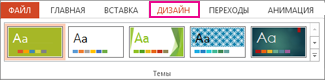

Чтобы увидеть другие темы, раз развернуть .
На вкладке Главная нажмите кнопку Новый слайд.

Чтобы выбрать макет, щелкните стрелку рядом с полем Создать слайд и выберите нужный вариант.
На вкладке Переходы выберите эффект перехода.
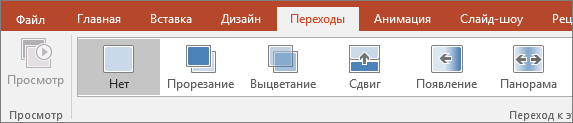
Чтобы увидеть другие переходы, раз развернуть .
На вкладке Переходы нажмите кнопку Применить ко всем.
Теперь вы настроили в презентации согласованные темы и стили перехода. Затем добавьте другие слайды и заполните их текстом и визуальными эффектами, которые нужны для вашего сообщения.
На вкладке «Конструктор» выберите тему.
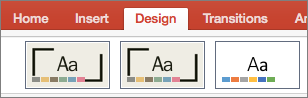
Чтобы увидеть другие темы, на выберите тему, а затем .
На вкладке Главная нажмите кнопку Новый слайд.
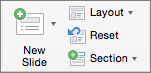
Чтобы выбрать макет, щелкните стрелку рядом с полем Создать слайд и выберите нужный вариант.
На вкладке Переходы выберите эффект перехода.
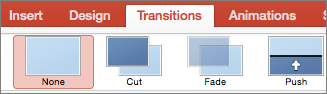
Чтобы просмотреть другие эффекты, наведите указатель мыши на переход и нажмите кнопку .
На вкладке Переходы нажмите кнопку Применить ко всем.
Теперь вы настроили в презентации согласованные темы и стили перехода. Затем добавьте другие слайды и заполните их текстом и визуальными эффектами, которые нужны для вашего сообщения.
На вкладке «Конструктор» выберите тему.
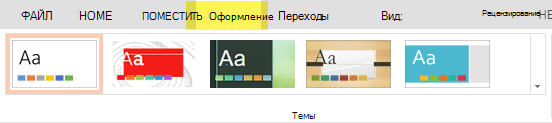

Чтобы увидеть другие темы, раз развернуть .
На вкладке Главная нажмите кнопку Новый слайд.
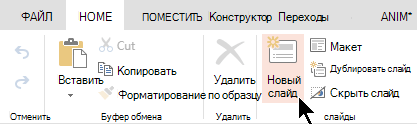
Чтобы выбрать другой макет слайда, щелкните «Макет», чтобы увидеть коллекции параметров, а затем выберите нужный макет.
На вкладке «Переходы» выберите нужный переход.
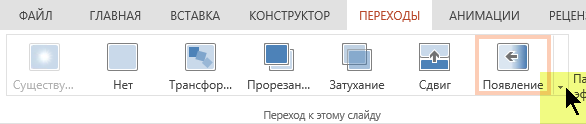
Чтобы увидеть другие переходы, раз развернуть .
На вкладке «Переходы» в группе «Время» нажмите кнопку «Применить для всех».
Теперь вы настроили в презентации согласованные темы и стили перехода. Затем добавьте другие слайды и заполните их текстом и визуальными эффектами, которые нужны для вашего сообщения.
Как сделать дизайн для одного слайда в powerpoint?

Сложно представить хорошую запоминающуюся презентацию, у которой стандартный белый фон. Стоит приложить немало мастерства, чтобы зрители не уснули в процессе показа. Или можно поступить проще – все-таки создать нормальный фон.
Варианты смены фона
Всего существует несколько вариантов сменить задний план у слайдов, позволяющих делать это как простыми, так и комплексными средствами. Выбор будет зависеть от дизайна презентации, ее задачи, но главным образом – от желания автора.
В целом, можно выделить четыре основных способа задать фон у слайдов.
Способ 1: Смена дизайна
Наиболее простой способ, который является первым шагом при создании презентации.
- Требуется зайти во вкладку «Дизайн» в шапке приложения.
- Здесь можно видеть широкий ряд всевозможных базовых вариантов дизайна, отличающихся не только компоновкой областей слайдов, но и фоном.
- Нужно выбрать дизайн, который больше всего подходит под формат и смысл презентации. После выбора фон изменится для всех слайдов на указанный. В любой момент выбор можно изменить, информация от этого не пострадает – форматирование происходит автоматически и все внесенные данные сами подстраиваются под новый стиль.
Хороший и простой метод, но он меняет фон для всех слайдов, делая их однотипными.
Способ 2: Изменение вручную
Если же требуется заняться более сложным задним планом в условиях, когда в предложенных вариантах дизайна ничего нет, начинает работать древняя поговорка: «Если хочешь сделать что-то хорошо – сделай это сам».
- Здесь два пути. Либо нажать правой кнопкой по пустому месту на слайде (или по самому слайду в списке слева) и в открывшемся меню выбрать «Формат фона…»…
- …либо зайти во вкладку «Дизайн» и нажать аналогичную кнопку в самом конце панели инструментов справа.
- Откроется специальное меню форматирования. Здесь можно выбирать любые способы оформления заднего плана. Вариантов много – от ручных настроек расцветки имеющегося фона до вставки собственного рисунка.
- Для создания собственного фона на основе картинки потребуется выбрать вариант «Рисунок или текстура» в первой вкладке, после чего нажать кнопку «Файл». В окне обозревателя потребуется найти изображение, которое планируется использовать в качестве фоновой. Картинки стоит выбирать исходя из размеров слайда. По стандарту это соотношение 16:9.
- Также внизу присутствуют дополнительные кнопки. «Восстановить фон» отменяет все сделанные изменения. «Применить ко всем» использует полученный результат ко всем слайдам в презентации автоматически (по умолчанию пользователь редактирует один конкретный).

Данный способ является самым функциональным ввиду широты возможностей. Можно создавать уникальные виды хоть для каждого слайда.
Способ 3: Работа с шаблонами
Есть еще более глубокий способ универсальной настройки фоновых изображений.
- Для начала следует войти во вкладку «Вид» в шапке презентации.
- Здесь нужно перейти в режим работы с шаблонами. Для этого требуется нажать «Образец слайдов».
- Откроется конструктор макетов слайдов. Здесь можно как создать собственный вариант (кнопка «Вставить макет»), так и отредактировать имеющийся. Лучше всего создать самому свой вид слайда, который лучше всего подойдет для презентации по стилистике.
- Теперь нужно провести уже вышеописанную процедуру – войти в «Формат фона» и произвести нужные настройки.
- Также можно воспользоваться стандартными средствами редактирования оформления, которые находятся в шапке конструктора. Здесь можно как задать общую тему, так и настроить вручную отдельные аспекты.
- После окончания работы лучше всего задать имя для макета. Это можно сделать с помощью кнопки «Переименовать».
- Шаблон готов. После окончания работы остается нажать на «Закрыть режим образца», чтобы вернуться в нормальный режим презентации.
- Теперь на нужных слайдах можно нажать правой кнопкой мыши в списке слева, и выбрать вариант «Макет» во всплывающем меню.
- Здесь будут представлены применимые к слайду шаблоны, среди которых как раз будет созданный ранее со всеми заложенными параметрами фона.
- Остается нажать на выбор и образец будет применен.
Этот способ идеален для условий, когда в презентации требуется создавать группы слайдов с разными типами фоновых картинок.
Способ 4: Картинка на заднем плане
Дилетантский способ, но не сказать о нем нельзя.
- Нужно произвести вставку картинки в программу. Для этого входим во вкладку «Вставка» и выбираем вариант «Рисунки» в области «Изображения».
- В открывшемся обозревателе требуется найти нужную картинку и дважды кликнуть по ней. Теперь остается лишь нажать на вставленную картинку правой кнопкой мыши и выбрать вариант «На задний план» во всплывающем меню.

Теперь картинка не будет фоном, но будет находиться позади остальных элементов. Достаточно простой вариант, однако не без минусов. Выделять компоненты на слайде станет проблематичнее, поскольку курсор чаще всего будет попадать именно на «фон» и выбирать его.

Примечание
При подборе своего изображения фона мало подобрать решение с одинаковыми для слайда пропорциями. Лучше брать картинку в высоком разрешении, поскольку при полноэкранном показе низкоформатные задники могут пикселизироваться и выглядеть кошмарно.
При выборе дизайнов для сайтов отдельные элементы остаются в зависимости от конкретного выбора. В большинстве случаев это разные декоративные частицы по краям слайда. Это позволяет создавать интересные сочетания со своими изображениями. Если же это мешает, лучше вовсе не выбирать никакой тип дизайна и работать с изначальной презентацией.
Мы рады, что смогли помочь Вам в решении проблемы.
Задайте свой вопрос в комментариях, подробно расписав суть проблемы. Наши специалисты постараются ответить максимально быстро.
Помогла ли вам эта статья?
Презентация в PowerPoint – это один из множества инструментов для визуального дополнения устного выступления перед группой людей. Иногда для нее требуется уникальное оформление, отсутствующее в программе изначально. Существует немало способов в такой презентации сделать свой фон и добавить новые шаблоны. Как это осуществить, расскажет данная статья.
Добавление шаблона для презентаций с сайта Microsoft Office
Главный инструмент для изменения внешнего вида документа, созданного с помощью PowerPoint, – встроенные темы. Они достаточно универсальны, но иногда их оформление не подходит к теме доклада. В этом случае можно добавить другие шаблоны, загрузив их с официального сайта Microsoft. Чтобы это сделать в PowerPoint 2007 или 2010, нужно:
- Перейти во вкладку «Дизайн» и полностью развернуть список всех доступных тем.
- В нижней части нового меню выбрать подпункт «Другие темы…».
- В открывшемся окне браузера выбрать в одной из категорий нужное оформление и перейти на страницу его загрузки.
- На ней нажать кнопку «ЗагрузитьСохранить» и выбрать место для сохранения шаблона.
Чтобы навсегда добавить новый шаблон в PowerPoint 2007, нужно:
- Выполнить первый шаг из предыдущего алгоритма.
- Выбрать пункт «Поиск тем» и в окошке Проводника открыть ранее загруженный шаблон.
- В выпадающем меню выбрать подпункт «Сохранить текущую тему».
- В новом окошке, не изменяя настроек, нажать кнопку «Сохранить».
В этих двух алгоритмах и заключается первый способ того, как сделать свой фон в презентации.
Использование изображения
Иногда требуется, чтобы на заднем фоне слайда присутствовал логотип фирмы или флаг государства. Достичь такого результата можно, использовав картинку. Способ того, как сделать в презентации свой фон с ее помощью, заключается в следующем:
- Нужно вызвать окно «Формат фона». Сделать это можно двумя путями. Первый: нажать правой кнопкой мыши на листе и выбрать одноименный подпункт меню. Второй: в блоке «Фон» вкладки «Дизайн» кликнуть по кнопке «Стили» и перейти в подраздел «Формат фона».
- В открывшемся окне в разделе «Заливка» поставить отметку около строки: «Рисунок или текстура».
- Нажать на кнопку «Файл» для использования собственного изображения или «Клип» для встроенного.
- Во втором субблоке можно настроить положение, размер и прозрачность фоновой картинки на слайде.
Примечание. Если диалоговое окно вызывается с помощью ПКМ, то новый фон будет использоваться только на этом слайде. При использовании ленты инструментов изображение добавится на все имеющиеся и добавляемые листы.
Третий способ: заливка фигуры
Он позволяет разместить фоновое изображение в любой части листа с требуемыми размерами. Алгоритм того, как в презентации сделать свой фон с помощью фигуры, следующий:
- Вставить любую фигуру, воспользовавшись одноименной кнопкой во вкладке «Вставка».
- Отредактировать ее параметры с помощью кнопки «Формат».
- Щелкнуть правой клавишей мыши по фигуре и выбрать в контекстном меню пункт «Формат фигуры рисунка».
- В диалоговом окне перейти в подраздел «Заливка» и выполнить шаг № 3 из второго способа.
Дополнительно изменить параметры изображения можно, переключившись в раздел «Рисунок». В нем расположены инструменты регулировки яркости, контрастности и цветовой гаммы (кнопка «Перекрасить») рисунка.
Всеми 3 способами того, как сделать свой фон в презентации PowerPoint 2007, можно пользоваться и в более новых версиях этого приложения.
Как редактировать слайды в PowerPoint
ВАЖНО: здесь я пишу только про бизнес презентации для чтения — не для публичных выступлений.
Возможности редактирования
В презентации PowerPoint присутствует широкий выбор инструментов, которые позволят качественно изменить многие стандартные аспекты.
При этом данную программу сложно назвать по-настоящему универсальной площадкой. Если ознакомиться с аналогами PowerPoint, можно увидеть, сколько функций еще недостает в этом приложении. Однако, как минимум, отредактировать слайды можно.
Как быстро менять макеты слайдов PowerPoint
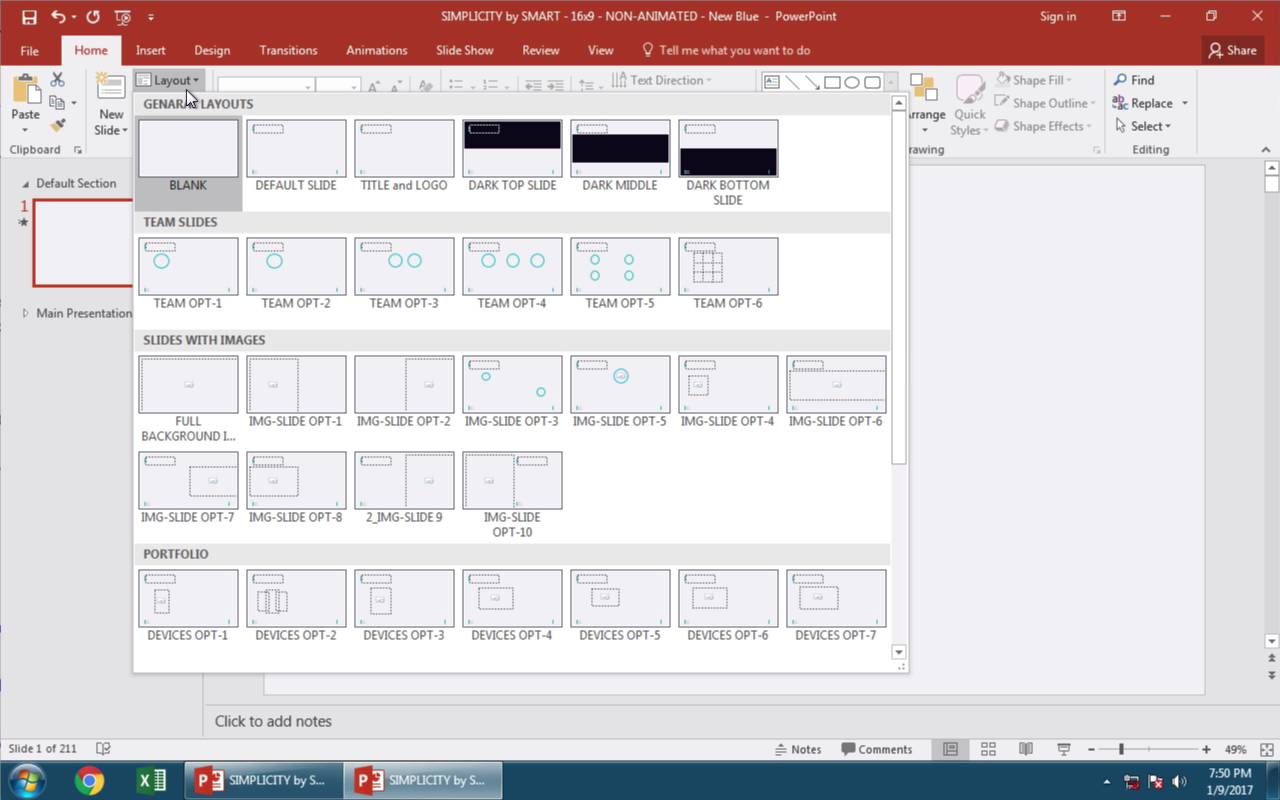
Внимание: Посмотрите этот короткий видеоурок или следуйте пошаговой инструкции ниже.
1. Просмотрите имеющиеся макеты слайдов
Чтобы использовать макет, убедитесь, что вы находитесь на вкладке “Главная”. Движемся дальше, вставляем новый слайд, нажав кнопку “Новый слайд”. Теперь нажмите кнопку с выпадающим меню справа, “Макет слайда”.

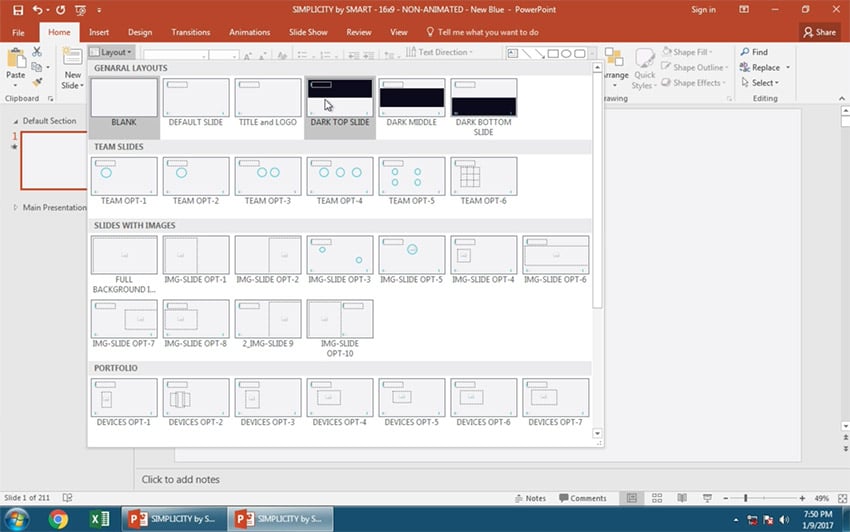
 Возможности макетов слайдов PowerPoint для шаблона Simplicity.
2. Выберите макет слайда, который хотите использовать
Темы PowerPoint, например, шаблон презентаций Simplicity, предлагают множество макетов на выбор. Эти уменьшенные изображения предназначены для предварительного просмотра макетов. Я нажму на один из них – слайд Dark Top (тёмный верх).


 Изменение макета слайда PPT на слайд Dark Top (тёмный верх).
3. Быстро поменяйте свой макет слайда PowerPoint
Видите – слайд, над которым мы сейчас работаем, выглядит замечательно. Теперь можно пойти дальше и добавить содержимое в него, например, ввести в эти окошки текст или добавить изображения. Мы в любой момент можем быстро поменять наш макет, нажав на кнопку “Макет” и выбрав другой макет, как это сделал я.

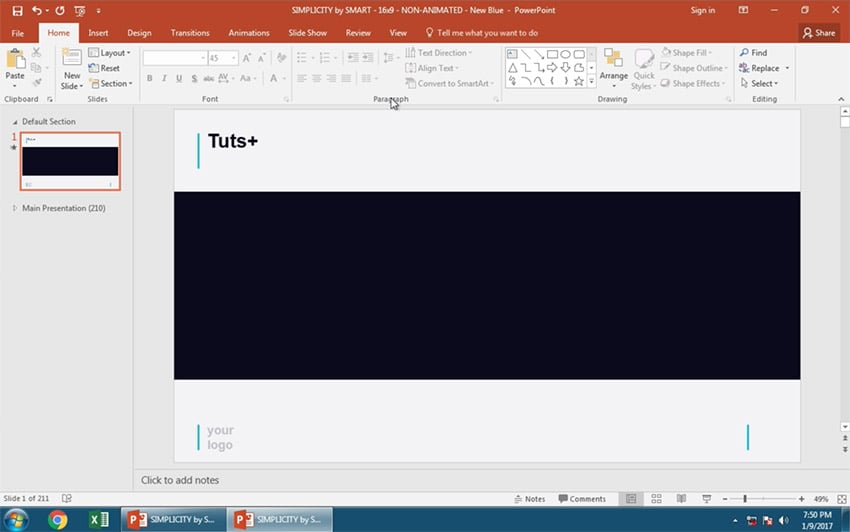
 Быстро замените свой макет слайдом PowerPoint с другим дизайном.
Закругляемся!
Заметьте, что макет слайда изменился, а содержимое осталось. Благодаря предварительным настройкам, можно легко и быстро создать красивую презентацию.
Как применить тему только к одному слайду?
Чтобы применить Дизайн слайда к слайду, выбранным в PowerPoint 2007, выполните следующие действия.
- Выберите слайд, к которому требуется применить макет.
- На вкладке « Дизайн » щелкните правой кнопкой мыши конструктор в группе темы и выберите команду Применить к выделенным слайдам.
В чем разница между шаблоном и темой
Тема — это предустановленный набор цветов, шрифтов, эффектов, которые определены на закладке “Образец сладов” (Slide Master). Кроме того, в теме задается стиль или картинка фона (подложки), а также раскладка и основных элементов на слайде каждого типа. Использование хорошей темы придает вашей презентации дизайнерский лоск: скоординированные цвета; согласованная подложка, шрифты, эффекты.
Шаблон презентаций – это тема плюс заполненное содержание какой-то части слайдов. Например, шаблон наградного сертификата, организационная диаграмма, презентация нового товара. Шаблон задает проект слайда или группы слайдов и содержит схему размещения содержания, цвета темы, шрифты темы, эффекты темы, стили подложки и даже содержания презентации.
Итого, самое главное различие между шаблоном и темой заключается в том, что при создании презентации из имеющейся темы вы получаете только один титульный слайд. При создании из шаблона – вы получаете предварительно заполненную презентацию, в которую нужно внести правки. На рисунке ниже проиллюстрирована разница между созданной презентации из темы и из шаблона. Слева уже заполнен заголовок и есть один слайд содержанием (что видно из сайдбара предварительного просмотра). Справа только один слайд и элементы макета без предзаполнения.

Слайды
Каждый слайд состоит из набора заполнителей, которые представляют из себя пунктирные блоки. Заполнители предназначены для вставки различных объектов: текста, изображений, диаграмм и т.д. Некоторые заполнители имеют иконки для вставки различного типа контента. Определить тип контента, для которого предназначена та или иная иконка, можно наведя указатель мыши на нужную иконку.
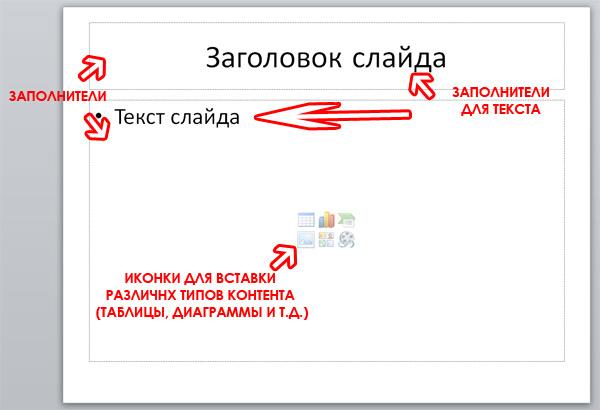
Изменение визуального оформления
Оформление слайдов для презентации играет важнейшую роль, задавая общий характер и тон всему документу. Потому важно верно его настроить.
Необходимые инструменты находятся во вкладке «Дизайн» в шапке приложения.
-
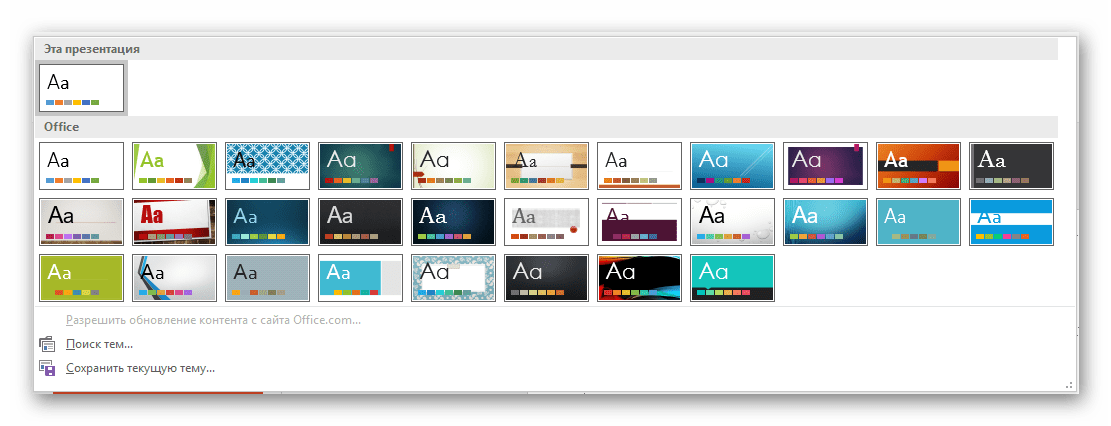
Первая область называется «Темы». Здесь можно выбрать предустановленные стандартные варианты оформления. Они включают в себя широкий список изменений – фон, дополнительные декоративные элементы, параметры текста в областях (цвет, шрифт, размер, расположение) и так далее. Следует как минимум попробовать каждую, чтобы оценить, как это будет выглядеть в итоге. При нажатии на каждую отдельную тему она автоматически применяется ко всей презентации.

Пользователь также может нажать на специальную кнопку, чтобы развернуть полный список доступных стилей.
Область «Варианты» предлагает 4 варианта выбранной темы.
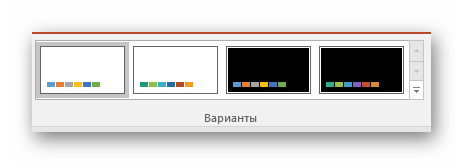
Здесь же можно нажать на специальную кнопку, чтобы открыть дополнительное окно для настройки варианта. Здесь можно произвести более глубокие и точные настройки стиля, если что-то в нем не устраивает.
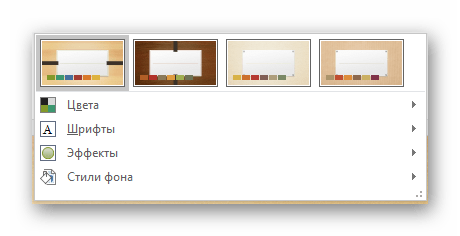
Область «Настроить» служит для изменения размера и входа в более точный режим настройки внешнего вида.
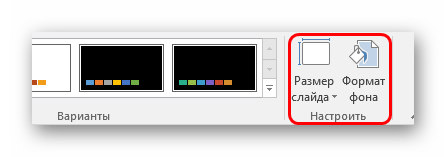
Про последний стоит поговорить отдельно. В «Формате фона» содержится большое число самых разных настроек. В основном они разделены на 3 вкладки.
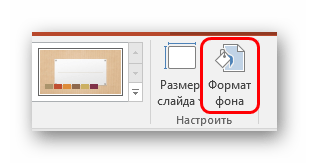
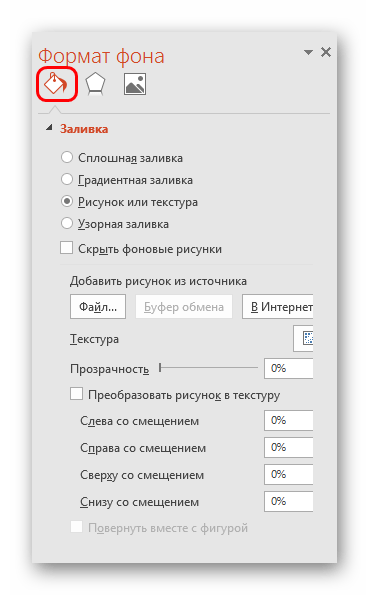
- Первая – «Заливка». Здесь можно произвести выбор общего фона для слайдов, используя заливку, узорное заполнение, изображения и так далее.
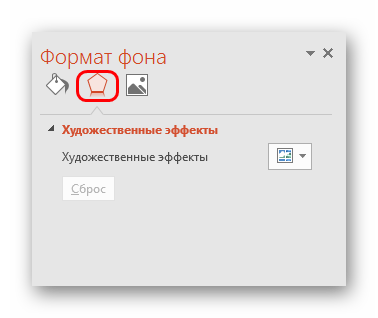
Вторая – «Эффекты». Тут доступна настройка дополнительных элементов художественного оформления.
Третья называется «Рисунок» и позволяет производить настройки поставленного в качестве фона изображения.
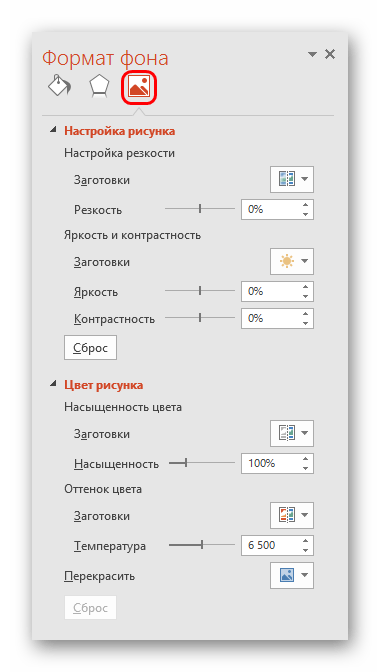
Любые изменения здесь применяются автоматически. Стоит отметить, что настройка данным способом работает только на конкретном слайде, который был перед этим выбран пользователем. Чтобы распространить результат на всю презентацию, внизу предусмотрена кнопка «Применить ко всем слайдам».
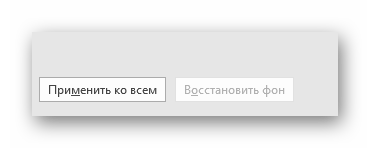
Если ранее не был выбран предустановленный тип дизайна, то здесь будет всего одна вкладка – «Заливка».
Важно помнить, что визуальный стиль тоже требует точности настоящего художника для корректного выполнения. Так что не стоит спешить – лучше перебрать несколько вариантов, чем представить публике дурно выглядящий результат.
Также можно добавить собственных статичных элементов. Для этого нужно вставить в презентацию специальный элемент или узор, нажать на него правой кнопкой мыши и выбрать во всплывающем меню вариант «На задний план». Теперь это будет красоваться на фоне и не помешает никакому содержимому.
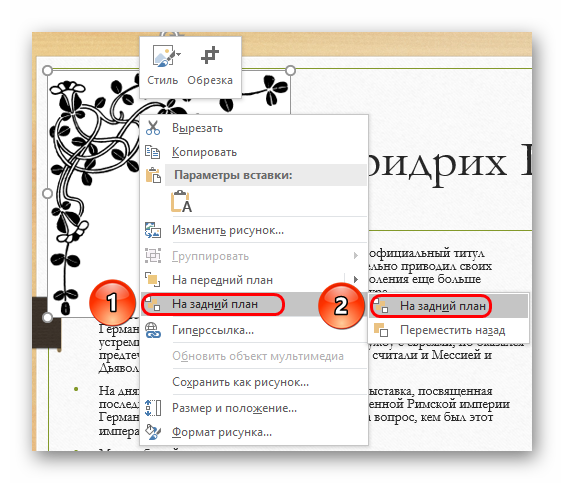
Однако так придется применять узоры к каждому слайду вручную. Так что лучше всего будет добавить такие декоративные элементы в шаблон, но об этом следующий пункт.
Где бесплатно скачать готовые шаблоны и темы
Бесплатные шаблона на нашем сайте находятся в разделе “Шаблоны презентаций”. Ссылка доступна также через основное меню. В репозитории с шаблонами удобный поиск по тематике и цветовому решению шаблона. Скачать можно без регистрации.
Также готовые шаблоны выложены на официальном сайте Microsoft. Где размещена коллекция готовых шаблонов и тем для всех основных офисных приложений. Вы их можете найти на по следующим ссылкам. Привожу и английскую и русскую версию, поскольку с них содержание темплейтов несколько отличаются, суммарный выбор будет побольше.
Темплейты для PowerPoint c официального сайта Microsoft на русском.
Темплейты для PowerPoint c официального сайта Microsoft на английском.
На сайте доступен классификатор:
- По категориям:
- Резюме и сопроводительные письма
- Календари
- Листовки
- Буклеты
- Счета
- Темы
- И др
- День рождения
- Свадьба
- Сертификаты
- Поздравления
- Ребенок
- И еще более 40 категорий
- И др
- Word
- Excel
- Powerpoint
После скачивания вы можете сразу открыть файл, сделать презентацию и сохранить в нужном месте. При таком подходе шаблон и тема будет храниться только в новой презентации. Если вы в последствии заходите сделать на основе данного шаблона другую слайд дэку, нужно будет скопировать презентацию либо скачать шаблон повторно. Такой подход имеет место быть, но честно говоря не совсем удобен. Следующие две главы поясняют как сделать так, чтобы шаблон был доступен при создании нового слайда в программе сразу. А также как сделать, чтобы тема шаблона была доступна в программе на вкладке «Дизайн».
Изменение макета текущего слайда
Для изменения макета существующего слайда:
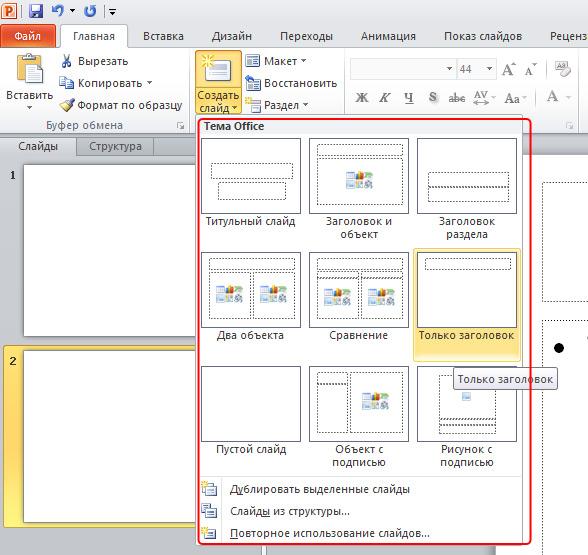
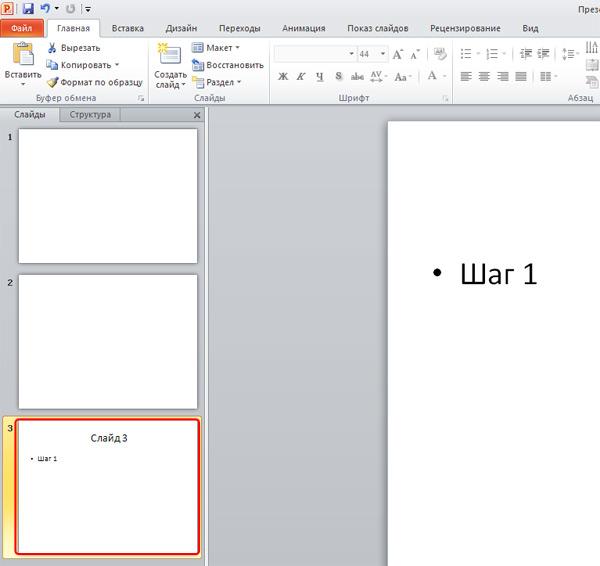
1. Выберите слайд, который вы хотите изменить (однократным кликом левой кнопкой мыши в панели «Слайды»).
2. Выберите пункт «Макет» в группе «Слайды» в меню «Главная». Появится меню с набором макетов. Щелчком левой кнопкой мыши выберите нужный макет.
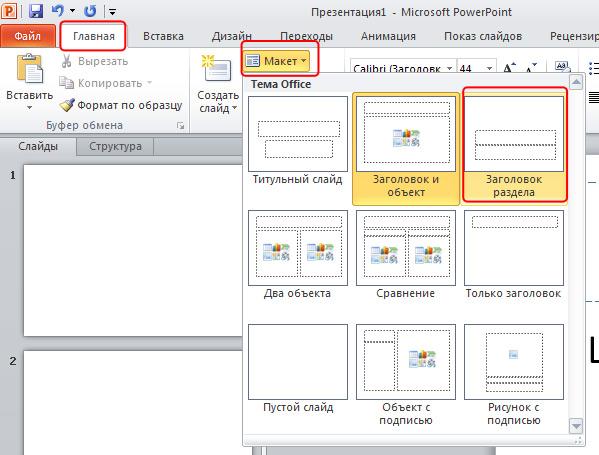
Слайд тут же примет внешнее оформление в соответствии с выбранным макетом.
Как удалить заполнитель в макете?
Вы можете легко изменить формат макета, удалив ненужные заполнители из любого слайда.
1. Наведите указатель мыши на пунктирную границу ненужного заполнителя и при изменении вида курсора на направленную в четыре стороны стрелку щелкните левой кнопкой мыши.
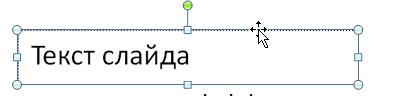
2. После появления обводки вокруг пунктирной линии щелкните клавишу «Delete» на клавиатуре. Заполнитель удален.
Как изменить стиль одного слайда?
Чтобы применить к презентации тему (добавив цвет, форматирование и эффекты в макет), на вкладке темаОбразец слайдов в группе Изменить тему нажмите кнопку Темы и выберите тему. Чтобы изменить фон, на вкладке Образец слайдов в группе Фон нажмите кнопку Стили фона и выберите фон.
Вставка тестового поля на слайд
В любой макет на слайде можно добавлять текстовые поля. Для этого в меню «Вставка» выбираем пункт «Надпись»:
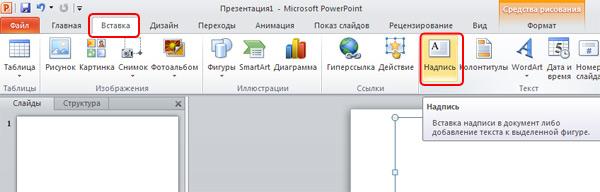
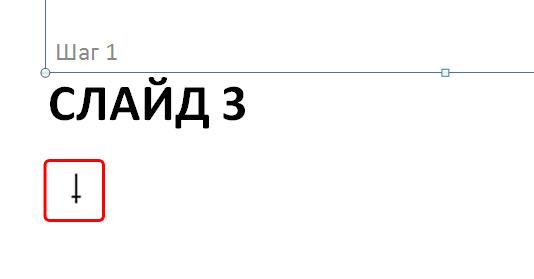
При этом курсор превращается в перечеркнутую снизу линию:
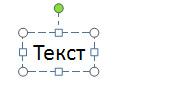
Щелкаем по нужному месту на слайде курсором и появляется заполнитель для ввода текста:
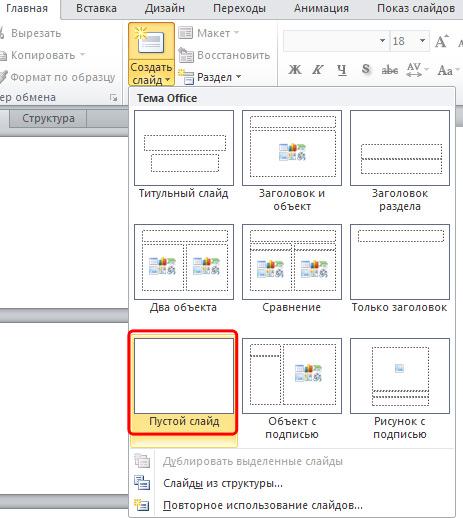
Если на слайде предполагается нестандартная компоновка различных видов контента, то проще всего выбрать макет «Пустой слайд» и располагать новые объекты в любом поле пустого слайда:
Добавление переходов
Последним аспектом, который касается слайдов, является настройка переходов. Данная функция позволяет определить эффект или анимацию того, как один кадр будет сменять другой. Это позволяет добиться сглаженности перехода между страницами, да и в целом очень приятно смотрится.
- Настройки этой функции находятся в одноименной вкладке в шапке программы – «Переходы».
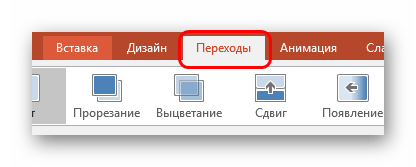
Первая область под названием «Переход к этому слайду» позволяет выбрать эффект, с которым один слайд будет сменять другой.

При нажатии на соответствующую кнопку разворачивается полный список всех доступных эффектов.
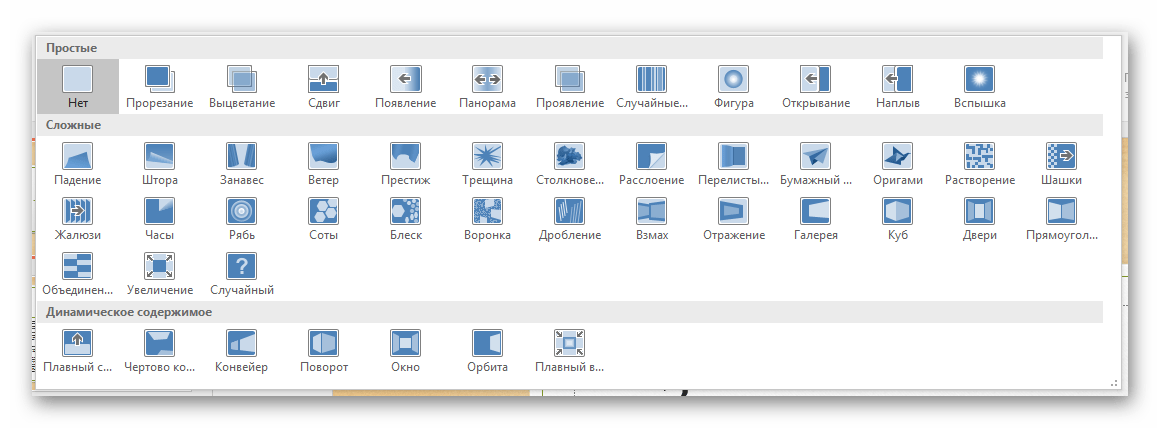
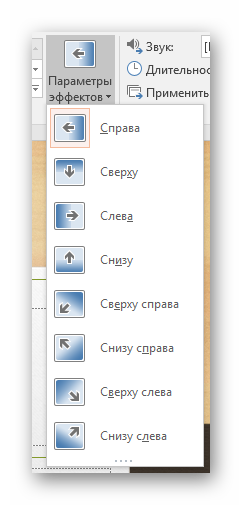
Для дополнительной настройки анимации следует нажать тут же на кнопку «Параметры эффектов».
Вторая область – «Время показа слайдов» — открывает возможности для редактирования длительности автоматического показа, тип переключения перехода, звук при переходе и так далее.
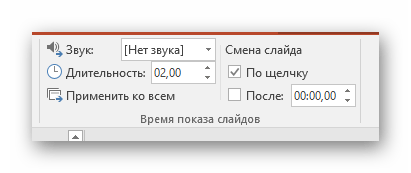
Для применения полученных эффектов для всех слайдов нужно нажать на кнопку «Применить ко всем».
С этими настройками презентация выглядит лучше во время просмотра. Но стоит также отметить, что большое количество слайдов с такими переходами может значительно увеличить время демонстрации за счет того, что его будут отнимать как раз затраты на переходы. Так что лучше всего делать такие эффекты для небольших документов.
Удаление слайдов
1. Выберите слайд, который требуется удалить.
2. Нажимаем клавишу « Delete» или «Backspace» на клавиатуре.Похожие публикации:
- Как посчитать количество знаков в презентации powerpoint
- Как пронумеровать презентацию powerpoint на ipad
- Как разгруппировать в архикаде
- Как редактировать текст в powerpoint