Как сделать скриншот на телефонах Xiaomi Redmi и Mi

Многие владельцы смартфонов Xiaomi периодически сталкиваются с необходимостью создания скриншотов (снимков экрана). Но пользователи зачастую попросту не знают, как сделать скриншот на Xiaomi, а потому вынуждены тратить драгоценное время на поиск соответствующей опции. При этом добиться требуемого результата получается не всегда. Чтобы помочь нашим читателям, столкнувшимся с такой проблемой, мы подготовили тематическую статью, в которой расскажем, как сделать скриншот на телефонах Xiaomi Redmi и Mi. Рассмотрим популярные методы создания скриншотов и представим изображения с демонстрацией выполнения описанных действий.
Как сделать снимок экрана на Xiaomi

Выполнить представленную задачу можно несколькими методами. В одних случаях потребуется нажатие кнопок телефона в определенной последовательности, в других – использование стандартного функционала операционной системы, в третьих – скачивание сторонних приложений. Итоговый выбор варианта зависит исключительно от предпочтений и возможностей конкретного пользователя. Чтобы определиться с лучшим решением и в дальнейшем делать скриншоты на телефоне Xiaomi с максимальным удобством, рекомендуем последовательно ознакомиться со всеми далее описанными методами и оценить их фактическую сложность, а затем выбрать самый комфортный вариант и использовать его на постоянной основе.
Как сделать скриншот на Xiaomi Redmi и Mi с помощью кнопок
- Единовременное зажатие клавиш выключения и снижения громкости. Эти клавиши расположены на боковой грани смартфона. Такое действие позволит моментально сделать снимок экрана Xiaomi и сохранить его в галерее.
- Единовременное нажатие клавиш меню и снижения громкости. Клавиша меню находится в нижней части телефона с левой стороны и обычно представлена иконкой в виде трех горизонтальных полос.
Далее мы прикрепим изображение, где вышеупомянутые методы представлены в более наглядной форме.

Как сделать скриншот на телефоне Xiaomi с применением опции «Снимок экрана»
Далее опишем вариант, позволяющий обойтись без нажатия функциональных клавиш смартфона. Благодаря его использованию можно сделать скриншот экрана на телефоне Xiaomi посредством выбора специальной опции «Снимок экрана» (в некоторых случаях она называется «Скриншот»). Чтобы получить к ней доступ, необходимо открыть панель уведомлений (нажать на шторку в верхней части дисплея и провести пальцем вниз), а затем найти и активировать нужную опцию.
Отметим, что иногда иконки «Снимок экрана» попросту нет в перечне опций быстрого доступа. Если дело обстоит именно так, то возможны два варианта. Первый – модель телефона слишком старая, поэтому делать скриншот понадобится другим способом. Второй – опция есть, но в список ее изначально не добавили. Для добавления функции достаточно нажать на значок «Сортировка» в открывшейся панели уведомлений, найти значок «Снимок экрана», а потом переместить его на свободное место на той же панели. Далее останется подтвердить действие и в дальнейшем делать скрины описанным в начале раздела способом.

Как сделать скрин на Xiaomi с помощью виджета на рабочем столе
Еще один предельно простой метод – зайти в меню «Виджеты», найти иконку «Скриншот» и перетащить на рабочий стол смартфона. Далее останется лишь нажимать на соответствующую кнопку при необходимости создания скриншота. Действительно простой и удобный способ.

Как сделать скриншот экрана на Xiaomi с помощью жестов
В смартфонах с версиями MIUI 8 и выше предусмотрена возможность выполнения скриншота при помощи жестов. Изначально нужно активировать этот режим в настройках смартфона («Расширенные настройки», «Кнопки и жесты»). В подразделе «Снимок экрана» предусмотрено несколько вариаций жестов, наиболее популярным среди которых считается движение тремя пальцами вниз. После активации режима сделать скрин экрана на Xiaomi можно будет легким движением руки. Вернее, упомянутым выше жестом.

Как сделать скриншот на Xiaomi Redmi 9 и других телефонах с помощью сенсорного помощника
Еще один популярный вариант, предполагающий использование специального помощника. Он представлен в виде небольшого черного круга, нажатие на который открывает перечень востребованных опций. Среди них присутствует и быстрое создание скриншота (изображение ножниц).
Активация помощника производится через расширенные настройки телефона. Достаточно найти требуемую функцию и включить ее путем перемещения ползунка в соответствующую позицию. В том же меню можно установить желаемые настройки, в том числе настроить жесты и задать условия скрытия помощника при бездействии или при переходе в полноэкранный режим.

Как сделать скриншот на Xiaomi Redmi и Mi с использованием сторонних приложений
Иногда системные возможности по созданию скриншотов кажутся пользователям недостаточными. В таких ситуациях целесообразно заглянуть в Play Market и скачать специализированные приложения для создания скринов. Обычно они более удобны, чем системные аналоги, и предлагают ряд дополнительных функций (например, редактирование скриншотов), потому в скачивании и использовании этих программ определенно есть смысл.

Как сделать длинный скриншот на Xiaomi
Стандартный снимок экрана ограничен в размерах. На нем вмещается только информация, представленная на дисплее смартфона в момент выполнения снимка. Но иногда такого размера оказывается недостаточно (например, если нужно заскринить всю страницу открытого сайта). На такой случай в новых телефонах есть более продвинутая опция – длинный скриншот. Эта функция позволяет сделать скрин любых размеров – вне зависимости от параметров «фотографируемой» страницы.
Чтобы сделать длинный скриншот на Xiaomi, нужно выполнить любую комбинацию для создания обычного скрина. Когда на дисплее появится миниатюрная копия сделанной картинки, необходимо нажать на нее и во всплывающем меню выбрать действие «Прокрутка» либо «Листать». Затем останется обозначить нужные размеры изображения и сохранить его стандартным способом.
Как принудительно выключить телефон Xiaomi Redmi Note 9 Pro 5G

Несмотря на то, что операционная система Андроид является относительно стабильной, в ее работе нередко возникают сбои. Чтобы устранить неполадки, зачастую достаточно выключить Xiaomi Redmi Note 9 Pro 5G, а затем включить его снова. После этого смартфон начинает функционировать в привычном режиме.
Стандартные способы выключения
Если Xiaomi Redmi Note 9 Pro 5G работает в привычном режиме, то его можно отключить при помощи встроенных средств Андроид. Всего предусматривается два варианта завершения работы.
Нажатие физической кнопки
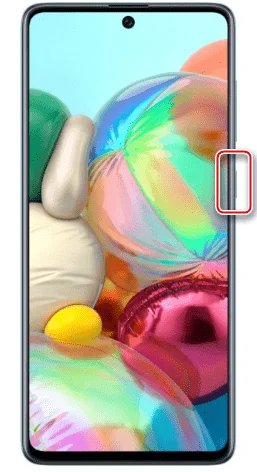
Самый простой способ выключить смартфон – воспользоваться клавишей питания, которая располагается на правом торце устройства. Для завершения работы понадобится:
- Нажать кнопку «Power».
- В появившемся окне выбрать опцию «Выключение».
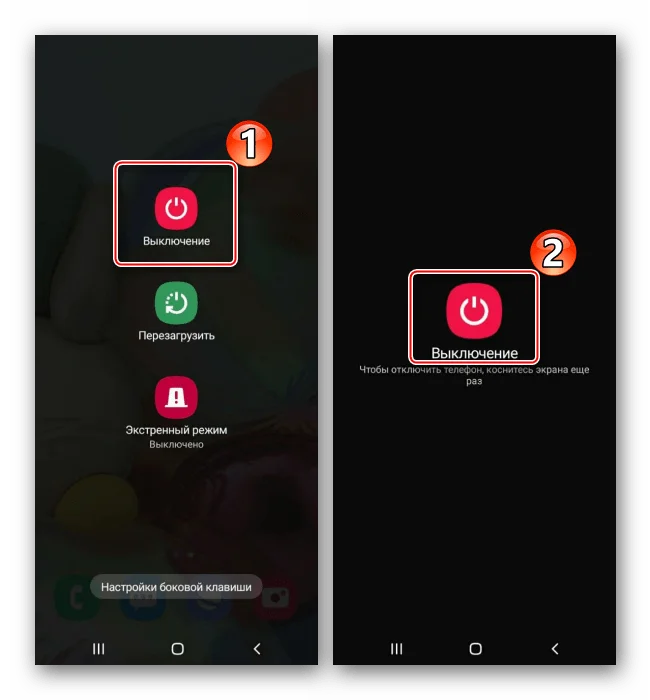
- Подтвердить выполнение операции.
После этого экран телефона погаснет, и он завершит свою работу. Если клавиша питания не реагирует на нажатие, или вы просто хотите иметь представление об альтернативных вариантах выключения, рассмотрите способ завершения работы через панель быстрого доступа.
Панель быстрого доступа
Этот вариант подойдет людям, которые не хотят или не могут отключить Xiaomi Redmi Note 9 Pro 5G при помощи физической кнопки. Вызвать меню выключения можно при помощи дополнительного меню:
- Опустите шторку уведомлений.
- Нажмите кнопку в виде общепринятого значка «Off».
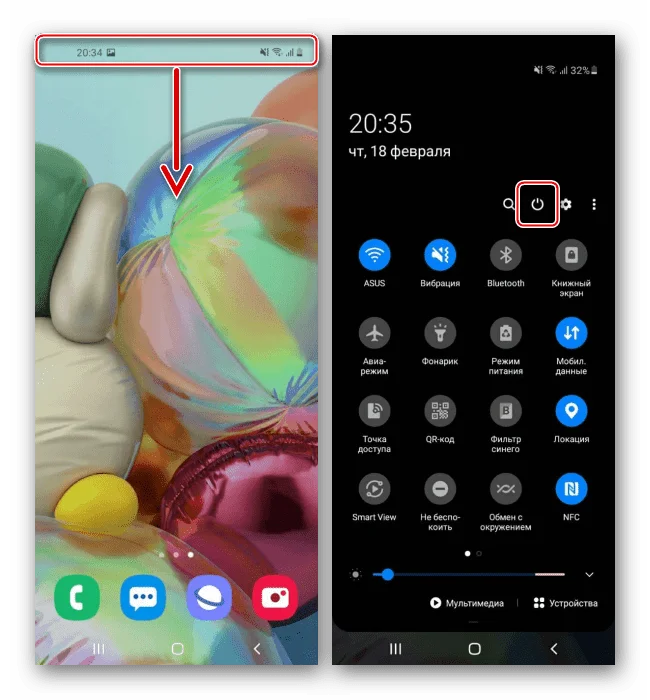
- Выберите опцию «Выключение» и подтвердите действие.
Таким образом, в ходе завершения работы вы не обращаетесь к физической кнопке «Power», а выполняете операцию только при помощи сенсорного слоя экрана.
Альтернативные способы выключения
Далее рассмотрим дополнительные сценарии, как можно принудительно выключить телефон Xiaomi Redmi Note 9 Pro 5G, если забыл пароль или, например, на устройстве с разбитым экраном.
Выключение Xiaomi Redmi Note 9 Pro 5G с неисправным экраном
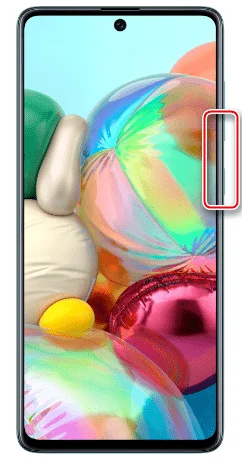
Если не работает сенсор Xiaomi Redmi Note 9 Pro 5G, и смартфон не реагирует на касания экрана, то можно попробовать завершить работу устройства с черным экраном кнопками. Точнее, предлагается зажать клавиши «Power» и «Volume Down», удерживая их до тех пор, пока дисплей не погаснет. Как правило, на это требуется 10-15 секунд, и телефон выключается без сенсора.
Как выключить Xiaomi Redmi Note 9 Pro 5G без пароля
Если забыл пароль, то выключить телефон можно стандартным способом, нажав кнопку питания и выбрав опцию «Выключение». Правда, некоторые владельцы Xiaomi Redmi Note 9 Pro 5G жалуются на отсутствие сплывающего меню на заблокированном экране. В таком случае рекомендуется принудительно завершить работу без пароля через Recovery Mode:
- Выполните принудительную перезагрузку способом, описанным выше.
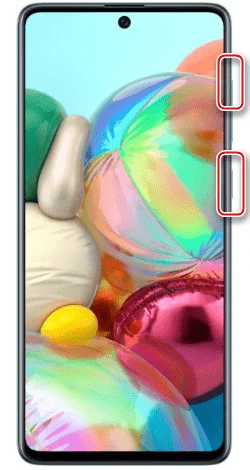
- Зажмите кнопку увеличения громкости и клавишу питания.
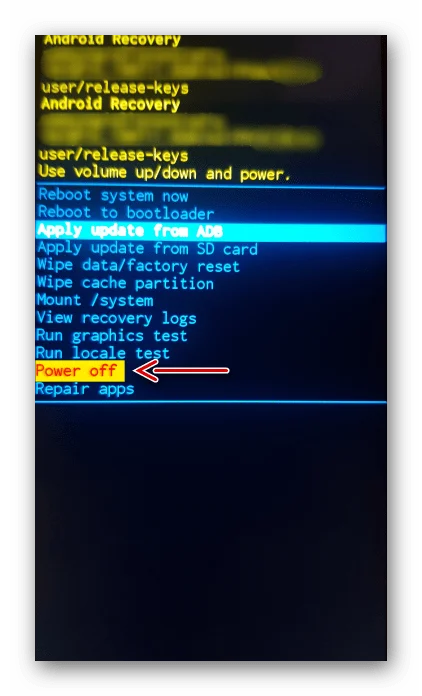
- Если все сделано верно, то вы попадете в Recovery Mode, где нужно выбрать опцию «Power Off». Для перемещения между пунктами меню используйте качельку регулировки громкости, а для подтверждения действий – кнопку питания.
- Если вы хотите разблокировать смартфон, то перейдите в раздел «Reboot system now» и подтвердите сброс настроек.
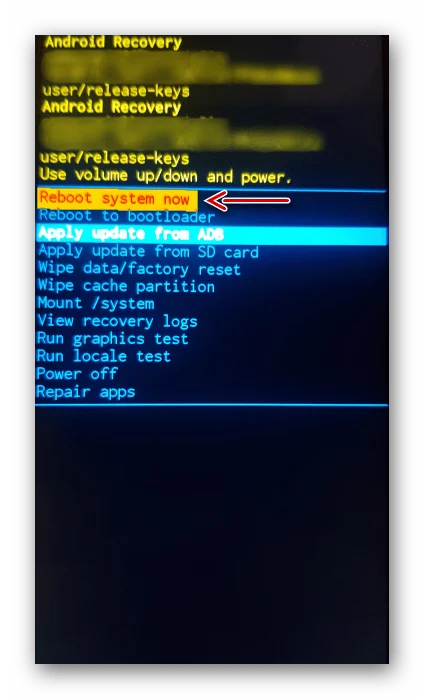
Выполняйте последний шаг только в том случае, если вы готовы потерять личные данные для восстановления доступа к главному меню. Если требуется просто выключить телефон, пользуйтесь шагами 1-3.
Поделитесь страницей с друзьями:
Как сделать скриншот на телефоне xiaomi redmi 9

Обсуждение Xiaomi Redmi 9
Redmi 9, lancelot, galahad, lava
Описание | Обсуждение » | Покупка » | Энергопотребление — Автономность » | Обсуждение камеры » | Прошивки MIUI » | Модификация и украшательства » Брак и ремонт » | Аксессуары » | MI аккаунт » Клуб любителей (ждунов) MIUI 12 » | Клуб любителей (ждунов) MIUI 13 » | Клуб владельцев Redmi 9 » | Неофициальные прошивки » | Обсуждение ШИМ » |
Характеристики
Корпус
Материал: пластик
Размеры: 163,32×77,01×9,1
Вес: 198 грамм
Экран
Диагональ: 6,53″
Разрешение: 2340×1080 FullHD
Тип матрицы: IPS
Защитное стекло Corning Gorilla Glass 3
Железо
Процессор: MediaTek Helio G80 ( 2 × 2.0 GHz Cortex-A75 & 6 × 1.8 GHz Cortex-A55 )
Графический процессор: Mali-G52 (950 MHz)
Оперативная память: 3/4 GB ( LPDDR4X )
Внутренняя память: 32/64 (eMMC 5.1), слот под microSD
Связь
Поддержка стандартов связи: 4G/LTE (B1/2/3/4/5/7/8/20/28/38/40/41); 3G/WCDMA (B1/2/4/5/8); GSM 850/900/1800/1900 MHz
Два отдельных слота под сим-карт
Камера
Основная: 13Мп (75,2°), f/2.2, автофокус + 8Мп (широкоугольная 118°), f/2.2 + 2Мп (глубина резкости), f/2.4 + 5Мп (макро 4см), f/2.4; светодиодная подсветка, поддержка FullHD видеосъёмки
Коммуникации
Wi-Fi 802.11 a/b/g/n/ac , Bluetooth 5.0, NFC, GPS/AGPS/GLONASS/BeiDou
Платформа
Android 10 + MIUI 11/12
Аккумулятор
5020 мАч, быстрая зарядка Quick Charge 3.0 (18 Вт)
Прочее
Сканер отпечатков пальцев, Акселерометр, Датчики приближения и освещения, ИК-порт
Все способы сделать скрин на Xiaomi


Хотите сохранить изображение с дисплея телефона? Предлагаем к вниманию способы сделать скриншот с экрана на Ксиаоми. Сложного ничего нет, разработчики позаботились и предусмотрели несколько вариантов для создания снимка.
С помощью клавиш
Способ относится к стандартному варианту. Он успешно применяется для операционной системы Android и был внедрен на платформе MIUI. Чтобы сохранить скриншот, используйте комбинацию клавиш.

Для этого на телефоне одновременно нажмите качельку уменьшения громкости + кнопку включения. Через пару секунд услышите характерный звук, оповещающий о том, что снимок сохранен.
Внимание! Изображения помещаются в специальный альбом «Галерея» — «Снимки экрана».
Еще одна интерпретация клавишного способа для захвата – это зажатие клавиши уменьшения громкости + сенсорной клавиши меню. Все зависит от версии ОС.

Хоть вариант простой, его реализация может вызвать трудности:
- потребуется сноровка, не всегда с первого раза получается одновременно зажать клавиши, из-за чего вместо снимка пользователь вызывает срабатывание прямых функций клавиш;
- неудобно для устройств с большими диагоналями;
- данный способ срабатывает не во всех моделях или прошивках;
- последние безрамочные модели зачастую лишены кнопки меню – она заменена жестами.
Поэтому идем дальше.
Три пальца и всех делов
Пожалуй, самый легкий и быстрый способ сохранить снимок экрана, появившийся в версии MIUI 8 – снимок жестами. Для этого по дисплею Сяоми нужно провести тремя пальцами вниз – изображение будет сохранено в соответствующей папке.
Если жест не срабатывает, проверьте настройки, а при необходимости измените их. Заходим в раздел «Настройки», выбираем пункт «Расширенные настройки», далее «Кнопки и жесты». После находим «Снимок экрана», выбираем «Жест вниз тремя пальцами».
В меню шторки

Сделать скриншот экрана на Xiaomi, в версиях MIUI 7, 8, 9 можно использовав шторку уведомлений. Здесь предусмотрен быстрый доступ к настройкам. Для сохранения снимка с дисплея найдите иконку с изображением ножниц «Снимок». Выберите опцию — изображение будет зафиксировано. Сама шторка уведомлений сохранена не будет.
В меню Quick Ball
Версия MIUI 8 дополнена виджетом – Quick Ball. Чтобы его активировать следуем: меню «Настройки», далее переходим — «Расширенные настройки», выбираем «Quick Ball» или «Сенсорный помощник», меняем переключатель в положение «Включить». После этого на главном рабочем столе появится прозрачный круг, кликнув по которому отобразятся дополнительные возможности, среди них ножницы для принтскрина.
На смартфоне имеется возможность сделать длинный скриншот. Сначала выполните обычный снимок удобным способом, далее быстро кликните по появившейся миниатюре. Внизу появятся опции «Отправить», «Изменить», «Прокрутить», «Удалить». Выберите «Прокрутить», листайте вниз до нужного момента. Далее нажмите «Стоп». Изображение сохранится в галерею. Функция доступна для браузеров или приложений, работающих по принципу скроллинга страницы.
Скриншот видео

Для сохранения стоп кадра видео на Андроиде понадобится опция «Запись экрана». Пройдите в «Настройки», далее «Дополнительно» и выберите графу «Запись экрана». Сделайте корректировку параметров съемки. После отобразится ярлык для записи. Нажатием «Старт» запускаем запись, делаем принтскрин.
Нет ничего сложного в том, чтобы сохранить скриншот экрана на Xiaomi.Вам остается только выбрать какой для вас предпочтительнее.