Как перевести страницу в Opera GX
Браузер для геймеров Opera GX перенял большую часть функциональности от традиционного обозревателя Opera. Среди таких возможностей — быстрый перевод страниц . К сожалению, в браузере нет встроенного переводчика. Однако этот недостаток закрывается установкой расширений , доступных в магазине Opera.
Translator
Одно из самых популярных расширений для перевода в Opera называется Translator . С его помощью вы можете перевести фрагменты текста и целые страницы. При этом структура контента полностью сохраняется: картинки, элементы навигации, иконки — всё остаётся на своих местах. Меняется только текст, который становится понятным.
Чтобы установить Translator:
- Открываем меню Opera.
- Переходим в раздел «Расширения».
- Нажимаем «Добавить расширения».
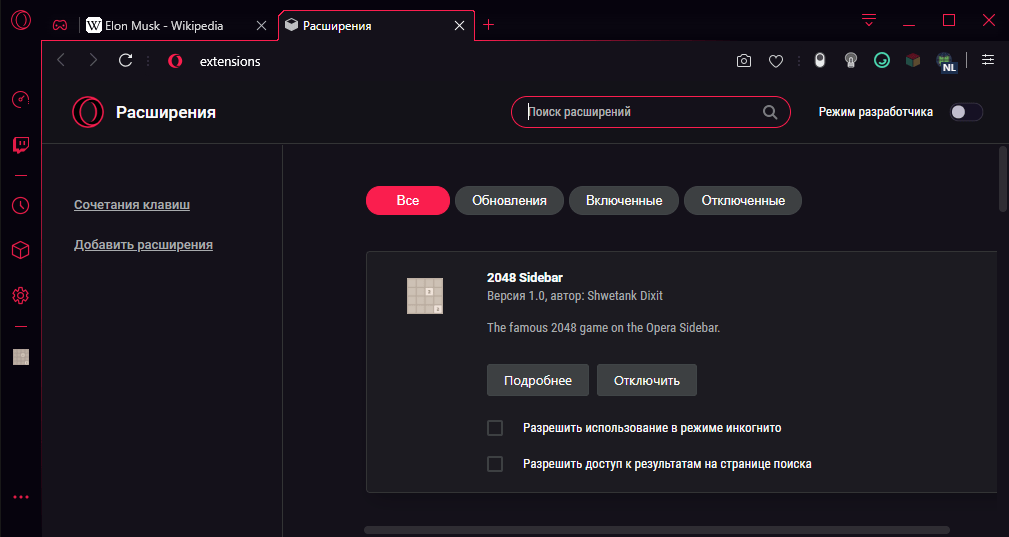
Переходим в каталог с расширениями
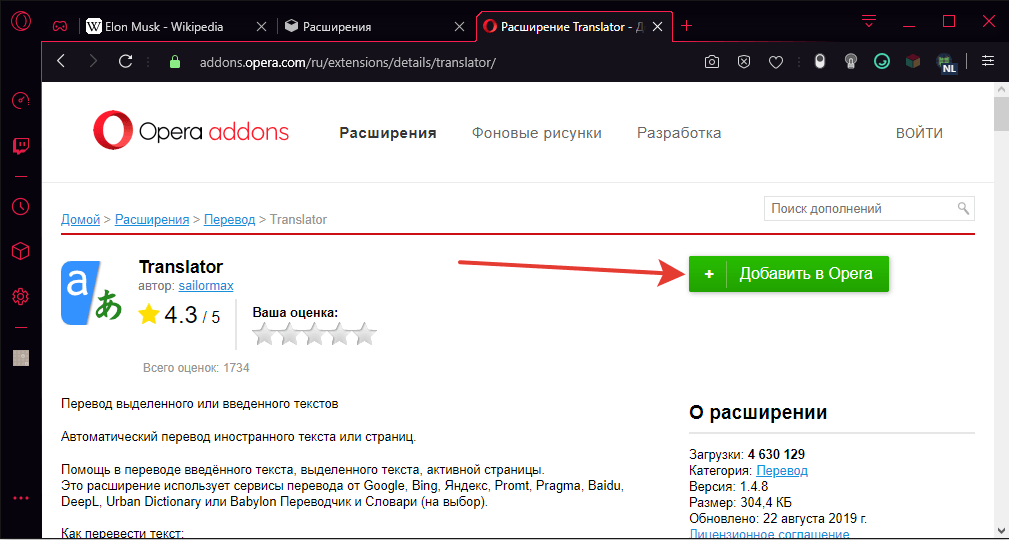
Добавляем расширение для перевода
После успешного добавления на странице расширения отобразится кнопка «Установлено», а на панели инструментов появится значок приложения. Аналогичным образом в Opera GX устанавливаются другие переводчики , которые мы рассмотрим ниже.
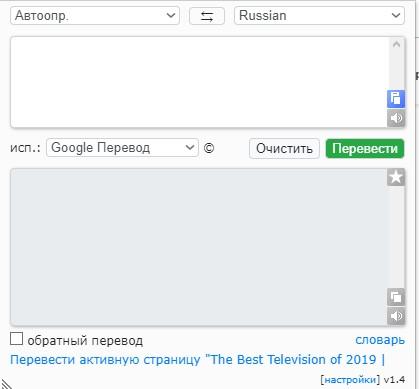
У Translator есть параметры, которые помогают выстроить его работу под себя. Чтобы изменить их, нажимаем на его иконку на панели задач. Откроется окно с основными параметрами, в котором мы можем:
- Выбрать исходный язык и язык перевода.
- Указать, какой движок использовать. По умолчанию стоит Google Перевод , но есть и другие варианты: Bing, Babylon, Pragma, Promt, Urban Dictionary и другие.
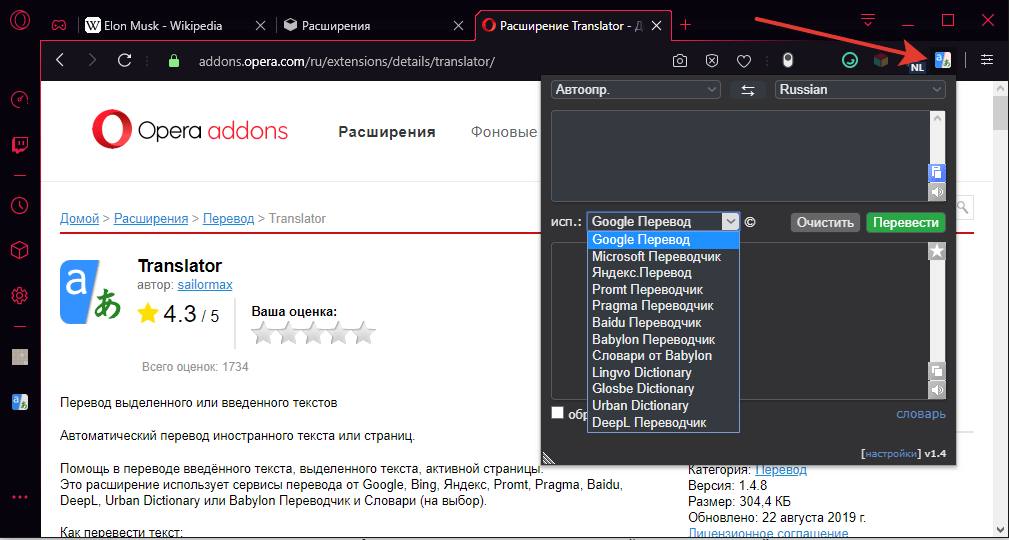
Так выглядит главное окно расширения для перевода
Здесь же есть окно для вставки фрагмента текста и ссылка «Настройки», которая ведёт к списку расширенных параметров. Мы можем изменить местоположение кнопки «Перевести» и указать максимальное количество языковых пар, которое расширению нужно помнить.
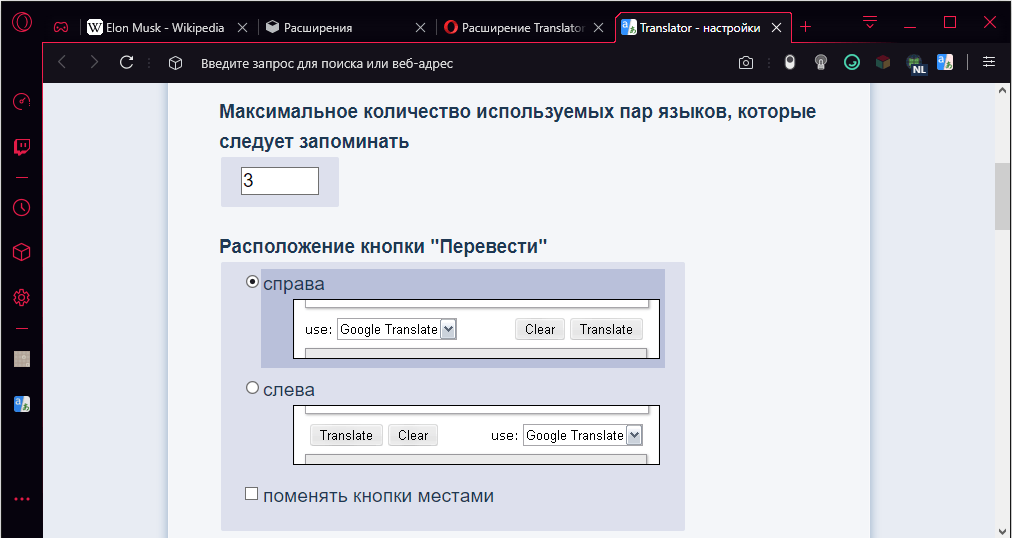
Можно оставить настройки по умолчанию
Если текст на странице написан на том языке, который выставлен в Opera GX по умолчанию , то приложение не работает. Стоит нам перейти на сайт с иностранными текстами, как при открытии расширения появится ссылка «Перевести активную страницу». Нажимаем на неё.
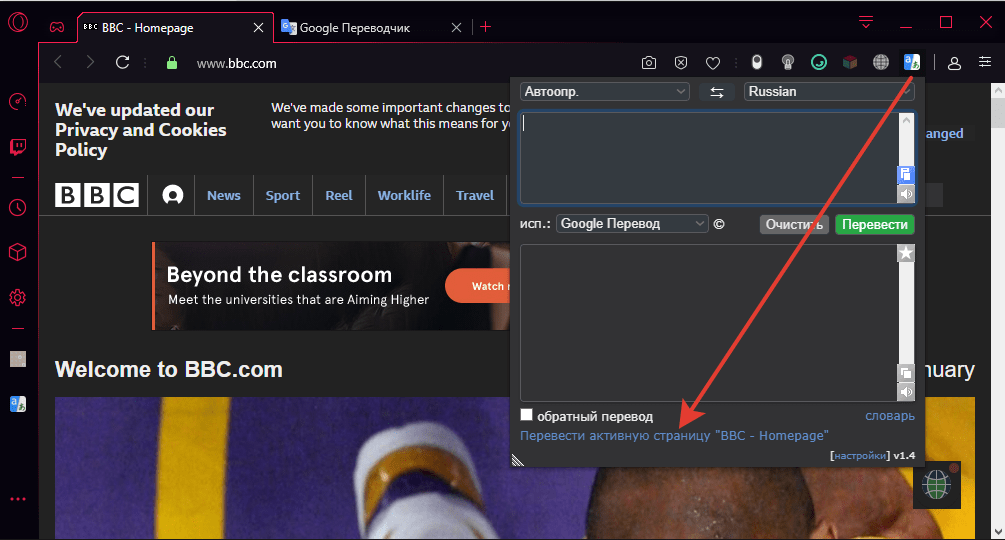
Будет переведена та страница, которая в данный момент открыта в браузере
Переведённая страница открывается на новой вкладке. Сверху появляется дополнительная строка, которая позволяет изменить языки, а также быстро вернуться к оригиналу.
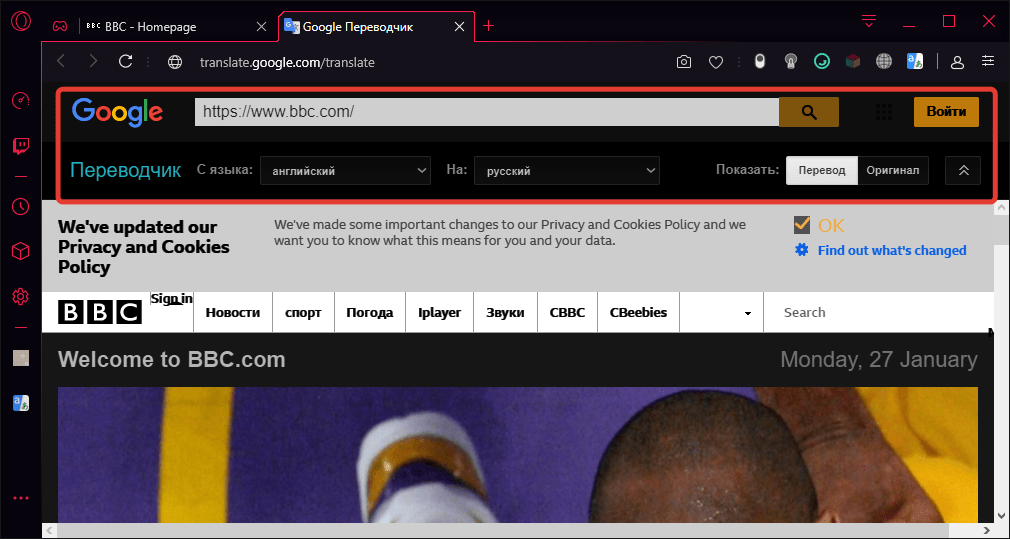
Удобные инструменты для управления переводом
Если нужно перевести часть текста, а не всю страницу, то нажимаем на иконку расширения на панели инструментов браузера и вставляем фрагмент в окошко. Внизу отобразится перевод. Это же окошко можно использовать для перевода неактивных страниц. Если вставить в него ссылку и нажать «Перевести», то откроется новая вкладка с переведенным текстом. Это удобно, если у вас есть ссылка, которую вы пока не открыли в браузере.
Google Translate
Официальное расширение переводчика от Google работает аналогичным образом. Единственное исключение — у него нет других движков. Если в Translator вы можете переключиться, например, на Promt и сравнить качество перевода, то здесь придётся полагаться исключительно на Google.
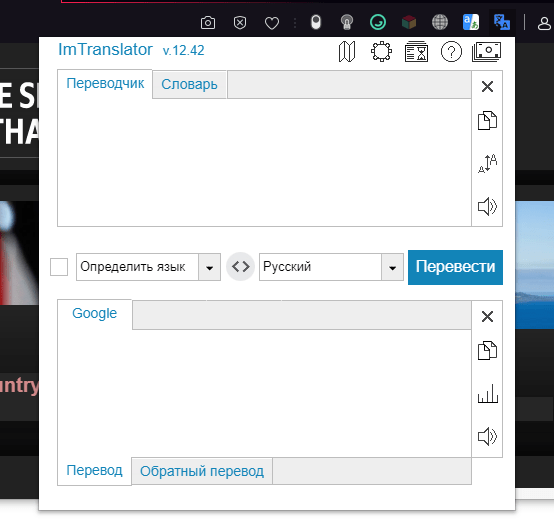
В переводчике от Google есть встроенный словарь
Google Translate переводит активные страницы и фрагменты текста. Единственное ограничение — объём не должен превышать 10 000 символов. Это касается только фрагментов, на страницах же переводится весь доступный контент. Расширение умеет самостоятельно определять языки, а также воспроизводить текст.
Mate Translate
Mate Translate позволяет быстро переводить слова, фразы, страницы и документы. Расширение поддерживает 103 языка. Для перевода можно использовать выделение фрагмента текста или двойной клик по слову. При выделении рядом с абзацем появляется значок Mate Translate, после нажатия на который всплывает окошко с полным переводом.
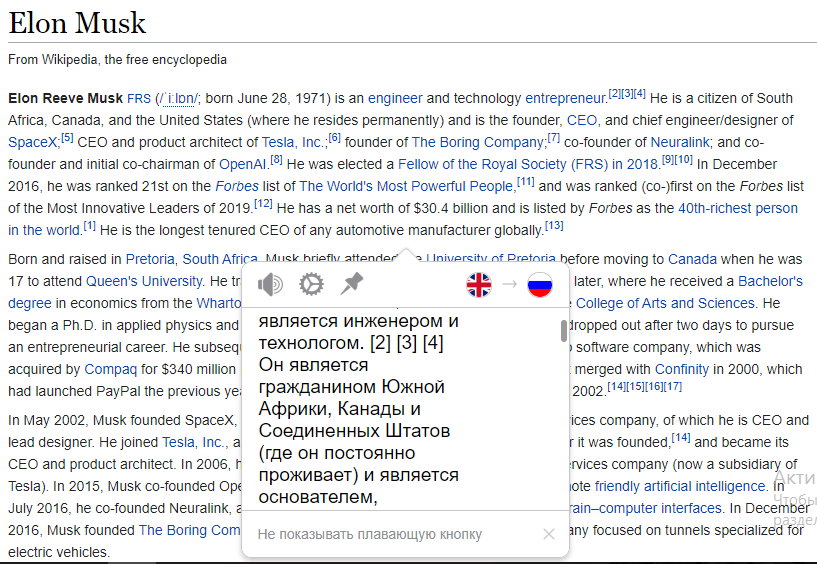
Удобное окно с переводом
Mate Translate также можно использовать для изучения иностранных языков. Расширение предлагает создавать списки слов для запоминания и тренировки. В бесплатном режиме можно сформировать два списка, количество слов в них не ограничено. У расширения есть тариф Pro, который добавляет тёмную тему, неограниченное количество словарей, а также синхронизацию между разными устройствами. Цена — 500 рублей.
Ddict
Ddict — простое расширение, которое предлагает моментальную обработку выделенного текста или перевод фрагмента в отдельном окне. Плагин автоматически озвучивает слова и предложения, одновременно показывая их смысл на русском языке.
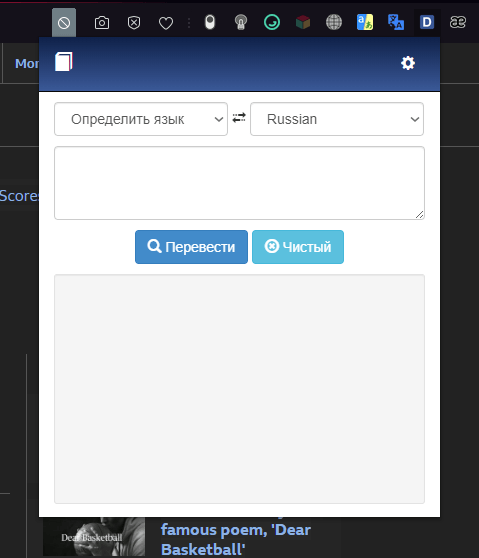
В этом переводчике нет ничего лишнего
В Ddict нет выбора языкового движка или встроенного словаря для изучения иностранных слов. Он также не умеет переводить страницы целиком. Использование этого расширения покажется удобным пользователям, которые уже владеют языком на уровне чтения текстов, но хотят иметь возможность быстро переводить отдельные слова и фразы.
Как переводить страницы в Opera GX
Opera GX – игровой браузер, в котором есть полезные для геймеров функции. Однако разработчики не установили в программу переводчик сайтов, из-за чего многие люди часто спрашивают, как переводить страницы в Opera GX. Для перевода вам понадобится установить расширение либо воспользоваться сайтом-переводчиком.

Устанавливаем Translator, чтобы переводить страницы в Opera GX
Translator – достаточно неплохое расширение для браузера, которое может переводить фрагменты текста или всю информацию на странице. При этом программа сохраняет форматирование, текст вылезает за границы элементов интерфейса только в редких случаях.
Чтобы установить Translator, следуйте инструкции:

- Запустите браузер, кликните по кнопке «Меню» и выберите пункт «Расширения».
- На панели слева нажмите кнопку «Добавить расширение».

Приложение должно установиться, а на панели с закладками в Opera появится значок программы. Теперь, когда вы будете заходить на страницы с другим языком, будет появляться окно программы в правом, верхнем углу. Если кликните на кнопку «Перевести активную страницу», то сайт с русским текстом откроется в новом окне.

Также вы можете настроить Translator под себя. Для этого кликните по значку приложения в правом, верхнем углу, чтобы открыть окно программы.

Основные настройки, которые вам могут понадобиться:
- Язык, который расширение будет переводить. Чтобы его изменить, кликните на кнопку «Автоперевод» и из появившегося списка выберите нужный вам язык.
- Ваш язык. Чтобы его изменить нажмите по выпадающему списку справа от кнопки «Автоперевод». По умолчанию, стоит русский.
- Языковая библиотека. Также вы можете изменить языковой движок, который будет использоваться для перевода. Для этого кликните по «Исп.» и в выпадающем списке выберите нужную библиотеку.
Чтобы перевести фрагмент статьи, выделите текст на странице, скопируйте его, нажав CTRL+C или кликнув правой кнопкой и выбрав «Выделить», вставьте в верхнее текстовое поле расширения. Теперь нажмите «Перевести».

Устанавливаем Google Translate, чтобы переводить страницы в Opera GX
Google Translate – официальное приложение от Google. Приложение полностью бесплатное, работает достаточно быстро, однако здесь нельзя выбрать движок для перевода, доступна библиотека только от Гугла.
Чтобы установить переводчик, следуйте инструкции:
- Выполните с первого по третье действие в предыдущей инструкции.
- В поисковой строке напишите «Google Translate».
- Нажмите «Добавить в Opera GX».
В правом, верхнем углу появится расширение для перевода. Программа работает аналогичным образом, но переводит страницы в реальном времени: когда вы зайдёте на новый сайт с иностранным текстом, приложение автоматически изменит весь текст на русский.
Минус программы в том, что вы не сможете выбирать языковую библиотеку, если посчитаете, что словарь от Google плохо переводит текст.
Устанавливаем Mate Translate, чтобы переводить в Opera GX
Ещё одно расширение, которое поможет вам переводить текст в браузере — Mate Translate. По функциональности это обычное приложение, которое ничем не отличается от предыдущих, однако программа может переводить фрагмент текста во всплывающем окне. Работает это следующим образом:

- Выделите текст в статье.
- Нажмите на значок, который появится рядом с фрагментом.
- Появится перевод во всплывающем окне.
Устанавливаем Ddict, чтобы переводить в Opera GX
Ещё одно приложение, которое практически не отличается по функциональности от предыдущего. Устанавливается программа аналогичным образом: через магазин расширений. Минус Ddict: приложение не может переводить всю страницу, расширение показывает перевод только выделенного фрагмент текста. Также здесь нет словаря и выбора языкового движка.
Другие способы переводить текст в Opera GX
Если вам не подходят эти расширения, то можете воспользоваться другими. Вот список программ, которые есть в магазине Opera GX:
- myVocabu – это приложение не просто переводит текст, но и помогает вам запоминать новые слова: вы выделяете слово, смотрите перевод, после чего оно заносится в словарь.
- LinguaLeo Translator – ещё одна программа для изучения языка. Расширение не только переводит слова, но и предоставляет 5 самых популярных синонимов и ассоциативную картинку.
- Translation Comparison – обычное расширение для перевода текста. Программа поддерживает 90+ языков и может работать со словарём Google, Yandex, Bing и Translator.
Что делать, если не получается перевести страницу в Opera GX?
Если расширения для браузера вам не помогают, то рекомендуем переустановить браузер. Для этого удалите программу, зайдите на официальный сайт разработчиков и установите программу заново.
Также вы можете попробовать другой браузер, в котором есть встроенный переводчик.
Opera как перевести страницу

Советы на день
Автор admin На чтение 14 мин Опубликовано 11.02.2022
Как включить переводчик в Опере
Посещение иностранных ресурсов делает работу затруднительной, для людей, которые не являются полиглотами. Переводить каждую страницу, чтобы понять смысл, достаточно трудоемкий процесс, к тому же отнимает много времени.
В браузере Опера позаботились об этом. Процесс можно выполнить автоматически, для этого следует предварительно включить переводчик. Оптимальным решением будет установить дополнительное расширение.
Как включить переводчик в Опере
Встроенного переводчика текста с иностранных языков в Опере не предусмотрено. Поэтому пользователи могут применить несколько вариантов:
Второй вариант будет более удобным, поскольку дополнения вмещают много дополнительных функций. Благодаря этому работать становится гораздо проще. Поэтому следует знать, как включить автоматический переводчик в Опере.
Процедура будет состоять из двух этапов, поскольку предварительно нужно добавить расширение и настроить его. Первый этап требует выполнить такие шаги:


Теперь пользователь может убедиться в его эффективности. Можно вручную вводить текст, который требует перевода в первую очередь. Для этого открыть любой иностранный ресурс. Там нужно выделить любой текст.

В правом углу будет размещаться значок расширения, кликнуть по нему, чтобы открыть дополнительное окно.

Как только будет открыто дополнение, вверху будет отображаться выбранный пользователем текст, а внизу русскоязычная версия.

Если пользователь желает получить к данным страницы в целом, потребуется кликнуть на свободном поле правой кнопкой мыши. В списке выбрать – Переводчик Google. Далее нажать на опцию – Перевести страницу на русский.

После этого большая часть текстового наполнения сайтов (не считая того, что является частью изображения), будет показано на русском языке. Соответственно основной смысл можно будет понять.

Flow в Opera
Организация работы на нескольких устройствах одновременно при помощи Оперы позволяет экономить время на отправку важной информации. Для этого была создана опция – Flow.
Функция включает возможность передачи данных в виде ссылок на сайты, видеозаписей, изображений, заметок на любое устройство. Для этого достаточно настроить соединение.
Такое взаимодействие отлично подходит для ПК и смартфона. Такое соединение совершается конфиденциально, к тому же все данные в момент отправки проходят процедуру шифрования.
Видео-инструкция
Автоперевод страниц в Опере на русский: как настроить
by Юрий Белоусов · 27.03.2019
Некоторые браузеры, например, Google Chrome и Яндекс браузер поддерживают функцию автоматического перевода страниц на сайтах с содержимым на иностранном языке. При заходе на такой сайт, в этих браузерах появляется диалоговое окно с предложением перевести страницу. К сожалению, в Опере автоматический перевод страниц не поддерживается по умолчанию.
Но несмотря на то, что автоперевод страниц в Опере отсутствует, все же есть специальные расширения, способные облегчить работу с сайтами и текстами на иностранном языке.
Перевод страниц в Opera браузере: расширение Translate
Существует с десяток расширений для перевода страниц в Опере. Функционал у них всех достаточно схожий. И не удивительно, ведь используют они одну и ту же технологию перевода – Google Translate. Но из них всех мне понравились всего 1. И судя по рейтингам, не только мне оно пришлись по душе. Его то мы и рассмотрим.
Translator для Opera
Translator – отличное расширение для быстрого автоматического перевода текста на страницах сайта в браузере Opera на русский язык или на любой другой.
Оно способно как сделать перевод всей страницы сайта, включая меню, боковые навигационные панели с сохранением картинок и стилей сайта, так и переводить лишь выделенный фрагмент текста.
Чтобы сделать автоматический перевод страницы в Опере доступным, необходимо включить кое-какие настройки.
Чтобы настроить автоперевод страниц в Опере нужно:
Помимо автоматического перевода всей страницы в Opera, данный плагин способен также перевести только выделенный текст. Для этого необходимо:
У расширения есть возможность выбрать какой переводчик использовать: Google, Microsoft, Яндекс, Promt и некоторые другие. Но, как показывает практика, Google – самый лучший, поэтому не стоит менять.
Еще у данного расширения есть 2 полезные функции:
Надеюсь, вам была полезна статья по установке и настройке плагина для автоматического перевода страниц сайтов в Опере на русский язык.
Если остались какие-нибудь вопросы, касательно авто перевода страниц в Opera браузере, то прошу задавать их в комментариях.
Не нашли ответ на свой вопрос? Тогда воспользуйтесь формой поиска:
Как включить переводчик страниц для Оперы (и в Opera GX): расширение Google Translator
Ищите переводчик страниц для Оперы?
Отлично! Вы зашли точно по адресу �� Потому что сейчас в этой заметке я расскажу, где взять, как установить и пользоваться переводчиком для известного браузера Opera (в том числе версии GX для геймеров).
Ведь дело в том, что данный браузер не имеет встроенной функции перевода как и Firefox, о котором недавно рассказывал в разрезе той же проблемы. Но нужных пользователям сайтов, которые не имеют русскоязычной поддержки, достаточно много. Следовательно, без перевода иногда весьма проблематично.
Не копировать же тексты прямо в Google переводчик )) Разбираемся, как решить проблему…
Переводчик страниц для Оперы
Как и в любом другом обозревателе, Опера также поддерживает установку дополнений, среди которых можно найти удобный для себя переводчик страниц для постоянного использования.
Бесплатных вариантов достаточно много, сам я нашел для себя максимально простой и очень удобный — Google Translator, поскольку ранее активно пользовался Гугл Хромом и мне гугловский переводчик очень всегда нравился. Ну просто по сравнению с Яндексом реально качественнее работает с текстом, гораздо понятнее получается результат ��
Поэтому ниже расскажу именно о его установке и применении, но также покажу, как найти другие варианты.
Как в Опере включить переводчик страниц
На примере гугла, translator для opera ставится очень просто и не менее легко настраивается и применяется в действии. Итак, как в Опере включить переводчик страниц:
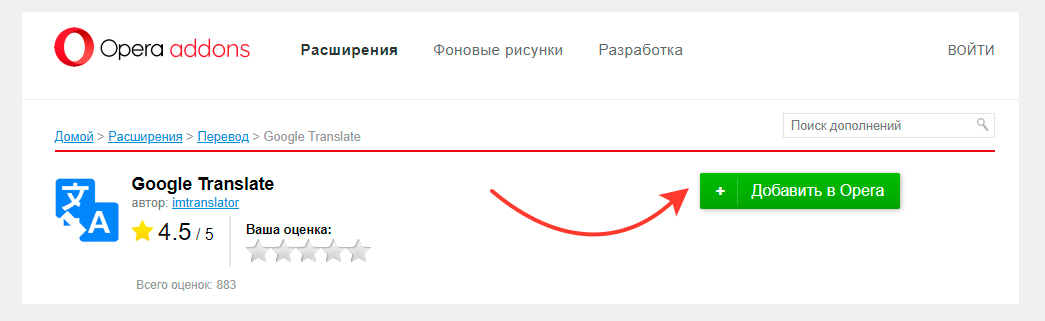
Как включить переводчик страниц для Оперы (и Opera GX) через установку расширения
Напомню, что в данном обозревателе расширения изначально убраны в специальный «кубик», нажав на который вы увидите весь список. Если хотите закрепить переводчик на основной панели расширений (чтобы не кликать по кубику), то нажмите на значок закрепления как на изображении ниже:
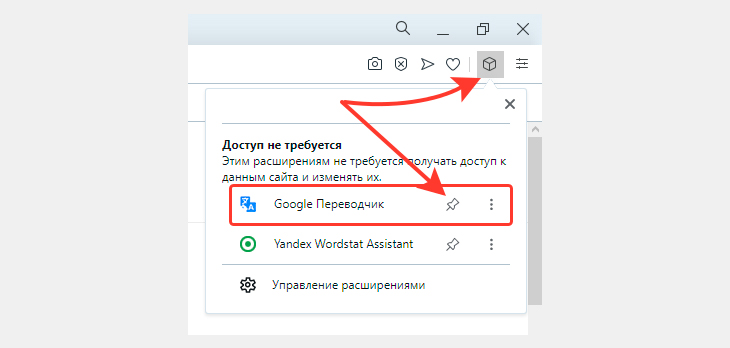
Как закрепить переводчик Google Translator для Opera среди расширений браузера
Зависит от расширения. Я некоторые закрепляю, которые мне чаще всего нужны, а остальные пусть болтаются в «кубе» �� В данном случае Google Translator при клике будет открывать стандартный переводчик фраз / предложений / абзацев. Для перевода сайтов это не актуально, но все равно удобно, когда нашли какое-то словечко и можете быстренько скопировать в окно транслейтора и посмотреть перевод.
С этого момента переводчик уже работает и теперь разберемся как им управлять…
Переводчик страниц Opera «Google Translate» — как пользоваться
Переводчик уже настроен на автоматический перевод сайтов на русский язык для сайтов, открывающихся на каком-то другом языке (дополнение само определяет язык сайта).
Если вдруг этого не произошло, то в любом месте страницы кликните правой кнопкой мыши и выберите пункт «Google Переводчик» и «Перевести страницу на Русский» (будет возможность поставить и другой язык для перевода).
Когда страница переводится, вверху (под адресной строкой обозревателя) появляется панелька с несколькими функциями. Цифра на скриншоте равна пункту списка ниже:
В основных настройках я сам ничего менять не стал и здесь, считаю, заслуживает внимания только опция «перевести на», позволяющая для конкретного сайта (который сейчас у вас открыт) выбрать язык, на который будет переводиться ресурс по умолчанию. Ну, например, хотите чтобы этот сайт переводился всегда сразу на Белорусский, тогда сразу выбираем здесь этот язык и готово.
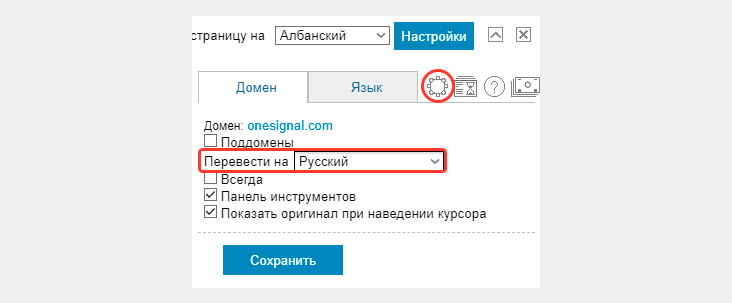
Окно настроек расширения для Opera «переводчик страниц»
Более продвинутые настройки находятся за кнопкой в виде «шестеренки», но сам для себя я там ничего полезного не нашел, ничего не трогал. Поэтому и вам не стану что-либо рекомендовать там менять. Можно лишь пробежаться по ним (за настройки перевода конкретно сайтов отвечает раздел «WebPage Translation») и если что-то считаете для вас нужным, то поменять.
Также, при установленном Google Translator вы можете быстро переводить отдельные фразы / предложения / абзацы с любых языков. Для этого:
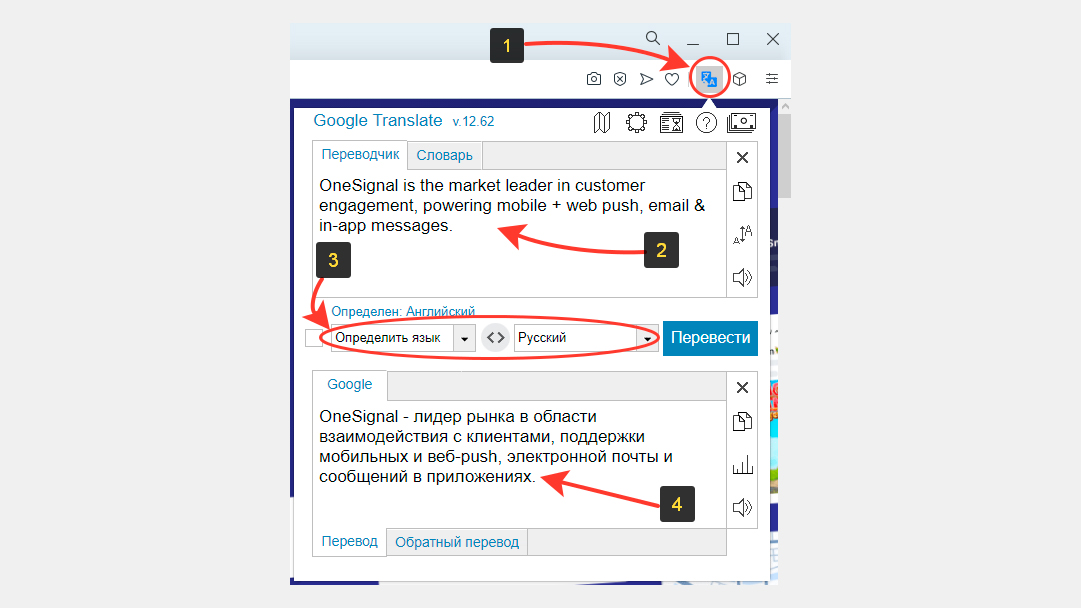
Как перевести отдельные фразы через переводчик страниц для Оперы GX и стандартного браузера Опера
Как найти другие варианты переводчиков для Оперы
Не знаю, что может не понравится в гугл переводчике, который является ну очень качественным, тем не менее, если вам хочется попробовать что-то другое, то в Opera всегда можно найти аналогичное расширение.
Для этого перейдите по адресу в браузере addons.opera.com/ru/extensions/ или откройте меню — «Расширения» — «Загрузить расширения».
В поиске вверху наберите «Переводчик», нажмите Enter (ввод) на клавиатуре и внизу отобразится список доступных вариантов. Также можно набрать «Translator», что покажет еще больше вариантов, но среди них могут быть те, где нет русскоязычного интерфейса.
Вы можете открывать разные варианты, смотреть отзывы, выбрать для своего браузера Опера более удобный на ваш взгляд переводчик и установить его.
Основные выводы
Итак, к сожалению переводчик страниц для Оперы по умолчанию отсутствует в браузере и нам приходится искать и ставить его самостоятельно. Выше я рассмотрел, на мой взгляд, лучший вариант — от Гугла, который как раз работает штатно в не менее известном обозревателе Google Chrome.
Я не нахожу в нем никаких недостатков: перевод текста действительно делается очень хорошо. По крайней мере знаю точно, что ни один переводчик не даст вам 100% точный результат, ведь это лишь программа, а не настоящий искусственный интеллект.
Другие варианты, как вы поняли, тоже найти несложно в Opera, но я, честно сказать, в них даже не рылся. Просто не видел смысла, если справляется уже установленная переводилка ��
Если у вас что-то не получается с установкой переводчика, пишите вопрос в комментариях и я постараюсь вам помочь. А также не забывайте про репосты в соц.сети, за каждый вы получаете купон и каждый месяц имеете шанс выиграть классный ноутбук! Подробности в блоке репостов выше.
Сделай репост – выиграй ноутбук!
Каждый месяц 1 числа iBook.pro разыгрывает подарки.
—> LENOVO или HP от 40-50 т.р., 8-16ГБ DDR4, SSD, экран 15.6″, Windows 10
Как в Опере переводить страницы на русский: пошаговая инструкция с фото

В интернете часто приходится собирать информацию по крупицам, и не найдя ответ в русском сегменте глобальной паутины пользователь решает использовать иностранные поисковики и форумы, где можно найти нужные статьи. Однако, что делать если ответ близко, но написан на незнакомом языке?
Способы перевода страниц в Интернете
Ежедневно используя, любимый обозреватель, можно и не догадываться сколько скрытых возможностей он имеет. Расширения — легковесные дополнительные приложения для браузера Opera помогающие упростить те или иные задачи. И среди них есть много как автоматических, так и ручных переводчиков.
Как минимум существуют два удобных способа перевода страниц в браузере:
Оба способа прекрасно справляются со своей задачей, пользователю остается только выбрать более приятный для себя. Отличия между ними лишь в специализации.
Веб-сервисы справятся с единоразовой работой без нужды в установке чего-либо, в то время как расширения способны ежедневно помогать в мелких переводах, служить корректором произношения, позволять сравнивать переводы, сделанные разными инструментами и самостоятельно изучать языки.
Расширение Mate Translate
Данный плагин сможет помочь почти в любой ситуации, где нужен перевод. Он способен перевести документы, отдельные фразы или веб страницы на любой из 103 встроенных языков. Также он оснащен пользовательским разговорником, что делает изучение иностранных языков более простым и легким.
Чтобы установить расширение нужно:
В начале, после установки, будет короткое демонстрационное слайд-шоу, однако оно не объясняет все тонкости работы с плагином. Есть четыре способа его применения:
Расширение Google Translate
Следующее расширение имеет функционал побогаче и легко управляется простыми сочетаниями клавиш. Из особенностей плагина можно выделить:
Приложение отличается симпатичным интерфейсом и интуитивно понятной темой иконок кнопок. Разработчик на данный момент продолжает поддерживать свое детище и регулярно выпускает обновления с исправлениями ошибок и глюков. А работать с плагином очень просто:
Чтобы установить расширение нужно:
Очень полезное приложение для упрощения офисной работы, работы копирайтером и написания ученических работ по иностранному языку.
Расширение Translator
Если помимо перевода одним источником, необходим функционал позволяющий взглянуть на несколько вариаций перевода разными сервисами — здесь поможет Translate. Однако проблема в том, что с недавних пор это расширение пропало из магазина Opera. Но выход есть. Так как Opera основана на одном движке с Chrome, пользователь может установить Translate используя магазин от Google.
Для этого понадобиться:
Translate установлен. Он имеет все те же функции. При выделении текста и нажатии на значок приложения, отрывок будет переведен. Если же выделенного фрагмента нет, он запросит ввести текст, который пользователь желает перевести.
Перевод страницы осуществляется нажатием на кнопку расширения и вызовом функции “Перевести активную страницу.” Качество перевода от Translate отменное, так как при его работе задействуются сразу несколько движков — от таких гигантов как Baidu, Google, Яндекс и Promt.
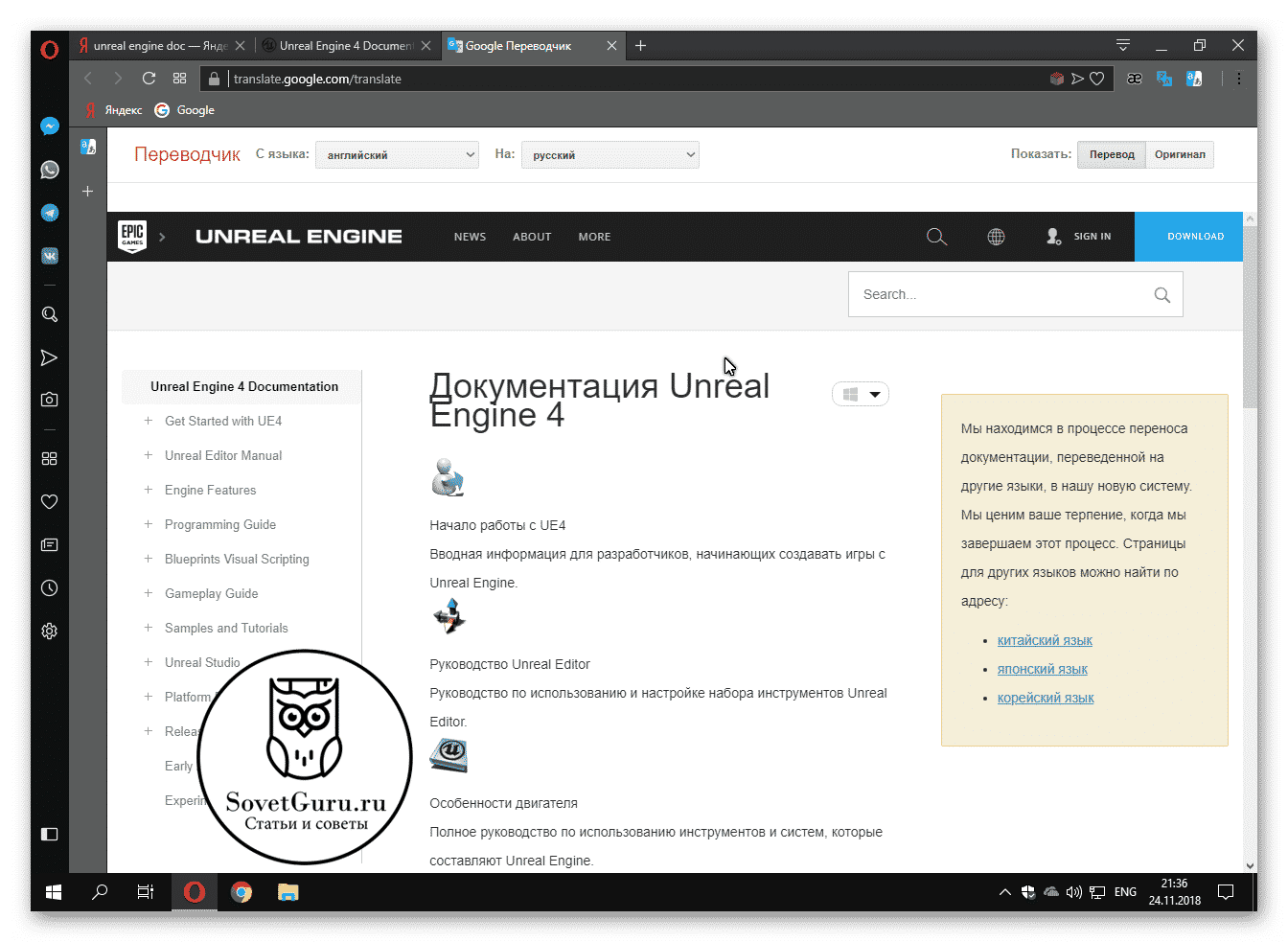
Перевод через Гугл Переводчик и Яндекс Переводчик
В такой категории для русскоговорящего пользователя лучше всего подойдут сервисы Google Translate и Яндекс Переводчик. Оба они доступны из браузера и не требуют дополнительной установки программного обеспечения. Чтобы воспользоваться Google Translate (Гугл Переводчик) нужно:
Яндекс Переводчик доступен по нажатию одной кнопки со стартовой страницы Яндекса — https://yandex.ru
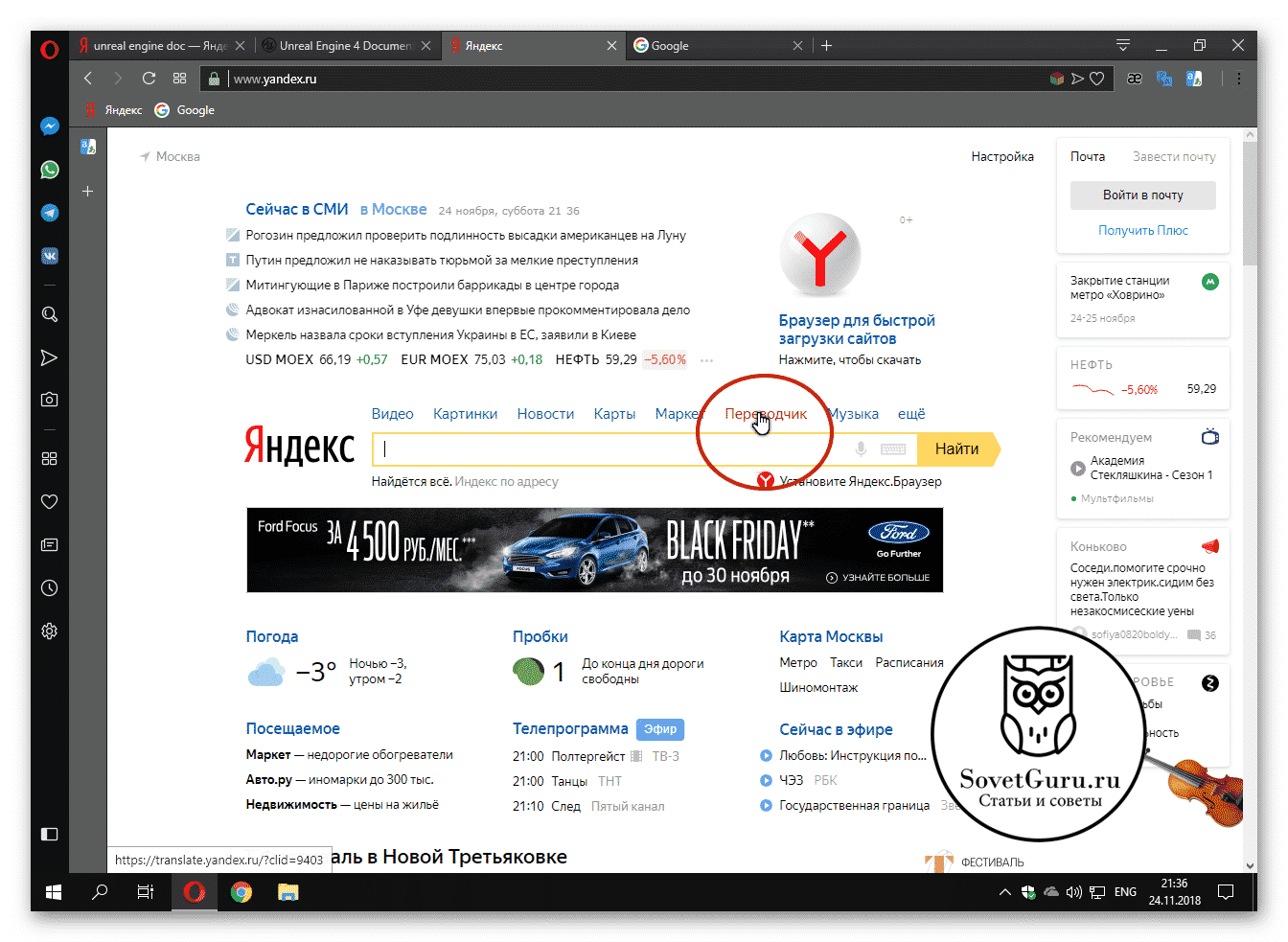
Оба сервиса обладают отличными качествами перевода, включающими в себя поддержку правильного понимания иностранных синонимов, жаргонизмов и сленгов. Поэтому каждый предлагает несколько переводов одного и того же слова в разных значениях.
Для того чтобы начать работать с сервисами, требуется просто скопировать или вручную ввести текст в специальное поле для исходника, после чего нажать перевести.
Также они поддерживают перевод страницы по ссылке. Нужно скопировать адрес интересующей страницы, вставить в поле для перевода и нажать “Перевести сайт”, в случае с Яндекс, или щелкнуть по отмеченной синим цветом ссылке, в случае с зарубежным коллегой.
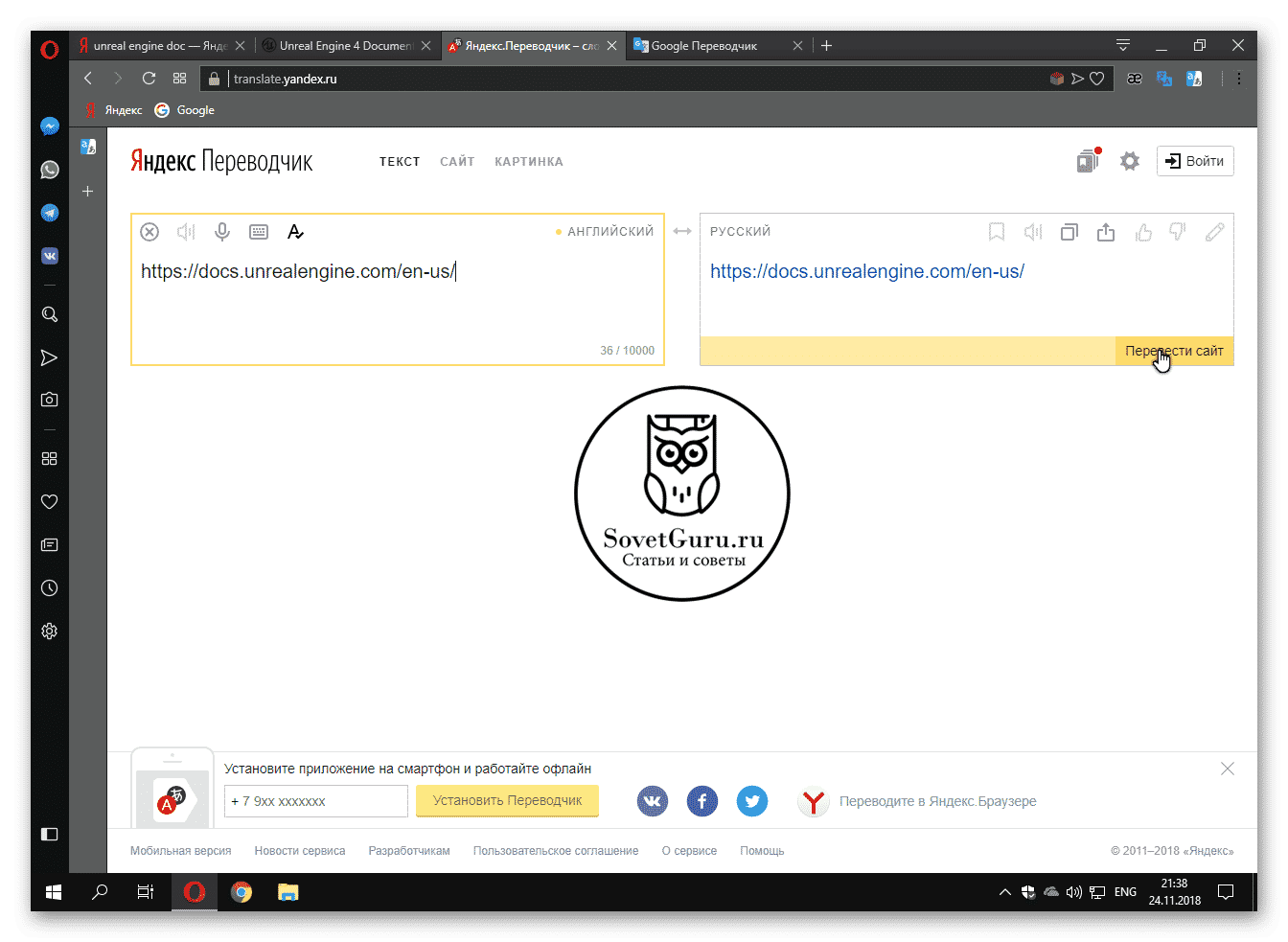
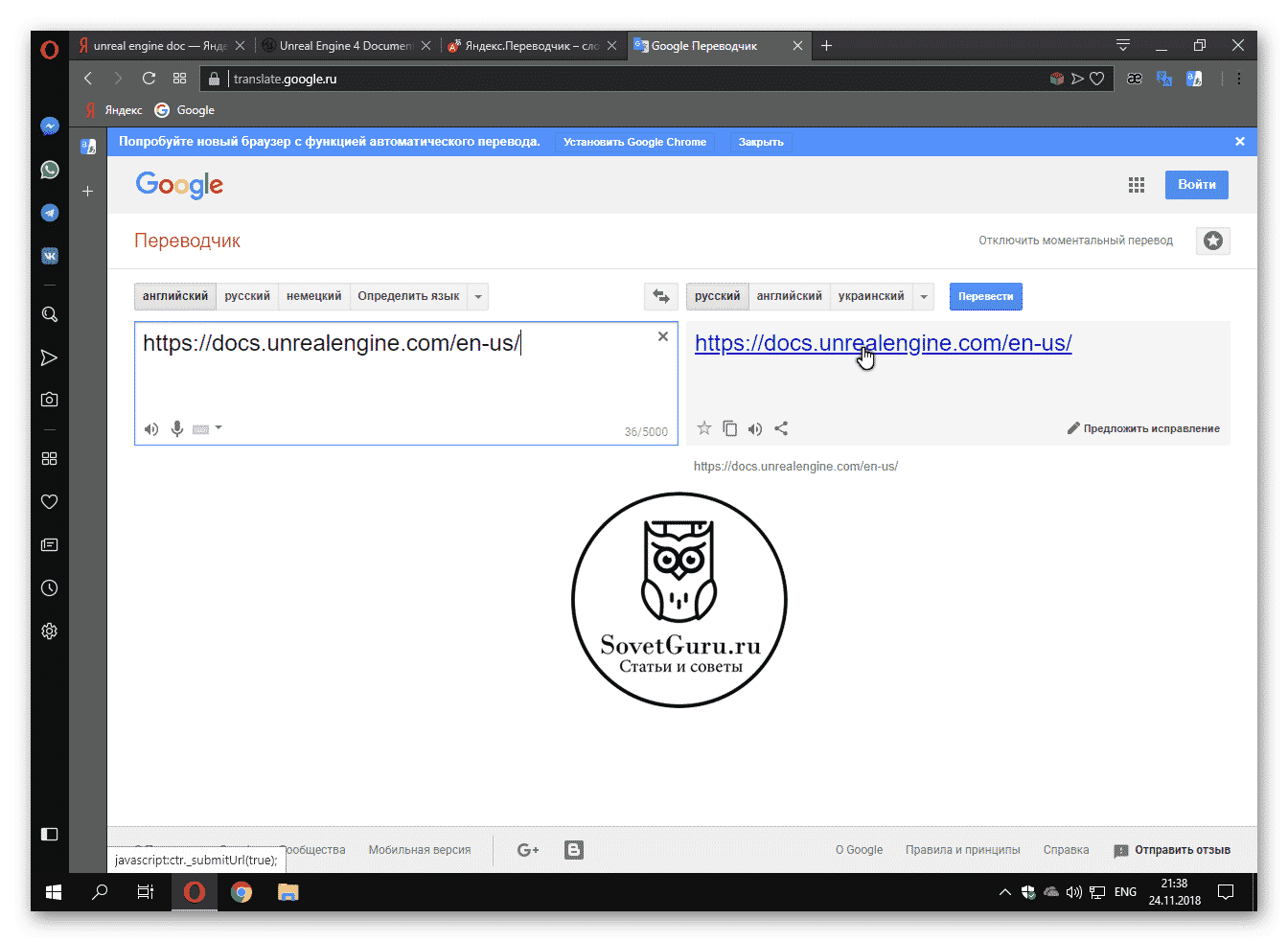
Но стоит заметить, что не смотря на давнее существование продукта от Google, Яндекс Переводчику есть чем похвастаться. Например, воспроизвести текст, написанный в окне можно в обоих сервисах, однако ввести текст голосовым методом можно только у Яндекса.
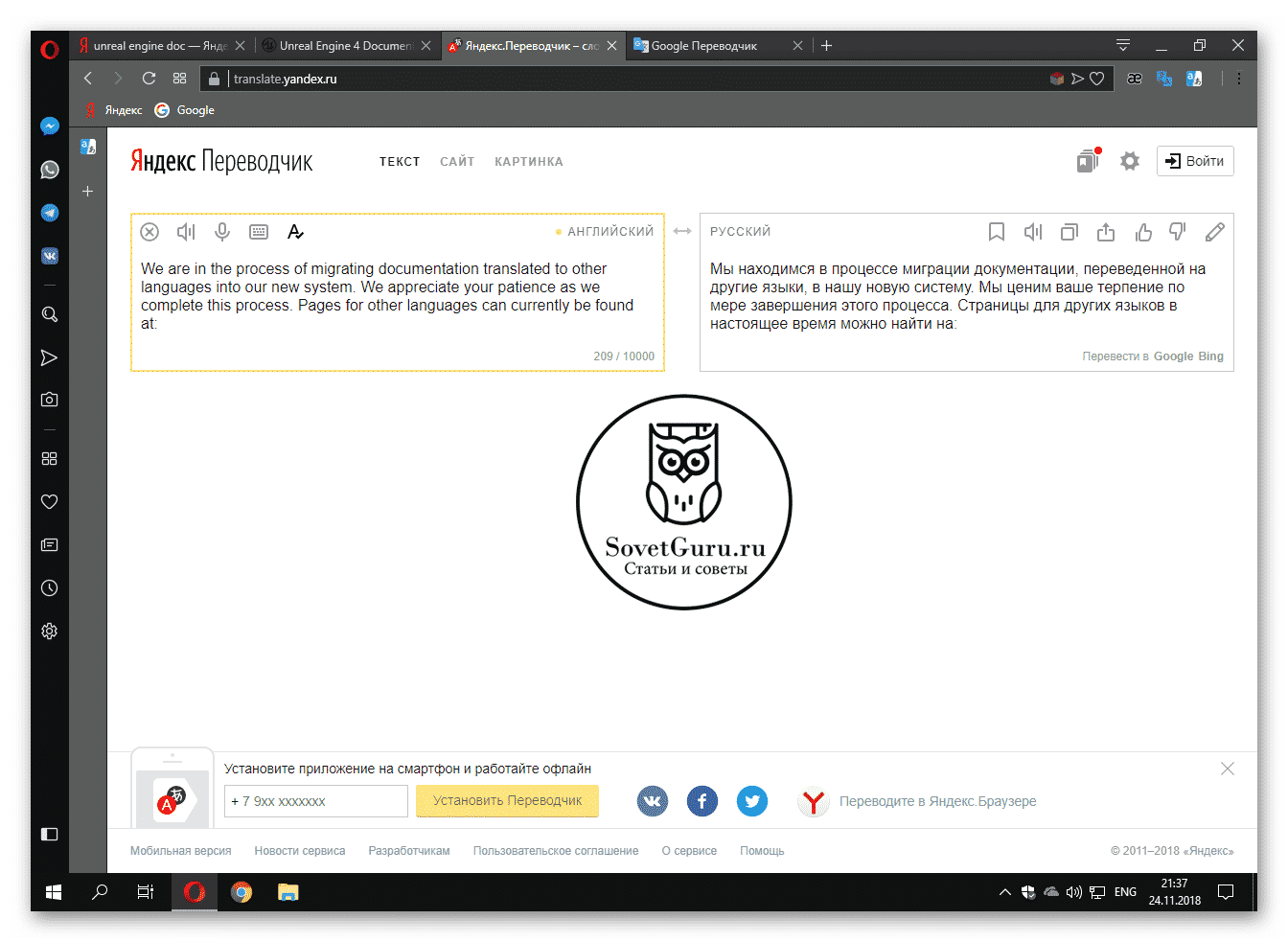

Для упрощения редактирования полученного перевода Яндекс привнес дополнительный функционал позволяющий разделить экран по вертикали или горизонтали, одновременно отражая оригинальный текст и его русскую адаптацию.
Перевод через Bing Translator
Не с проста для Bing Translator выделен отдельный пункт. Ведь он обладает очень полезным, но на первый взгляд отсутствующим функционалом. На просторах нашей родины поисковик Bing мало кому известен и не очень популярен. Однако, детищу корпорации Microsoft есть чем удивить.
Попасть на страницу с переводчиком просто:
По непонятной причине с главной страницы Bing в переводчик никак не попасть.
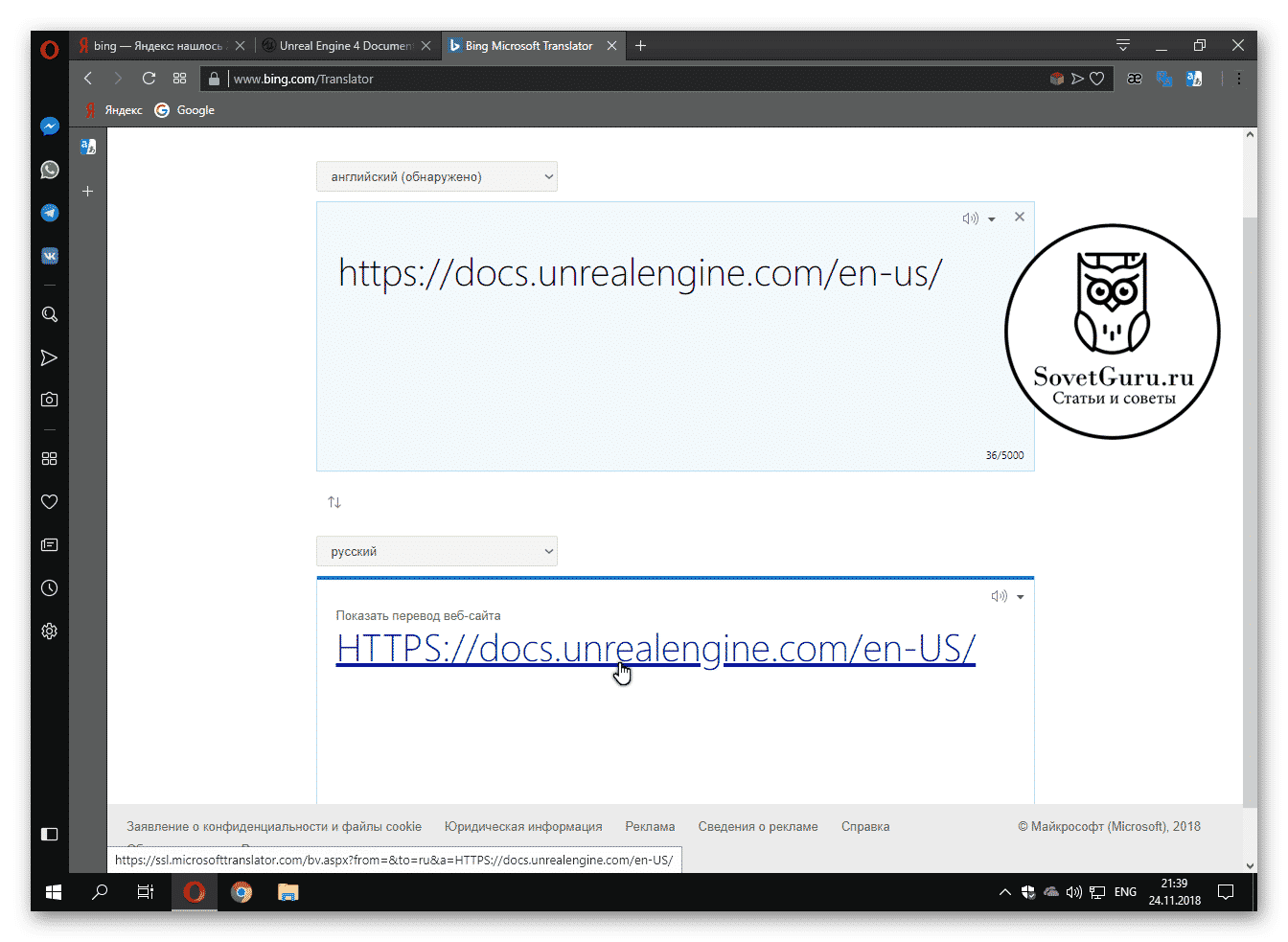
После выполнения любого из этих действий, перед пользователем предстанет самый банальный, с виду, переводчик, который может работать со скопированным текстом либо переводом страниц по ссылке.
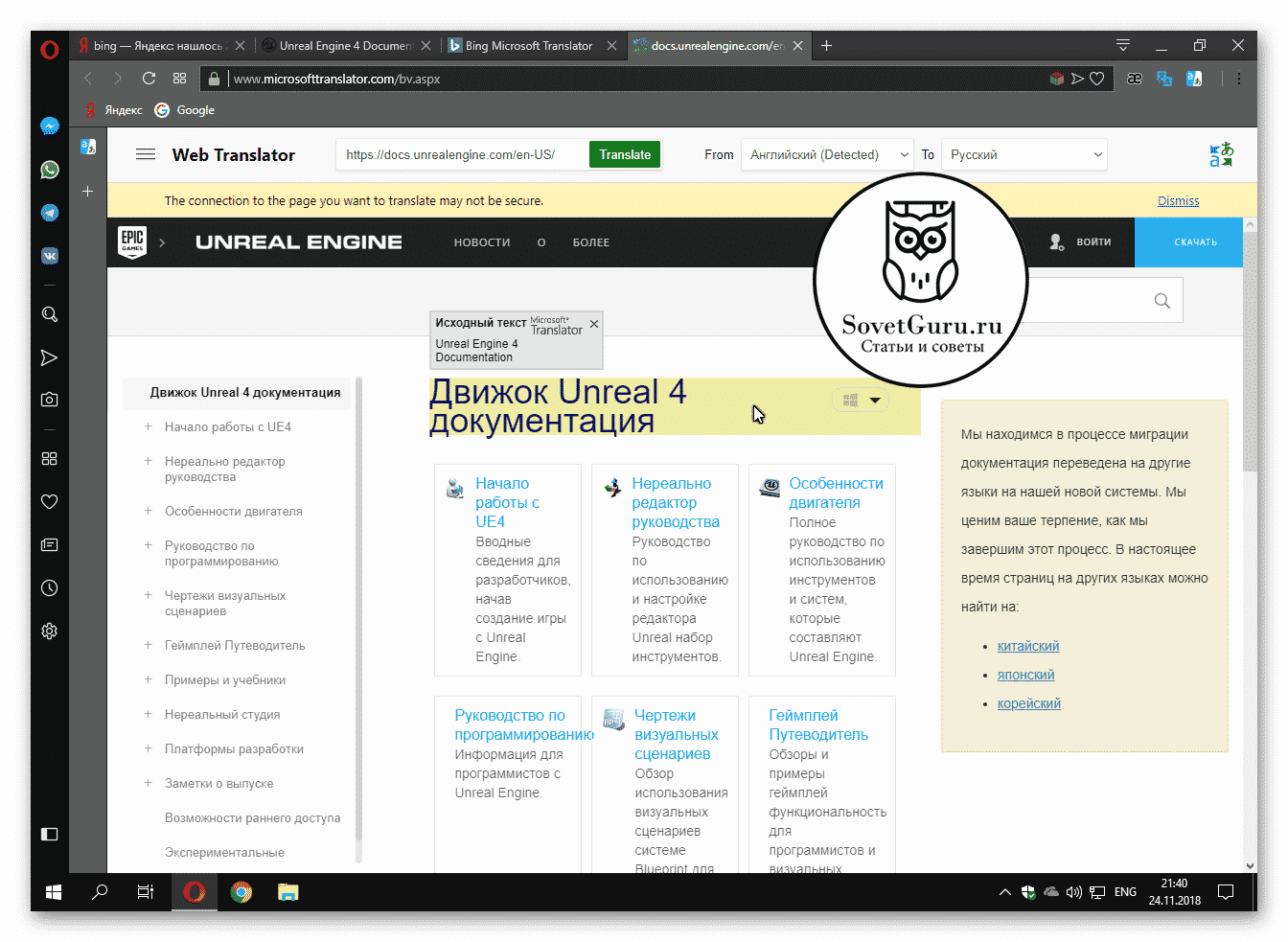
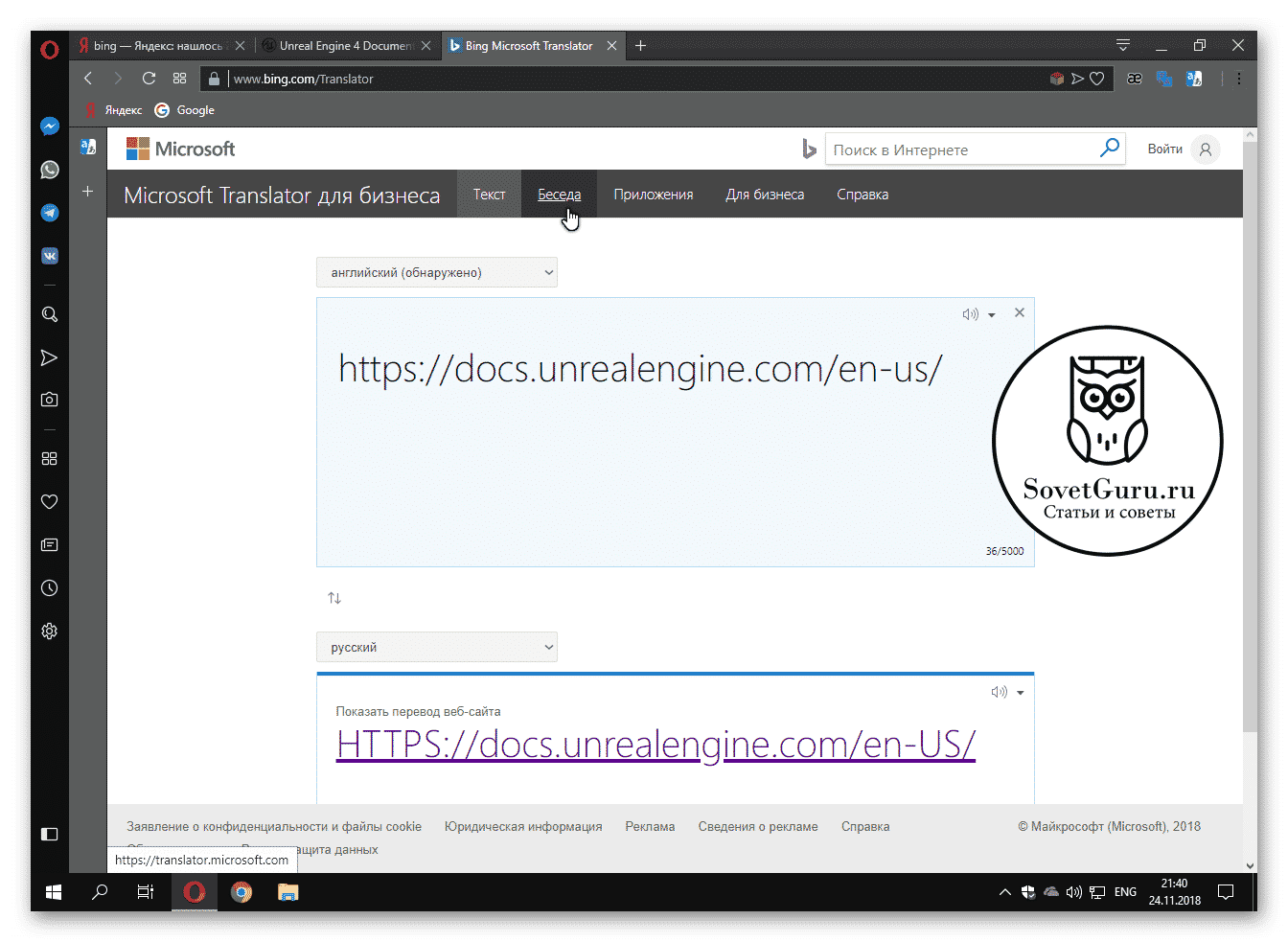
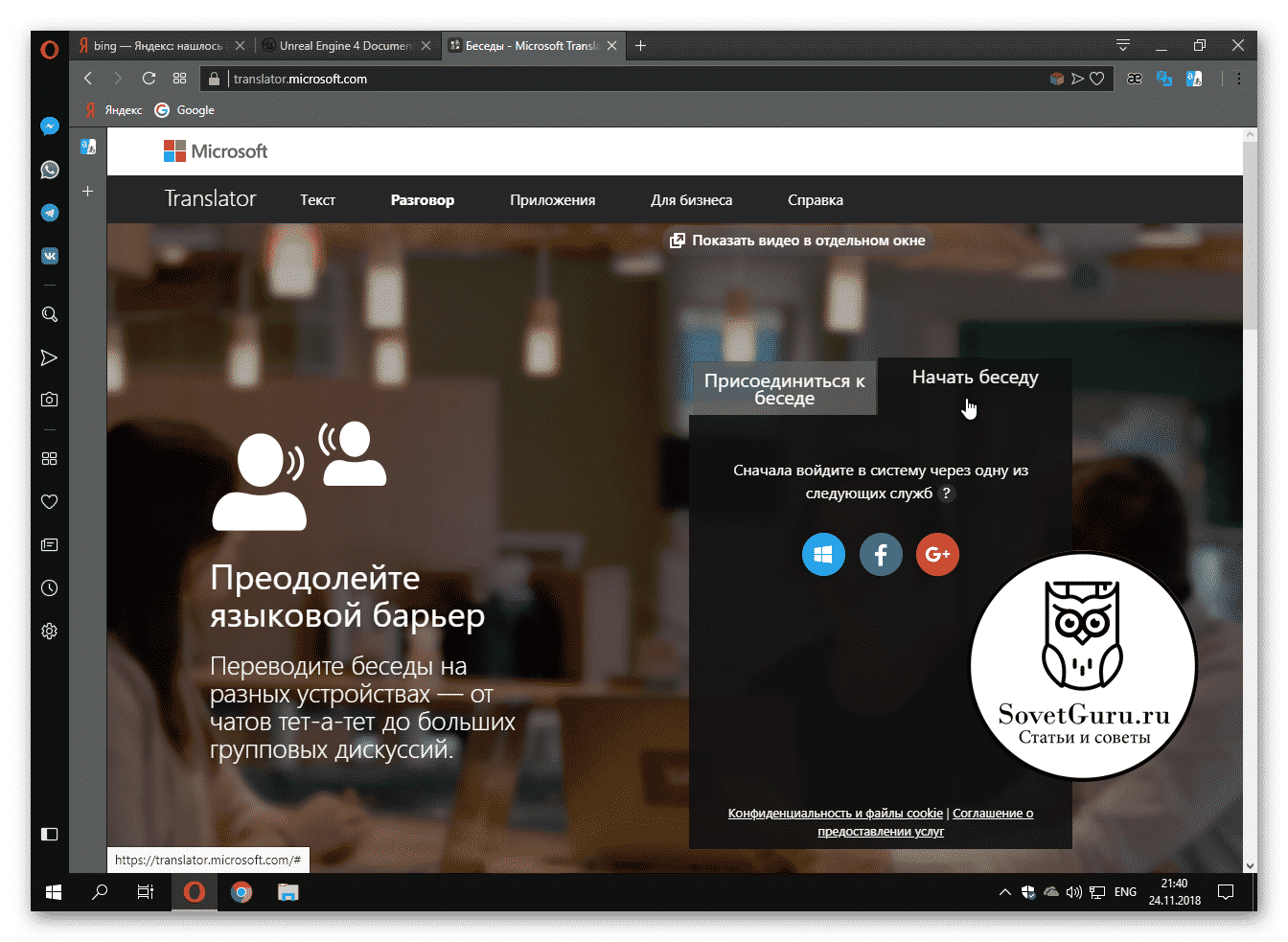
Но, если пользователь заинтересован в переписке с человеком из другой страны, язык может стать препятствием для понимания. BIng Translator может исправить эту ситуацию. Если в переводчике щелкнуть на вкладку “Беседа”, вы попадете на страницу, где можно создать чат с автоматическим переводом.
Единственная проблема — чтобы воспользоваться данной функцией сервиса, необходим аккаунт Google+, Facebook или Microsoft.
Заключение
Перевод веб-страниц может пригодиться любому пользователю ПК, начиная со школьного возраста и заканчивая пожилыми людьми. В статье были собраны лучшие и самые востребованные представители подобных сервисов, работающих уже не один год. Их наименований достаточно для того, чтобы каждый мог подобрать наиболее подходящий вариант.
Как перевести страницу в Opera
В браузерах находятся специальные переводчики страниц, которые помогают пользователю прочитать иностранные веб-страницы, не используя дополнительно словарей и сторонние программы для перевода. Перевод страницы в Опере с помощью таких расширений и дополнений также стал возможен для юзера.
Инструкция
Чтобы перевести текст на каком-либо интернет-ресурсе в Opera, пользователь может прибегнуть к одному из двух вариантов:
Сторонние плагины
В отличие от других браузеров, данный не имеет встроенного переводчика. Поэтому пользователю рекомендуется установить дополнительные расширения. Для установки одного из дополнений перевода веб-сайтов следует сделать следующие шаги:
Чтобы сделать в Опере перевод страницы автоматически, выполните следующую операцию:
Специальные сервисы
Необязательно пользоваться браузерными расширениями, чтобы перевести страницу в Опере с английского на русский или для любых других языков. Ведь в интернете представлено огромное количество сервисов подобного направления. Например, Google Translate. Чтобы им воспользоваться, сделайте такие шаги:
Дополнение
Существует множество расширений-переводчиков для Оперы, но мало какие из них работают качественно. Именно по этой причине в статье был упомянут плагин от компании Гугл, который синхронизируется с одноименным сервисом. Но это не значит, что он единственный. Просто наш вариант является одним из самых популярных, а также удобных.
Лучшие переводчики для браузера Opera
Если нужно перевести страницы сайтов, не обязательно копировать их и вставлять в какой-нибудь онлайн-переводчик. В Opera, как и других браузерах, есть расширения, которые умеют распознавать разные языки. Используйте их для быстрого перевода сайтов.
Важно: чтобы установить приложение для перевода, откройте главное меню Opera, выберите раздел «Расширения» и нажмите «Загрузить». Откроется магазин расширений, в котором можно использовать поисковую строку или перейти в категорию «Перевод».
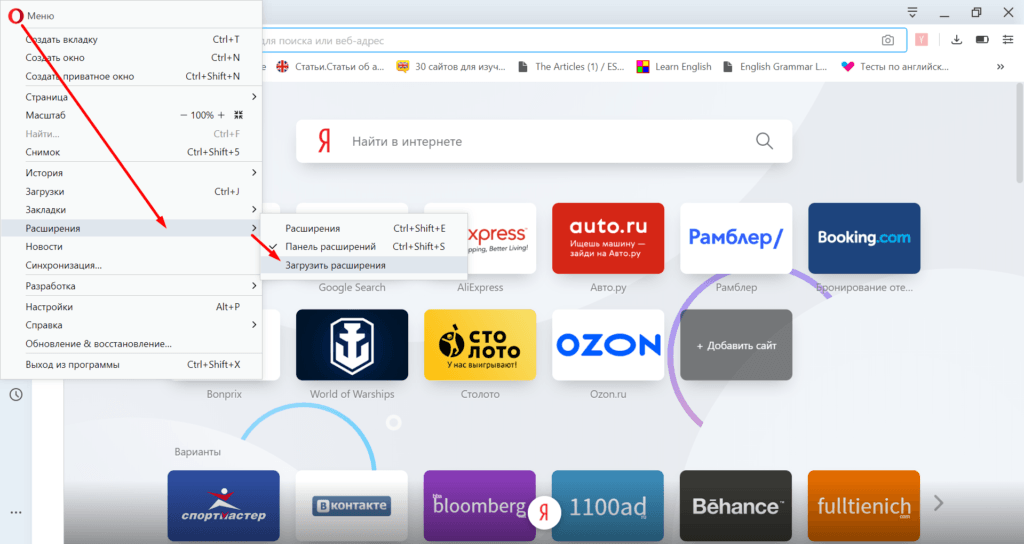
В Opera много расширений, которые можно установить для расширения функциональности
Google Translate
Расширение для перевода от Google переводит выделенный текст до 5000 символов, отдельные слова, фразы и активные веб-страницы. Доступна функция озвучивания речи встроенным голосовым синтезатором.
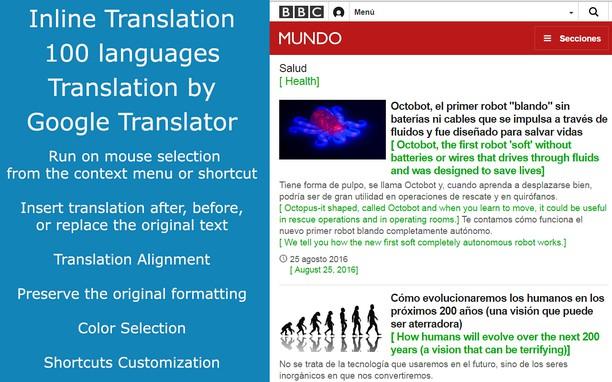
Google Translate – самый известный онлайн-переводчик
Расширение состоит из нескольких приложений, которые вызываются горячими клавишами:
- Встраиваемый перевод — Ctrl+Alt+C.
- Перевод в окне — Ctrl+Alt+Z.
- Всплывающий перевод — Ctrl+Alt.
- Перевод веб-страниц — Ctrl+Alt+P.
- Словарь со значениями иностранных слов.
Расширение поддерживает 91 язык. Озвучивание с помощью голосового синтезатора доступно для 30 языков. История переводов сохраняется. Вы можете выбрать язык вручную или довериться системе автоматического определения. Google Translate переводит не только контент, но и пользовательский интерфейс, делая сёрфинг иностранных сайтов максимально удобным вне зависимости от ваших лингвистических способностей.
Translator
Ещё одно расширение Opera для перевода иностранного текста или страницы. Распознаёт выделенные или набранные фрагменты. В работе расширения используются сервисы перевода Google, Bing, Promt, Urban Dictionary, Яндекса и других проверенных решений. Это обеспечивает высокую функциональность и точность перевода.
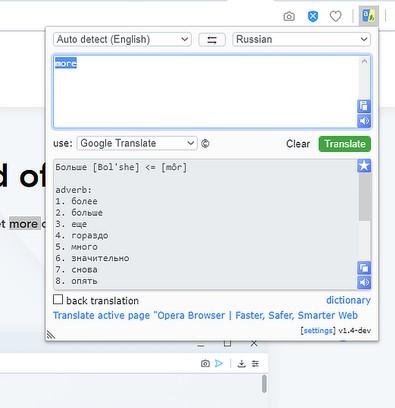
Мощный переводчик, который использует сразу несколько лингвистических систем
Перевести текст можно двумя способами:
- Выделить фрагмент на загруженной странице и нажать на кнопку расширения.
- Нажать на кнопку расширения, набрать в поле текст и щёлкнуть «Перевести».
Если требуется перевести веб-страницу со всеми кнопками и элементами интерфейса, то можно также воспользоваться двумя методами:
- Открыть веб-страницу, кликнуть по значку расширения и выбрать пункт «Перевести активную страницу».
- Щёлкнуть по значку расширения правой кнопкой, перейти в настройки, выбрать язык по умолчанию, с которого будет переводиться текст, и отметить опцию «Использовать панель переводчика на каждой HTTP-странице».
Приложение умеет также озвучивать переведённый текст, однако продолжительность фрагмента ограничена 100 символами. Снять лимит нельзя.
Mate Translate
Универсальный переводчик для браузера Opera. Поддерживает перевод со 103 языков. Результат обработки текста можно сохранить в автономном режиме, чтобы вернуться к нему в любой момент. В настройках расширения предусмотрена синхронизация данных, которая позволяет получать доступ к переводу с любого устройства. Кроме академических словарей в базе расширения есть пользовательские разговорники, позволяющие следить за современной речью в разных странах. Есть функция голосового воспроизведения перевода и транслитерация.
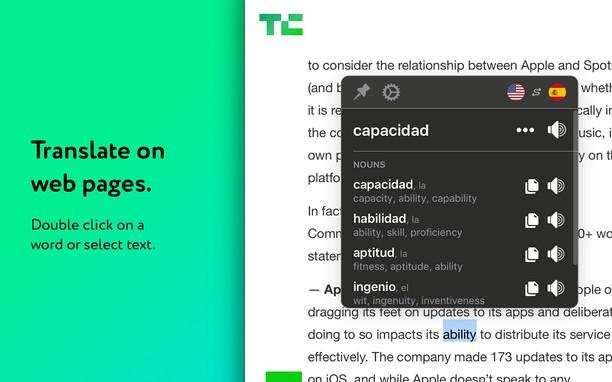
Очень удобное расширение для перевода фрагментов текста и целых страниц
По умолчанию в настройках Mate Translate устанавливается язык, на который будут переводиться все тексты. Приложение умеет работать с фрагментами текста и целыми веб-страницами:
- Выделите фрагмент текста и нажмите сочетание клавиш Shift+T или кликните по плавающей кнопке.
- Щёлкните правой кнопкой по пустому месту на любой странице и выберите в контекстном меню пункт «Перевести эту страницу».
Для синхронизации перевода между разными устройствами необходимо авторизоваться по электронной почте, аккаунту Google или Facebook. Личные данные пользователей, полученные при регистрации, не передаются третьим лицам и в любой момент могут быть затребованы владельцами.
ABBYY Lingvo Live
Расширение от одного из лидеров в области распознавания текстов, обработки информации и лингвистики. Позволяет быстро переводить отдельные слова и практиковать знание языка с помощью разговорника и тестовых заданий.
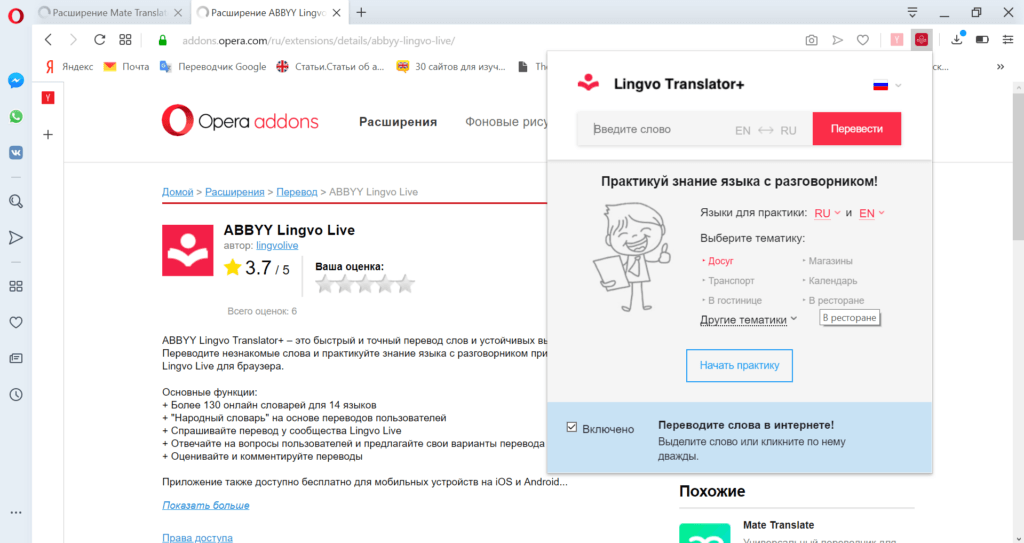
С ABBYY Lingvo Live можно не только переводить, но и практиковать язык
ABBYY Lingvo Translator+ содержит более 130 словарей для 14 языков, в том числе народный словарь, основанный на пользовательских вариантах перевода. Вы можете также принять участие в совершенствовании продукта, задавая вопросы внутри сообщества ABBYY Lingvo, предлагая свои значения слов и фраз, оценивая и комментируя переводы других участников.
В настройках расширения можно выбрать язык по умолчанию, на который будет выполняться перевод. Чтобы перевести слово на странице, нужно выделить его или дважды кликнуть по нему левой кнопкой мыши. В параметрах расширения есть строка, в которой можно вводить слова и указывать, с какого на какой язык нужно перевести фразу. Уникальная функция Lingvo Translator — разговорник, который через практику помогает изучать разные языки.
Yandex.Translate Sidebar
Расширение для перевода, которое работает на основе лингвистического сервиса от Яндекса. Представляет собой небольшое окно, расположенное в сайдбаре. Это отличное решение для тех, кто не любит всплывающие окна и кнопки при работе с текстом, а просто хочет всегда иметь под рукой окно переводчика.
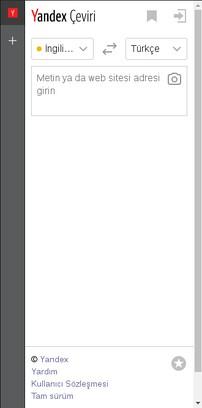
Интерфейс на турецком не должен смущать – на работе переводчика это не влияет
Yandex.Translate Sidebar предлагает такую же функциональность, как и сайт Яндекс.Переводчика. Можно выбирать исходный и конечный языки, переводить фрагменты текста, веб-сайты и даже содержимое картинок. Единственное ограничение — размер текста, он не должен быть больше 10 000 знаков.
Как установить расширение-переводчик в Opera?
Итак, вы ознакомились с нашим рейтингом лучших переводчиков для Opera и уже определились с фаворитом. Как же установить его в браузер? К счастью, тут все просто. Переводчики устанавливаются так же, как и все другие расширения.
-
Открываем меню, выбираем «Расширения» — «Загрузить расширения».
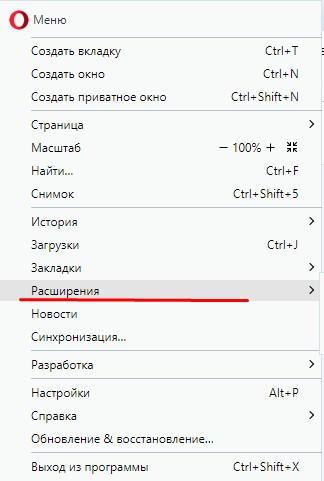
Нам нужен этот пункт
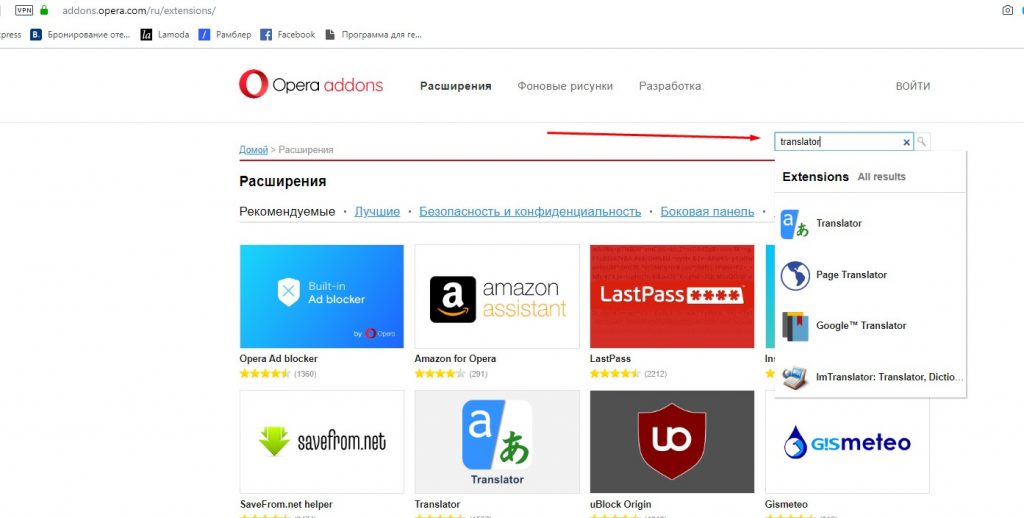
Можно написать на русском или выбрать категорию в списке расширений
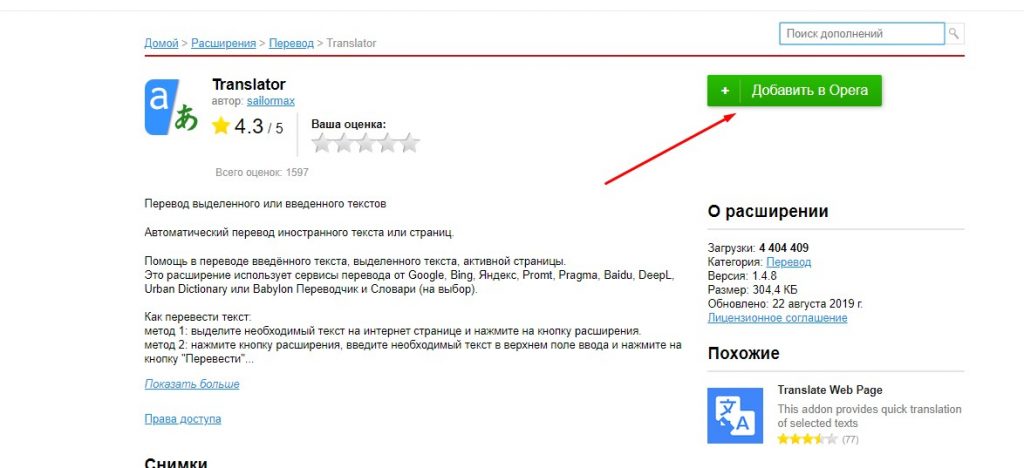
Переводчик требует установки. Перезагружать браузер после этого не нужно
Переводчик готов к работе
На этом все! Всего вам наилучшего!