Как вписать чертеж в видовой экран в автокаде
Если в командной строке ввести «-вэкран» с вкладки «Лист», будут выведены следующие подсказки для команды ВЭКРАН. Указание угловой точки видового экрана или Вкл / Откл / Поширине / Тонирование / Блокировать / Объект / Многоугольный / Восстановить / Слой / 2 / 3 / 4 : Задайте точку или введите опцию Вместе взятые количество и компоновка активных видовых экранов, а также связанные с ними установки называются конфигурацией видовых экранов. Вкл
Включение видового экрана и его активизация. Располагающиеся на видовом экране объекты становятся видимыми.
Отключение видового экрана. Когда видовой экран отключен, его нельзя сделать текущим. Объекты на отключенном видовом экране невидимы.
Создание одного видового экрана, занимающего всю свободную область листа. Размер видового экрана зависит от параметров листа.
Тонирование
- Обычный: Печатает объекты в соответствии с режимом отображения на экране
- Все визуальные стили: Распечатка с использованием указанного визуального стиля; все визуальные стили, входящие в чертеж, перечисляются в виде опций независимо от их фактического использования.
- Все наборы параметров тонирования: Распечатка с использованием заданного набора параметров тонирования; все наборы параметров тонирования указываются в списке в качестве опций.
Блокировать
Блокирование видовых экранов. Действие данной опции аналогично блокированию слоев.
Преобразование замкнутой полилинии, круга, эллипса, сплайна или области в новый видовой экран. Выбираемая полилиния должна быть замкнутой и содержать по крайней мере три вершины. Она может иметь самопересечения; допускается наличие в ней и линейных, и дуговых сегментов.
Многоугольный
Создание видового экрана, имеющего границу в виде многоугольника. Описание этого параметра см. в пункте «Новый контур» раздела ССПОДРЕЗАТЬ.
Следующая точка или [Дуга/Замкнуть/длИна/Отменить]: Указать точку или задать опцию
Восстановить
Восстановление именованной конфигурации видовых экранов.
Ввести имя конфигурации видовых экранов или [?]: Введите имя или ? для вывода списка сохраненных конфигураций видовых экранов
Сброс переопределений свойств слоев выбранного видового экрана и возврат к глобальным свойствам слоев.
Сброс переопределений свойств слоев видового экрана и возврат к глобальным свойствам [Да/Нет]?: Для удаления всех переопределений свойств слоев введите Д.
Выбор видовых экранов: Выберите один или несколько видовых экранов и нажмите ENTER
Деление текущего видового экрана пополам.
Расположение видовых экранов [Горизонтально/Вертикально] : Ввести г или нажать ENTER

Деление текущего видового экрана на три части.
Расположение видовых экранов [Горизонтально/Вертикально/вЫше/Ниже/Левее/Правее] : Задать опцию или нажать ENTER
Опции «Горизонтально» и «Вертикально» делят область на три равные части. С помощью остальных опций можно создать один видовой экран большего размера и два — меньшего. Название опций («Выше», «Ниже», «Левее», «Правее») указывает, где располагается больший видовой экран.

Деление текущего видового экрана на четыре равные части.

- ВЭКРЕЗ
- -ВЭКРАН — Видовые экраны пространства модели
Видовой экран

Позволяет добавить на дополнительных листах (Layout) один или несколько видовых экранов. В области модели (Model) добавление видовых экранов невозможно.
Видовые экраны используются для компоновки чертежа, выводимого на печать. Они позволяют в пространстве листа указать видимость всего чертежа, расположенного на листе Model , либо только его части и установить пользовательский масштаб отображения. Для каждого видового экрана выставляется свой масштаб показа чертежа. Видовые экраны можно перемещать, изменять размеры и свойства. Для того, чтобы граница видового экрана не выводилась на печать, его следует поместить на отдельный слой, который затем выключить, либо запретить его печать.
Создание видового экрана
Создание видового экрана может выполняться различными способами, что позволяет получить видовые экраны произвольной формы. Для определения границ видового экрана используются три режима, которые доступны после нажатия на черную стрелочку, направленную вниз:
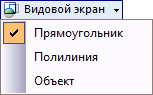
По умолчанию выбран способ создания видового экрана Прямоугольник . Опции Полилиния и Объект позволяют создавать видовые экраны произвольной формы.
Добавление прямоугольного видового экрана. Создание выполняется аналогично примитиву Прямоугольник : указывается первая точка диагонали прямоугольника, затем вторая. В режиме динамического ввода можно задать ширину и высоту прямоугольника видового экрана.
Позволяет создать непрямоугольный видовой экран по заданным точкам. Создание выполняется аналогично полилинии. Выбор команды Ввод из контекстного меню завершает построение и автоматически замыкает контур, достраивая последний сегмент.
Позволяет преобразовать в видовой экран замкнутый объект, добавленный ранее на лист. В качестве объекта для преобразования могут использоваться: окружность, эллипс, сплайн и полилиния, образующие замкнутый контур. После создание видового экрана с ним связывается выбранный объект, который определяет границы видового экрана.
Для создания видового экрана из объекта, выполните:
1) при помощи инструментов рисования в области листа создайте объект, который будет определять границы видового экрана;
2) выберите способ создания видового экрана Объект ;
3) левой кнопкой мыши укажите ранее созданный объект для преобразования его в видовой экран.
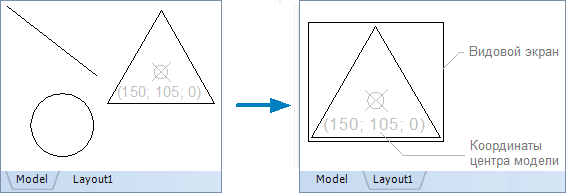
После создания все элементы, которые содержаться на листе Model отобразятся в созданном видовом экране. Содержимое видового экрана не доступно для редактирования, но можно изменять масштаб его отображения и перемещать в границах видового экрана. Все изменения, выполняемые на листе Model отображаются в видовом экране.
Видовые экраны, созданные полилинией или преобразованные из объекта состоят из двух объектов: видового экрана и обрезающей границы. Обрезающая граница является геометрическим объектом, который использовался для создания видового экрана. Можно изменить видовой экран, обрезающую границу или оба параметра вместе.
Для того, чтобы границы видового экрана не были видны при печати, создание видового экрана следует выполнять на отдельном слое, который перед печатью необходимо выключить или запретить его печать.
Работа с содержимым видового экрана
Изображение в видовом экране можно перемещать и устанавливать пользовательский масштабный коэффициент. Манипуляции с содержимым видового экрана производятся после его активации.
Для активации видового экрана выполните двойной щелчок левой кнопкой мыши внутри границ видового экрана, либо выберите видовой экран и в контекстном меню выполните команду Активировать видовой экран . После активации маркеры видового экрана пропадут, а его границы будут показаны пунктирной линией.
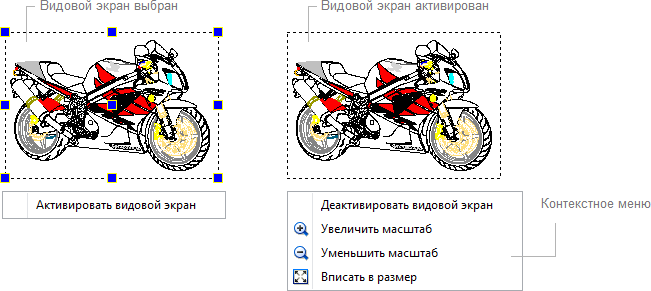
Перемещение . Активируйте видовой экран и удерживая левую кнопку мыши перемещайте курсор мыши в направлении, куда нужно сместить изображение.
Масштабирование . Изменение масштаба отображения чертежа в видовом экране можно производить при помощи колеса мыши и команд контекстного меню, когда видовой экран активирован. Задание точного масштабного коэффициента выполняется в панели Свойства путем изменения значения свойства Масштаб . Для каждого видового экрана можно установить свой масштаб отображения.
Для деактивации видового экрана, выберите команду Деактивировать видовой экран в контекстном меню, либо выполните двойной щелчок левой кнопкой мыши за границами видового экрана.
Редактирование видового экрана
После создания границы видовых экранов можно перемещать и изменять их размеры. Операции редактирования выполняются при помощи маркеров, которые появляются после выбора видового экрана. Центральный маркер служит для перемещения видового экрана без изменения его размеров. Угловые маркеры и маркеры середины позволяют изменять размеры видового экрана.
Видовой экран, также как и другие объекты, имеет определенный набор свойств, которые отображаются в панели Свойства после выбора видового экрана. Некоторые свойства доступны для редактирования, другие носят информативный характер.
Цвет границы видового экрана. Позволяет установить новое значение цвета.
Слой, на котором находится видовой экран. Данное свойства содержит список всех доступных в чертеже слоев и позволяет переместить выбранный видовой экран на другой слой.
Координаты X, Y, Z центра видового экрана в пространстве листа. Могут быть изменены пользователем.
Примечание : видовые экраны, созданные полилинией или преобразованные из объектов, состоят из двух объектов: видового экрана и обрезающей границы. Данное свойство показывает и позволяет изменять центр видового экрана, не изменяя координаты обрезающей границы.
Высота видового экрана. Свойство доступно для редактирования. При изменении высоты видового экрана в панели Свойства пропорционально изменяется и масштаб отображения содержимого видового экрана.
Ширина видового экрана. Свойство доступно для редактирования.
Масштабный коэффициент отображения содержимого видового экрана. Для каждого видового экрана устанавливается отдельно.
Угол с осью OX, на который повернуто изображение в видовом экране относительно базовой точки трансформации.
Базовая точка трансформации, относительно которой выполняется поворот изображения в видовом экране. Показывает координаты в области модели.
Координаты центра изображения модели, показанной видовым экраном:
Передняя обрезающая плоскость
Задает переднюю обрезающую плоскость.
Задняя обрезающая плоскость
Задает заднюю обрезающую плоскость.
Выключает или включает видимость изображения в видовом экране. Границы видового экрана остаются видимыми.
Перейти на страницу Inventory
Как вписать чертеж в видовой экран в автокаде
На листе может создаваться один видовой экран, занимающий весь лист, или несколько видовых экранов. Размеры, свойства, масштаб и расположение видовых экранов могут меняться.
Примечание Видовой экран листа должен создаваться на определенном слое. При выводе листа на печать слой можно отключить, и границы видового экрана не будут отображаться при печати.
Команда СВИД позволяет получить несколько вариантов создания одного или нескольких видовых экранов листа. Для создания нескольких видовых экранов листа могут также использоваться команды КОПИРОВАТЬ и МАССИВ .

Создание видовых экранов произвольной формы на листах
С помощью преобразования объекта пространства листа пользователь может получить видовой экран произвольной формы на листе.
Для создания непрямоугольного видового экрана используется команда СВИД .
- Опция «Объект» позволяет преобразовать в видовой экран замкнутый объект из пространства листа, например, окружность или полилинию. После создания видового экрана с ним связывается объект, определяющий границы видового экрана.
- Используя опцию «Многоугольный» можно создать непрямоугольный видовой экран листа по заданным точкам. Последовательность действий такая же, как и при создании полилинии.
Примечание Для подавления отображения границ видового экрана листа можно просто отключить слой видового экрана неправильной формы, вместо того, чтобы замораживать его. При замораживании слоя непрямоугольного видового экрана не обеспечивается корректная обрезка последнего.
Переопределение границ видового экрана листа
Границы видового экрана листа можно переопределить с помощью команды ВЭКРЕЗ . Можно либо выбрать существующий объект для использования в качестве новой границы, либо задать точки новой границы. Новая граница используется для переопределения, а не для подрезки старой.
Непрямоугольный видовой экран состоит из двух объектов: собственно видовой экран и обрезающая граница. Можно изменить видовой экран, обрезающую границу или оба параметра вместе.
Примечание В палитре свойств для непрямоугольного видового экрана стандартно задано «Видовой экран». Это объясняется тем, что чаще изменяются свойства видового экрана, а не обрезающей границы.
Изменение размеров видовых экранов листа
Как и любые другие объекты, границы видовых экранов произвольной формы можно редактировать с помощью ручек.
Создание нового видового экрана на листе
- Выберите вкладку «Вид» панель «Видовые экраны» «Создать» . В командной строке введите вэкран.
- В диалоговом окне «Видовые экраны», на вкладке «Новые ВЭ», в разделе «Стандартные конфигурации» выберите «Один».
- Задать первый угол видового экрана.
- Задать противоположный угол видового экрана. Новый объект видового экрана листа создан и отображается на виде по умолчанию. Для регулировки вида дважды нажать кнопку мыши на видовом экране листа, чтобы перейти в пространство модели.
Создание конфигурации видового экрана на листе
- Перейдите на вкладку разметки листа.
- Выберите вкладку «Вид» панель «Видовые экраны» «Создать» . В командной строке введите вэкран.
- В диалоговом окне «Видовые экраны» на вкладке «Новые ВЭ», в разделе стандартных видовых экранов выберите конфигурацию видовых экранов из списка.
- В опции «Настройка» выбрать 2D или 3D. Если выбран 3D-режим, на создаваемых видовых экранах сразу же будут установлены стандартные виды модели.
- В опции «Расстояние» задать расстояние между видовыми экранами.
- Для изменения вида выбрать видовой экран в режиме предварительного просмотра. В опции «Сменить вид на» выбрать вид из списка. Список включает в себя вид сверху, снизу, спереди, сзади, слева, справа, а также изометрические и любые другие виды. Выбранный вид отображается в области предварительного просмотра.
- Нажмите «ОК».
- В области рисования задать две точки для обозначения области, содержащей конфигурацию видового экрана.
Вставка на лист именованной конфигурации видовых экранов
- Перейдите на вкладку разметки листа.
- Выберите вкладку «Вид» панель «Видовые экраны» «Именованные» . В командной строке введите вэкран.
- В диалоговом окне «Видовые экраны» на вкладке «Именованные ВЭ» выбрать именованную конфигурацию видового экрана из списка.
- Нажмите «ОК».
- Указать положение вставляемой конфигурации на листе.
Для изменения свойств видового экрана листа используется палитра свойств
- Выбрать границу видового экрана листа, свойства которой необходимо изменить.
- Перейдите на вкладку «Вид» панель «Палитры» «Свойства»
- В палитре свойств выбрать значение, которое необходимо изменить. Ввести новое значение или выбрать новый параметр из списка. Новые параметры или значение свойства присваиваются выбранному видовому экрану листа.
Подрезка границ видового экрана листа
- Выберите вкладку «Вид» панель «Видовые экраны» «Подрезать» . В командной строке введите вэкрез.
- Выберите видовой экран для подрезки.
- (Не обязательно) Введите у (удалить) для удаления существующей обрезающей границы.
- Выполните одно из следующих действий:
-
- Введите м(Многоугольник) для задания последовательности точек, определяющих многоугольную границу.
- Выберите объект пространства листа, который будет определять новую границу видового экрана.
Краткий справочник
Создание видовых экранов на листах и управление ими.
Управление свойствами объектов.
Подрезка объектов на видовых экранах листа и изменение формы границ видового экрана.
Создание нескольких видовых экранов в пространстве модели и в пространстве листа.
Системные переменные
Устанавливает максимальное количество видовых экранов, которые могут быть активны одновременно.
Как вписать изображение из модели в видовой экран автокад
В модели нарисован чертеж в рамке со штампом для настройки пакетной печати его нужно поместить в видовой экран на листе так чтобы. Как вписать рамку из модели точно по границам видового экрана.
Голосование за лучший ответ
что рамка вся на печать не выходит))) ) линии отсутствуют?
Модель — это изображение — 3D. Чертеж — это изображение 2D. Разложи яйца по разным корзинам. Вопрос задан винигретом.
Кликаем два раза левой кнопкой мыши в свободной области чтобы выйти из области чертежа. Кликаем по рамке видового экрана. Берем за уголки и растягиваем чуть дальше границы печати (пунктирная линия). Повторяем процедуру с противоположным углом. Видовый экран растягивается по всей области печати. Кликаем левой кнопкой два раза внутри видового экрана. Колесиком приближаем или отдаляем чертеж , чтобы полностью была видна рамка со штампом.
Заходим на вкладку Вид, в окошке Навигация, стрелочкой активируем расширение Границы и выбираем Рамка, приближаем колесиком один из углов рамки со штампом, кликаем как можно ближе к углу, затем отдаляем колесиком, когда будет виден противоположный угол, опять приближаем его колесиком и кликаем левой кнопкой как можно ближе к углу. Рамка со штампом вписывается полностью в видовой экран. На свободном пространстве кликаем два раза левой кнопкой мыши, внутреннее пространство видового экрана деактивируется. Кликаем два раза по колесику мыши, область листа вписывается в рамку экрана программы.
Но, это не правильный способ. Рамку со штампом нужно ставить сверху видового экрана, прямо на лист, а в видовом экране располагать сам чертеж. Но иногда, в единичных случаях, можно использовать и этот метод.