Размещение видео на сайте: обзор способов
Разместить на своём сайте ролик с популярного видеохостинга не трудно. Скажем, если ваш ресурс работает на WordPress, то для вставки видео с YouTube достаточно просто добавить в запись ссылку на него, и ролик встроится автоматически (при правке записи убедитесь, что редактор работает в визуальном режиме, и вставьте ссылку в текст). Но если вы хотите настроить некоторые параметры (например, задать ширину и высоту окна с роликом), или контент находится не на видеохостинге, а на самом сайте, или блог работает не на WordPress, тогда процедура становится немного другой.
Существует несколько способов добавления видеоролика на сайт:
- фреймы;
- скрипты;
- тег video, появившийся в HTML5.
Их и рассмотрим.
Фреймы: вставка видео с YouTube
Всё-таки большинство роликов размещено именно на этом видеохостинге. Данной практике способствует хорошая индексация ролика поисковыми системами, простота размещения, а также тот факт, что YouTube предоставляет своим пользователям неограниченное пространство, а значит, держа ролики на нём, вы экономите арендуемое за деньги дисковое пространство.
Для размещения видео с YouTube на своём интернет-ресурсе выполните ряд следующих действий.

- Откройте видео, которое хотите разместить.
- Под ним нажмите кнопку и щёлкните на вкладке .
- Скопируйте код из появившейся строки.
- Вставьте на страницу своего сайта. Куда вы добавите фрейм, там и появится видео.
Для настройки дополнительных параметров не обязательно копаться в коде. Нажмите расположенную под видео кнопку ЕЩЁ. Здесь вы можете посмотреть, как будет выглядеть вставленный на страницу ролик, а также изменить некоторые параметры.
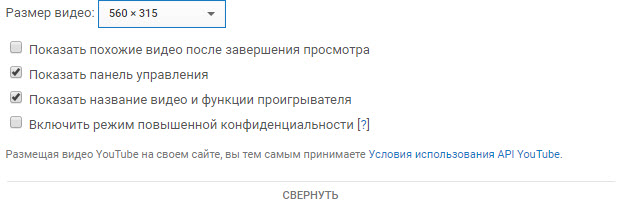
Размер видео. Из раскрывающегося списка выберите нужную ширину и высоту. Если подходящего варианта нет, то щёлкните на пункте Другой размер и задайте его в пикселях, введя значения в поля, появившиеся справа от списка.
Показать похожие видео после завершения просмотра. По умолчанию флажок установлен, а это значит, что когда ролик закончится, внутри фрейма появятся картинки со ссылками на другие ролики схожей тематики (релевантность определяет YouTube). Если вы не хотите этого, снимите флажок.
Показать панель управления. Снимите флажок, если не желаете, чтобы пользователь мог управлять роликом: перематывать его, ставить на паузу, регулировать громкость звука, разворачивать на весь экран, включать/отключать субтитры и менять другие настройки — если флажок снять, то расположенная в нижней части видео панель управления будет полностью отсутствовать.
Показать название видео и функции проигрывателя. Если снят этот флажок, то пользователь не увидит элементы, располагающиеся в верхней части фрейма: заголовок, кнопку просмотра от имени пользователя и кнопку Поделиться.
Включить режим повышенной конфиденциальности. В этом режиме YouTube сохраняет информацию только о просмотревших ролик посетителях, без него видеохостинг собирает обезличенную статистику обо всех, открывших страницу с фреймом.
Обратите внимание, как по мере настройки меняется HTML-код. По умолчанию он имеет вид:
Что это означает?
- — теги, создающие, собственно, фрейм — окно, в котором воспроизводится видео.
- width — значение атрибута определяет ширину фрейма.
- height — задаёт высоту.
- src — содержит ссылку на видеоролик.
- frameborder — устанавливает ширину рамок фрейма.
- allowfullscreen — пустой атрибут, разрешающий пользователям разворачивать видео на весь экран. Если его убрать, то такой возможности у них не будет.
Назначение других участков кода вы сможете понять, настраивая параметры отображения видео и наблюдая, как изменяется HTML-код.
Единственный не рассмотренный, но важный момент — как сделать так, чтобы ролик воспроизводился автоматически сразу после загрузки страницы. Для этого к значению тега src (к адресу ролика) достаточно добавить &autoplay=1. Тогда вместо
Думаю, теперь-то у вас точно не осталось вопросов, и можно переходить к следующему методу вставки.
Скрипты
Для вставки видео на страницы можно использовать и специальные плеера — написанные, в основном, на JavaScript с использованием библиотеки JQuery, приложения. К минусам их эксплуатации относится относительная сложность установки, к плюсам — обилие настроек.
Проигрывателей видео для сайта разработано довольно много. В качестве примера популярных скриптов можно назвать FlowPlayer и JW Player.
В общем случае процесс подготовки веб-проигрывателей к работе выглядит так.
- Вы выбираете и скачиваете плеер.
- Загружаете библиотеки, которые необходимы ему для работы.
- Подключаете скрипты.
- Прописываете код вывода проигрывателя на экран.
К сожалению, подробное описание работы с Web-плеерами — тема отдельной статьи, поэтому дальше задерживаться на нём не буду, а опишу лучше третий метод.
HTML5
Новая версия языка разметки сильно упростила процесс работы с мультимедиа, и в частности, с видео, принеся с собой замечательный тег для его вставки на страницы сайтов.
Самый простой код вставки видео будет таким:
Где film.webm — ссылка на воспроизводимый ролик.
Но чтобы видео отображалось корректно и с заданными параметрами, код нужно поменять приблизительно на такой:
- video — контейнер, отображающий ролик.
- source — тег, содержащий информацию о видео. Обратите внимание, что в примере код содержит ссылки аж на три ролика разных форматов. Дело в том, что пока разные браузеры поддерживают не все кодеки, и возможные проблемы с воспроизведением решаются кодированием одного и того же ролика с помощью разных кодеков и одновременным добавлением файлов в тег.
- controls — включает панель воспроизведения.
- src — задаёт путь к проигрываемому ролику.
- type — указывает тип контента, на который ссылается атрибут src.
- Есть и дополнительные, не попавшие в код, атрибуты, позволяющие настроить проигрывание.
- width — определяет ширину области отображения.
- height — задаёт высоту.
- autoplay — воспроизводит ролик автоматически после загрузки страницы.
- loop — зацикливает воспроизведение.
- preload — загружает видео вместе со страницей.
- poster — содержит адрес изображения, которое будет показываться вместо ролика, если он вдруг по каким-либо причинам не воспроизведётся.
Заключение
Это основные, используемые в настоящее время (2017 год), способы вставки видео. Фреймы с YouTube — самое простое и удобное, что можно предложить, но не всем понравится, что их видео хранятся на стороннем ресурсе, где могут быть заблокированы или удалены. Использование HTML5 и вставка тега video — вариант чуть сложнее, но зато он универсален и позволяет проигрывать видео, хранящиеся где угодно. Использование скриптов, на мой взгляд, самый неуклюжий способ, но зато они позволяют веб-мастеру тонко настроить окно ролика, зачастую не прибегая для этого к изменению HTML и CSS.
Если хотите получить перспективную профессию или освоить новый навык (будь то SEO, HTML, веб-программирование или даже мобильная разработка), то посмотрите ТОП-3 лучших онлайн школ:
- Нетология — одна из старейших школ интернет-профессий. Основные направления — маркетинг, управление, дизайн и программирование;
- GeekBrains — специализируется, в первую очередь, на обучении программистов. После интеграции в Mail Group появились и другие профессии;
- SkillBox — наиболее молодая из 3-х перечисленных школ, но обладает наибольшим ассортиментом специальностей. Если услышали о какой-либо экзотической профессии, то наверняка этому уже обучают в Skillbox.
Эти школы выдают дипломы и помогают с трудоустройством, а если вам нужно просто научиться что-то делать для себя больше как хобби, то рекомендую начать с бесплатных курсов, они позволят получить общее представление о профессии и первый практический опыт.
Как вставить видео на сайт?
 197110, Россия, Санкт-Петербург, а/я 144, ООО «Юми» +7 (812) 309-68-23
Рано или поздно традиционный формат ресурса может показаться скучным и несовременным, и перед любым веб-мастером появится вопрос: как вставить видео на свой сайт? Такая мера позволить оживить площадку, привлечь к ней больше посетителей. Также существуют проекты, где без видеоконтента не обойтись. Например, если речь идет об учебном портале, крупном интернет-магазине, онлайн-кинотеатре.
Ролик — это комфортный и популярный способ подачи и оформления информации. Добавить его можно разными способами, это зависит от предпочтений, сложности и вида системы управления контентом (CMS).
Основные варианты загрузки
Приготовьтесь к тому, что вам придется иметь дело с html-кодами, но это не так сложно, как может показаться изначально. Существует два способа:
- Использование видеохостингов (Youtube, Rutube). Здесь ролики уже переведены в цифровой формат, код формируется на хостинге автоматически. В интернете самым популярным является Ютуб, поэтому рассмотрим его в качестве наглядного примера. Здесь содержится контент на любой вкус. Как вставить видео с Youtube на сайт:
- зарегистрируйтесь на сервисе. При наличии Google-аккаунта регистрация не нужна, вы можете воспользоваться им;
- после регистрации/входа через Google вам будет предложено создать собственный канал, а также предоставлена форма для заполнения. Разобравшись с нюансами, можно опубликовать ролик, кликнув на кнопку «Добавить»;
- выберите файл у себя на компьютере и нажмите «Загрузить». Изображение зальется на хостинг, появится окно просмотра, а под ним — html-код. Его надо скопировать и перенести на страницу своего ресурса.
Если вы решили загрузить уже имеющиеся на Ютубе материалы, процесс упрощается. Просто откройте его страничку, нажмите «Отправить» и «Встроить». Снова станет доступным окошко с кодами, пункты настройки и опции выбора параметров плеера. Вы можете изменить их под себя, отрегулировав атрибуты height и width (высота и ширина).
- Как вставить видео на сайт HTML, не пользуясь видеохостингом? Этот вариант более трудоемкий. Его применение требует установки flash-плеера, который будет воспроизводить контент. Можно подобрать любой, какой вам нравится, скачать архив с загрузочным файлом, создать на своем ресурсе папку и распаковать его в ней. Теперь следует перейти на страницу, где планируется размещение, и поработать с тегами. На практике это выглядит так: script type=»text/javascript» src=»https://umi.ru/blog/kak_vstavit_video_na_sajt/%D0%B8%D0%BC%D1%8F%20%D0%BF%D0%BB%D0%B5%D0%B5%D1%80%D0%B0/%D0%B8%D0%BC%D1%8F%20%D0%BF%D0%BB%D0%B5%D0%B5%D1%80%D0%B0-%D0%B2%D0%B5%D1%80%D1%81%D0%B8%D1%8F%20%D0%BF%D1%80%D0%BE%D0%B3%D1%80%D0%B0%D0%BC%D0%BC%D1%8B.min.js». Потом введите дополнительные коды с адресом видеофайла https://адрес вашего сайта/имя плеера/имя плеера-версия программы.swf«, wmode: «transparent»>). Сохраните данные, после чего ролик будет доступен для просмотра.
Как вставить видео на конструкторе
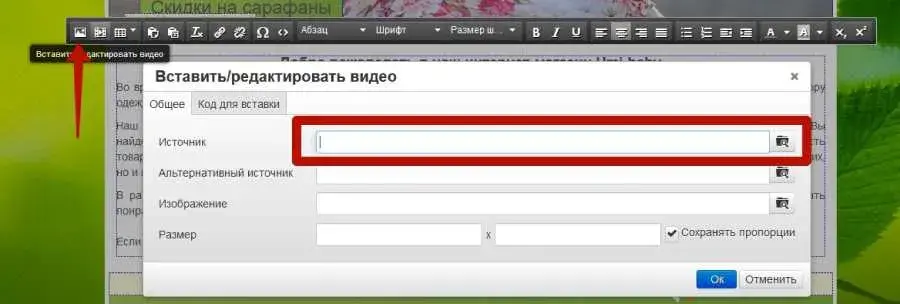
Размещение видео разберем на примере 1С-UMI ― одного из самых простых конструкторов сайтов. Все очень легко: перейдем в режим редактирования страницы и нажмем кнопку «Вставить/редактировать видео». В открывшемся окне вставим ссылку на видео в поле «Источник». Сохраним, и видео появится на сайте.
Вставка видеофайлов в бесплатных CMS
WordPress — часто используемая бесплатная платформа, особенно для блогов, поэтому многих начинающих пользователей интересует, как вставить видео на сайт на этой CMS.
Первый метод добавления видеофайлов — с помощью YouTube:
- выберите ролик или загрузите собственный на видеохостинг;
- скопируйте появившийся код ссылки;
- на своей площадке создайте новую страницу или запись;
- впишите код во вкладку «Текст»;
- нажмите «Опубликовать».
Обратите внимание: в таком случае вы не сможете управлять размерами загруженного файла.
Есть и второй вариант использования Ютуб:
- откройте ролик, который хотите поместить на своем ресурсе;
- под ним увидите иконку «Поделиться», кликнув по ней, перейдете на «Html-код»;
- продублируйте код у себя на ресурсе.
Этот способ позволяет задать параметры, разрешить/запретить показ похожих роликов после завершения выбранного, отключить панель управления, убрать название файла и пр.
Как вставить видео с компьютера на сайт? Разработчики движка учли и такую возможность. Каким образом это сделать:
- создавая страницу, кликните на «Добавить медиафайл», выберите требуемый, нажмите «Открыть»;
- проследите за тем, чтобы в графе «Вставить объект или ссылку» стояло «Вставить медиаплеер». Если вы считаете, что вам необходим плейлист, создайте его тут же;
- нажмите на иконку «Вставить в запись»;
- опубликуйте или обновите страницу.
У этого способа есть положительные и отрицательные стороны. К плюсам относится то, что загрузка происходит мгновенно, есть возможность управления плеером и дополнительные функции. Негативные моменты — ограничения на размер, записи занимают место на вашем хостинге, поддерживаются не все форматы.
CMS WordPress предоставляет плагины для загрузки видеофайлов, но если речь идет о простеньком ролике, нужды в них нет. Почему? Вы загружаете свою площадку дополнительным плагином, тратите время на поиск нужного инструмента, его установку и настройку опций. Перечисленные выше способы проще и быстрее.
Joomla — еще одна из популярных платформ, которыми пользуются веб-мастера. В стандартном наборе функций предоставляются решения для традиционных задач по разработке, но с добавлением медиафайлов здесь не все так хорошо. Существуют два варианта, как вставить видео на сайт Joomla. В первом снова придется обратиться к YouTube или Rutube. Последовательность действий точно такая же, как и в предыдущих примерах. Различия начинаются после копирования ссылки с видеохостинга:

- перейдите в административную панель Джумла, задействуйте менеджера плагинов и откройте с его помощью настройки текстового редактора TinyMCE. Он поставляется в стандартной комплектации и используется по умолчанию;
- в опциях редактора имеется список запрещенных к форматированию контента тегов. Добавить ролик можно, только удалив тег iframe. Совершая это действие, вы снижаете уровень безопасности своего веб-сервиса, особенно если к страницам с TinyMCE допускаются пользователи;
- затем перейдите к менеджеру материалов, выберите интересующий, отключите визуальный редактор и добавьте скопированный код;
- активируйте визуальный редактор. Теперь вы можете видеть добавленный контент, который отобразится в пользовательской части ресурса.
Описанный выше способ того, как вставить видео с Ютуб на сайт, достаточно неудобен, лишает определенной доли защиты. Альтернативный вариант — плагин AllVideos. Заполучить его можно переходом на официальную страницу расширений CMS Joomla и запустив Download. Проделав эти манипуляции, вы окажетесь на ресурсе разработчика утилиты. В нижней части страницы есть ссылка для скачивания архивного файла.
Когда архив появится в вашем компьютере, установите его посредством менеджера плагинов. Что интересного предлагает AllVideos:
- Выбор шаблонов Select template.
- Папки для хранения медиафайлов Local Video Folder.
- Регулировка ширины Default width (in px) for videos и высоты Default height (in px) for videos плеера в пикселях.
- Прозрачность плеера Flash/MP4/WebM/OGG Theora video player transparency.
- Отображение управляющих компонентов плеера Display JW Player Controls.
Кроме всего прочего, плагин AllVideos обладает способностью воспроизводить ролики, сохраненные в определенной папке вашей площадки, и медиаконтент, размещенный на сторонних ресурсах.
Итого
Каждая система управления контентом или конструктор индивидуальны, имеют свои правила и особенности. Если у вас есть намерение загрузить увлекательный или полезный материал самостоятельно, в интернете можно найти множество пособий, статей и видеороликов на тему того, как вставлять видео на сайт.
Если вы только собираетесь создавать собственный веб-сайт, но вам не хватает времени на его настройку и наполнение — создайте сайт на 1С-UMI, и мы выполним это за вас. воспользуйтесь услугой «Сайт за вас» мы готовы выполнить работы «под ключ». Оформим и наполним релевантным контентом, окажем дополнительные услуги по сопровождению. Вам требуется лишь связаться с менеджерами UMI, позвонив по телефону или написав на электронный адрес. Мы подберем решения, соответствующие вашим задачам.
Видео и аудио контент
Теперь, когда мы спокойно добавляем простые изображения на веб-страницу, сделаем следующий шаг — начнём добавлять видео и аудиоплееры в ваши HTML-документы! В этой статье вы увидите, как это делать с элементами и ; а в завершение посмотрите, как добавить титры и субтитры к вашим видео.
| Предпосылки: | Базовая компьютерная грамотность, установка базового ПО, базовые знания работа с файлами, знакомство с основами HTML (как описано в Начало работы с HTML) и Изображения в HTML. |
|---|---|
| Задача: | Узнать, как вставлять видео и аудиоконтент в веб-страницу, а также добавлять титры или субтитры к видео. |
Аудио и видео в Интернете
Веб-разработчики хотели использовать видео и аудио в Интернете в течение длительного времени, начиная с начала 2000-х годов, когда пропускная способность сети стала достаточной, чтобы поддерживать любое видео (видеофайлы намного больше, чем текст, или даже изображения). На раннем этапе базовые веб-технологии, такие как HTML, не имели возможности размещения на сайтах видео и аудио контента, поэтому запатентованные технологии (или плагины), такие как Flash (а затем и Silverlight), стали популярными для обработки такого контента. Эти технологии работали нормально, но у них было много недостатков, в числе которых плохая поддержка возможностей HTML и CSS, проблемы безопасности и проблемы доступности.
Собственное решение устранило бы большую часть этой проблемы, если бы оно было реализовано правильно. К счастью, несколько лет спустя в спецификации HTML5 были добавлены такие функции, с элементами и , и некоторые новые JavaScript API для их управления. Мы не будем рассматривать JavaScript здесь — только необходимые основы, которые могут быть достигнуты с помощью HTML.
Мы не будем учить вас, как создавать аудио и видеофайлы — для этого требуется совершенно другой набор навыков. Мы предоставили вам образцы аудио и видеофайлов и пример кода для вашего собственного эксперимента, на случай, если у вас нет под рукой собственных.
Примечание: Прежде всего, вы также должны знать, что есть немало OVPs (провайдеров онлайн-видео) вроде YouTube, Dailymotion и Vimeo, а также онлайн аудио-провайдеров вроде Soundcloud. Такие компании предлагают удобный и простой способ размещения и потребления видео, поэтому вам не нужно беспокоиться об огромном потреблении трафика. OVP даже обычно предлагают готовый код для встраивания видео и аудио в ваши веб-страницы. Если вы пойдёте по этому пути, то сможете избежать некоторых трудностей, которые мы обсуждаем в этой статье.
Элемент
video src="rabbit320.webm" controls> p> Ваш браузер не поддерживает HTML5 видео. Используйте a href="rabbit320.webm">ссылку на видеоa> для доступа. p> video>
Пользователи должны иметь возможность контролировать воспроизведение видео и аудио (особенно это важно для людей, которые больны эпилепсией). Вы должны либо использовать атрибут controls , чтобы использовать встроенный в браузер интерфейс управления или создать собственный интерфейс, используя соответствующие JavaScript API. Как минимум, интерфейс должен включать способ запуска и остановки медиа-носителя и регулировки громкости.
Это называют резервный контент — он будет отображаться, если браузер, показывающий страницу, не поддерживает элемент , позволяя нам обеспечить поддержку для старых версий браузеров. Это может быть все, что вы захотите; в нашем примере мы предоставили прямую ссылку на видеофайл, поэтому пользователь может хотя бы получить к нему доступ, независимо от того, какой браузер он используют.
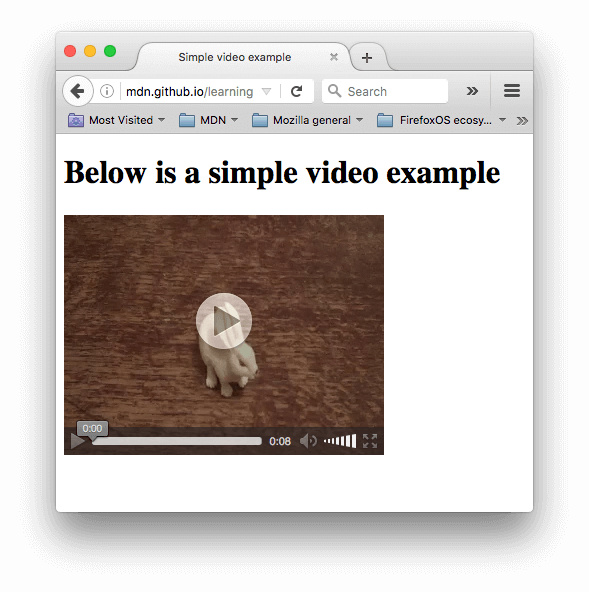
Встроенное видео будет выглядеть примерно так:
Поддержка нескольких форматов
Присутствует одна проблема с приведённым выше примером, которую вы, возможно, уже заметили, если пытались получить доступ к прямой ссылке выше с помощью браузера, такого как Safari или Internet Explorer. Видео не будет воспроизводиться!
Давайте кратко рассмотрим терминологию. Форматы, такие как MP3, MP4 и WebM, называются форматами контейнеров. Они содержат различные части, которые составляют всю песню или видео — например, звуковую дорожку, видеодорожку (в случае видео) и метаданные для описания представленного носителя.
Например, файл WebM, содержащий фильм, имеет основную видеодорожку и одну дорожку с альтернативным ракурсом, плюс аудио для английского и испанского языков, в дополнение к аудио для дорожки с комментариями на английском языке. Также включены текстовые дорожки, содержащие закрытые субтитры для художественного фильма, испанские субтитры для фильма и английские субтитры для комментариев.
Аудио и видео треки также находятся в разных форматах, например:
- Контейнер WebM обычно загружает звук Ogg Vorbis с видео VP8 / VP9. Поддерживается в основном в Firefox и Chrome.
- Контейнер MP4 часто включает аудио AAC или MP3 с видео H.264. Поддерживается в основном в Internet Explorer и Safari.
- Более старый контейнер Ogg имеет тенденцию идти с аудио Ogg Vorbis и видео Ogg Theora. Поддерживалось главным образом в Firefox и Chrome, но было вытеснено более качественным форматом WebM.
Есть несколько особых случаев. Например, для некоторых типов аудио данные кодека часто хранятся без контейнера или с упрощённым контейнером. Одним из таких примеров является кодек FLAC, который чаще всего хранится в файлах FLAC, которые представляют собой просто необработанные дорожки FLAC.
Ещё одна такая ситуация — всегда популярный файл MP3. «Файл MP3» на самом деле является звуковой дорожкой MPEG-1 Audio Layer III (MP3), хранящейся в контейнере MPEG или MPEG-2. Это особенно интересно, поскольку, хотя большинство браузеров не поддерживают использование мультимедиа MPEG в элементах и , они могут поддерживать MP3 из-за его популярности.
Аудиоплеер обычно воспроизводит аудиодорожку напрямую, например файл MP3 или Ogg. Для этого не нужны контейнеры.
Поддержка медиафайлов в браузерах
Вышеупомянутые форматы существуют для сжатия видео и аудио в управляемые файлы (необработанные видео и аудио очень большие). Браузеры содержат разные кодеки, вроде Vorbis или H.264, которые используются для преобразования сжатого звука и видео в бинарные данные и обратно. Каждый кодек имеет свои преимущества и недостатки, и каждый контейнер может также предлагать свои собственные положительные и отрицательные особенности, влияющие на ваше решение о том, какой из них использовать. Как указано выше, браузеры, к сожалению, не поддерживают одни и те же кодеки, поэтому вам придётся предоставить несколько файлов для каждого медиа-продукта. Если вам не хватает правильного кодека для декодирования контента, он просто не сможет воспроизводиться.
Примечание: Возможно, вам интересно, как сложилась такая ситуация. MP3 (для аудио) и MP4/H.264 (для видео) широко поддерживаются и имеют высокое качество. В то же время, они защищены патентами — американские патенты охватывают MP3 по крайней мере до 2017 года и H.264 самое меньшее до 2027 года, так что браузеры, которые не являются держателями этих патентов, должны платить огромные суммы денег для поддержки этих форматов. Кроме того, многие люди избегают несвободного программного обеспечения в принципе, предпочитая открытые форматы. Вот почему мы должны предоставить несколько форматов для разных браузеров.
Все становится немного сложнее, потому что каждый браузер не только поддерживает свой набор форматов файлов-контейнеров, но и каждый из них поддерживает свой выбор кодеков. Чтобы максимизировать вероятность того, что ваш веб-сайт или приложение будет работать в браузере пользователя, вам может потребоваться предоставить каждый медиафайл, который вы используете, в нескольких форматах. Если ваш сайт и браузер пользователя не используют общий медиаформат, ваши медиа просто не будут воспроизводиться.
Из-за сложности обеспечения возможности просмотра мультимедийных файлов вашего приложения в любой комбинации браузеров, платформ и устройств, которые вы хотите использовать, выбор наилучшего сочетания кодеков и контейнера может оказаться сложной задачей. Смотрите выбор подходящего контейнера (en-US) для получения помощи по выбору формата файла контейнера, наиболее подходящего для ваших нужд; аналогичным образом смотрите выбор видеокодека (en-US) и выбор аудиокодека (en-US) для помощи в выборе первых медиакодеков, которые будут использоваться для вашего контента и вашей целевой аудитории.
Ещё одна вещь, о которой следует помнить: мобильные браузеры могут поддерживать дополнительные форматы, не поддерживаемые их настольными эквивалентами, точно так же, как они могут не поддерживать все те же форматы, что и настольная версия. Вдобавок ко всему, как настольные, так и мобильные браузеры могут быть спроектированы так, чтобы разгрузить обработку воспроизведения мультимедиа (либо для всех мультимедиа, либо только для определённых типов, которые он не может обрабатывать внутренне). Это означает, что поддержка мультимедиа частично зависит от того, какое программное обеспечение установил пользователь.
Так как мы это сделаем? Взгляните на следующий обновлённый пример (и попробуйте живой пример):
video controls> source src="rabbit320.mp4" type="video/mp4" /> source src="rabbit320.webm" type="video/webm" /> p> Ваш браузер не поддерживает HTML5 видео. Вот a href="rabbit320.mp4">ссылка на видеоa> взамен. p> video>
Каждый элемент также имеет атрибут type . Он не обязательный, но рекомендуется его включать — он содержит MIME types видеофайла, браузеры могут прочитать их и сразу же пропустить видео, которые они не понимают. Если type не включён, браузеры загружают и пытаются воспроизвести каждый файл до тех пор, пока не найдут тот, который будет работать, затрачивая больше времени и ресурсов.
Примечание: Наша статья о поддерживаемых медиаформатах описывает некоторые распространённые MIME types.
Другие параметры
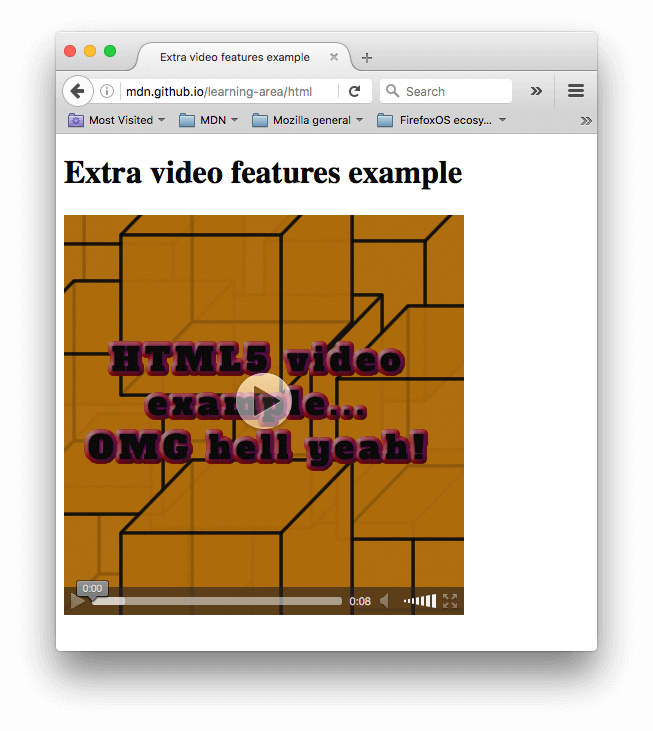
Есть ряд других параметры, которые вы можете включить в HTML5 элемент video . Взгляните на наш третий пример:
video controls width="400" height="400" autoplay loop muted poster="poster.png"> source src="rabbit320.mp4" type="video/mp4" /> source src="rabbit320.webm" type="video/webm" /> p> Your browser doesn't support HTML5 video. Here is a a href="rabbit320.mp4">link to the videoa> instead. p> video>
На выходе получим нечто, подобное этому:
** **Новые параметры:
width and height
Вы можете контролировать размер видео либо с помощью этих атрибутов, либо с помощью CSS. В обоих случаях видео поддерживают собственное соотношение ширины и высоты — известное как соотношение сторон. Если соотношение сторон не поддерживается установленными вами размерами, видео будет увеличиваться, чтобы заполнить пространство по горизонтали, а заполненному пространству по умолчанию будет задан сплошной цвет фона.
Этот атрибут позволяет сразу начать воспроизведение звука или видео, пока остальная часть страницы загружается. Вам не рекомендуется использовать автовоспроизведение видео (или аудио) на ваших сайтах, потому что пользователи могут найти это действительно раздражающим.
Этот атрибут позволяет воспроизводить видео (или аудио) снова, когда он заканчивается. Это также может раздражать, поэтому используйте тогда, когда это действительно необходимо.
Этот атрибут заставляет проигрыватель воспроизводить звук, отключённый по умолчанию.
Этот атрибут принимает в качестве значения URL-адрес изображения, который будет отображаться до воспроизведения видео. Он предназначен для заставки к видео или рекламы.
этот атрибут используется в элементе для буферизации больших файлов. Он может принимать одно из трёх значений:
- «none» не буферизирует файл
- «auto» буферизирует медиафайл
- «metadata» буферирует только метаданные файла
Вы можете найти приведённый выше пример для воспроизведения на Github (также просмотрите исходный код.) Обратите внимание, что мы не включили атрибут autoplay в live-версию — если видео начнёт воспроизводиться, как только страница загрузится, вы не увидите заставку к видео!
Элемент
audio controls> source src="viper.mp3" type="audio/mp3" /> source src="viper.ogg" type="audio/ogg" /> p> Your browser doesn't support HTML5 audio. Here is a a href="viper.mp3">link to the audioa> instead. p> audio>
В браузере это вызывает следующее:
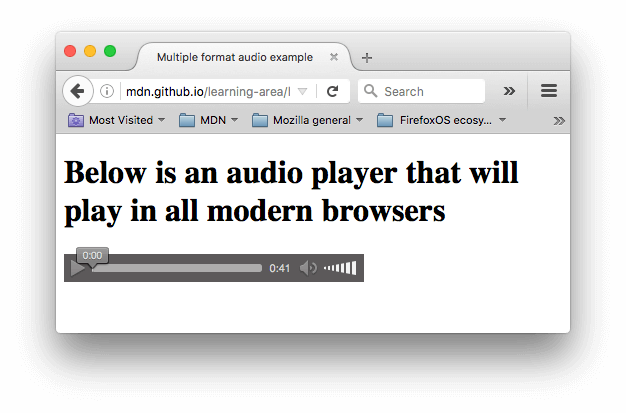
Примечание: Примечание: вы можете запустить аудио-демо в Github (см. также исходный код аудиоплеера.)
Он занимает меньше места, чем видеоплеер, поскольку нет визуального компонента — вам просто нужно отображать элементы управления для воспроизведения звука. Другие отличия от видео HTML5 заключаются в следующем:
- Элемент не поддерживает атрибуты width и height — опять же, нет визуального компонента, поэтому присваивать ширину или высоту не к чему.
- Он также не поддерживает атрибут poster опять же, из-за отсутствия визуального компонента.
Помимо этого, поддерживает все те же функции, что и — просмотрите приведённые выше разделы для получения дополнительной информации о них.
Отображение текстовых дорожек к видео
Теперь мы обсудим немного более продвинутую концепцию, о которой очень полезно знать. Многие люди не могут или не хотят слышать аудио или видео контент, который они находят в Интернете, по крайней мере, в определённое время. Например:
- У многих людей есть слуховые нарушения (более известные как слабослышащие или глухие).
- Другие могут не слышать звук, потому что они находятся в шумной обстановке (например, в переполненном баре при показе спортивной игры) или, возможно, не хотят беспокоить других, если они находятся в тихом месте (например, в библиотеке).
- Люди, которые не говорят на языке из видео, могут захотеть увидеть текстовую расшифровку или даже перевод, чтобы помочь им понять медиа-контент.
Разве было бы неплохо иметь возможность предоставить этим людям транскрипцию слов, произносимых в аудио или видео? Благодаря HTML5 вы можете это сделать с форматом WebVTT (en-US) и элементом .
Примечание: «Транскрибировать» значит записывать устную речь в виде текста. Полученный текст представляет собой «стенограмму».
WebVTT — это формат для записи текстовых файлов, содержащих несколько строк текста, а также метаданные, такие как время, в которое вы хотите отображать каждую текстовую строку, и даже ограниченную информацию о стиле/позиционировании. Эти текстовые строки называются репликами, и вы можете отображать разные типы для разных целей, наиболее распространёнными являются:
Переводы иностранного материала, для людей, которые не понимают слов, произнесённых в аудио.
Синхронизированные транскрипции диалога или описания значимых звуков, чтобы люди, которые не могут слышать звук, поняли что происходит.
Текст для преобразования в аудио, чтобы обслуживать людей с нарушениями зрения.
Типичный файл WebVTT будет выглядеть примерно так:
WEBVTT 1 00:00:22.230 --> 00:00:24.606 Это первый субтитр. 2 00:00:30.739 --> 00:00:34.074 Это второй. .
Чтобы отобразить это вместе с воспроизведением мультимедиа HTML, вам необходимо:
- Сохраните его как .vtt — файл, в разумном месте.
- Ссылка на файл .vtt с элементом . должен быть помещён в или , но после элементов . Используйте атрибут kind , чтобы указать, являются ли реплики субтитрами , титрами или описаниями . Кроме того, используйте srclang , чтобы сообщить браузеру, на каком языке вы записывали субтитры.
video controls> source src="example.mp4" type="video/mp4" /> source src="example.webm" type="video/webm" /> track kind="subtitles" src="subtitles_en.vtt" srclang="en" /> video>
Это приведёт к просмотру видео с субтитрами, таким как:
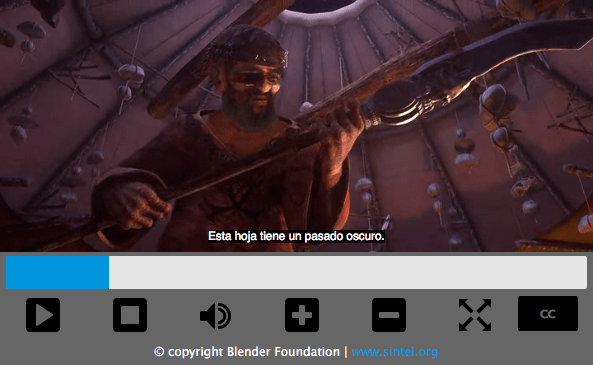
Подробнее читайте в разделе добавление титров и субтитров к видео HTML5. Вы можете найти пример, который соответствует этой статье в Github, написанной Яном Девлином (см. также исходный код). В этом примере используется JavaScript, позволяющий пользователям выбирать между различными субтитрами. Обратите внимание, что для включения субтитров вам нужно нажать кнопку «CC» и выбрать вариант — английский, немецкий или испанский.
Примечание: Текстовые треки также помогут вам с SEO, так как поисковые системы особенно преуспевают в работе с текстом. Текстовые треки даже позволяют поисковым системам напрямую связываться с местом, происходящим в видео.
Активное обучение: Внедрение собственного аудио и видео
Для этого активного обучения мы (в идеале) хотели бы, чтобы вы вышли на улицу и записали некоторые из ваших собственных видео и аудио. Большинство телефонов в наши дни позволяют очень легко записывать аудио и видео, и, если вы можете перенести их на свой компьютер, вы можете их использовать. Возможно, вам придётся сделать некоторое преобразование, чтобы в конечном итоге получить WebM и MP4 в случае видео, а также MP3 и Ogg в случае аудио, но есть достаточно программ, чтобы вы могли сделать это без особых проблем, таких как Miro Video Converter и Audacity. Мы хотели бы, чтобы вы попробовали сделать это!
Если у вас нет какого-либо видео или аудио, вы можете свободно пользоваться нашими образцами аудио и видео файлов для выполнения этого упражнения. Вы также можете использовать наш образец кода для справки.
Мы хотим, чтобы вы сделали следующие действия:
- Сохраните аудио и видео файлы в новом каталоге на вашем компьютере.
- Создайте новый HTML файл в том же каталоге и назовите его index.html .
- Добавьте элементы и на страницу; чтобы они отображали элементы управления браузером по умолчанию.
- Введите оба варианта элемента , чтобы браузеры находили оптимальный формат звука, который он поддерживает и загружает. Они должны включать type атрибуты.
- Дайте элементу заставку, которая будет отображаться до начала воспроизведения видео. Получайте удовольствие, создавая свою собственную заставку к видео.
Для дополнительного бонуса вы можете попробовать исследовать текстовые треки и выяснить, как добавить некоторые титры к вашему видео.
Краткое изложение
Мы надеемся, что вам понравилось играть с видео и аудио на веб-страницах! В следующей статье мы рассмотрим другие способы встраивания контента в Web, используя такие технологии, как (en-US) и (en-US).
Смотрите также
- Adding captions and subtitles to HTML5 video
- Audio and Video delivery (en-US): Множество деталей встраивания аудио и видео в страницу используя HTML и Javascript.
- Audio and Video manipulation (en-US): Множество способов управления аудио и видео с помощью Javascript(вроде добавления фильтров).
- Автоматические опции по переводу(translate multimedia).
- Назад
- Обзор: Multimedia and embedding
- Далее
В этом модуле
- Images in HTML
- Video and audio content
- From to — other embedding technologies
- Adding vector graphics to the Web
- Responsive images
- Mozilla splash page
Found a content problem with this page?
- Edit the page on GitHub.
- Report the content issue.
- View the source on GitHub.
This page was last modified on 3 авг. 2023 г. by MDN contributors.
Your blueprint for a better internet.
Как встроить видео на сайт html
Акция КиберЗима
Скидки до 40%, Улучшение тарифов
и бесплатные месяцы подписки
Реклама. ООО «Инсейлс Рус» ИНН 771484376 erid: 2Ranyma3Jrc
- Главная /
- Документация /
- Пользователям inSales /
- Сайт /
- Редактирование контента /
- Как вставить видео на сайт
Оценки: 2
17.08.2021 13:15
Комментарий
16.02.2021 18:25
Комментарий
Коротко и по делу. Полезная статья, спасибо.
Остались вопросы?
Отправь тикет в техподдержку!
Еще нет своего магазина?
Создайте интернет-магазин на платформе inSales
Всё для продаж уже внутри!
Недавно просмотренные статьи
- О компании
- Контакты
- Тарифы
- Переезд на inSales
- Интернет-магазин «под ключ»
- Карта сайта
Каналы продаж
Возможности
По общим вопросам
Россия, звонок бесплатный
Отдел по работе с клиентами