Изменение или удаление колонтитулов на одной странице

Примечание: Параметр «Особый колонтитул для первой страницы» является переключателем, поэтому убедитесь, что он включен.

Изменение или удаление колонтитулов с одной страницы (не первой)
Чтобы удалить или изменить колонтитулы на отдельных страницах документа, сначала добавьте разрыв раздела.
Важно: Разрывы разделов отличаются от разрывов страниц. Если перед страницей, на которой необходимо изменить колонтитулы, уже есть разрыв страницы, удалите его и добавьте разрыв раздела, как указано ниже.
- Щелкните или коснитесь в том месте, где необходимо создать страницу без колонтитулов.
- Чтобы создать разрыв раздела, на вкладке Макет щелкните Разрывы и выберите пункт Следующая страница.

- Дважды щелкните область верхнего или нижнего колонтитула, чтобы открыть вкладку Колонтитулы.
- Нажмите Как в предыдущем разделе, чтобы отключить связь между разделами.

- Выберите Верхний колонтитул или Нижний колонтитул и выполните одно из следующих действий.
- Выберите Удалить верхний колонтитул или Удалить нижний колонтитул.
- Добавление или изменение содержимого в колонтитулах
(Повторите шаги 3–5, если вы хотите удалить или изменить как верхний, так и нижний колонтитул.)
Изменение или удаление колонтитулов с первой страницы
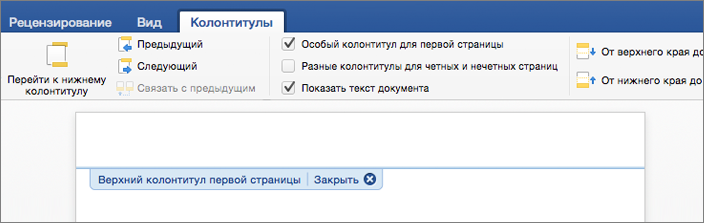
- Откройте вкладку Колонтитулы, дважды щелкнув в области верхнего или нижнего колонтитула (вверху или внизу страницы).
- Проверьте, выбран ли параметр Особый колонтитул для первой страницы. Если нет:
- Установите флажок Особый колонтитул для первой страницы.
- Содержимое верхнего или нижнего колонтитула на первой странице удаляется.


Изменение колонтитулов на одной странице (не первой)
Чтобы изменить колонтитулы на отдельных страницах документа, сначала добавьте разрыв раздела.
Важно: Разрывы разделов отличаются от разрывов страниц. Если перед страницей, на которой необходимо изменить колонтитулы, уже есть разрыв страницы, удалите его и добавьте разрыв раздела, как указано ниже.

- Щелкните или коснитесь в том месте, где необходимо создать страницу без колонтитулов.
- Чтобы создать разрыв раздела, на вкладке Макет щелкните Разрывы и выберите пункт Следующая страница.
- Откройте вкладку Колонтитулы, дважды щелкнув в области верхнего или нижнего колонтитула (вверху или внизу страницы).
- Нажмите Как в предыдущем разделе, чтобы отключить связь между разделами.
- Выберите Верхний колонтитул или Нижний колонтитул и выполните одно из следующих действий.
- Выберите Удалить верхний колонтитул или Удалить нижний колонтитул в нижней части меню.
- Измените Верхний колонтитул или Нижний колонтитул.
(Повторите шаги 2–5, если вы хотите изменить как верхний, так и нижний колонтитул.)

Верхний и нижний колонтитулы на первой странице после разрыва раздела будут изменены.
Изменение существующих колонтитулов
- Дважды щелкните верхний или нижний колонтитул, который вы хотите изменить, или выберите Верхний или Нижнийколонтитул, а затем выберите Изменить колонтитул или Изменить нижний колонтитул.
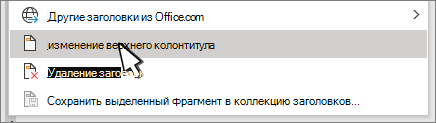
- Добавьте или измените текст для верхнего или нижнего колонтитулов или выполните одно из следующих действий:
- Удаление первого верхнего или нижнего колонтитула страницы Установите флажок Особый колонтитул для первой страницы.
- Добавление номера страницы Щелкните или коснитесь нужного числа, выберите Номер страницы и выберите стиль. Возможно, потребуется изменить для лучшего форматирования. Дополнительные сведения см. в статье Добавление номеров страниц в верхний или нижний колонтитул в Word.
- Изменение шрифта, цвета или размера Выделите текст для изменения, а затем перейдите в раздел Главная и выберите нужные параметры в разделе Шрифт .
- Добавление изображения в верхний или нижний колонтитул См . раздел Добавление изображений в верхний или нижний колонтитул.
- Удаление первого верхнего или нижнего колонтитула страницы Установите флажок Особый колонтитул для первой страницы.
- Завершив настройку, нажмите кнопку Закрыть окно колонтитулов или нажмите клавишу ESC.
- Дважды щелкните область верхнего или нижнего колонтитулов.
- Выделите текст, который нужно изменить, и введите вместо него новый верхний или нижний колонтитул.
- Выберите Закрыть верхние и нижние колонтитулы или дважды щелкните в любом месте за пределами области колонтитулов, чтобы выйти.
Дополнительные сведения о колонтитулах см. в статье Верхние и нижние колонтитулы в Word.
Как уменьшить колонтитул в Ворде?
Как уменьшить размер верхнего или нижнего колонтитула в Ворде (Word)?
комментировать
в избранное
10 ответов:
Груст ный Родже р [418K]
5 лет назад
Размер области, отведённой под колонтитулы, отображается на вертикальной линейке прокрутки. Чтобы его изменить, просто наступите мышкой на границу области и тащите вверх или вниз.
Только чтобы это было видно, обязательно надо установить режим просмотра Print Layout и включить отображение линеек (через меню View).
система выбрала этот ответ лучшим
комментировать
в избранное ссылка отблагодарить
Ксарф акс [156K]
4 года назад
Уменьшить колонтитул в Ворде довольно просто.
Что для этого нужно сделать?
1) Перейти в режим работы с колонтитулами.
Для этого на панели «Вставка» выберите «Верхний колонтитул» / «Нижний колонтитул», а затем нажмите на «Изменить верхний колонтитул» / «Изменить нижний колонтитул».

2) Вы увидите пунктирную линию, отделяющую колонтитул от основной части документа.

Чтобы уменьшить размер колонтитула нужно изменить значение в полях:
От верхнего края до верхнего колонтитула. (Для верхнего колонтитула).
От нижнего края до нижнего колонтитула. (Для нижнего колонтитула).
Стандартные значения, которые установлены для колонтитулов — это 1,5 см. То есть чтобы сделать колонтитул меньше, нужно установить значение < 1,5 см (например, 1 см или 0,5 см).
3) Когда вы меняете эти значения, пунктирная линия перемещается.

Для того, чтобы завершить работу с колонтитулами нажмите на крестик «Закрыть окно колонтитулов».
комментировать
в избранное ссылка отблагодарить
Алиса в Стран е [373K]
3 года назад
Несложно это сделать. Начинаем с того, что входим в режим колонтитула. Допустим нам нужно сделать верхний колонтитул. В панели управления выбираем сначала вкладку «Вставка», затем «Верхний колонтитул».
Откроется вкладка «Конструктор», в ней мы увидим небольшой блок позиций, отвечающих за расстояние от колонтитулов до верхнего или нижнего края. Мы работаем с верхним колонтитулом, поэтому обращаем внимание на расстояние от верхнего края до верхнего колонтитула, на него показывает стрелочка на моем рисунке, и оно по умолчанию равно 1,5 см. Стрелочками справа от этой цифры меняем это расстояние в меньшую сторону, уменьшая при этом колонтитул. Пунктирная линия (на нее показывает красная стрелка) начнет подниматься вверх.
По окончании работы нажимаем на красную кнопку «Закрыть окно колонтитула» (на рисунке в верхнем правом углу).
Уменьшаем колонтитулы в документе Microsoft Word
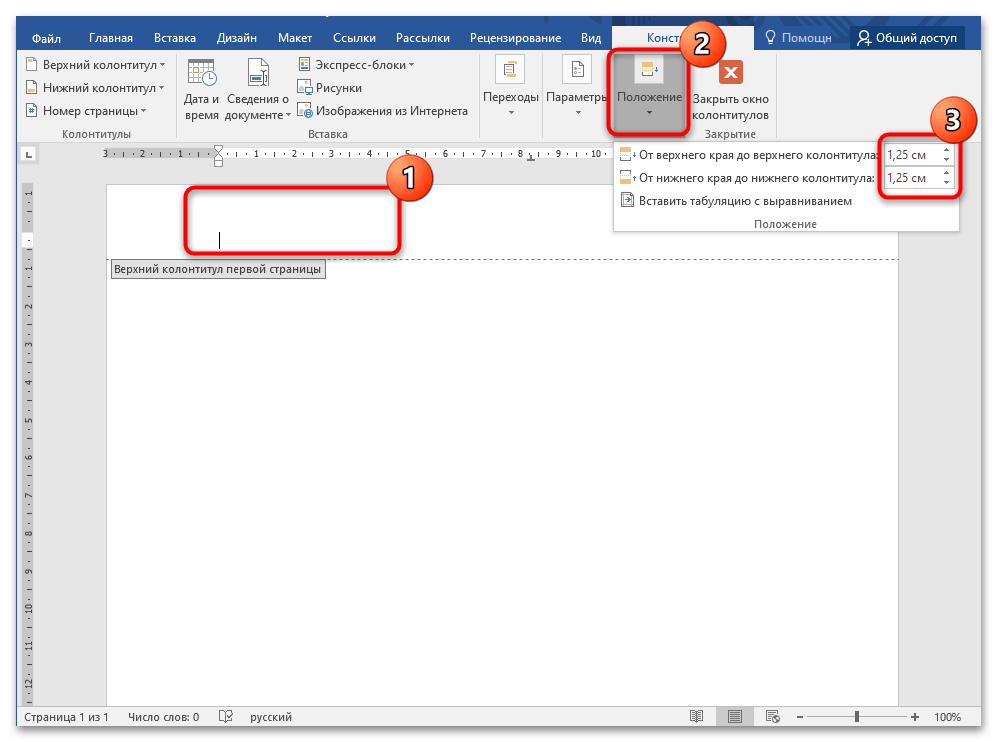
- Щелкните правой кнопкой мыши по верхнему или нижнему колонтитулу для активации дополнительного раздела на верхней панели – «Конструктор». В блоке «Положение» выставьте нужные значения для верхнего и нижнего поля с помощью стрелочек.
- Нажмите на кнопку закрытия окна с конструктором колонтитулов. После проделанной процедуры размер нижнего и верхнего поля изменится, а рабочее пространство для текста увеличится.
Способ 2: Настройки параметров страницы
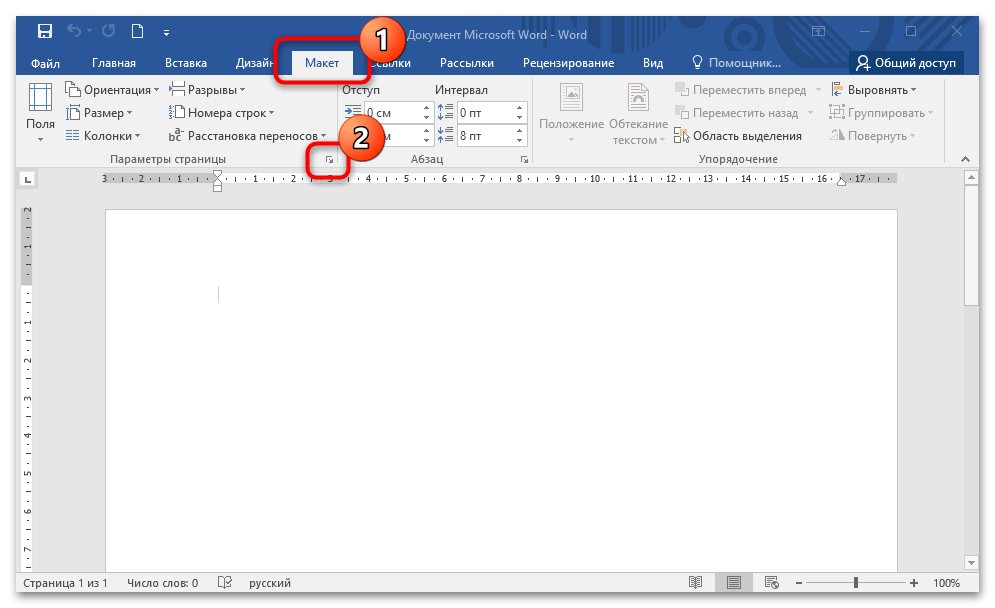
Чтобы колонтитулы в Ворде сделать меньше, также можно открыть окно с параметрами страницы. Здесь доступны различные функции для работы с полями, источником и размером бумаги, ориентацией страницы. В этом случае следуйте такой инструкции:
- В открытом документе перейдите на вкладку «Макет». В первом блоке — «Параметры страницы» — нажмите на стрелочку, направленную вниз, которая располагается в нижнем правом углу раздела.
- Откроется дополнительное окно – «Параметры страницы», где перейдите на вкладку «Источник бумаги». В блоке «Различать колонтитулы» выставьте нужные значения для расстояния от края до верхнего или нижнего колонтитула. Убедитесь, что изменение применится ко всему документу. Внизу отобразится образец того, что получится после редактирования. Кликните по кнопке «ОК».
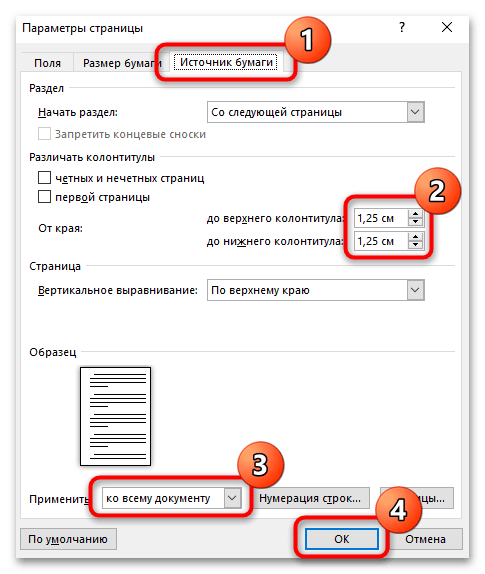
При необходимости уменьшение колонтитулов можно применить с определенного места для конца документа. Для этого раскройте меню «Применить» и выберите соответствующий пункт.
Способ 3: Удаление колонтитулов
Колонтитулы возможно вовсе полностью убрать из документа. В этом случае рабочее пространство для текста значительно увеличится. Чтобы удалить колонтитулы в документе MS Word, сделайте так:
-
Откройте вкладку вставки в открытом документе, найдите блок «Колонтитулы». Если нужно удалить верхний колонтитул, щелкните правой кнопкой мыши по соответствующей кнопке, затем в меню выберите пункт удаления.
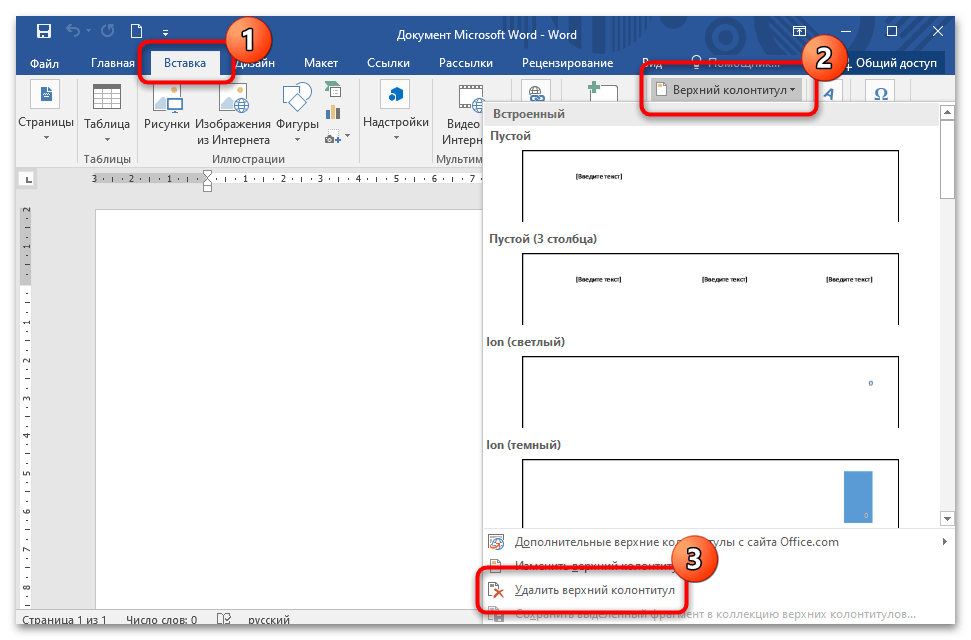
Следует учитывать, что некоторые функции станут недоступны: например, нумерация страниц или внесение справочной информации.