Как подключить синтезатор к телефону
Одним из преимуществ покупки синтезатора считается отсутствие необходимости тратить время и деньги на его регулярную настройку. Действительно, в плане обслуживания электронный клавишный инструмент неприхотлив в сравнении со своим акустическим собратом. Однако, если долгожданную модель Yamaha или Casio только что привезли из магазина, владельцу придётся самостоятельно установить, подключить и настроить синтезатор.
Как настроить синтезатор: первые шаги
Для начала корпус синтезатора необходимо закрепить на специальной стойке – компактной конструкции, регулирующей высоту расположения инструмента. Без подставки играть будет крайне неудобно, поэтому сразу позаботьтесь об её приобретении.
Затем «клавиши» нужно подключить к сети и нажать кнопку “power”. Теперь синтезатор готов для музыкальных экзерсисов. Пробегите пальцами по клавиатуре, чтобы проверить работу устройства. Слышите звуки игры фортепиано? Это стандартное звучание, заданное производителем по умолчанию. При желании вы можете легко его изменить и инструмент «заговорит», к примеру, голосом гитары, даже если вы не подключите гитару к синтезатору. Чтобы настроить звучание, воспользуйтесь кнопкой “tone”. Она выводит в режим выбор инструмента, где пользователю потребуется набрать на цифровой клавиатуре номер нужного «голоса» и нажать “+”. После этого синтезатор воспроизводит гитарные аккорды, скрипичные переливы, органные раскаты – всё, что вы захотите.
Можно настроить клавиши таким образом, что исполняемая мелодия зазвучит в определённом музыкальном ритме – вальсе, латино, польки, и т. д. Для этого нажмите кнопку “rhythm” (ритм, стиль) и аналогично наберите на дисплее порядковый номер интересующего стиля. Переберите разные ритмы – оцените возможности вашего инструмента. Игра на клавишной «электронике» станет красивее и нежнее, если вы присоедините демпферную педаль к синтезатору. Данная принадлежность представляет собой двухпозиционную кнопку со шнуром, на которую пианист, музицирования, нажимает ногой. Педаль несколько глушит резкий звук, за счёт чего мелодия становится приятнее слуху. Подключается демпферное устройство к разъёму “sustain”.
Как подключить синтезатор к усилителю?
Устройство электронных клавишных позволяет сочетать музыкальный инструмент с различными приспособлениями – подключать «клавиши» к ресиверу, к пульту, к компьютеру, а также устанавливать микрофон на синтезатор. Если вы хотите немного усилить громкость синтезатора в домашних условиях, проще всего будет подключить его к колонкам. Колонки подойдут любые – даже обычные компьютерные, однако предпочтительнее выбрать активные стереофонические мультимедийные устройства типа Microlab SOLO-1. Подключение осуществляется через оптико-цифровой или линейный выход (audioout). Им же можно воспользоваться, если вы ищете, как подключить синтезатор к музыкальному центру или к домашнему кинотеатру.
Что делать, если нужный разъём отсутствует? В этом случае шнур колонок подключается к выходу, предназначенному для наушников (он есть практически во всех моделях электронных клавишных).
Если вы планируете использовать синтезатор для серьёзной студийной работы или выступлений на музыкальных площадках, отдайте предпочтение широкополосным комбоусилителям. Эти компактные устройства позволяют значительно улучшить качество и повысить громкость звука. Теоретически, электронный клавишный инструмент можно подключить к более распространённому гитарному комбоусилителю, однако такой «комбик» не в состоянии в полной мере охватить пианинный диапазон. Вот почему знатоки рекомендуют приобрести стереосистему, рассчитанную именно на синтезатор. Какой шнур потребуется, чтобы соединить синтезатор и звукоусиливающую аудиосистему? Обычно используются инструментальные кабели с разъёмом ¼ (6, 35 мм) TRS или jack.
Читайте также: Миюай 10 на редми 5 плюс
Итак, вы подключили своё электронное пианино к усилителю и оцениваете качество производимого звука. Слышите красивые, насыщенные и при этом чистые аккорды? Значит, вам повезло с техникой – играйте и наслаждайтесь. Если же на заднем плане ощущается некий шум вроде шипения и потрескивания, необходимо найти источник проблемы и решить её. Так почему синтезатор фонит чаще всего? Причины, как правило, кроются в неправильно подобранном блоке питания или в наспех купленных дешёвых колонках. Звуковые помехи и посторонние шумы так же могут наблюдаться, если у вас старый синтезатор. Чтобы определить, какая часть музыкальной студии нуждается в ремонте, вслушайтесь, как инструмент звучит с усилителем и как — без него.
Как подключить наушники к синтезатору
Если хотите, чтобы электронное пианино работало для окружающих в беззвучном режиме и только вы могли бы слышать исполняемые мелодии, вам не обойтись без наушников. В условиях городской квартиры ими придётся пользоваться довольно часто, поэтому серьёзно отнеситесь к покупке данного аксессуара. На форумах клавишников новички периодически задают вопросы: «Какие наушники нужны для синтезатора и как их можно подключить?» Опытные музыканты и преподаватели синтезатора рекомендуют накладные модели производства Yamaha (RH5MA). Этот полупрофессиональный вариант сочетает в себе реалистичную передачу разнообразных мелодий и доступную стоимость. Можно ли играть в наушниках несколько часов подряд, не испытывая дискомфорта? Да, можно — благодаря удобному оголовью и мягким амбушюрам. Хорошей репутацией среди знатоков пользуется также модель Fischer Audio FA-003 – по отзывам, данное изделие удачно отображает уникальный тембр живых инструментов.
Подключить наушники к синтезатору легко – достаточно найти на корпусе специальный разъем, обозначаемый Phones (или HeadPhones). В этом выходе функционирует предусилитель сигнала, предназначенный для восприятия звука через пассивную аккустическую систему. Разъём оснащен коммутатором, отключающим звук во встроенной акустической системе и направляющим его исключительно в наушники. Присоединяя «уши» к синтезатору, можно столкнуться с неприятным сюрпризом – штекер устройства не подходит к отверстию на корпусе инструмента. В этом случае на помощь придут переходники, главное – правильно их подобрать, тогда любые наушники подойдут.
Синтезатор и другие девайсы
Люди, осваивающие клавишную «электронику», в первую очередь интересуются: можно ли подключить синтезатор к ноутбуку или к пк как миди? Такая функция предусмотрена – соединение инструмента и компьютера осуществляется через разъём USB или круглый пятиконтактный разъем MIDI посредством шнура AMBM (миди-кабель). Обмен информацией между двумя устройствами происходит через виртуальный порт, работа которого в свою очередь обеспечивается установкой соответствующего программного драйвера. Драйвер может входить в комплект с синтезатором, иногда сам инструмент идентифицируется ноутбуком, как MIDI-установка, следовательно, драйвер уже не понадобится. Если у вас не простой синтезатор, а миди-клавиатура, плюсом подключения через USB будет возможность подзарядки инструмента от работающего компьютера.
Читайте также: Как вставить скопировать текст с помощью клавиатуры
Если в клавишном инструменте имеется MIDI-интерфейс, а необходимо присоединить его к макбуку, который поддерживает только USB, вам понадобится особый переходник USB-MIDI.
Планируя записывать музыку и перекидывать её в память к маку, ноутбуку или к айпаду, соединяйте синтезатор и гаджет до того, как активируете программу-секвенсор. В противном случае ваш секвенсор «не увидит» виртуальный MIDI-порт, ведущий или компьютеру, и обмен файлами не состоится.
Перед тем, как настраивать новоприобретенный инструмент, внимательно прочитайте инструкцию по эксплуатации. Ведь каждая модель синтезатора имеет свои особенности, которые необходимо учитывать.
В статье рассказывается о возможности использования вашего планшета/смартфона в качестве дополнительного MIDI устройства (клавиатуры, пэдов и т.д.) в программе FL studio, независимо от фирмы и установленной на нем операционной системы.
Для того что бы использовать Ваш гаджет в качестве Midi устройства, необходимо иметь Fl Studio от одиннадцатой версии.

Далее необходимо скачать в PlayMarket или Itunes (в зависимости от установленной на вашем портативном устройстве операционной системы) программу «IL Remote». Она бесплатна в обоих случаях.

Основной компьютер и мобильное устройство должны быть подключены к одной и той же Wi-Fi сети.

После проведения всех этих действий, необходимо зайти в FL Studio и включить функцию «Enable Image-Line Remote». (Options–Midi settings)

Теперь связь между вашим Пк и гаджетом установлена. Программа имеет множество различных функций, имеет возможность тонкой настройки. Также можно создать свой пресет.

На скриншоте выше, можно увидеть пример пользовательского пресета. На нем имеется 16 пэдов, транспортная панель, кнопка включения метронома, кнопка переключения между режимами SongPattern, два программируемых кноба и один фейдер. Также хотелось бы заметить, что отсутствует какая либо задержка, программа работает идеально. Если у Вас она все таки имеется, проверьте размер буфера звуковой карты или установленного «асио» драйвера.
В заключении несколько примеров использования данной программы:
амое главное преимущество приобретения синтезатора – нет необходимости тратить время и средства на его постоянную настройку. И правда, в плане обслуживания такое оборудование проблем не вызывает никаких, нежели акустический собрат. В случае если вы только купили синтезатор, то вам будет нужно вручную заняться подключением микрофона к нему и остальных устройств. О том, как подключить микрофон к синтезатору, мы расскажем в этой статье.
Читайте также: Как обновить datakam g5
Подключение микрофона к синтезатору
Устройство электронных клавишных дает возможность для сочетания музыкального инструмента с разнообразными устройствами – подключать устройство к ресиверу, к пульту, к гаджетам, а еще подключать микрофон на синтезатор. В случае если вам нужно совсем немного прибавить громкость электронных клавиш самостоятельно, то легче всего его будет подключить его к колонкам. Колонки можно использовать совершенно любые – даже самые простые для компьютеров, однако лучше всего отдать предпочтение стереофоническому мультимедийному оборудованию.
Через линейный вход
Подключение как микрофона, так и колонок происходит через оптико-цифровой или линейный выход (audioout). Также его можно использовать, когда вам нужно подключить синтезатор к музыкальному центру или к телевизору.
Что же делать, если этого разъёма нет? Что надо сделать в такой ситуации? Выход есть! Микрофон нужно подсоединить к выходу, который предназначен для наушников (такой разъем есть в любой модели, независимо от ее производителя).
Внимание! В случае когда требуется синтезатор, чтобы использовать его для или выступать на сцене, то выбирайте только широкополосные комбоусилители. Такие небольшие устройства дают возможность повлиять на улучшение качества и также увеличить громкость звука.

Итак, вам все же удалось подключить электронное пианино к микрофону и оцениваете качество производимого звука. Вроде бы все хорошо и проблем никаких нет. Если проблем с качеством звука нет, то это означает, вам повезло с синтезатором – играйте и получайте наслаждение. Если же на заднем плане вы слышите посторонний шум (шипение) или звук, напоминающий треск, то потребуется разобраться с тем, что спровоцировало появление проблемы и начинать решать её. Так из-за чего же устройство обычно фонит? Всему виной, как обычно, неверно подобранный блок питания или некачественные дешевые колонки. Все же экономить на колонках не лучшее решение, если для вас важен качественный звук.
При помощи микшерского пульта
В случае если вышеприведенные советы вам не помогли, то воспользуйтесь следующим методом:
Вам потребуется приобрести микшерский пульт. Подключите микрофон на один вход, а на другой ваше электронное пианино. На выходе у вас будут все сигналы вместе. Также его можно соединить с усилителем или компьютером и сделать запись. У каждой модели микшерских пультов есть свои особенности. Рекомендуем выбирать пульт, в котором есть множество различных эффектов.

Через компьютер или ноутбук
В случае если в вашем доме есть компьютер, то вы легко сможете решить проблему с подключением микрофона к компьютеру – используйте вход для микрофона. Затем в линейный вход компьютера подключите сигнал от электронных клавиш с выхода для наушников. Затем вам потребуется установить совершенно любую программу для записи аудио.
Как вы видите, подключить самостоятельно микрофон к синтезатору совершенно просто! Для этого вам не следует вызывать специалистов.
Как подключить синтезатор yamaha к телефону
Как подключить цифровое пианино к компьютеру или устройству на платформе iOS или Android
Новейшие разработки в сфере компьютерных технологий открывают неограниченное поле деятельности для музыкальных исполнителей. Однако заблудиться в этом поле слишком просто, так как новичку в этом ремесле многое непонятно. Как подключить музыкальный инструмент, что для этого нужно помимо кабеля и т.п. Данный материал даст читателю исчерпывающую информацию по всем возможным вопросам. В том числе, – как подключить цифровое пианино к компьютеру или планшету, какие возможности станут доступны исполнителю после синхронизации инструмента с ПК.
Современные модели цифровых пианино оснащены разъемами USB и MIDI, а также имеет беспроводное соединение Bluetooth. Благодаря этому реализуется подключение инструмента, что в результате позволяет организовать небольшую музыкальную студию прямо у себя дома.
Как подобрать качественное оборудование
Первым делом требуется подобрать кабель подключения к инструменту. Выбор кабеля зависит от модели клавишных и бывает следующих типов:
- MIDI-USB;
- USB-кабель A-B.
Их можно использовать для подключения музыкального инструмента к компьютеру, устройствам под управлением AndroidOS и iOS.
Кабель анализирует и передает сигнал в виде MIDI-сообщения в тот момент, когда вы зажимаете клавиши, выжимаете педали или применяете иные элементы управления. Разумеется, длительность и сила нажатия также учитываются. Все эти сигналы записываются в единый MIDI-файл, который может быть использовать для взаимодействия с музыкальным и обучающим ПО.
В новых моделях клавишных чаще всего можно обнаружить порт USB-B, а в профессиональных инструментах или более возрастных моделях обычно используется MIDI-соединение (порт In и Out).
Также есть модели с входом USB-A, однако они не подходят для передачи MIDI-данных. В этом случается исполнитель может вставить в разъем клавиатуры флэш-накопитель, который будет сохранять запись, учитывая звуковые настройки клавиатуры.
Статья в тему: Балаклава музей подводных лодок когда откроется
Наиболее простым способом синхронизации является Bluetooth-соединение, где необходимости в использовании кабеля вообще нет.
Как подключить пианино к ПК?
Для подключения к компьютеру потребуется один единственный кабель. Разберем процесс подробнее.
- Если на клавишных используется USB-B (USB-host), для подключения следует использовать кабель USB A-B.
Для этого присоедините кабель USB-B к музыкальному инструменту, а USB-A к порту компьютера. Если для подключения используется MacBook, потребуется кабель USB C-B.
- Если на клавишных реализован интерфейс MIDI (5-контактный порт In-Out), то купите кабель MIDI-USB.
Тогда, разъем USB-A подключите к своему ПК, а разъем MIDI типа In подключите к порту MIDI типа Out на клавишном инструменте. Теперь MIDI типа Out присоедините к порту MIDI типа In на пианино.
Как правило, устаревшие модели цифровых пианино оснащены исключительно MIDI In-Out разъемами. В современных же моделях уже реализованы порты MIDI и USB-B.
Синхронизация с устройствами iOS и Android
При синхронизации музыкального инструмента и устройства под управлением мобильных операционных систем, следует учитывать один очень важный факт. Так как iOS и Android устройства не оснащены адаптером USB, для подключения потребуется приобретение дополнительного переходного адаптера.
В некоторых случаях можно отыскать необходимый кабель с нужными для мобильного устройства разъемами, однако это скорее исключение, нежели правило.
Как подключиться к iOS устройству
Для синхронизации клавишного инструмента с iOS устройством, потребуется дополнительный адаптер типа «Lightning to USB Camera». Через него реализуется подключение пианино через USB A-B кабель, что в итоге дает единый провод, но с двумя соединениями. Оно надежное и качественное, пусть и выглядит слегка неаккуратно.
Также можно прибегнуть к покупке кабеля «Lightning to USB-B». Тогда соединение реализуется посредством одного кабеля, не требует дополнительных затрат на адаптеры. Однако надежность такого кабеля весьма условна, что вызвано их способностью к быстрому износу. Сложной задачей станет и поиск подобного аксессуара.
Статья в тему: Что дает киль на лодке пвх
Подключение к устройству Android
Подключение музыкального инструмента с Android устройством аналогично способу подключения к гаджетам под управлением iOS. Только в этом случае потребуется не Lightning-кабель, а провод, совместимый с конкретной моделью Android.
Возможны следующие способы синхронизации:
- Для устройства с интерфейсом зарядки microUSB –– используйте OTG-кабель USB-A к microUSB.
- Для устройства с интерфейсом USB-C –– используйте OTG-кабель USB-A к USB-C.
Вне зависимости от интерфейса зарядки Android устройства не получится обойтись без кабеля USB A-B, в случае когда клавишные оснащены портом MIDI In-Out. В этом случае адаптер, о которых говорится в пункте 1 и 2, подключается к USB-A, в то время как USB A-B используется для разъемов MIDI.
При наличии в подключаемом гаджете интерфейса USB-C можно обойтись одним кабелем для синхронизации –- USB типа C к B.
Если же в смартфоне или планшете под управлением Android используется microUSB, то без одновременного использования двух кабелей не обойтись.
Синхронизация через Bluetooth
Подключить музыкальный инструмент к устройству с технологией беспроводного соединения можно даже в том случае, если клавишные не оснащены Bluetooth.
Цифровое фортепиано, оснащенное интерфейсом MIDI In-Out, легко подключить к устройству посредством использования беспроводного адаптера. Например, YAMAHA MD-BT01.
Данный адаптер необходимо подключить в порт MIDI, что позволит передавать данные с инструмента на необходимое устройство без каких-либо потерь.
Более профессиональное подключение
Профессиональное многоканальное подключение предполагает соответствующие затраты. Однако специальный интерфейс даст возможность синхронизировать с ПК или умным гаджетом не только цифровое фортепиано, но и микрофон, педали, другие музыкальные инструменты.
Для устройств от Apple лучшего всего подходит MIDI-интерфейс, а именно ALESIS I/O Dock II. Он синхронизирует клавишный инструмент с MIDI In-Out интерфейсом и позволит применять микрофон для записи гитары, вокала, инструментов оркестра.
Статья в тему: Сколько стоит лодка романтика
Применение входа ¼ “ дает возможность записи MIDI-сигналов и реального аудиосигнала цифрового фортепиано.
Отсутствует необходимость в дополнительных функциях? Используйте решение попроще –– IK MULTIMEDIA iRIG MIDI 2. Для синхронизации подходит Lightning и USB-соединения, а в общий пакет предустановленных приложений входит такое ПО, как iGrand Piano и iLectric Piano.
Для применения интерфейса используется MIDI In-Out-Throught, а значит, он подходит для подключения клавишных с разъемом In-Out, но не USB-A.
Нужно ли использовать драйвера и какие?
Качественная передача звуковых данных с музыкального инструмента на компьютер невозможна без установки дополнительного программного обеспечения – драйверов. Они, как правило, индивидуальны для каждой модели цифрового фортепиано, поэтому при установке необходимо обратиться к руководству по эксплуатации.
В то же время большая часть современных цифровых клавишных моделей при подключении к ПК самостоятельно подгружают необходимое программное обеспечение, поэтому возможно обойтись без сложных манипуляций. При синхронизации музыкального инструмента и умных гаджетов на iOS и Android драйвера не потребуются.
Когда вам удастся синхронизировать пианино со своим ПК или умным устройством, перед вами откроется новый неизведанный мир создания авторской музыки в своей уютной домашней студии! Используйте оцифрованные ноты вместо стопок тетрадей, производите запись композиций, редактируйте их в любое время, используйте любые музыкальные инструменты для записи и творите искусство!
Используйте клавишный инструмент в качестве MIDI-контроллера
Теперь вы знаете, как синхронизировать клавишный инструмент с любым доступным устройством. Наверняка, в процессе прочтения статьи вы задумались над вопросом, что такое MIDI.
Все просто – это данные, исходящие с музыкального инструмента, которые считывает компьютер и трансформирует в музыкальные ноты. Сыграйте отрывок легато, а затем воспроизведите его на своем устройстве со стаккато. Удобно, не правда ли?
Статья в тему: Как поставить лодку на якорь на растяжке
Такая трансформация звуков возможна благодаря CC (ControlChange). Теперь вы можете менять настройки как заблагорассудится, выбирая новые способы воспроизведения того или иного отрывка и произведения.
Главным отличием MIDI от Audio является возможность контроля нот и данных ControlChange. При неправильной записи нот, просто отрегулируйте их на ПК или умном устройстве.
Audio-данные также располагают неким функционалом, но довольно ограниченным. Здесь для музыканта доступно лишь изменение громкости, замедление и ускорение динамики. В случае с MIDI-данными, возможности воспроизведения бесчисленны.
Итак, у нас есть музыкальный инструмент, синхронизированный с ПК или умным устройством, что дает невероятные возможности для музыкальной деятельности. Как их все использовать? Для этого нужны специальные приложения.
В основном программное обеспечение для цифрового пианино делится на 4 категории:
- Обучающие приложения:
- Цифровые станции для работы (создание, запись и микширование композиций):
- Плагины VST (дает доступ к многочисленным библиотекам с плагинами для виртуальных студий):
- ПО для записи интерактивных нот:
- Flowkey: Learn Piano;
- Skoove;
- Simply Piano by JoyTunes;
- Piano Tutor for iPad;
- iReal Pro;
- Playground Sessions;
- Piano Marvel;
- Piano Chords, Scales Companion.
- Logic Pro X;
- Ableton Livel;
- Pro Tools 12;
- Cubase 10;
- FL Studio;
- GarageBand;
- Digital Performer 9 X;
- Pianoteq 6;
- Native Instruments Kontakt 6;
- Synthogy Ivory II Grand Pianos;
- EastWest Quantum Leap Pianos;
- Addictive Keys;
- Spectrasonics Omnisphere 2;
- Keyscape;
- Dorico;
- MuseScore;
- Sheet Music Direct PlayAlong;
- Sibelius Ultimate;
- Finale 26;
- PiaScore – Smart Music Score;
В результате всех проделанных действий, которые были описаны в данном материале, для музыкального исполнителя открывается расширенный функционал по созданию, редактированию и воспроизведению музыкальных композиций. Это не только новый подход к использованию цифровых инструментов, но и применение музыкальных технологий для обустройства собственной домашней студии.
Статья в тему: Как правильно якориться на резиновой лодке видео
Как подключить цифровое пианино к телефону? (просьба о помощи)
Доброго дня всем пикабушкам!)
Возникла просьба по мотивам моего предыдущего поста Тем, кто хочет послушать живой звук)
Помогите, пожалуйста, советом по подключению цифрового пианино к телефону (андроид).
Есть желание снимать видео со своей игрой, но чтобы звук выходил качественный, не со стуком клавиш. Т.е.напрямую снять не вариант.
У меня цифровое пианино Yamaha P-45. Usb разъёма нет, только midi (in, out).
В комментариях добрые люди мне подсказали, что роль usb играет разъём для наушников. Так же подсказали, какие нужны переходники от пианино к телефону и штатив.
Теперь всё это у меня есть.

Подключаю всё это от пианино к телефону, вставляю в разъём наушники..

. играю и нифига сама себя не слышу((
Попробовала включить музыку на телефоне – всё в наушниках отлично слышно. Не слышно только звук пианино(
Что я сделала неправильно? Помогите, пожалуйста, разобраться. Я в этих технических делах полный ноль.
И нужно ли какое-то приложение в телефон закачать для улучшения видео и звука?
У меня цифровое пианино Yamaha P-45. Usb разъёма нет, только midi (in, out).
Подожди, как нет? А это что такое?

Ребят, огромное спасибо Вам за неравнодушие и попытки разобраться с моей проблемой. Весь день билась и так, и так.
Попробовала просто пробежаться всухую (без звука) по клавишам и записать это в телефон. И, о чудо, звук записался и, причем, без помех))
То есть, с вашей помощью, я поняла, что сам принцип подсоединения правильный, только нужен ещё один выход к наушникам от пианино) Ура-ура!
Статья в тему: Как правильно выбрать пвх лодку
Уже заказала этот самый адаптер.
И не удержалась, поиграла-таки беззвучно, по внутренней звуковой памяти и памяти пальцев. Сейчас выложу видео)
Ещё раз огромное спасибо всем!
А на компьютер запись сделать не вариант? Подключаете пианино к аудиовходу компьютера. Видео записать на вебкамеру, только источником звука выбрать не микрофон камеры, а аудиовход. Программ для записи полно. Мне кажется, что на телефон через кабель звук только монофонический записать можно.
Через Миди выход не знаю, но по ЮСБ можно, теоретически, по крайней мере к компу со Фруктом нормально коннектится.
Разъем для наушников – это аудиовыход, а Вам нужен аудиовход на телефоне, которого там нет, вероятно, ни на одной модели. И что Вам удастся завести на телефон звук по USB – тоже сомневаюсь.

Куда деть старое пианино? Минск
Всем привет. Имеется в наличии старое пианино Neupert 1906 года. Хотелось бы избавится от него. Желательно за деньги, желательно дорого. Куда можно сдать/продать/отдать? Объявки разместил, но глядя на ту массу подобных объяв что-то я разуверился что это будет быстро. Если вообще будет. Скупщики старья как-то тактично слились. Вот решил, вдруг тут найдутся знающие люди, сталкивавшиеся с подобным или занимающиеся таким. Само пианино рабочее, только требует настройки и небольшой реставрации. Без рейтинга
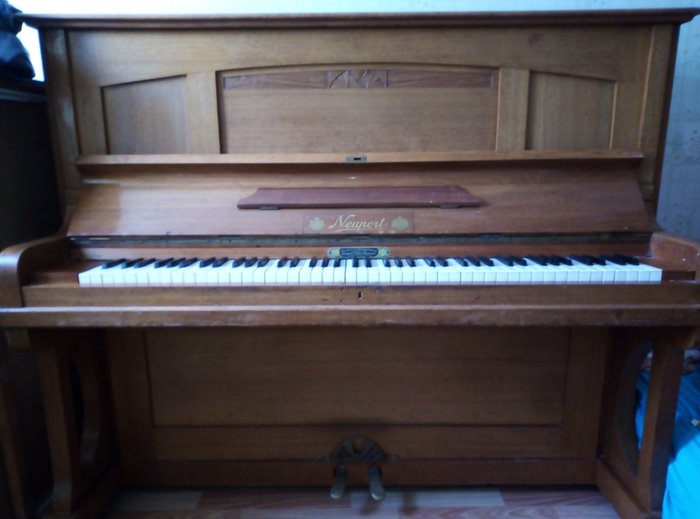


Пианино в дар (самовывоз)

Коллега отдаёт пианино. Я предложил в офис поставить на работе, но по нагрузке не проходит (весит больше 300 кг). Красный октябрь 1955 г., по словам коллеги – в хорошем состоянии, все молоточки и клавиши целые, струны не растянуты, вирбели держат.
В объявлении указана цена в 100 р., но это формальность. Было бы здорово, если бы инструмент нашёл своего обладателя. Очень жалко, его собираются просто выкинуть.
Статья в тему: Сколько весит пианино ямаха
Ненужное пианино.
Вот куда девать не нужные уже вещи? Авито? Юла?
Читала отзывы продавцов. Сплошной мат-перемат. Ибо покупатели такие все йобнутые. Типа, мы купим твой диван, но ты его привези.
Может, проще на помойку?
Диван до помойки еще можно.
Прям не знаю, что делать. И мешает, не дает сделать ремонт. И выкинуть жалко. Память о родителях. Предлагала в детский садик,в школу. Не, никому не надо. Инструмент хороший, очень мягкая клавиатура.
Может,надо кому? Бесплатно отдам. Одно условие — САМОВЫВОЗ.
А, да. Город — Москва.
Пианинко
Давным-давно, в далекой-далекой галактике. Взял я на сохранение у бывшей пианино. Предполагалось на пару месяцев, пока та ремонт не закончит. И вот оно почти десяток лет проминает мой ламинат. Тут разных котиков отдают, пишут эмоциональные истории, как кому-то нужна помощь.
Так вот. Пикабу. Мне нужна помощь. Я хочу отдать пианино тому, кому оно нужно. Я пробовал звонить в детские дома, интернаты, муз школы. Пока без особого успеха. Помогите передать пианино тому, кому оно нужно. Пианинке более сотни лет, оно немецкое и с радостью куда-нибудь уедет. Не работает соль на третьей октаве, а так всё норм =)
Может бан, схвачу. Я не знаю. Но уже отчаялся.
Как подключить синтезатор к компьютеру или ноутбуку
Как подключить синтезатор к компьютеру
Персональный компьютер (ПК) уже давно занял лидирующее место среди бытовых электронных устройств. Это универсальная справочная система, и полноценный мультимедийный центр. Не все пользователи знают, что к ПК или ноутбуку можно подключать электронные музыкальные инструменты. Это может быть электрогитара, драм-бокс или клавишная система. Подключение музыкальных инструментов может осуществляться несколькими способами. Для работы музыкальных внешних систем с ПК нужно иметь хорошую звуковую карту, установленную в разъём материнской платы.
Статья в тему: Сколько стоит рояли yamaha
Как подключить синтезатор к компьютеру
Прежде чем задавать вопрос можно ли подключить синтезатор к компьютеру, нужно разобраться для чего это делается.Электромузыкальный блок синтеза звука (ЭМС) имитирует звучание всех инструментов большого симфонического оркестра.На этом инструменте легкоизвлекаются сотни звуковых эффектов, которые могут использоваться в музыкальных партитурах. Это шум дождя, морских волн, свист ветра, крики птиц или звуки, не существующие в природе. Для музыканта или композитора работа с ЭМС предоставляет неограниченные возможности для создания музыкальных произведений. Удобно работать с электронным звуковым блоком дома, так как весь оркестр находится под рукой.
Можно писать партии струнных, духовых, ударных инструментов, а при аранжировке музыкального произведения менять темп, ритмику, отдельные ноты. Если подключить микрофон, то с помощью компьютера можно создавать музыкальные произведения с многоголосым вокалом и музыкальным сопровождением на уровне симфонического оркестра. Для создания музыкальных партий требуется ПК с жёстким диском большой ёмкости. Сего помощью можно писать партии по отдельности, далее группируя их, накладывая друг на друга. Подключение синтезатора к компьютеру делает творческий процесс в создании музыки доступным даже для новичков.
Как подключить синтезатор к ноутбуку
Чтобы выяснить, как подключить синтезатор к ПК, нужно выбрать интерфейс. Звуковые контроллеры ПК могут иметьMIDI-разъёмы, которые являются основными для электромузыкальных инструментов.
На ноутбуках таких интерфейсов нет, поэтому подключение устройств может быть организовано только через порт USB. Кабель для подключения синтезатора к компьютеру представляет переходник. На одной его стороне имеется разъём цилиндрической формы с пятью штырьками, а на другой – стандартный USB коннектор. Чтобы музыкальная система успешно работала, потребуется следующее:
- Кабель для физического соединения ЭМС и компьютера
- Управляющая программа-секвенсор
Если на заднюю панель ЭМС выведено USB гнездо, то для подключения ноутбука и ЭМС применяется кабель с двумя разъёмами USB.
Статья в тему: Как сделать игрушечную лодку из пенопласта
Кроме ЭМС к ноутбуку или компьютеру можно подключить MIDI клавиатуру. В этом случае обязательна установка специальной программы. MIDIклавиатура или контроллер, не имеет электронной системы генерации звуков, поэтому звуковые файлы загружаются в ПК с помощью программного обеспечения. Сама клавиатура без компьютера ничего не умеет, поэтому для сценического исполнения она не используется, а для домашней студии будет самым удобным решением.
Как подключить синтезатор к компьютеру через USB
Подключение синтезатора к компьютеру через USB ничем не отличается от подключения таких внешних устройств как принтеры, сканеры или графические планшеты. Сначала нужно соединить устройства кабелем и затем запустить установку управляющей программы. Если эти действия выполнить в обратном порядке, программа не увидит внешнее музыкальное устройство. Есть много программ для написания музыки с использованием ЭМС и ПК:
Лидером в этом списке, по мнению опытных музыкантов, является FLStudio. Этот секвенсор обладает очень большим количеством инструментов, тембров и эффектов. Он позволяет создавать музыкальные произведения любого уровня сложности. Композиции можно записывать, редактировать, сохраняя в разных форматах. Самые мощные программы платные. Они предназначены для профессиональных композиторов и аранжировщиков. Если требования к музыкальным характеристикам, не слишком высокие, то можно воспользоваться следующими бесплатными или условно бесплатными программами:
- SunVox
- Nano Studio
- DarkWave Studio
Эти программные продукты обладают ограниченным набором функций, не самым удобным пользовательским интерфейсом, но для начинающих музыкантов они будут доступным решением. Если через USBинтерфейс подключить не синтезатор, а MIDI клавиатуру, то не нужен дополнительный источник питания. Контроллер потребляет очень мало энергии и для его питания достаточно напряжения в разъеме USB. Синтезатор с USB подключением к компьютеру получает питание от отдельного источника.
Статья в тему: Когда изобретена подводная лодка
Как подключить синтезатор к компьютеру через MIDI
Подключение синтезатора к компьютеру через MIDI считается классической схемой.На задней панели синтезатора установлены три таких разъёма. Они маркируются MIDI-In, MIDI-Out и MIDI-Trough.Это гнёзда «Вход», «Выход» и «Сквозной». Такая конфигурация позволяет, используя только одну MIDI клавиатуру, управлять несколькими ЭМС или электронными блоками синтеза звука. Остальные устройства могут не иметь своей клавиатуры. Музыкальный интерфейс, позволяет синтезатор без USB подключить к компу.
Обычно для этой цели используется внешняя звуковая карта, которая устанавливается в разъём на материнской плате. На некоторых звуковых контроллерах разъём MIDIне предусмотрен, но имеется 15-штырьковый разъём D-SUB.В этом случае используется специальный провод для подключения синтезатора к компьютеру. На одной стороне кабеля расположены круглые разъёмы «In» и «Out», а на другой 15-штырьковый разъём или USB. В этом случае проблем, как подключить синтезатор к компу, не возникнет.
После соединения ЭМС и ПК необходимо загрузить и установить выбранную программу. В разных моделях устройств имеются свои собственные настройки, которые нужно использовать для контроля обмена информацией между блоками и дальнейшей работы.Для подключения к одной клавиатуре нескольких узлов электронного синтеза звука используется разъём MIDI -Trough. Выход одного ЭМС с «Out» подключается к входу второго «In». Эта же команда оказывается на разъёме «Trough» и её можно подать на следующее устройство. Таким образом, нажатие клавиши на первом устройстве активирует такой же процесс на втором и третьем блоке. Если каждая система настроена на синтез разных звуков, то получится эффект многоголосия, который часто применяется в партитурах симфонических оркестров. Выходы устройств можно микшировать и в компьютере записывать в разных сочетаниях. Подключение синтезатора к персональному компьютеру обеспечивает, как профессиональных композиторов, так и новичков, уникальным инструментом для создания музыки.
Статья в тему: Как сделать игрушечную лодку из пенопласта
Как подключить синтезатор к телефону
Одним из преимуществ покупки синтезатора считается отсутствие необходимости тратить время и деньги на его регулярную настройку. Действительно, в плане обслуживания электронный клавишный инструмент неприхотлив в сравнении со своим акустическим собратом. Однако, если долгожданную модель Yamaha или Casio только что привезли из магазина, владельцу придётся самостоятельно установить, подключить и настроить синтезатор.
Как настроить синтезатор: первые шаги
Для начала корпус синтезатора необходимо закрепить на специальной стойке – компактной конструкции, регулирующей высоту расположения инструмента. Без подставки играть будет крайне неудобно, поэтому сразу позаботьтесь об её приобретении.
Затем «клавиши» нужно подключить к сети и нажать кнопку “power”. Теперь синтезатор готов для музыкальных экзерсисов. Пробегите пальцами по клавиатуре, чтобы проверить работу устройства. Слышите звуки игры фортепиано? Это стандартное звучание, заданное производителем по умолчанию. При желании вы можете легко его изменить и инструмент «заговорит», к примеру, голосом гитары, даже если вы не подключите гитару к синтезатору. Чтобы настроить звучание, воспользуйтесь кнопкой “tone”. Она выводит в режим выбор инструмента, где пользователю потребуется набрать на цифровой клавиатуре номер нужного «голоса» и нажать “+”. После этого синтезатор воспроизводит гитарные аккорды, скрипичные переливы, органные раскаты – всё, что вы захотите.
Можно настроить клавиши таким образом, что исполняемая мелодия зазвучит в определённом музыкальном ритме – вальсе, латино, польки, и т. д. Для этого нажмите кнопку “rhythm” (ритм, стиль) и аналогично наберите на дисплее порядковый номер интересующего стиля. Переберите разные ритмы – оцените возможности вашего инструмента. Игра на клавишной «электронике» станет красивее и нежнее, если вы присоедините демпферную педаль к синтезатору. Данная принадлежность представляет собой двухпозиционную кнопку со шнуром, на которую пианист, музицирования, нажимает ногой. Педаль несколько глушит резкий звук, за счёт чего мелодия становится приятнее слуху. Подключается демпферное устройство к разъёму “sustain”.
Статья в тему: Как правильно выбрать пвх лодку
Как подключить синтезатор к усилителю?
Устройство электронных клавишных позволяет сочетать музыкальный инструмент с различными приспособлениями – подключать «клавиши» к ресиверу, к пульту, к компьютеру, а также устанавливать микрофон на синтезатор. Если вы хотите немного усилить громкость синтезатора в домашних условиях, проще всего будет подключить его к колонкам. Колонки подойдут любые – даже обычные компьютерные, однако предпочтительнее выбрать активные стереофонические мультимедийные устройства типа Microlab SOLO-1. Подключение осуществляется через оптико-цифровой или линейный выход (audioout). Им же можно воспользоваться, если вы ищете, как подключить синтезатор к музыкальному центру или к домашнему кинотеатру.
Что делать, если нужный разъём отсутствует? В этом случае шнур колонок подключается к выходу, предназначенному для наушников (он есть практически во всех моделях электронных клавишных).
Если вы планируете использовать синтезатор для серьёзной студийной работы или выступлений на музыкальных площадках, отдайте предпочтение широкополосным комбоусилителям. Эти компактные устройства позволяют значительно улучшить качество и повысить громкость звука. Теоретически, электронный клавишный инструмент можно подключить к более распространённому гитарному комбоусилителю, однако такой «комбик» не в состоянии в полной мере охватить пианинный диапазон. Вот почему знатоки рекомендуют приобрести стереосистему, рассчитанную именно на синтезатор. Какой шнур потребуется, чтобы соединить синтезатор и звукоусиливающую аудиосистему? Обычно используются инструментальные кабели с разъёмом ¼ (6, 35 мм) TRS или jack.
Итак, вы подключили своё электронное пианино к усилителю и оцениваете качество производимого звука. Слышите красивые, насыщенные и при этом чистые аккорды? Значит, вам повезло с техникой – играйте и наслаждайтесь. Если же на заднем плане ощущается некий шум вроде шипения и потрескивания, необходимо найти источник проблемы и решить её. Так почему синтезатор фонит чаще всего? Причины, как правило, кроются в неправильно подобранном блоке питания или в наспех купленных дешёвых колонках. Звуковые помехи и посторонние шумы так же могут наблюдаться, если у вас старый синтезатор. Чтобы определить, какая часть музыкальной студии нуждается в ремонте, вслушайтесь, как инструмент звучит с усилителем и как – без него.
Статья в тему: Как правильно якориться на резиновой лодке видео
Как подключить наушники к синтезатору
Если хотите, чтобы электронное пианино работало для окружающих в беззвучном режиме и только вы могли бы слышать исполняемые мелодии, вам не обойтись без наушников. В условиях городской квартиры ими придётся пользоваться довольно часто, поэтому серьёзно отнеситесь к покупке данного аксессуара. На форумах клавишников новички периодически задают вопросы: «Какие наушники нужны для синтезатора и как их можно подключить?» Опытные музыканты и преподаватели синтезатора рекомендуют накладные модели производства Yamaha (RH5MA). Этот полупрофессиональный вариант сочетает в себе реалистичную передачу разнообразных мелодий и доступную стоимость. Можно ли играть в наушниках несколько часов подряд, не испытывая дискомфорта? Да, можно – благодаря удобному оголовью и мягким амбушюрам. Хорошей репутацией среди знатоков пользуется также модель Fischer Audio FA-003 – по отзывам, данное изделие удачно отображает уникальный тембр живых инструментов.
Подключить наушники к синтезатору легко – достаточно найти на корпусе специальный разъем, обозначаемый Phones (или HeadPhones). В этом выходе функционирует предусилитель сигнала, предназначенный для восприятия звука через пассивную аккустическую систему. Разъём оснащен коммутатором, отключающим звук во встроенной акустической системе и направляющим его исключительно в наушники. Присоединяя «уши» к синтезатору, можно столкнуться с неприятным сюрпризом – штекер устройства не подходит к отверстию на корпусе инструмента. В этом случае на помощь придут переходники, главное – правильно их подобрать, тогда любые наушники подойдут.
Статья в тему: Сколько стоит лодка романтика
Синтезатор и другие девайсы
Люди, осваивающие клавишную «электронику», в первую очередь интересуются: можно ли подключить синтезатор к ноутбуку или к пк как миди? Такая функция предусмотрена – соединение инструмента и компьютера осуществляется через разъём USB или круглый пятиконтактный разъем MIDI посредством шнура AMBM (миди-кабель). Обмен информацией между двумя устройствами происходит через виртуальный порт, работа которого в свою очередь обеспечивается установкой соответствующего программного драйвера. Драйвер может входить в комплект с синтезатором, иногда сам инструмент идентифицируется ноутбуком, как MIDI-установка, следовательно, драйвер уже не понадобится. Если у вас не простой синтезатор, а миди-клавиатура, плюсом подключения через USB будет возможность подзарядки инструмента от работающего компьютера.
Если в клавишном инструменте имеется MIDI-интерфейс, а необходимо присоединить его к макбуку, который поддерживает только USB, вам понадобится особый переходник USB-MIDI.
Планируя записывать музыку и перекидывать её в память к маку, ноутбуку или к айпаду, соединяйте синтезатор и гаджет до того, как активируете программу-секвенсор. В противном случае ваш секвенсор «не увидит» виртуальный MIDI-порт, ведущий или компьютеру, и обмен файлами не состоится.
Перед тем, как настраивать новоприобретенный инструмент, внимательно прочитайте инструкцию по эксплуатации. Ведь каждая модель синтезатора имеет свои особенности, которые необходимо учитывать.
В статье рассказывается о возможности использования вашего планшета/смартфона в качестве дополнительного MIDI устройства (клавиатуры, пэдов и т.д.) в программе FL studio, независимо от фирмы и установленной на нем операционной системы.
Для того что бы использовать Ваш гаджет в качестве Midi устройства, необходимо иметь Fl Studio от одиннадцатой версии.
Далее необходимо скачать в PlayMarket или Itunes (в зависимости от установленной на вашем портативном устройстве операционной системы) программу «IL Remote». Она бесплатна в обоих случаях.
Статья в тему: Сколько весит пианино ямаха
Основной компьютер и мобильное устройство должны быть подключены к одной и той же Wi-Fi сети.
После проведения всех этих действий, необходимо зайти в FL Studio и включить функцию «Enable Image-Line Remote». (Options–Midi settings)
Теперь связь между вашим Пк и гаджетом установлена. Программа имеет множество различных функций, имеет возможность тонкой настройки. Также можно создать свой пресет.
На скриншоте выше, можно увидеть пример пользовательского пресета. На нем имеется 16 пэдов, транспортная панель, кнопка включения метронома, кнопка переключения между режимами SongPattern, два программируемых кноба и один фейдер. Также хотелось бы заметить, что отсутствует какая либо задержка, программа работает идеально. Если у Вас она все таки имеется, проверьте размер буфера звуковой карты или установленного «асио» драйвера.
В заключении несколько примеров использования данной программы:
амое главное преимущество приобретения синтезатора – нет необходимости тратить время и средства на его постоянную настройку. И правда, в плане обслуживания такое оборудование проблем не вызывает никаких, нежели акустический собрат. В случае если вы только купили синтезатор, то вам будет нужно вручную заняться подключением микрофона к нему и остальных устройств. О том, как подключить микрофон к синтезатору, мы расскажем в этой статье.
Подключение микрофона к синтезатору
Устройство электронных клавишных дает возможность для сочетания музыкального инструмента с разнообразными устройствами – подключать устройство к ресиверу, к пульту, к гаджетам, а еще подключать микрофон на синтезатор. В случае если вам нужно совсем немного прибавить громкость электронных клавиш самостоятельно, то легче всего его будет подключить его к колонкам. Колонки можно использовать совершенно любые – даже самые простые для компьютеров, однако лучше всего отдать предпочтение стереофоническому мультимедийному оборудованию.
Через линейный вход
Подключение как микрофона, так и колонок происходит через оптико-цифровой или линейный выход (audioout). Также его можно использовать, когда вам нужно подключить синтезатор к музыкальному центру или к телевизору.
Статья в тему: Что дает киль на лодке пвх
Что же делать, если этого разъёма нет? Что надо сделать в такой ситуации? Выход есть! Микрофон нужно подсоединить к выходу, который предназначен для наушников (такой разъем есть в любой модели, независимо от ее производителя).
Внимание! В случае когда требуется синтезатор, чтобы использовать его для или выступать на сцене, то выбирайте только широкополосные комбоусилители. Такие небольшие устройства дают возможность повлиять на улучшение качества и также увеличить громкость звука.
Итак, вам все же удалось подключить электронное пианино к микрофону и оцениваете качество производимого звука. Вроде бы все хорошо и проблем никаких нет. Если проблем с качеством звука нет, то это означает, вам повезло с синтезатором – играйте и получайте наслаждение. Если же на заднем плане вы слышите посторонний шум (шипение) или звук, напоминающий треск, то потребуется разобраться с тем, что спровоцировало появление проблемы и начинать решать её. Так из-за чего же устройство обычно фонит? Всему виной, как обычно, неверно подобранный блок питания или некачественные дешевые колонки. Все же экономить на колонках не лучшее решение, если для вас важен качественный звук.
При помощи микшерского пульта
В случае если вышеприведенные советы вам не помогли, то воспользуйтесь следующим методом:
Вам потребуется приобрести микшерский пульт. Подключите микрофон на один вход, а на другой ваше электронное пианино. На выходе у вас будут все сигналы вместе. Также его можно соединить с усилителем или компьютером и сделать запись. У каждой модели микшерских пультов есть свои особенности. Рекомендуем выбирать пульт, в котором есть множество различных эффектов.
Статья в тему: Балаклава музей подводных лодок когда откроется
Через компьютер или ноутбук
В случае если в вашем доме есть компьютер, то вы легко сможете решить проблему с подключением микрофона к компьютеру – используйте вход для микрофона. Затем в линейный вход компьютера подключите сигнал от электронных клавиш с выхода для наушников. Затем вам потребуется установить совершенно любую программу для записи аудио.
Как вы видите, подключить самостоятельно микрофон к синтезатору совершенно просто! Для этого вам не следует вызывать специалистов.
Как подключить синтезатор yamaha к телефону
Уважаемые форумчане!
Мы стараемся сделать форум не только содержательным, но и удобным для поиска информации.
Давайте вместе будем содержать его в информационной чистоте и порядке!
Это не сложно, необходимо придерживаться лишь нескольких простых правил.
1. Перед тем, как что-то писать на форуме, сформулируйте свои мысли – посмотрите на заголовок темы, которую вы открыли, и если при этом ваши умозаключения не совпадают с названием темы – поищите наиболее подходящую тему или раздел.
2. Старайтесь группировать свои мысли в одно сообщение, не надо писать по одной фразе по принципу “лучше сорок раз по разу, чем один раз сорок раз”. При этом, если у вас много мыслей или вопросов разного характера, не задавайте их в одной теме. Поищите для каждой отдельной мысли необходимую тему и напишите там. При этом НЕ ДУБЛИРУЙТЕ одно и тоже сообщение в разных темах!
3. Предварительно пролистайте форум хотя бы “О г л а в л е н и е”, поищите там подходящие темы в разделах, и когда вы точно поймете, что подходящей темы или раздела на форуме нет, не бойтесь создать новую! При этом название темы должно бы лаконичным и отражать суть возникшего вопроса. При написании сообщений используйте пунктуацию, если с этим проблема – хотя бы разделяйте фразы абзацами. Пишите так, чтобы было понятно другим.
Статья в тему: Когда изобретена подводная лодка
4. Если вы хотите выразить благодарность человеку, написав при этом что-то вроде “Спасибо тебе Вася за совет. сейчас буду изучать!”, и не сообщая какой-либо полезной для других участников информации, воспользуйтесь кнопкой “СПАСИБО” внизу сообщения человека, который вам помог. Таким же образом вы можете выразить свою симпатию какому либо сообщению.
5. Итак, запоминаем некоторые важные моменты:
- – свои контактные данные и немного об себе – пишите в теме по контактам в “курилке”;
- – покупка-продажа частного характера и обсуждение интернет-торговли в своем разделе;
- – модели ваших синтезаторов и оборудования, их достоинства и недостатки обсуждаются в разделе “А какой синтезатор у вас. “;
- – ваше творчество, cover-версии и авторские произведения – в разделе “творчество”;
- – для стилей есть свой отдельный раздел:
- Спрашиваем или выкладываем стили – в темах по стилям (для разных синтезаторов есть свои темы). При этом первая часть (Part 1) темы по стилям для синтезаторов Yamaha уже содержит в себе богатый архив стилей и ссылок, откуда вы запросто можете пополнить свою коллекцию, спрашиваем интересующее вас во второй части темы (Part 2).
Для вопросов по созданию и редактированию стилей также существуют отдельные темы; - – аналогично МИДИ-файлы и их коллекции – в теме по миди;
- – пакеты расширений, тембра, мультипэды, ОТС, совместная работа синтезатора и компьютера, поиск нот, азы музыкальной грамоты и проч. – для этого всего также имеются свои разделы и соответствующие темы;
- – файлы небольшого объема (до 200 кб) со стилями и миди, полезные информационные картинки, а так же небольшие архивы, вы можете смело прикреплять к сообщениям (имя файла должно быть набрано латиницей). ;
- – более весящие файлы (более 200 кб) mp3, wav, архивы, коллекции, картинки не несущие полезной информации и уже имеющиеся в интернете, аудио-видео. размещаем на сторонних хранилищах (яндеск-диск, ютуб, savepic.su), а здесь даем на них ссылки;
- – подписывайте свои ссылки в сообщении, указав что вы там разместили;
- При этом вы должны понимать следующее – УДАЛИВ из своего хранилища ФАЙЛ – его ССЫЛКА становится БЕСПОЛЕЗНОЙ и скорее всего, ваше сообщение будет полностью нами тоже удалено со страниц форума! Ни в коем случае не стоит поступать подобным образом. Старайтесь сохранять материалы, ссылки на которые вы публикуете на форуме;
- – свои аватарки перед загрузкой предварительно делайте небольшими по размеру;
- – избегайте “оверквотинга” (избыточного цитирования) – не надо городить трехэтажные цитаты, со полными сообщениями и вложениями. Также не надо цитировать, если ваш ответ следует прямо за вопросом. Научитесь редактировать чужие цитаты, оставляя только краткую суть цитаты. Используйте цитирование только для связки сообщений, которые разорваны логически;
- – если вы хотите уточнить-спросить-предложить что-либо “не для всех”, а кому-то лично, не стоит писать об этом в общей теме, вроде “обращайся ко мне” и давать свои контакты. Там где больше двух – говорят вслух. Или делитесь со всеми этой информацией или пишите в личные сообщения (ЛС) “тет-а-тет”;
- – также, если ваши мысли ушли далеко от тематики форума и вы хотите ими поделиться – “перекурите” в “курилке” �� хоть Минздрав и предупреждает – наша “курилка” вашему здоровью не повредит! У нас также есть группа “вконтакте”, интерактивный чат на чатоводе и скайп-группа – там у нас бывает многолюдно! ��
Статья в тему: Сколько стоит рояли yamaha
6. Не ленитесь поискать нужную вам информацию. Все зависит от вашего желания и стремления. Если у вас нет оных, вам уже никто не поможет! Перед тем как задать вопрос по работе вашего инструмента, изучите “Руководство пользователя” хотя бы первых три-пять страниц – это будет огромным прорывом к познанию неизведанного! �� Используйте встроенный поиск на сайте!
7. Не ругайтесь между собой и нецензурно, не выясняйте на страницах форума отношений – в крайнем случае используйте для этого личные сообщения, да и. Лучше вообще не ругайтесь – мы не для этого здесь собрались. Да и нервные клетки не восстанавливаются! �� Высказывайте свое мнение в вежливой форме! Не нужно “с пеной у рта” доказывать свою правоту, пытаясь унизить несогласного с вами оппонента, тем более, что все мы, по своей человеческой природе, склонны к заблуждениям. Администратор и Модератор – полноправные участники форума, и также могут иметь свою точку зрения на обсуждаемые на форуме темы!
8. Ознакомиться с некоторыми нюансами по работе с сайтом, внести какие-то предложения, пожелания, замечания, а так же, если вы вдруг обнаружили неточности или ошибки – пишите в “Раздел предложений” в соответствующие темы. Мы стараемся для вас и сделаем всё, что в наших силах. Так же, если есть необходимость что-то подправить в ваших сообщениях – обращайтесь к Администратору или Модератору. Злостные нарушители этих несложных “Правил” будут ограничены в действиях на форуме и сайте.
Статья в тему: Как поставить лодку на якорь на растяжке
Уважайте себя и других, цените свое и чужое время,
оставайтесь логичными и человечными в своих поступках и действиях.
Будьте доброжелательны и вам ответят тем же!
Как подключить наушники к синтезатору yamaha е373
Изящная форма 61-клавишного синтезатора Yamaha PSR-E373 серии PSR обладает такой функциональностью, что вам остается только гадать, как такое возможно. Относительно невысокая цена столь же шокирует, поскольку это все еще клавиатура, предназначенная для новичков, хотя и серьезных. Таким образом, они могут разобраться со своими первыми аккордами и гаммами с массой предлагаемых опций и функций, включая возможность подключения к компьютеру и невероятный звук.
При разработке этой модели первоочередное внимание уделялось инновациям. В итоге, вы получаете 622 звука и тембра Super Articulation Lite, которые включают улучшенные записи инструментов и эффекты, так что вам больше не нужно мириться с игрой «гитары с искажением» звука, вы можете загрузить «гитарный» звук, а затем добавить немного «искажения» в качестве отдельного эффекта. Хотя это может показаться незначительной разницей, но на практике она огромна.
Конечно, это синтезатор, поэтому вы также получаете богатый выбор ритмов, а с 48-голосной полифонией ваши аккорды будут звучать богато и полно, даже при использовании аккомпанемента. Подключите его к компьютеру с помощью USB-кабеля (не входит в комплект), и эта клавиатура даже функционирует как аудио интерфейс, так что вы можете делать записи напрямую. Чтобы ваш опыт был действительно полным, даже пюпитр прилагается.
Soft, Medium, Hard, Fixed (Жесткая, Средняя, Мягкая, Фиксированная)
LCD с подсветкой
Язык: английский
AWM стерео сэмплирование
622 (241 основных тембра + 22 наборов ударных инструментов/спецэффектов + 20 арпеджио + 339 тембров XGlite)
Популярные тембры: 3 Live!, 4 Sweet!, 6 Cool!, 11 Super Articulation Lite
DSP 38 типов
Реверберация 12 типов
Хорус 5 типов
Общая коррекция 6 типов
Гармония 26 типов
Multi finger/Smart Chord
ACMP вкл/выкл, sync старт, sync стоп, start/stop, intro/ending, rit., main/audio fill
5 композиций, 2 трека, примерно 10000 нот
Dual
Разделение клавиатуры (Split)
Арпеджио 150 типов
Подавитель мелодии
KEYS TO SUCCESS, уроки 1–3 (Listening – прослушивание, Timing – ритм, Waiting – ожидание), Phrase Repeat (повтор фраз), A-B Repeat (повтор А-B), Chord Dictionary (словарь аккордов), Touch Tutor (обучение силе нажатия), Chord Study (изучение аккордов), Chord Progression (изучение последовательностей аккордов)
Регистрация 9 кнопок
Метроном
Темп 11 – 280
Транспонирование -12 – 0, 0 — +12
Настройка 427,0 -440,0 – 453,0 Гц
DC In: 12 V
AUX In: 1/8″ / 3.5 мм (stereo-mini)
Наушники/выход: 1 x 1/4″ / 6.3 мм
Sustain Pedal
USB TO HOST
Как подключить наушники к синтезатору yamaha — полные видео-инструкции

Как сложно бывает, в наш век информационных технологий, успевать за всеми новшествами научно технического прогресса. Иногда чтобы разобраться с функционалом той или иной программы приходиться перерыть половину интернета. На данной странице мы покажем вам как подключить наушники к синтезатору yamaha и избавим вас от долгих поисков в сети.
Многие проблемы с компьютерами, ноутбуками, смартфонами, планшетами и прочими гаджетами возникают, казалось бы на ровном месте. Хочется подключить WI-FI, но устройство не видит сеть. Хочется отключить платную услугу мобильного оператора, но она так запрятана, что проще плюнуть на это.
Но теперь не нужно бороздить просторы интернета для поиска ответов на эти вопросы. Здесь мы собрали для вас самую полную информацию о том как подключить наушники к синтезатору yamaha. И подана эта информация не в виде длинных и непонятных описаний, а в виде пошаговых видео руководств. Надеемся что вы найдете здесь то что искали!
Включение питания, Регулировка громкости, Наушники – Инструкция по эксплуатации Yamaha H01
Страница 10: Ключение питания, Егулировка громкости, Аушники
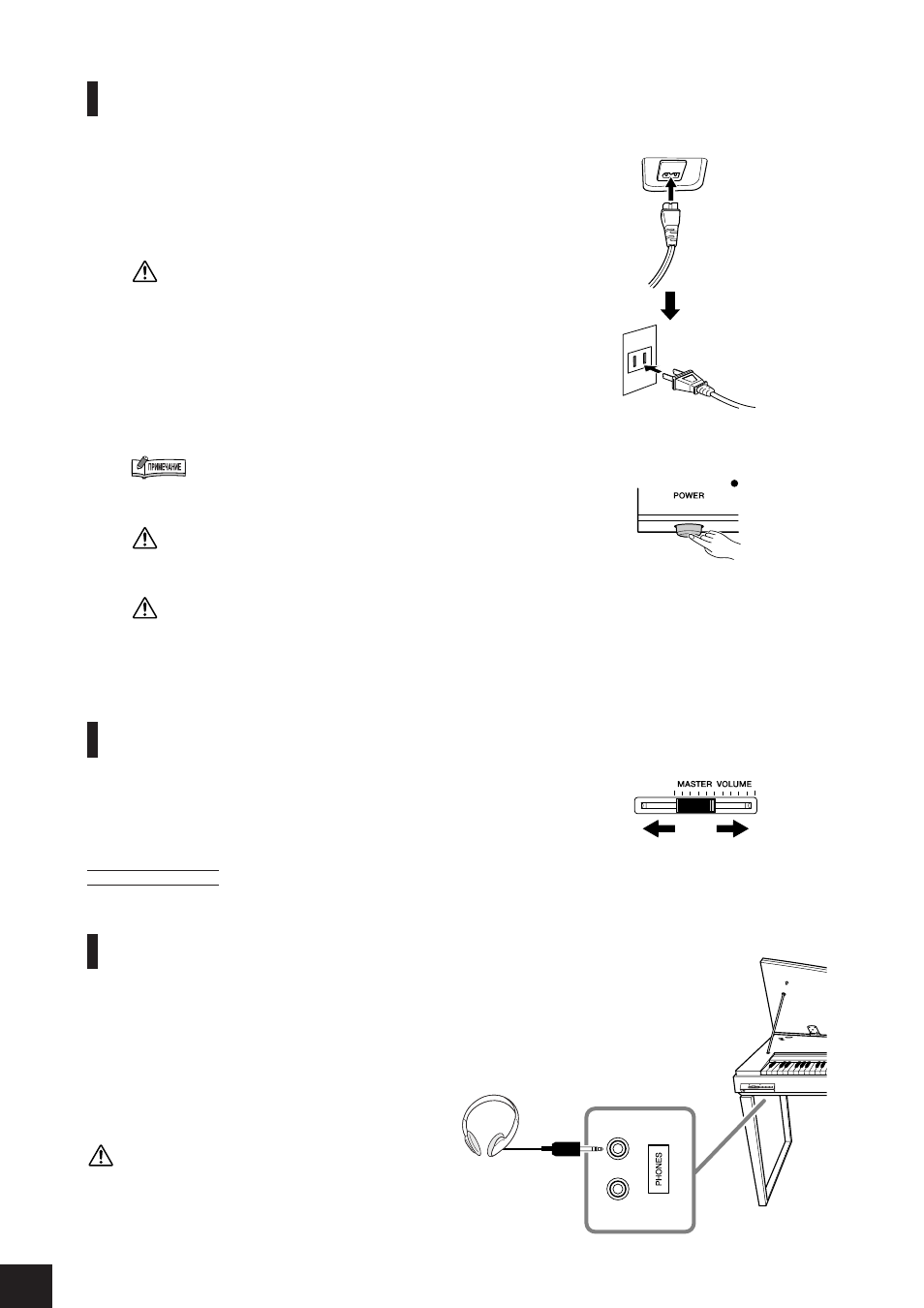
одготовка к работе H01
ключение питания
ставьте вилку кабеля питания в разъем на
инструменте, затем подсоедините другой
конец кабеля к соответствующей
настенной розетке.
икогда не выключайте питание во время загрузки инструмента! Это может
привести к потере данных.
ажмите выключатель [POWER], чтобы
включить пианино.
ᇄÓËÚÒfl Ë̉Ë͇ÚÓ ÔËÚ‡ÌËfl, ‡ÒÔÓÎÓÊÂÌÌ˚È
ÒÔ‡‚‡ ÓÚ ‚˚Íβ˜‡ÚÂÎfl [POWER].
икогда не выключайте питание во время загрузки данных с USB-устройства!
Это может привести к потере данных.
аже если инструмент выключен, он продолжает потреблять электроэнергию
в минимальных количествах. Отключайте инструмент H01 от электросети,
если он не используется в течение длительного времени, а также во
время грозы.
егулировка громкости
Установите регулятор [MASTER VOLUME] примерно посередине
между значениями «MIN» и «MAX». атем, начав игру,
переместите регулятор [MASTER VOLUME], чтобы добиться
оптимальной громкости.
одсоедините наушники к одному из разъемов
а инструменте есть два разъема
подсоединить два комплекта стереонаушников.
( сли используется один комплект наушников, его
можно подсоединить к любому разъему.) ожно
также подключить систему усилителей/динамиков.
тобы не повредить слух, не устанавливайте слишком высокий
уровень громкости H01 на длительное время.
ри выключении и включении питания все текущие настройки панели будут
Похожие публикации:
- Как вынуть картридж из принтера canon pixma mg2540s
- Как вытащить картридж из принтера canon g2415
- Какие телефоны выпускает bbk
- Какое масло лить yamaha xj900s
Как подключить синтезатор casio к компьютеру
Если у Вас есть синтезатор без MIDI выхода, но Вы хотите подключать его к компьютеру и использовать в качестве MIDI клавиатуры, тогда эта статья для Вас. Вы можете установить в Ваш синтезатор MIDI выход. При этом все функции синтезатора остаются без изменений, т.е. Ваш синтезатор сможет работать как синтезатор и как MIDI клавиатура. Ниже перечислены модели, которые могут быть модернизированы.
Yamaha PSR-215 После установки MIDI выхода в эту модель её можно будет использовать как MIDI клавиатуру и подключать к компьютеру. Все функции и возможности синтезатора, которые были до модернизации останутся без изменений. Этот синтезатор имеет активную клавиатуру, поэтому на MIDI выход также будет передаваться информация о силе нажатия на клавиши. First 360, Fujitone 6a, CASIO: MA-100, MA-120 CASIO: CTK-50, CTK-80, CTK-100, CTK-200, CTK-450, CTK-480, CTK-500 После установки MIDI выхода в эти модели их можно будет использовать как MIDI клавиатуру и подключать к компьютеру. Все функции и возможности синтезатора, которые были до модернизации останутся без изменений. С помощью клавиш Temp+ и Temp- кроме их основного назначения можно будет смещать диапазон клавиш синтезатора относительно диапазона MIDI (128 клавиш) на октаву вправо-влево. С помощью цифровых клавиш 0 — 9 кроме их основного назначения можно будет задавать номер MIDI канала (от 0 до 15), по которому выдаются данные (кроме модели Casio CTK-450). Все перечисленные синтезаторы имеют пассивную клавиатуру (сила звука не зависит от силы нажатия). После установки MIDI выхода информация о силе нажатия также не будет передаваться.
FAQ — наиболее часто задаваемые вопросы
Какие внешние изменения будут после модернизации?
На задней панели синтезатора появится стандартный разъём MIDI (DIN5M). Управление функциями MIDI выхода будет осуществляться с помощью уже имеющихся функциональных кнопок. Поэтому кроме разъёма MIDI других внешних изменений не произойдёт.
Будет ли синтезатор работать как прежде после модернизации?
Да, полностью. Единственное, что может измениться, это то, что не будет звука при установке регулятора громкости в минимальное положение. Это необходимо для того, чтобы звук синтезатора не смешивался со звуками из звуковой карты при подключении к компьютеру. На некоторых моделях звука и так нет при установке регулятора громкости в минимальное положение.
Будет ли передаваться скорость нажатия клавиш (активность)?
Как правило синтезаторы без MIDI выхода имеют пассивную клавиатуру (громкость звука не зависит от силы нажатия на клавишу). Поэтому на MIDI выход будут передаваться только команды нажатия и отжатия клавиш. Если синтезатор изначально имеет активную клавиатуру, тогда и на MIDI выход будет передаваться информация о скорости нажатия клавиш.
Какой принцип модернизации?
В синтезатор устанавливается плата с дополнительным микропроцессором. Дополнительный микропроцессор запрашивает и получает информацию от основного процессора синтезатора о состоянии клавиатуры. На основании этой информации и формируются необходимые команды по стандарту MIDI (нажатие, отжатие клавиш и др.).
Дополнительная информация
После модернизации синтезатор с MIDI выходом одновременно работает как собственно синтезатор и как MIDI клавиатура. MIDI выход работает постоянно. Если Вы хотите работать с синтезатором как с MIDI клавиатурой вы должны перевести регулятор громкости синтезатора в положение минимальной громкости — MIN для того, чтобы звук из динамика синтезатора не мешал работать с компьютером.
Две клавиши “TEMP” для MIDI выхода смещают музыкальный диапазон MIDI клавиатуры влево или вправо на одну октаву.
Цифровые клавиши 0-9 задают номер MIDI канала от 0 до 15. (Кроме модели CTK450, для неё номер MIDI канала не переключается). Принцип набора номера канала такой же, как для выбора ТОНА или РИТМА в обычном режиме работы синтезатора. Выбор номера канала используется в каждой программе компьютера по-разному, например, для смены инструмента (сменить инструмент можно также и с клавиатуры компьютера в самой программе).
Все остальные клавиши управления синтезатором не оказывают на MIDI выход никакого влияния.
Как сделать это
Через некоторое время на сайте будут выложены схемы МИДИ интерфейса для выполнения указанных модернизаций и инструкции.
Драйверы Casio CTK для Windows 64 bit.

Тема относится к владельцам синтезаторов Casio линейки CTK, и которые столкнулись с такой проблемой: — Как подключить Casio CTK к компьютеру с установленной ( Windows XP | Vista | Windows 7 ) — 64 бит ?И здесь вы наткнётесь на такой неприятный подводный камень, который любезно оставила фирма Casio владельцам своей продукции, потому-что для использования Casio CTK ( конкретный номер модели инструмента не важен, т.к тема касается всей линейки ctk) в качестве midi — клавиатуры необходимо установить драйверы. Только вот для 64 разрядной системы драйверов для Casio CTK не существует в природе. По простой и весьма не понятной причине: фирма Casio почему-то не удосужилась их создать. По крайне мере на осень их точно нету. В итоге владельцы таких инструментов. решившие перейти на 64 бита остались в не хорошей ситуации, даже так сказать совсем скверной. Либо оставайся на 32 бит, либо покупай совместимую с 64 бит Midi — клавиатуру, либо вообще обходись без неё. Но к счастью оказалось всё не так уж плохо. Здесь на выручку приходит фирма Roland, точнее драйверы для их продукции. Всего лишь необходимо внести не большие изменения в файл и драйвер от Roland станет как родной для Casio. Ну а теперь собственно как это сделать.
Итак, для начала необходимо Скачать Драйвера Roland для windows XP — Vista -7 — 64 бит .
Рассматривать будем на примере модели Casio CTK-810 и для Windows XP 64 Edition. Для Vista и Windows 7 процесс практически идентичен как и для прочих моделей CASIO CTK.
В скаченном архиве находятся три архива, в каждом драйвер для конкретной Windows. Распакуйте нужную вам версию драйвера в любую удобную для вас папку.

*/.
Откройте папку с распакованным драйвером и найдите файл с расширением .inf В данном случае это файл Rdif1053.inf Кликните 2 раза по нему, он откроется в стандартном блокноте.Если вдруг не так, что маловероятно, то откройте его с помощью блокнота.

*/.
Всё что вам требуется с ним сделать это отредактировать одну строчку. Найдите строку. подчёркнутую на скриншоте. Для того чтобы драйвер заработал для Casio необходимо указать код идентификатор вашего инструмента. Т.е заменить эту выделенную строку. Теперь собственно как узнать этот код.
Для получения информации о коде заходим в Диспетчер Устройств ( Пуск — Панель Управления — Производительность и обслуживание — Система — Диспетчер устройств )
Подключаем синтезатор к компьютеру. Windows автоматически запустит окно установки драйвера. Закройте его. В диспетчере устройств подключенный синтезатор будет помечен восклицательным знаком. Что означает,что при установке оборудования возникли проблемы. Кликните 2 раза по нему. Откроется окно с свойствами оборудования, в нём перейдите на вкладку сведения.

*/.
В поле свойства в выпадающем списке выбираем Коды (ID) оборудования. В поле значения появятся две строки,Понадобится только верхняя. Выделите её и нажмите Ctrl+C. А теперь вставьте её вместо подчёркнутой строки указанной выше. Отредактированный файл выглядит теперь вот так.

*/.
Сохраните и закройте его.
Теперь драйвер готов к установке.

*/.
Правой кнопкой мыши кликаем по обнаруженному синтезатору в диспетчере. В контекстном меню кликаем Обновить драйвер. Запустится мастер обновления оборудования.
 */.
 */.
 */.
 */.
Здесь может появится окно с подробным выбором устройств. Найдите там тогда USB Humen Interface. Когда устройство обнаружено, производим как установку с диска. В окне Установка с Диска жмём обзор и в проводнике находим в папке с драйвером файл который редактировали. Затем Жмём ОК в окошке установка с диска.

*/.
Если всё отредактировано правильно. то станет активна кнопка Далее, означающая что драйвера для устройства совместимы.
Не обращаем внимания на выскочившее предупреждение.
 */.
 */.
 */.
 */.
Теперь Синтезатор Casio CTK-810 виден в системе как EDRIOL PC-50.Установка для Windows 7 будет аналогична. Также замените такую же строку и обновите драйвер из указанного места.

*/.
Теперь всё работает прекрасно. Как-будто так и надо )))
Подключение синтезатора Casio WK-3000 к компьютеру

Опубликовано 30 ноября 2004 — 21:44
#2 Blacklion
Опубликовано 06 декабря 2004 — 13:56
Проверьте, идут ли сигналы по миди. для этого можно взять любой миди файл, и воспроизвести его через секвенсор (cakewalk или cubase). Если музыка заиграла из динамиков синтезатора, то с миди-соединением всё ОК.
Запустите data manager.
Откройте вкладку preference в меню file.
Между окнами данных синта и компьютера должны быть стрелочки.
Если их нет — сносите программу и качайте снова, или найдите продавцов (а сейчас в Москве у многих есть data manager на CD), и попросите переписать на болванку.
Часто задаваемые вопросы об ЭМИ CASIO

Какие вопросы задают пользователи музыкальных инструментов Casio в техническую поддержку.
Можно ли купить пюпитр к инструментам отдельно?
К сожалению, пюпитры являются аксессуарами, которые входят в комплект и не поставляются отдельно.
Как найти сервисный центр Casio?
Какую гарантию предоставляют на музыкальные инструменты Casio?
На официально ввезенные инструменты распространяется гарантия 2 года с момента покупки.
Я купил инструмент Casio в другой стране. Действует ли гарантия на него в РФ?
Клавиатуры в синтезаторах Casio тоже с эффектом молоточка?
Молоточковая клавиатура есть только в цифровых фортепиано. Обратите внимание на модели серии Casio CDP. Это наиболее доступные электронные пиано Casio с имитацией молоточкового механизма.
Как выглядит оригинальный гарантийный талон Casio на музыкальные инструменты?
Где найти программное обеспечение, драйверы и различные обновления?
Что за буквенные сокращения стоят после названия моделей?
Это индекс окраски моделей. BK- черный, BN – коричневый, WE – белый.
У меня возникли проблемы с MIDI-соединением.
Невозможно перенести композиции. Не распознается USB-соединение. Не устанавливается MIDI-устройство USB.
1) Сначала задайте конфигурацию MIDI-устройства USB. Подсоедините MIDI-кабель/устройство USB к компьютеру. Вставьте прилагаемый компакт-диск и выполните установку устройства, а затем подсоедините его к синтезатору.
2) Соедините выход (OUT) с входом (IN) синтезатора. Соедините вход (IN) с выходом (OUT) синтезатора. (Разъемы могут отличаться от вышеприведенных в зависимости от используемого MIDI-устройства. Смотрите инструкцию к MIDI-устройству для получения информации о правильном подсоединении.)
3) Сконфигурируйте разъемы MIDI IN и MIDI OUT в программном обеспечении для управления MIDI-устройствами на компьютере. Они должны называться одинаково по наименованию подключенного устройства/кабеля (например, MIDI IN #8211 Yamaha UX-16 и MIDI OUT #8211 Yamaha UX-16 или по-другому – в зависимости от производителя устройства). Вне зависимости от используемого программного обеспечения разъемы MIDI IN и MIDI OUT ДОЛЖНЫ БЫТЬ сконфигурированы для создания возможности соединения между программным обеспечением и компьютером. ИЗ ЭТОГО ПРАВИЛА НЕТ ИСКЛЮЧЕНИЙ. Если пользователь не знает, как сконфигурировать разъемы MIDI IN и MIDI OUT в программном обеспечении стороннего производителя, ему следует обратиться к поставщику программного обеспечения.
4) После установки почти ЛЮБОЕ программное обеспечение для управления MIDI-устройствами сначала работает в ТЕСТОВОМ режиме.
5) Убедитесь, что на самом синтезаторе включена настройка локального управления (Local Control = ON).
6) Если синтезатор находится в спящем режиме (светящиеся клавиши играют автоматически без звука), нажмите на любую клавишу для перевода синтезатора в активное состояние, после чего функция передачи данных будет работать.
7) Если проблему так и удалось разрешить, откройте Диспетчер устройств, найдите устройство с символом «!» или «?», дважды щелкните по нему, щелкните по закладке «Драйвер» и нажмите «Обновить». LK100/200/300 и тайм-аут MIDI. Установите USB-драйвер с компакт-диска Casio, подсоедините USB-кабель к синтезатору и к компьютеру, включите синтезатор. Установите и ЗАПУСТИТЕ программное обеспечение для преобразования SMF-данных SMF Converter. Выберите файл для передачи на синтезатор. Выберите команду «Передать на синтезатор». Если появится ошибка MIDI TIMEOUT, отсоедините USB-кабель. Откройте SMF Converter. Выберите тот же файл и выберите команду «Передать на синтезатор». Должно появиться окно, наподобие приведенного в прилагаемом документе.
Как подсоединить синтезатор к USB?
Это зависит от модели синтезатора. Обратитесь к руководству пользователя.
Как загрузить программное обеспечение / прошивку / драйвер?
Это зависит от модели синтезатора. Обратитесь к руководству пользователя.
Предлагает ли Casio композиции для загрузки?
Casio не предлагает композиций для загрузки. В Интернете имеются как платные, так и бесплатные композиции для загрузки.
Как пользоваться Системой управления музыкальными данными?
Источники: http://midi.rni.ru/setmidi.html, http://konspekt-cj.ru/articles/driver_casio_ctk_for_windows_64, http://forum.show-master.ru/topic1554.html, http://casioteka.ru/archives/808

Как Вставить Музыку В Fl Studio
как вставить музыку в fl studioАвтор: Пётр Нефедов on воскресенье, 16 августа 2009 г.Представляю вам два шикарных видео урока о .
Как синтезатор casio подключить к компьютеру?
Подключение с помощью USB. Для этого нужны:
• Компьютер с USB портом
• Синтезатор или миди-клавиатура (или др. модуль), в котором есть гнездо USB и который поддерживает подключение по USB.
• Простой USB шнур. Но помним, что блина USB шнура не должна быть больше 2 метров.
• Диск с драйверами от синтезатора/миди клавиатуры/модуля.
Тут все не сложнее, чем подключение принтера к компьютеру. Устанавливаем дрова. Подключаем имеющийся девайс к компу по USB, ждем пока виндоус устанавливает наши дрова и радуемся!
. Важно, что миди-клавиатура или другое USB устройство должно быть ВКЛЮЧЕНО ДО ЗАГРУЗКИ РЕДАКТОРА. В противном случае редактор не обнаружит наш девайс, даже если его включить позднее.
В окошке IN редактора выбираем наше установленное устройство (Часто называемые USB Audio Device) или All inputs.
«Благодаря Plug & Play и USB драйверу не требуется дополнительная инсталляция инструмента. «
Как подключить синтезатор к компьютеру
Под синтезатором здесь понимаются устройство генерации звука (тон-генератор) и музыкальная клавиатура (подобная клавиатуре фортепиано), выполненные в виде единого устройства.
MIDI-клавиатура отличается от синтезатора отсутствием собственного тон-генератора и самостоятельно (без компьютера или другого устройства, снабжённого тон-генератором) звуки издавать не способна. Некоторые MIDI-клавиатуры снабжены встроенным тон-генератором и по сути представляют собой синтезаторы с возможностью подключения к компьютеру.
Физическое соединение синтезатора и компьютера
Выбор способа физического подключения синтезатора к компьютеру зависит от того, какими разъёмами они оснащены:
- универсальный разъём USB (есть на подавляющем большинстве компьютеров и современных синтезаторов и MIDI-клавиатур);
- круглый 5-контактный разъём MIDI (встречается на синтезаторах, MIDI-клавиатурах и профессиональных компьютерных звуковых картах).
Подключение по USB (USB To Host)
USB-подключение — наиболее современный и удобный способ соединения синтезатора (или MIDI-клавиатуры) с компьютером. Осуществляется стандартным USB-кабелем типа AMBM (точно таким же к компьютеру подключаются современные принтеры, сканеры и прочие USB-устройства ).
К компьютеру такой кабель подключается с помощью штекера с сечением в форме продолговатого прямоугольника, а к синтезатору — штекером с сечением в форме квадрата с двумя скошенными углами.
Такое подключение универсально: разъём USB есть на подавляющем большинстве компьютеров. Кроме того, в отличие от синтезаторов, MIDI-клавиатурам обычно достаточно электропитания, поступающего непосредственно по USB, благодаря чему отдельный адаптер питания не требуется.
При USB-подключении обмен MIDI-информацией между синтезатором и компьютером происходит через виртуальный MIDI-порт . Функционирование этого порта обеспечивается особым программным драйвером. Такой драйвер обычно поставляется в комплекте с синтезатором (или MIDI-клавиатурой) либо доступен на сайте его производителя. Некоторые современные синтезаторы и MIDI-клавиатуры автоматически опознаются системой как MIDI-устройства и в отдельном драйвере не нуждаются.
Важно При USB-подключении подключать синтезатор к компьютеру следует обязательно перед запуском программы-секвенсора. Иначе виртуальный MIDI-порт , к которому подключён синтезатор, скоре всего, не будет виден в секвенсоре, и синтезатор не удастся использовать. Причина в том, что, в отличие от обычного MIDI-подключения, при USB-подключении виртуальный MIDI-порт стационарно в системе не присутствует, а появляется обычно только после физического подключения синтезатора (или MIDI-клавиатуры) к компьютеру.
Многие синтезаторы и MIDI-клавиатуры, поддерживающие передачу MIDI-сигнала по USB, по-прежнему оснащаются и стандартным MIDI-интерфейсом. Этим обеспечивается максимальная совместимость с широким спектром MIDI-устройств. При этом в MIDI-клавиатурах любительского класса (в большинстве случаев приобретаемых именно для подключения к компьютеру) наблюдается тенденция полного отказа от традиционного MIDI-подключения в пользу более востребованного USB-подключения.
В синтезаторах и цифровых фортепиано Yamaha разъём USB, предназначенный для подключения к компьютеру, обычно называется USB To Host.
Важно Наличие порта USB на синтезаторе не гарантирует возможность использования синтезатора как MIDI-клавиатуры при помощи этого USB-порта : на некоторых синтезаторах USB-порт , несмотря на его наличие, не предназначен для использования в качестве MIDI-интерфейса, а служит лишь для обмена файлами между компьютером и синтезатором. Это характерно, например, для синтезаторов Roland EXR-3/5/7 (в аналогичных моделях из более свежей линейки EXRs этот недостаток устранён).
Подключение через MIDI-интерфейс
MIDI-интерфейс является классическим и старейшим способом соединения широкого спектра профессионального звукового оборудования. Этим интерфейсом оснащается большинство синтезаторов (поддерживающих передачу MIDI-сигнала) и MIDI-клавиатур.
Разъёмы
Для подключения синтезатора к компьютеру через MIDI-интерфейс следует с помощью MIDI-кабеля соединить MIDI-выход синтезатора с MIDI-входом (входным MIDI-портом ) компьютера.
MIDI-порт на компьютере может быть двух видов:
- стандартный 5-контактный MIDI-разъём с круглым сечением;
- совмещённый с 15-контактным игровым разъёмом звуковой платы и имеющий сечение трапециевидной формы.
Применение круглых MIDI-разъёмов характерно для профессиональных звуковых плат, внешних MIDI-интерфейсов и автономного музыкального оборудования. Именно такими разъёмами представлен классический MIDI-интерфейс на синтезаторах и MIDI-клавиатурах.
Исполнение, при котором MIDI-порт на компьютере совмещён с 15-контактным игровым (Game-) портом, в настоящее время устарело: большинство производителей полностью отказались от установки Game-порта на звуковые платы, ведь современные игровые устройства (геймпады, рули и проч.) поддерживают исключительно USB.
От типа MIDI-порта на компьютере зависит тип MIDI-кабеля , необходимого для соединения.
Важно При подключении необходимо к разъёму MIDI out синтезатора подключить штекер MIDI in MIDI-кабеля .
Устройства и драйверы
При MIDI-подключении сам синтезатор в системе как устройство нигде не отображается. Отображается лишь MIDI-порт , к которому можно подключить как синтезатор/MIDI-клавиатуру, так и любое другое MIDI-устройство. Этот MIDI-порт и следует выбирать в качестве входного MIDI-порта (источника MIDI-сообщений) в программе-секвенсоре типа Cubase или Sonar. В некоторых программах-секвенсорах (например, Cubase) MIDI-сообщения принимаются по умолчанию со всех имеющихся в системе входных MIDI-портов , и выбирать MIDI-порт вручную не приходится.
Никаких драйверов для синтезатора как такового (или MIDI-клавиатуры) при подключении через стандартный MIDI-интерфейс не требуется. Драйвер необходим только для устройства (звуковой платы или внешнего MIDI-интерфейса), к MIDI-порту которого синтезатор подключён.
На уровне компьютерных программ MIDI-порт может называться по-разному в зависимости от конкретного устройства (звуковой платы, MIDI-интерфейса), частью которого он является, и установленных для этого устройства драйверов: например, для звуковой платы SB Live! при использовании стандартных драйверов Windows XP SP2 он называется SB Live! MIDI UART.
MIDI-режим синтезатора
Для подачи MIDI-сигнала на MIDI-выход синтезатора обычно необходимо перевести синтезатор в режим MIDI переключателем режимов работы на корпусе, иногда совмещённым с тумблером включения/выключения синтезатора. Для MIDI-клавиатуры это не требуется, поскольку для применения отдельно от компьютера она не предназначена и передаёт MIDI-сигнал на MIDI-выход всегда — MIDI-клавиатуру требуется только включить.
Подключение синтезатора с MIDI-выходом к компьютеру с USB-портом (например, ноутбуку)
Может возникнуть задача MIDI-соединения устройств, оснащённых интерфейсами разных типов. В частности, это касается подключения синтезатора или MIDI-клавиатуры, оснащённой классическим (не USB-) MIDI-интерфейсом, к ноутбуку. Наличие MIDI-интерфейса для ноутбука нехарактерно, а разъём USB есть практически всегда.
В этом случае для подключения достаточно приобрести внешний MIDI-интерфейс, в грубом приближении представляющий собой переходник USB-MIDI : с одной стороны он подключается к MIDI-выходу синтезатора, а к компьютеру (например, ноутбуку) — через USB-порт.
Простейший внешний MIDI-интерфейс доступен по цене от 35-40 $ : например, Roland UM-ONE mk2, M-Audio Uno или ESI MIDIMATE II.
Важно USB-MIDI-интерфейс, как и синтезатор при USB-подключении, следует подключать к компьютеру до запуска программы-секвенсора. Только в этом случае MIDI-интерфейс будет «виден» из секвенсора.
Устаревший способ подключения: разъём To Host (Com, RS-232 )
На некоторых устаревших моделях синтезаторов (в основном Yamaha) имеется разъём To Host, позволяющий подключать синтезатор к последовательному порту (COM, RS-232 ) компьютера. Как и при USB-подключении, для работы синтезатора в качестве MIDI-клавиатуры в этом случае необходим драйвер, который обычно поставляется в комплекте с синтезатором.
В настоящее время этот способ подключения безнадёжно устарел ввиду устаревания самого способа физического соединения — из-за чрезвычайно низкой пропускной способности последовательный интерфейс (когда-то к нему подключалась компьютерная мышь) на большинстве современных компьютеров отсутствует.
Важно Не следует путать разъём To Host с разъёмом USB, который присутствует на современных моделях синтезаторов (например, DGX-220/520/620 ) и цифровых фортепиано Yamaha и называется похожим образом: USB To Host. Это совершенно разные и абсолютно несовместимые разъёмы.
Если недоступно USB-подключение, то имеет смысл использовать подключение через классический MIDI-интерфейс либо через внешний USB-MIDI-интерфейс.
Взаимное соединение синтезаторов без MIDI-интерфейса
Иногда требуется подключить один синтезатор к другому, например, для исполнения партии на клавиатуре одного синтезатора с использованием тембров другого.
Однако некоторые современные синтезаторы и MIDI-клавиатуры лишены MIDI-интерфейса и оснащаются только USB-интерфейсом. При этом прямое подключение синтезатора с USB-выходом к синтезатору с MIDI-входом , как и взаимное соединение синтезаторов по USB, невозможно.
Задачу можно решить путём использования компьютера-посредника. Таким компьютером может быть как настольный компьютер или ноутбук, так и, например, мобильное устройство из класса так называемых нетбуков.
И тогда задача соединения синтезаторов, один из которых лишён MIDI-порта , сводится к следующим простым шагам:
- подключение синтезатора с USB-интерфейсом (или обоих синтезаторов, если оба снабжены USB-интерфейсом) напрямую к компьютеру-посреднику;
- если один из синтезаторов снабжён только MIDI-интерфейсом, его следует подключить напрямую к компьютеру-посреднику (если звуковая плата снабжена классическим MIDI-интерфейсом) либо к внешнему MIDI-интерфейсу, который, в свою очередь, подключён к компьютеру-посреднику по USB;
- настройка компьютерной программы-секвенсора (например, Cubase), установленной на компьютере-посреднике, на отправку MIDI-сообщений со входного MIDI-порта , соответствующего одному синтезатору, на выходной MIDI-порт , соответствующий другому синтезатору.
Программы-секвенсоры
Для подключения синтезатора к компьютеру недостаточно просто соединить их физически. Чтобы записывать, воспроизводить и редактировать MIDI-данные, нужна специальная программа, называемая секвенсором.
Секвенсор (от англ. sequencer) — компьютерная программа для многодорожечной записи и редактирования MIDI-данных (поступающих или записанных, например, с MIDI-клавиатуры), обычно обладающая развитыми средствами для облегчения аранжировки, автоматизации рутинных операций и проч.
Некоторые из популярных программ-секвенсоров:
-
; ; ; (только для компьютеров Apple Mac); ;
- PreSonus Studio One / Studio One Free; ; .
Одними из наиболее популярных на сегодня являются Steinberg Cubase и Cakewalk Sonar, представляющие собой полноценные виртуальные звуковые студии (DAW ) и позволяющие не только работать с MIDI, но и осуществлять цифровую звукозапись, эффект-обработку и проч.
PreSonus Studio One Free — бесплатная версия программы PreSonus Studio One.
Cockos Reaper и EnergyXT относятся к категории бюджетных и имеют цену около 60 $. Для Reaper доступна полнофункциональная демонстрационная версия, работающая даже после окончания ознакомительного периода.
Кстати Существуют и аппаратные секвенсоры — функционально они аналогичны компьютерным, но выполнены в виде самостоятельных устройств либо входят в состав профессиональных музыкальных рабочих станций. В этой статье секвенсор рассматривается как программа для компьютера.
Если вы попали на эту страницу в поисках драйвера для синтезатора Yamaha DGX-520 или DGX-620 с целью подключения его к компьютеру по USB, то драйвер обычно можно найти на компакт-диске, поставляемом в комплекте с синтезатором.
Однако комплектная версия драйвера может быть устаревшей и содержать ошибки, поэтому рекомендуется скачать наиболее свежую версию драйвера с сайта производителя.
Поддержать автора �� Можно отправить пожертвование через ЮMoney или PayPal, купить музыку на Bandcamp и проч.
Подключение к компьютеру, Минимальные требования к компьютерной системе – Инструкция по эксплуатации Casio CTK-6200
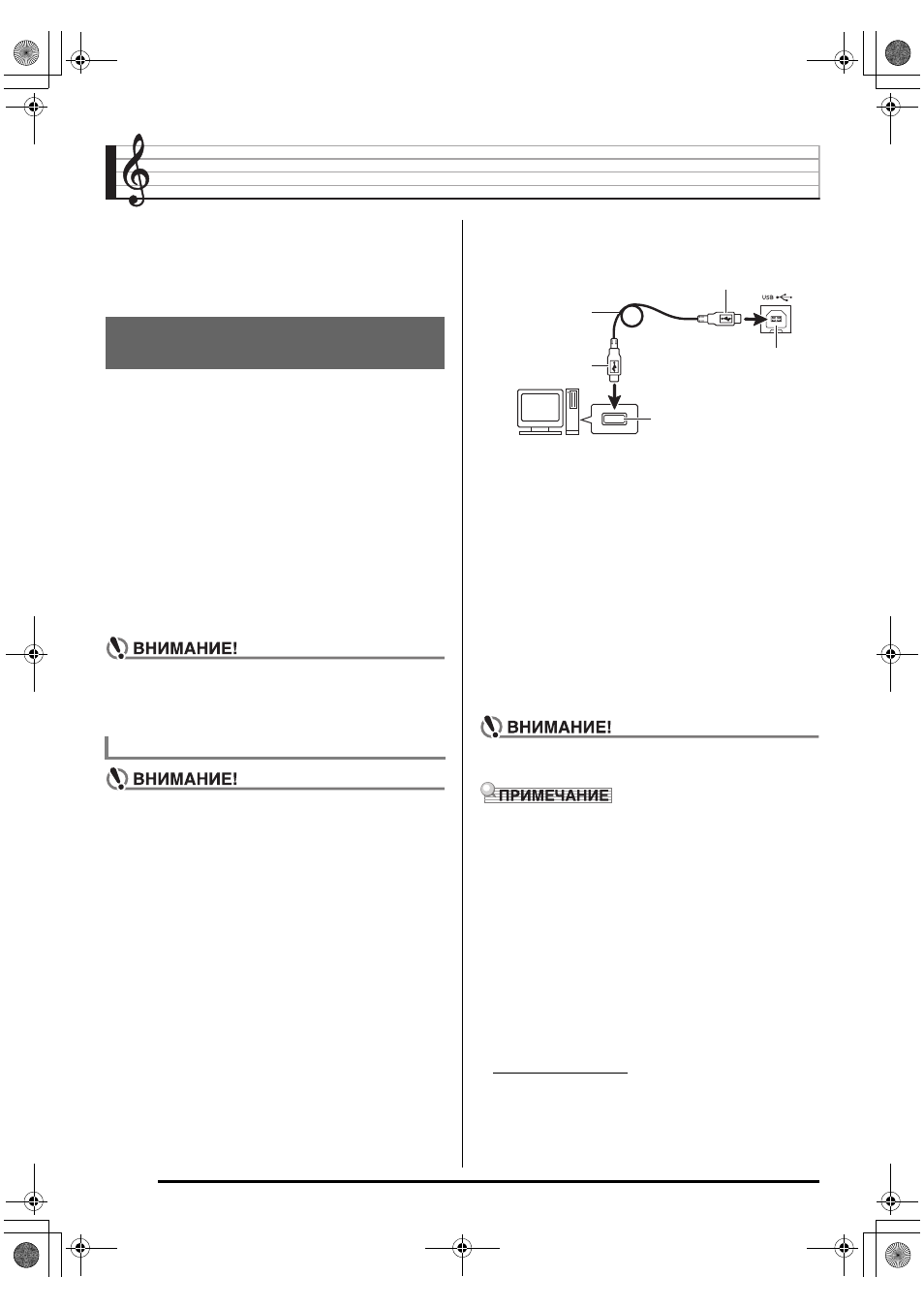
Подключение синтезатора к компьютеру позволяет
выполнять обмен MIDI-данными между ними. Из
синтезатора в музыкальное ПО на компьютере можно
передавать данные, создающиеся при игре на
синтезаторе, а с компьютера на синтезатор —
MIDI-данные для воспроизведения.
Ниже приведены минимальные требования к
компьютерной системе для передачи и приема
MIDI-данных. Перед подключением синтезатора к
компьютеру проверьте, соответствует ли компьютер
этим требованиям.
Операционная система
К компьютеру, который не соответствует
вышеуказанным требованиям, инструмент не
подключайте. Такое подключение может привести
к нарушениям в работе компьютера.
В точности соблюдайте нижеописанный порядок
действий. Неправильное подключение может
привести к невозможности передачи и приема
данных.
Выключить синтезатор и включить
компьютер.
Музыкальное ПО на компьютере пока не
открывайте!
После запуска компьютера подключить к
нему синтезатор через кабель USB из числа
имеющихся в продаже.
Включить синтезатор.
При подключении синтезатора к компьютеру
впервые на компьютере автоматически
устанавливается программный драйвер,
необходимый для передачи и приема данных.
Включить на компьютере музыкальное ПО.
В музыкальном ПО выполнить
соответствующую настройку и выбрать
одно из следующих MIDI-устройств:
Информацию о том, как выбрать MIDI-устройство,
см. в пользовательской документации к
музыкальному ПО.
Перед включением музыкального ПО на
компьютере не забудьте включить синтезатор.
После успешного подключения отсоединять кабель
USB при выключении компьютера и (или) синтезатора
не требуется.
Настройку MIDI-интерфейса синтезатора можно
изменить путем изменения канала передачи
MIDI-данных и иных настроечных параметров.
Подробности см. в подразделе «Группа „MIDI“»
раздела «Показатели настройки в меню функций»
(стр. R-96).
Информацию о соотношении партий синтезатора
(стр. R-38) и каналов «MIDI IN» и «MIDI OUT» см.
«Соотношение MIDI-каналов и партий» (стр. R-125).
Похожие публикации:
- Как перенести базу данных mysql на другой хостинг timeweb
- Как печь ржаной хлеб в хлебопечке мулинекс
- Как подключить айпад к телевизору lg
- Как подключить зубную щетку philips sonicare к телефону