Как выбрать телефон 2021 с google аккаунт
https://ria.ru/20210806/pylesos-1744752518.html
Как выбрать хороший пылесос в 2023 году: советы специалиста
Как выбрать пылесос для дома и квартиры: лучшие советы в 2023
Как выбрать хороший пылесос в 2023 году: советы специалиста
Выбор хорошего пылесоса зависит от нескольких параметров, таких как мощность всасывания пыли, тип пылесборника и других. О том, как правильно выбрать пылесос. РИА Новости, 16.01.2023
2021-08-06T19:23
2021-08-06T19:23
2023-01-16T16:01
МОСКВА, 6 авг — РИА Новости. Выбор хорошего пылесоса зависит от нескольких параметров, таких как мощность всасывания пыли, тип пылесборника и других. О том, как правильно выбрать пылесос для дома или квартиры, какие модели лучше очищают поверхности, а также советы специалиста — в материале РИА Новости.Как выбрать пылесос для дома и квартиры?При выборе пылесоса, чтобы он оправдал ожидания, следует учитывать его тип, мощность, количество насадок, уровень шума и расхода электроэнергии, размеры, систему фильтрации, стоимость и т.д.По типу пылесосаСейчас на рынке представлены пылесосы разных типов: беспроводные, вертикальные, с моющей функцией и т.д. Особенно популярны «умные» роботы-пылесосы, которые способны проводить уборку автономно.Обычный (классический)Классический пылесос предназначен для сбора пыли, которая попадает в специальный мешок или контейнер — его нужно по мере загрязнения очищать. У подобных моделей есть несколько режимов с разной мощностью всасывания и иногда присутствует функция мокрой уборки. При выборе такого пылесоса следует учитывать его размер и маневренность, чтобы было максимально комфортно наводить порядок в доме.»Немаловажную роль играет вид пылесборника: мешок, контейнер или аквафильтр, — рассказал РИА Новости продавец-консультант магазина техники и электроники Анатолий Никонов. — Разница между ними заключается в том, что мешок или контейнер придется очищать вручную, контактируя с пылью, в то время как у пылесоса с аквафильтром нужно только вылить загрязненную воду. У пылесборников бывают разные размеры, поэтому следует выбирать прибор под площадь помещений в доме. Также следует обратить внимание на количество насадок».ВертикальныйВертикальные пылесосы, все агрегаты которых собраны на одной оси (внешне такое устройство напоминает швабру), в отличие от обычных не так хорошо всасывают пыль, поэтому подходят для легкой уборки не слишком загрязненных помещений. Среди их плюсов — компактность, небольшой вес, а также возможность работы от аккумулятора. При этом их не нужно собирать и разбирать. При покупке такого пылесоса лучше выбирать модель с наибольшей мощностью, потому что это непосредственно влияет на качество уборки. Также следует обратить внимание на то, сколько часов может работать аккумулятор без подзарядки. В некоторых моделях также есть функция влажной уборки.Беспроводные пылесосы работают от аккумулятора, который необходимо периодически заряжать. Как правило, подобные модели могут автономно функционировать до 35 минут. Удобство их заключается в том, что провод не будет мешаться под ногами, а минус — в короткой продолжительности работы без подзарядки.Пылесосы, которые работают от сети, намного лучше очищают поверхность от пыли за счет более высокой мощности, чем беспроводные. Также их не нужно подзаряжать.МоющийТакой вид пылесоса умеет делать и влажную, и сухую уборку, что значительно сокращается время на очищение пола. Причем его можно использовать для удаления грязи с мягкой мебели, мойки окон. Работает он так: на участок пола подается вода с моющим средством, после чего она вместе с пылью и грязью попадает в бак. Минусы такой модели: высокая стоимость, большие габариты, требуется тщательный уход.ПаровойПаровой пылесос обрабатывает поверхность горячим паром, обеспечивая качественную чистку и уничтожение бактерий за счет дезинфицирующего эффекта. Для этого в специальный бак наливается вода, которая нагревается и начинает испаряться, затем пар выпускается через сопло прибора. Такие модели достаточно мощные и могут справиться даже с жировыми загрязнениями. При этом у некоторых моделей короткий сетевой шнур (3 метра) и нет функции регуляции температуры пара, другие же могут отпаривать даже одежду.Робот-пылесос»Главная особенность робота-пылесоса заключается в том, что он убирает помещение самостоятельно, без участия человека, — объяснил эксперт. — Происходит это за счет встроенных программ, которые позволяют устройству создавать карту помещения и двигаться по ней, либо просто перемещаться, избегая препятствий. У подобной модели не такая высокая мощность, как у других пылесосов, поэтому они больше подходят для ежедневного поддержания чистоты в доме. При выборе робота-пылесоса следует учитывать, как долго держится заряд у аккумулятора — от этого будет зависеть время его автономной работы».Для управления таким устройством используется специальный пульт или смартфон, расписание уборки можно настроить самостоятельно. Минусом у некоторых моделей является то, что они могут пропускать отдельные участки пола и не убирать загрязнения в углах.СпециализированныеТакие пылесосы предназначены для специальных задач. Например, для уборки в салоне автомобиля, для ухода за матрасами, для борьбы с пылевыми клещами, для химчистки, для обслуживания бассейнов, а также маленькие ручные пылесосы для ухода за компьютерами и бытовой техникой и т.д.По мощностиУ пылесосов есть потребляемая мощность и мощность всасывания. Чем выше первый параметр, тем больше будет шуметь пылесос. Намного важнее обращать внимание на то, с какой силой прибор будет втягивать пыль. Модели, у которых мощность меньше 260 Вт, лучше не покупать, они будут плохо справляться с уборкой. Для ламината вполне подойдет пылесос с мощностью всасывания в 300 Вт. При этом нужно учитывать, что по мере заполнения пылесборника она будет несколько снижаться. Мощность всасывания от 350 до 450 Вт позволит чистить ковры и ковролин, справляться с большими залежами пыли.По эргономикеУ многих моделей пылесосов есть такие функции, как регулировка мощности, индикация заполнения пылесборника или фильтра, вращение основной насадки на 180 градусов для уборки под мебелью, регулируемая по длине труба, на которую крепится щетка. У моделей, работающих от сети, всегда длинный шнур (кроме некоторых паровых). Есть приборы, у некоторых можно хранить насадки прямо в корпусе — так они не занимают лишнего места и находятся всегда под рукой. Кроме этого, современные пылесосы обычно имеют удобную систему изъятия пылесборника, которая снижает контакт с пылью, и фильтр, который можно мыть.По количеству насадокЧем больше насадок, тем выше будет качество уборки. В обычных моделях их три, но есть и те, у которых 4-5. Насадка для паркета должна быть с натуральной щетиной и войлоком, для различных щелей — не менее 30 сантиметров в длину. Чтобы убирать пыль из радиаторов отопления, пригодится насадка в форме ершика, также у некоторых моделей есть насадки для уборки высоко расположенных поверхностей и т.д. Кроме этого, бывают турбощетки для уборки шерсти домашних животных и специальные насадки для чистки матрасов.По типу пылесборникаНемаловажный параметр при выборе пылесоса — тип пылесборника, они бывают в виде мешка, контейнера или аквафильтра.С мешкомКачественные пылесосы должны иметь многоразовый мешок из высокотехнологичного материала и герметично закрывающийся клапан, чтобы человек меньше контактировал с пылью. Однако со временем мешок все равно изнашивается, поэтому лучше его периодически менять, потому что использовать его становится негигиенично.С контейнером (циклоном)В таких пылесосах пыль и грязь попадают в пластиковый контейнер. Обычно в него помещается больше отходов, чем в мешки, за счет чего не снижается мощность всасывания. Также их можно реже очищать. Несмотря на это, все равно не удастся избежать контакта с пылью, и такие модели более шумные, а пластиковый контейнер может треснуть, если его уронить.С одноразовыми мешкамиПылесосы с такими мешками более гигиеничны, но их придется менять после каждой уборки и докупать, когда они закончатся, что означает дополнительные расходы. Часто в комплекте к одноразовым мешкам идет многоразовый на случай, если приобрести новые не удалось.С аквафильтромВ пылесосах с аквафильтром грязь проходит фильтрацию и остается в воде, поэтому контактировать с пылью не придется. Нужно будет только слить загрязненную воду. При этом мощность всасывания почти не снижается даже при сильно заполненном контейнере для воды.По уровню шумаПылесосы с пылесборником в виде контейнера одни из самых шумных, кроме этого на такой параметр может влиять мощность всасывания. Самые тихие модели будут иметь уровень шума в диапазоне от 52 до 72 дБ. При этом нужно учитывать, с какой мощностью он будет убирать пыль и грязь.По системе фильтрации»Система фильтрации у пылесосов состоит из нескольких ступеней, и чем их больше, тем лучше, потому что тогда воздух, выходящий из аппарата, будет чище и содержать меньше пылинок, — рассказал Анатолий Никонов. — Также на выходе пылесоса может стоять микрофильтр или HEPA — фильтр для «поимки» самых мелких частиц, здесь нужно учитывать его класс — чем он выше, тем, больше пыли задерживает. Классы 13 и 14 хорошо подходят для аллергиков. Всего их пять — Н10, H11, H12, H13, H14″.По размеруКлассические пылесосы обычно имеют достаточно большие габариты, для них нужно много места в кладовой или в шкафу, хотя некоторые производители делают более компактные модели с мощностью до 400 Вт. При этом они более дорогие. Самые удобные для хранения пылесосы — вертикальные и робот-пылесосы. Последние вообще самые маленькие из всех существующих видов техники для уборки помещений.По конструкции трубы всасыванияУ пылесосов бывает несколько видов трубы всасывания:По производителюСейчас практически все известные производители техники для дома выпускают пылесосы. Лучше не покупать прибор, сделанный малознакомой фирмой, потому что он может оказаться некачественным и быстро выйти из строя. Отдавать предпочтение следует моделям проверенных брендов, заранее читая отзывы покупателей.По цене»Цена на пылесосы сильно варьируется: сейчас продаются даже модели, которые стоят не более 2 тысяч рублей, — прокомментировал Анатолий Никонов. — Стоимость пылесоса с аквафильтром начинается примерно от 4500 рублей, хороший вертикальный пылесос может стоить и более 20 тысяч, как и модель с мешком-пылесборником или контейнером. Цена зависит от качества модели, ее мощности, дополнительных функций, бренда. Сейчас можно купить неплохой пылесос, который будет стоить до 10 тысяч рублей».По уровню расхода электроэнергииУ любого электроприбора есть свой класс энергоэффективности, который показывает, сколько он будет расходовать электроэнергию в доме. Классы бывают такими:Самые высокие классы означают, что пылесос будет затрачивать очень мало электроэнергии, при этом самые низкие — намного больше. Лучше всего выбирать модель с классом А+, А.Дополнительные функцииНекоторые модели пылесосов можно использовать для отпаривания одежды или мытья окон, у роботов-пылесосов есть дополнительные функции в виде таймера, расписания уборки, составления маршрута. Также приборы могут делать влажную уборку, дезинфицировать поверхности.
Как выйти из аккаунта гугл на андроиде: 2простые способы

Операционная система Android работает с Google аккаунтами как с идентификаторами пользователя. С помощью этого аккаунта вы сможете заходить на Play Market, почту, YouTube и большое множество других сервисов. На данный момент скачать приложение без Google аккаунта очень сложно, а его использование многократно упрощает работу с устройством.
К тому же, Google аккаунт позволяет вам быстрее найти знакомых, переносить все данные с одного телефона на другой не переписывая все вручную и закрепляет все покупки в Play Market за аккаунтом Google, а не за телефоном. Поэтому, при покупке нового достаточно просто выйти из аккаунта «гугл» на старом, и зайти на новом телефоне. Все данные перенесутся автоматически.
Что дает удаление аккаунта Google на Android устройстве?
Удаление аккаунта Google на устройстве с операционной системой Android позволяет войти в Play Market под другим аккаунтом, а также изменить основной google аккаунт для самого устройства. К примеру, купленные игры и достижения в них, будут привязаны к только одному google аккаунту и не будут доступны с другого.
Стандартный способ
В руководстве пользователя устройствами Android указано, что покинуть полностью аккаунт Google можно только удалив его. Если вам нужно всего лишь проверить почту, то достаточно выйти из Gmail. Для этого придерживайтесь инструкции:
- Откройте приложение Gmail на своем смартфоне.
- Найдите в правом верхнем углу свой аватар и нажмите на него.
- Выберите из списка доступных опций «Добавить аккаунт».
- Укажите тип аккаунта, который вы хотите добавить. Если вы не являетесь пользователем Outlook Windows, то выберите вариант «Другой».
- Теперь вам остается лишь следовать подсказкам а экране, чтобы зарегистрировать гостевой аккаунт. Потом его нужно будет выбрать из списка.
[attention type=red]Этот способ не поможет вам полностью покинуть свой гугл-аккаунт, но позволит проверить альтернативный почтовый ящик.[/attention]
Радикальные альтернативные методы

Если ни один из перечисленных способов решения проблемы на Андроид. Выйти из аккаунта Гугл Плей можно при помощи радикального метода – его удаления или сброса настроек вашего смартфона.
Первый способ рекомендуется самим разработчиком – для него необходимо в пункте синхронизация выбрать свой аккаунт, затем на странице с информацией о нем нажать на 3 вертикальные точки и из короткого меню выбрать вариант «Удалить аккаунт». При этом на вашем телефоне учетная запись будет удалена, но на других устройствах вы сможете пользоваться ее данными.
Если у вас наблюдаются проблемы с синхронизацией или вы готовите телефон к продаже, то лучше всего выполнить полный сброс настроек.
Для этого необходимо:
- Перейти в основные настройки.
- Выбрать пункт «Восстановление и сброс».
- В появившемся меню остановите свой выбор на пункте «Сброс настроек». Обратите внимание, что пользовательские файлы в этом случае будут удалены. Предварительно сохраните их на карте памяти, на жестком диске своего компьютера или в облачном хранилище.
- Перед удалением настроек смартфон покажет вам, какие данные будут удалены. Вам останется лишь подтвердить свои действия.
Для устройств старых версий необходимо действовать иначе – у их пункт сброса настроек в меню может отсутствовать. В этом случае необходима жесткая перезагрузка: для нее нужно выключить устройство, а затем включить.
В момент появления первой заставки с логотипом производителя вашего смартфона (или с названием операционной системы), нажмите одновременно клавишу питания и уменьшения громкости. Как только перед вами откроется режим Recovery, в нем вам необходимо выбрать режим Hard Reset и подтвердить свое действие.
В режиме Recovery сенсорный экран не работает – управлять нужно клавишами изменения громкости и кнопкой питания.
После сброса настроек или жесткой перезагрузки устройство будет полностью обнулено, поэтому сразу после его включения вам потребуется ввести данные от учетной записи – своей или любой другой. Если вы выберите свою учетную запись, то можно будет через Play Market восстановить приложения, а затем импортировать из облачного хранилища контакты и другие файлы.
Другую учетную запись можно будет настроить под конкретного пользователя.
Как выйти из своего аккаунта гугл с другого устройства
Это может пригодится в случае, если телефон был утерян или вы его сами отдали, но забыли отвязать учетную запись. Данную операцию лучше сделать, чем вообще менять пароль от учетной записи, запоминать его заново.
Перейдите по адресу — https://google.com/devices. Найдите свой аппарат в списке, кликните по значку троеточия в правой верхней части и нажмите на «Выйти». Или вначале откройте, чтобы посмотреть другие детали, к примеру, где находится на данный момент девайс.
Высветится сообщение — «Вы вышли из аккаунта, однако у некоторых приложений всё ещё может быть доступ». Откройте ссылку — Настроить доступ приложений.
Здесь вы увидите список этих приложений. Откройте те, которые были установлены на мобильном и закройте им доступ.
[attention type=green]Интересно! Также отвязать устройство можно, сделав сброс настроек андроид до заводских. Это делать лучше, если собираетесь отдать кому-либо свой девайс на постоянное использование, например, перед продажей.[/attention]
Как отключить автоматический вход в систему
Если пользователь использует несколько профилей Гугл для работы с его сервисами, можно отключить автоматический вход и каждый раз вводить нужный логин и пароль самостоятельно. Для этого нужно открыть поисковик Chrome на компьютере и нажать меню с тремя вертикальными точками справа . Появится выпадающее меню, в котором нужно нажать кнопку «Настройки» – «Дополнительные». Среди отображенных на экране разделов ищем «Конфиденциальность и безопасность» и отключаем опцию «Разрешить вход».
[attention type=yellow]Важно! В случае выбора данного параметра синхронизация данных будет отключена.[/attention]
Таким образом, выйти из учетной записи Гугл очень просто. Сделать это можно как на телефоне/планшете Самсунг или Сяоми, так и на компьютере. При этом после выхода из системы все данные сохраняются и аккаунтом можно продолжать пользоваться и дальше, но для этого понадобится просто снова в него войти.
Добавление другого аккаунта
Вы прекрасно представляете, что такое Android без привязки Google-профиля: половина функций недоступна, невозможно пользоваться. Поэтому после удаления учетной записи обязательно появится необходимость добавить другой аккаунт. Сделать это можно через Play Market:
- Запустите Play Market.
- Подождите, пока он сообщит о том, что у вас нет Гугл-профиля.
- Нажмите «Добавить существующий» или «Создать новый», в зависимости от того, есть ли у вас другой аккаунт.
- Введите идентификационные данные, чтобы авторизоваться на устройстве.
Есть и другой способ: вернуться в раздел «Аккаунты» в Настройках Android и нажать на плюс «Добавить». Дальше останется только выбрать Google и ввести e-mail с паролем. Не забудьте после добавления нового аккаунта заново настроить Play Market, чтобы приложения не обновлялись автоматически.
Смена пароля
Отключить телефон от аккаунта Google можно и удаленно: для этого достаточно изменить пароль учетной записи. Операция выполняется через любой браузер на почте Gmail:
- Запустите любой браузер.
- Перейдите на сайт google.com.
- Авторизуйтесь под тем аккаунтом, который добавлен в настройки Android.
- Раскройте главное меню и перейдите в приложение «Мой аккаунт».

- В разделе «Безопасность и вход» нажмите «Вход в аккаунт».

- Выберите «Пароль». Снова авторизуйтесь, чтобы подтвердить, что вы знаете пароль.

- Введите новый код доступа и нажмите «Изменить».
Теперь в идентификационных данных учетной записи будет один пароль, а в настройках профиля Google на Android – другой. Это приведет к тому, что вы автоматически разлогинитесь на телефоне/планшете. Чтобы снова подключить учетку Google, необходимо ввести новый пароль, который вы установили через приложение «Мой аккаунт».
Подведем итоги
Привязка электронной почты и учетки к браузеру позволяет сохранить конфиденциальную информацию, оперативно вносить изменения. Юзер же получает отличный инструмент, выполняющий роль хранилища на случай физической или программной катастрофы.
- https://ru-android.com/sign-out-of-the-google-account/
- https://SmartBobr.ru/poleznosti/vyjti-iz-akkaunta-gugl/
- https://fans-android.com/kak-vyjti-iz-gugl-akkaunta-na-android/
- https://compfaq.ru/sayti/vyyti-akkaunta-google
- https://f1comp.ru/android/vyxod-iz-akkaunta-gugl-na-androide-udalenie-smena-parolya-ili-sbros-nastroek/
- https://chromeum.ru/faq/how-to-sign-out-from-google-chrome-account
Как передать список контактов с аккаунта Google на Android

Записную книжку с номерами телефонов, в отличие от заметок или документов, невозможно восстановить быстро. Именно поэтому владельцы смартфонов часто задаются вопросом, как синхронизировать контакты с google на android, чтобы обезопасить их от утери в результате кражи, порчи или при переезде на новый смартфон.
Способы
Синхронизация – это встроенная функция в операционной системе андроид. Она полезна, если пользователь имеет несколько гаджетов и ему важно быстро совершить перенос телефонной книги или другой личной информации с одного девайса на другой. Запись в облако, номеров своих друзей и коллег, при помощи Гугл сервисов – это гарантия того, что они сохранятся независимо от сбоев или перепрошивок гаджета, его утери.
Можно синхронизировать как контакты с google на android, так и в обратном порядке.

Единственный нюанс в пользовании системой – наличие почтового ящика в системе Google Mail. Зарегистрировать свой email для авто синхронизации в android можно за считанные секунды.
С помощью учетной записи Google
Совершить импорт из Google в телефон можно, настроив синхронизацию между аккаунтами. Для этого на экране смартфона выбираем пункт меню «Настройки» и переходим в «Учетные записи». Иногда вместо этого пункт, может называться «Синхронизация», выведенная отдельно.
Добавляем аккаунт и вписывает почтовый адрес ящика Gmail, зарегистрированного ранее. В это же время на смартфоне, необходимо войти в «Контакты» и выбрать опцию «Экспорт/Импорт». В качестве источника указывается сам девайс. В хранилище необходимо найти аккаунт гугл.
Диалоговое окно предлагает выбрать, что нужно перенести.
При добавлении каждого новой позиции в телефонную книгу, она автоматически будет заноситься в облако Гугл, при наличии подключения к Интернету.

Как посмотреть абонентов в Google
Если мобильника под рукой нет, но срочно понадобился какой-то номер, то его можно посмотреть в сервисе Гугл. Перед просмотром абонентской книжки, устройство и аккаунт необходимо синхронизировать.
Для просмотра заходим в почту (личный кабинет) gmail.com и в выпадающем меню выбираем пункт «Контакты». Здесь можно ознакомиться со всеми синхронизированными устройствам и позициями телефонной книги, при необходимости изменить ее или совершить перенос в другой телефон.

Как перенести с помощью sim карты
Google сервисы – не единственный способ сохранить информацию и перенести ее на новый аппарат. Для этих целей подходит и сим-карта. Чтобы это сделать, нужно:
- вставить сим-карту в старый смартфон, перейти в «Контакты»;
- перенести со смартфона на SIM каждого абонента в отдельности или выбрав всех разом. При таком способе, есть ограничения в 250 ячеек памяти на СИМ карте ;
- поместить карточку мобильной связи в новый девайс на базе андроид;
- совершить перенос номеров телефонов при помощи меню «импорт контактов».
К недостаткам этого метода можно отнести то, что он имеет множество ограничений. Длина имени, передача не всего объема информации и ограничение по количеству перенесенных номеров – все это усложняет передачу.

Перенос с помощью Sd-card
Карту памяти тоже можно использовать не только для хранения, но и для переноса необходимых данных. Способ предусматривает использование сервиса Gmail.
Чтобы использовать этот метод, необходимо залогиниться в аккаунте Гугл. После этого на ПК выбираем меню «Еще» – «Экспорт». Вместе типа файла *.csv выбираем разрешение vCard. Сохраняем базу номеров в памяти устройства в каталоге Contacts.
Импортировать просто – нужно вставить Sd-карту в аппарат, а в меню книги выбрать «Импорт». В качестве источника указывается карта.

Импорт контактов через приложение
Самым удобным способом быстро и эффективно перенести личную информацию является использование программы MOBILedit. Скачать ее можно с официального сайта – разработчики распространяют утилиту на бесплатной основе.
При помощи программы можно импортировать номера телефонов из разнообразных источников в любой удобной для пользователя форме. MOBILedit устанавливается на персональный компьютер.
Далее, USB-шнур подсоединяется к разъему ПК, а другой его конец – к мобильнику. Вывести нужные номера телефонов можно и без кабеля, используя все те же сервисы Гугл или блютуз.
- после установки соединения между компьютером и мобильником нужно зайти в меню Phonebook, а затем выбрать пункт «Экспорт»;
- Выбираем на сотовом «Импорт» и «Сохранить данные».
Какой бы способ пользователь ни выбрал, система рекомендует сохранить контактную информацию в виде файла в формате CSV. В любой момент можно осуществить перенос телефонной книги или отредактировать файлик с помощью Excel.

Другие варианты импорта контактов
К другим вариантам импорта личных данных на андроид относится Bluetooth. Способ подходит тем людям, у которых телефонная книга находится на другом мобильнике, но нет доступа к интернету.
На обоих аппаратах нужно включить функцию блютуз и соединить их паролем через «Найти телефон». Затем на мобильнике, где хранится информация, выбираем нужные позиции книги и переносим их, выбрав меню «Отправить контакты».
На втором мобильнике нужно подтвердить передачу данных и подождать до ее завершения. Полученный файл импортировать в телефонную книгу.
Заключение
Синхронизацию важно проводить, так как она обеспечивает сохранность личных данных. Перенос данных осуществляют при помощи сим-карты, блютуз, флэш-карты и специального программного обеспечения. Самая удобная и быстрая программа для переноса и сохранения данных – Mobiledit. Ее можно скачать бесплатно на официальном сайте.
Google-аккаунт позволяет синхронизировать одновременно несколько девайсов. При этом можно не только экспортировать и импортировать информацию, но и изменять ее прямо в облаке.
Таким образом, с одной стороны, у вас появляется очень подробная записная книжка в облачном сервисе Google, которую можно редактировать на любом устройстве, будь то Андроид или ПК. С другой стороны, вы защищаете все свои контактные данные от потери.
Разблокировка Google аккаунт на Андроиде — 5 способов
В новых версиях ОС Андроид появилась защита мобильного устройства от несанкционированного сброса до заводских настроек. Ранее, чтобы обойти установленные пароли, было достаточно обнулить параметры до значений по умолчанию.

Обратите внимание
Теперь же, если к смартфону была привязана учетная запись Google – придется подтвердить свою личность, иначе воспользоваться системой не получится.
В текущем материале разберемся, как разблокировать Гугл аккаунт на Андроиде, используя официальные и неофициальные методы.
Способы сброса защиты
Все варианты обхода Factory Reset Protection подразделяются на два вида: официальные и неофициальные. К числу первых можно отнести следующее:
- Ввод логина и пароля от аккаунта. Если устройство куплено с рук, то связаться с прежним владельцем и узнать у него необходимые данные. В некоторых случаях система может не принимать действующий пароль. Это связано с задержкой в обновлении информации (нормальный срок находится в пределах 72 часов). Следует подождать некоторое время и повторить попытку.
- Войти в учетную запись Google и отвязать смартфон, проделав действия в соответствии с инструкцией.
- Обратиться в сервисный центр, если не получается вспомнить свой пароль, а на руках есть чеки о покупке.
Также перед выполнением сброса до заводских настроек можно самостоятельно отключить FRP, чтобы после перезагрузки не возникло проблем с доступом к собственному устройству. Делается это следующим образом:
- Открыть раздел «Аккаунты».
- Выбрать строку «Google».
- Нажать на три точки, выбрать «Удалить».
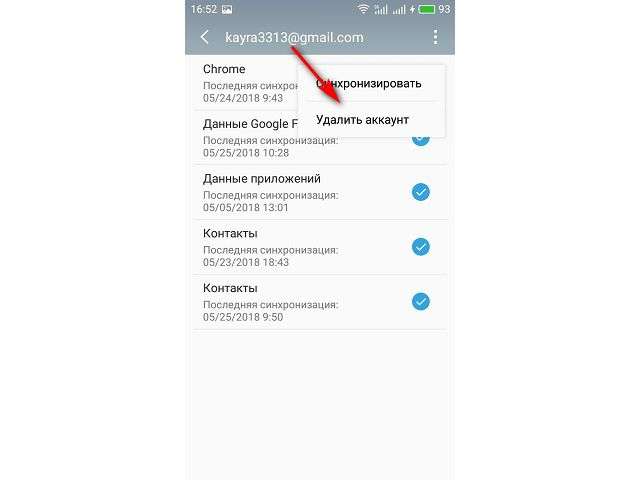
Теперь после сброса система не будет запрашивать данные учетной записи.
В отношении неофициальных методов придется прибегнуть к некоторым хитростям и воспользоваться брешами в системе безопасности Андроид. Рассмотрим каждый метод подробнее.
Как разблокировать Гугл-аккаунт на Андроиде?
Способы сброса защиты зависят от модели телефона и текущей версии операционной системы. Поэтому при неудачном применении одного метода следует воспользоваться другим.
Разблокировка подключением карты памяти
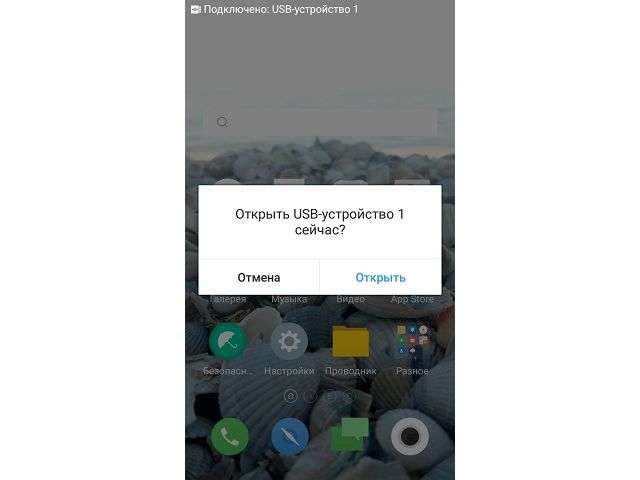
Суть операции заключается в подсоединении флешки через OTG-переходник или установке SD-карты. Это делается для того, чтобы вызвать всплывающее сообщение на устройстве. Дальнейшие действия будут такими:
-
Нажать «ОК» на сообщении о подключении внешнего накопителя.
Разблокировка через SIM-карту
Хорошим вариантом, как разблокировать Андроид, если забыл аккаунт Гугл, станет использование установленной в смартфоне SIM-карты. Если нет возможности позвонить на мобильный номер (например, установлен PIN-код), то данный метод не сработает. Для выполнения операции необходимо:
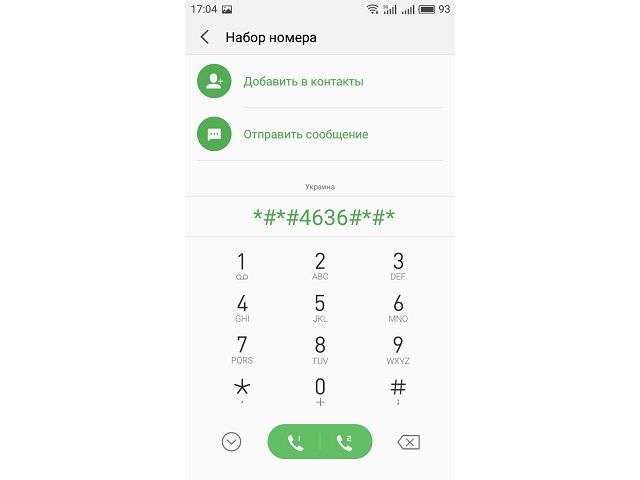
- Осуществить входящий звонок на установленный в смартфоне номер.
- Нажать на иконку добавления вызова, а сам звонок отклонить.
- Должно открыться окно набора номера. Здесь следует вписать комбинацию символов: *#*#4636#*#*.
Обход через подключение к Wi-Fi
Еще одним достаточно простым вариантом, как разблокировать телефон, если забыл аккаунт Гугл на Андроид, является подключение к Wi-Fi во время первого запуска устройства. Процедура выполняется следующим образом:
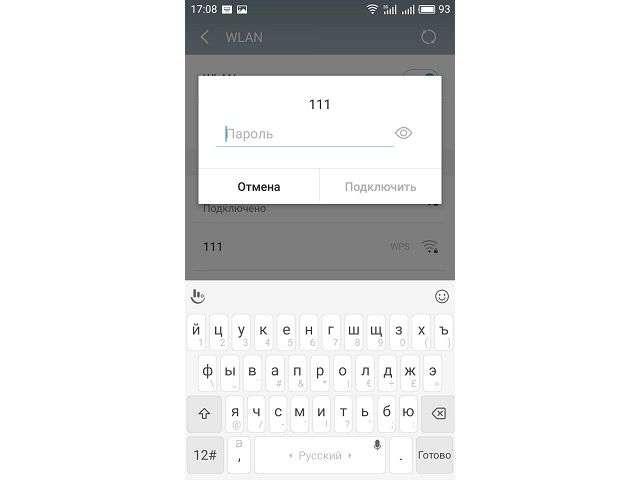
- Активировать Wi-Fi, дождаться обнаружения доступных сетей, выбрать любую из списка.
- Нажать на поле ввода пароля, чтобы отобразилась клавиатура.
- 1. Нажать и удерживать одну из клавиш: пробел, значок «Swype», иконку «123», запятую.
- 2. Нажать значок смены языка.
- 3. Нажать на «Микрофон», чтобы включить функцию голосового ввода. Затем молчать, пока не отобразится уведомление об ошибке. Сбоку появится иконка настроек, где следует выбрать «Google Now», затем нажать «Отказаться». Появится строка поиска, где следует вбить слово «Настройки» и тапнуть на результат. Если сработал именно этот способ – можно сразу переходить к пункту 7.
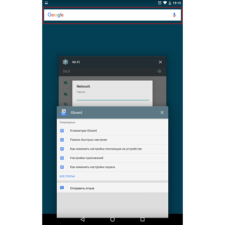
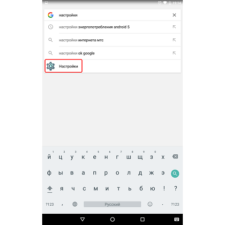
Обратите внимание
После перезагрузки можно проводить первичную настройку телефона и начинать его использование без ввода пароля.
Использование SP Flash Tool
Метод, как разблокировать Гугл-аккаунт на Андроиде через SP Flash Tool, подойдет только продвинутым пользователям. Для его выполнения необходимо:
- Скачать файл «scatter», находящийся в архиве с прошивкой.
- Запустить программу.
- В пункте «scatter-loading» указать свой «scatter».
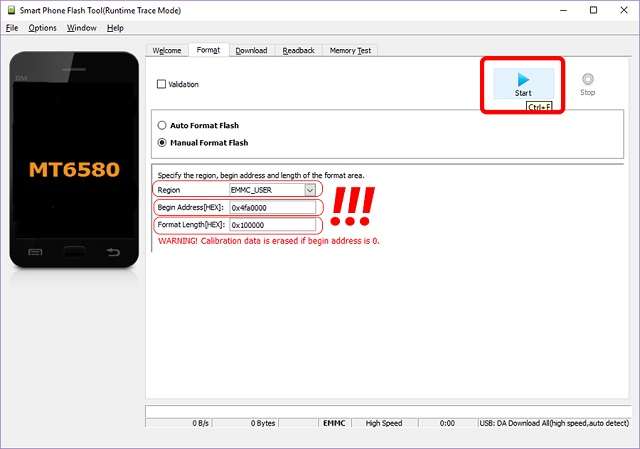
- Во вкладке «Format» выбрать пункт «Manual Format Flash».
- Отыскать в «scatter.txt» значения двух параметров: linear_start_addr и partition_size.
- Указать полученные данные в строках «Begin Adress [HEX]» и «Format Length[HEX]» соответственно.
Теперь можно включать смартфон и пользоваться им без ввода учетных данных Google.