Как подключить СД-карту и пользоваться ею на Андроиде

При выборе мобильного телефона покупатели в первую очередь задумываются о технических характеристиках устройства. Разбираться с мегапикселями, типами ОЗУ и названиями процессоров довольно проблематично неопытным новичкам. Потому чаще всего учитывается именно размер внутренней памяти. Но, по закону подлости, эта память порой заканчивается. Проблема исправляется использованием SD-карты. Мы расскажем, как подключить СД-карту на телефоне с Андроид.
Зачем нужна карта памяти

Существование внешних устройств для хранения данных вызывает удивление у начинающих пользователей. Они уверены, что память, которая указана в технических характеристиках устройства, никак не расширяется. SD-карты разрушают это впечатление, увеличивая общий объем памяти на 4, 8, 16 и порой даже 512 ГБ (половина терабайта). К тому же, расширение памяти – не единственное преимущество. Все SD-карты универсальны, делятся только на microSD и обычные. Следственно, если вытащить карту памяти из одного телефона, то ее легко подключить к другому либо к компьютеру (через специальный адаптер). Такая особенность позволяет использовать внешний накопитель в качестве места хранения фотографий. Сломался телефон, а нужно достать фотографии? Не проблема, вытаскиваете накопитель и вставляете в другое устройство. Этот процесс займет не более 10 минут. Однако у SD-карт есть и свои недостатки. Во-первых, они чаще подвержены сбоям. Иногда эти сбои решаются перезапуском, а иногда приходится форматировать внешний накопитель. Кстати, при второй ситуации лучше не стоит использовать эту же SD повторно, ибо она может снова выйти из строя. Второй недостаток – это скорость записи. При копировании на внешний накопитель скорость записи обычно ниже. Также, если фотографии находятся на SD, то они дольше будут загружаться при открытии галереи.
Как ее подключить
- Через слот, расположенный в правой или левой части корпуса. Он извлекается с помощью ключа (обычная твердая иголка), который необходимо протолкнуть в отверстие рядом со слотом.
- Через слот под аккумулятором. Такие слоты уже не используются в современных устройствах. Потому рассматривать его не будем.
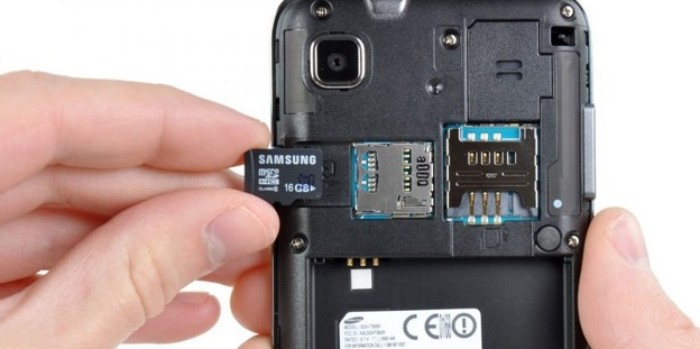
После извлечения слота необходимо поместить SD в нужный отсек. Не перепутайте с отсеками для SIM-карт (они подписаны). Обычно у карт есть угол, который показывает, как правильно вставить их. Завершающим этапом станет вставка слота обратно. Для этого ключ не нужен, достаточно протолкнуть слот обратно до щелчка.
После останется только включить устройство, если до этого оно было выключено.
Дальнейшая настройка
После включения телефона внешний накопитель сразу определится в системе. Первое, что может предложить гаджет – это отформатировать флешку для решения проблем совместимости. Учтите, что если на флешке есть данные, то они удалятся безвозвратно.
Второй этап настройки – это выбор файлов, которые будут храниться на SD. Да, вы можете вручную перемещать файлы, но этот процесс можно настроить и автоматизировать. На нашем сайте есть множество решений для оптимизации SD. Вот некоторые из них:
- Как указать SD в качестве основного места расположения для фотографий читать здесь.
- Инструкция по переносу приложений на SD.
- Слияние внутренней и внешней памяти здесь.

Выполнять эти действия не обязательно, они просто повышают пользу от карты.
Возможные проблемы
Как мы сказали выше, карты памяти капризнее внутреннего накопителя, потому с ними могут возникнуть следующие проблемы:
- Постоянные уведомления о необходимости отформатировать накопитель.
- Запрет на чтение или запись.
- Файлы куда-то исчезают.

В таком случае рекомендуем попробовать отформатировать карту либо просто выкинуть ее. Это обезопасит от потери важных данных.
Благодарим за прочтение.
Как исправить ошибку, при которой телефон не распознает SD-карту?
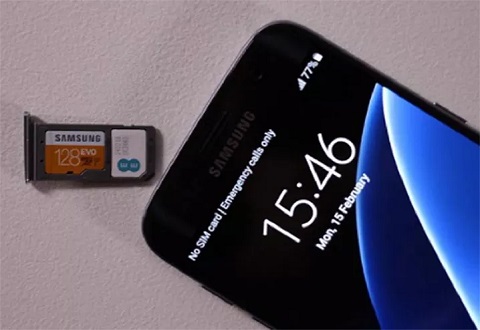
В случае если встроенной памяти телефона становится недостаточно, в телефонах Android обычно предусмотрена возможность добавления дополнительной памяти с помощью карты SD. Для тех, кто любит играть в игры и хранить воспоминания в виде фотографий и видеороликов, наличие слота для карты SD — незаменимая вещь. Однако иногда с SD-картой могут возникнуть проблемы. Любопытно, как это происходит? Вероятно, вы уже получали на свой телефон уведомление «SD-карта не обнаружена в устройстве» или «Телефон не распознает SD-карту». Установка неисправной карты памяти, неаккуратное обращение с sd-картой, устаревшее программное обеспечение и т.д. — это распространенные причины того, почему телефон не обнаруживает sd-карту. Если телефон Android не распознает SD-карту, попробуйте воспользоваться предложенными ниже решениями.
- Часть 1. Почему телефон не распознает SD-карту?
- Часть 2. Основные способы устранения проблемы, связанной с тем, что телефон не распознает SD-карту
- Способ 1. Перезагрузите телефон
- Способ 2. Снова вставьте SD-карту
- Способ 3. Очистите SD-карту и вставьте ее заново, чтобы устранить проблему нераспознавания SD-карты телефоном
- Способ 4. Размонтируйте и перемонтируйте SD-карту
- Способ 5. Обновите драйвер SD-карты
- Способ 6. Убедитесь в совместимости с устройством
- Способ 7. Используйте компьютер для диганостики
- Способ 8. Восстановите нераспознанную SD-карту с помощью команды CHKDSK
- Способ 9. Сбросьте настройки устройства Android до заводских
- Способ 10. Восстановите данные и отформатируйте SD-карту
- Часть 3. Как восстановить данные с нераспознанной SD-карты? HOT
- Часть 4: Часто задаваемые вопросы о PS4
- 1. Что делать, если SD-карта работает только в режиме чтения?
- 2. Почему моя SD-карта перестала работать?
- 3. Как сделать карту памяти SD читаемой?
Часть 1. Почему телефон не распознает SD-карту?
Проблема нераспознавания карты MicroSD не нова, как бы неприятно это ни было. Телефон — это устройство, подверженное сбоям, и существует целый ряд проблем, из-за которых он может не распознавать вставленную SD-карту. Если SD-карта в устройстве Android не распознается, мы предлагаем вам пошаговый метод, который решит все проблемы с SD-картами.
Часть 2. Основные способы устранения проблемы, связанной с тем, что телефон не распознает SD-карту
Способ 1. Перезагрузите телефон
Чтобы устранить проблему, связанную с тем, что карта памяти SD не считывается на устройстве, перезагрузите устройство Android. Извлеките карту памяти, а также батарею. Затем аккуратно установите их на место. Проверьте, распознает ли устройство SD-карту, включив его.
Способ 2. Повторно вставьте SD-карту
Извлечение и повторная установка SD-карты также могут помочь. Для этого выполните следующие действия:
Шаг 1: Извлеките SD-карту и осмотрите ее на предмет повреждений. Если повреждений нет, очистите SD-карту от пыли.
Шаг 2: Установите SD-карту в разъем для SD-карт в устройстве.
Шаг 3: Включите телефон и проверьте, распознается ли теперь карта памяти.
Способ 3. Очистите SD-карту и вставьте ее заново, чтобы устранить проблему нераспознавания SD-карты телефоном
Возможно, SD-карта не распознается из-за загрязнений. Возможно, ее нужно просто аккуратно почистить, поэтому попробуйте очистить ее с помощью представленного ниже способа:
- Извлеките внешнюю карту памяти из Android-смартфона или планшета. Перед началом процедуры убедитесь, что устройство выключено.
- Чтобы удалить загрязнения с карты памяти MicroSD, воспользуйтесь резиновым ластиком белого цвета и аккуратно коснитесь медной части (золотисто-желтый оттенок).
- Если у вас под рукой есть жидкость для снятия лака с ногтей, капните ею контактные точки SD-карты с помощью Q-образного наконечника, чтобы удалить эрозию.
- Дайте SD-карте полностью высохнуть, после чего установите ее в разъем и включите смартфон или планшет на базе Android.
Способ 4. Размонтируйте и перемонтируйте SD-карту
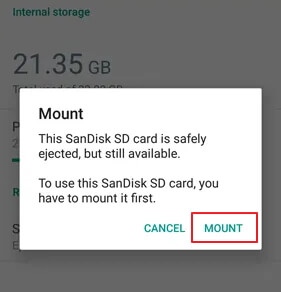
Шаг 1: Откройте «Настройки» на устройстве Android и выберите в выпадающем меню пункт «Хранилище». Найдите в хранилище компонент SD-карты. Там появится опция «Размонтировать SD-карту» или «Монтировать SD-карту».
Шаг 2: Чтобы устранить ошибку, связанную с тем, что Android не распознает SD-карту, нажмите ту же кнопку. При этом убедитесь, что телефон не подключен к компьютеру.
Шаг 3: Извлеките карту памяти, выключите телефон, а затем снова включите его. После перезагрузки телефона проверьте, устранена ли ошибка «Карта памяти SD перестала работать» и обнаруживается ли карта памяти SD.
Способ 5. Обновите драйвер SD-карты
Если драйвер SD-карты устарел, это может привести к сбою в работе Android. Чтобы SD-карта снова распознавалась, выполните следующие действия:
Шаг 1: Подсоедините к компьютеру карту памяти или SD-карту.
Шаг 2: В раскрывающемся меню выберите Этот компьютер или Мой компьютер > Управление.
Шаг 3: Нажмите кнопку Диспетчер устройств на панели задач слева.
Шаг 4: Теперь нажмите + рядом с контроллером последовательной шины USB, после чего появится желтый восклицательный знак. Щелкните правой кнопкой мыши > Обновить драйверы, а затем выберите пункт «Поиск обновленных драйверов автоматически».
Шаг 5: Остается терпеливо ждать, пока драйвер будет установлен. Перезагрузите компьютер и проверьте, распознает ли устройство SD-карту.
Способ 6. Убедитесь в совместимости с устройством телефона
Почему ваш телефон не распознает SD-карту? С проблемой, когда SD-карта распознается компьютером, но не распознается телефоном или планшетом, сталкивается большинство пользователей старых телефонов на базе Android. Одной из основных причин этой проблемы может быть несовместимость SD-карты с вашим устройством.
Например, новейшие карты MicroSD, такие как SDXC, рассчитаны на более высокую скорость и больший объем памяти. Дешевые и устаревшие устройства Android не поддерживают этот формат SD-карт.
Если устройство Android не распознает конкретную SD-карту, попробуйте заменить ее на базовую и посмотреть, исчезнет ли проблема.
Способ 7. Используйте компьютер для диганостики
Почему SD-карта не отображается? Вы можете исправить это на своем компьютере. Как это сделать? Выполните следующие шаги:
Шаг 1: Вставьте карту памяти в кардридер, а затем кардридер в систему.
Шаг 2: Перейдите в раздел «Мой компьютер» и найдите SD карту/дисковод.
Шаг 3: Щелкните правой кнопкой мыши на диске и выберите пункт «Свойства».
Шаг 4: Затем перейдите в раздел «Сервис».
Шаг 5: В разделе «Проверка ошибок» нажмите «Проверить», затем «Восстановить диск».
Шаг 6: После восстановления диска извлеките карту памяти. Теперь установите ее обратно в устройство и посмотрите, обнаруживает ли оно ее.
Способ 8. Восстановите нераспознанную SD-карту с помощью команды CHKDSK
При наличии каких-либо внутренних проблем Android может не распознать карту памяти. В этом случае попробуйте выполнить описанные ниже действия, чтобы найти решение проблемы:
- Выберите в раскрывающемся меню Этот компьютер или Мой компьютер > Управление > Управление дисками.
- Теперь найдите SD-карту в окне просмотра диска и проверьте, распознает ли ее система.
- Затем нажмите Win + R. Заполните пробелы: ctrl-alt-delete, затем enter.
- Теперь введите chkdsk D: / f и нажмите Enter для завершения процесса.
Способ 9. Сбросьте настройки устройства Android до заводских
Иногда карты SD не распознаются из-за проблем с программным обеспечением на устройствах Android. Для решения множества проблем с Android можно просто выполнить сброс к заводским настройкам:
Шаг 1: Выберите Сброс настроекв разделе Настройки > Резервное копирование и сброс.
Шаг 2: В случае защиты от сброса к заводским настройкам убедитесь, что вы знаете пароли к учетным записям Google/Samsung на телефоне, и предварительно сделайте резервные копии памяти телефона.
Способ 10. Восстановите данные и отформатируйте SD-карту
Если SD-карта смонтирована правильно, но не отображается на телефоне, вероятнее всего, на ней используется файловая система, которую не поддерживает телефон. Оптимальным вариантом является форматирование SD-карты в FAT32.
Для восстановления данных перед форматированием в FAT32 можно использовать программу восстановления SD-карты, поскольку при форматировании вся информация на SD-карте стирается. Для этого выполните следующие действия:
Шаг 1: Откройте Мой компьютер или Этот компьютер, чтобы увидеть жесткие диски и SD-карту, которые вы только что установили.
Шаг 2: Отформатируйте SD-карту, щелкнув на ней правой кнопкой мыши. Теперь ее можно настроить во всплывающем окне. Убедитесь, что в качестве файловой системы установлена FAT32.
Шаг 3: Выберите пункт «Быстрое форматирование» из выпадающего меню и нажмите кнопку «Пуск».
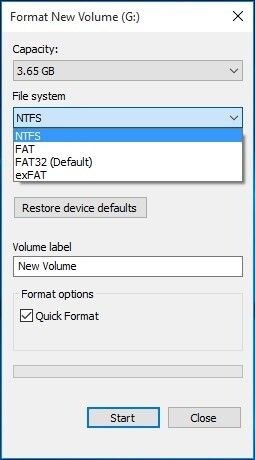
Поскольку в процессе форматирования все файлы на SD-карте стираются, перед переходом на FAT32 необходимо восстановить данные. Профессиональная программа для восстановления данных 4DDiG поможет восстановить и извлечь все данные с карты памяти/ SD для Android.
Часть 3. Как восстановить данные с нераспознанной SD-карты?
Если после многочисленных попыток устранения неполадок проблемы с SD-картой не исчезли, вероятно, причина в самой SD-карте. В этом случае следует немедленно прекратить ее использование и заменить на новую. Но сначала попытайтесь восстановить данные с помощью программы восстановления данных, такой как Tenorshare 4DDiG Data Recovery.
- 4DDiG поддерживает более 1000 типов файлов и файловых систем, включая NTFS, FAT, APFS, HFS+, HFS X и другие.
- 4DDiG позволяет восстанавливать данные с USB-накопителей, жестких дисков, карт памяти, цифровых фотоаппаратов, видеокамер и других устройств хранения данных.
- Благодаря уникальной технологии данные восстанавливаются в исходном формате и размере.
- Быстрое сканирование и бесплатный предварительный просмотр позволят быстро найти утраченные файлы.
- Наши показатели успешного восстановления данных являются одними из наивысших в отрасли, причем программа позволяет восстановить данные, потерянные при самых разных обстоятельствах.
- Восстановление удаленных файлов производится без перезаписи других данных.
Телефон не видит карту памяти: 7 шагов как это исправить
Покупая флешку, думается, сколько ж места будет для фото! Но коварная реальность разбивает желания в пух и прах, когда телефон перестал видеть карту памяти. Все поправимо! Главное, следовать инструкциям ниже.
Почему телефон не видит карту памяти
На, то есть множество причин: от сбоев файловых систем до поломки флешки или порта. Часто мобильный отказывается работать с носителем из-за того, что израсходовал возможности по перезаписи информации и у него оказалось слишком много битых секторов. Здесь уже ничем не поможешь. А вот если такая проблема произошла с недавно приобретенной «мини флешкой», всё исправимо.
Аппаратные проблемы
Один из часто встречаемых траблов — физическое повреждение карточки. Она могла треснуть или погнуться, в ней мог отойти контакт. Так что первым делом следует достать флешку с устройства. Если на ней видны серьезные механические повреждения, её не спасти. С этим придется смириться.
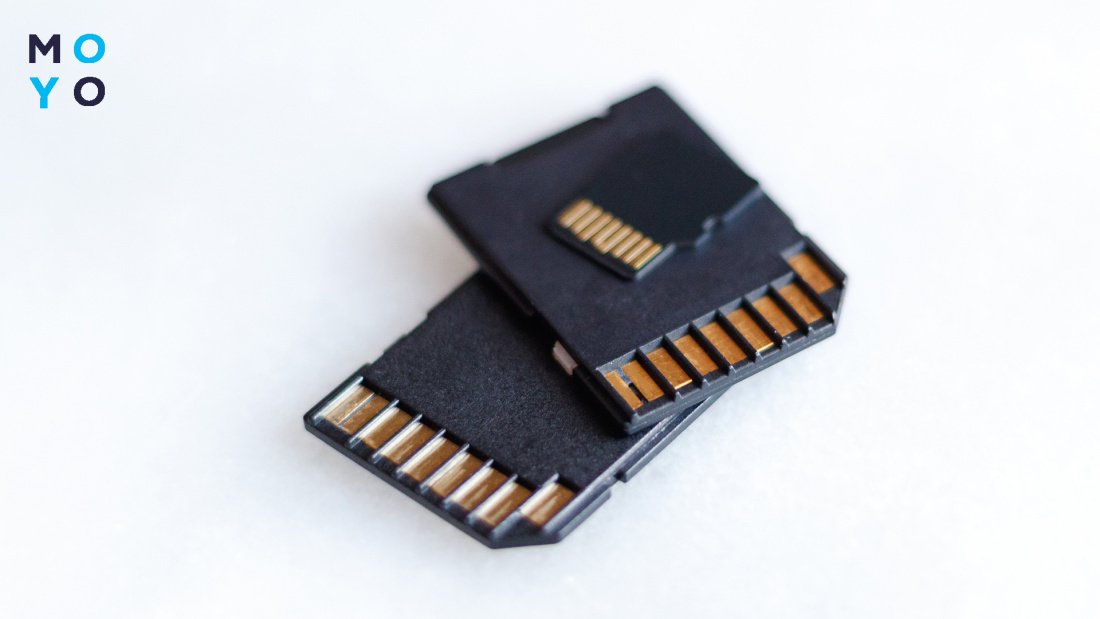
Владельцы визуально целых карточек могут попытаться спасти SD-носитель. Чаще смартфон не видит карту памяти из-за четырех причин.
1. Несовместимость контактов
Неверно установленная флешка не «коннектится», поскольку её контакты не соприкасаются с телефонными. Нужно достать карточку с лотка и вставить обратно, проконтролировав аккуратность прилегания.
2. Грязные контакты на флешке
Накопитель может не передавать информацию из-за засорённых контактов, они выглядят как коричневые полосы. Следует аккуратно протереть их ластиком.
3. Сломанная флешка
Возможно, носитель просто «отжил свое». Следует подключить к другим девайсам. Если работает с ними — тогда лучше скопировать туда информацию и разбираться в программных неполадках. Если флешка не коннектится ни к одному девайсу — значит она сломалась окончательно.
4. Перестал работать порт
Если к телефону не «коннектятся» все подключаемые к нему microSD, в очевидь проблемы со слотом. Нужно нести мобильник в сервис.
Программные неполадки
Одна из самых часто встречаемых проблем — ошибки на флеш носителе. Их можно исправить, сделав следующее:
- Законнектить microSD к ПК.
- Зайти в «Проводник».
- Кликнуть правой кнопкой мышки (ПКМ) на иконку флешки.
- Перейти в строку «Свойства».
- Зайти меню «Сервис».
- Найти раздел «Проверка диска».
- Подтвердить намерения, тапнув «Проверить».
- Дальше расставить галочки возле пункта «Проверить и исправить».
- Нажать «Ок».
Если на носителе были программные сбои — эта проверка избавит от них. Также телефон не видит карту памяти из-за следующих неполадок:
Мобильники часто обновляют себя и свои программы фоном. И порой обновление может задеть работу со съемными носителями. Перезагрузка телефона решает эту проблему — за это время смарт установит «дрова» и будет готов к работе.
При работе с мобильным, каждый день накапливаются десятки мегабайт временных файлов. Они «забивают» память девайса и могут приводить к программным сбоям. Проще всего почистить кэш на Android с помощью приложений CCleaner, Clean Master или Phone Cleaner.
Неподдерживаемые Micro SD
Бывает, карточка и телефон рабочие, а коннекта между ними все равно нет. Чаще такое происходит из-за слишком большого объема носителя. Если смартфон поддерживает носители на 128 Гб, карточка на 256 Гб не запустится.
Также некоторые флешки выпускают с файловой системой exFAT, но далеко не каждый мобильный умеет читать её. Исправить это может форматирование носителя на ПК. Для этого нужно сделать следующее:
- Законнектить карточку к ноутбуку
- Открыть «Проводник».
- Тапнуть ПКМ на иконку устройства в «Мой Компьютер».
- Перейти в «Свойства».
Если файловая система карточки exFAT — часто проблема таится именно в этом. Придется задать носителю новую систему. Для этого делается следующее:
- Зайти в Проводник.
- Кликнуть ПКМ на иконку и выбрать «Форматировать».
- Выбрать FAT32.
- Тапнуть «Начать».

Что делать если, телефон не видит карту памяти
Следует придерживаться алгоритма, описанного в таблице.
Перебои в работе флешки встречаются регулярно. Главное, разобраться в чем проблема, и принять правильное решение. Если применять наши рекомендации, всё получится!
Доступ к SD-карте
Не очень важные данные можно хранить на дополнительной карте microSD и там же осуществлять доступ к ним, это особенно актуально на недорогих мобильных устройствах с ограниченным объемом внутренней памяти и слотом для SD-карты.
В большинстве случаев необходимо указать возможность съемных служба хранилища в файле манифеста приложения, прежде чем приложение сможет хранить и получать доступ к файлам в SD-карта. Как правило, вам также нужно зарегистрировать для обработки типов файлов, к которым хранится приложение и к которым осуществляется доступ.
Вы можете хранить и получать доступ к файлам на необязательных карта SD с помощью следующих методов:
- Средства выбора файлов.
- Windows.служба хранилища Api.
Что вы можете и не можете получить доступ к sd карта
Доступ к чему можно получить
- Приложение может только считывать и записывать файлы типов файлов, зарегистрированных приложением для обработки в файле манифеста приложения.
- Приложение также может создавать папки и управлять ими.
К чему вы не можете получить доступ
- Приложение не может видеть системные папки и файлы, содержащиеся в них, или получать доступ к ним.
- Приложение не может видеть файлы, помеченные атрибутом Hidden. Скрытый атрибут обычно используется для уменьшения риска случайного удаления данных.
- Приложение не может видеть или получать доступ к библиотеке документов с помощью KnownFolders.DocumentsLibrary. Однако вы можете получить доступ к библиотеке документов в SD-карта путем обхода файловой системы.
Вопросы безопасности и конфиденциальности
Когда приложение сохраняет файлы в глобальном расположении в SD карта, эти файлы не шифруются, поэтому они обычно доступны другим приложениям.
- Хотя sd карта находится на устройстве, файлы доступны другим приложениям, зарегистрированным для обработки того же типа файла.
- Когда sd карта удаляется с устройства и открывается с компьютера, файлы отображаются в проводник и доступны для других приложений.
Если приложение, установленное в SD-карта, сохраняет файлы в локальной папке, однако эти файлы шифруются и недоступны для других приложений.
Требования к доступу к файлам в КАРТА SD
Чтобы получить доступ к файлам на карта SD, обычно необходимо указать следующие моменты.
- Необходимо указать съемные служба хранилища возможности в файле манифеста приложения.
- Кроме того, необходимо зарегистрировать расширения файлов, связанные с типом носителя, к которому требуется получить доступ.
Используйте приведенный выше метод, чтобы получить доступ к файлам мультимедиа в SD-карта без ссылки на известную папку, например KnownFolders.MusicLibrary, или получить доступ к файлам мультимедиа, хранящимся вне папок библиотеки мультимедиа.
Чтобы получить доступ к файлам мультимедиа, хранящимся в библиотеках мультимедиа ( музыка, фотографии или видео), с помощью известных папок необходимо указать только связанную возможность в файле манифеста приложения — musicLibrary, picturesLibrary или videoLibrary . Не нужно указывать съемные служба хранилища возможности. Дополнительные сведения см. в разделе «Файлы и папки» в библиотеках «Музыка», «Рисунки» и «Видео».
Доступ к файлам в SD-карта
Получение ссылки на SD-карта
Папка KnownFolders.RemovableDevices является логическим корнем служба хранилища Folder для набора съемных устройств, подключенных к устройству. Если карта SD присутствует, первый (и только) служба хранилища Folder под папкой KnownFolders.RemovableDevices представляет карта SD.
Используйте следующий код, чтобы определить, присутствует ли карта SD и получить ссылку на нее в виде служба хранилища Folder.
using Windows.Storage; // Get the logical root folder for all external storage devices. StorageFolder externalDevices = Windows.Storage.KnownFolders.RemovableDevices; // Get the first child folder, which represents the SD card. StorageFolder sdCard = (await externalDevices.GetFoldersAsync()).FirstOrDefault(); if (sdCard != null) < // An SD card is present and the sdCard variable now contains a reference to it. >else < // No SD card is present. >Встроенное устройство чтения SD-карт (например, слот на ноутбуке или ПК) может быть недоступным через KnownFolders.RemovableDevices.
Запрос содержимого sd карта
Рекомендуется использовать фоновый поток для обхода карта SD. Карта SD может содержать много гигабайт данных.
Приложению также может потребоваться, чтобы пользователь выбрал определенные папки с помощью средства выбора папок.
При доступе к файловой системе в SD-карта с путем, производным от KnownFolders.RemovableDevices, следующие методы ведут себя следующим образом.
- Метод GetFilesAsync возвращает объединение расширений файлов, зарегистрированных для обработки и расширений файлов, связанных с указанными возможностями библиотеки мультимедиа.
- Метод GetFileFromPathAsync завершается ошибкой, если вы не зарегистрировали для обработки расширения файла, к который вы пытаетесь получить доступ.
Определение отдельных карта SD
При первом подключении карта SD операционная система создает уникальный идентификатор для карта. Он сохраняет этот идентификатор в файле в папке WPSystem в корне карта. Приложение может использовать этот идентификатор, чтобы определить, распознает ли он карта. Если приложение распознает карта, приложение может отложить определенные операции, выполненные ранее. Однако содержимое карта, возможно, изменилось с момента последнего доступа к карта приложением.
Например, рассмотрим приложение, которое индексирует электронные книги. Если приложение ранее сканировало весь SD-карта для файлов электронных книг и создало индекс электронных книг, оно может отобразить список сразу же, если карта повторно включено, и приложение распознает карта. Отдельно он может запустить фоновый поток с низким приоритетом для поиска новых электронных книг. Он также может справиться с ошибкой поиска электронной книги, которая существовала ранее, когда пользователь пытается получить доступ к удаленной электронной книге.
Имя свойства, содержащего этот идентификатор, — Windows Телефон. External служба хранилища Id.
using Windows.Storage; // Get the logical root folder for all external storage devices. StorageFolder externalDevices = Windows.Storage.KnownFolders.RemovableDevices; // Get the first child folder, which represents the SD card. StorageFolder sdCard = (await externalDevices.GetFoldersAsync()).FirstOrDefault(); if (sdCard != null) < var allProperties = sdCard.Properties; IEnumerablepropertiesToRetrieve = new List < "WindowsPhone.ExternalStorageId" >; var storageIdProperties = await allProperties.RetrievePropertiesAsync(propertiesToRetrieve); string cardId = (string)storageIdProperties["WindowsPhone.ExternalStorageId"]; if (. ) // If cardID matches the cached ID of a recognized card. < // Card is recognized. Index contents opportunistically. >else < // Card is not recognized. Index contents immediately. >>