Создание евробуклета с помощью InDesign
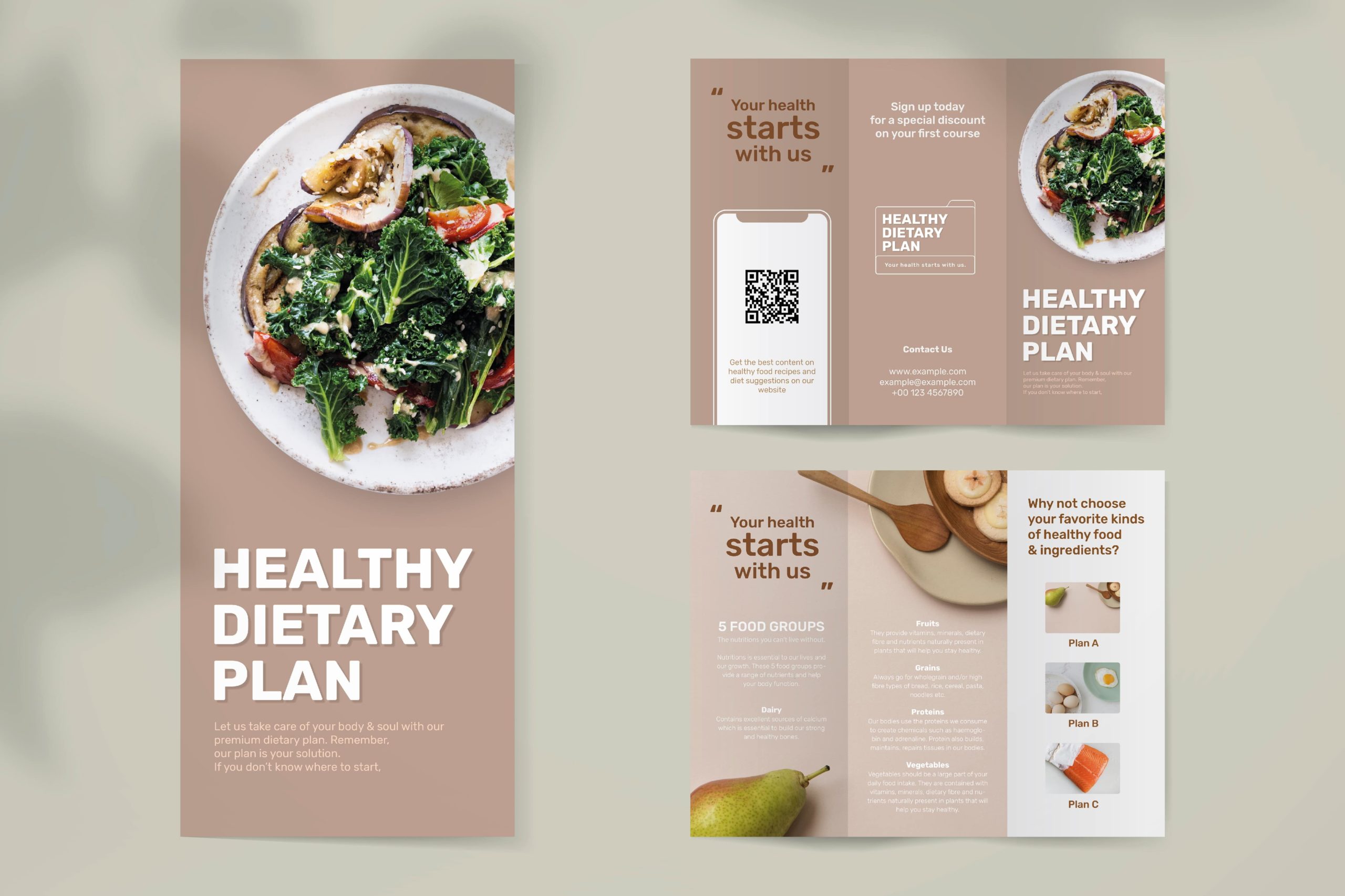
Даже сегодня почти ни одна компания не обходится без буклетов, флаеров и брошюр. В этой статье вы узнаете, как быстро и легко создавать евробуклеты с помощью Adobe InDesign.
Создание документа
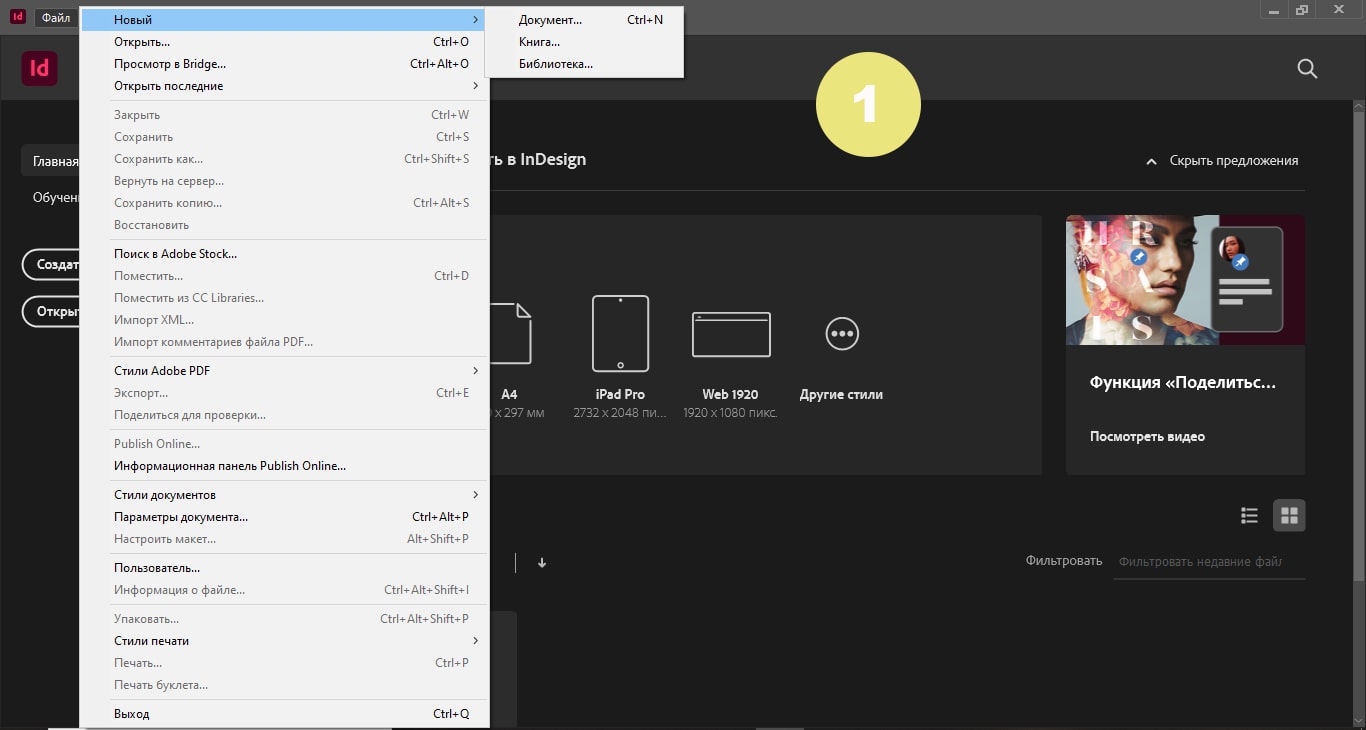
1. Откройте InDesign и создайте новый документ с помощью кнопки → Файл → Новый → Документ.
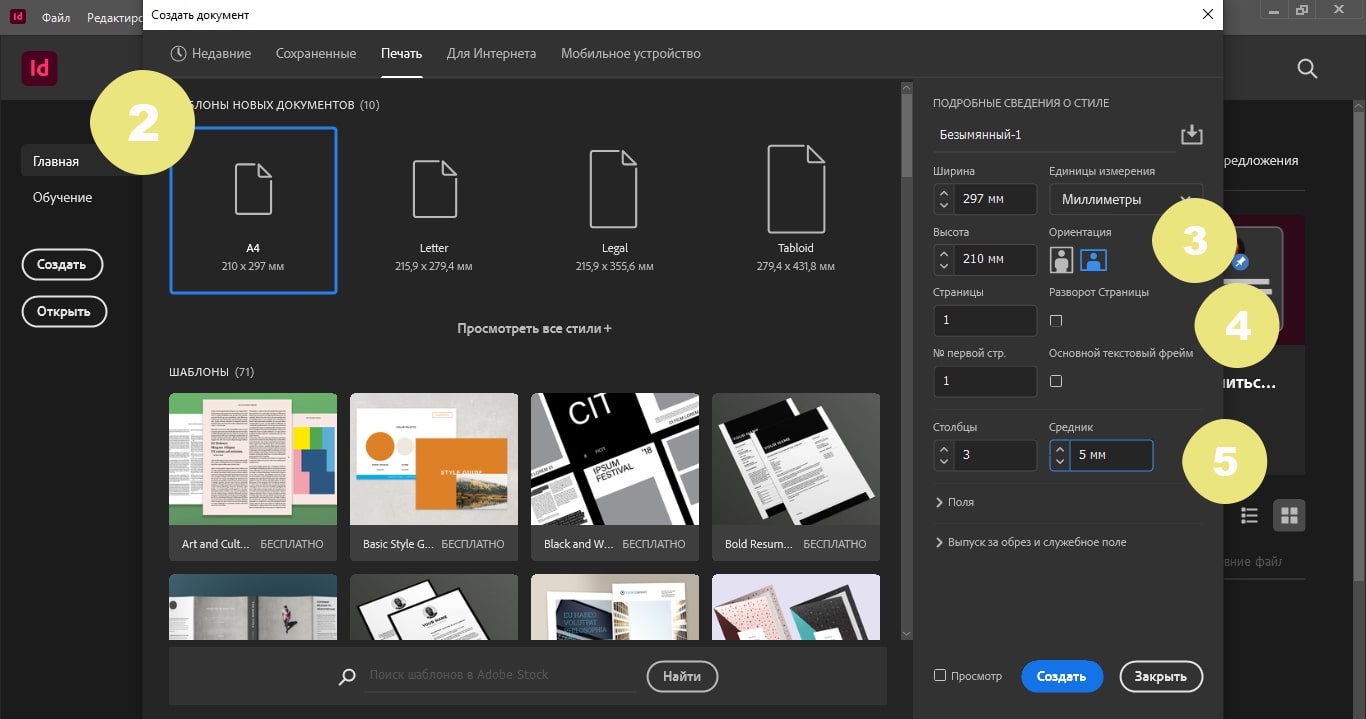
2. На вкладке Печать выберите предварительную настройку документа A4.
3. Укажите альбомную ориентацию страницы.
4. Деактивируйте опцию разворот страницы, сняв галочку в соответствующем поле.
5. Введите для параметра Столбцы величину 3 и расстояние между столбцами (средник) 5 мм.
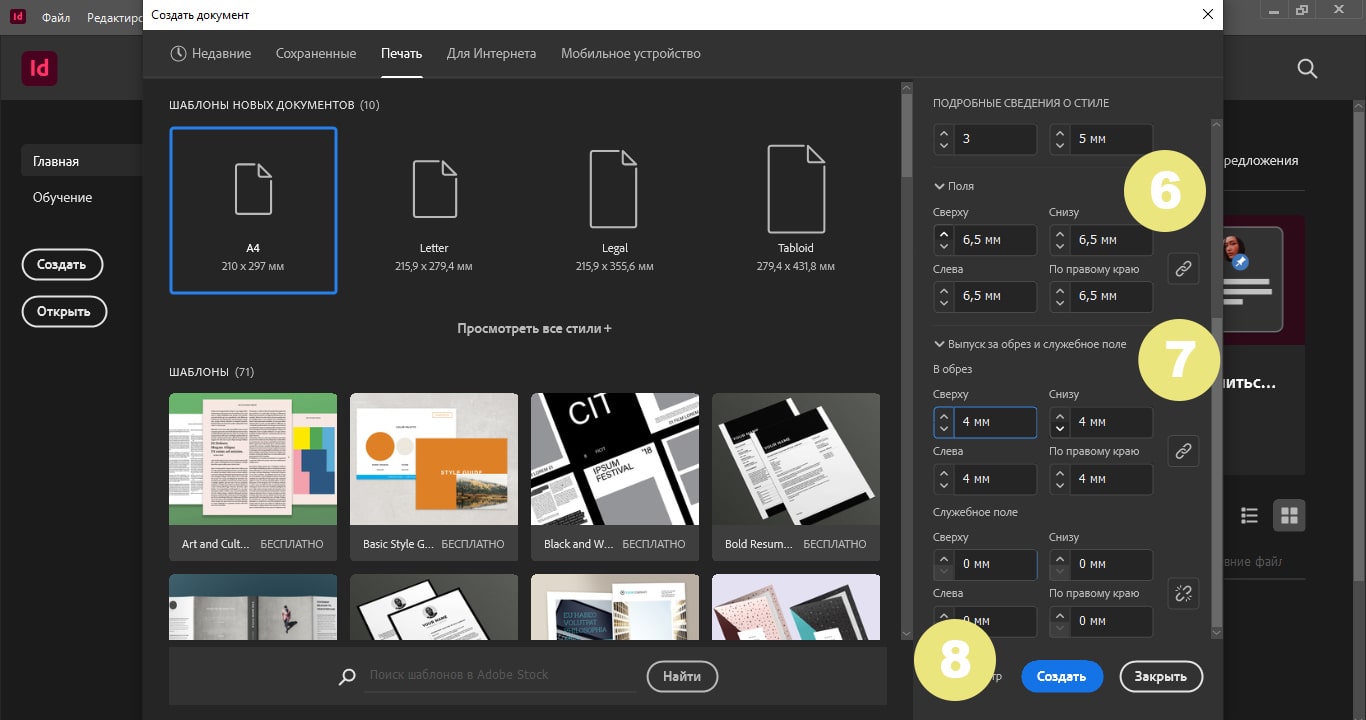
6. Откройте раздел «Поля» и установите 6,5 мм в поле «Сверху». Поскольку все поля связаны, значение автоматически обновляется также для нижнего, левого и правого полей.
7. Откройте область Выпуск за обрез и служебное поле и введите в поле «Сверху» 4 мм. Значение также автоматически переносится и в другие поля.
8. Нажмите на кнопку → Создать. Вы уже определили основные параметры для своих евробуклетов.
9. Добавьте направляющие, чтобы выровнять элементы текста и изображения. Для этого в верхней части панели меню выберите Макет → Создать направляющие.
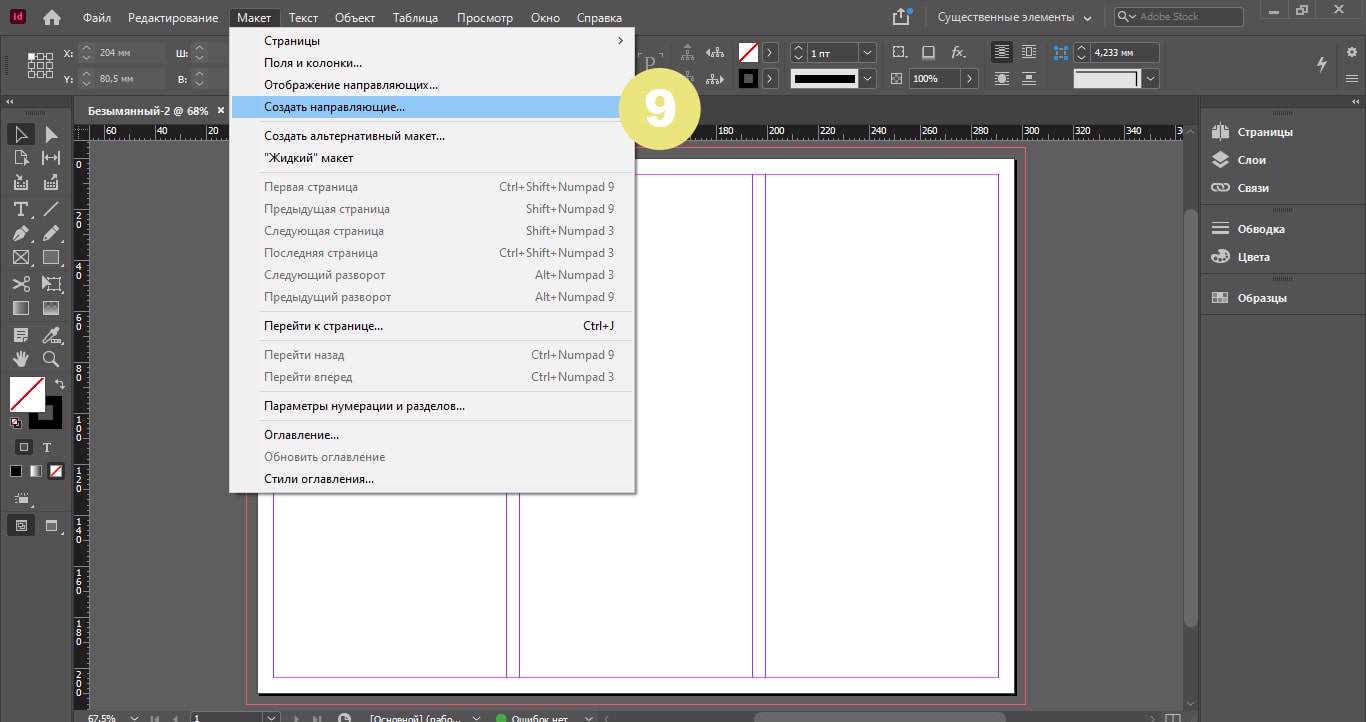
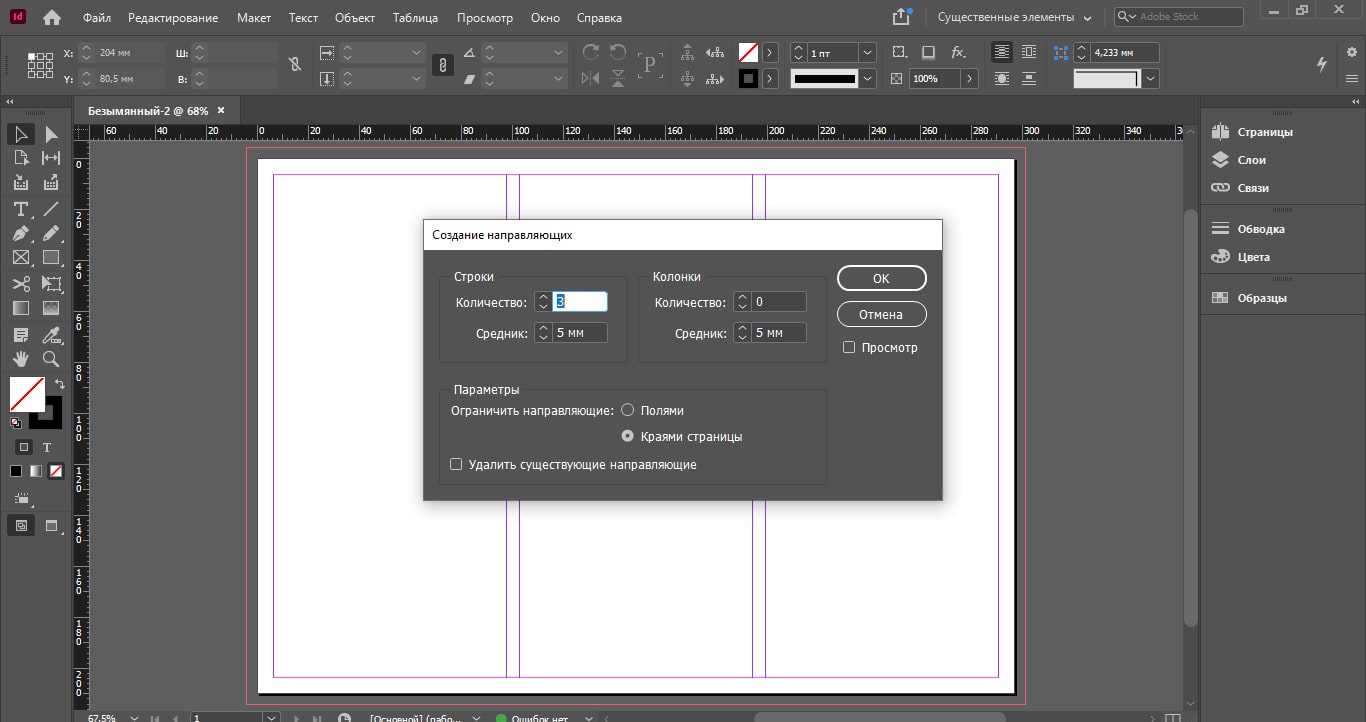
В области Строки введите значение 3, а расстояние между строками (средник) 5 мм. Подтвердите ввод, нажав кнопку OK.
Работа с текстом
10. Чтобы разместить текст, выберите инструмент «Текст» на панели инструментов слева и, удерживая кнопку мыши, перетащите прямоугольник в нужное место.
11. Введите свой текст или скопируйте подготовленные тексты из других документов в свой файл. Затем переключитесь на панель управления справа. Выберите текст и установите нужный шрифт в разделе «Символ» (если на панели управления нет данного раздела, то его можно добавить через вкладку Окно). В этом же разделе задайте размер шрифта 8 пт и межстрочный интервал 12 пт.

12. В разделе Абзац выберите выключку по центру.
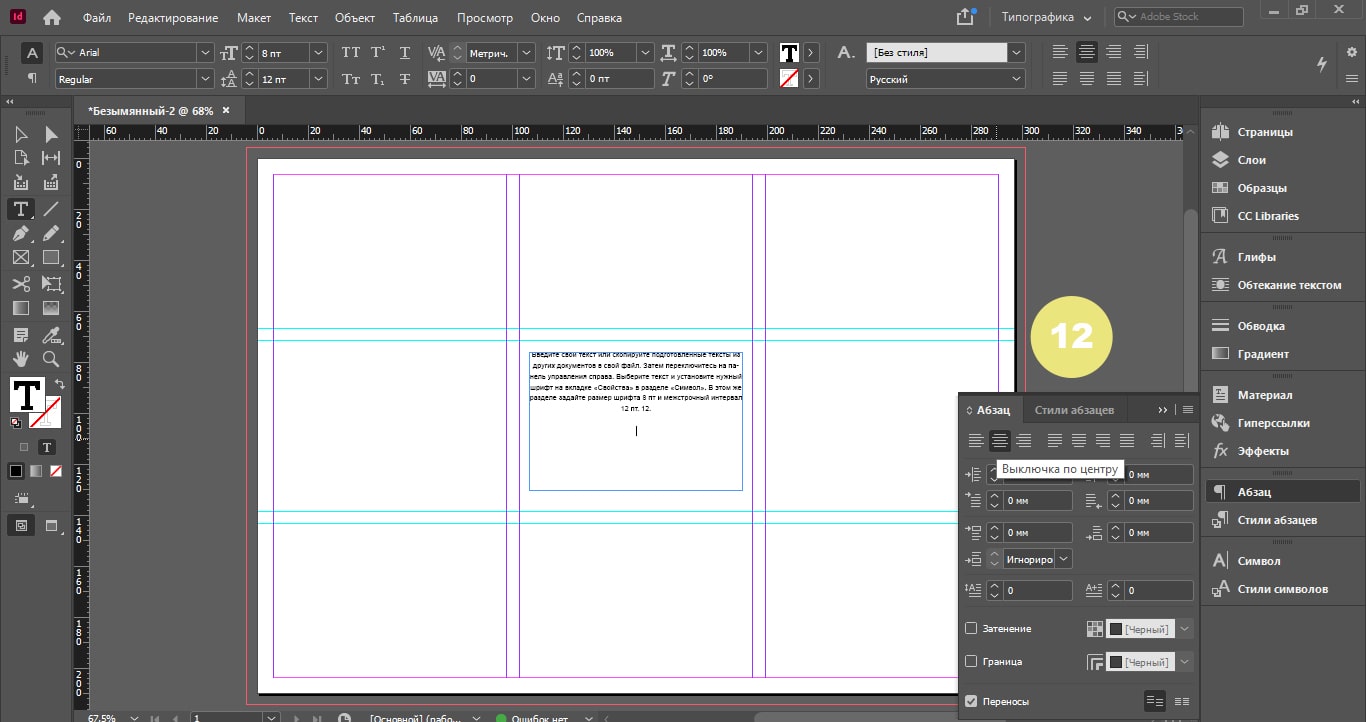
13. Установите курсор перед первой буквой текста и дважды нажмите клавишу Enter. Введите свой заголовок и выделите его.
14. На вкладке «Свойства» определите нужный шрифт, установите размер шрифта 12 пт и межстрочный интервал 16 пт.

Работа с изображениями
15. Выберите инструмент «Прямоугольник» на левой панели инструментов и перетащите его вдоль сетки.
16. Щелкните один раз за пределами документа, а затем выберите кнопку Импорт файла на правой панели в разделе Свойства (если на панели управления нет данного раздела, то его можно добавить через вкладку Окно). Затем выберете нужное изображение. Подтвердите выбранное изображение, нажав кнопку Открыть. Затем перетащите его в прямоугольник.
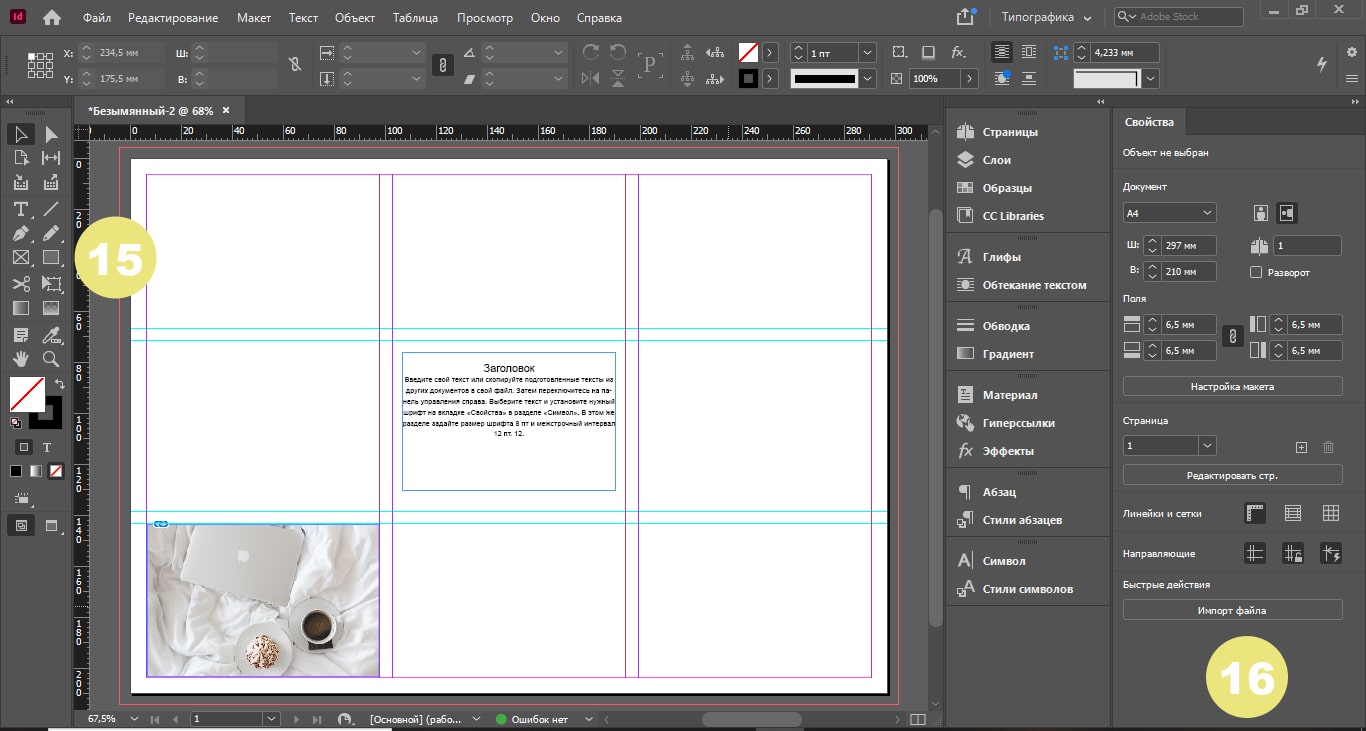
17. Протестируйте различные варианты в разделе «Расположение во фрейме», пока не будете удовлетворены результатом.
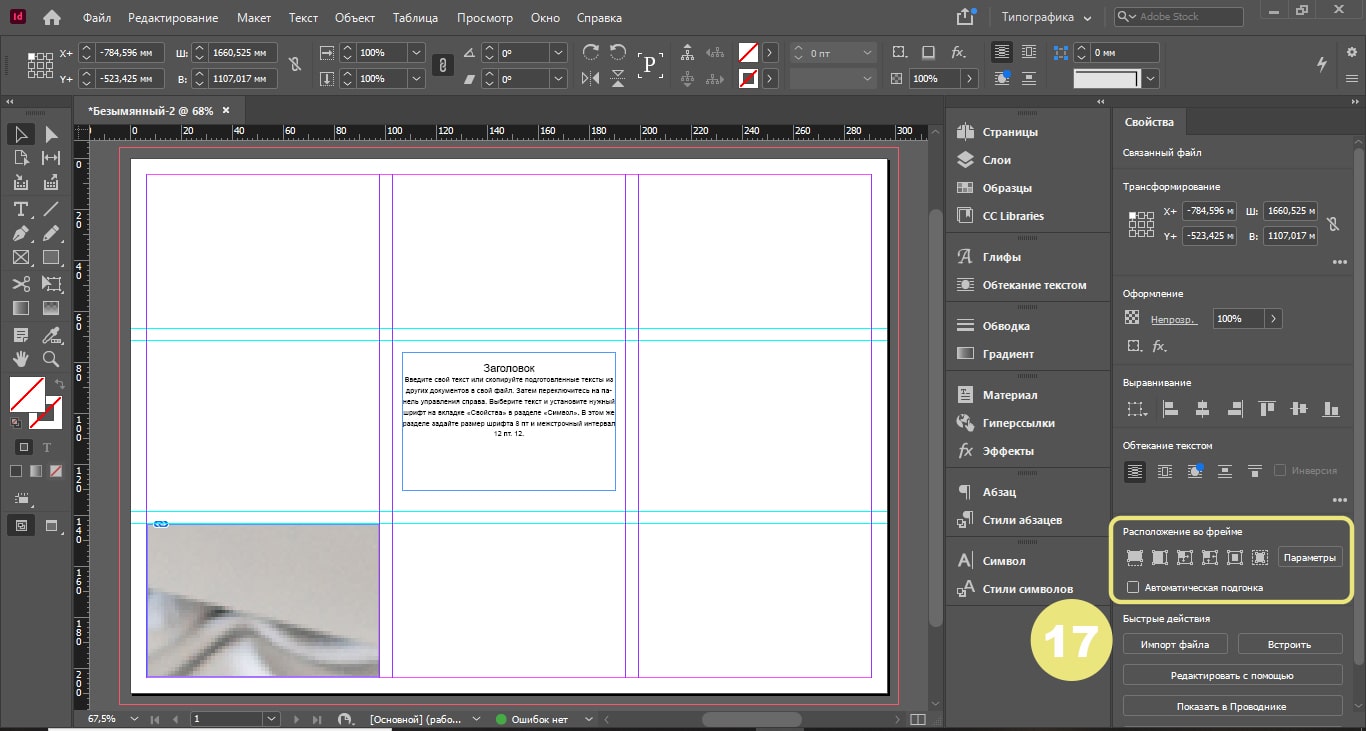
18. Выбрав в верхней строке меню Объект → Эффекты → Градиентная растушевка, вы можете придать краям изображения эффект затухания.
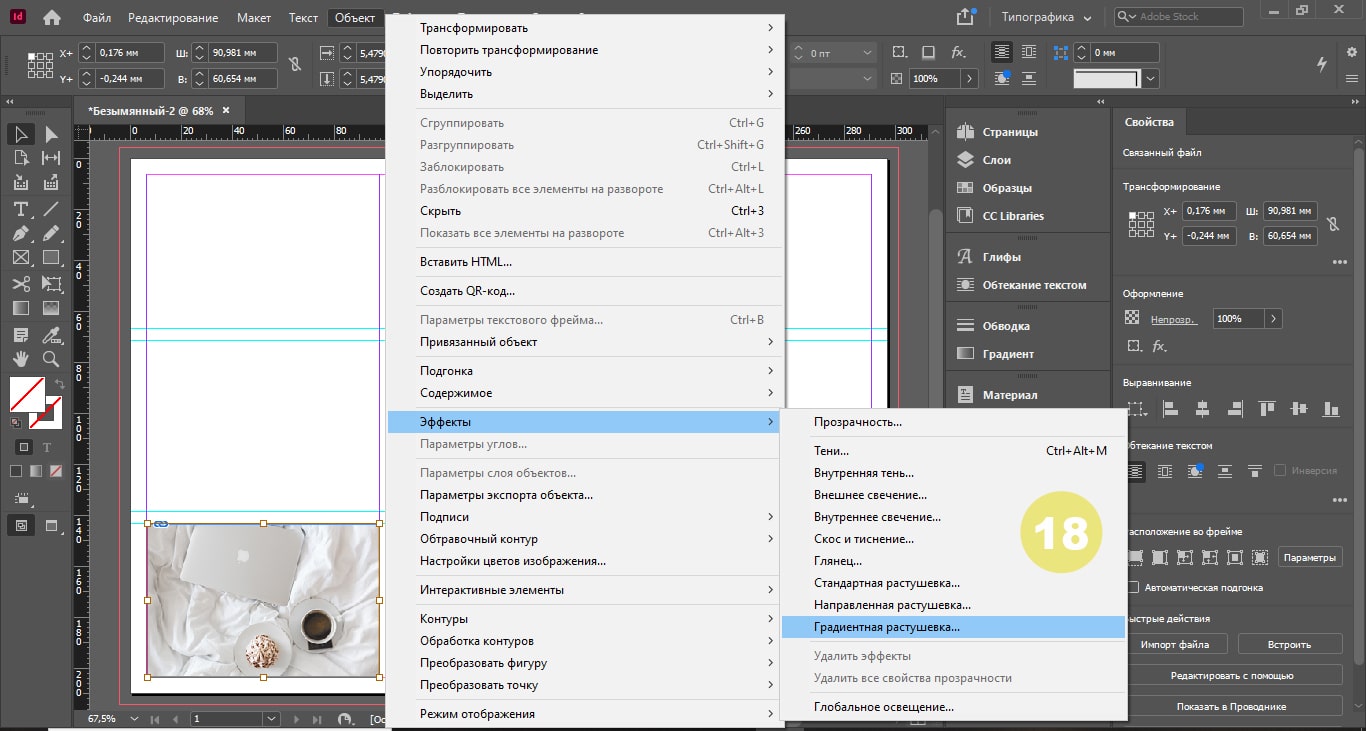
19. Задайте угол 90° в диалоговом окне «Эффекты». Затем нажмите на белый ползунок на панели точек градиента и введите 79% в поле Путь доступа. Чтобы проверить настройки, активируйте флажок Просмотр в левой нижней части окна. Когда вы будете удовлетворены результатом, подтвердите свои записи, нажав кнопку OK.
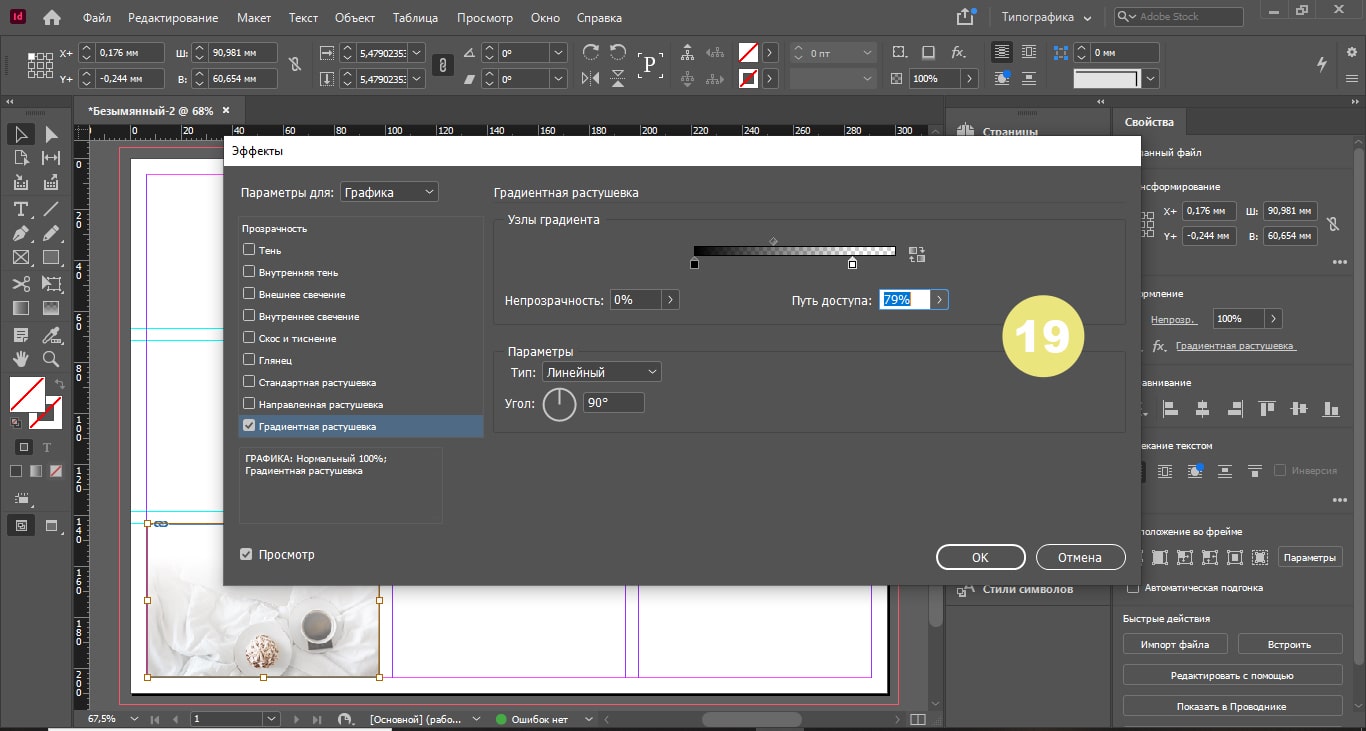
Заканчиваем работу над евробуклетом
20. Аналогичным образом добавьте в документ другие элементы текста и изображения.
21. Чтобы получить подходящий цвет фона для вашего макета, нарисуйте прямоугольник в средней колонке по ширине колонки. При двойном щелчке по полю цвета на левой панели инструментов появляется селектор цветов. Выберите пипетку в селекторе цветов. Теперь, удерживая кнопку мыши нажатой, щелкните на нужной области изображения одной из ваших фотографий, чтобы подобрать цвет фона.
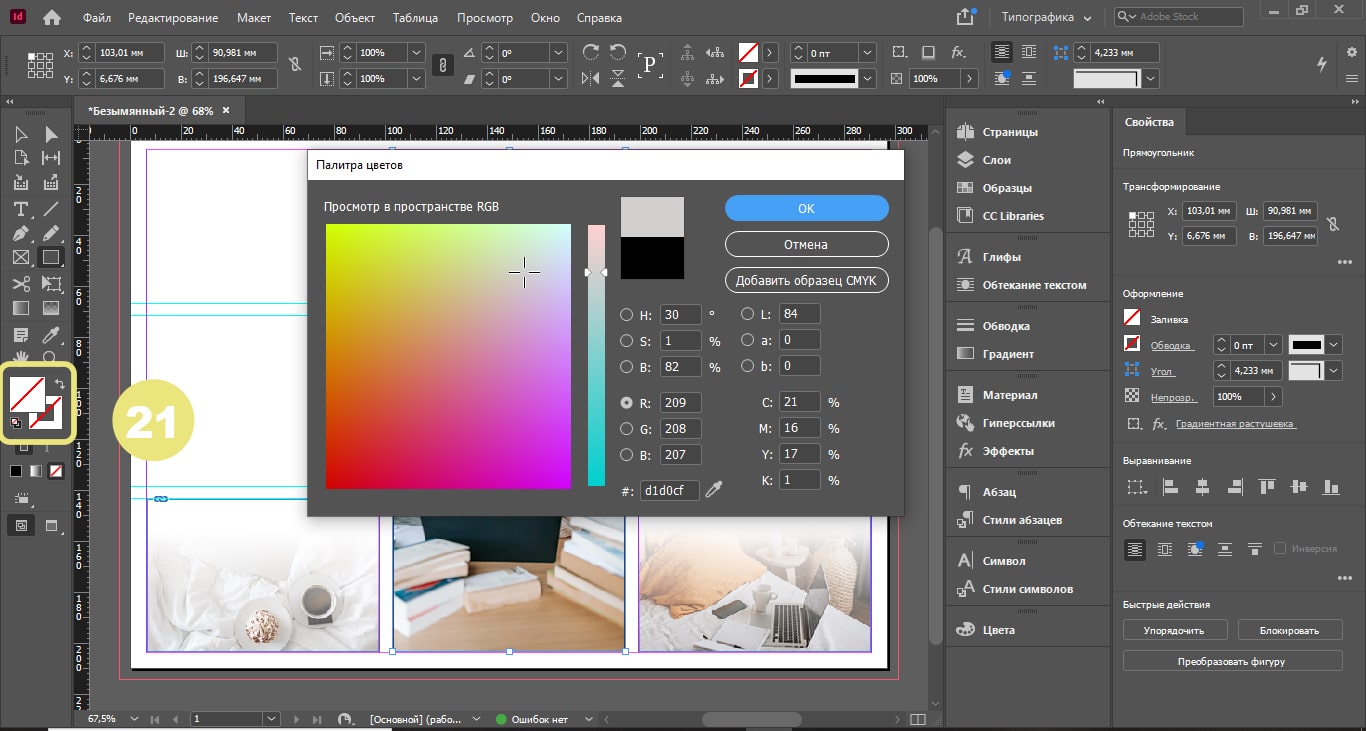
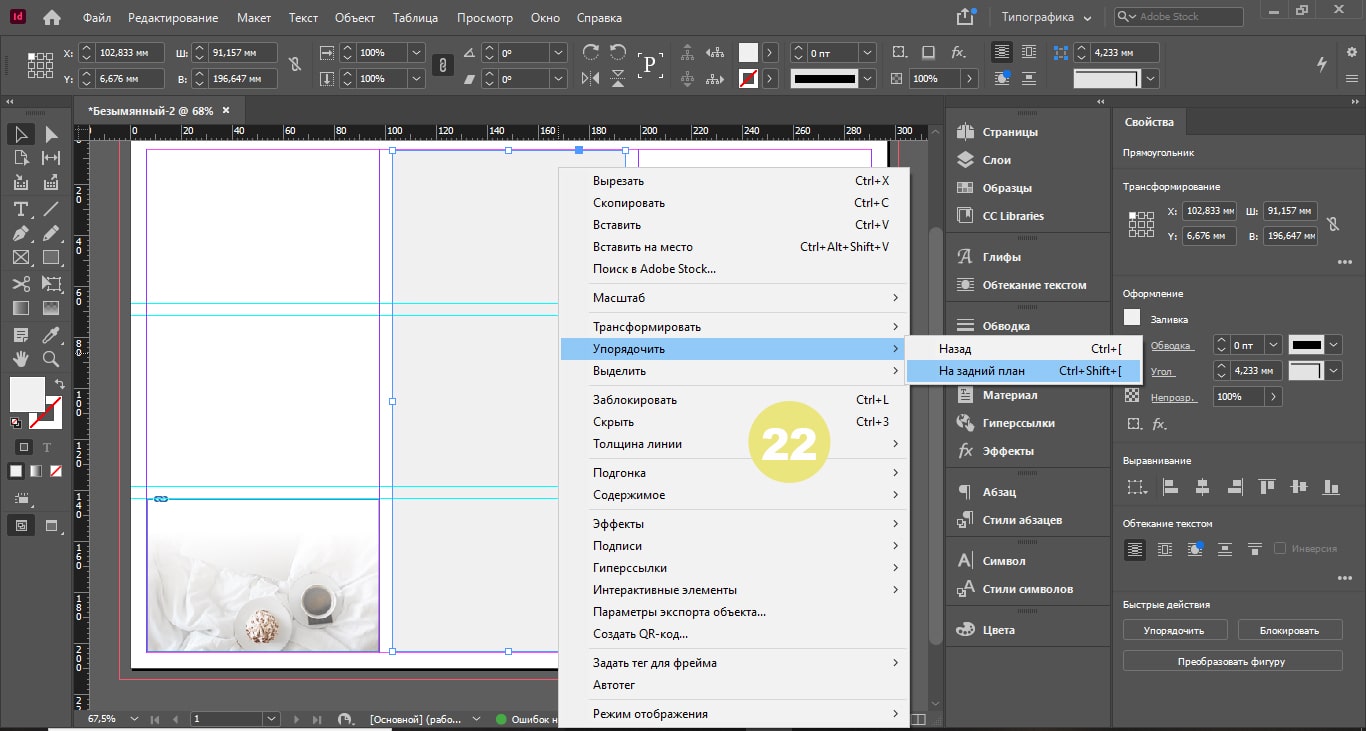
22. Прямоугольник перекрывает все элементы в средней колонке. Вы можете изменить это, щелкнув правой кнопкой мыши или нажав Ctrl в строке меню и выбрав команды Упорядочить → На задний план.
Теперь вы знаете самые важные инструменты, с помощью которых можно разрабатывать евробуклеты. Протестируйте различные эффекты при включении изображений, определите подходящую типографику и создайте евробуклеты!
Печать брошюр
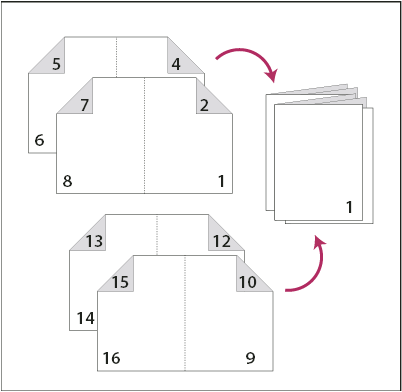
Функция «Печать буклетов» позволяет создавать печатные развороты для профессиональной печати. Например, при редактировании 8-полосного буклета страницы отображаются последовательно в окне макета. Однако на печатных разворотах страница 2 размещается рядом со страницей 7. Напечатанные на одном листе бумаги, сложенные и укомплектованные страницы в итоге оказываются расположенными в правильном порядке.

Процесс создания печатных разворотов из разворотов макета называется спуском полос. При составлении схемы спуска полос для страниц настройки можно изменить таким образом, чтобы настроить интервал между страницами, поля, выпуск за обрез и смещение. Эти изменения никак не отражаются в документе InDesign, поскольку спуск полос обрабатывается полностью в потоке печати. Страницы документа не перемешиваются и не переворачиваются.
Джефф Витчел (Jeff Witchel) из Infiniteskills.com демонстрирует процесс печати буклетов с настольного принтера.
Примечание.
Вы не можете создать новый документ основанные на наложенных страницах. Кроме того, если в документе содержатся страницы разных форматов, невозможно использовать функцию «Печать буклетов» для наложения документа.
Выберите «Файл» > «Печать буклетов».
Если для печатающего устройства имеется стиль, содержащий все необходимые установки, выберите его в меню «Стили печати».
Чтобы использовать настройки печати текущего документа, определенные в диалоговом окне «Печать», выберите в меню «Стиль печати» команду «Текущие настройки документа».
Если схема спуска полос нужна не для всего документа, выберите в настройках печати «Диапазон» и укажите номера страниц, включаемых в схему спуска полос.
Диапазоны страниц указываются через дефис и разделяются запятыми. Например, значение 3-7, 16 определяет спуск полос для страниц с 3 по 7, а также страницы 16.
Примечание.
Если документ состоит из разделов с номерами страниц, в поле «Диапазон» следует ввести номера страниц раздела (например, «Sec2:11»).
Для изменения параметров, например типографских меток и вывода цвета, выберите «Настройки печати». В левой части диалогового окна измените необходимые настройки и нажмите кнопку «ОК».
В диалоговом окне «Печать буклетов» задайте остальные необходимые параметры буклета и нажмите кнопку «Печать».
Примечание.
Количество страниц в буклете должно быть кратно четырем. Если печатать производится на PDF-принтере, для создания буклета в PDF вставляются пустые страницы.
Adobe рекомендует
SHSUWatkins
Типы брошюр
Существует три типа спуска полос: «Брошюра (фальцовка перегибом листов по средней линии)», «Книга (внакладку несколькими тетрадями для бесшвейного скрепления)» и «Буклет — фальцовка гармошкой».
Брошюра (фальцовка перегибом листов по средней линии)
Создаются двухстраничные печатные развороты с примыкающими страницами, которые подходят для печати на обеих сторонах, последующей комплектации, складывания и сшивания. При необходимости InDesign добавляет к концу готового документа пустые страницы. Параметры «Расстояние между страницами», «Выпуск за обрез между страницами» и «Размер печатного листа» для этого типа спуска полос недоступны.
Функция «Печать буклетов» раскладывает страницы на основе настроек привязки. Если у документа есть настройка «Привязка справа налево», функция «Печать буклетов» раскладывает страницы соответственно. Выберите «Файл» > «Параметры документа» , чтобы просмотреть настройки привязки документа.
Книга (внакладку несколькими тетрадями для бесшвейного скрепления)
Создаются двухстраничные печатные развороты с примыкающими страницами, которые размещаются на печатных листах заданного размера и подходят для печати на обеих сторонах, обрезки и клеевого крепления к обложке. Если число страниц, подлежащих спуску полос, не делится на две равные части с учетом заданного размера печатного листа, InDesign по мере необходимости добавляет в конце готового документа пустые страницы.
Если у буклета цветная обложка и черно-белое содержимое, из одного и того же документа можно создать два отдельных спуска полос: один для передней обложки, внутренней передней обложки, внутренней задней обложки и задней обложки, а другой для 24 полос внутри буклета. Чтобы подготовить цветной печатный лист, в разделе «Страницы» диалогового окна «Настройки печати» в поле «Диапазон» введите значение 1–2, 27–28 (или соответствующие номера страниц разделов). Для черно-белых внутренних полос введите в этом поле значение 3-26 .
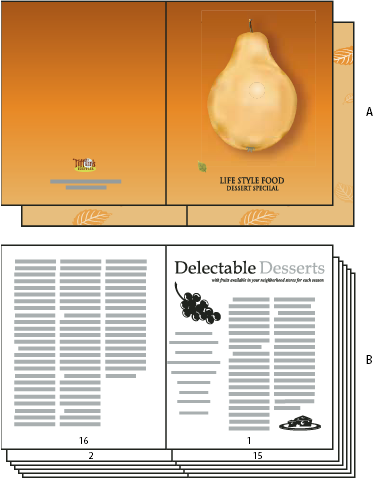
A. Цветной печатный лист для обложки B. Черно-белая внутренняя страница
Буклет (фальцовка «гармошкой»)
Создается двух-, трех- или четырехполосный лист, подходящий для сфальцованного буклета или брошюры. Параметры «Выпуск за обрез между страницами», «Смещение» и «Размер печатного листа» для этого типа спуска полос недоступны.
Например, если необходимо создать печатные развороты для традиционной 6-сторонней брошюры, складываемой втрое, выберите «Буклет (3-полосный, фальцовка гармошкой)». Возможно, будет привычнее подготовить складываемую втрое брошюру в виде одной страницы, содержащей три колонки. Функция спуска полос в InDesign позволяет легко создавать страницы, соответствующие по размеру каждой палитры.
Параметры интервала, выпуска за обрез и колонки для печати брошюры
В области «Настройка» диалогового окна «Печать буклетов» могут быть заданы следующие параметры.
Расстояние между страницами
Определяет интервал между страницами (справа от левой страницы и слева от правой). Значение этого параметра может быть задано для всех типов буклетов, за исключением «Брошюра (фальцовка перегибом листов по средней линии)».
Для документов типа «Книга (внакладку несколькими тетрадями для бесшвейного скрепления)» при использовании смещения (с отрицательным значением) минимальное значение параметра «Расстояние между страницами» равно ширине смещения. Если печатные листы создаются вручную (например, при использовании в одном документе разных типов бумаги), значение параметра «Расстояние между страницами» может задавать начальное смещение для разворотов, относящихся к разным печатным листам.
Выпуск за обрез между страницами
Определяет, сколько места элементы страницы должны уступить промежутку, заданному стилями разворотов «Книга (внакладку несколькими тетрадями для бесшвейного скрепления)». Иногда этот параметр называют пересечением. Допускаются значения от 0 до половины значения параметра «Расстояние между страницами». Этот параметр может быть задан только в том случае, если выбран тип «Книга (внакладку несколькими тетрадями для бесшвейного скрепления)».
Определяет размер отступа, необходимого для компенсации толщины бумаги и складки на каждом печатном листе. В большинстве случаев указывается отрицательное значение для создания эффекта плотной сборки. Этот параметр может быть задан для типов «Брошюра (фальцовка перегибом листов по средней линии)» и «Книга (внакладку несколькими тетрадями для бесшвейного скрепления)» (см. раздел Основные сведения о смещении).
Размер печатного листа
Определяет число страниц на каждом печатном листе для документов типа «Книга (внакладку несколькими тетрадями для бесшвейного скрепления)». Если число страниц, подлежащих спуску полос, не делится на две равные части с учетом заданного размера печатного листа, по мере необходимости к концу документа добавляются пустые страницы.
Автоматически настроить размеры полей в соответствии с метками и выпуском за обрез
InDesign будет вычислять размер полей, достаточных для выпуска за обрез, и других определенных на данный момент параметров типографских меток. При выборе этого параметра поля будут недоступны для изменения, но будут отражать фактические значения, применяемые при подгонке меток и выпуска за обрез. Если отменить выбор этого параметра, поля могут быть настроены вручную.
Определяет размер отступа, окружающего фактический печатный разворот после обрезки. Чтобы задать отдельные значения для параметров «Сверху», «Снизу», «Слева» и «Справа», отмените выбор параметра «Автоматически настроить размеры полей в соответствии с метками и выпуском за обрез» и увеличьте значения, чтобы расширить выделенное по умолчанию пространство за пределами меток и выпуска за обрез. (Уменьшение этих значений может привести к отсечению меток и выпуска за обрез). Значения полей могут быть заданы для всех типов печати буклета.
Печатать пустые развороты
Если число страниц, подлежащих спуску полос, с учетом заданного размера печатного листа не делится на две равные части, то к концу документа добавляются пустые страницы или развороты. Этот параметр определяет, следует ли их печатать. Обратите внимание на то, что печатью других пустых страниц в документе управляет параметр «Пустые страницы» в диалоговом окне «Печать».
Основы смещения
Смещение задает расстояние, на которое страницы перемещаются от корешка для компенсации толщины бумаги и складки в документах типа «Брошюра (фальцовка перегибом листов по средней линии)» и «Книга (внакладку несколькими тетрадями для бесшвейного скрепления)». InDesign рассматривает «обложку» итогового документа как внешний печатный разворот, а корешковый фальц — как внутренний. Понятие лист подразумевает два печатных разворота: на лицевой и на оборотной стороне листа. Шаг смещения вычисляется путем деления заданного значения смещения на общее число листов минус единица.
При положительном значении смещения корешковый фальц не регулируется, но страницы на внешних листах смещаются от корешка. При отрицательном значении смещения обложка не регулируется, но страницы на внутренних листах смещаются к корешку.
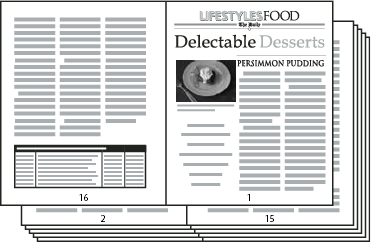
Например, для 16-страничного документа InDesign потребуется 8 печатных разворотов или 4 листа. На лицевой стороне первого листа находится первый печатный разворот (страницы 16 и 1), а на его оборотной — второй печатный разворот (страницы 2 и 15).
Если значение смещения в данном примере составляет 24 пункта (значение для большей наглядности преувеличено), шаг смещения составит 8 пунктов на лист (24 разделить на 3). Величина смещения для внутреннего листа составит 24 пункта, для третьего листа — 16 пунктов, для второго — 8 пунктов. Смещения первого внешнего листа не будет.
Для каждого последующего листа величина смещения сокращается на шаг смещения. В итоге, все страницы внутреннего листа будут смещены от сгиба на 12 пунктов (половина значения смещения, равного 24 пунктам для этого листа), все страницы третьего листа — на 8 пунктов (половина значения смещения, равного 16 пунктам для этого листа), а все страницы второго листа — на 4 пункта (половина значения смещения, равного 8 пунктам для этого листа) от сгиба.
Просмотр отчета и сводки при печати буклета
Область просмотра диалогового окна «Печать буклетов» позволяет просматривать цветные миниатюры печатных разворотов, созданных в соответствии с выбранным типом спуска полос. Доступны для просмотра также типографские метки, заданные в диалоговом окне «Печать».
Выберите «Файл» > «Печать буклетов».
Выполните одно из следующих действий:
- Выберите в левой части диалогового окна «Просмотр». Для перехода между печатными разворотами используйте стрелки прокрутки. Кнопка прокрутки со стрелкой влево производит перемещение в обратном порядке от разворота к развороту. Переход между разворотами производится также перемещением ползунка прокрутки.
- Выберите в левой части диалогового окна «Печать буклетов» раздел «Сводка», чтобы просмотреть отчет по текущим настройкам печати буклета. Убедитесь, что в нижней части области «Сводка» нет данных о конфликтах параметров.
Примечание.
Нажав «Параметры печати» и изменив настройки в диалоговом окне «Печать», можно просмотреть результат изменений в области просмотра.
Устранение проблем, связанных с печатью буклетов
Обратите внимание на следующие вопросы при печати буклетов.
Невозможно создать новый документ
К сожалению, InDesign не позволяет создавать новые документы с наложенными страницами. Можно распечатать наложенный документ или создать PDF-файл.
Пустые страницы не включены
Можно добавить пустые страницы в середину документа для обеспечения необходимого количества страниц для каждого печатного разворота. Однако если эти страницы не содержат текста или объектов, они не определяются, и в конце документа добавляются дополнительные пустые страницы. Чтобы добавить пустые страницы в наложенный документ, нажмите «Параметры печати» в диалоговом окне «Печать буклетов», затем выберите «Пустые страницы» и нажмите «ОК».
Печать двусторонних страниц без принтера для двусторонней печати
Используйте параметры «Только четные» и «Только нечетные» в Adobe Acrobat или InDesign. После печати первого набора, переверните страницы, загрузите их в принтер и распечатайте остальные страницы. Для достижения наилучших результатов, распечатайте пробный документ, чтобы определить направление и порядок загрузки страниц в принтер.
Как создать брошюры в InDesign
wikiHow работает по принципу вики, а это значит, что многие наши статьи написаны несколькими авторами. При создании этой статьи над ее редактированием и улучшением работали авторы-волонтеры.
Количество просмотров этой статьи: 28 035.
В этой статье:
Adobe InDesign – это программа, позволяющая быстро и легко создавать издательские проекты. Вы можете создать брошюры и прочие документы, воспользовавшись имеющимися образцами и отредактировав их по своему усмотрению. Вот как создать брошюры в InDesign.

- Этот значок также может находиться в списке установленных программ в меню «Пуск» (операционная система Windows) или на панели «Dock» (операционная система Mac)

- Появится отдельное окно с несколькими типами шаблонов документов.

Нажмите двойным щелчком по папке «Brochures» (Брошюры).

- На данном этапе вам пока не стоит думать о макете и цвете темы. Вы сможете изменить их на следующих этапах процесса.
- Нажав на каждый образец брошюры, в правой части окна вы увидите детальную информацию о конкретном макете.
- Выберите макет, который обеспечивает необходимо количество страниц для брошюры.
- К примеру, выберите первый макет с двухстраничной брошюрой, нажав по иконке двойным щелчком мыши.

- Вы также можете воспользоваться меню «View Options», чтобы добавить ориентиры и каркасные края для простоты в манипулировании макетом.

- Первый 20,32 х 27,94 сантиметровый лист разделен посередине на две страницы брошюры. Это будет соответственно четвертой и первой страницей брошюры.
- Прокрутите дальше, чтобы увидеть следующий лист, который будет разделен слева направо на страницу 2 и 3.
- Вернитесь на первый лист.

Нажмите двойным щелчком мыши по текстовому полю с зелеными краями, чтобы изменить название и описание брошюры.

Измените шрифт текста и размер шрифта, нажав на правой панели на опцию «Paragraph Styles» (Стили абзаца) или выбрав свои изменения на панели в верхней части окна.

Нажмите на любое место снаружи текстового поля, чтобы изменения вступили в силу.

- Вам, возможно, сперва придется нажать клавишу «V». Таким образом, вы выберите инструмент «Выбор».

- Нажмите «File» (Файл), а затем выберите опцию «Place» (Место) в выпадающем списке. Этим вы откроете окно.
- Найдите и выберите файл изображения, которое хотите поместить в брошюру.
- Мышкой нарисуйте прямоугольник, куда вы поместите свое изображение.
- После этого можете изменить размер изображения, нажав на уголок и перетащив рисунок.

Измените другие текстовые поля и изображения на первом листе брошюры.

Повторите процесс на втором листе внизу, не забывая о том, что внутри эти страницы будут смотреть друг на друга.

Сделайте необходимые изменения цвета, шрифта и размера текста.

- Нажмите на кнопку «File» (Файл), а затем выберите «Print» (Печать) из выпадающего меню.
- Измените номер страницы на «1» и нажмите «Print» (Печать).

Достаньте напечатанный лист, переверните его и вставьте в принтер.

Напечатайте вторую страницу файла.

- Правая часть первого листа будет первой страницей.
- Страницы 2 и 3 будут внутри брошюры.
- Страница 4 будет слева от первой страницы.
Как сделать буклет в indesign
Научитесь выполнять проверку документа на предмет грубых ошибок и создавать PDF файл для передачи в типографию.
Смотрите программу мастер-класса
Для кого это?
Мастер-класс для всех, кто хочет научиться профессионально делать верстку печатных и электронных публикаций.
Для графических дизайнеров и верстальщиков.
Для всех собственников бизнеса, частных предпринимателей, стартаперов, которые хотят развивать свое дело.
Что вам потребуется?
Это демонстрационный практический мастер-класс «с нуля», на который может прийти каждый желающий.
Предварительные знания и навыки не требуются.
Можно заранее установить InDesign CC2022, или сделать это после занятия, когда вы будете использовать видео-запись и ресурсы мастер-класса, чтобы повторить действия преподавателя уже на своих собственных задачах и материалах.
А что дальше?
Вам будет интересен онлайн-курс Adobe InDesign. Базовый уровень, где вы научитесь профессионально готовить цифровой контент, будь то верстка буклетов, брошюр, журналов, годовых отчетов, каталогов, книг и любых других макетов, содержащих десятки и сотни страниц качественно оформленного текста, изображений, графики и таблиц.