САПР для инженера
Очень часто в повседневной работе приходится работать с документацией в PDF-формате — технические описания, инструкции, чертежи, даташиты. Текстовые и графические данные из этих документов используются для создания собственных уникальных разработок. В AutoCAD есть богатый функционал для работы с PDF, о котором сейчас поговорим.
Рассмотрим на примере решения конкретной задачи — есть даташит к транзистору в формате pdf, в котором приведен пример тестовой печатной платы. Нам необходимо создать чертеж заготовки для изготовления это печатной платы, используя данные из этого документа.
ВАЖНО! В связи с выходом AutoCAD 2017 все изменилось и появились новые возможности импорта PDF в AutoCAD. Подробнее можно прочитать в посте Что нового в AutoCAD 2017 (Часть 3). Импорт PDF, публикация и 3D-печать
Шаг 1.
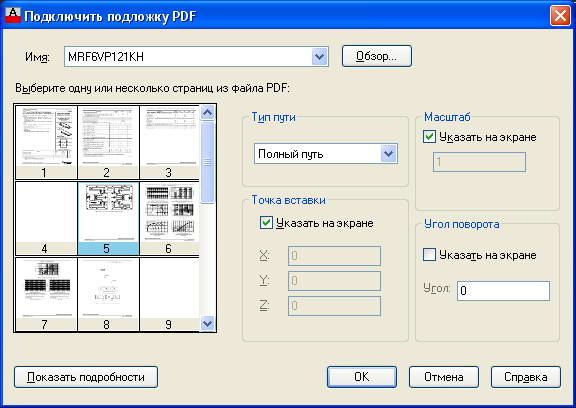
Чтобы вставить документ в чертеж воспользуемся командой Присоединить из ленты Вставка

В окне выберем нужный нам pdf-файл и страницу документа. Точку вставки, угол поворота и масштаб можно либо задать здесь же, либо указать на экране (масштаб задаем равным 1, угол поворота 0)
Теперь мы можем использовать вставленный документ как подложку для создания собственного чертежа.

Для вставленного документа доступны следующие опции:

- Контрастность и Слияние с фоном
- Показать в монохромном режиме — преобразует исходный цветной pdf-документ в черно-белый
- Создать контур подрезки
- Показать подложку
- Включить привязку
- Редактировать слои
Шаг 2.
Удалим лишнее из чертежа, оставив лишь нужный нам кусок. Создадим контур подрезки, выбрав одноименную команду. Она позволяет оставить на чертеже лишь необходимую часть файла pdf. Доступна подрезка полилинией, многоугольником и прямоугольником

Выберем Прямоугольник и обведем контур печатной платы.
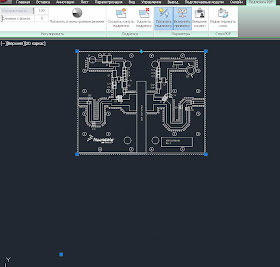
Обратите внимание, что «ручка» привязки подложки осталась на месте, т.е. подрезка не удаляет, а лишь скрывает изображение.
Выбор опции Обратная подрезка позволяет инвертировать подрезку. Также эту операцию можно сделать «ручкой» в виде стрелки, расположенной на контуре подрезки.

Шаг 3.
Приступим к созданию чертежа. Опция Включить привязку позволяет привязывать создаваемые объекты к подложке.
Стоит сказать, что pdf-документы бывают двух видов:
- сформированные специальными программами (например, виртуальными принтерами). В таких документах содержатся текст, растровые и векторные изображения, мультимедиа и пр.
- документы, в которые вставлено сканированное изображение.
 |
| Pdf-документ с вставленной сканированной картинкой |
В зависимости от типа вставленного файла мы можем получить прекрасную возможность (или не получить) — привязка к элементам подложки. Если документ не сканированная картинка, то при черчении доступны все существующие в AutoCAD привязки.
Так как мы используем «правильный» pdf-файл, то просто обводим контур печатной платы
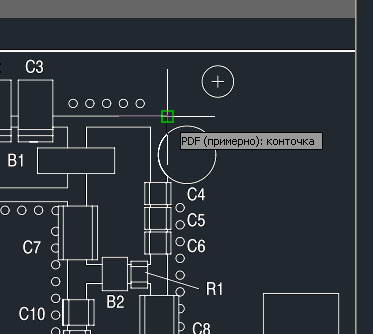
И рисуем отверстия.

Шаг 4.
После очень простого процесса отрисовки всех необходимых нам элементов отключаем подложку, чтобы на нашем чертеже не было ничего лишнего.
Кнопка Показать подложку — позволяет скрыть/показать подложку

Команда Редактировать слои позволяет включать/выключать слои pdf-документа (в нашем файле слоев нет).
Шаг 5.
Далее стандартными средствами A utoCAD оформляем чертеж. И всё, результат получен.
Вот так грамотное использование функционала AutoCAD позволяет значительно ускорить процесс создания чертежа, облегчить рутинный труд и избежать ошибок при перечерчивании.
Более яркий пример использования pdf-файлов в виде подложек можно продемонстрировать на примере карт, планов топосъемки и пр., но за этим надо обратиться к строителям и геодезистам 🙂
Остальные приемы работы в AutoCAD можно посмотреть на одноименной странице блога.
С уважением, Андрей
Если вы получили ответ на свой вопрос и хотите поддержать проект материально — внизу страницы для этого есть специальная форма.
6 комментариев:
Доброго времени суток, Андрей!
Очень нужен совет.
Практическая задача: Смежники высылают в отдел выпуска готовый том проекта в формате PDF, в котором и пояснительная и чертежи, и все листы разных форматов. Приходится вручную пролистывать том и выписывать карандашиком размеры листов.
Вопрос: есть ли какая-либо утилита, либо программный спобоб получить данные о файле, к примеру в виде таблички: .
Мой вариант решения, родившийся после прочтения данной темы: Присодинить ВСЕ страницы PDF-файла в чертеж AutoCAD и сделать извлечение данных из чертежа с нужными параметрами номера и размеров листа.
Недостаток метода в том, что автокад тяжело проглатывает большие файлы и том с более сотни страниц (навскидку) думаю даже не потянет. Ответить Удалить

По опыту могу сказать, что загрузить даже 4. 5 листов PDF в один чертеж — задача уже непростая. Но даже если умудриться загрузить эти данные в AutoCAD, то нужна программа, которая их проанализирует и выдаст результат. Тут думаю Вам нужно ориентироваться на некую программу, работающую вне AutoCAD. Удалить
PDF в Автокад
PDF в Автокад можно конечно вставить через буфер, методом копировать и вставить, но такой метод нас мало интересует, т. к. в таком случае файл pdf будет подложкой и придется создавать чертеж заново.
Полезно. Если вам необходима обратная операция, сохранить файл dwg в pdf читайте здесь.
Конвертация pdf в dwg
Нас же интересует как максимально получить информацию из pdf в dwg для дальнейшей работы, для чего будем использовать конвертер pdf to dwg.
AIDE PDF to DWG Converter позволяет быстро и легко преобразовать PDF в DWG/DXF файлы хорошего качества для дальнейшего быстрого и эффективного редактирования в AutoCAD.
Стоит отметить, что pdf файл может быть сформирован непосредственно из Автокада, а может быть и просто сканированный чертеж в формате pdf. Конвертировать можно любой, но вот качество будет значительно отличаться, в любом случае это лучше чем ничего.
Давайте разберемся, как это работает на примере бесплатной версии данной программы, которая позволяет конвертировать pdf в dwg и dxf файлы 20 раз с ограничением пакетной загрузки пятью файлами.
Перевод pdf в dwg
1. AIDE PDF to DWG Converter скачать бесплатно можно кликнув здесь или на сайте разработчика кликнув на Free Trial в верхнем правом углу.

2. Установить конвертер стандартным способом.

3. Запустите программу, после чего откроется следующее окно. Интерфейс понятный и ничего сложного нет.

И далее по порядку:
1) Добавьте файлы, которые необходимо конвертировать из pdf в dwg или dxf.
2) Установите место, куда сохранить конвертируемые файлы.
3) При необходимости настройте опции, которых не так и много.
4) Нажмите Convert.
Вот теперь можно открыть dwg/dxf файл в Автокаде для дальнейшего редактирования.
Совет. Для тех кто хочет надежнее защитить труды можно воспользоваться следующими способами:
1. Как защитить pdf файл от печати, копирования и редактирования читайте здесь.
2. Aide PDF to DXF Converter хорошо конвертирует в dwg/dxf, если файл был переведён из AutoCAD в pdf однократно. Если файл pdf вставить в AutoCAD и сделать экспорт в pdf ещё раз (повторно), то получить что то полезное для дальнейшей работы после конвертации вряд ли получится.
Как редактировать pdf в autocad
Конвертируйте чертежи AutoCAD в формат PDF легко и бесплатно с помощью нашего онлайн-конвертера. Вы также можете использовать наш набор других инструментов для конвертирования, обеспечивая при этом безопасность и сохранность ваших данных. Наш конвертер поддерживает множество форматов AutoCAD, что делает процесс простым и необременительным.
Оформить подписку
Подписавшись на ежемесячное, годовое или неограниченное членство, вы получите доступ к эксклюзивным преимуществам, таким как неограниченный размер файлов и неограниченное использование нашего конвертера AutoCAD в PDF и других инструментов. В противном случае вы можете продолжать использовать наш бесплатный онлайн-конвертер AutoCAD в PDF.
Список инструментов
Помимо конвертера AutoCAD в PDF, мы предоставляем широкий спектр инструментов для редактирования PDF, которые позволяют сжимать, объединять, разбивать и вращать PDF-файлы без особых усилий. Эти инструменты облегчают процесс работы с PDF-файлами.
256-битное шифрование SSL
Наш главный приоритет — обеспечение безопасности ваших данных и информации. Все загруженные файлы шифруются с помощью 256-битного SSL-шифрования. Это означает, что неавторизованные третьи лица не могут взломать шифр и, следовательно, не могут получить доступ к вашим данным. Мы гарантируем, что никогда не продадим и не предоставим вашу информацию третьим лицам.
Файлы удаляются автоматически
После использования нашего онлайнового конвертера AutoCAD в PDF у вас будет три часа для загрузки и сохранения преобразованных PDF-файлов. По истечении этого времени мы автоматически удалим файлы с наших серверов, чтобы обеспечить безопасность вашей конфиденциальной информации.
Преобразование AutoCAD в PDF из любого места
Вы можете конвертировать DWG в PDF в любое время, используя наш бесплатный онлайн-конвертер AutoCAD в PDF, если у вас есть доступ в Интернет. Наш конвертер совместим с любыми устройствами и операционными системами, включая Windows, Mac и Linux, поэтому вы можете использовать его с любого устройства.
Dwg в pdf.
В этой статье мы рассмотрим, как преобразовать файлы DWG в PDF.
При создании проекта, на базе AutoCAD, всегда возникает необходимость передачи его заказчику или смежным организациям. Самый простой способ – это передача файла в формате AutoCAD с расширением dwg . Но данный способ имеет несколько существенных недостатков. Во-первых, нередко бывает, что у человека, которому нужно передать проект, AutoCAD просто не установлен. Во-вторых передавая чертежи в формате dwg , вы предоставляете другому человеку полный доступ к результатам своей работы. Ваши труды могут отредактировать и использовать в своих интересах.
К частью, разработчики AutoCAD позаботились о том, чтобы пользователи могли защитить свою информацию. Для этого в AutoCAD предусмотрена возможность преобразования файлов DWG в PDF.
Ну а файлы в формате pdf , может открыть любой пользователь при помощи бесплатной, общедоступной программы Acrobat Reader . И защитой информации все будет в порядке.
Процедура преобразования файла dwg в pdf совсем несложная. Давайте рассмотрим ее подробнее.
Преобразования файла AutoCAD в pdf осуществляется посредством печати в файл.
Откройте Ваш чертеж.
Щелкните мышкой по Кнопке приложения .
Переведите указатель мыши ниже на строку « Печать ». В появившемся списке выбираем « Печать ».
Или просто нажмите на клавиатуре Ctrl+P .

Откроется окно «Печать – Модель». Вариантов настройки печати множество. Мы рассмотрим один из возможных вариантов печати.
Главное, что нужно сделать обязательно – это в качестве принтера указать DWG To PDF. pc3 . Давайте рассмотрим некоторые дополнительные настройки для принтера DWG To PDF. pc3. Для этого после выбора принтера DWG To PDF. pc3 , нажимаем на кнопку « Свойства ».

В открывшемся окне щелкаем по строчке « Дополнительные свойства ». Затем по кнопке « Дополнительные свойства ».

Откроется окно «Свойства преобразования DWG в PDF».
Здесь в рамке «Шрифты» нужно выбрать переключатель « Включить все ». AutoCad подключить к файлу PDF все необходимые шрифты. Если этого не сделать, возможно, что какие нибуть надписи в файле PDF будут отображаться не корректно. При открытии PDF-файл выдаст сообщения о том, какого шрифта не хватает.

В рамке «Дополнительные настройки вывода»:
Если поставить галочку в поле « Включить информацию о слоях », то в созданном PDF-файле будет возможность управлять слоями.

Если эту галочку убрать, будет создан PDF-файл без такой возможности.

Если после создания PDF-файла, Вы хотите, чтобы он сразу открывался в программе Acrobat Reader, поставьте галочку в поле « По завершении открыть в программе просмотра файлов PDF ».
После того как свойства установлены, нажимаем ОК .
Затем нажимаем ОК в окне «Редактор параметров плоттера DWG To PDF. pc3».

В окне «Изменения в файле параметров плоттера». Для того, чтобы сохранить настройки для других файлов, выбираем переключатель « Сохранить изменения в следующем файле » и нажимаем ОК .

Все остальные настройки осуществляются, как при обычной печати на лист:
Указываем формат листа ;
Область печати; Что печатать: выбираем « Рамка »; щелкаем по кнопке « Рамка< »; Указываем область печати;
(Выбор области печати может осуществляться и по-другому)
Чтобы предварительно посмотреть, как будет выглядеть напечатанный документ, нажимаем « Просмотр… »;
Если все устраивает, нажимаем « ОК ».

Откроется окно, в котором нужно указать месторасположение и имя файла. Нажимаем сохранить .

AutoCAD создаст файл с расширение pdf.
Если в настойках Вы поставили галочку в поле « По завершении открыть в программе просмотра файлов PDF », то после создания он откроется. Если нет, то для того чтобы его увидит, его нужно найти и запустить.
Надеюсь, что эта статья оказалось кому-то полезной и Вы без особых усилий будете конвертировать файлы DWG в PDF.
Если у Вас появились вопросы, задавайте их в комментариях.
Я с удовольствием отвечу.
Если вы хотите получать новости с моего сайта. Оформляйте подписку.