Excel: Условное форматирование (часть 2)
Гораздо более мощный и красивый вариант применения Условного форматирования — это возможность проверять не значение выделенных ячеек, а заданную формулу.
К примеру, можно легко использовать условное форматирование для проверки сроков оплат или выполнения задач.
Рассмотрим ситуацию, когда необходимо выделить даты просроченных оплат красным цветом, а тех, что предстоят в ближайшую неделю, – желтым.
- Выделите диапазон, к котором будет применяться Условное форматирование.

- Выберите вкладку Главная > Условное форматирование > Создать правило.

- В диалоговом окне Создание правила форматирования выберите пункт Использовать формулу для определения форматируемых ячеек .


- В разделе Форматировать значения, для которых следующая формула является истинной введите формулу:
Функция СЕГОДНЯ() отображает текущую дату.
Таким образом, формула служит для определения дат в столбце B, которые «меньше» чем сегодня, т.е. предшествующих сегодняшней дате.
- Нажмите кнопку Формат . Выберите необходимые шрифт и заливку.

- Нажмите кнопку ОК несколько раз, чтобы закрыть все диалоговые окна.
Первое правило сформировано. Просроченные даты оплат будут выделяться красным цветом.
Как создать второе правило
Снова проведите действия, как в пунктах 1-3, т.е. выделите тот же диапазон, откройте опцию Создать правило , выберите пункт Использовать формулу для определения форматируемых ячеек .
Теперь необходимо ввести другую формулу.
Мы хотим найти даты, которые будут больше или равны сегодняшней ( B3>=СЕГОДНЯ() ), но не более чем на неделю, т.е. разница между датами должна быть меньше 7-и дней ( (B3-СЕГОДНЯ())
Эти два условия должны выполняться одновременно, поэтому применяем функцию И().
Формула будет выглядеть так:
Нажмите кнопку Формат . Выберите необходимые шрифт и заливку.


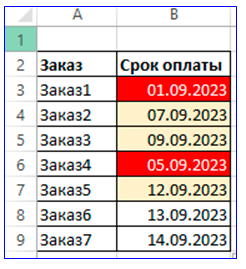
Теперь к диапазону будут применяться сразу два правила. Даты просроченных оплат будут выделены красным цветом, а тех, что предстоят в ближайшую неделю, – желтым.
Как выделить цветом ячейку в excel по условию
Всем привет.
Необходимо сделать форматирование ячеек в столбце одновременно по двум условиям, а именно:
Если в другом/соседнем столбце напротив ячейки стоит «да», и значение в текущей ячейке отрицательное, то залить эту ячейку красным цветом. Если же стоит «нет», то не выполнять никаких действий. Необходимо, чтобы все изменялось в режиме реального времени.
Конкретно для примера во вложении.
Если в столбце 2 стоит статус закрыт «да» и в столбце 6 «долг» является отрицательным, то закрасить ячейку красным.
Если в столбце 2 стоит статус закрыт «нет» и в столбце 6 долг является отрицательным, то не выполнять никаких действий.
Заранее всем спасибо.
Прикрепленные файлы
- Свод.xlsx (12.55 КБ)
Пользователь
Сообщений: 8277 Регистрация: 03.12.2015
22.11.2017 15:33:29
imQue, ну через условное форматирование.
Прикрепленные файлы
- Свод.xlsx (12.5 КБ)
Изменено: a.i.mershik — 22.11.2017 15:40:12
Не бойтесь совершенства. Вам его не достичь.
Пользователь
Сообщений: 4695 Регистрация: 22.12.2012
22.11.2017 15:42:26
+1 предшествующему оратору — через условное форматирование:
1. Выделить диапазон В3:В26 (или докуда хотите)
2. Главная — Условное форматирование — Создать правило — Использовать формулу
3. Формулу написать такую — =И(B3=»Да»;F3<0)
4. Указать способ форматирования (заливка красным, например).
5. А и всё.
Кому решение нужно — тот пример и рисует.
Пользователь
Сообщений: 2 Регистрация: 22.11.2017
22.11.2017 16:09:17
| Цитата |
|---|
| a.i.mershik написал: imQue , ну через условное форматирование. |
Как в Excel изменять цвет строки в зависимости от значения в ячейке
Узнайте, как на листах Excel быстро изменять цвет целой строки в зависимости от значения одной ячейки. Посмотрите приёмы и примеры формул для числовых и текстовых значений.
В одной из предыдущих статей мы обсуждали, как изменять цвет ячейки в зависимости от её значения. На этот раз мы расскажем о том, как в Excel 2010 и 2013 выделять цветом строку целиком в зависимости от значения одной ячейки, а также раскроем несколько хитростей и покажем примеры формул для работы с числовыми и текстовыми значениями.
- Изменяем цвет строки на основании числового значения одной из ячеек
- Создаём несколько правил форматирования и для каждого определяем приоритет
- Изменяем цвет строки на основании текстового значения одной из ячеек
- Изменяем цвет ячейки на основании значения другой ячейки
- Изменяем цвет строки по нескольким условиям
Как изменить цвет строки на основании числового значения одной из ячеек
Предположим, у нас есть вот такая таблица заказов компании:
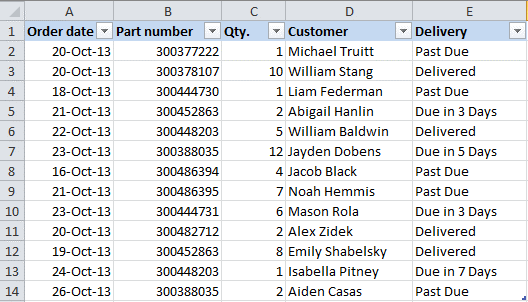
Мы хотим раскрасить различными цветами строки в зависимости от заказанного количества товара (значение в столбце Qty.), чтобы выделить самые важные заказы. Справиться с этой задачей нам поможет инструмент Excel – «Условное форматирование».
- Первым делом, выделим все ячейки, цвет заливки которых мы хотим изменить.
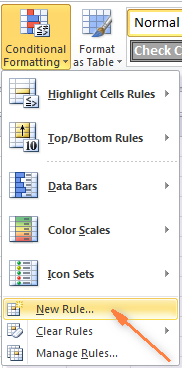
- Чтобы создать новое правило форматирования, нажимаем Главная >Условное форматирование >Создать правило (Home > Conditional Formatting > New rule).
- В появившемся диалоговом окне Создание правила форматирования (New Formatting Rule) выбираем вариант Использовать формулу для определения форматируемых ячеек (Use a formula to determine which cells to format), и ниже, в поле Форматировать значения, для которых следующая формула является истинной (Format values where this formula is true), вводим такое выражение: =$C2>4
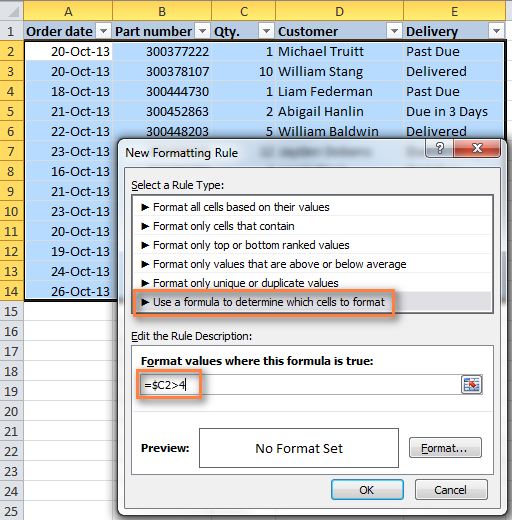 Вместо C2 Вы можете ввести ссылку на другую ячейку Вашей таблицы, значение которой нужно использовать для проверки условия, а вместо 4 можете указать любое нужное число. Разумеется, в зависимости от поставленной задачи, Вы можете использовать операторы сравнения меньше ( <) или равно (=), то есть записать формулы в таком виде: =$C2<4
=$C2=4 Обратите внимание на знак доллара $ перед адресом ячейки – он нужен для того, чтобы при копировании формулы в остальные ячейки строки сохранить букву столбца неизменной. Собственно, в этом кроется секрет фокуса, именно поэтому форматирование целой строки изменяется в зависимости от значения одной заданной ячейки. - Нажимаем кнопку Формат (Format) и переходим на вкладку Заливка (Fill), чтобы выбрать цвет фона ячеек. Если стандартных цветов недостаточно, нажмите кнопку Другие цвета (More Colors), выберите подходящий и дважды нажмите ОК.
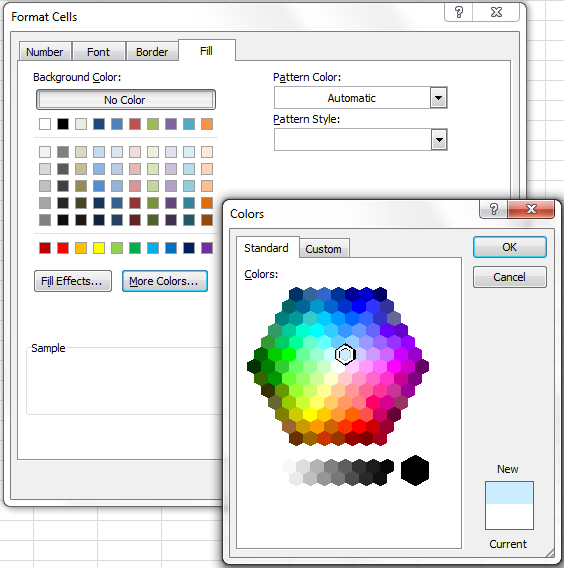 Таким же образом на остальных вкладках диалогового окна Формат ячеек (Format Cells) настраиваются другие параметры форматирования, такие как цвет шрифта или границы ячеек.
 - В поле Образец (Preview) показан результат выполнения созданного правила условного форматирования:
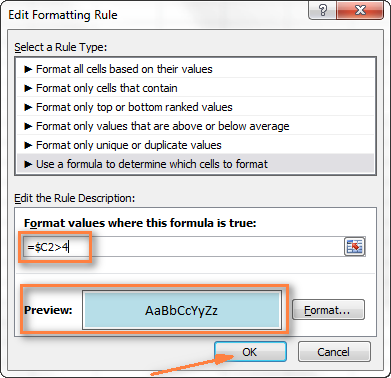
- Если всё получилось так, как было задумано, и выбранный цвет устраивает, то жмём ОК, чтобы увидеть созданное правило в действии.Теперь, если значение в столбце Qty. больше 4, то соответствующая строка таблицы целиком станет голубой.
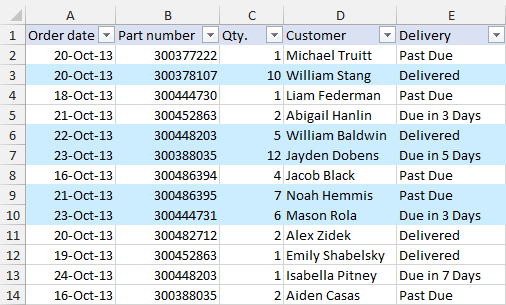
Как видите, изменять в Excel цвет целой строки на основании числового значения одной из ячеек – это совсем не сложно. Далее мы рассмотрим ещё несколько примеров формул и парочку хитростей для решения более сложных задач.
Как создать несколько правил условного форматирования с заданным приоритетом
В таблице из предыдущего примера, вероятно, было бы удобнее использовать разные цвета заливки, чтобы выделить строки, содержащие в столбце Qty. различные значения. К примеру, создать ещё одно правило условного форматирования для строк, содержащих значение 10 или больше, и выделить их розовым цветом. Для этого нам понадобится формула:
Для того, чтобы оба созданных нами правила работали одновременно, нужно расставить их в нужном приоритете.
- На вкладке Главная (Home) в разделе Стили (Styles) нажмите Условное форматирование (Conditional Formatting) >Управление правилами (Manage Rules)
- В выпадающем списке Показать правила форматирования для (Show formatting rules for) выберите Этот лист (This worksheet). Если нужно изменить параметры только для правил на выделенном фрагменте, выберите вариант Текущий фрагмент (Current Selection).
- Выберите правило форматирования, которое должно быть применено первым, и при помощи стрелок переместите его вверх списка. Должно получиться вот так:
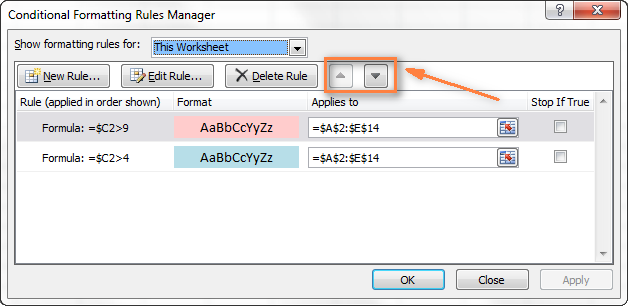 Нажмите ОК, и строки в указанном фрагменте тут же изменят цвет, в соответствии с формулами в обоих правилах.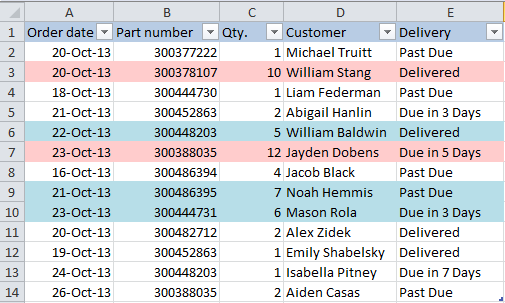
Как изменить цвет строки на основании текстового значения одной из ячеек
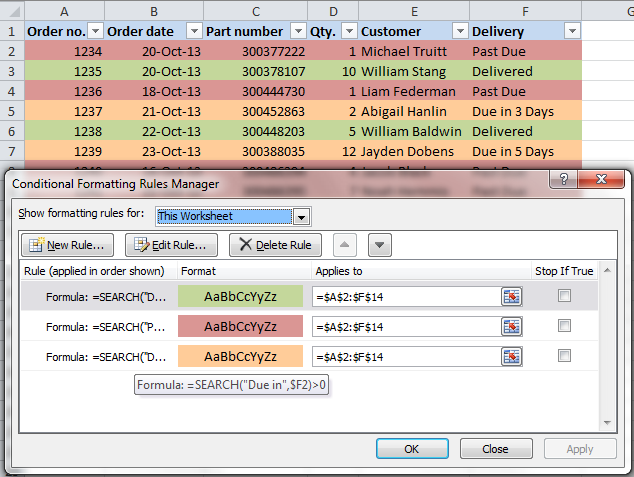
Чтобы упростить контроль выполнения заказа, мы можем выделить в нашей таблице различными цветами строки заказов с разным статусом доставки, информация о котором содержится в столбце Delivery:
- Если срок доставки заказа находится в будущем (значение Due in X Days), то заливка таких ячеек должна быть оранжевой;
- Если заказ доставлен (значение Delivered), то заливка таких ячеек должна быть зелёной;
- Если срок доставки заказа находится в прошлом (значение Past Due), то заливка таких ячеек должна быть красной.
И, конечно же, цвет заливки ячеек должен изменяться, если изменяется статус заказа.
С формулой для значений Delivered и Past Due всё понятно, она будет аналогичной формуле из нашего первого примера:
=$E2=»Delivered»
=$E2=»Past Due»
Сложнее звучит задача для заказов, которые должны быть доставлены через Х дней (значение Due in X Days). Мы видим, что срок доставки для различных заказов составляет 1, 3, 5 или более дней, а это значит, что приведённая выше формула здесь не применима, так как она нацелена на точное значение.
В данном случае удобно использовать функцию ПОИСК (SEARCH) и для нахождения частичного совпадения записать вот такую формулу:
=ПОИСК(«Due in»;$E2)>0
=SEARCH(«Due in»,$E2)>0
В данной формуле E2 – это адрес ячейки, на основании значения которой мы применим правило условного форматирования; знак доллара $ нужен для того, чтобы применить формулу к целой строке; условие «>0» означает, что правило форматирования будет применено, если заданный текст (в нашем случае это «Due in») будет найден.
Подсказка: Если в формуле используется условие «>0«, то строка будет выделена цветом в каждом случае, когда в ключевой ячейке будет найден заданный текст, вне зависимости от того, где именно в ячейке он находится. В примере таблицы на рисунке ниже столбец Delivery (столбец F) может содержать текст «Urgent, Due in 6 Hours» (что в переводе означает – Срочно, доставить в течение 6 часов), и эта строка также будет окрашена.
Для того, чтобы выделить цветом те строки, в которых содержимое ключевой ячейки начинается с заданного текста или символов, формулу нужно записать в таком виде:
=ПОИСК(«Due in»;$E2)=1
=SEARCH(«Due in»,$E2)=1
Нужно быть очень внимательным при использовании такой формулы и проверить, нет ли в ячейках ключевого столбца данных, начинающихся с пробела. Иначе можно долго ломать голову, пытаясь понять, почему же формула не работает.
Итак, выполнив те же шаги, что и в первом примере, мы создали три правила форматирования, и наша таблица стала выглядеть вот так:
Как изменить цвет ячейки на основании значения другой ячейки
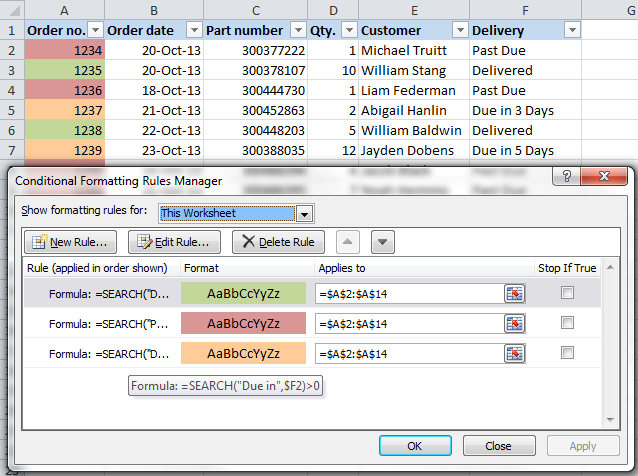
На самом деле, это частный случай задачи об изменении цвета строки. Вместо целой таблицы выделяем столбец или диапазон, в котором нужно изменить цвет ячеек, и используем формулы, описанные выше.
Например, мы можем настроить три наших правила таким образом, чтобы выделять цветом только ячейки, содержащие номер заказа (столбец Order number) на основании значения другой ячейки этой строки (используем значения из столбца Delivery).
Как задать несколько условий для изменения цвета строки
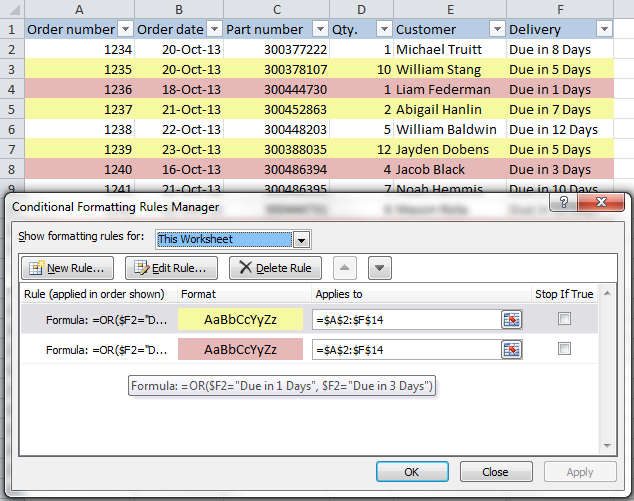
Если нужно выделить строки одним и тем же цветом при появлении одного из нескольких различных значений, то вместо создания нескольких правил форматирования можно использовать функции И (AND), ИЛИ (OR) и объединить таким образом нескольких условий в одном правиле.
Например, мы можем отметить заказы, ожидаемые в течение 1 и 3 дней, розовым цветом, а те, которые будут выполнены в течение 5 и 7 дней, жёлтым цветом. Формулы будут выглядеть так:
=ИЛИ($F2=»Due in 1 Days»;$F2=»Due in 3 Days»)
=OR($F2=»Due in 1 Days»,$F2=»Due in 3 Days»)
=ИЛИ($F2=»Due in 5 Days»;$F2=»Due in 7 Days»)
=OR($F2=»Due in 5 Days»,$F2=»Due in 7 Days»)
Для того, чтобы выделить заказы с количеством товара не менее 5, но не более 10 (значение в столбце Qty.), запишем формулу с функцией И (AND):
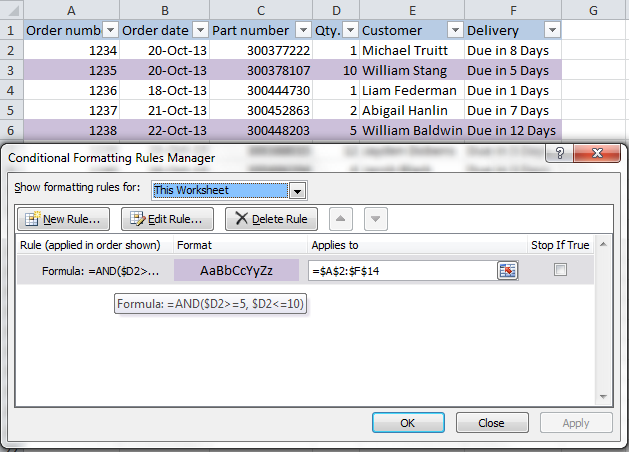
Конечно же, в своих формулах Вы можете использовать не обязательно два, а столько условий, сколько требуется. Например:
=ИЛИ($F2=»Due in 1 Days»;$F2=»Due in 3 Days»;$F2=»Due in 5 Days»)
=OR($F2=»Due in 1 Days»,$F2=»Due in 3 Days»,$F2=»Due in 5 Days»)
Подсказка: Теперь, когда Вы научились раскрашивать ячейки в разные цвета, в зависимости от содержащихся в них значений, возможно, Вы захотите узнать, сколько ячеек выделено определённым цветом, и посчитать сумму значений в этих ячейках. Хочу порадовать Вас, это действие тоже можно сделать автоматически, и решение этой задачи мы покажем в статье, посвящённой вопросу Как в Excel посчитать количество, сумму и настроить фильтр для ячеек определённого цвета.
Мы показали лишь несколько из возможных способов сделать таблицу похожей на полосатую зебру, окраска которой зависит от значений в ячейках и умеет меняться вместе с изменением этих значений. Если Вы ищите для своих данных что-то другое, дайте нам знать, и вместе мы обязательно что-нибудь придумаем.
Используем цвет ячеек в Excel
Допустим, у нас есть таблица с данными и нам надо контролировать выход определенных ячеек за пределы диапазона. Например, есть таблица с успеваемостью и надо определить успевающих и неуспевающих студентов — с баллом больше Х и меньше Y. Когда у вас много данных — делать это вручную крайне сложно, но хорошо может помочь выделение ячеек цветами.
1 Выделение ячейки цветом вручную

Для задания цвета ячейки нужно выделить ее, нажать правую кнопку мыши, выбрать «формат ячеек». Затем, в открывшемся окне выбрать вкладку «заливка» и выбрать цвет. Это работает, но процесс выделения очень утомительный. Студент сдал работу, оценка изменилась и надо выделить ячейку другим цветом. Это будет случаться постоянно и выделение отнимать очень много времени. Можно заставить Excel выделять ячейки самостоятельно.
2 Выделение цветом по условию
Выделите ячейки, которые надо подсвечивать. На вкладке «Главная» выберите «Условное форматирование->Правила выделения ячеек->Больше» (или другой пункт):  В появившемся окне можно ввести значение и стиль окрашивания. Например, для получения такого результата:
  были выделены ячейки последнего столбца и к ним применено два условия (по очереди) — если значение более 300 — окрась зеленым, если меньше 240 — красным. Иногда настроенные правила форматирования надо изменить — например, в конце семестра бал для окрашивания зеленым может быть выше чем в середине семестра. Иногда одно и тоже правило стоит применять к нескольким диапазонам ячеек и этим тоже хочется управлять. На самом деле, все настройки форматирования ячеек в Excel сохраняются и их можно посмотреть и изменить выбрав «Условное форматирование->Управление правилами»:
  Также, интересный эффект можно получить с помощью цветовых шкал. Достаточно просто выделить диапазон и выбрать пункт «Условное форматирование->Цветовые шкалы». Если в ячейках записаны числа — они сами будут подсвечены в выбранных тонах — от минимального значения к максимальному. Результат может быть например таким:
  Цвета можно использовать в качестве параметра фильтрации. Для этого выделите столбец и в меню выберите «Данные->Фильтр». Около заголовка столбца появится появится значок выпадающего списка, позволяющий выбрать опции фильтрации, среди которых есть «Фильтрация по цвету»:
Просмотр 0 веток ответов