[Ноутбук/Desktop/AIO] Как войти в среду восстановления Windows (WinRE)
Среда восстановления Windows (Windows RE, также известная как WinRE) — это среда восстановления в Windows, которая может устранять распространенные причины, например не загружается операционная система. WinRE основана на среде предустановки Windows (Windows PE) и может использоваться с дополнительными драйверами, языками, дополнительными компонентами Windows PE, другими инструментами устранения неполадок и диагностики. Общие сценарии включают восстановление системы, автоматическое средство восстановления или вход в безопасный режим и т. д. В следующей статье рассказывается, как войти в WinRE.
WinRE запускается автоматически после обнаружения следующих проблем:
- Две последовательные неудачные попытки запустить Windows
- Два последовательных непредвиденных завершения работы в течение двух минут после завершения загрузки
- Две последовательные перезагрузки системы в течение двух минут завершения загрузки
- Ошибка безопасной загрузки (за исключением проблем, связанных с Bootmgr.efi)
- Ошибка BitLocker на устройствах с сенсорным экраном
Есть два способа входа в WinRE, Вы можете выбрать один из них:
- Способ 1: Вход в WinRE через расширенные параметры в Настройках
- Способ 2: Вход в WinRE с помощью горячих клавиш во время загрузки
Щелкните одну из приведенных ниже ссылок в зависимости от версии операционной системы Windows, установленной на Вашем компьютере:
- Введите [Изменение расширенных параметров запуска] в строке поиска Windows ① , затем нажмите [Открыть] ② .
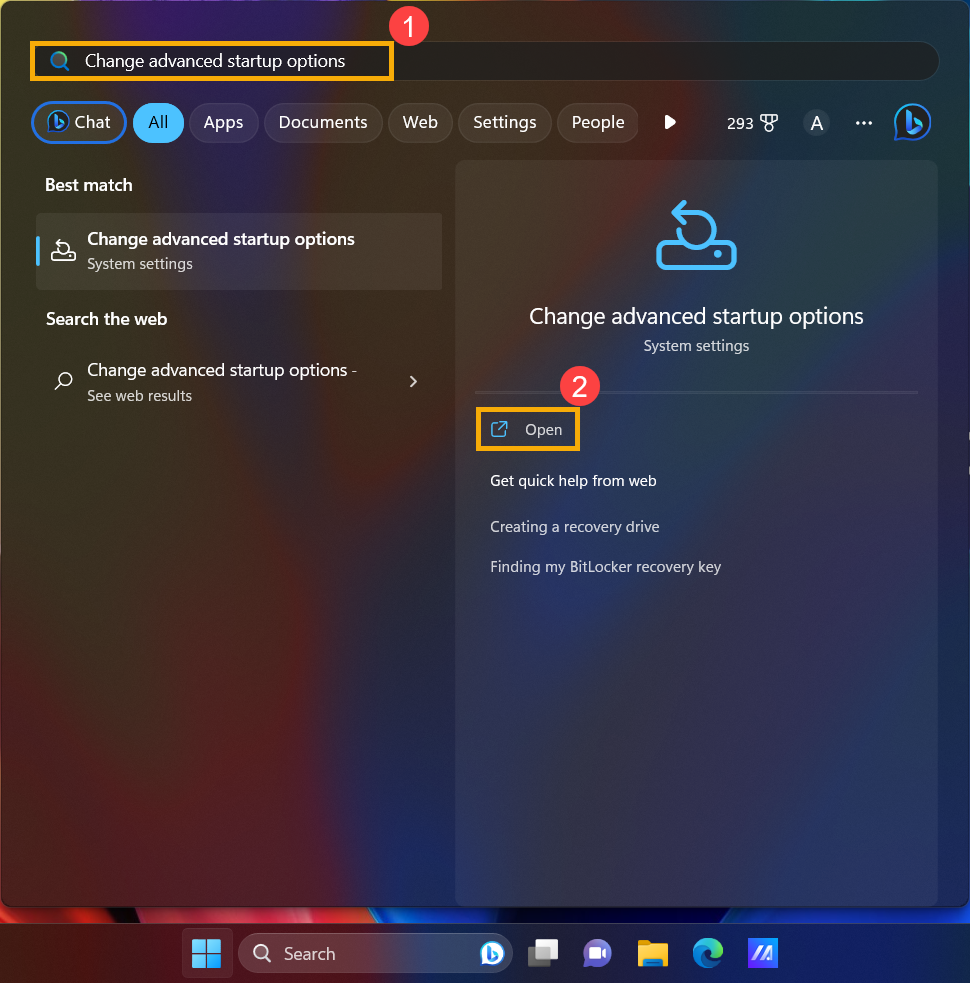
- Нажмите [Перезагрузить сейчас] ③ в разделе Расширенный запуск.

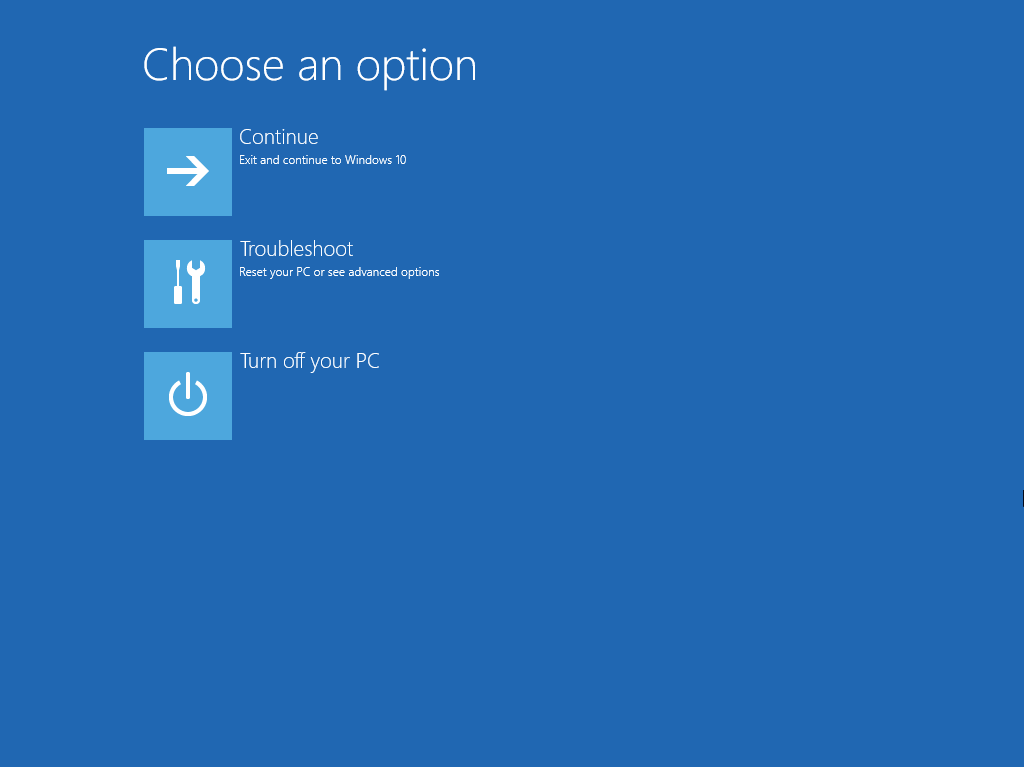
- Система перезагрузится и войдет в WinRE. (На следующем рисунке показана WinRE.)
- Введите [Изменение расширенных параметров запуска] в строке поиска Windows ① , затем нажмите [Открыть] ② .

- Нажмите [Перезагрузить сейчас] ③ в разделе Особые варианты загрузки.

- Система перезагрузится и войдет в WinRE. (На следующем рисунке показана WinRE.)
Если Ваш компьютер не может войти в Windows, то Вы можете воспользоваться горячими клавишами для входа в WinRE.
- Когда компьютер выключен, нажмите и удерживайте клавишу F9
 , затем нажмите Кнопку питания
 .
.
Примечание: Некоторые модели могут войти в WinRE через клавишу F12 . Если не удалось войти с помощью клавиши F9, повторите процесс и нажмите F12 вместо F9, чтобы войти в WinRE.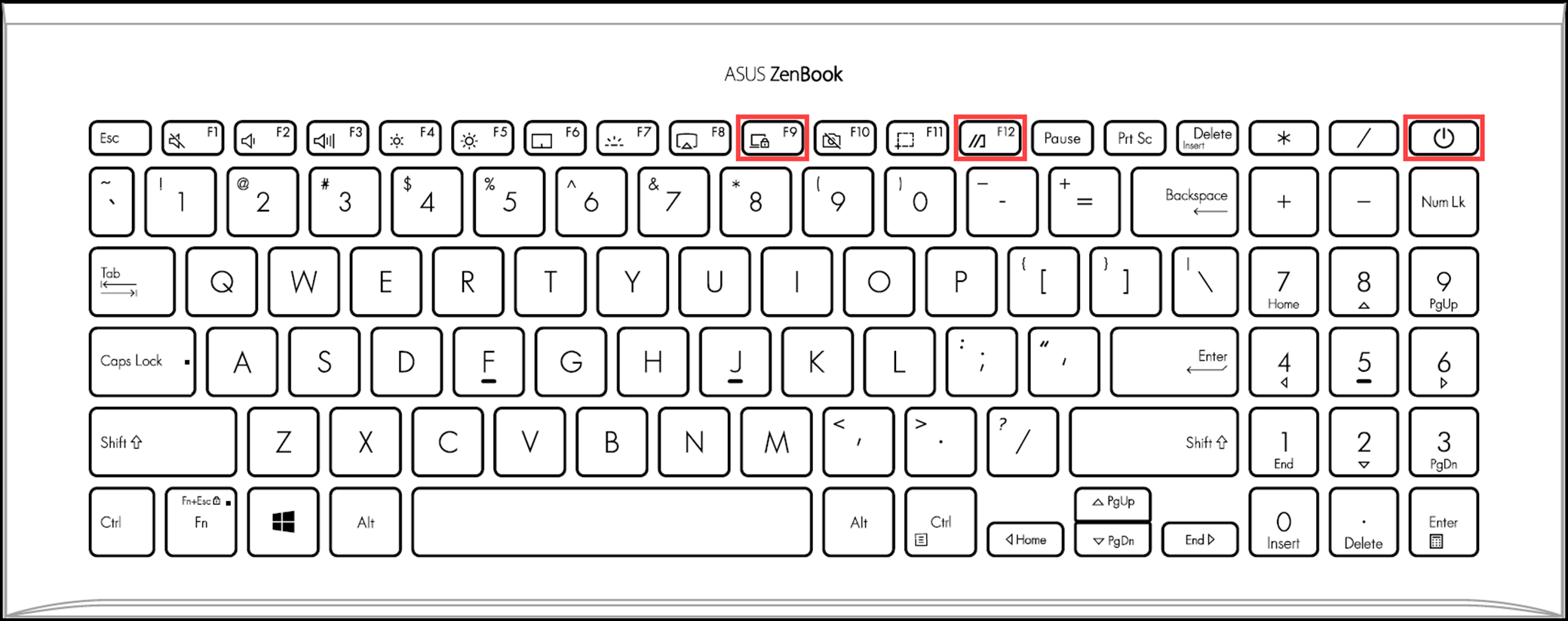
- Отпустите клавишу F9 после появления следующего экрана WinRE.
Если Вы по-прежнему не можете войти в среду восстановления Windows с помощью клавиш быстрого доступа F9 или F12, Вам может потребоваться сначала отключить функцию быстрой загрузки в конфигурации BIOS.
Выполните следующие действия, чтобы отключить быструю загрузку, а затем попробуйте снова, используя сочетания клавиш для входа в среду восстановления Windows.
- Сначала откройте экран конфигурации BIOS на своем компьютере. Когда компьютер выключен, нажмите и удерживайте клавишу F2
 , и затем нажмите Кнопку питаниядля входа в настройки Bios. Здесь вы можете узнать больше о том, как войти в настройки BIOS?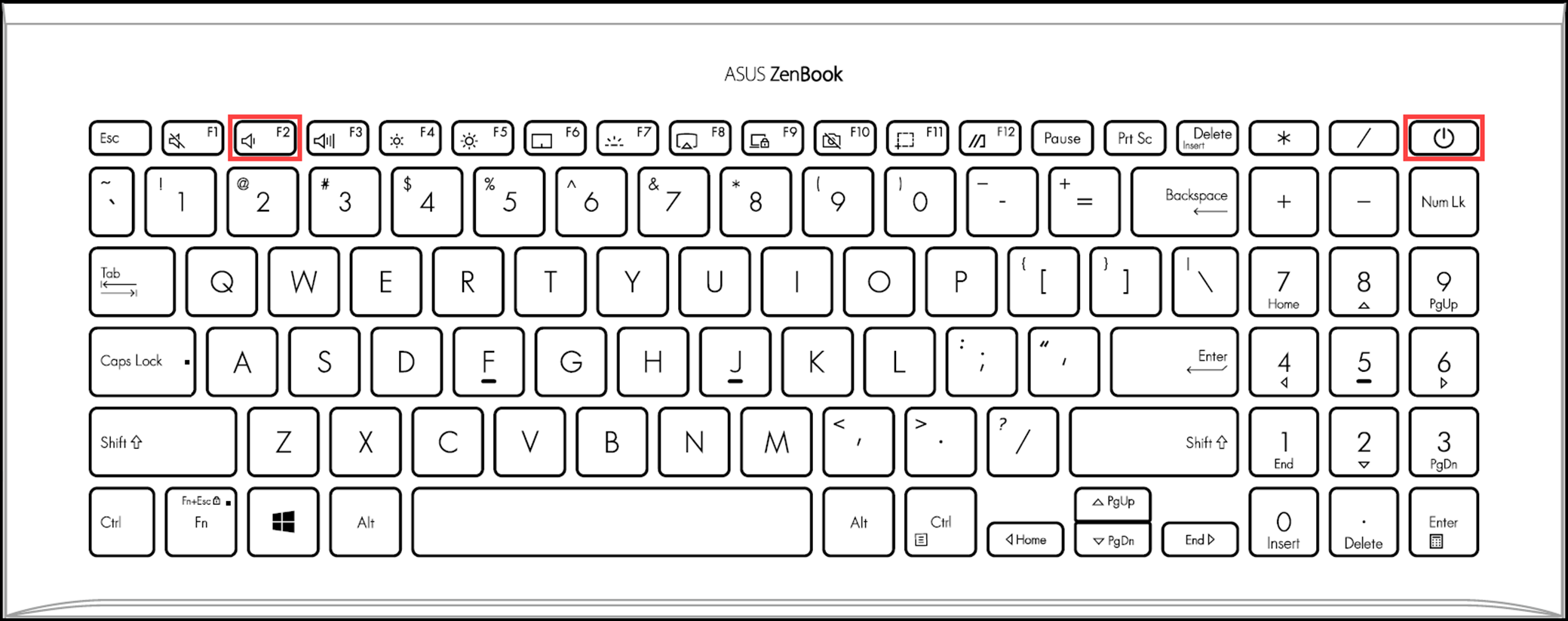
- После входа в настройки BIOS может быть три типа экрана: MyASUS в UEFI, режим UEFI, и режим Legacy. Пожалуйста, ознакомьтесь с этапами работы в соответствии с типом экрана Вашего компьютера:
Отключение функции быстрой загрузки в “MyASUS в UEFI”. В этом интерфейсе Вы можете выбирать элементы через клавиши со стрелками и ввода с клавиатуры, тачпада или мыши.
- Нажмите Клавишу[F7] или используйте курсор, чтобы щелкнуть [Расширенные настройки] ① , который изображен на экране.

- Перейдите на вкладку [Boot] ② , выберите [Fast Boot] ③ и затем выберите [Disabled] ④ , для отключения функции Fast Boot.

- Сохраните и выйдите из настроек. Нажмите Клавишу[F10] и выберите [Confirm] ⑤ , компьютер перезагрузится и настройки вступят в силу. После перезагрузки можно попробовать снова, используя сочетания клавиш для входа в среду восстановления Windows.

Отключение функции быстрой загрузки в BIOS в режиме UEFI. В режиме UEFI Вы можете выбирать элементы через клавиши со стрелками и ввода с клавиатуры, тачпада или мыши.
- Нажмите Клавишу[F7] или используйте курсор, чтобы щелкнуть [Расширенные настройки] ① , который изображен на экране.

- Перейдите на вкладку [Boot] ② , выберите [Fast Boot] ③ и затем выберите [Disabled] ④ , для отключения функции Fast Boot.
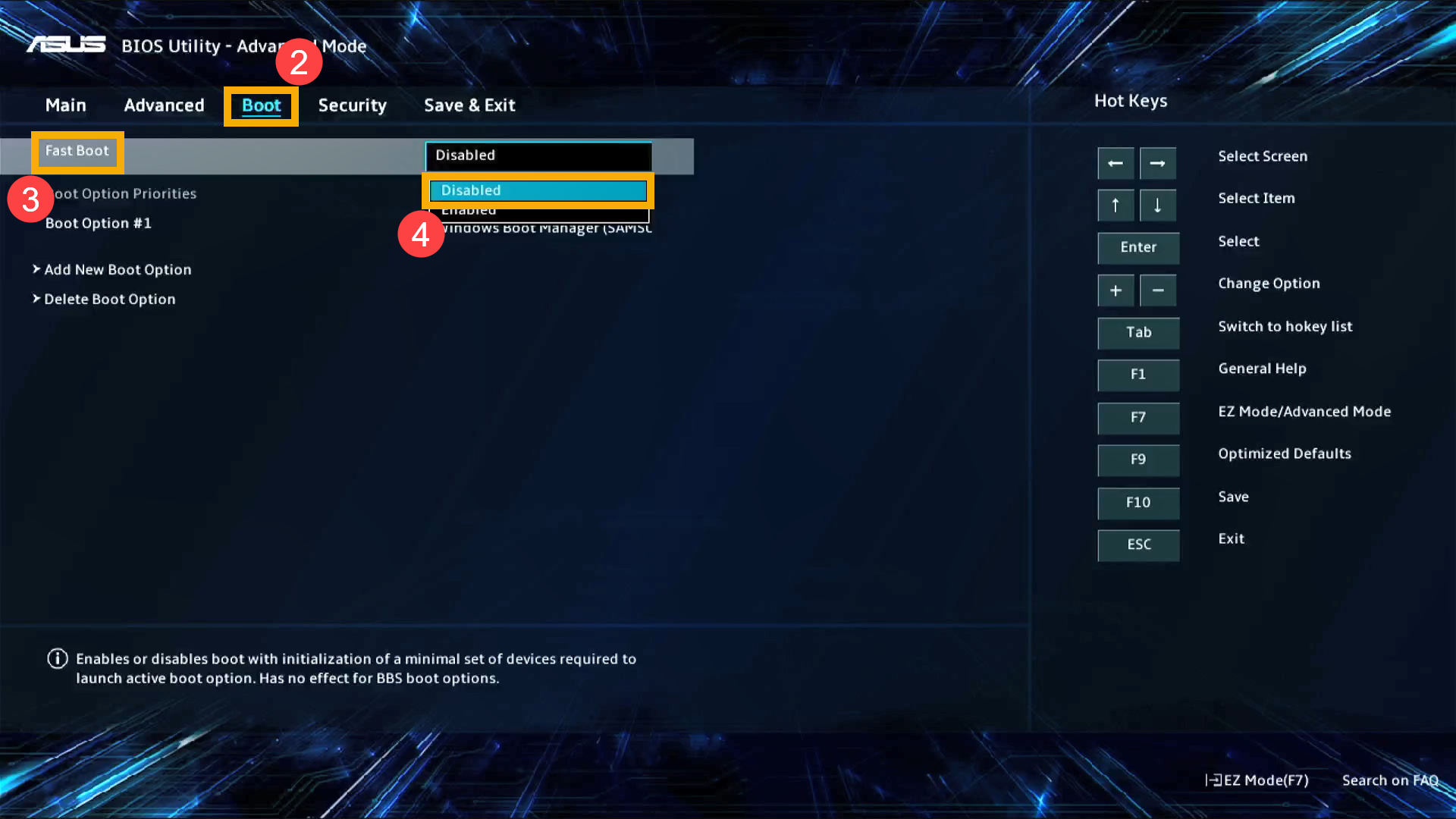
- Сохраните и выйдите из настроек. Нажмите Клавишу[F10] и выберите [OK] ⑤ , компьютер перезагрузится и настройки вступят в силу. После перезагрузки можно попробовать снова, используя сочетания клавиш для входа в среду восстановления Windows.

Отключение функции быстрой загрузки в BIOS в режиме Legacy . В режиме Legacy Вы можете выбирать элементы только с помощью Клавиш со стрелками и Клавиши Enter.
- Откройте вкладку [Boot] ① , выберите [Fast Boot] ② и затем выберите [Disabled] ③ , для отключения функции Fast Boot.
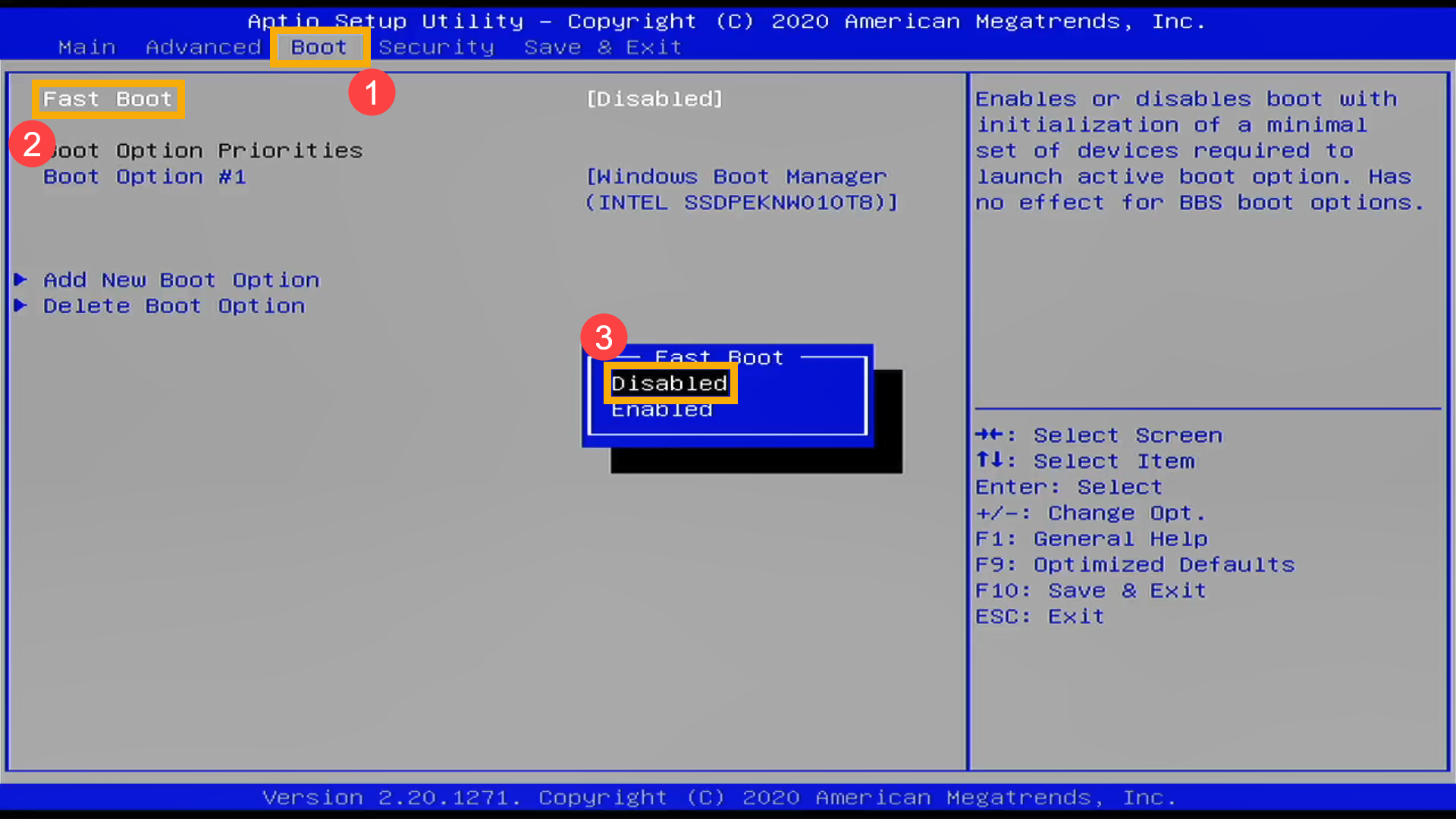
- Сохранить и выйти из настроек. Нажмите Клавишу[F10] и затем выберите [Yes] ④ , компьютер перезагрузится и настройки вступят в силу. После перезагрузки можно попробовать снова, используя сочетания клавиш для входа в среду восстановления Windows.

Загрузка меню «Дополнительные параметры загрузки» в Windows 11 и Windows 10
В следующей статье представлена инструкция по запуску меню «Дополнительные параметры загрузки» в Windows 11 или Windows 10 на компьютере Dell.
Сводка: В следующей статье представлена инструкция по запуску меню «Дополнительные параметры загрузки» в Windows 11 или Windows 10 на компьютере Dell.
- Содержание статьи
- Свойства статьи
- Оцените эту статью
Возможно, эта статья была переведена автоматически. Если вы хотите поделиться своим мнением о ее качестве, используйте форму обратной связи в нижней части страницы.
Содержание статьи
Симптомы
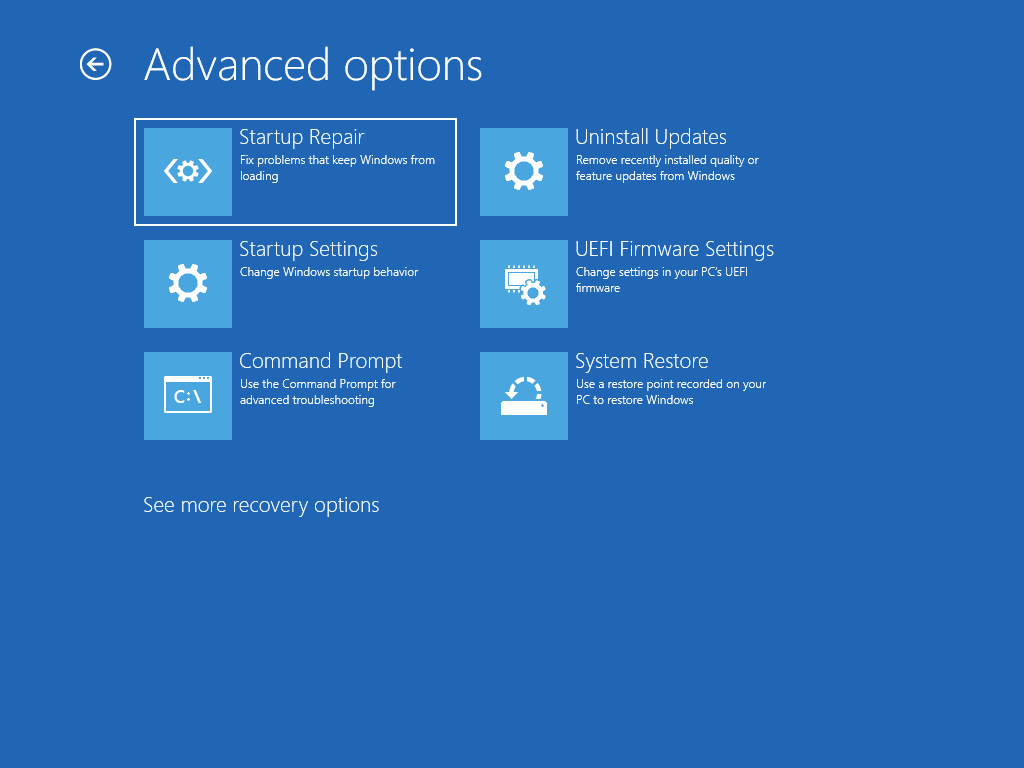
Среда Windows Recovery Environment (WinRE) также называется «Дополнительные параметры запуска» , «Дополнительные параметры загрузки» или «Параметры запуска Windows» . Меню «Дополнительные параметры запуска» в Windows 11, Windows 10 и Windows 8 предоставляет доступ к средствам диагностики и восстановления Windows, таким как «Восстановление системы», «Командная строка», «Восстановление запуска» и т. д.
Здесь также можно получить доступ к меню Параметры загрузки , которое включает безопасный режим, а также другие методы запуска, чтобы помочь вам получить доступ к Windows при возникновении проблем с запуском.
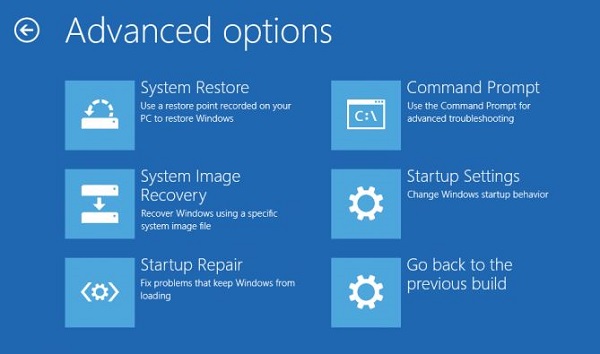
Рис. 1. Экран меню «Дополнительные параметры загрузки» (только на английском языке)
Причина
Среда восстановления Windows или Windows RE (WinRE) предоставляет инструменты для диагностики и устранения неполадок в Windows. Меню «Дополнительные параметры загрузки» или Windows RE (WinRE) можно открыть несколькими способами в Windows 11 или Windows 10.
Разрешение
Доступ к меню «Дополнительные параметры загрузки» (WinRE) с носителя для восстановления или установки Windows
Доступ к меню «Дополнительные параметры загрузки» с помощью установочного носителя Windows является рекомендуемым способом. Если Windows не загружается или компьютер не запускается из-за ошибки «синий экран» или «STOP», то доступ к меню «Дополнительные параметры загрузки» можно получить с помощью установочного носителя Windows.
У вас нет носителя для восстановления или установки Windows? Узнайте, Как скачать и использовать образ Dell Operating System Recovery.
- Подключите носитель для восстановления или установки Windows и включите компьютер.
- Нажимайте клавишу F12 , пока не появится Меню однократной загрузки .
- Выберите из списка носитель для восстановления или установки Windows и нажмите клавишу Enter .
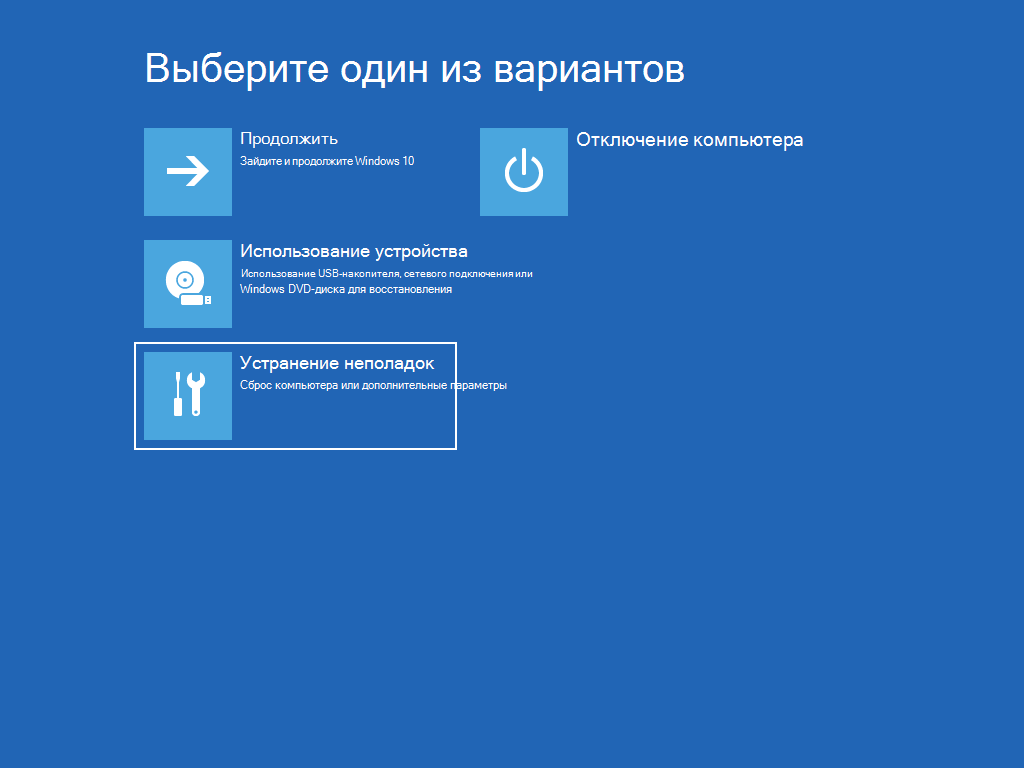
- Загружается среда восстановления Windows (Windows RE или WinRE). На экране Выберите параметр нажмите Поиск и устранение неисправностей.
Доступ к меню «Дополнительные параметры загрузки» (WinRE) через меню «Параметры»
Чтобы получить доступ к меню «Дополнительные параметры загрузки» (Windows Recovery Environment или WinRE) из приложения «Параметры», выполните следующие действия.
- В Windows 11 выберите Пуск >Параметры >Система >Восстановление. В разделе Дополнительные параметры загрузки выберите Перезагрузить сейчас.
- В Windows 10 выберите Пуск >Параметры >Обновление и безопасность >Восстановление. В разделе Дополнительные параметры загрузки выберите Перезагрузить сейчас.
Доступ к меню «Дополнительные параметры загрузки» (WinRE) с помощью функции автоматического восстановления
Если Windows не загружается и у вас нет установочного носителя Windows, выполните следующие действия.
- Включите компьютер.
- Сразу после появления логотипа Dell, когда появится синий логотип Windows, нажмите и удерживайте кнопку питания, чтобы выключить устройство.
- Повторите шаги 1 и 2 дважды. При третьем перезапуске устройство перейдет в среду Windows Recovery Environment (Windows RE или WinRE), и для устранения проблем с загрузкой будут выполнены некоторые диагностические тесты.
Доступ к меню «Дополнительные параметры загрузки» (WinRE) из командной строки
- Нажмите Пуск.
- Выполните поиск по фразе командная строка, нажмите правой кнопкой мыши на пункт Командная строка и выберите Запуск от имени администратора.
- В окне командной строки введите shutdown /r /o /f /t 00 и нажмите клавишу Enter .
- Компьютер перезапустится и откроется экран Выбор параметров.
Доступ к меню «Дополнительные параметры загрузки» (WinRE) на экране входа в систему
На экране входа в систему нажмите Выключение, затем, удерживая клавишу Shift , выберите Перезагрузка.
Дополнительные параметры загрузки в среде Windows Recovery Environment (Windows RE или WinRE)
Автоматическое восстановление
Инструмент автоматического восстановления автоматизирует стандартные задачи диагностики и восстановления, если Windows не загружается. Автоматическое восстановление запускается, если компьютер переключается на WinRE из-за обнаруженного сбоя при запуске.
Восстановление системы
Функция восстановления системы возвращает компьютер к более раннему состоянию на определенный момент времени, который называется точкой восстановления системы. Точки восстановления создаются при установке нового приложения или накопителя, а также при создании точки восстановления вручную. Использование восстановления системы не повлияет на ваши личные файлы, но оно удалит приложения, драйверы и обновления, установленные после создания точки восстановления.
Командная строка
Средства командной строки Windows, такие как Редактор реестра , «Chkdsk» и т. д. можно использовать для устранения проблем при запуске Windows.
Восстановление образа системы
Восстановление образа системы используется для резервного копирования файлов и образа системы на внешнее устройство хранения. После настройки восстановления образа системы Windows отслеживает новые или измененные файлы и папки, добавляя их в резервную копию. Пользователи могут создать образ системы или точный образ накопителя. Если такой образ доступен, пользователи могут восстановить содержимое своего компьютера, если жесткий диск или компьютер перестанут работать.
Параметры загрузки
- Восстановление компьютера.
- Безопасный режим. Запуск Windows с минимальным набором драйверов и служб.
- Безопасный режим с загрузкой сетевых устройств. Запуск Windows в безопасном режиме с загрузкой сетевых драйверов и служб, необходимых для доступа к Интернету или другим компьютерам в сети.
- Безопасный режим с командной строкой. Запуск Windows в безопасном режиме с окном командной строки вместо обычного интерфейса Windows. Этот вариант предназначен для ИТ-специалистов и администраторов.
- Включить ведение журнала загрузки. Создает файл ntbtlog.txt, в котором перечислены все драйверы, установленные во время запуска, и которые могут быть полезны для расширенного поиска и устранения неполадок.
- Включение видеорежима с низким разрешением. Запуск Windows с использованием текущего драйвера видео и параметров низкого разрешения и частоты обновления. Этот режим можно использовать для сброса настроек дисплея. Подробнее см. в разделе «Изменение разрешения экрана».
- Последняя удачная конфигурация. Запуск Windows с последней успешно работавшей конфигурацией реестра и драйверов.
- Режим восстановления служб каталогов. Запуск контроллера домена Windows с Active Directory для восстановления службы каталогов. Этот вариант предназначен для ИТ-специалистов и администраторов.
- Режим отладки. Запуск Windows в режиме расширенного поиска и устранения неисправностей, предназначенном для ИТ-специалистов и системных администраторов.
- Отключить автоматическую перезагрузку при отказе системы. Предотвращает автоматический перезапуск Windows в случае ошибки, которая приводит к сбою Windows. Выберите этот параметр только в том случае, если Windows зависает в цикле: происходит сбой, попытка перезагрузки и снова сбой.
- Отключение обязательной проверки подписи драйверов. Позволяет устанавливать драйверы с неправильными подписями.
- Обычная загрузка Windows. Запуск Windows в обычном режиме.
Восстановление запуска
Функция восстановления запуска помогает автоматически сканировать устройство и устранять распространенные проблемы, препятствующие запуску Windows.
Свойства статьи
Затронутый продукт
Alienware, Inspiron, OptiPlex, Vostro, XPS, G Series, G Series, Alienware, Inspiron, Latitude, Vostro, XPS, Latitude Tablets, XPS Tablets, Fixed Workstations, Mobile Workstations
Продукт
XPS, Vostro, XPS, XPS Tablets, Workstations
Параметры восстановления в Windows 10
Если у вас возникли проблемы с компьютером, воспользуйтесь приведенной ниже таблицей, чтобы выбрать нужный вариант восстановления.
Раздел, который нужно просмотреть
Компьютер работает не лучшим образом, и вы недавно установили обновление
Компьютер работает не лучшим образом, и вы уже давно не устанавливали приложения или меняли параметры системы
Компьютер не запускается или все еще загружается
Компьютер не загружается, вы не создали диск восстановления, и возврат компьютера в исходное состояние не помог
Компьютер не загружается, и вы не создали диск восстановления
Компьютер не загружается, и вы создали диск восстановления
Вы хотите повторно установить предыдущую операционную систему
Компьютер работает не лучшим образом, и вы недавно установили приложение
Вы подозреваете, что ваше устройство заражено
Выберите один из следующих вариантов восстановления и следуйте инструкциям по устранению распространенных неисправностей.
Удаление установленного обновления Windows
Если вы недавно установили обновление Windows, удалите обновление, чтобы попытаться устранить проблему.
- Выберите Пуск >Параметры >Центр обновления Windows >Журнал обновлений >Удалить обновления .
Просмотр журнала обновлений - В отображенном списке выберите обновление, которое необходимо удалить, а затем нажмите кнопку Удалить.
Возврат компьютера в исходное состояние
- Если вы зашифровали устройство, вам потребуется ключ BitLocker для сброса компьютера. Если вы не знаете свой ключ BitLocker, см. раздел Поиск ключа восстановления BitLocker.
- Во время сброса возможно, что экран может быть черным в течение длительного периода времени (иногда до 15 минут), а устройство может попытаться перезапустить себя в течение этого периода. Попытка вручную перезапустить устройство во время этого процесса может привести к сбою сброса. Пожалуйста, будьте терпеливы!
Возврат в исходное состояние переустанавливает Windows 11, но позволяет сохранить или удалить файлы, а затем переустановить Windows. Вы можете вернуть компьютер в исходное состояние в разделе «Параметры», на экране входа, с помощью диска восстановления или установочного носителя.
Возврат компьютера в исходное состояние через раздел «Параметры»
- Выберите Пуск >Параметры >Система >Восстановление .
Открытие параметров восстановления - Возле пункта Вернуть этот компьютер в исходное состояние выберите Вернуть компьютер в исходное состояние. Затем выберите один из параметров и/или настроек в таблице ниже.
Сохранить файлы > Изменить параметры > Предустановленные приложения Вкл.
- Переустановка Windows 11 с сохранением личных файлов.
- Удаление установленных приложений.
- Удаление изменений, внесенных в параметры.
- Восстановление всех приложений, установленных производителем компьютера.
Сохранить файлы > Изменить параметры > Предустановленные приложения Выкл.
- Переустановка Windows 11 с сохранением личных файлов.
- Удаление установленных приложений.
- Удаление изменений, внесенных в параметры.
- Удаление всех приложений, установленных производителем компьютера
- Переустановка Windows 11 с удалением всех личных файлов.
- Удаление установленных приложений.
- Удаление изменений, внесенных в параметры.
- Удаление всех приложений, установленных производителем компьютера
Примечание. Параметр Удалить все > Изменить параметры предоставляет вам два варианта.
Удаление данных Вкл. — удаление файлов и очистка диска. Если вы планируете подарить, утилизировать или продать компьютер, используйте этот вариант. Очистка диска может занять час или два, но после этого другим людям будет сложнее восстановить удаленные файлы.
Удаление данных Выкл. — просто удаление файлов. Это занимает меньше времени, но также менее безопасно.
Функция удаления данных ориентирована на потребителей и не соответствует государственным и отраслевым стандартам удаления данных.
Возврат компьютера в исходное состояние с экрана входа
Если вы не можете открыть раздел «Параметры», вернуть компьютер в исходное состояние можно с экрана входа. Вот как это сделать.
- Нажмите клавишу Windows + L, чтобы перейти на экран входа. Затем перезапустите компьютер, удерживая нажатой клавишу SHIFT и нажав кнопку Выключение >Перезагрузка .
- Компьютер перезапустится в среде восстановления Windows (WinRE).
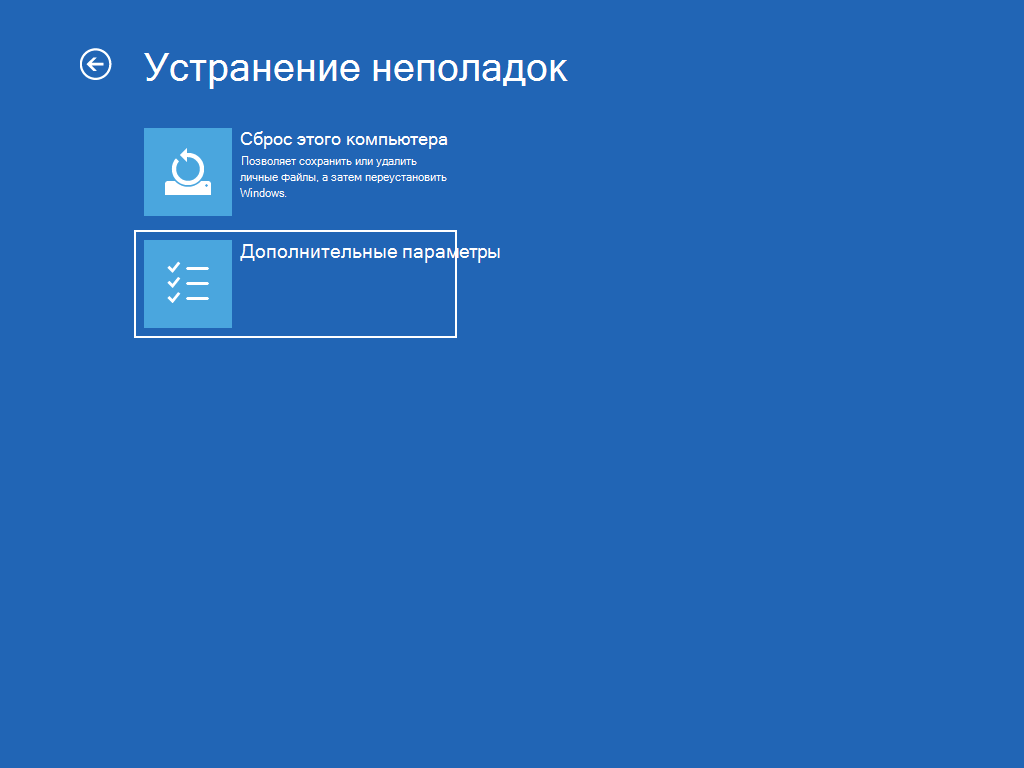
- На экране Выберите вариант выберите Устранение неполадок >Вернуть этот компьютер в исходное состояние, а затем выберите один из вариантов в предыдущей таблице.

Использование функции восстановления при загрузке
Восстановление при загрузке помогает устранить распространенные проблемы, которые могут помешать запуску Windows.
Примечание: Если вы зашифровали свое устройство, для запуска в безопасном режиме вам потребуется ключ BitLocker.
Сначала необходимо активировать среду восстановления Windows (Windows RE). Для этого вам потребуется повторно выключить устройство, затем выполнить следующие действия:
- Нажмите кнопку питания на устройстве и удерживайте ее нажатой в течение 10 секунд, чтобы выключить устройство.
- Снова нажмите кнопку питания, чтобы включить устройство.
- После появления первого признака запуска Windows (например, на некоторых устройствах отображается логотип производителя при перезапуске) удерживайте нажатой кнопку питания в течение 10 секунд, чтобы отключить устройство.
- Снова нажмите кнопку питания, чтобы включить устройство.
- После повторной загрузки Windows удерживайте кнопку питания на устройстве нажатой в течение 10 секунд, чтобы выключить устройство.
- Снова нажмите кнопку питания, чтобы включить устройство.
- На этот раз дождитесь полного запуска устройства.
- Выберите пункт Дополнительные параметры.
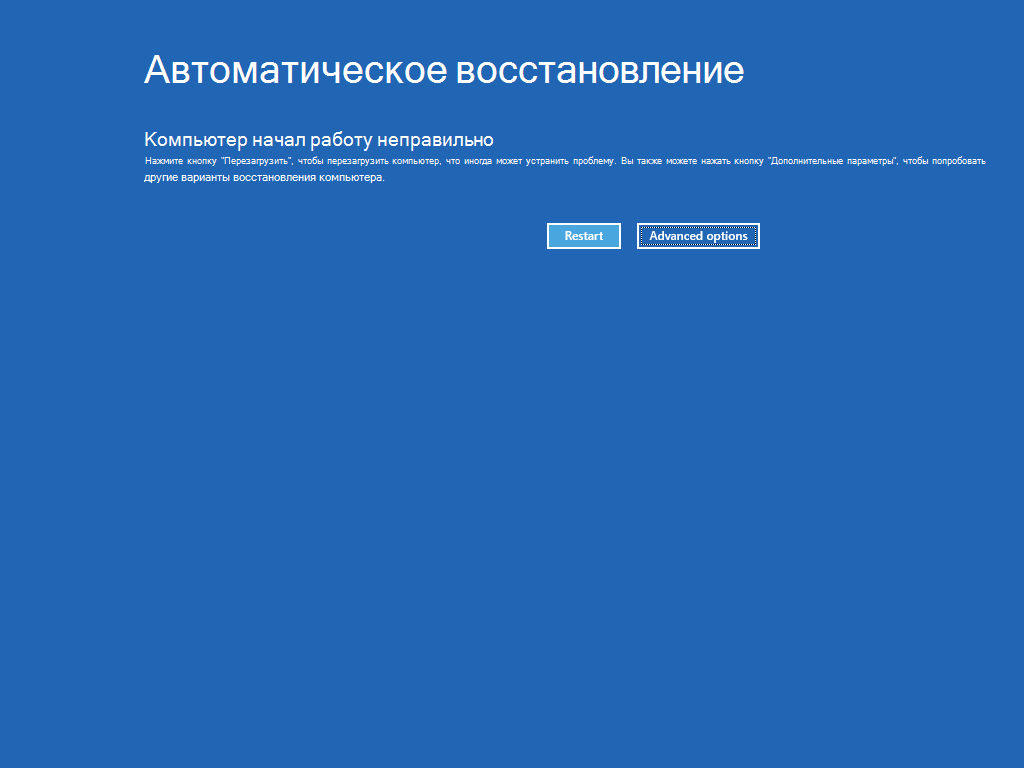
- В Windows RE на экране Выбор действия нажмите Диагностика >Дополнительные параметры >Восстановление при загрузке >Перезапустить.
Переустановка Windows 11 с установочного носителя
Примечание: Если вы подозреваете, что ваше устройство заражено, убедитесь, что антивирусная программа обновлена. Также вы можете полностью переустановить Windows, запустив устройство с помощью установочного носителя и выполнив чистую установку Windows.

Возникли проблемы при воспроизведении видео? Посмотрите его на YouTube.
Чтобы переустановить Windows 11 во время работы Windows, выполните следующие действия:
- Подключите созданный установочный носитель к компьютеру.
- Откройте проводник и выберите диск с установочным носителем.
- В корневом каталоге диска дважды щелкните setup.exe, а затем выберите Да, если вам будет предложено разрешить приложению вносить изменения в устройство.
- Выберите Изменить выбранные для сохранения компоненты.
- Выберите один из следующих вариантов и нажмите Далее.
- Сохранить личные файлы и приложения — этот параметр позволяет сохранить персональные данные, приложения и параметры.
- Сохранить только личные файлы — этот параметр позволяет сохранить персональные данные и параметры, но удаляет все ваши приложения.
- Ничего не сохранять — этот параметр позволяет удалить все персональные данные, параметры и приложения.
Предупреждение: Повторную установку Windows 10 невозможно отменить. Не забудьте сначала создать резервную копию файлов, если выбран параметр Ничего не сохранять.
Во время повторной установки компьютер будет перезапускаться несколько раз.
Чтобы переустановить Windows 11 путем запуска компьютера с помощью установочного носителя, выполните следующие действия:
- Подключите созданный установочный носитель к компьютеру.
- Запустите компьютер с помощью установочного носителя.
Примечание: Обратитесь к производителю компьютера, чтобы узнать, как запустить компьютер с помощью носителя.
Примечание: Если вы подозреваете, что компьютер заражен, попробуйте удалить существующие разделы и переустановить Windows 11 на чистом диске. Ваши данные в любых удаленных разделах будут потеряны.
Во время повторной установки компьютер будет перезапускаться несколько раз.
Выполните восстановление компьютера с помощью установочного носителя
Важно: Если вы зашифровали свое устройство, для восстановления или возврата компьютера в исходное состояние с помощью диска восстановления потребуется ключ BitLocker. Если вы не знаете свой ключ BitLocker, см. раздел Поиск ключа восстановления BitLocker.
Если компьютер не запускается и вы не создали диск восстановления, скачайте установочный носитель и используйте его для восстановления системы из контрольной точки или возврата компьютера в исходное состояние.
- На рабочем компьютере перейдите на веб-сайт Программного обеспечения Майкрософт.
- Скачайте средство создания носителя для Windows 11 и запустите его.
- Выберите пункт Создать установочный носитель для другого компьютера.
- Выберите язык, выпуск и архитектуру (64- или 32-разрядная система).
- Следуйте инструкциям для создания установочного носителя, а затем нажмите кнопку Готово.
- Подключите созданный установочный носитель к нерабочему компьютеру и включите его.
- На экране начальной настройки выберите языковые и другие параметры, а затем нажмите кнопку Далее. Если экран настройки не отображается, возможно, на компьютере не настроена загрузка с диска. О том, как изменить порядок загрузки компьютера, читайте на веб-сайте изготовителя компьютера, после чего повторите попытку.
- Выберите Восстановить компьютер.
- На экране Выбор действия выберите пункт Диагностика. Здесь вы можете:
- Выполните восстановление из точки восстановления системы, выбрав пункты Дополнительные параметры >Восстановление системы. Так будут удалены недавно установленные приложения, драйверы и обновления, которые могут быть причиной проблем с компьютером. Восстановление из точки восстановления не затронет ваши личные файлы.
Восстановление компьютера с помощью диска восстановления
Важно: Если вы зашифровали свое устройство, для восстановления или возврата компьютера в исходное состояние с помощью диска восстановления потребуется ключ BitLocker. Если вы не знаете свой ключ BitLocker, см. раздел Поиск ключа восстановления BitLocker.
Если ваш компьютер не запускается, вы можете восстановить систему из контрольной точки или вернуть компьютер в исходное состояние с помощью диска восстановления. Сведения о том, как создать диск восстановления на рабочем компьютере, см. в разделе Создание диска восстановления.
Примечание: Если вы используете устройство Surface, см. раздел Создание и использование USB-накопителя восстановления для устройства Surface, чтобы скачать и создать образа для восстановления USB специально для вашего устройства Surface.
Восстановление системы или возврат компьютера в исходное состояние с помощью диска восстановления:
- Подключите диск восстановления и включите компьютер.
- Нажмите клавишу с логотипом Windows + L, чтобы открыть экран входа, а затем перезапустите компьютер. Для этого удерживайте нажатой клавишу SHIFT и нажмите кнопку Выключение >Перезагрузка .
- Компьютер перезапустится в среде восстановления Windows (WinRE).
- На экране Выберите вариант выберите Устранение неполадок, а затем один из следующих двух вариантов. (Если экран Выберите вариант не появляется, то на компьютере, возможно, не настроена загрузка с носителя. О том, как изменить порядок загрузки компьютера, читайте на веб-сайте изготовителя компьютера.)
- Чтобы выполнить восстановление из точки восстановления системы, выберите пункты Дополнительные параметры >Восстановление системы. При этом не будут затронуты ваши личные файлы, но будут удалены недавно установленные приложения, драйверы и обновления, которые могут быть причиной проблем с компьютером.
- Для переустановки Windows 11 выберите Дополнительные параметры >Восстановление с диска. При этом будут удалены все личные файлы, установленные приложения и драйверы, а также изменения, внесенные в параметры.
Возврат к предыдущей версии Windows
Предупреждение: Если в вашей текущей версии Windows установлено обновление для системы безопасности от 9 мая 2023 г. с примененной политикой отзыва, а предыдущая версия — нет, этот процесс может завершиться ошибкой. Сведения о поддержке этой проблемы см. в разделе KB5025885. Управление отзывами диспетчера загрузки Windows для изменений безопасной загрузки, связанных с CVE-2023-24932.
В течение ограниченного времени после перехода на Windows 11 вы можете вернуться к предыдущей версии Windows, выбрав Пуск > Параметры > Система > Восстановление . Рядом с пунктом Вернуться нажмите Вернуться. При этом личные файлы будут сохранены, но приложения или драйверы, установленные после обновления, а также изменения, внесенные в настройки, будут удалены. В большинстве случаев вы сможете вернуться к предыдущей версии в течение 10 дней.
Открытие параметров восстановления
Чтобы вернуться к предыдущей версии, необходимо:
- Не удалять и не перемещать файлы в папках windows.old и $windows.~bt после обновления.
- Удалить все учетные записи пользователей, добавленные после обновления.
- Иметь USB-устройство, которое использовалось для обновления до Windows 11 (если такое было).
- Возможность вернуться к предыдущей версии Windows доступна только в течение ограниченного времени после обновления. Этот параметр доступен в разделе Параметры .
- Приложения, которые были добавлены, удалены или обновлены после обновления, могут быть недоступны или работать должным образом после возврата к предыдущей версии Windows.
Сведения для участников программы предварительной оценки Windows
Если вы являетесь участником программы предварительной оценки Windows и текущая предварительная сборка не работает надлежащим образом, нажмите Пуск > Параметры > Система > Восстановление . Рядом с пунктом Вернуться нажмите Вернуться. При этом личные файлы не будут удалены, но будут удалены недавно установленные приложения или драйверы и восстановлены значения настроек по умолчанию.
При возврате к предыдущей сборке вы не будете удалены из Программы предварительной оценки. Когда будет готова следующая предварительная сборка, она будет установлена на компьютере.
Восстановление из точки восстановления системы
Этот параметр позволяет вернуть компьютер к состоянию на момент времени в прошлом, к так называемой точке восстановления системы. Точки восстановления создаются при установке новых приложений или драйверов, а также если вы вручную создаете точку восстановления. Восстановление не затронет личные файлы, но приложения, драйверы и обновления, установленные после создания точки восстановления, будут удалены.
- В поле поиска на панели задач введите панель управления и выберите соответствующий пункт из списка результатов
- В поле поиска на панели управления введите восстановление.
- Выберите Восстановление >Запуск восстановления системы.
- В окне Восстановление системных файлов и параметров нажмите кнопку Далее.
- Выберите точку восстановления из списка результатов и нажмите Поиск затрагиваемых программ.
- Если нужная точка восстановления не отображается, установите флажок Показать другие точки восстановления, чтобы увидеть больше точек восстановления.
- Если вы не видите точек восстановления, это может означать, что защита системы не включена. Сделать это можно следующим образом:
- В поле поиска на панели задач введите панель управления и выберите соответствующий пункт из списка результатов.
- В поле поиска на панели управления введите восстановление.
- Выберите Восстановление >Настройка восстановления системы >Настроить и проверьте, выбран ли параметр Включить защиту системы.
- Если параметр Включить защиту системы не выбран, защита системы не включена, а точки восстановления отсутствуют. В таком случае вы не сможете восстановить компьютер с использованием точки восстановления системы, и вам придется воспользоваться одним из способов восстановления, указанных на этой странице.
- Если параметр Включить защиту системы выбран, перейдите к шагу 6.
Если у вас возникли проблемы с компьютером, воспользуйтесь приведенной ниже таблицей, чтобы выбрать нужный вариант восстановления.
Раздел, который нужно просмотреть
Компьютер работает не лучшим образом, и вы недавно установили обновление.
Компьютер работает не лучшим образом, и вы уже давно не устанавливали приложения или меняли параметры системы.
Компьютер не запускается или все еще загружается
Компьютер не загружается, вы не создали диск восстановления, и возврат компьютера в исходное состояние не помог.
Компьютер не загружается, и вы не создали диск восстановления.
Компьютер не загружается, и вы создали диск восстановления.
Вы хотите повторно установить предыдущую операционную систему.
Компьютер работает не лучшим образом, и вы недавно установили приложение.
Вы подозреваете, что ваше устройство заражено.
Выберите один из следующих вариантов восстановления и следуйте инструкциям по устранению распространенных неисправностей.
Удаление установленного обновления Windows
Если вы недавно установили обновление Windows, удалите обновление, чтобы попытаться устранить проблему.
- Нажмите кнопку Пуск и выберите Параметры >Обновление и безопасность >Центр обновления Windows >Просмотреть журнал обновлений >Удалить обновления.
Просмотр параметров журнала обновлений - Щелкните правой кнопкой мыши обновление, которое необходимо удалить, а затем нажмите кнопку Удалить.
Возврат компьютера в исходное состояние
- Если вы зашифровали устройство, вам потребуется ключ BitLocker для сброса компьютера. Если вы не знаете свой ключ BitLocker, см. раздел Поиск ключа восстановления BitLocker.
- Во время сброса возможно, что экран может быть черным в течение длительного периода времени (иногда до 15 минут), а устройство может попытаться перезапустить себя в течение этого периода. Попытка вручную перезапустить устройство во время этого процесса может привести к сбою сброса. Пожалуйста, будьте терпеливы!
Возврат в исходное состояние переустанавливает Windows 10, но позволяет сохранить или удалить файлы, а затем переустановить Windows. Вы можете вернуть компьютер в исходное состояние в разделе «Параметры», на экране входа, с помощью диска восстановления или установочного носителя.
Возврат компьютера в исходное состояние через раздел «Параметры»
- Нажмите кнопку Пуск и выберите Параметры >Обновление и безопасность >Восстановление .
Открытие параметров восстановления - В разделе Вернуть этот компьютер в исходное состояние, нажмите кнопку Начать, а затем выберите один из вариантов и/или параметров, представленных в таблице ниже.
Сохранить файлы > Изменить параметры > Предустановленные приложения Вкл.
- Переустановка Windows 10 с сохранением личных файлов.
- Удаление установленных приложений.
- Удаление изменений, внесенных в параметры.
- Восстановление всех приложений, установленных производителем компьютера.
Сохранить файлы > Изменить параметры > Предустановленные приложения Выкл.
- Переустановка Windows 10 с сохранением личных файлов.
- Удаление установленных приложений.
- Удаление изменений, внесенных в параметры.
- Удаление всех приложений, установленных производителем компьютера
- Переустановка Windows 10 с удалением всех личных файлов.
- Удаление установленных приложений.
- Удаление изменений, внесенных в параметры.
- Удаление всех приложений, установленных производителем компьютера
Примечание. Параметр «Удалить все» > «Изменить параметры» предоставляет вам два варианта.
Удаление данных Вкл. — удаление файлов и очистка диска. Если вы планируете подарить, утилизировать или продать компьютер, используйте этот вариант. Очистка диска может занять час или два, но после этого другим людям будет сложнее восстановить удаленные файлы.
Удаление данных Выкл. — просто удаление файлов. Это занимает меньше времени, но также менее безопасно.
Возврат компьютера в исходное состояние с экрана входа
Если вы не можете открыть раздел «Параметры», вернуть компьютер в исходное состояние можно с экрана входа. Вот как это сделать.
- Нажмите клавишу с логотипом Windows + L, чтобы открыть экран входа, а затем перезапустите компьютер. Для этого удерживайте нажатой клавишу SHIFT и нажмите кнопку Выключение >Перезагрузка в нижнем правом углу экрана.
- Компьютер перезапустится в среде восстановления Windows (WinRE).
- На экране Выберите вариант выберите Устранение неполадок >Вернуть этот компьютер в исходное состояние, а затем выберите один из вариантов в предыдущей таблице.
Использование функции восстановления при загрузке
Восстановление при загрузке помогает устранить распространенные проблемы, которые могут помешать запуску Windows.
Примечание: Если вы зашифровали свое устройство, для запуска в безопасном режиме вам потребуется ключ BitLocker.
Сначала необходимо активировать среду восстановления Windows (Windows RE). Для этого вам потребуется повторно выключить устройство, затем выполнить следующие действия:
- Нажмите кнопку питания на устройстве и удерживайте ее нажатой в течение 10 секунд, чтобы выключить устройство.
- Снова нажмите кнопку питания, чтобы включить устройство.
- После появления первого признака запуска Windows (например, на некоторых устройствах отображается логотип производителя при перезапуске) удерживайте нажатой кнопку питания в течение 10 секунд, чтобы отключить устройство.
- Снова нажмите кнопку питания, чтобы включить устройство.
- После повторной загрузки Windows удерживайте кнопку питания на устройстве нажатой в течение 10 секунд, чтобы выключить устройство.
- Снова нажмите кнопку питания, чтобы включить устройство.
- На этот раз дождитесь полного запуска устройства.
- Выберите пункт Дополнительные параметры.
- В Windows RE на экране Выбор действия нажмите Диагностика >Дополнительные параметры >Восстановление при загрузке >Перезапустить.
Переустановка Windows 10 с установочного носителя
Примечание: Если вы подозреваете, что ваше устройство заражено, убедитесь, что антивирусная программа обновлена. Также вы можете полностью переустановить Windows, запустив устройство с помощью установочного носителя и выполнив чистую установку Windows.
Чтобы переустановить Windows 10 во время работы Windows, выполните следующие действия:
- Подключите созданный установочный носитель к компьютеру.
- Откройте проводник и выберите диск с установочным носителем.
- В корневом каталоге диска дважды щелкните setup.exe, а затем выберите Да, если вам будет предложено разрешить приложению вносить изменения в устройство.
- Выберите Изменить выбранные для сохранения компоненты.
- Выберите один из следующих вариантов и нажмите Далее.
- Сохранить личные файлы и приложения — этот параметр позволяет сохранить персональные данные, приложения и параметры.
- Сохранить только личные файлы — этот параметр позволяет сохранить персональные данные и параметры, но удаляет все ваши приложения.
- Ничего не сохранять — этот параметр позволяет удалить все персональные данные, параметры и приложения.
Предупреждение: Повторную установку Windows 10 невозможно отменить. Не забудьте сначала создать резервную копию файлов, если выбран параметр Ничего не сохранять.
Во время повторной установки компьютер будет перезапускаться несколько раз.
Чтобы переустановить Windows 10 путем запуска компьютера с помощью установочного носителя, выполните следующие действия:
- Подключите созданный установочный носитель к компьютеру.
- Запустите компьютер с помощью установочного носителя.
Примечание: Обратитесь к производителю компьютера, чтобы узнать, как запустить компьютер с помощью носителя.
Примечание: Если вы подозреваете, что компьютер заражен, попробуйте удалить существующие разделы и переустановить Windows 10 на чистом диске. Ваши данные в любых удаленных разделах будут потеряны.
Во время повторной установки компьютер будет перезапускаться несколько раз.
Выполните восстановление компьютера с помощью установочного носителя
Важно: Если вы зашифровали свое устройство, для восстановления или возврата компьютера в исходное состояние с помощью диска восстановления потребуется ключ BitLocker. Если вы не знаете свой ключ BitLocker, см. раздел Поиск ключа восстановления BitLocker.
Если компьютер не запускается и вы не создали диск восстановления, скачайте установочный носитель и используйте его для восстановления системы из контрольной точки или возврата компьютера в исходное состояние.
- На рабочем компьютере перейдите на веб-сайт Программного обеспечения Майкрософт.
- Скачайте средство создания носителя для Windows 10 и запустите его.
- Выберите пункт Создать установочный носитель для другого компьютера.
- Выберите язык, выпуск и архитектуру (64- или 32-разрядная система).
- Следуйте инструкциям для создания установочного носителя, а затем нажмите кнопку Готово.
- Подключите созданный установочный носитель к нерабочему компьютеру и включите его.
- На экране начальной настройки выберите языковые и другие параметры, а затем нажмите кнопку Далее. Если экран настройки не отображается, возможно, на компьютере не настроена загрузка с диска. О том, как изменить порядок загрузки компьютера, читайте на веб-сайте изготовителя компьютера, после чего повторите попытку.
- Выберите Восстановить компьютер.
- На экране Выбор действия выберите пункт Диагностика. Здесь вы можете:
- Выполнить восстановление из точки восстановления системы, выбрав пункты Дополнительные параметры >Восстановление системы. Так будут удалены недавно установленные приложения, драйверы и обновления, которые могут быть причиной проблем с компьютером. Восстановление из точки восстановления не затронет ваши личные файлы.
Восстановление компьютера с помощью диска восстановления
Важно: Если вы зашифровали свое устройство, для восстановления или возврата компьютера в исходное состояние с помощью диска восстановления потребуется ключ BitLocker. Если вы не знаете свой ключ BitLocker, см. раздел Поиск ключа восстановления BitLocker.
Если ваш компьютер не запускается, вы можете восстановить систему из контрольной точки или вернуть компьютер в исходное состояние с помощью диска восстановления. Сведения о том, как создать диск восстановления на рабочем компьютере, см. в разделе Создание диска восстановления.
Примечание: Если вы используете устройство Surface, см. раздел Создание и использование USB-накопителя восстановления для устройства Surface, чтобы скачать и создать образа для восстановления USB специально для вашего устройства Surface.
Восстановление системы или возврат компьютера в исходное состояние с помощью диска восстановления:
- Подключите диск восстановления и включите компьютер.
- Нажмите клавишу с логотипом Windows + L, чтобы открыть экран входа, а затем перезапустите компьютер. Для этого удерживайте нажатой клавишу SHIFT и нажмите кнопку Выключение >Перезагрузка в нижнем правом углу экрана.
- Компьютер перезапустится в среде восстановления Windows (WinRE).
- На экране Выберите вариант выберите Устранение неполадок, а затем один из следующих двух вариантов. (Если экран Выберите вариант не появляется, то на компьютере, возможно, не настроена загрузка с носителя. О том, как изменить порядок загрузки компьютера, читайте на веб-сайте изготовителя компьютера.)
- Чтобы выполнить восстановление из точки восстановления системы, выберите пункты Дополнительные параметры >Восстановление системы. При этом не будут затронуты ваши личные файлы, но будут удалены недавно установленные приложения, драйверы и обновления, которые могут быть причиной проблем с компьютером.
- Для переустановки Windows 10 выберите Дополнительные параметры >Восстановление с диска. При этом будут удалены все личные файлы, установленные приложения и драйверы, а также изменения, внесенные в параметры.
Возврат к предыдущей версии Windows
В течение ограниченного времени после обновления до Windows 10 можно вернуться к предыдущей версии Windows, нажав кнопку Пуск и выбрав Параметры > Обновление и безопасность > Восстановление , а затем — Начало работы в разделе Вернуться к предыдущей версии Windows 10. При этом личные файлы будут сохранены, но приложения или драйверы, установленные после обновления, а также изменения, внесенные в настройки, будут удалены. В большинстве случаев вы сможете вернуться к предыдущей версии в течение 10 дней.
Открытие параметров восстановленияЧтобы вернуться к предыдущей версии, необходимо:
- Не удалять и не перемещать файлы в папках windows.old и $windows.~bt после обновления.
- Удалить все учетные записи пользователей, добавленные после обновления.
- Знать пароль для входа в Windows 7 или 8.1 (если вы его использовали).
- Иметь USB-устройство, которое использовалось для обновления до Windows 10 (если такое было).
- Возможность вернуться к предыдущей версии Windows доступна только в течение ограниченного времени после обновления. Этот параметр доступен в разделе Параметры.
- Возможно, после возврата к Windows 8.1 некоторые приложения, которые входили в состав Windows, например «Почта» и «Люди», больше не будут работать. Чтобы исправить это, переустановите эти приложения из Microsoft Store.
- Приложения, которые были добавлены, удалены или обновлены после обновления, могут быть недоступны или работать должным образом после возврата к предыдущей версии Windows.
Сведения для участников программы предварительной оценки Windows
Если вы участник программы предварительной оценки и текущая предварительная сборка работает не лучшим образом, нажмите кнопку Пуск и выберите Параметры > Обновление и безопасность > Восстановление . В разделе Вернуться к предыдущей версии Windows 10 нажмите Начать. При этом личные файлы не будут удалены, но будут удалены недавно установленные приложения или драйверы и восстановлены значения настроек по умолчанию.
При возврате к предыдущей сборке вы не будете удалены из Программы предварительной оценки. Когда будет готова следующая предварительная сборка, она будет установлена на компьютере.
Восстановление из точки восстановления системы
Этот параметр позволяет вернуть компьютер к состоянию на момент времени в прошлом, к так называемой точке восстановления системы. Точки восстановления создаются при установке новых приложений или драйверов, а также если вы вручную создаете точку восстановления. Восстановление не затронет личные файлы, но приложения, драйверы и обновления, установленные после создания точки восстановления, будут удалены.
- В поле поиска на панели задач введите панель управления и выберите соответствующий пункт из списка результатов
- В поле поиска на панели управления введите восстановление.
- Выберите Восстановление >Запуск восстановления системы.
- В окне Восстановление системных файлов и параметров нажмите кнопку Далее.
- Выберите точку восстановления из списка результатов и нажмите Поиск затрагиваемых программ.
- Если нужная точка восстановления не отображается, установите флажок Показать другие точки восстановления, чтобы увидеть больше точек восстановления.
- Если вы не видите точек восстановления, это может означать, что защита системы не включена. Сделать это можно следующим образом:
- В поле поиска на панели задач введите панель управления и выберите соответствующий пункт из списка результатов.
- В поле поиска на панели управления введите восстановление.
- Выберите Восстановление >Настройка восстановления системы >Настроить и проверьте, выбран ли параметр Включить защиту системы.
- Если параметр Включить защиту системыне выбран, защита системы не включена, а точки восстановления отсутствуют. В таком случае вы не сможете восстановить компьютер с использованием точки восстановления системы, и вам придется воспользоваться одним из способов восстановления, указанных на этой странице.
- Если параметр Включить защиту системывыбран, перейдите к шагу 6.
Если у вас возникают проблемы с компьютером, вы можете устранить их следующим образом.
- Восстановите компьютер, чтобы переустановить Windows и сохранить свои личные файлы и параметры. Также сохраняются приложения, которые были на компьютере изначально, и приложения, установленные из Microsoft Store.
- Верните компьютер в исходное состояние, чтобы переустановить Windows, но удалить ваши файлы, параметры и приложения — за исключением тех, которые были на компьютере изначально.
- Восстановите компьютер, чтобы отменить недавние изменения в системе.
Если возникают проблемы при запуске (загрузке) компьютера, см. раздел Параметры запуска Windows (включая безопасный режим) и перейдите в раздел «Открытие окна «Параметры скачивания Windows» в среде восстановления Windows». Обновить, вернуть в исходное состояние или восстановить компьютер можно из среды восстановления Windows.
Если вы хотите создать резервную копию и восстановить личные файлы, см. статью Резервное копирование компьютера с Windows.
Перед обновлением компьютера или его возвратом в исходное состояние
В большинстве случаев запущенные обновление компьютера или его возврат в исходное состояние завершаются автоматически. Однако если Windows потребуются отсутствующие файлы, вам будет предложено вставить носитель для восстановления системы. Обычно это DVD-диск или флэш-накопитель. В этом случае необходимые действия зависят от модели вашего компьютера.
Если компьютер поставлялся с Windows 8.1 или Windows RT 8.1, вам понадобится диск или флэш-накопитель, который входил в комплект поставки. Чтобы узнать, предоставил ли изготовитель вашего компьютера такие диски или иные носители, обратитесь к документации компьютера. В некоторых случаях носители создаются при первоначальной настройке компьютера.
Если у вас нет ни одного из указанных выше носителей, можно создать их при наличии USB-накопителя емкостью от 16 ГБ. Наличие диска для восстановления поможет устранять неполадки и решать проблемы с компьютером, даже если он не запускается. Дополнительные сведения см. в разделе Создание USB-диска восстановления.
Если вы обновили компьютер до Windows 8.1 или Windows RT 8.1 с помощью DVD-диска, используйте этот диск. Если у вас нет носителя с Windows 8.1 или Windows RT 8.1, обратитесь в службу поддержки Майкрософт.
Обновление, возврат в исходное состояние и восстановление
Выберите любой из указанных ниже вариантов для получения дополнительных сведений.
Восстановление компьютера без удаления файлов
Если производительность компьютера снизилась и вы не знаете причины, можно восстановить его, сохранив все личные файлы и параметры.
Примечание: Если вы обновили компьютер с Windows 8 до Windows 8.1 и на вашем компьютере есть раздел восстановления Windows 8, восстановление компьютера приведет к восстановлению Windows 8. Вам будет необходимо установить версию Windows 8.1 после завершения обновления.
Предупреждение: Приложения, которые вы установили с веб-сайтов и DVD-дисков, будут удалены. Приложения, которые присутствовали на компьютере изначально или были установлены из Microsoft Store, будут переустановлены. После восстановления компьютера Windows сохранит список всех удаленных приложений на рабочем столе.
Восстановление компьютера
- Проведите пальцем от правого края экрана и нажмите кнопку Параметры, а затем выберите пункт Изменение параметров компьютера.
(Если вы пользуетесь мышью, переместите указатель в правый нижний угол экрана, затем вверх и нажмите Параметры, а затем выберите Изменение параметров компьютера.) - Выберите или нажмите элемент Обновление и восстановление, а затем — Восстановление.
- В разделе Восстановление компьютера без удаления файлов выберите или нажмите кнопку Начать.
- Следуйте указаниям на экране.
Возврат компьютера в исходное состояние
Если вы намерены отправить компьютер на переработку, отдать его кому-то или просто начать все заново, можно полностью вернуть его в исходное состояние. Это действие удалит все данные и переустановит Windows.
Примечание: Если вы обновили компьютер с Windows 8 до Windows 8.1 и на вашем компьютере есть раздел восстановления Windows 8, возврат компьютера в исходное состояние приведет к восстановлению Windows 8. Вам будет необходимо установить версию Windows 8.1 после завершения восстановления.
Предупреждение: Все ваши личные файлы и параметры будут потеряны. Все установленные вами приложения будут удалены. Переустановлены будут только приложения, которые были на компьютере изначально.
Возврат компьютера в исходное состояние
- Проведите пальцем от правого края экрана и нажмите кнопку Параметры, а затем выберите пункт Изменение параметров компьютера.
(Если вы используете мышь, переместите указатель в правый верхний угол экрана, затем вниз и щелкните сначала Параметры, а затем Изменение параметров компьютера.) - Выберите или нажмите элемент Обновление и восстановление, а затем — Восстановление.
- В разделе Удаление всех данных и переустановка Windows выберите или нажмите Начать.
- Следуйте указаниям на экране.
Примечание: Вам будет предложено выбрать между быстрой и полной очисткой данных. После быстрой очистки некоторые данные можно восстановить с помощью специального ПО. Полная очистка занимает больше времени, но восстановление данных после этого менее вероятно.
Восстановление более раннего состояния компьютера
Если вы считаете, что причиной проблем с компьютером является недавно установленное приложение или драйвер, вы можете восстановить ранее сохраненное состояние Windows, называемое точкой восстановления. Средство восстановления системы не изменяет ваши личные файлы, но может удалить недавно установленные приложения и драйверы.
- Восстановление системы недоступно для Windows RT 8.1.
- Windows автоматически создает точку восстановления, когда устанавливаются классические приложения и новые обновления Windows, если последняя точка восстановления создавалась ранее чем 7 дней назад. Точку восстановления также можно создать вручную в любой момент времени.
Восстановление ранее сохраненного состояния компьютера
- Выполните прокрутку от правого края экрана и нажмите кнопку Поиск.
(Если вы используете мышь, наведите указатель на правый верхний угол экрана, переместите указатель вниз, а затем выберите Поиск.) - В поле поиска введите Панель управления, а затем выберите или нажмите Панель управления.
- Введите восстановление в поле поиска на панели управления и выберите или нажмите Восстановление.
- Выберите или нажмите кнопку Запуск восстановления системы и следуйте инструкциям.
Получите дополнительную справочную информацию в сообществе Майкрософт
Если вам нужна дополнительная справка по обновлению, восстановлению или возврату компьютера в исходное состояние, просмотрите страницы сообщества об исправлении и восстановлении на форуме Windows. Там вы сможете узнать о решениях, которые нашли другие пользователи, столкнувшись с похожими проблемами.
Среда восстановления в Windows 11, 10 и 8.1
Недавно сразу два человека заблудились в трех соснах среды восстановления Windows. Сегодня я покажу простой способ сориентироваться в Windows RE, а также расскажу о способе создания флэшки с RE, который раньше был не предусмотрен в Windows.
Проблема у тех двух людей была одинаковая — они пытались развернуть систему из резервного образа, но тот никак не находился в Windows RE. Конечно, внимательное чтение инструкций сэкономило бы им время и нервы. Однако это не отменяет путаницы от наличия в Windows двух способов восстановления из образа – нового и старого.
[+] Сегодня в программе
- Как войти в среду восстановления Windows
- Когда система загружается
- Когда система не загружается
Как войти в среду восстановления Windows
Одним из отличий Windows 8 от Windows 7 стало размещение среды восстановления на разделе «Зарезервировано системой». Перейдя по ссылке вы также узнаете, в каких именно случаях он создается, и где хранится Windows RE при его отсутствии.
Вне зависимости от места хранения среды восстановления, возможность входа в нее сводится к двум вариантам.
Когда система загружается
Если с запуском системы нет проблем, самый короткий путь в среду восстановления лежит через меню «Пуск»1. У пункта «Перезагрузка» есть скрытая функция, которая действует при щелчке по нему с нажатой клавишей Shift . Этот способ работает и на экранах блокировки и входа в систему, поскольку Windows уже полностью загружена.
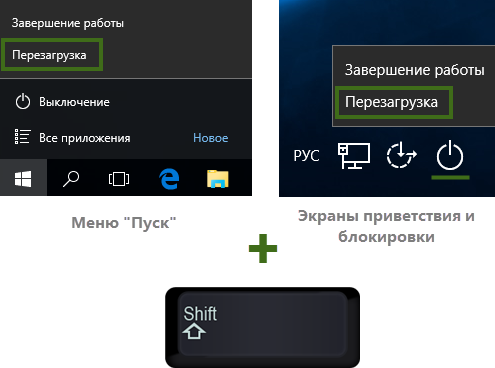
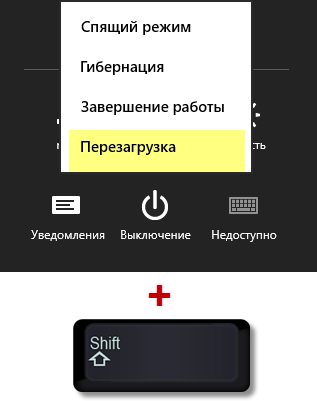
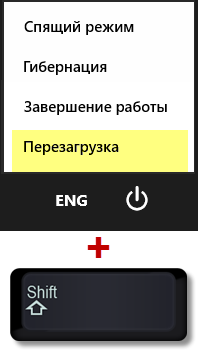
Альтернативы – это самый нижний пункт раздела Параметры → Обновление и восстановление → Восстановление2 или новый ключ /о команды shutdown :
shutdown /r /o /t 0
Любопытно (хотя и логично), что при подключении по RDP эти функции не работают, в том числе их нет в графическом интерфейсе параметров ПК.
Отличительной чертой перехода в среду восстановления Windows из загруженной системы является то, что экран с опциями появляется очень быстро. И лишь когда вы выбираете ту или иную функцию, выполняется перезагрузка и фактический вход в Windows RE.
Когда система не загружается
Еще одной особенностью Windows является автоматический вход в среду восстановления при возникновении ряда проблем с загрузкой системы. Если не он срабатывает, нужно три раза подряд выключить питание компьютера в самом начале загрузки Windows ( ТГ | ВК). Если и так не получается, вам понадобится установочная флэшка, либо диск восстановления, так же как и в Windows 7.
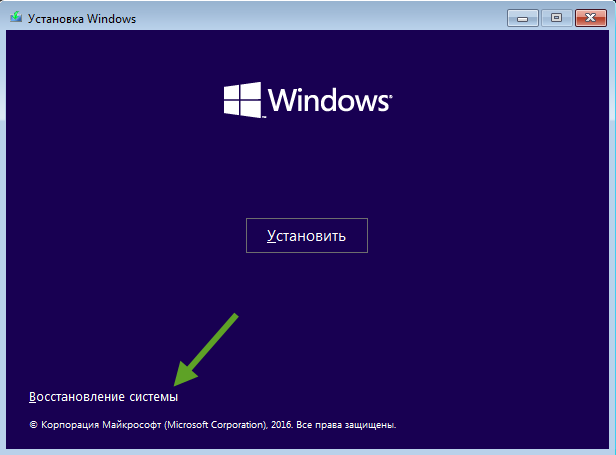
Инструменты среды восстановления Windows
Как и раньше, среда восстановления построена на Windows PE, но инструментов в ней стало больше, что связано с нововведениями еще в Windows 8. На картинке среда соответствует версии Windows 10 1809 и новее (картинка для версии 1803 и старее тут).
На картинке среда восстановления, загруженная с локального диска. При загрузке с установочного диска (флэшки, ISO) некоторые инструменты недоступны (например, возврат в исходное состояние и параметры загрузки).
Сохранив средства резервного копирования Windows 7, Microsoft переработала экраны среды восстановления. И дело здесь не только в том, что интерфейс теперь стал удобнее для управления пальцами. Обратите внимание на картинку — вы видите в разделе «Диагностика» разделение по операционным системам?
К сожалению, при переводе интерфейса среды восстановления на русский язык в Microsoft не уделили достаточного внимания единству терминологии. В английской ОС все четко – в Windows RE и панели управления функция называется Refresh Your PC. А в локализованной системе аж три варианта – «Восстановление», «Восстановление компьютера» и «Восстановление ПК».

Конечно, достаточно прочесть написанное на экране, чтобы понять, что эти три вещи означают одно и то же. Тем более, что объяснения в среде восстановления стали более подробными. К сожалению, начинающие пользователи нередко паникуют и теряются при виде букв.
У тех двух бедняг, с которых я начал рассказ, восстановление образа системы (нижняя картинка) не находило образ восстановления компьютера (верхняя картинка). Хорошо хоть они не забрались в откат к исходному состоянию, ибо там наряду с системным диском при желании можно отформатировать и все остальные.
Возврат компьютера в исходное состояние появился в Windows 8.3 А в дополнительных параметрах есть все, что раньше было в Windows 7, плюс удаление обновлений и параметры загрузки, о которых речь пойдет ниже.
Как войти в безопасный режим Windows и другие параметры загрузки системы
Параметры загрузки доступны только при запуске среды восстановления с локального диска (способы входа выше↑), поскольку при загрузке с установочного диска запускается не операционная система, а чистая среда восстановления.
Функциональных клавиш даже не хватило для всех вариантов, но за F10 скрывается лишь вход в… среду восстановления 🙂 Большинство параметров должны быть знакомы вам по Windows 7, но есть и новшества.
Пункт 8, с корявым переводом на русский язык, раскрывает появившуюся в Windows 8 новую защитную меру, нацеленную на борьбу с руткитами режима ядра.
Наличие этого пункта не означает, что функция присутствует на вашем ПК. Технология ELAM (Early Launch Antimalware) работает в связке с еще одной мерой — защищенной загрузкой UEFI (Secure Boot) (веб-архив), предназначенной для борьбы с буткитами. Антивирусный драйвер запускается первым и оценивает безопасность других драйверов. На основе этой информации ядро Windows решает, инициализировать ли их.
ELAM доступна сторонним разработчикам антивирусного ПО, однако драйвер должен быть подписан Microsoft в рамках программы сертификации, иначе ядро его не запустит.
Экран с параметрами загрузки можно отображать при каждом запуске Windows, что бывает удобно для тестирования или отладки. Достигается это одной командой:
bcdedit /set advancedoptions true
Как создать диск или флэшку восстановления
В принципе, можно ничего не создавать специально, а просто взять установочный диск, благо его теперь можно скачать без проблем. В любом случае, владельцам ПК с предустановленной Windows я настоятельно рекомендую заранее подстелить соломку. В Windows 8 появилась возможность создания флэшки со средой восстановления (спасибо читателю Андрею Тишкину, указавшему на это в комментариях).
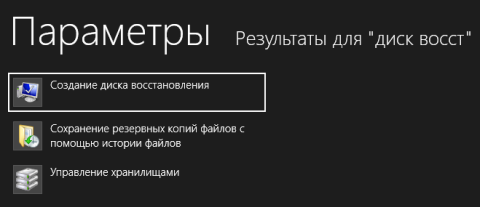
- Вставьте чистый оптический диск в привод или флэшку объемом не менее 256MB в USB-порт,
- Напечатайте в меню «Пуск» или на начальном экране recoverydrive или найдите в панели управления диск восст.
Увеличить рисунок
Дальше следуйте инструкциям на экране. Замечу, что можно отдельно запустить средство записи на оптический диск, напечатав на начальном экране recdisc.
Как запустить диагностику оперативной памяти в Windows
Выше я сказал, что в дополнительных параметрах Windows PE есть почти все инструменты из Windows 7. Не хватает там только диагностики памяти. В среде восстановления и в запущенной Windows она вызывается одинаково простой командой:
mdsched
Диагностика начинается после перезагрузки.
Расширение набора инструментов восстановления
У меня флэшка восстановления – это установочный диск Windows, на который добавлена папка Portable Soft с различными диагностическими утилитами. Не забывайте и о том, что в Windows PE можно запускать многие программы и утилиты, находящиеся на жестком диске, в первую очередь – системные.
Буквально на днях в форуме был задан вопрос o захвате и применении WIM-образов при загрузке в Windows PE. Я предложил свою инструкцию по созданию диска с PowerShell, после чего участник раскрыл карты. Он загружался с установочного диска, и запущенная в командной строке PE утилита не обладала нужными функциями.
В Windows 8, чтобы получить полный набор возможностей DISM, нужно заранее добавить всю папку утилиты на диск восстановления. Но можно перейти в консоли в папку system32 установленной системы и запустить утилиту оттуда!
Дискуссия
Я думаю, что у многих читателей есть в арсенале своя флэшка (или диск) со средствами восстановления. Расскажите в комментариях, на основе чего она сделана и назовите 1-3 инструмента, которыми вы пользуетесь чаще всего.
Вопрос на засыпку удален, т.к. на него пришлось отвечать самому 🙂
- В Windows 8.1: «Параметры» на панели чудо-кнопок↩
- В Windows 8.1: Параметры → Общие↩
- В Windows 8 и 8.1 было два варианта — Refresh Your PC и Reset Your PC, а в Windows 10 их объединили под названием Reset Your PC.↩
Об авторе
Вадим — владелец этого блога, и почти все записи здесь вышли из-под его пера. Подробности о блоге и авторе здесь. Поддержать автора вы можете тут.
Вас также может заинтересовать:
- Как удалить последнее накопительное обновление, если Windows не загружается
- Как извлечь резервную копию реестра из точки восстановления
- Как удалить неудаляемый драйвер в Windows
- Создание или восстановление загрузки в разметке GPT
- Как восстановить Windows к исходному состоянию, и почему для этого больше не нужен install.wim
- Как работает последняя удачная конфигурация Windows
- FIX: ошибка 0xc0000005 после установки обновлений
- Все подробности о восстановлении Windows 8 и 8.1 без удаления файлов (Refresh Your PC)
- Создание загрузочного диска Windows PE с .NET Framework и PowerShell
- Как быстро определить буквы дисков в среде восстановления или Windows PE
- Использование среды восстановления Windows RE в Windows 7
Я в Telegram
Подпишитесь на канал и читайте интересные записи чаще! Есть вопросы? Задайте их в чате.
комментария 173
Здравствуйте, Вадим. У меня есть старенькая флешка с чудо-контроллером, на которой создан виртуальный двд-привод — и воткнута туда изошка, кое-как состряпанная мной из двух довольно популярных в Сети дисков восстановления. Первый — Алкидовский (для XP), а второй — Xalex’овский (для Win 7). Помимо этого, прикручены Акронисовские утилиты, и Victoria, и всяческие антизловреды. В общем, мне этой флешки хватает с лихвой вот уже несколько лет. Сейчас, с обновлением на Windows 8, видимо, придется кумекать что-то новенькое, но пока нужда не припёрла:) Спасибо за Ваши статьи, очень интересно читать, даже если и не всё готов применить на практике, для общего развития оно необходимо.
Ваша оценка:

 0
0Ислам, спасибо за отклик. В принципе, RE от Windows 8 нужна, скорее, для удобного доступа к новым функциям восстановления. А все остальные действия можно выполнять и старыми средствами.
Ваша оценка:
+2В общем, мне всегда было достаточно дистрибутива(Windows PE).
Спасибо за статью.Ваша оценка:
0Владимир, во многих случаях — достаточно, но в дистрибутиве нет антивирусных средств. У Microsoft они отдельно доставляются.
Ваша оценка:
0Для создания загрузочной флешки кажется есть более простой способ: http://www.oszone.net/16213
Ваша оценка:
+1Сергей, думаю, мы расходимся в определении термина «самый простой способ» 🙂 Мне проще выполнить одну команду в консоли, а вам, видимо, скачать программу и тыкать мышкой.
Годится! Согласны?
+6Тут у вас путаница:
Пункт 8, с корявым переводом на русский язык, раскрывает наличие в Windows 8 новой защитной меры, нацеленной на борьбу с буткитами, т.е. руткитами режима ядра. ELAM ничем не поможет при борьбе с буткитами, так как кто стартует раньше, тот и хозяин
Для примера
http://habrahabr.ru/company/eset/blog/169131/
И не каждый руткит ядра — есть буткит.Ваша оценка:
+3Дмитрий, пожалуй, стоит переформулировать, но по большому счету ошибки нет. ELAM работает в связке с Secure Boot (защищенной загрузкой). Об этом написано в MSDN по ссылке в статье. Так что по сути это все нацелено на борьбу с буткитами.
Ваша оценка:
+1Привет Вадим!
Я опять от нечего делать зашёл почитать твой форум.
В вашей инструкции Я слегка запутался мне интересно что есть функция восстановление в исходное состояние, то есть полный снос всего кроме системы?
А восстановление файлов это по типу Time Machine(OS X)?Ваша оценка:
+1Дмитрий, это не форум, а блог.
В вашей инструкции Я слегка запутался мне интересно что есть функция восстановление в исходное состояние
Вы запутались или просто хотите понять назначение функции? Это разные вещи, а ответ есть в справке Windows.
А восстановление файлов это по типу Time Machine(OS X)?
Восстановления файлов в RE нет, но вас должно заинтересовать это: Резервное копирование в Windows 8 — история файлов
Ваша оценка:
0да, я сделал как вы сказали, правда ADK качал 2 дня ))): и о чудо — dism работает))
(спасибо вам)
правда, подключить на RAM disk самого PE пока не получатеся.
после добавления в образ PE Framework, PS3, и RNDIS образ распух до 1340МБ (плачу). (за основу был взят диск с MSDaRT 8, который сам весит 1ГБ)
теперь нужен ваш совет. что можно удалить из образа, чтобы облегчить его?
например, я удалил всё отсюда: \Windows\WinSxS\Backup\
это не вредно?Ваша оценка:
0Михаил, извините, но я уже не помню, какой размер был у «чистой» PE с .NET 4 и PS. Раз вы взяли за основу диск объемом 1Гб, то почему вас удивляет результирующий размер? 🙂 Советов по удалению я дать не могу, ибо невозможно предсказать, к чему это приведет.
Ваша оценка:
0Дмитрий Соколов, А вопрос интересный, но если я правильно понял из статьи на хабре, то эти буткиты при загрузке пользуются тем что загрузка идет на основе биоса, где управление переходит к разметке MBR, дальше идет поиск активного раздела и т.д. А что на счет плат с UEFI? где запускается файл
bootx64.efi? там такие проблемы есть?Ваша оценка:
0Дмитрий, смотрите мой ответ вашему тезке выше.
Ваша оценка:
+1вот этой команды никогда не знал: xcopy G:\*.* /s /e /f /i H: спасибо. К бэкапу домашнего компа всегда относился пренебрежительно, мне хватает виндосовского Refresh. Иметь загрузочный носитель, конечно, нужно.
Ваша оценка:
0Уже довольно давно использую SysTools для нестандартных ситуаций. На восьмерку переходить не собираюсь, поэтому его еще надолго хватит. На флешку записан в виде iso-образа. после загрузки образ автоматом монтируется с флешки и доступны все инструменты, не вошедшие в загрузрчный wim. также зазрузка из этого iso-образа добавлена в меню загруки Windows.
Ваша оценка:
0Чтобы добраться средства записи, достаточно поискать в панели управления по слову восстановление.
Скорее всего, нужно «к средствам записи» или «до средств записи». У меня был универсальный диск во времена XP — включал в себя собственно дистрибутив XP, Infra CD со всеми возможными программами, а также сторонние программы для восстановления файлов, работы с разделами и т.д. Уже не помню, когда пользовался этим диском последний раз, Windows 7 пока не подводила, да и от экспериментов на компьютере отошел, отлегло) P.S. Появилась надпись «Вы комментируете слишком быстро…»
Ваша оценка:
0Михаил, оговорку в статье поправил, спасибо.
Ваша оценка:
0Vadim Sterkin,
вообщем, я взял образ MSDaRT 8, выдернул все из второго индекса, удалил папку про которую писал выше, папка стала весить 800МБ. как оказалось по GetPackages, в образе MSDaRT присутвует еще и поддержка WMI. значит, добавил только Framework, PowerShell, и DismCmdlets. образ стал весить 1321МБ. (зато есть Framework)
теперь размер монстра сжатого в wim стал 237МБ. это с оболочкой в виде Explorer++, весящей 2МБ. вопрос: если не добавлять PowerShell, коим впринципе не пользуюсь, а только dismcmdlets — подключение WIM работать будет?
еще раз спасибо. еще вопрос: а есть пакет PE-MSDaRT8 отдельно?
и есть ли пакет для управления удаленным рабочим столом? (ну, а вдруг)Ваша оценка:
0Михаил, я разделил ошибочно склеенные комментарии.
вопрос: если не добавлять PowerShell, коим впринципе не пользуюсь, а только dismcmdlets — подключение WIM работать будет?
Отвечает Капитан Очевидность: если не добавлять PowerShell, командлеты PowerShell не будут работать 🙂
еще вопрос: а есть пакет PE-MSDaRT8 отдельно?
Не очень понял вопрос, но MSDaRT для Windows 8 есть в рамках MDOP, и как прежде доступен по программе Software Assurance. Там можно создать загрузочный диск, и даже интегрировать MSDaRT в установочный диск. Подробнее читайте на эту тему в блоге Валерия Волобуева.
и есть ли пакет для управления удаленным рабочим столом?
Ваша оценка:
+1еще парочка вопросов (надеюсь, не надоел еще))):
есть ли команда для деинсталяции пакета из образа?
и чему конкретно служит пакет WinPE-RNDIS.cab?Ваша оценка:
0Михаил, мне кажется, вы задаете вопросы в комментариях не к той записи. Так что будьте любезны направлять их по теме впредь. 1. Да. Ключ DISM: /Remove-Package
2. Ответ есть в первой ссылке гугла.Ваша оценка:
+1Тогда уж Вадим, стоит уточнить что отключает пункт 8:
ELAM, Secure Boot или оба.
А также что Secure Boot может и не быть вовсе на компьютере. Vadim Sterkin,Ваша оценка:
0Дмитрий, Secure Boot можно отключить только в UEFI (если это не заблокировано производителем). На ПК может не быть ни того, ни другого 🙂 Ок, я уточню.
Ваша оценка:
0Я полагаю, что Secure Boot можно выключить только в BIOS.
Именно Secure Boot и борется с буткитами, тем что проверяет цифровую подпись загрузчика.
А пуктом 8 можно отключить ELAM драйвер, который запускается первым из драйверов и затем проверяет остальные драйверы ядра, т.е. борется с руткитами ядра.Vadim Sterkin,
Дмитрий, Secure Boot можно отключить только в UEFI (если это не заблокировано производителем). На ПК может не быть ни того, ни другого 🙂 Ок, я уточню.Ваша оценка:
+1Дмитрий, спасибо за уточнения. Посмотрите текущую формулировку — она вас устраивает? P.S. Используйте цитирование.
Ваша оценка:
0Да. Спасибо за быструю корректировку!
Извиняюсь, что отвечал не в топик.
Для меня интуитивно не понятно, что «Ответить» это будет новая ветка.Vadim Sterkin: Дмитрий, спасибо за уточнения. Посмотрите текущую формулировку — она вас устраивает?P.S. Используйте цитирование.
»Ваша оценка:
0Гуд. Ответы «со сдвигом» доступны только мне 🙂
Ваша оценка:
0К сожалению, в Windows 8 так и не появилась возможность создания флэшки восстановления,
А как же recoverydrive.exe? 🙂
Изначально предлагает записать на флешку и только в качестве альтернативы — на оптический диск. Вообще-то я хотел из %temp% выудить .iso, который перед записью создаёт там recdisc.exe (даже при отсутствии диска в дисководе и не удаляет даже после закрытия окна с появившейся ошибкой об отсутствии диска в приводе) Но разблокировать этот файл-образ мне не удалось, а так как он временный, то видимо удаляется системой автоматически после завершения процесса. Самое интересное, что даже нашёл такую инструкцию:
https://sites.google.com/site/m04tipsntricks/home/backup-system-repair-disc-as-iso
Но если это и работало в Win7, то в Win8 Unlocker не находит блокирующих дескрипторов 🙁
Вопрос всё равно для меня актуален — интересно найти способ разблокировки таких проблемных файлов для 8-ки. Может кто что подскажет? Откопать параметры командной строки recdisc.exe тоже пока не удалось, хотя было бы любопытно увидеть их — может есть создание .iso в конкретной папке без записи (а я уверен, что параметры есть — не зря же он выдаёт ошибку «Параметр задан неверно. (0x80070057)» при попытках подбора) А в итоге наткнулся на recoverydrive.exeВаша оценка:
+1А как же recoverydrive.exe? 🙂
Спасибо, не знал 🙂 Я просто описал тот способ, что работал в Windows 7. Доберусь до 8 — обновлю материал, а способ перенесу в статью о RE в 7 🙂
Вопрос всё равно для меня актуален — интересно найти способ разблокировки таких проблемных файлов для 8-ки. Может кто что подскажет?
Способ с Process Explorer у меня как раз запланирован к публикации на следующую неделю.
Ваша оценка:
+1А Process Explorer пробовали?
AndrewTishkin:
Но если это и работало в Win7, то в Win8 Unlocker не находит блокирующих дескрипторов 🙁
»Ваша оценка:
0Дмитрий Соколов:
А Process Explorer пробовали?Пробовал, последнюю версию, убивал и заморадижал (suspend) recdisc.exe
Kill, как я уже сказал, приводит к удалению файла (может быть и можно успеть его скопировать за доли секунды, не пробовал; не очень представляю, как это сделать, разве что .bat-ник с сотней copy запустить, одна из которых сработает), а от заморозки тоже никакого толка. Убийство замороженного процесса тоже удаляет временный файл. Или у Process Explorer ещё какие-то способности на этот счёт есть/появились?Ваша оценка:
0Если встать на процесс, то в нижней панели Procexp показаны открытые файлы и прочее.
Close Handle нужно делать на том файле, который залочен.Или у Process Explorer ещё какие-то способности на этот счёт есть/появились?
»Ваша оценка:
+1Дмитрий Соколов: Close Handle нужно делать на том файле, который залочен. »
Спасибо, нижнюю панель всегда закрывал, а зря…
Но Close Handle тоже моментально удаляет файлВаша оценка:
0Сорри, тогда запланированная запись вам не поможет 😉
Ваша оценка:
0Значит файл создан с атрибутом FILE_FLAG_DELETE_ON_CLOSE.
Попробуйте Shadow Copy:
http://www.runtime.org/shadow-copy.htm Или попробуйте любой Undelete утилитой восстановить.AndrewTishkin:
Спасибо, нижнюю панель всегда закрывал, а зря…
Но Close Handle тоже моментально удаляет файл
»Ваша оценка:
+2Использую hdd c мульти-загрузкой с коллекцией DaRT-ов под разные битности. Кстати — 7-ая версия нормально видит Windows 8, но я все равно докинул 8-ую, с последнего MDOP-а.
Вадим, а неплохо бы еще рассказать о том, как сделать самому RE на жестком диске, если ее нет?Ваша оценка:
0Александр, поясните ваше предложение. RE ведь и так на жестком диске есть, либо на скрытом разделе, либо на системном.
Ваша оценка:
0Я обновил раздел Как создать диск или флэшку восстановления (спасибо, Андрей!), а инструкцию с оптическим приводом перенес в статью об RE в Windows 7. И до сих пор никто не ответил на вопрос на засыпку. Неужели такой сложный? Или всем по барабану просто? 🙂
Ваша оценка:
0Может проблема в вопросе?
Vadim Sterkin
Выше я написал, что в дополнительные параметрах есть почти все инструменты, что были среде восстановления Windows 7. Какого средства хватает и как его быстро запустить?
»Ваша оценка:
0LOL Конечно, «не хватает», исправил. Эта запись, похоже, стала чемпионом по правкам, хотя казалось бы…
Ваша оценка:
0Еще не хватает предлага «в» в предложении:
» что были среде восстановления Windows 7. » Пропали охоже пункты Last known good configuration и Directory Services Restore mode.
(не помню точно как по-русски). А вообще с восстановлением системы по-прежнему плохо.
Windows8 после парочки незапусков переходит в утомительный автоматический режим восстановления. Долго делает и умирает.
Ошибки 0xc000007b и ей подобные лечить не научились. Было пока некогда искать как отключить это вредное рвение к авто восстановлению.
Пользуюсь своей сборкой Windows PE на базе всех версий AIK включая последнюю Win8.
В ней пока польза только от поддержки свежего железа с USB3, SATA драйверами.Vadim Sterkin
: LOL Конечно, «не хватает», исправил. Эта запись, похоже, стала чемпионом по правкам, хотя казалось бы…
»Ваша оценка:
0Дмитрий, это вы о параметрах загрузки, и там действительно нет LKGC (DS Restore и не было клиентских ОС). Я так и не доковырял вопрос с тем, как же именно выпилили LKGC. Как я понял, механизм сохранился, но теперь передан автоматическому исправлению. Кстати, в Server 2012 пункт в параметрах остался. Но я-то спрашивал об экране дополнительных параметров RE. Что касается ошибок 7b, то вряд ли стоит рассчитывать на то, что Windows сама их сможет починить 🙂
Ваша оценка:
0Vadim Sterkin, Имел ввиду, сделать на скрытом, самому.
Ваша оценка:
0Александр, я не вижу в этом практической необходимости, но если очень хочется, то вы найдете информацию в блоге моего коллеги: Как самому создать скрытый раздел восстановления
Ваша оценка:
0Мне кажется пропал пункт «Восстановление запуска».
Так он в русском переводе зовется.
Восстанавливает загрузчик.
наверное и правильно выкинули. Зачем оно если компьютер уже загрузился до среды восстановления с жетского диска.
Для управления средой восстановления используется
REAgentC.exe.
С помощью нее можно поменять образ RE и образ «восстановления однйо кнопкой».
http://technet.microsoft.com/ru-ru/library/hh825204.aspx
Добавление своего пункта
Reagentc /setbootshelllink /configfile F:\BootMenu\AddDiagnosticsToolToBootMenu.xmlVadim SterkinИ до сих пор никто не ответил на вопрос на засыпку. Неужели такой сложный? Или всем по барабану просто? 🙂
»Ваша оценка:
0Дмитрий, восстановление запуска есть, об этом написано в пункте «Автоматическое восстановление». И оно нужно, т.к. загрузка в RE не означает, что можно загрузиться в Windows.
Ваша оценка:
0А откуда у Вас такая уверенность?
Vadim Sterkin: Дмитрий, восстановление запуска есть, об этом написано в пункте «Автоматическое восстановление». И оно нужно, т.к. загрузка в RE не означает, что можно загрузиться в Windows.
»Ваша оценка:
0Гм… если это пахнет рыбой, то это рыба и есть 🙂 Я не вижу навскдику документации по этой функции, но и по Windows 7 особых подробностей о ее механизме работы Microsoft не раскрывала.
Ваша оценка:
0Вариантов тут два:
1) 2 функции объединили в одну
2) Восстановление загрузки выкинули.
Мне лень сейчас самому проверять, если честно 🙂Vadim Sterkin: Гм… если это пахнет рыбой, то это рыба и есть 🙂 Я не вижу навскдику документации по этой функции, но и по Windows 7 особых подробностей о ее механизме работы Microsoft не раскрывала.
»Ваша оценка:
0Отвте на вопрос на засыпку добавлен в запись.
Ваша оценка:
0«К сожалению, начинающие пользователи нередко паникуют и теряются при виде букв.»
К сожалению, в Майкрософт никак не хотят нанять профессиональных переводчиков, считая, видимо, проблему терминологии в частности и перевода в целом — несущественной, что, разумеется, в корне неверно. В результате и получаем перлы вроде вышеописанногоВаша оценка:
0В данном случае проблема не в переводе, а единстве терминологии. Перевод выполняется профессиональными бюро, а уж как проходит валидация, я не знаю. Вряд ли штат терминологов в местном офисе составляет больше 1-2 человек. Так или иначе, на экране все написано. А то, что люди не читают и не анализируют написанное, не лечится никаким переводом 🙂
Ваша оценка:
0Здравствуйте. Не нашел поиском где рассматривался этот вопрос поэтому спрошу здесь. Приобрел SSD и встал вопрос о переносе системы (Windows 8) на SSD. С помощью Acronis создал образ диска, перенес на SSD, но система не загружается. Какими средствами можно создать образ диска, чтобы потом перенеcти его на SSD. В Windows 7 проделывал эту операцию без проблем, а Win8 ничего не получается.
Ваша оценка:
0Анатолий, да просто сохраните данные и параметры, а потом сделайте чистую установку. И не надо будет морочить себе голову с выравниваем разделов. 7 ситуаций, в которых средство переноса данных незаменимо
Тонкости переноса данных, о которых умалчивает справка WindowsВаша оценка:
0Спасибо Вадим. Я хотел так сделать, но потерял данные по активации офиса 2013 и боюсь теперь, что придется ставить пиратский. Очень не хотелось бы этого делать.
Ваша оценка:
0Анатолий, я не понял вас. Если Офис приобретен легально, то с повторной активацией не должно быть проблем. В противном случае ваше заявление вообще выглядит странно. А так, программ для переноса с HDD на SSD полно, гугл в помощь. Учитывая поток вопросов на эту тему, я рассматриваю возможность написания статьи об этом, но конкретных планов нет.
Ваша оценка:
0Анатолий, Должно всё переносится акронисом. У меня куча образов, Всех ХР, седмой, виста, восьмая. Сделаны были на HD, сейчас SSD, все они на него восстанавливаются и работают. Если не было на диске раньше операционной системы, то возможно причина в том что при восстановлении не поставлена была галочка «Восстановить MBR».
Ваша оценка:
+1Олег, главное, не забывайте разделы выравнивать после переноса с HDD на SSD.
Ваша оценка:
+1Vadim Sterkin, Это да. Последние версии акрониса об этом думают сами.
Ваша оценка:
+1Олег, когда выбираю MBR и «зарезервировано системой» кнопка «далее» вообще неактивна, т. е. продолжить восстановление вообще невозможно. Сделал как советовал Вадим, сохранил данные и параметры и установил все с нуля. Активацию Win8 и Office 2013 сохранил с помощью «Advanced Tokens Manager». После установки всех драйверов и офиса восстановил активацию, все в порядке, не пришлось повторно активировать.
Ваша оценка:
0Здравствуйте, Вадим! Прошу извинить за оффтоп, но эта проблема меня уже достала со всех сторон. Дело в следующем: у меня Windows 7 Ultimate SP1 Rus x32… Ни в какую не хочет работать Защита системы (Восстановление)… Рисует такую ошибку:
Игорь, Ошибка 1: http://stg735.rusfolder.com/preview/20130408/8/35889638_2_888769.jpg
Ошибка 2: http://stg659.rusfolder.com/preview/20130408/7/35889717_888771_888770.jpg
Ошибка 3: http://stg708.rusfolder.com/preview/20130408/3/35889793_888773_888772.jpg Не знаю уже что делать, вроде всё перепробовал… систему раз 10 переустанавливал (знаю, проблема не в этом… просто от отчаяния что ли)… наверное что-то с чем-то конфликтует, или с обновлением каким-то прилетела эта ошибка (офис у меня лицензионный, антивирус тоже… система «как у всех», ну или как у большинства).
Вадим, пожалуйста, помогите выявить и устранить причину этой ошибки! Буду очень Вам благодарен!
С уважением, ИгорьВаша оценка:
0Игорь, очень мелкие картинки. Пишите в форум, в т.ч. текст ошибки (CTRL+C, когда диалог активен), но сначала обязательно прочтите это.
Ваша оценка:
0Игорь, ссылки на скриншоты не те ;-). На превьюшках и с лупой ничего не разглядишь в джипеге. Когда говорят «всё перепробовал» и не говорят конкретно, что именно, обычно это означает «почти ничего и не пробовал». Какие именно действия предпринимались?
В гугле на первых позициях выдаются ссылки с инструкциями:
http://bloggik.net/index.php/problems-and-solutions/1-windows-problem/206-problems-solutions-windows-7-does-not-work-system-restore
http://pchelpforum.ru/showpost.php?p=359386&postcount=4
Делали? Всё-всё из этого? Да и по тексту ошибки (Ctrl+C прямо на ней) можно что-нибудь да нагуглить. Помню подобное окошко, сталкивался однажды. но как поборол уже вряд ли точно вспомню. Но где-то что-то проверял и включал, может даже как по этим ссылкам советуют.Ваша оценка:
0AndrewTishkin, Большое спасибо за ссылки, Эндрю!:-) Обнаружил, что служба Программный поставщик теневого копирования Отключена (должна быть Вручную настроена)
Сейчас проверяю систему на ошибки (в точности как написано по ссылке, данной Вами)
Если после проведённых мной действий проблема останется — отпишусь в форум более подробно.Ваша оценка:
+1Ваша оценка:
0Навигация по комментариям