Как отключить javascript в Google Chrome
В настройках Chrome Developer Tools запрятано много полезных, не сразу заметных, опций. Самые часто используемые — это отключение яваскрипта и отключение кэша.
Чтобы попасть в настройки, откроем Developer Tools ( F12 ) и нажмем иконку шестеренки в заголовке справа ( F1 ).
Обратите внимание группу опций «Rendering». «Show paint rectangles» — позволяет увидеть, какие области перерисовывает браузер в ответ на какие-либо события или в результате работы скриптов. Полезно для профилирования и оптимизации.
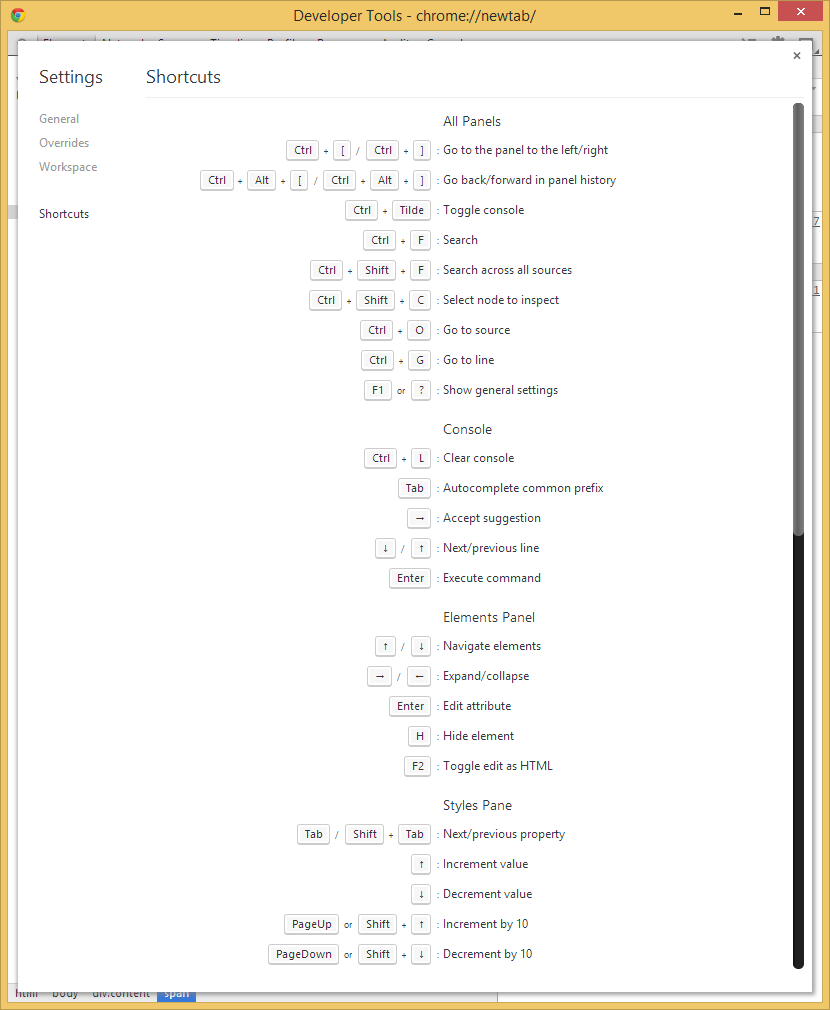
Из горячих клавиш для меня оказались самыми полезными:
- Ctrl + Shift + C — инспектировать элемент страницы,
- Ctrl + Shift + F — поиск по всем ресурсам страницы,
- F2 — редактировать как html.
© Павел Радьков 2012.
Как отключить JavaScript в Chrome
Для воспроизведения аудио и видео в Сети используется множество плагинов, так или иначе работающих в браузере. Плох тот поисковик, что не может работать с такими программными пакетами. Однако не все они зарекомендовали себя с хорошей стороны. Поэтому сегодня мы оговорим о том, как отключить Ява Скрипт в Гугл Хром. Также в процессе повествования рассмотрим наиболее простой и действенный способ достижения желаемого.
Инструкция
Собственно говоря, сразу же перейдем к пошаговому руководству
- Открываем Google Chrome и кликаем левой кнопкой мыши по вертикальному «троеточию» в правом верхнем углу экрана.
- В системном меню выбираем вкладку «Настройки».

- Нажимаем на раздел «Дополнительные».
- Далее слева кликаем ЛКМ на функциональный блок «Конфиденциальность и безопасность».
- Активируем пункт «Настройка сайта».
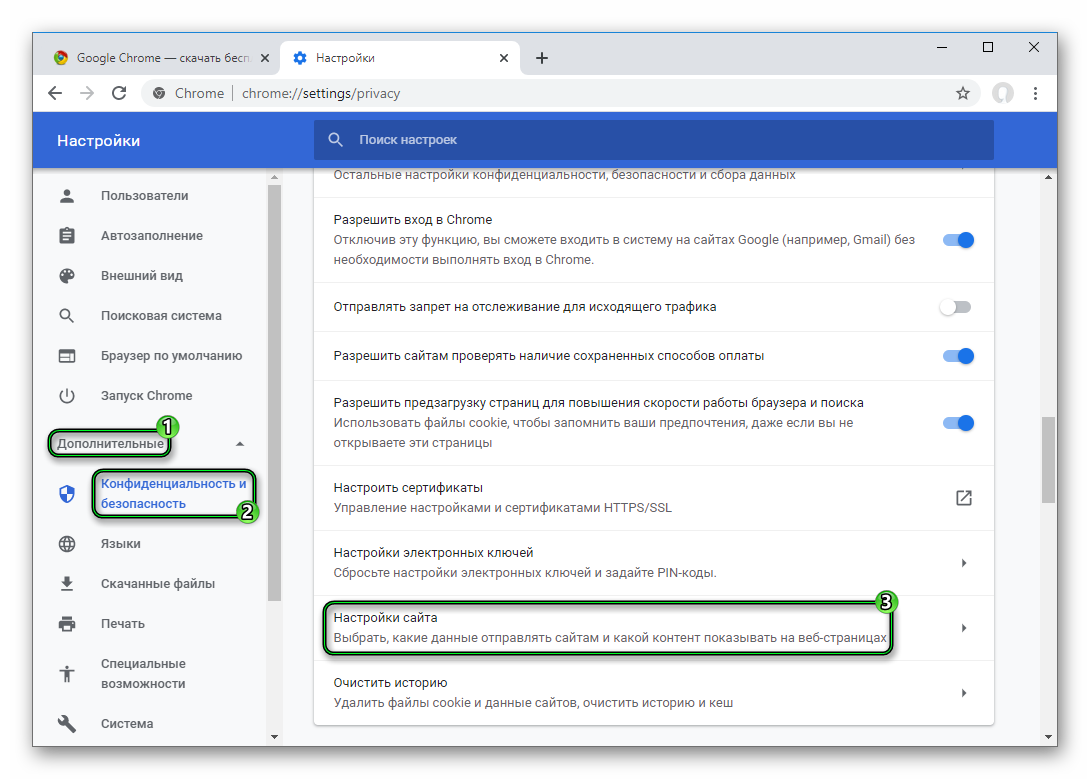
- Пролистываем новую страничку до вкладки JavaScript и открываем ее.
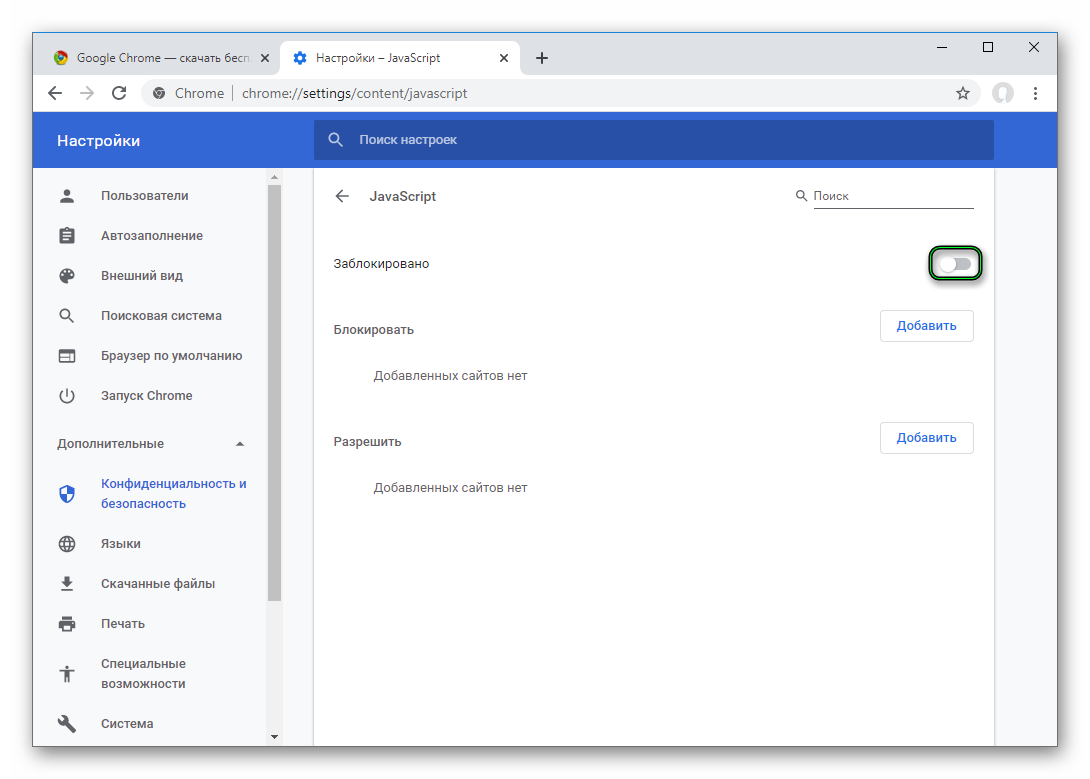
- По умолчанию ползунок стоит в активном положении, то есть функционал плагина работает исправно.
- Для его полного отключения достаточно одного клика ЛКМ по программному тумблеру. Тогда надпись сменится на «Заблокировано».
Дополнение
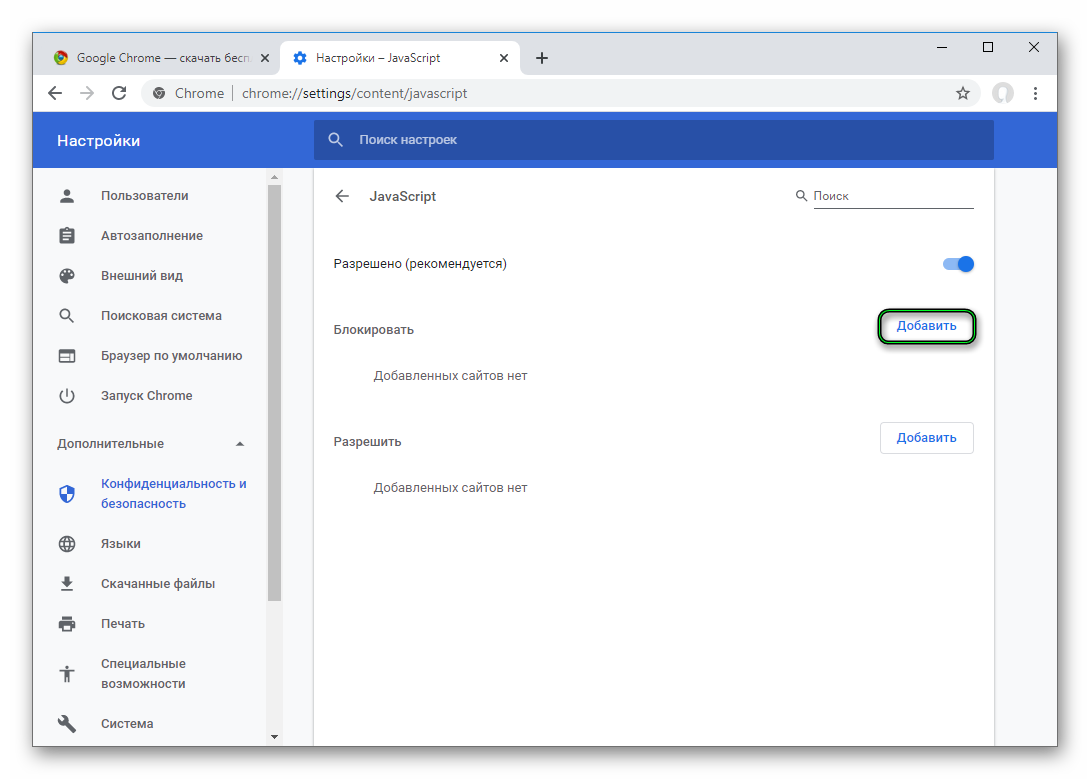
Джава Скрипт можно не «вырубать» полностью, а ограничить доступ к нему только для определенных сайтов. Выполняется процедура по следующему алгоритму:
- Копируем адрес «неугодного» ресурса.
- На странице параметров находим блок «Блокировать».
- В нем кликаем на пункт «Добавить».
- Вставляем ссылку в поле «Сайт».
- Жмем на кнопку подтверждения.
Разумеется, возможна и обратная ситуация: полная блокировка JS для веб-страниц, но добавление определенных ресурсов в «белый список».
Подведем итоги
Существует несколько способов отключения Джава Скрипт в браузере на компьютере. Пользователю остается только выбрать предпочтительный вариант, исходя из целей и задач проводимых манипуляций.