Как сделать скриншот python
Блог веб разработки статьи | видеообзоры | исходный код


Скриншоты python

Всем привет. Сегодня мы рассмотрим как делать скриншоты в python используя модуль pyautogui. Поехали!
Для начала подключаем модуль pyautogui.
import pyautoguiИ теперь для того чтобы сделать скриншот, достаточно воспользоваться методом screenshot() который предоставляет нам данный модуль.
screen = pyautogui.screenshot('screenshot.png') print(screen)В результате выполнения данного кода мы сделаем скриншот всего экрана. Сам скриншот сохранится в виде изображения с названием screenshot и в формате png. Которые мы указали в самом методе screenshot(). Найти изображение вы сможете рядом с файлом программы. На выходе метод screenshot() возвращает объект изображения.
Если мы хотим сделать скриншот определенной части экрана. Можно воспользоваться свойством region.
pyautogui.screenshot('screenshot.png',region=(0,0, 300, 400))Здесь в свойстве region мы указали что у нас будет снят левый верхний угол размером 300×400 пикселей. То есть первые две координаты(0,0) отвечают за левый верхний угол, а вторые(300, 400) за размер области экрана.
Вот мы у научились делать скриншоты в python. Помимо этого модуль pyautogui предоставляет нам возможность нахождения кусочков изображения в области где мы осуществляем скриншот.
Допустим у меня есть такой кусочек изображения.

Кто не знает это значок браузера mozilla firefox.
И теперь я хочу на своем рабочем столе найти координаты нахождения данного значка.
template = pyautogui.locateOnScreen('screen.png') print(template)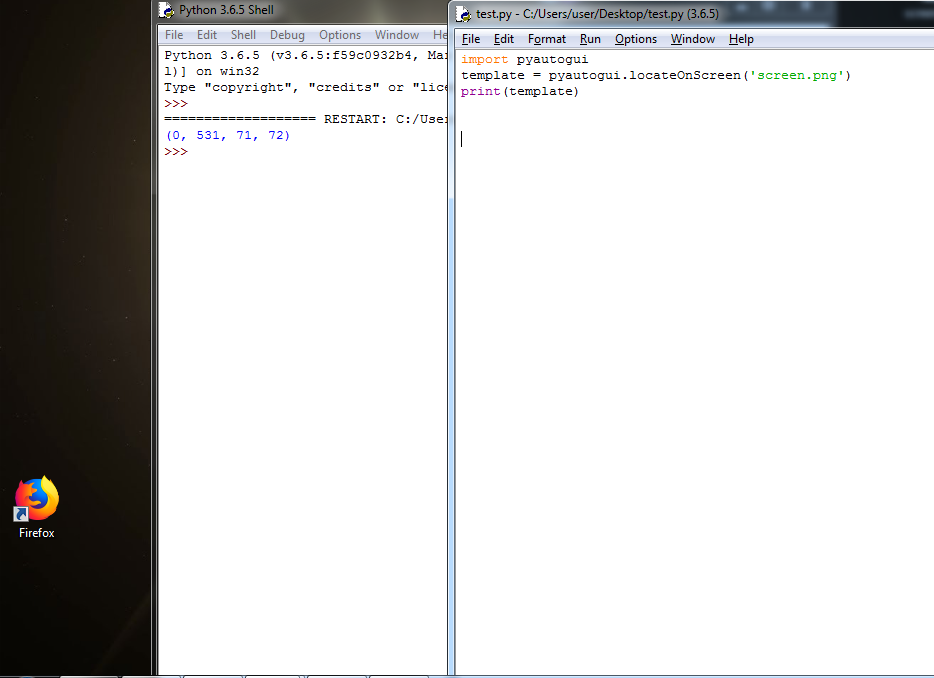
Для этого я использую метод locateOnScreen() и в качестве аргумента передаю ему изображение со значком.
В результате работы данный метод возвращает координаты где было найдено соответствие с изображением значка в области всего экрана.
Если я к примеру удалю ярлык браузера mozilla firefox из области экрана. Следовательно соответствия метод locateOnScreen() уже не найдет и нам вернется значение None.
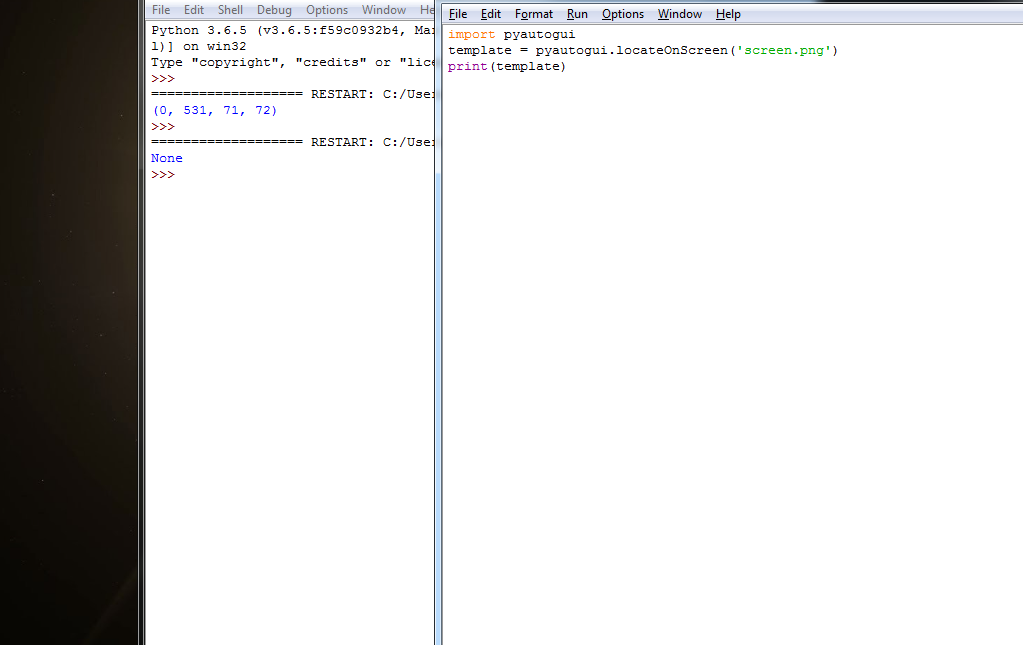
Вот так с помощью метода locateOnScreen() вы можете в области экрана искать соответствия по картинке шаблону.
На этом у меня все. Надеюсь данная статья была для вас полезна. Если остались вопросы пишите их в комментариях к данной статье или группе в
А я с вами прощаюсь. Желаю успехов и удачи! Пока.
Оцените статью:
Статьи
- Функция инвертирования цветов картинок в css
- Group by sql
- файлы GIT
- методы классов PHP
- база данных php
- Слияние веток GIT
- Touch javascript
- spellcheck html
- Php zip
Комментарии
Внимание. Комментарий теперь перед публикацией проходит модерацию
Все комментарии отправлены на модерацию
© 2017-2023 webfanat.com Все права защищены.
Запись экрана
Данное расширение позволяет записывать экран и выводит видео в формате webm
Добавить приложение на рабочий стол
Создание скриншотов на Python с помощью библиотеки PIL
 8 августа 2013 г.
  Archy
Archy  Просмотров: 34486
  RSS
RSS  Обсудить
 Работа с изображениями » Python для начинающих
  программа для создания скриншотов, создание скриншотов, создание скриншотов экрана
Библиотека PIL в операционной системе Windows позволяет сделать снимок экрана (скриншот). Можно получить как полную копию экрана, так и копию определенной прямоугольной области. Для получения копии экрана предназначена функция grab() из модуля ImageGrab. Формат функции:
grab([])Если параметр не указан, то возвращается полная копия экрана в виде объекта изображения в режиме RGB. Для получения только определенной области необходимо указать координаты прямоугольника: левого верхнего угла и правого нижнего угла. Пример создания скриншотов приведен ниже.
>>> from PIL import Image, ImageGrab >>> img = ImageGrab.grab() >>> img.save("screen.bmp", "BMP") >>> img.mode 'RGB' >>> img2 = ImageGrab.grab( (100, 100, 300, 300) ) >>> img2.save("screen2.bmp", "BMP") >>> img2.size (200, 200)Для получения более эффективной рекламы нужно провести интернет-аналитику и узнать предпочтения пользователей и где стоит разместить свою рекламу. Ознакомьтесь с экспериментами и советами http://aweb.ua/seo-blog/o-celyax-internet-reklamy-i-akcentax-v-internet-analitike/ по интернет-аналитике. Не стоит терять деньги для инвестирование в неэффективную рекламу, узнайте как получить максимальную выгоду.
Еще записи по теме
- Как работают функции в Python?
- Современные альтернативы функциям map, filter и reduce в Python
- Работа со списками Python
- Веб-программирование в Python. Создание и запуск сайтов на Python
- Модуль shelve в Python — сохранение объектов в файл
- Абстрактные методы в Python
- Чтение из файла на Python
Как сделать скришот всего экрана (Python)
Как можно сделать скриншот всего экрана чтобы он сохранялся в папку c:\Users\epicb\Desktop/TEST с названием 1.png и в случае если файл с таким именем уже есть чтоб он перезаписывался, я искал в интернете но ничего не нашел, буду благодарен если хотя бы скините ссылку на статью где можно с этим ознакомиться
Отслеживать
задан 26 янв 2021 в 9:13
user420913 user420913
отвечает ли это на ваш вопрос ru.stackoverflow.com/questions/1109366/…
26 янв 2021 в 9:19
нет не отвечает, там вообще про PyQt и про буфер обмена
– user420913
26 янв 2021 в 9:21
Если я в свой проэкт импортирую еще и PyQt то при компиляции в .exe он будет катастрофически много весить
– user420913
26 янв 2021 в 9:23
вы попробовали указанный пример?
Как на Python сделать скриншот рабочего стола?
Как на Python сделать скриншот рабочего стола на Windows? Не скриншот экрана а именно рабочего стола. То есть, мы можем делать все что угодно на компьютере, а программа будет делать скриншот рабочего стола без окон различных приложений и так далее. То есть обычный скриншот именно рабочего стола без прочего мусора.
- Вопрос задан более двух лет назад
- 338 просмотров
Комментировать
Решения вопроса 0
Ответы на вопрос 1

Ну технически это возможно, но проблематично.
WinAPI позволяет получить скриншот окна с указанным дескриптором с помощью серии вызовов GetDC() -> CreateCompatibleDC() -> BitBlt(). Достучаться из Питона до винапи утомительно, но реально, пакет pywin32 в помощь.
Проблема в том, что рабочий стол может состоять из более чем одного окна — например, фон может быть отдельно, а иконки — отдельно. Это зависит как минимум от версии Windows, и даже может меняться в рамках одной версии (на этом основан трюк, позволяющий поместить окно приложения ПОД иконками).
Тебе придётся определить окна, принадлежащие рабочему столу, получить их дескрпиторы, сделать их скриншоты, а потом как-то свести их вместе.
Ответ написан более двух лет назад