Как отключить антивирус в Opera gx
Вы поймете, что Opera VPN работает неправильно, если увидите следующие сообщения. «Невозможно подключиться к серверу Opera», «VPN временно недоступен, Opera работает над решением проблемы» или вы застряли на этапе подключения. Вот что нужно сделать, чтобы Opera VPN снова заработала.
Чтобы узнать о других вариантах, ознакомьтесь с этой статьей о конфиденциальном просмотре Интернета.
Рекомендуется: ознакомьтесь с нашим руководством по лучшим VPN, если вы хотите выбрать другой вариант VPN.
Главы
Проверьте подключение к Интернету
Эти простые советы обычно решают большинство проблем:
Проверьте подключение к Интернету
Проверьте, есть ли у вас работающее подключение к Интернету, прежде чем использовать службу VPN. Используйте браузер Opera и открывайте свои популярные страницы без VPN. Если вы не можете получить доступ к страницам, попробуйте получить к ним доступ в других браузерах или устройствах. Если у вас нет доступа в Интернет:
- Перезагрузите маршрутизатор и устройства.
- Повторно подключитесь, проверьте настройки Интернета и повторите попытку.
- Обратитесь к своему интернет-провайдеру.
Если у вас есть доступ к Интернету, а VPN не работает, выполните следующие действия.
Перезапустите VPN/браузер
Перезапустите браузер Opera и снова попробуйте использовать VPN. Если у вас по-прежнему нет соединения, выключите VPN и снова включите его. Вот как это сделать:
- Нажмите на значок VPN
- Выключите VPN и подождите несколько секунд.
- Включите его и попробуйте повторно подключиться, чтобы включить VPN.
Подключиться к другому серверу
Opera VPN использует оптимальное местоположение для лучшего сервера. Однако оптимальный сервер может не принять новое соединение. Это связано с перегруженностью и перегрузкой сервера. В этом случае попробуйте подключиться к другим доступным серверам.
Иногда серверы Opera могут быть недоступны из-за технического обслуживания. Вам придется немного подождать и повторить попытку.
Некоторые сайты не работают
Популярные потоковые сайты, такие как Netflix, могут быть недоступны, даже если ваше VPN-подключение работает. Это связано с тем, что Opera VPN не может обойти свои механизмы блокировки географических ограничений. Кроме того, вы не можете получить доступ к другим сайтам за пределами стран с жесткой цензурой, таких как Китай.
В этом случае вам, возможно, придется искать другую VPN с надежными механизмами обхода. Opera VPN не может вам помочь.
Устранение проблем с браузером Opera
Из-за проблем с Opera встроенный VPN может работать некорректно. Вот что нужно сделать:
Ваше программное обеспечение безопасности может помечать подключения Opera VPN как потенциально опасные действия. Временно отключите программное обеспечение безопасности и протестируйте VPN. Если проблема связана с вашим программным обеспечением безопасности, внесите браузер Opera в белый список или добавьте его в список исключений или список разрешенных, в зависимости от вашего программного обеспечения.
Отключить расширения в Opera
Некоторые расширения, такие как блокировщики рекламы, могут мешать VPN-подключениям или конфликтовать с ними. Отключите ваши расширения одно за другим во время тестирования VPN. Если вы недавно установили расширение, а затем VPN перестала работать, проблема может заключаться в расширении. Не забудьте включить те, которые не вызывают проблемы.
Чтобы отключить расширения в браузере Opera, выполните следующие действия:
- Нажмите значок Opera (меню) в браузере.
- Перейдите к параметру «Расширения», щелкните его, чтобы открыть вкладку «Расширения».
- В появившемся списке нажмите «Отключить» для расширения, которое вы хотите отключить.
Кэш хранит временную информацию о сайте. Если вы ранее посещали страницу, которая отслеживает ваше местоположение, эта страница может переопределить текущее географическое местоположение, предоставленное VPN. Следовательно, вы можете получить противоречивые результаты и подумать, что ваш VPN не работает.
В браузере Opera:
- Откройте настройки.
- Нажмите «Дополнительно» на левой боковой панели и выберите «Конфиденциальность и безопасность».
- В разделе «Конфиденциальность и безопасность» нажмите «Очистить данные браузера».
- Выберите временной диапазон и типы данных, которые вы хотите очистить, и нажмите «Очистить данные».
Устаревший браузер Opera может привести к сбоям в работе VPN. Невидимые эксплойты, уязвимости и ошибки могут повлиять на работу VPN. Большинство пользователей сообщают, что проблемы с VPN были решены после обновления Opera.
Чтобы обновить браузер Opera, выполните следующие действия:
- Откройте меню Opera
- Нажмите «Обновить и восстановить».
- Нажмите кнопку «Проверить наличие обновлений».
- Дождитесь окончания загрузки обновления, затем нажмите «Обновить».
Подведение итогов
В отличие от других автономных VPN, проблемы со встроенным VPN в Opera легко решить. Следуйте этому руководству по устранению неполадок, и Opera VPN заработает в кратчайшие сроки. Сообщите нам, если ни одно из приведенных выше решений вам не подходит.
Opera VPN, как правило, не очень хорош для многих вещей, таких как разблокировка веб-сайтов и потоковых сервисов, таких как Netflix, Hulu, BBC iPlayer, Facebook и т. д.
Вместо этого вам следует использовать платную VPN, например ExpressVPN. ExpressVPN поставляется с шифрованием военного уровня, брандмауэром, высокоскоростными VPN-серверами и приложением для iOS и Android. Он также имеет браузерную форму VPN.
Дополнительные руководства по VPN:

Итак, я использовал Opera GX с открытыми только Youtube, Slack и WhatsApp, когда мой антивирус Касперского начал присылать мне эти уведомления. Это странно, потому что если я открою те же страницы в Firefox, Chrome или Vivaldi, я не получу ни одного из этих предупреждений.
Вот какие расширения у меня есть
Из надстроек Opera:
Переводчик (прочитать последнее редактирование)
Полагаю, это не проблема, связанная с расширением, так что кто-нибудь тоже сталкивался с такими проблемами?

4 попытки загрузить что-либо с URL-адреса с тем же параметром «пользователь». странно
РЕДАКТИРОВАТЬ 1. Я решил добавить ссылки для каждого расширения, и через несколько минут после открытия Opera GX Касперский выдал мне больше предупреждений

Изменить от 6 сентября 2019 г. В последние дни я тестировал Opera GX без каких-либо расширений. Как я тестировал? Я оставил его открытым, когда просматривал Vivaldi или делал что-то еще, и он не запускал антивирус, поэтому, очевидно, проблема была вызвана надстройкой «Переводчик». Я не уверен на 100 %, но в перспективе трех дней могу сделать такой вывод.
Загрузите установщик Opera GX, запустите его, нажмите «Параметры», укажите «путь установки» в папку с именем «Opera GX Test» на рабочем столе, установите для «установить для» значение «автономная установка», снимите флажок «сделать Opera Браузер GX по умолчанию» и установите. Протестируйте в этой Opera GX, но не включайте синхронизацию и не устанавливайте никаких расширений. Касперский по-прежнему показывает уведомления/предупреждения? Если это так, то либо веб-сайты, которые вы посещаете, делают это (по крайней мере, когда вы посещаете Opera GX), либо ваша система заражена вредоносным ПО, которое внедряет что-то в ваши соединения.
Теперь Opera включает VPN как часть своей стандартной службы. Мы объясняем, что делать, если Opera VPN не работает, и как решить проблемы, которые могут возникнуть у вас с Opera VPN.
В наши дни все больше и больше платформ используют геоблокировку, чтобы запретить доступ к сервису людям из-за пределов определенной страны. VPN работают, шифруя ваш трафик и направляя его через промежуточный сервер. Они не только повышают вашу безопасность в сети, но и позволяют обходить региональные ограничения и пользоваться ранее недоступными услугами за границей. Однако, когда что-то работает не так, как ожидалось, часто бывает трудно определить, связана ли проблема с используемой вами VPN или с какой-то другой, менее очевидной причиной.
Несмотря на то, что Opera претендует на звание VPN, на самом деле она предлагает бесплатный прокси-сервер. его автономная служба VPN была прекращена в начале 2018 года. Прокси-серверы — плохая альтернатива выделенным VPN (таким как NordVPN), поскольку они часто имеют более медленные скорости, менее безопасное шифрование и слабые возможности разблокировки. Однако в некоторых ситуациях VPN от Opera может быть полезен. Вот почему в этом посте мы рассмотрим некоторые из наиболее распространенных проблем, с которыми пользователи сталкиваются при работе со службой.
ХОТИТЕ ПОПРОБОВАТЬ ЛУЧШИЙ VPN БЕЗ РИСКА?
Никаких скрытых условий просто свяжитесь со службой поддержки в течение 30 дней, если вы решите, что NordVPN вам не подходит, и вы получите полный возврат средств. . Начните пробную версию NordVPN здесь.
Возможные проблемы с Opera VPN
Теоретически VPN от Opera должен быть прост в использовании: просто откройте браузер, выберите континент, к которому вы хотите подключиться, и начните пользоваться Интернетом без региональных ограничений или онлайн-цензуры.
На самом деле, вы можете ожидать, что у большинства бесплатных VPN будут проблемы, и Opera не является исключением. Вы можете столкнуться с двумя основными проблемами:
- Сложности при подключении к VPN или постоянному подключению
- Невозможность получить доступ к геоблокируемым платформам из-за границы
Ниже мы объясним, почему возникают эти проблемы, и что вы можете сделать, чтобы исправить большинство проблем с Opera VPN.
Устранение проблем с подключением к VPN Opera
Часто сложно диагностировать проблемы с подключением к VPN, особенно если используемая вами служба не обеспечивает поддержку клиентов в чате. Тем не менее, есть несколько шагов, которые вы можете предпринять, чтобы найти основную причину большинства проблем с подключением:
1. Перезапустите VPN
Самый быстрый и простой способ решить многие проблемы с VPN — просто отменить попытку подключения, перезапустить браузер и снова подключиться к VPN. Вы можете сделать это, нажав кнопку VPN в адресной строке Opera и дважды нажав кнопку переключения вверху. Вы смогли подключиться? Если да, замечательно, а если нет, попробуйте выполнить следующие действия.
2. Попробуйте другое местоположение сервера
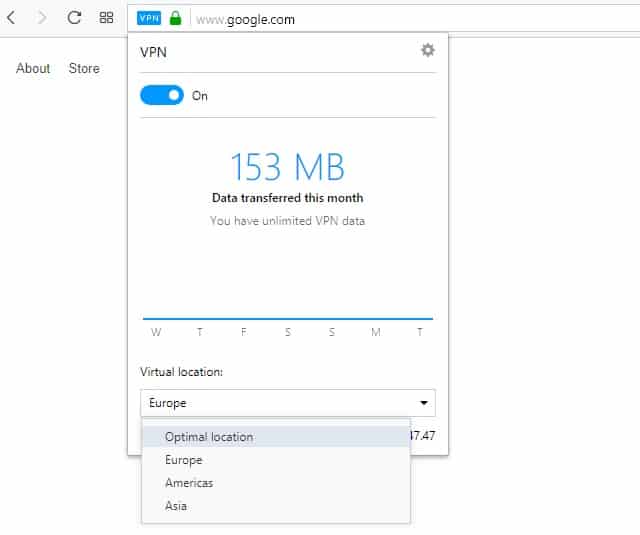
Большинство VPN состоят из серверов, разбросанных по разным странам. Обычно вы можете использовать сервер в определенной стране, но Opera VPN работает немного по-другому. Вместо этого эта служба просто предлагает пользователю выбирать между сервером в Европе, Азии или Америке.
Первым шагом к устранению проблем с подключением к VPN является устранение сервера, который вы используете в качестве причины. Иногда серверы отключаются для обслуживания, и используемое вами программное обеспечение не обновляет список серверов автоматически, из-за чего вы не можете подключиться. Однако Opera имеет несколько серверов в каждом регионе, поэтому, если она не проводит техническое обслуживание одновременно на всех серверах на данном континенте, это вряд ли будет причиной вашей проблемы.
Возможно также, что сервер работает, но время ожидания вашего соединения истекло. Это может быть связано с тем, что сервер, который вы пытаетесь использовать, находится под большой нагрузкой (например, по вечерам обычно больше пользователей в сети) или потому, что вы пытаетесь использовать сервер, который находится слишком далеко от вашего физического местоположения. Как правило, чем дальше от вас находится сервер, тем ниже его скорость. Таким образом, если вы попытаетесь использовать сервер на другом конце света, вы вообще не сможете подключиться. Если это является причиной вашей проблемы, вы можете решить ее, подключившись к серверу в другом месте.
3. Проверьте версию браузера и отключите расширения
Если вы не можете подключиться ни к одному из серверов VPN, возможно, стоит проверить, установлена ли у вас последняя версия Opera. Это важный шаг, но его часто упускают из виду.
Если там все выглядит хорошо, попробуйте отключить все расширения браузера, которые вы могли установить. Для этого щелкните значок Opera в левом верхнем углу экрана, наведите указатель мыши на Расширения и в появившемся списке выберите Расширения.
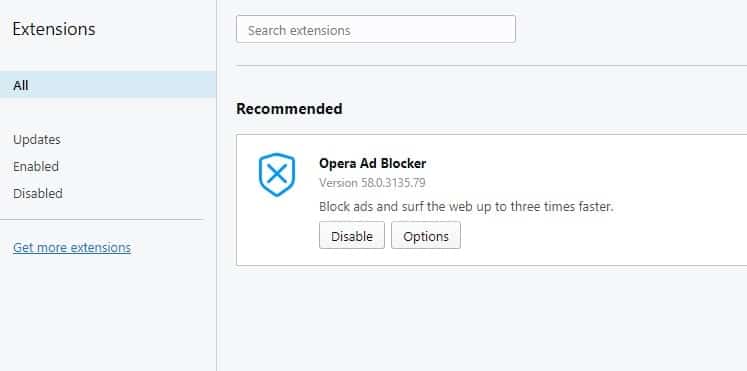
Вы должны увидеть список ваших расширений Opera. По умолчанию есть только один: Opera Ad Blocker. Идите вперед и нажмите кнопку «Отключить». Как только это будет сделано, попробуйте снова подключиться к VPN. Обратите внимание, что если это не решит вашу проблему, лучше после этого снова включить блокировщик рекламы Opera.
4. Проверьте свой брандмауэр и антивирусные программы
Возможно, ваш брандмауэр или антивирус ошибочно принимают VPN Opera за вредоносное ПО. Чтобы выяснить это, вы можете попробовать добавить исключение, которое сообщает вашим программам, что Opera безопасна. Это должно быть довольно просто сделать, но процесс будет немного отличаться для каждой программы. Ниже мы объясним, как добавить исключение в брандмауэр Windows и антивирус AVG.
Выберите Панель управления > Система и безопасность > Брандмауэр Защитника Windows > Разрешить приложение или функцию через брандмауэр Защитника Windows.
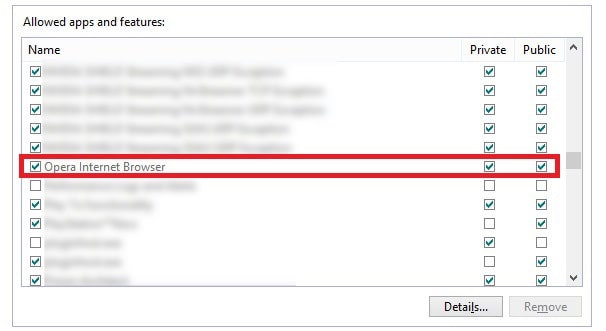
Вы увидите список установленных программ; если два флажка рядом с Opera отмечены, это уже разрешено через брандмауэр. Если нет, нажмите кнопку «Изменить настройки», убедитесь, что оба этих флажка установлены, и нажмите «ОК».
На главном экране AVG нажмите кнопку «Меню» в правом верхнем углу, затем кнопку «Настройки». На вкладке «Общие» есть раскрывающееся меню «Исключения», но нет списка установленных программ. Вместо этого вам придется нажать кнопку обзора и найти папку Opera вручную. Обычно это сохраняется в Program Files на компьютерах с Windows или в папке Applications на Mac.
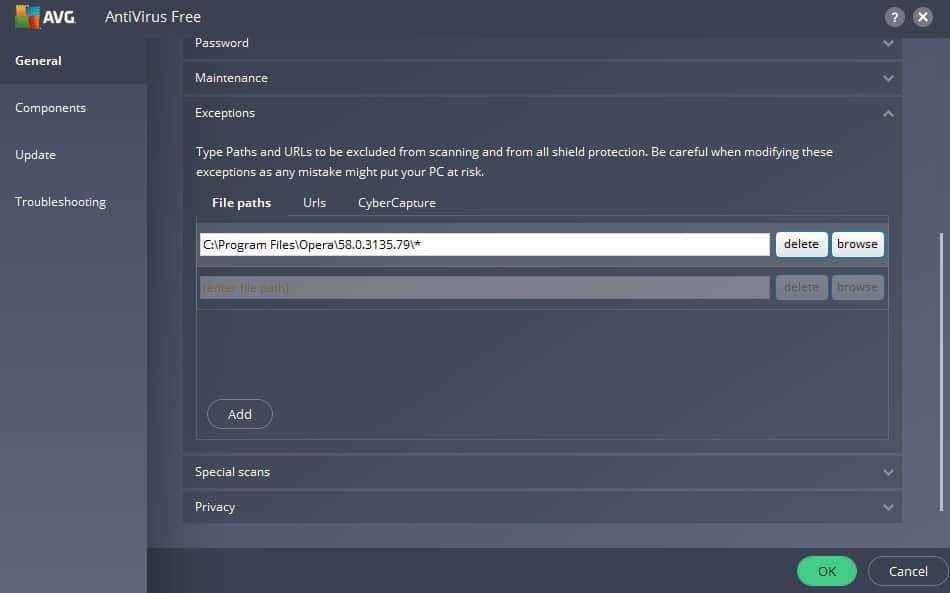
Найдя папку Opera, нажмите на нее, чтобы найти последнюю версию (подпапка с наибольшим номером). Теперь установите флажок рядом с ним и нажмите кнопку «ОК» внизу, чтобы вернуться на страницу исключений. Нажмите OK еще раз здесь и попробуйте снова использовать VPN.
Доступ к заблокированному контенту с помощью Opera VPN
Есть несколько причин, по которым вы не сможете разблокировать определенные сервисы с географическим ограничением за границей с помощью Opera VPN. Ниже мы более подробно рассмотрим эту проблему и предложим некоторые возможные решения.
1. Попробуйте использовать другой сервер
Популярные платформы, такие как Netflix и Amazon Prime Video, периодически обновляют меры географического ограничения, чтобы запретить пользователям VPN доступ к контенту, который должен быть доступен только в определенных странах. Провайдеры VPN отвечают тем же, обновляя методы работы своих сервисов, чтобы снова остаться незамеченными. Однако развертывание этих обновлений по всей сети требует времени. Это означает, что иногда есть только несколько серверов, способных разблокировать данный сервис за границей.
В то время как многие платные VPN позволяют напрямую узнать у сотрудников службы поддержки, какие серверы работают, Opera этого не делает. Это означает, что единственный способ узнать, могут ли другие серверы разблокировать выбранную вами платформу, — это повторно подключиться к Opera VPN и посмотреть, получите ли вы доступ или нет. Конечно, также возможно, что Opera VPN просто не может обойти географическое ограничение платформы, и в этом случае никакое повторное подключение не поможет.
Здесь перейдите на вкладку «Дополнительно» слева и выберите параметр «Очистить данные браузера» в разделе «Конфиденциальность и безопасность». Установите флажки рядом с «Файлы cookie и другие данные сайта» и «Кэшированные изображения и файлы», затем нажмите синюю кнопку «Очистить данные». Не беспокойтесь, если вы по-прежнему не можете подключиться: эти тесты помогут нам определить основную причину вашей проблемы.
Что делать, если ни одно из вышеперечисленных решений мне не подходит?
Если вы выполнили все описанные выше шаги, но VPN Opera по-прежнему не позволяет вам подключиться, возможно, вы используете сеть, которая блокирует трафик от VPN и других прокси-серверов. В таких случаях бесплатный VPN вряд ли сработает. Это особенно актуально, если вы живете в стране со строгой онлайн-цензурой (например, в Китае или Саудовской Аравии).
Если вы можете подключиться, но не можете получить доступ к определенной службе с географическим ограничением, скорее всего, это коснется всех пользователей, а не только вас. Потоковые сервисы, в частности, прилагают много усилий, чтобы запретить пользователям VPN использовать их платформы за границей. Часто у бесплатных VPN просто нет ресурсов (или намерения) найти обходной путь.
Должен ли я использовать встроенный в Opera VPN?
Приятно видеть, что веб-браузер включает в себя более продвинутые функции безопасности, но у Opera VPN есть несколько серьезных недостатков. Начнем с того, что это не совсем VPN: поскольку он только шифрует трафик вашего браузера, по сути, это прокси-сервер, аналогичный расширениям браузера, предлагаемым некоторыми службами VPN. Это означает, что вы не можете использовать Opera VPN для безопасного торрента или защиты вашей информации при использовании других приложений. Кроме того, вам нужно вручную включить VPN для каждой вкладки. Это далеко не идеально, и о нем легко забыть; вряд ли это защита без стресса, которую вы ожидаете при использовании VPN.
Необходимо также учитывать вопросы конфиденциальности и безопасности. Opera VPN не включает никаких дополнительных функций безопасности, таких как аварийный выключатель (они защищают вас, автоматически останавливая передачу данных, если вы внезапно отключаетесь от VPN). Это означает, что если вы на мгновение потеряете соединение, вы сможете продолжить просмотр, не осознавая, что вы незащищены.
Наконец, собственный VPN от Opera — плохой выбор для тех, кто хочет транслировать геоблокированный контент за границу. Раньше это работало с Netflix, но это уже не так. На самом деле, теперь он изо всех сил пытается обойти все региональные ограничения, кроме самых упрощенных.
Решение Opera предложить пользователям выбирать континент для подключения, а не конкретную страну, создает дополнительные проблемы. Например, если вы хотите использовать мексиканский сервис из Европы, вам придется неоднократно подключаться и отключаться от соответствующего континента и надеяться, что в конечном итоге вы подключитесь к мексиканскому серверу. Учитывая отсутствие в Opera общедоступного списка серверов, мы даже не уверены, что такой сервер существует.
Есть ли альтернатива Opera VPN получше?
Хорошая новость заключается в том, что доступно множество высококачественных VPN, и они совсем недорогие. Одно из их самых больших преимуществ по сравнению с Opera VPN заключается в том, что они шифруют трафик всех ваших приложений, а не только вашего браузера. Кроме того, эти сервисы обычно предлагают больше функций безопасности, лучшие возможности разблокировки, возможность выбора конкретной страны и более четкие указания, какую информацию они регистрируют.
Мы рекомендуем NordVPN. Этот сервис предлагает высокоскоростные серверы в более чем 90 странах и может легко разблокировать популярные платформы, такие как Netflix, BBC iPlayer и Amazon Prime Video, из-за рубежа.Самое приятное то, что NordVPN использует надежное шифрование, которое невозможно взломать, и не регистрирует никакую личную информацию, а это означает, что ваши действия не могут быть отслежены до вас. Если вы ищете такую же универсальную и недорогую альтернативу, Surfshark и CyberGhost — отличный выбор.
Мэттью – фрилансер, написавший множество статей на различные темы, связанные с технологиями. Основное внимание он уделяет ОС Windows и всему, что с ней связано. Он увлечен. Подробнее
- Opera — один из самых популярных браузеров в мире в наши дни, и пользователям это нравится.
- Это не защищает от проблем с VPN, поэтому просто попробуйте очистить кеш браузера.
- Чтобы обеспечить дополнительную конфиденциальность и повышенную скорость, обязательно ознакомьтесь с лучшими VPN для ноутбуков.
- Если вы хотите узнать больше об этом браузере, посетите наш веб-браузер Opera Hub.

Проблемы с вашим текущим браузером? Обновите браузер до лучшего: Opera Вы заслуживаете лучшего браузера! 350 миллионов человек ежедневно используют Opera — полнофункциональную навигацию с различными встроенными пакетами, повышенным потреблением ресурсов и великолепным дизайном. Вот что умеет Opera:
- Простая миграция: используйте ассистент Opera для переноса существующих данных, таких как закладки, пароли и т. д.
- Оптимизируйте использование ресурсов: ваша оперативная память используется более эффективно, чем в других браузерах.
- Повышенная конфиденциальность: бесплатный и безлимитный встроенный VPN
- Без рекламы: встроенный блокировщик рекламы ускоряет загрузку страниц и защищает от интеллектуального анализа данных.
- Удобство для игр: Opera GX — первый и лучший браузер для игр.
- Скачать Opera
Opera — один из немногих браузеров со встроенным VPN. Таким образом, вы можете подключиться к VPN-сети Opera без дополнительного программного обеспечения VPN-клиента.
Однако VPN в Opera работает не всегда. Некоторым пользователям не всегда удается подключиться, а в раскрывающемся списке браузера «Виртуальная частная сеть» указано, что VPN временно недоступна.
Вот как вы можете исправить VPN в своем браузере.
Что делать, если VPN не работает в Opera?
- Выключить/включить VPN
- Попробуйте другой браузер
- Очистить кеш Opera
- Отключить расширения Opera
- Добавить Opera в списки исключений антивирусных утилит
- Отключите антивирусное программное обеспечение.
- Отключите брандмауэр Windows.
- Переключите Opera в оптимальное место.
Как исправить проблемы с VPN в Opera?
1. Включить/выключить VPN
Некоторые пользователи Opera заявляют, что у них работает VPN в браузере, когда они выключают и снова включают его.
Это можно сделать, нажав кнопку VPN, показанную на снимке экрана ниже. Затем выключите и снова включите VPN.

Если вы хотите перестать беспокоиться о VPN, вы всегда можете отказаться от VPN от Opera и просто выбрать полнофункциональный сторонний VPN-сервис.
2. Попробуйте другой браузер
Как сообщили бесчисленные читатели, одним из лучших и быстрых решений является использование другого браузера. Это гарантирует, что вы столкнетесь с меньшим количеством сбоев VPN.
Поэтому, возможно, стоит присмотреться и к UR Browser. Что ж, обратите внимание с самого начала, что он защищает вашу конфиденциальность с помощью набора инструментов, которые дают вам полный контроль над тем, кто имеет доступ к вашим данным в Интернете.
Вы можете буквально безопаснее просматривать страницы благодаря включенному VPN, который работает безупречно, вы получаете оповещения об опасных веб-сайтах, а также надежный встроенный антивирусный сканер.
Браузер UR
Ищете альтернативу? Браузерный VPN от UR — лучший выбор с точки зрения расширенного приватного просмотра!
3. Очистить кеш Opera
- Очистка кеша часто помогает устранить многочисленные проблемы с браузером. Чтобы очистить кеш Opera, нажмите Ctrl + Shift + горячую клавишу.
- Вы можете установить все флажки в окне «Очистить данные браузера». Убедитесь, что установлен флажок Кэшированные изображения и файлы.
- Выберите параметр начала времени в раскрывающемся меню.
- Нажмите кнопку «Очистить данные браузера».
- Затем перезапустите браузер Opera.
Вы можете очистить кеш Opera, как описано выше, или с самого начала не идти на компромиссы. Это означает использование инструмента очистки и оптимизации в этом отношении.
4. Отключить расширения Opera

- Расширения Opera могут нарушить VPN-подключение. Чтобы убедиться, что это не так, отключите все расширения Opera. Вы можете отключить расширения Opera следующим образом.
- Нажмите кнопку «Меню» в левом верхнем углу окна Opera.
- Нажмите «Расширения» > «Расширения», чтобы открыть вкладку на снимке ниже.
- Затем выберите «Включено» в левой части вкладки.
- Нажмите кнопку «Отключить» для всех перечисленных вкладок.
5. Добавить Opera в списки исключений антивирусных утилит
Вместо того, чтобы отключать антивирусное программное обеспечение перед запуском Opera, добавьте Opera VPN в список исключений вашей антивирусной утилиты.
Большинство антивирусных пакетов содержат списки исключений (или исключений), в которые можно добавить программное обеспечение и URL-адреса, чтобы исключить их из антивирусных экранов.
Способы добавления Opera VPN в списки исключений альтернативных антивирусных утилит различаются, но обычно вкладки «Исключения» можно найти на их страницах настроек.

6. Отключите антивирусное программное обеспечение
Совет эксперта. Некоторые проблемы с ПК трудно решить, особенно когда речь идет о поврежденных репозиториях или отсутствующих файлах Windows. Если у вас возникли проблемы с исправлением ошибки, возможно, ваша система частично сломана. Мы рекомендуем установить Restoro, инструмент, который просканирует вашу машину и определит, в чем проблема.
Нажмите здесь, чтобы загрузить и начать восстановление.
Ошибка VPN временно недоступна часто вызывается сторонним антивирусным программным обеспечением. Таким образом, пользователи Opera решили проблему, отключив свои антивирусные утилиты.
Вы можете временно отключить большинство антивирусных программ, щелкнув правой кнопкой мыши значки на панели задач и выбрав там параметр отключения или выключения.
Или вам может потребоваться открыть окна программного обеспечения, чтобы отключить некоторые антивирусные утилиты. Затем не стесняйтесь искать альтернативное решение.
Существуют высокоэффективные антивирусы, которые обеспечивают всестороннюю защиту вашего ПК, а также работают в фоновом режиме и не влияют на другие системные службы.
При этом не откладывайте вопрос онлайн-безопасности и выбирайте лучшее антивирусное программное обеспечение с бесплатными услугами VPN.
7. Отключите брандмауэр Windows

- Нажмите кнопку Cortana в Windows 10, чтобы открыть окно поиска этого приложения.
- Введите ключевое слово Брандмауэр Windows в поле поиска и выберите, чтобы открыть Брандмауэр Защитника Windows.
- Нажмите Включить или отключить Защитник Windows, чтобы открыть настройки брандмауэра ниже.
- Выберите оба параметра «Отключить брандмауэр Защитника Windows» и нажмите кнопку «ОК».
Брандмауэр Защитника Windows также может блокировать VPN-подключение Opera. Таким образом, отключение Защитника Windows может стать еще одним решением для VPN в Opera.
Следуйте приведенным ниже инструкциям, чтобы отключить брандмауэр Защитника Windows.
Решение не помогло? Воспользуйтесь этим кратким руководством, чтобы разблокировать VPN в брандмауэре Windows.
8. Переключите Opera в оптимальное место

В раскрывающемся списке VPN в Opera есть параметр «Оптимальное местоположение». Если этот флажок не установлен, VPN может не всегда подключаться.
Поэтому убедитесь, что опция выбрана, нажав кнопку VPN слева от строки URL-адреса Opera.
Затем выберите Оптическое местоположение в раскрывающемся меню, если оно еще не выбрано.
Одно или несколько из этих разрешений, вероятно, запустят VPN Opera. Обратите внимание, что для Opera также существует несколько расширений VPN, таких как ZenMate VPN, которые представляют собой альтернативу встроенному в браузер VPN.
Если у вас есть другие вопросы или предложения, не стесняйтесь обращаться к разделу комментариев ниже.

По-прежнему возникают проблемы? Исправьте их с помощью этого инструмента:
Читайте также:
- Закладка не определена, ошибка, как исправить слово при печати
- Добавить сертификат в браузер
- Как оцифровать узор в фотошопе
- Как сделать полароидное фото в фотошопе
- Мониторинг Groove, что это за программа при запуске
Как выключить антивирус в Opera GX
в браузере нажать:
Ctrl + Shift + E
найти антивирус и нажать отключить.
grhgdsg hgfsdGdfУченик (105) 2 года назад
у меня такого нет
Миша Искусственный Интеллект (239489) grhgdsg hgfsdGdf, по умолчанию в опере нет никаких антивирусов, это может быть только стороннее расширение, а его отключать там где написал.
Похожие вопросы
Ваш браузер устарел
Мы постоянно добавляем новый функционал в основной интерфейс проекта. К сожалению, старые браузеры не в состоянии качественно работать с современными программными продуктами. Для корректной работы используйте последние версии браузеров Chrome, Mozilla Firefox, Opera, Microsoft Edge или установите браузер Atom.
Как отключить антивирус в opera gx?
А подробнее? Что такое он вам не дает сделать?
В Опере есть проверка посещаемых сайтов и скачиваемых файлов. Можно назвать это антивирусом, хотя это и неправильно.
Как отключить? В настройках. Ищите параметр наподобие «Проверять посещаемые сайты» и «Проверять скачиваемые файлы» (не знаю, как именно они там называются, но смысл таков).
И не забудьте потом включить отключенное, ведь это полезно.
Артём СлащёвУченик (135) 2 года назад
Зачем его отключать? ДА ЧТОБЫ АТОМСТИТЬ ДРУГУ ЗА БАН В КС ГО ЧЕРЕЗ NJRAT
Похожие вопросы
Как отключить антивирус в опера gx
Блокируя рекламу, вы также блокируете множество отслеживающих файлов cookie и сценарии майнинга криптовалюты.
При включенной блокировке рекламы в объединенной адресной строке и строке поиска будет отображаться значок. Нажмите на значок, чтобы увидеть дополнительные функции, включая количество заблокированных баннеров, тест скорости и переключатель, снимающий блокировку с отдельных сайтов.
Чтобы предотвратить майнинг криптовалюты, или криптоджекинг, на вашем компьютере установите флажок NoCoin (Cryptocurrency Mining Protection) (NoCoin (защита от майнинга криптовалюты)). Узнать больше о майнинге криптовалюты и мерах, которые мы предпринимаем для его предотвращения.
Чтобы узнать, как включать и отключать блокировку рекламы, нажмите здесь.
В обычном режиме браузер соединяется с сайтами напрямую, позволяя им определять ваш IP-адрес и приблизительное местоположение. Включив VPN, вы соединяетесь с веб-сайтом через VPN-сервер. В результате ваше определяемое местоположение меняется на местоположение сервера.
Для включения VPN выполните следующие действия:
- Перейдите в Settings (Настройки) (Preferences (Настройки) на Mac).
- Нажмите Privacy & security (Конфиденциальность и безопасность) на боковой панели.
- Слева от строки VPN установите флажок Enable VPN (Включить VPN).
Это автоматически активирует VPN, и в комбинированной адресной строке и строке поиска появляется синий значок VPN. Нажатие на значок отображает переключатель, данные о количестве переданных данных, виртуальном местоположении и виртуальном IP-адресе.
С точки зрения веб-сайтов, ваш браузер запущен в регионе виртуального местоположения. Для изменения виртуального местоположения выберите регион из списка. Если вы не выбрали страну, вам автоматически назначается «оптимальное местоположение». Для выключения VPN сдвиньте переключатель.
Благодаря тому, что соединение с браузером зашифровано, VPN повышает защиту ваших личных данных в локальной сети, даже если соединение с ней не зашифровано. Вы можете скрыть от пользователей этой сети свои действия в ней.
VPN – бесплатная услуга, и объем передаваемых данных не ограничен.
Приватное окно
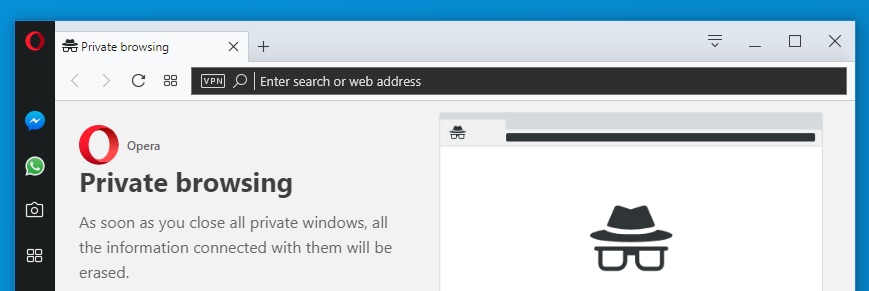
Приватный просмотр означает, что все сведения о вашей сетевой активности будут удалены из истории сразу после закрытия всех приватных окон.
Чтобы перейти в режим приватного просмотра на Mac, выберите File (Файл) > New Private Window (Новое приватное окно) .
Чтобы перейти в режим приватного просмотра в Windows и Linux, выберите меню O > New private window (Новое приватное окно).
Когда вы закроете все приватные окна, Opera удалит следующие связанные с ними данные:
- Историю посещений;
- Элементы в кэше;
- Файлы cookie.
Закрытую приватную вкладку или окно невозможно восстановить с помощью списка Recently Closed (Недавно закрытые) в меню вкладок.
После использования приватных окон не сохраняется никакой информации о сайтах, которые вы посетили, однако если вы специально сохраните какие-либо данные, например, сайт на Экспресс-панели, пароль или файл, эти данные будут доступны и после закрытия окна.
Очистка истории посещений
По умолчанию Opera сохраняет определенные данные браузера, чтобы ускорить соединение с сайтами, быстрее загружать общие элементы страниц и в целом улучшить взаимодействие с посещаемыми вами сайтами. Если вы хотите удалить все следы своих действий в интернете, это можно сделать, удалив личные данные.
Чтобы удалить личные данные, пользователям Mac необходимо выполнить следующие действия:
Чтобы удалить личные данные, пользователям Windows и Linux необходимо выполнить следующие действия:
- Перейдите в меню O > History (История) > Clear browsing data (Очистить историю посещений).
- Выберите период времени, историю за который вы хотите удалить, с помощью выпадающего меню Obliterate the following items from (Уничтожить следующие элементы).
- Установите флажки напротив конкретных данных браузера, которые вы хотите удалить.
- Нажмите Clear browsing data (Очистить историю посещений).
При очистке истории посещений будут удалены все сведения о просмотренных страницах, их адреса и время просмотра.
При очистке истории загрузок Opera будут удалены все записи о загруженных файлах. Сами загруженные файлы не будут удалены с компьютера, браузер удалит только сведения о времени и месте загрузки.
При удалении файлов cookie и других данных сайтов будут удалены все отслеживаемые сведениях о сайтах. Подробнее об управлении файлами cookie можно прочитать здесь.
При очистке кэша браузера будут удалены все временно сохраненные данные сайтов. Кэш используется для временного хранения элементов страниц, таких как изображения или поисковые запросы. Кэшированные данные также помогают сократить время загрузки при повторном переходе на сайт. Очистка кэша позволяет освободить место на жестком диске.
При очистке данных с веб-приложений будут удалены все данные, которые сохраняются расширениями, установленными в браузере. Например, если вы установили на Экспресс-панель расширение для получения прогноза погоды и указали в настройках этого расширения свое местонахождение, после очистки данных расширение вернется к настройкам по умолчанию, и вам снова надо будет ввести свое местонахождение.
Примечание. Будьте внимательны и не удалите нужные данные. Вместо удаления данных вам, возможно, удобнее будет пользоваться приватным просмотром. Данные приватного просмотра удаляются автоматически, как только вы закроете все приватные окна.
Вместо того чтобы постоянно удалять все личные данные, имеет смысл настроить параметры сохранения личных данных в Opera. Подробнее о настройке веб-предпочтений можно прочитать здесь.
Значки безопасности
Opera предупредит вас о подозрительных страницах, проверив запрашиваемые вами страницы по базе известных «фишинговых» и вредоносных сайтов. Для обеспечения защиты при вводе конфиденциальной информации всегда обращайте внимание на замок в значке безопасности в левой части объединенной адресной строки и строки поиска.
Значки показывают дополнительную информацию о просматриваемой странице. Когда значок появится в объединенной адресной строке и строке поиска, нажмите на него, чтобы просмотреть дополнительную информацию, включая сертификаты безопасности и т.п.
Если соединение безопасное, замок на значке безопасности закрыт, показывая, что никто не может получить доступ к информации, которой вы обмениваетесь с данным сайтом. Opera использует сертификаты для проверки безопасности сайтов. Закрытый замок означает, что информация, которой вы обмениваетесь с получателем, надежно зашифрована, и личность получателя проверена.
Если обнаружится, что веб-сайт есть в «черном списке», появится предупреждение, и вы сможете самостоятельно решить, посещать ли этот сайт или вернуться на предыдущую страницу. Система защиты от мошенничества и вредоносных программ не приводит к задержке при открытии страниц.
Небезопасный контент
Opera не рекомендует загружать небезопасное содержимое через зашифрованное соединение. Для защиты вашей конфиденциальной информации лучше всего взаимодействовать только с безопасным содержимым. Когда Opera обнаруживает небезопасное содержимое и блокирует его, в правой части объединенной адресной строки и строки поиска появляется соответствующее предупреждение.
Если вас не беспокоит безопасность соединения с данным сайтом, нажмите на предупреждение, чтобы появилась кнопка Unblock (Разблокировать) . Эта кнопка позволит загрузить заблокированное содержимое на страницу, и значок безопасности изменится на открытый замок, показывающий, что вы разрешили отображение небезопасного содержимого через зашифрованное соединение.
Управление сертификатами безопасности

Сертификаты безопасности используются для проверки и подтверждения безопасности сайтов. В большинстве случае сертификаты сайтов полностью действительны. Если вы видите в объединенной адресной строке и строке поиска значок безопасности в виде зеленого замка, вы можете без опасений продолжать просмотр сайта.
Если вам хочется узнать больше о сертификате безопасности сайта, нажмите значок безопасности и выберите Details (Подробности). Opera указывает издателя и тип сертификата, а также является ли издатель общеизвестным и действительным.
Общеизвестные издатели и выпущенные ими сертификаты проходят ряд проверок на предмет подлинности и безопасности. Opera предупредит вас, если что-либо в сертификате общеизвестного издателя вызывает подозрения. Вы можете принять решение продолжить просмотр, однако Opera не сможет гарантировать вашу безопасность.
Для управления сертификатами безопасности и их обработкой в Opera выполните следующие действия.
О локальных издателях сертификатов
В некоторых случаях соединение может обладать сертификатом от локального издателя, например от приложения, установленного на вашем компьютере, или другого непубличного источника (например, локальной сети). С помощью этих издателей можно проверять безопасность соединения в браузере. Как правило, в этих случаях соединению можно доверять. На локальные сертификаты полагаются, например, приложения для отладки ПО, сторонние антивирусы и фильтры родительского контроля.
Соединения с сертификатом от локального издателя не проверяются по стандартам для общеизвестных издателей и сертификатов. Вследствие своей строгости они могут привести к неправильной работе соединения. С помощью таких сертификатов вредоносные программы и вирусы могут навязывать вам рекламу и получать доступ к зашифрованной информации.
При желании вы можете настроить в Opera предупреждения о публичных сайтах, использующих сертификаты от локальных издателей. Продолжая пользоваться такими соединениями, учитывайте, что некоторые меры безопасности, например запоминание сертификатов и Certificate Transparency, будут отключены для них на время сеанса.
Чтобы узнать подробнее об управлении сертификатами безопасности, нажмите здесь.
Как запретить сайтам отслеживать ваши действия
Большинство сайтов во время их посещения отслеживают все совершаемые на них действия. Если вы не хотите быть объектом слежения, Opera может отправлять дополнительный заголовок с каждым запросом: «DNT: 1». Это своего рода предупреждение для сайтов о том, что пользователь не хочет быть объектом слежения. В некоторых странах использование DNT регулируется законодательством и большинство законопослушных владельцев сайтов соблюдают право пользователей на защиту с помощью такого дополнительного заголовка.
Если вы хотите отказаться от отслеживания ваших действий в сети, можно настроить Opera соответствующим образом. Для этого выполните следующие действия:
При установке некоторых антивирусных программ, в браузер устанавливается расширение этого Антивируса. Не всем оно нужно. Поэтому рассмотрим, как в Опера отключить антивирус, а также как его удалить.
Как отключить антивирус в Опере
Отключить антивирус в Опере можно следующим способом:
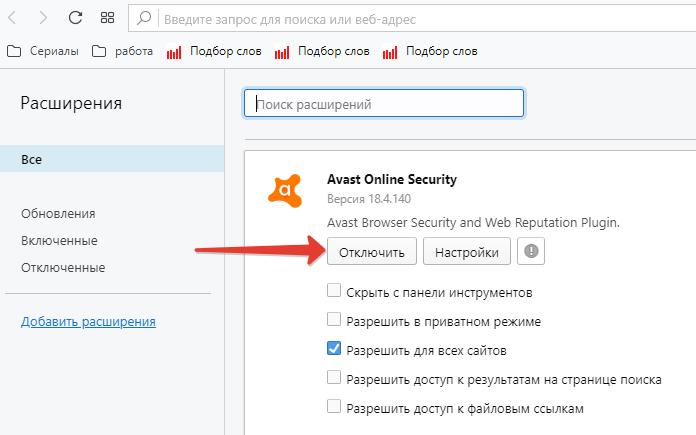
- Зайти в менеджер расширений, использовав горячие клавиши Ctrl + Shift + E или из меню браузера;
- Найти в списке расширение антивируса и нажать кнопку «Отключить».
Как удалить антивирус из Opera
Чтобы удалить антивирус из Opera браузера нужно:
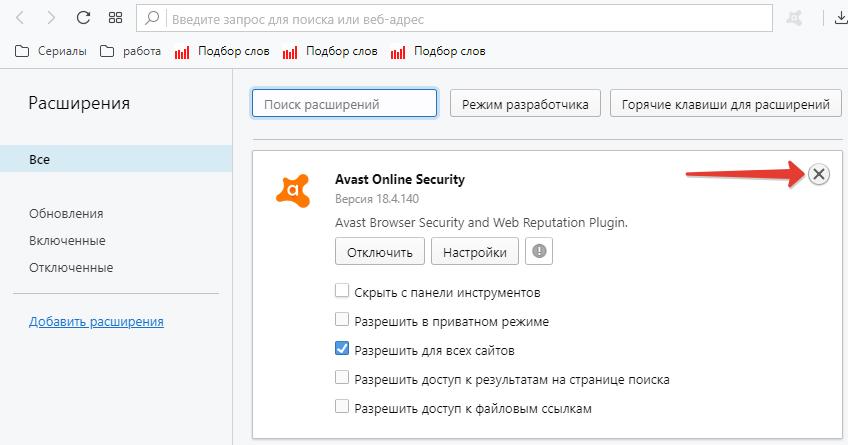
- Зайти в менеджер расширений, использовав горячие клавиши Ctrl + Shift + E или из меню браузера;
- Найти в списке расширение антивируса, навести на него курсор мыши и нажать на крестик, который появится справа.
Надеюсь, статья «Опера: как отключить антивирус и как удалить» была вам полезна.
Как отключить защиту в Opera GX?
Чтобы полностью запретить сайтам доступ к вашей камере, выполните следующие действия:
- Перейдите в Settings (Настройки) (Preferences (Настройки) на Mac).
- Нажмите Websites (Сайты) на боковой панели.
- В разделе Camera (Камера) выберите Do not allow sites to access my camera (Запретить сайтам доступ к камере).
Как отключить проверку на вирусы в Google Chrome?
Как включить ад блок в опере?
В настройках меню “O” в Opera Mini кликните на статистику экономии данных. На Android блокировка рекламы доступна в обоих режимах экономии данных. После этого достаточно просто активировать строку «Блокировать рекламу».
Где находится папка плагины в опере?
Для управления расширениями выберите View (Вид) > Show Extensions (Показать расширения) на Mac и меню O > Extensions (Расширения) в Windows и Linux. Кроме того, можно нажать по значку плюс на боковой панели начальной страницы.
Как настроить блокировку рекламы в опере?
Как заблокировать рекламу в настройках браузера Opera
Что делать если выскакивает реклама в браузере Опера?
Нажимаем на название «Опера», в том же углу, и выбираем из выпавшего списка «Настройка». В перечне слева выбираем вкладку «Сайты» и находим надпись «Всплывающие окна» — ставим точку напротив строчки «Блокировать всплывающие окна» (если она стоит не там).
Как отключить рекламу в опере на телефоне?
В самом начале работы с Opera Mini вам будет предложено активировать новую функцию блокирования рекламы. Если же вы уже были частью нашей “семьи”, то зайдите в настройки меню O > Режим экономии > Блокировать рекламу. Блокировка рекламы доступна в обоих режимах экономии данных: высоком и экстремальном.
Браузер Opera: отключение безопасного соединения

Безопасность – это очень важный фактор при серфинге в интернете. Тем не менее, существуют ситуации, когда безопасное соединение нужно отключить. Давайте разберемся, как выполнить данную процедуру в браузере Opera.
Отключение безопасного соединения
К сожалению, далеко не все сайты, работающие на безопасном соединении, поддерживают параллельную работу по небезопасным протоколам. В этом случае, пользователь ничего поделать не может. Ему либо остается согласиться на использование безопасного протокола, либо вообще отказаться от посещения ресурса.
Более того, в новых браузерах Opera на движке Blink отключение безопасного соединения также не предусмотрено. Но, данную процедуру можно выполнить на старых браузерах (до версии 12.18 включительно), которые работают на платформе Presto. Так как этими браузера продолжает пользоваться значительное число пользователей, то рассмотрим, как отключить безопасное соединение на них.

В открывшемся окне настроек, переходим во вкладку «Расширенные».

Далее, перемещаемся в подраздел «Безопасность».

Кликаем по кнопке «Протоколы безопасности».

В открывшемся окне, снимаем галочки со всех пунктов, а затем жмем на кнопку «OK».

Таким образом, безопасное соединение в браузере Opera на движке Presto было отключено.
Как видим, далеко не во всех случаях удается отключить безопасное соединение. Например, в современных браузерах Opera на платформе Blink выполнить это в принципе невозможно. В то же время, эту процедуру, с некоторыми ограничениями и условиями (поддержка сайтом обычных протоколов), можно провести в старых версиях Оперы на движке Presto.

Мы рады, что смогли помочь Вам в решении проблемы.
Отблагодарите автора, поделитесь статьей в социальных сетях.
Опишите, что у вас не получилось. Наши специалисты постараются ответить максимально быстро.
Зачем отключать защиту от вирусов в браузере Opera

Дело в том, что Opera обладает достаточно мощной защитой от вирусов. Она не только блокирует потенциально вредоносные сайты и большую часть вредоносной рекламы, но еще и блокирует файлы при скачивании, если считает их подозрительными.
И это не всегда хорошо, ибо браузер может блокировать файл ошибочно, например, если знакомый вам скинул какую-то пиратскую игрушку с «кряком», который считывается любой защитой, как вирус и вредоносное ПО. Или если ваш сайт находится на подозрительном домене, но вам все равно нужно на него зайти. В этом случае и нужно будет отключить защиту от вирусов.
Как отключить защиту от вирусов в Opera
Немного забежим наперед и скажем, что защита в Opera нужна и полезна, поэтому не забудьте включить ее обратно после того, как сделаете свои дела.

Чтобы отключить защиту от вирусов в Opera, вы должны будете кликнуть на иконку браузера в верхнем левом углу, а в открывшемся меню выбрать пункт «настройки». В левом верхнем углу настроем вы увидите пункты «основные» и «дополнительные». Перейдите в дополнительные настройки и выберите пункт «безопасность».
В правой части экрана вы увидите пункт «включить защиту от вредоносных сайтов». Просто переключите галочку в неактивное состояние, и браузер уберет свою защиту.

Как отключить антивирус: инструкции для 10 самых популярных программ
Обычно мы предпочитаем держать антивирус наготове, но в некоторых случаях его работа совершенно не требуется. Например, когда вы хотите установить заведомо безопасную программу или открыть доверенный сайт, а защитник из-за ложного срабатывания не позволяет этого сделать. В такой ситуации от антивируса больше проблем, чем пользы. Поэтому иногда его лучше отключить. Вот как это сделать.
Kaspersky Anti-Virus
В главном окне антивируса нажмите значок с шестерёнкой. Перейдите на вкладку «Защита» и от ключите все тумблеры.
Антивирус будет спрашивать, уверены ли вы. Можете включить галочку «Не запрашивать подтверждение в течение 30 минут», чтобы отключить всё быстрее.
Когда понадобится снова включить антивирус, нажмите на большую красную кнопку «Включить».
Dr.Web Security Space
Откройте «Центр безопасности», щёлкнув на значок антивируса в трее.
Нажмите «Превентивная защита». Щёлкните на значок замка внизу, чтобы разрешить редактирование настроек и нажмите «Да». Затем переключите все тумблеры. Вот и всё.
Чтобы активировать защиту снова, проделайте те же действия.
Avast Free Antivirus
Нажмите на кнопку «Меню» и выберите пункт «Настройки». Щёлкните «Защита», затем «Основные компоненты защиты».
Выключите тумблер «Основные компоненты защиты» и выберите вариант «Остановить до следующей перезагрузки» или «Остановить на неопределённый срок». И нажмите зелёную кнопку «Остановить».
Включить всё назад можно тем же тумблером.
Avira Free Security
Щёлкните значок шестерёнки и перейдите на вкладку «Безопасность». Нажмите «Функции защиты». Выключите параметр «Защита в реальном времени».
Укажите, на какое время стоит остановить антивирусный экран, и нажмите «Отключить».
ESET Internet Security
Выберите, как долго держать защиту отключённой, и нажмите «Применить».
Затем можно будет нажать кнопку «Включить защиту файловой системы в реальном времени», когда это потребуется.
Comodo Antivirus
Нажмите «Настройки» → «Антивирус» → «Антивирусный мониторинг».
Отключите параметр «Производить сканирование в реальном времени» и щёлкните OK.
AVG AntiVirus Free
Выберите вариант «Остановить на неопределённый срок» и нажмите «OK, остановить».
Когда защита снова понадобится, нажмите красную кнопку «Включить».
Bitdefender Antivirus Free Edition
Нажмите на значок шестерёнки и выберите пункт Protection.
Отключите в открывшемся окне параметр Protection Shield.
Повторное нажатие вернёт защиту.
360 Total Security
Щёлкните по значку с щитом и нажмите «Настройка». Щёлкните «Отключить защиту».
Выберите вариант «Постоянно закрыть» и щёлкните OK.
Позже, когда нужно будет активировать файловый монитор, нажмите «Включить».
Trend Micro Antivirus+
Щёлкните правой кнопкой мыши значок антивируса в трее и снимите галочку с пункта «Защита от вирусов и шпионских программ».
Когда нужно будет включить защиту снова, просто поставьте галочку обратно.
Как отключить антивирус в Opera GX?
Когда Opera обнаруживает небезопасное содержимое и блокирует его, в правой части объединенной адресной строки и строки поиска появляется соответствующее предупреждение. Если вас не беспокоит безопасность соединения с данным сайтом, нажмите на предупреждение, чтобы появилась кнопка Unblock (Разблокировать).
Как поменять страну в опере Впн?
Делается это вот так:
Как отключить проверку безопасности в опере?
Как отключить блокировку файлов в хроме?
Как отключить блокировку скачивания опасных файлов в Google Chrome
- Зайдите в настройки Google Chrome (кнопка меню — Настройки).
- В разделе «Конфиденциальность и безопасность» откройте пункт «Безопасность».
- В разделе «Безопасный просмотр» установите параметр «Защита отключена».
Как отключить безопасность в браузере?
Как добавить сайт в список разрешенных опера?
Способ исключить сразу несколько сайтов
Как снять блокировку сайтов в опере?
- Запускаем Оперу и переходим в системное меню (клик ЛКМ по одноименной кнопке в левом верхнем углу экрана).
- Здесь выбираем раздел «Настройки».
- После чего переходим на вкладку «Основные».
- Там находим пункт «Блокировка рекламы» и деактивируем эту функцию путем клика ЛКМ по соответствующему ползунку.
Как изменить страну в опере?
Чтобы изменить местоположение в браузере Опера, необходимо включить VPN-сервер. В общих настройках геолокации Опера или через всплывающие предупреждения можно установить разрешение на доступ сайтов к информации о нахождении пользователя.
Как изменить местоположение в опере?
Установить общие настройки геолокации
- Нажмите сочетание клавиш Alt + P.
- Перейдите на вкладку Сайты.
- В блоке Местонахождение установите переключатель в нужное положение.
Как работает VPN в опере?
Как это работает? Когда вы включаете VPN, Opera подменяет ваш IP адрес на виртуальный. Вы можете можете выбрать автоматическую настройку для лучшей производительности или сами выбрать интересующий вас регион, например, чтобы получить более релевантные результаты поисковой выдачи.
Как отключить проверку SSL?
В настройках вашего браузера Google Chrome, после того, как вы нажали на ссылку «Показать дополнительные настройки», найдите кнопку «Управление настройками и сертификатами» и перейдя по ее сылке, снимите галочку «проверять, не отозван ли сертификат сервера».
Как отключить проверку сертификатов в Windows 7?
Загрузка Windows 7 без проверки цифровой подписи
Возможно временно отключить проверку подписей драйверов, если перегрузить систему, при загрузке нажать клавишу F8. В появившемся меню с вариантами загрузки системы выбрать пункт Disable Driver Signature Enforcement(«Отключение обязательной проверки подписи драйвера»).
Как в опере отключить Впн?
Работает без дополнительных настроек
Активируйте бесплатный VPN в разделе «Меню -> Настройки -> Конфиденциальность -> VPN». В адресной строке появится значок VPN-статуса. Просто нажмите на него для включения или отключения VPN.
Но брандмауэр как антивирусные и другие защитные программы может блокировать доступ к интернет-сети через запрет работы определенным приложениям. Возможно Ваш браузер opera, firefox, chrome или любой другой попал в список запрещенных и брандмауэр или антивирусник блокирует его действия.
Разрешить браузеру opera (или любой другой соответствующей программе) доступ к сети можно поменяв настройки брандмауэра.
Делается это так:
3. В открывшемся окне нажмите «Обзор» и выберите нужное приложение (в данном случае Опера), затем кликните «Добавить»:

4. Программа, которую Вы добавили появится в списке разрешённых программ и компонентов. Поставьте напротив нее галочки в пунктах «Публичная» и «Частная» сеть.
5. Нажмите на кнопку «Ok», чтобы сохранить настройки:

Как сделать браузеру opera разрешение доступа к сети в Windows 10
1. Проверьте список установленных программ и удалить все подозрительные.
2. Удалите вирус, вызывающий блокировку, используя Cleaner.
3. Сбросьте настройки браузера.
4. Удалите блокировку браузера, очистив его ярлык.
5. Проверьте планировщик заданий.
Как отключить проверку файлов в Opera?
Как отключить проверку на вирусы при скачивании файла?
Можно ввести в адресной строке адрес: chrome://settings/ и нажать кнопку Enter.
Как в опере отключить Впн?
Работает без дополнительных настроек
Активируйте бесплатный VPN в разделе «Меню -> Настройки -> Конфиденциальность -> VPN». В адресной строке появится значок VPN-статуса. Просто нажмите на него для включения или отключения VPN.
Как отключить проверку подлинности сертификатов?
В настройках вашего браузера Google Chrome, после того, как вы нажали на ссылку «Показать дополнительные настройки», найдите кнопку «Управление настройками и сертификатами» и перейдя по ее сылке, снимите галочку «проверять, не отозван ли сертификат сервера».
Как отключить проверку безопасности в опере?
Как разблокировать страницу в опере?
Когда Opera обнаруживает небезопасное содержимое и блокирует его, в правой части объединенной адресной строки и строки поиска появляется соответствующее предупреждение. Если вас не беспокоит безопасность соединения с данным сайтом, нажмите на предупреждение, чтобы появилась кнопка Unblock (Разблокировать).
Как разблокировать friGate в Opera?
После того как файл расширения скачан, нужно закрыть браузер и запустить его вручную из «Проводника Windows». Далее необходимо запустить браузер, перейти в настройки расширений и напротив наименования friGate щелкнуть по кнопке «Включить».
Как отключить встроенный антивирус в Chrome?
Как отключить проверку файлов в реестре?
Откройте параметр DisableArchiveScanning => в поле “Значение” введите 0 и нажмите на “ОК”, если вы хотите включить проверку архивов, или в поле “Значение” введите 1 и нажмите на “ОК”, чтобы отключить проверку архивных файлов.
Как отключить проверку загружаемых файлов в браузере Chrome?
Отключаем блокировку скачивания файлов в браузере Гугл Хром
Как включить Впн в опере тач?
Откройте браузер, нажмите по значку Меню и перейдите в Настройки. VPN включён и он уже работает. Если вы обратите внимание на адресную строку, то слева увидите отображается значок VPN, по которому можно определить VPN реально работает. Теперь можно проверять сайты на работоспособность.
Ваше подключение не является приватным – Ошибка SSL в Opera


ПОМОЩЬ! Если в процессе возникнут трудности – пишите об этом в комментариях и я вам помогу. Также не забудьте указать, какие шаги вы уже проделали для устранения неполадок.
Изменение даты и времени на ноутбуке или компьютере
Первое, что нужно сделать, это обратить внимание на нижний правый угол на мониторе. Если время и дата, которые указаны, не совпадают с текущими, тогда их нужно отредактировать.
Для этого надо правой кнопкой мыши нажать на дату. На экране появится окно, в котором выбрать строку «Настройка дата и времени».

Затем в рубрике под названием «Дата и время» кликнуть на строку «Изменить дату и время».

Сначала потребуется изменить часовой пояс. Затем установить нужное время и дату.

Как только все будет изменено, потребуется нажать кнопку «ОК».


Opera: Ваше подключение не является приватным. Что делать?

Но сначала пару слов, почему так происходит, и может ли эта ошибка появиться в дальнейшем времени. Все дело в том, что зашифрованный htpps протокол синхронизируется с текущим временем и датой. А у вас на компьютере, по всей видимости, отстают часы, причем не на пару минут, а на приличное такое время. Для корректной работы htpps протокола необходимо, чтобы с ПК пользователя отсылались пакеты в текущем времени, а не из прошлого года. В этом вся суть шифрования и безопасного доступа к конфиденциальной информации.
Рекомендация: используйте браузер Google Chrome, если ошибка не изчезает.
- Сперва в поисковике запросите точное время (и дату, если вы не помните) для вашего города;
- На полоске «Пуск» найдите область со временем (правый нижний угол) и нажмите на него левой клавишей мыши;
- Во всплывшем окошке вы увидите аналоговые и цифровые часы, а также календарь. Под ними будет строчка «Изменение настроек даты и времени…». Нажмите на этот параметр;


- Проделайте пункты 2 и 3 из инструкции выше;
- В открывшемся окне переключитесь на вкладку «Время по Интернету»;


Использование режима Turbo
Чтобы отключить режим, следует зайти в меню браузера. В списке, который появился на экране, надо обратить внимание на строку «Opera Turbo». Все, что нужно сделать, это снять галочку.

После этого потребуется перезагрузить страницу, на которой появлялась ошибка.
Почему в Chrome появляются ошибки SSL?
Существует множество причин, которые могут привести к этой ошибке SSL, например, неизвестные сертификаты SSL, сертификаты с истекшим сроком действия или соединение между вашим компьютером и сервером не защищено. Но вот три основные причины появления предупреждений SSL:
- Соединение SSL между вашим компьютером и сервером не защищено.
- Срок действия сертификата SSL истек, настроен неправильно или не относится к запрашиваемому домену (NET :: ER_CERT_COMMON_NAME_INVALID).
- Сертификат SSL не выдан доверенной организацией. Вы знаете, что очень легко оформить SSL-сертификат и установить его на своем веб-сайте, не нужно покупать его в другом месте. Однако этот сертификат SSL не создается доверенной компанией или организацией.Большинство интернет-браузеров распознают только доверенные сертификаты SSL. Поэтому, если вы создадите SSL-сертификат и установите его на своем веб-сайте самостоятельно, эти браузеры будут показывать предупреждение, поскольку они не могут быть уверены, что соединение является безопасным и частным.
Остановка работы антивирусной программы
Бывают случаи, когда антивирусник использует свои функции при переходе на сайт. Зачастую это не дает возможности Opera осуществлять сканирование. Чтобы посетить нужную страницу, потребуется отключить антивирусную программу.
10 самых необходимых расширений для Google Chrome
Проделать данную работу несложно. Надо кликнуть правой кнопкой мыши на значок антивируса. Он находится в правой нижней части экрана. После нажатия выскочит окошко, в котором потребуется выбрать «Временно отключить защиту».
Сегодня в этом руководстве я расскажу вам о нескольких причинах, которые могут привести к этой ошибке в вашем браузере Chrome, и покажу способы ее исправления или обхода, если решения не существует.
Расширения браузера
Изменения следует проводить в том случае, если расширения Opera направлены на работу сети.
Надо зайти в меню Оперы и выбрать строку «Расширения». Затем в окошке, которое появилось после наведения курсора, нажать на «Управление расширениями».

Во всех дополнениях, которые открылись, потребуется нажать на кнопку «Отключить».

Антивирус
- В настройках находим раздел интернета;
- Выбираем верхний раздел и кликаем по шестеренке;


Переустановка обозревателя
Если все способы, которые указаны выше, не дали положительного результата, тогда следует удалить и установить Оперу заново.
Потребуется нажать «Пуск» в левом нижнем углу и «Панель управления».

В окне, которое появилось на мониторе, надо выбрать «Программы» — «Удаление программы».

После открытия рубрики найти Opera и выбрать кнопку «Удалить».

После того как программа была полностью удалена с компьютера, можно приступить к повторной ее установке. Для этого надо найти в интернете браузер и скачать его на свой компьютер. После этого на экране появится табличка, в которой необходимо выбрать «Принять и установить».

Следующим шагом будет подтверждение запроса. Надо выбрать слово «Да». После этого вы увидите приветствующее окно.

Для восстановления работы достаточно придерживаться вышеуказанных рекомендаций. Применяя выше предложенные методы, можно быстро и легко восстановить работоспособность работу обозревателя.
Переустановка программы
Вирусы, сторонние сервисы, да и сама система иногда при сбоях ломают браузер. У меня такое часто бывает с Google Chrome. Решается обычной переустановкой. Можно, конечно, установить ПО поверх, но лучше всего полностью удалить поломанную программу с компьютера.

- В пуске, в поисковой строке введите фразу «Программы и компоненты» и далее кликните по этому разделу;

Что означает ошибочный сертификат

Для чего нужны сертификаты
Выше мы рассмотрели, в чем причины трудностей с подключением, и как отключить ошибочный сертификат в Опере. Возникает вопрос, зачем нужны такие проверки.
SSL-сертификат — вид цифровой подписи для интернет-сайта. Он устанавливается для защиты конфиденциальных данных и безопасного проведения транзакций. В состав SSL-сертификата входят следующие данные:
- реальное местонахождение собственника;
- период действия;
- доменное имя;
- данные компании-поставщика и т. д.
Гугл Хром блокирует скачивание файла — как отключить?
Самое интересное, что в самом обозревателе Вы не найдете никаких настроек, отвечающих за проверку загружаемого контента. Еще в 2018 году дефект устранялся очень просто — достаточно было проигнорировать предупреждение и возобновить загрузку.
Но теперь сделать это невозможно, поскольку в меню доступна только возможность удалить элемент и просмотреть информацию.

Справка Google указывает на ограничения со стороны операционной системы и ссылается на страницу поддержки Microsoft. Там найдете несколько решений. Вот самое эффективное:
- Нажмите на клавиатуре сочетание Win + R и в появившемся окне введите команду:

- Открываются Интернет-свойства. Следует перейти на вкладку «Безопасность» и сразу убрать опцию, отвечающую за включение защищенного режима. Далее кликаем по кнопке «Другой…» и в списке находим параметр «Запуск программ и небезопасных файлов». Устанавливаем значение «Включить», сохраняем внесенные изменения и перезагружаем компьютер:

В Windows 7 этого вполне достаточно. Но как убрать в Виндовс 10 ошибку «Обнаружен вирус» в Google Chrome, которая возникает при скачивании файлов?
- Необходимо в опциях Защитника (встроенного антивируса) отключить проверку в реальном времени. В области уведомления кликаем по значку «щит», в окне параметров безопасности слева выбираем раздел «Защита от вирусов и угроз». После этого идём по ссылке «Управление настройками»:

- Теперь просто ставим переключатель в положение «Выкл.», чтобы приложение не сканировало файлы при загрузке из сети Интернет:

Этого достаточно, чтобы ошибка «Обнаружен вирус» была устранена в Google Chrome 2020 года.
Читайте также:
- Почему рсв за 9 месяцев в 1с не проходит проверку
- Вычисли сумму чисел в ms excel калькулятор
- Как изменить детализацию расчетов в 1с ут 11
- Как перевести eml в excel
- Как сделать градиент в paint net